如何增加 Office 365 信箱的大小限制
幾乎所有 Office 365 訂閱方案都包含 Microsoft 電子郵件服務。然而,各 Microsoft 365 方案的 Exchange Online 信箱容量限制各不相同。若達到限制,使用者可能無法收發電子郵件。解決方法是擴大信箱容量。
在這篇文章中,我們將說明如何檢查 Office 365 信箱容量限制,以及如何透過 PowerShell 增加容量。

Exchange Online 中的信箱儲存空間限制
Office 365 各訂閱方案的信箱儲存空間限制各不相同,並取決於信箱類型及分配給使用者的授權。撰寫本文時,多數訂閱方案的標準信箱容量為 50 吉字節 (GB)。
Office 365 最高階訂閱方案的信箱容量上限為 100 GB。至於歸檔信箱,大多數訂閱方案的 Office 365 email 儲存空間上限為 50 GB。高階訂閱方案則包含 1.5 TB 的歸檔儲存空間,並具備自動擴充功能。
Microsoft Office 365 各方案的儲存空間限制
| 信箱 | 存檔信箱 | |
| Microsoft 365 商業基礎版 | 50 GB | 50 GB |
| Microsoft 365 商務標準版 | 50 GB | 50 GB |
| Microsoft 365 商務進階版 | 50 GB | 1.5 TB |
| Microsoft 365 Enterprise E3 | 100 GB | 1.5 TB |
| Microsoft 365 Enterprise E5 | 100 GB | 1.5 TB |
| Office 365 Enterprise E1 | 50 GB | 50 GB |
| Office 365 Enterprise E3 | 100 GB | 1.5 TB |
| Office 365 Enterprise E5 | 100 GB | 1.5 TB |
| Office 365 Enterprise F3 | 2 GB | 暫無 |
獨立方案的儲存空間限制
| 信箱 | 存檔信箱 | |
| Exchange Server | 2 GB | 100 GB |
| Exchange Online 方案 1 | 50 GB | 50 GB |
| Exchange Online 方案 2 | 100 GB | 1.5 TB |
| Exchange Online 資訊站 | 2 GB | 暫無 |
請務必選擇 Microsoft Office 365 套裝軟體 以最符合您業務需求的方案,避免為可能用不到的儲存空間支付額外費用。
當信箱容量達到上限時會發生什麼情況?
根據設定的信箱儲存配額,共有三項限制:警告限額、發送限額以及發送/接收限額。每當其中一項限制被觸發時,使用者都會收到一則通知訊息。
Warning limit: 這表示使用者即將達到 Office 365 電子郵件儲存空間的上限,應刪除非重要的電子郵件。若未釋放出儲存空間,則將停用寄送電子郵件的功能。Send limit: 使用者無法再寄送任何email。此問題可透過刪除信箱中的email來解決。收件功能仍可正常使用。Send/receive limit: 在釋放電子郵件儲存空間之前,使用者將無法發送或接收電子郵件。系統會向寄件者發送一份未送達報告(NDR)。
增加 Office 365 信箱容量的方法
針對 Office 365 使用者,有幾種方法可以增加信箱容量,但每種方法都必須滿足特定條件。否則,若要釋放信箱儲存空間,您需要將舊email歸檔或刪除email。以下將說明可協助您避免在 Office 365 中遇到email儲存空間問題的方法:
Upgrade the subscription plan: 此方法雖然簡單直接,但有額外需求。您可以購買更高階的 Microsoft Office 365 訂閱方案,該方案為信箱提供更高的 Exchange Online 配額上限。Edit quotas: 管理員可以設定信箱配額,並編輯警告限額、寄件限額及收發限額。不過,這些數值不得超過目前使用的 Office 365 訂閱方案所設定的上限。預設情況下,警告配額設定為信箱最大容量的 98%,寄件配額設定為 99%,而收發配額則設定為 Office 365 信箱容量的 100%。 Office 365 管理員可以集中方式編輯使用者的 Office 365 信箱容量限制。Enable archiving: 信箱歸檔功能可讓您在雲端啟用 50 GB 或 100 GB 的額外電子郵件儲存空間,以便您將舊郵件歸檔而不需刪除。最高階的訂閱方案支援單一使用者最多 1.5 TB 的歸檔儲存空間。在此情況下,當 100 GB 的歸檔儲存空間用盡時,系統會再分配 100 GB 的 Office 365 線上歸檔儲存空間。 此特點稱為”自動擴充”。使用者不得將信箱歸檔用於歸檔自身email以外的其他用途。例如,不允許歸檔其他使用者的email。雖然主信箱的資料儲存於雲端,亦可儲存於電子郵件客戶端中,但歸檔信箱的資料僅儲存於雲端。Delete unnecessary data: 使用者可以從信箱中刪除不再需要的email,以釋放儲存空間。您也可以 備份 Microsoft Office 365 將電子郵件資料傳送至自訂位置,然後從 Office 365 雲端儲存中刪除這些電子郵件。註: 如果您使用電子郵件客戶端(例如 Microsoft Office Outlook),並在該客戶端中刪除email,則需確認這些email是否也會在 Outlook Online 的雲端端被刪除。
If you use POP3若您透過 email 接收信件,且郵件客戶端已設定為在郵件伺服器上保留郵件副本,則在電子郵件客戶端中刪除郵件,並不會刪除 Microsoft 365 郵件伺服器上的該郵件。您需要開啟 Outlook Online 的網頁介面,並從雲端電子郵件儲存空間中刪除該郵件。If you use IMAP, 如此一來,email客戶端與email伺服器之間的email便會完全同步。若您從email客戶端刪除收件匣中的email,該email也會從email伺服器中被刪除。- 如果您的email客戶端已設定為在郵件伺服器上保留已寄信件的副本
when using SMTP(使用email客戶端存取 Exchange Online),您需要在 Outlook Online 中查看這些電子郵件。如有必要,請從 Office 365 電子郵件雲端儲存中刪除這些電子郵件。
Increase the Office 365 mailbox size: 若訂閱方案支援此操作,Office 365 管理員可透過 PowerShell 增加 Office 365 信箱的容量。當信箱仍受舊版 Office 365 信箱容量限制約束,且微軟已針對所使用的訂閱方案提高信箱容量限制時(例如,微軟曾於 2013 年及 2016 年分別針對 Office 365 E3 和 E5 訂閱方案提高容量限制),即可採用此方法。 若您是在 2016 年之前建立的信箱,可根據您的訂閱方案,使用此方法將 Office 365 電子郵件儲存空間上限從 25 GB 增加至 50 GB,或從 50 GB 增加至 100 GB。
請注意,增加信箱的最大容量並不會影響其他限制,例如email大小、通訊錄限制、信箱資料夾數量、寄件限制等。
如何檢查 Office 365 信箱的大小?
使用者可在 Outlook Online 中查看自己信箱的已用空間。Office 365 管理員則可在 Exchange 管理中心查看任何使用者的已用空間。以下將詳細說明這兩種方法。
在 Outlook Online 中檢查 Office 365 的儲存空間限制
- 請透過瀏覽器前往以下網址,開啟 Outlook Online: https://outlook.office.com.
- 請登入您的 Microsoft Office 365 帳戶。
- 在 Outlook Online 網頁介面的右上角,按一下
Settings圖示。該 設定 顯示窗格開啟。 - 在顯示窗格的底部,按一下
View all Outlook settings.
- 在 設定 視窗中,請前往
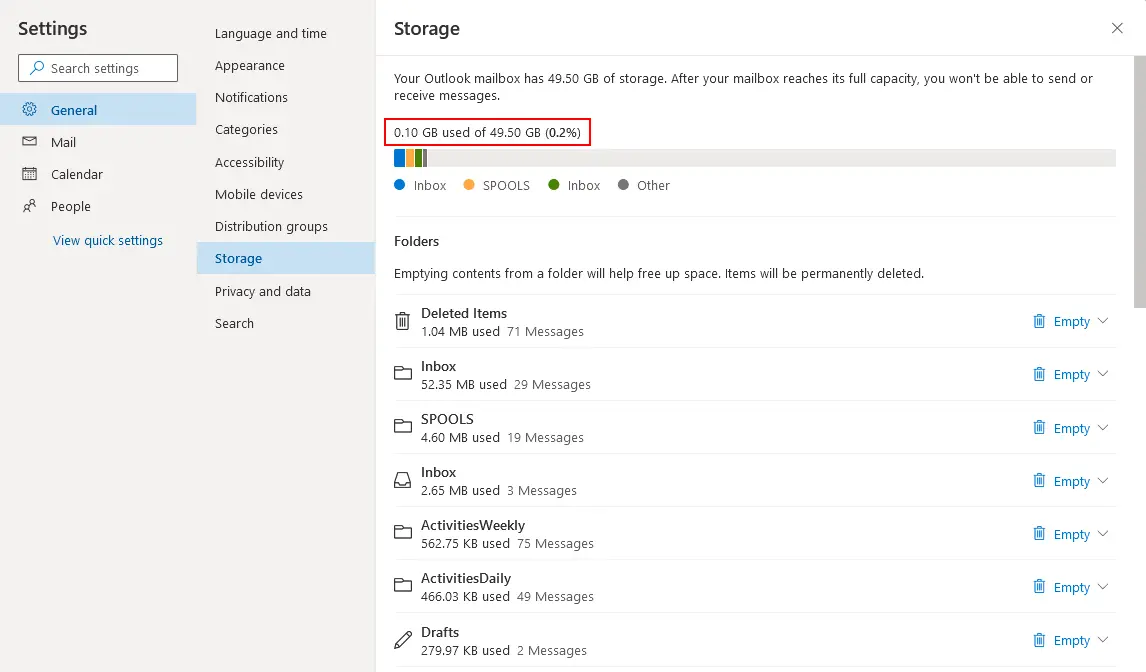
General>Storage.在 儲存 在此頁面中,您可以查看已使用空間以及信箱的最大儲存容量。圖表中會以不同顏色區分各封郵件的類別。當前使用者在 Outlook Online 中的各電子郵件資料夾大小,會顯示在圖表下方。
在 Exchange 管理中心檢查 Office 365 的儲存空間限制
- 開啟 Exchange 管理中心 在網頁瀏覽器中,請前往 https://admin.exchange.microsoft.com。
- 請使用 Office 365 管理員帳戶的憑證登入。
- 在導覽窗格中,前往
Recipients>Mailboxes. 系統將顯示該組織的 Office 365 信箱清單。 - 點選所需的 Office 365 帳戶,即可在介面右側出現的顯示窗格中開啟使用者詳細資訊。
- 螢幕底部會顯示所選使用者 Office 365 信箱大小的相關資訊。

如何在 PowerShell 中增加 Office 365 信箱容量
雖然您可以在網頁介面中查看信箱大小,但只能透過 PowerShell 增加 Office 365 信箱的大小。執行此操作之前,您需要以系統管理員身分執行 Windows PowerShell:
- 點擊
Start, 類型cmd, 右鍵點擊該 cmd 捷徑,然後在快顯選單中,按一下Run as Administrator. - 連線至 Exchange Online PowerShell. 此步驟是為了能夠使用 cmdlet 來管理 Exchange Online。
- 請使用此指令開啟對話方塊,並輸入您的 Office 365 管理員帳戶的憑證:
$UserCredential = Get-Credential注意!!!: 輸入的憑證已儲存至一個變數中。
- 請使用先前輸入的憑證建立新的 Exchange Online 工作階段:
$Session = New-PSSession -ConfigurationName Microsoft.Exchange -ConnectionUri https://outlook.office365.com/powershell-liveid/ -Credential $UserCredential -Authentication Basic -AllowRedirectionImport-PSSession $Session -DisableNameChecking - 現在,您可以透過執行以下指令來檢查使用者的信箱配額:
Get-Mailbox <User ID> | Select *quota
- 在此步驟中,您可以執行以下指令來增加 Office 365 信箱的大小上限:
Set-Mailbox <UserID> -ProhibitSendQuota <Value> -ProhibitSendReceiveQuota <Value> -IssueWarningQuota <Value>在哪裡:
- ProhibitSendQuota, ProhibitSendReceiveQuota 以及 IssueWarningQuota 是 Office 365 信箱的適當儲存配額。該 ProhibitSendQuota 該值必須小於或等於 ProhibitSendReceiveQuota. 該 IssueWarningQuota 必須小於或等於該 ProhibitSendQuota.
- <UserID> 是 Office 365 使用者的 email 地址、使用者主名稱或全域唯一識別碼 (GUID)。
- <Value> 是指以吉位元組、百萬位元組或千位元組(GB、MB 或 KB)為單位的儲存空間大小。
您可以將設定為 IssueWarningQuota 及時通知使用者免費信箱儲存空間即將用罄。
在此範例中,使用的是以下指令:
Set-Mailbox michaelbose@nakivo.onmicrosoft.com -ProhibitSendQuota 98GB -ProhibitSendReceiveQuota 99GB -IssueWarningQuota 97GB注意!!!: 此指令僅在授權(訂閱方案)支援擴大信箱容量時才有效。
其他用於管理信箱大小的指令
在 PowerShell 中,您可以檢查組織內所有 Office 365 帳戶的信箱當前大小。結果會以清單形式顯示在主控台輸出中,您無需在管理中心的圖形使用者介面中逐一點擊每位使用者的屬性。
- 連線至 Exchange Online,以便使用包含新 cmdlet 的新模組:
Connect-Exchange-Online
- 請使用以下指令,將信箱的資料下載至變數中:
$exomailboxsize = (Get-EXOMailbox | Get-EXOMailboxStatistics) - 您可以依大小對信箱進行排序:
$exomailboxsize | select TotalItemSize, DisplayName | sort -Property TotalItemSize -Descending
注意!!!: 此指令可方便地識別信箱已滿或即將滿的用戶。
變更多個使用者的配額
您可以透過單一指令,為多位使用者變更 Office 365 信箱的大小配額:
Get-Mailbox | Set-Mailbox -ProhibitSendQuota <Value> -ProhibitSendReceiveQuota <Value> -IssueWarningQuota <Value>
您也可以使用篩選器,並為整個部門的所有帳戶變更 Office 365 信箱的大小限制:
Get-User | where {$_.Department -eq "Department_Name"} | Get-Mailbox | Set-Mailbox -ProhibitSendQuota <Value> -ProhibitSendReceiveQuota <Value> -IssueWarningQuota <Value>
完成 Exchange Online 的操作後,請關閉 PowerShell 工作階段:
Remove-PSSession $Session
<p>以下影片說明如何增加 Microsoft 365 信箱的容量上限:<p>
如何啟用存檔信箱?
建立歸檔信箱可為您提供額外的儲存空間,用以存放您不想刪除的郵件。請依照以下步驟啟用歸檔信箱:
- 開啟
Exchange admin center. - 前往
Recipients>Mailboxes在導覽窗格中,選取所需的 Office 365 使用者。 - 在顯示窗格中,按一下
Others然後選擇Manage mailbox archive在……之下 信箱存檔.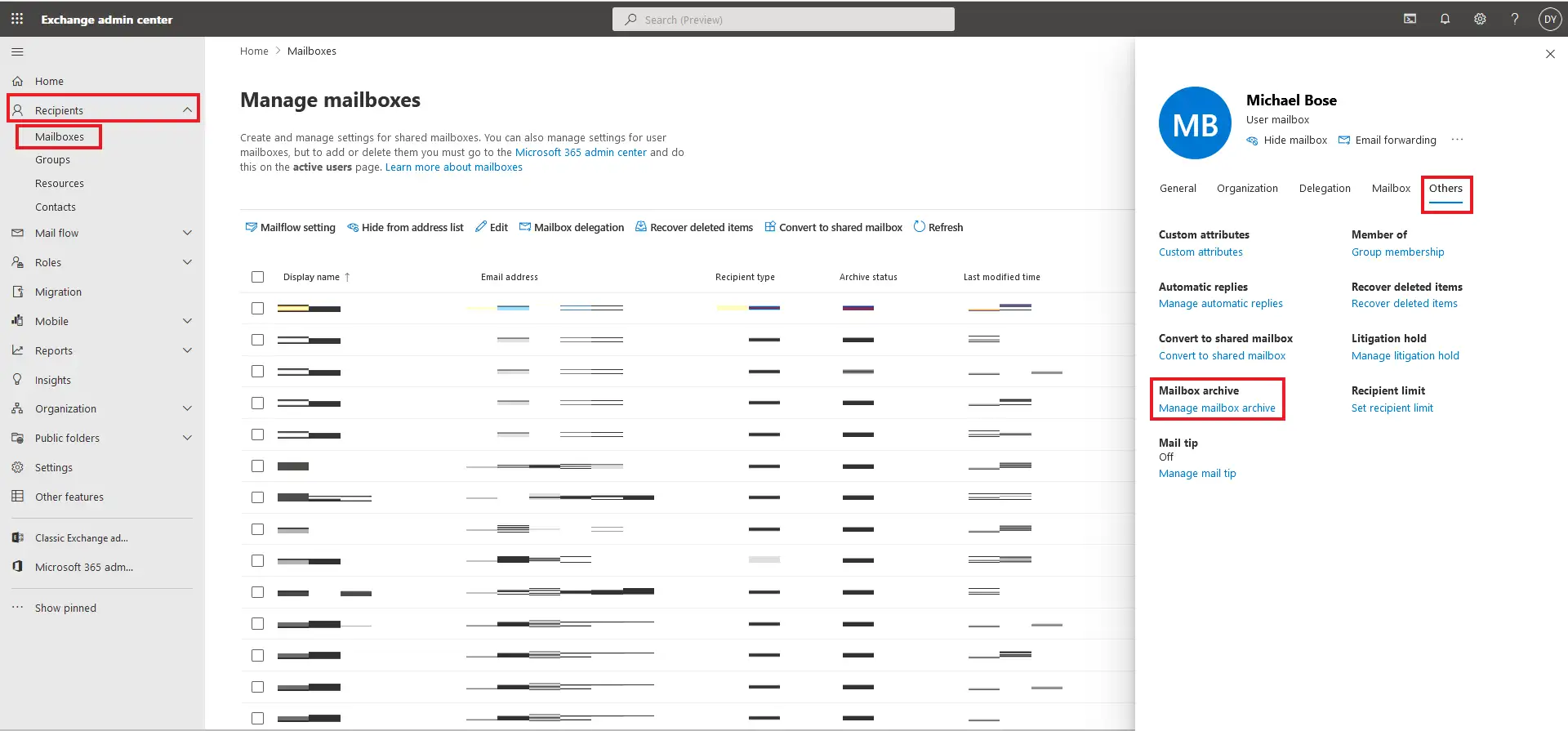
- 在開啟的顯示窗格中,按一下切換鈕以啟用信箱歸檔選項。按一下
Save並關閉顯示窗格。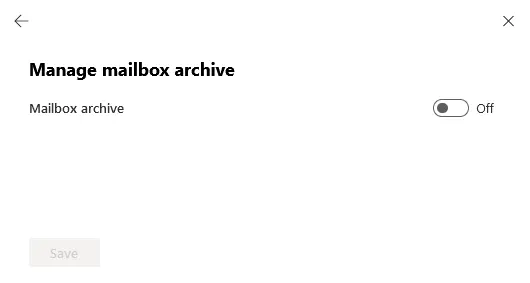
當啟用信箱歸檔功能時,該歸檔所佔用的儲存空間會顯示在進度條上。預設情況下,當歸檔的儲存空間使用率達到 90% 時,系統會顯示警告訊息。
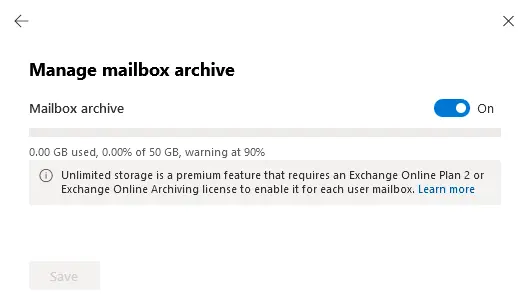
PowerShell 中也有用來啟用信箱歸檔功能的指令:
- 若要為單一使用者啟用信箱歸檔功能:
Enable-Mailbox -Identity <username> -Archive請指定使用者的正確名稱,而非 <username>.
- 若要為所有信箱啟用歸檔功能:
Get-Mailbox -Filter {ArchiveGuid -Eq "00000000-0000-0000-0000-000000000000" -AND RecipientTypeDetails -Eq "UserMailbox"} | Enable-Mailbox -Archive - 若要檢查哪些信箱已設定為使用信箱歸檔功能:
Get-Mailbox -Archive - 如果訂閱方案支援無限制的自動擴展歸檔特點,您可以透過以下指令啟用此特點:
Enable-Mailbox -Identity user -AutoExpandingArchive
使用者可以手動將email移至歸檔信箱,以釋放信箱儲存空間。不過,Office 365 管理員可以設定保留政策,將舊email自動移至歸檔信箱。管理員也可以設定政策,自動刪除舊email。預設值為 Exchange Online 保留原則 啟用歸檔功能後,系統會將超過兩年的email進行歸檔。
Office 365 信箱容量限制的常見問題
若未妥善管理 Microsoft 365 信箱,其容量限制可能會對使用者造成問題。這些問題可能包括效能下降、生產力降低、無法寄送 email 等。
信箱容量警告通知
若您看到信箱警告通知,應增加信箱容量;若無法增加信箱容量,則應刪除現有信箱中的不必要資料。
若使用者或管理員過晚收到 Microsoft 365 信箱容量警告通知,可能會導致收發 email 時出現問題。若警告閾值設定得過於接近最大限制,便可能發生此情況。
為降低通知延遲的風險,您可以設定 IssueWarningQuota 遠低於信箱的最大容量,以便讓使用者有足夠的時間採取行動,例如:
Set-Mailbox -Identity "User" -IssueWarningQuota 45GB -ProhibitSendQuota 48GB -ProhibitSendReceiveQuota 50GB
請確保所有信箱均已啟用警示閾值,並進行適當設定。請使用監控工具主動監控信箱的大小。若共用信箱預設未啟用大小警示通知,您可能需要手動啟用此功能。
“配額超限”錯誤及其解決方案
當 Microsoft 365 中的信箱達到或超過其分配的儲存空間上限時,便會發生”配額超限”錯誤。此錯誤表示使用者將無法收發email。解決此問題主要有兩種方法:
Clean up mailboxes.刪除舊的及不必要的 email,以騰出 Microsoft 365 雲端儲存空間的容量。Increase the mailbox size, 若可行,請增加更多信箱儲存空間。
排除因信箱過大而導致的效能緩慢問題
大型信箱可能會在 Microsoft 365 中引發效能問題,特別是在透過 Outlook 以”快取 Exchange 模式”存取,或同步涉及大量資料時。這些問題包括:
- Email同步延遲
- Outlook 的搜尋或回應速度緩慢
- Outlook 中頻繁出現”無回應”錯誤
- Outlook 執行時 CPU 或記憶體使用率過高
請參考以下做法來排除效能緩慢的問題:
- 找出效能低落的主要原因。您可以使用 Microsoft 管理中心或 PowerShell 來檢查信箱是否佔用了過多的儲存空間。
- 優化
Cached Exchange Mode設定。在”快取 Exchange 模式”下將整個信箱同步至本機,會增加 OST 檔案的大小。這可能會導致 email 客戶端 Outlook 的執行效能變慢。為解決此問題,您可以限制”快取 Exchange 模式”的同步期間,並設定較短的期間。 - 清理大型信箱。刪除不必要的email以釋放信箱儲存空間。此舉可提升系統效能。
- 請確保email客戶端應用程式擁有足夠的系統資源。為電腦增加記憶體和處理器效能,或關閉佔用過多硬體資源的應用程式,都能在處理大型信箱時提升效能。
如何避免未來發生 Office 365 信箱容量問題
您可以實施本節所述的措施,以預防與 Microsoft 365 信箱大小相關的潛在問題。
實施保留政策以管理信箱大小
保留政策用於管理 Microsoft 365 使用者的信箱大小,並自動化電子郵件內容的生命週期。透過此方式,您可以優化信箱效能、防止儲存空間過度使用,並透過減少清理各信箱的手動操作來優化電子郵件管理。
保留政策會根據電子郵件的存放時間或特定條件,自動將其移動、歸檔或刪除。這可防止信箱隨時間累積過多的電子郵件資料。 一旦設定好保留政策,管理員和使用者便無需手動執行信箱清理作業。
保留政策會根據設定的保留期間來判定哪些電子郵件屬於舊郵件。依據內容與經過的時間,主信箱中的電子郵件可被保留或移至歸檔。舊郵件亦可被刪除。透過時間設定和關鍵字觸發機制來管理不必要的電子郵件,可將信箱的儲存空間使用量控制在適當範圍內,避免超過 Microsoft 365 電子郵件儲存空間的限制。
某些產業的組織可能需要根據法規、法律及合規需求,將email保留特定時間。可配置保留政策,在email不再需要滿足此類需求時,自動刪除不必要的email。如此一來,管理員便能平衡合規需求與儲存空間優化。
定期清理電子信箱的最佳實踐
請參考以下做法,以清理信箱儲存空間,並避免因 Microsoft 365 信箱大小限制而引發的錯誤。
- 請將信箱清理作業自動化,並為此目的設定保留政策。例如,您可以設定將超過 1 年的 email 移至歸檔,並從
Deleted30 天後從資料夾中移除。 - 定期刪除來自
Deleted以及Junk email資料夾。應指導使用者定期刪除這些資料夾中的項目,或設定保留政策以自動刪除這些項目。 - 識別並移除大型附件。這些檔案會佔用信箱儲存空間中的大量空間。請在 Outlook 或 Microsoft 365 管理中心中搜尋大型email附件,並將其移至 Microsoft OneDrive,若您需要將這些檔案儲存於雲端的話。請指導使用者改在 OneDrive 中分享檔案,而非透過email以附件形式傳送。
- 監控信箱佔用的儲存空間。檢查信箱儲存配額及信箱大小警示通知。
- 啟用email歸檔功能以進行長期儲存,並將舊郵件移至歸檔資料庫。
利用email歸檔進行長期儲存
在使用電子郵件服務(包括 Microsoft 365)時,將email從信箱移至存檔是建議的做法。其目的是將無法刪除的舊email移至存檔,以進行長期儲存。此方法可有效提升儲存空間的使用效率。
將舊郵件和不常使用的郵件移至歸檔,可釋放主要信箱的空間,並防止使用者超過電子郵件儲存空間上限。某些 Microsoft 365 訂閱方案(例如 E3 和 E5)提供無限量的歸檔儲存空間,以及可擴充的線上歸檔信箱。已歸檔的郵件仍可在 Outlook 網頁介面和電子郵件客戶端中進行搜尋。
結論
現在您已經知道如何透過 PowerShell 檢查組織內所有使用者的 Office 365 信箱容量限制,並在必要時進行調整。請務必正確設定這些設定,以免遺失重要郵件。