《如何將聯絡人匯入 Outlook 365 的指南》
電子郵件使用者通常會將其他使用者的地址儲存至聯絡人清單或通訊錄中。若您要從某個 email 平台遷移至另一個,或從某個 email 客戶端切換至另一個,您可以匯出並匯入電子郵件及聯絡人清單。這篇部落格文章將說明如何在三種情境下將聯絡人匯入 Outlook:使用 Microsoft 365 中的 Outlook Online 搭配圖形使用者介面、安裝於 Windows 上的 Microsoft Office Outlook,以及透過 PowerShell 命令列介面操作的 Outlook Online。
請注意一項先決條件:無論採用本篇部落格文章所述的哪種情境,您都應事先備妥一個已匯出聯絡人資料的 CSV 檔案。

如何將聯絡人匯入 Outlook Online?
Outlook Online 是一項線上應用程式,屬於 Microsoft 365 套件的一部分。現在就來開始將聯絡人匯入 Outlook Online 吧。
請透過瀏覽器造訪此網址,開啟 Outlook Online https://outlook.office365.com/owa/.
在左上角,按一下選單圖示以開啟選單,其中列出您 Microsoft 365 使用者帳戶可用的應用程式清單。您的 Microsoft 365 訂閱方案必須包含 Outlook(有些訂閱方案不包含 Outlook)。
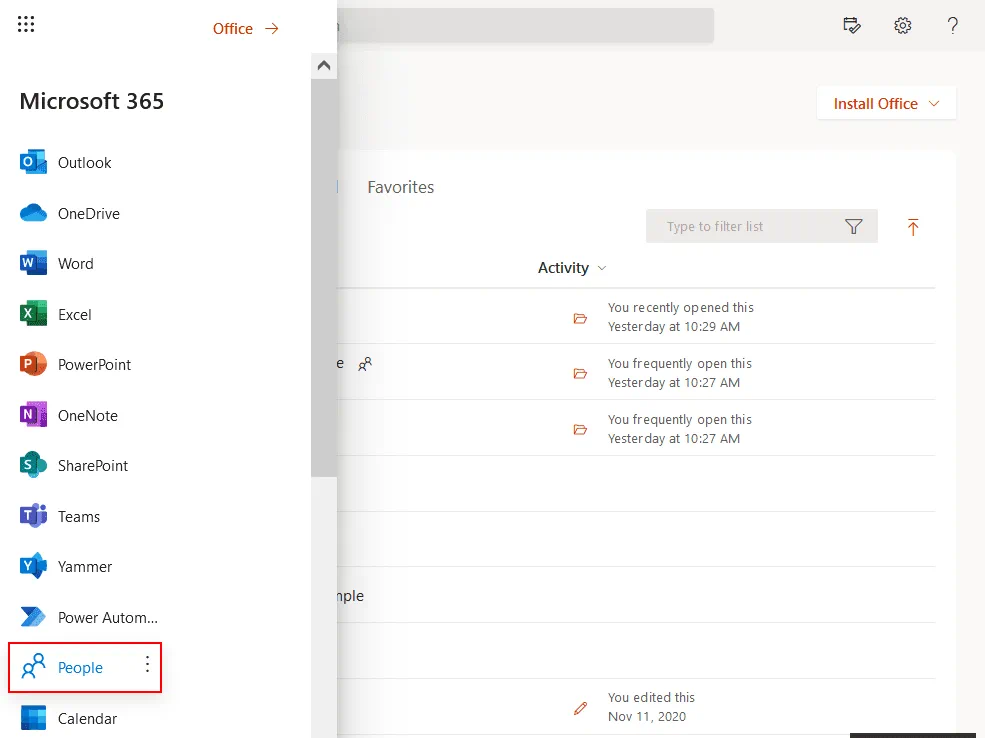
開啟的選單中列有線上應用程式的清單。按一下 People 以檢視 Outlook 聯絡人。與獨立版本不同,Microsoft 365 中的 Outlook 會將聯絡人顯示為獨立的應用程式,而非顯示在 Outlook 內。
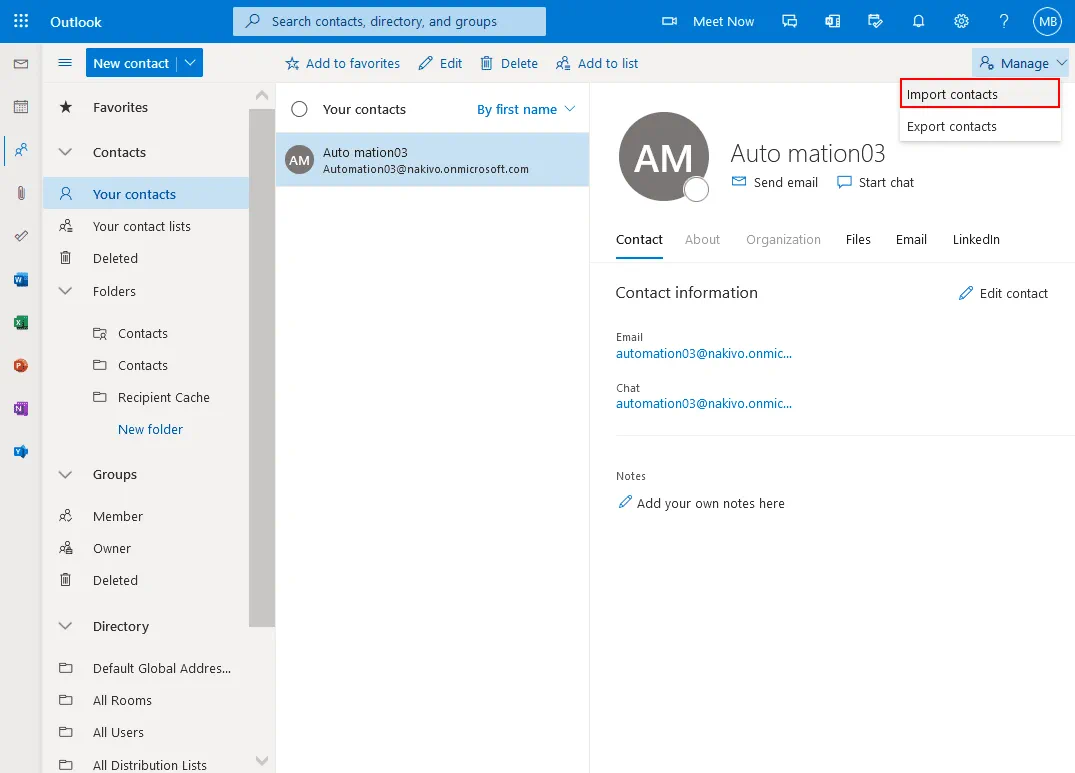
現在,在 Microsoft 365 的網頁介面中會開啟一個顯示 Outlook 聯絡人的頁面。展開 聯絡方式 在網頁介面左側的導覽窗格的位置,即可查看聯絡人資料夾和群組。展開 您的聯絡人 查看清單,發現此清單中僅儲存了一位聯絡人。我打算將聯絡人匯入 Outlook,為此需要將 CSV 檔案匯入 Outlook。
在網頁介面的右上角點擊 Manage > Import contacts.
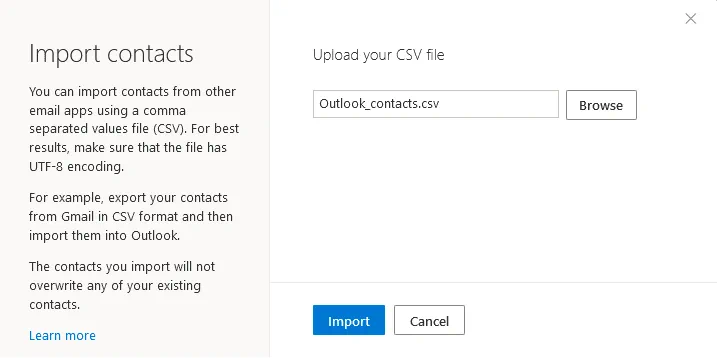
如何將聯絡人上傳至 Outlook?在 匯入聯絡人 在彈出的視窗中,找到您的 CSV 聯絡人檔案,並將此包含 Outlook 聯絡人的 CSV 檔案上傳至 Microsoft 365。點擊 Browse, 選擇要上傳的檔案,然後點擊 Import 繼續操作。請閱讀此視窗左側窗格中顯示的建議。在 CSV 檔案中,資料欄位以逗號分隔。請為 Outlook CSV 格式使用 UTF-8 編碼,因為其相容性較佳。您不僅可以透過此方法從 Outlook 匯入 CSV 聯絡人,在遷移至 Microsoft 365 時,亦可從 Gmail 及其他電子郵件服務和客戶端匯入。在此情況下,CSV 檔案即為 Outlook 聯絡人檔案。
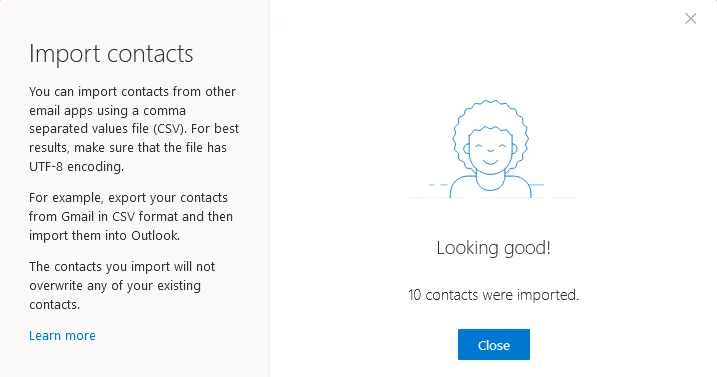
當將聯絡人匯入 Outlook 的上傳作業完成後,該 看起來不錯 系統會顯示一則訊息。以我的情況為例,已匯入 10 位聯絡人。請點擊 Close 若要關閉此視窗並返回 聯絡方式 Microsoft 365 中的頁面。
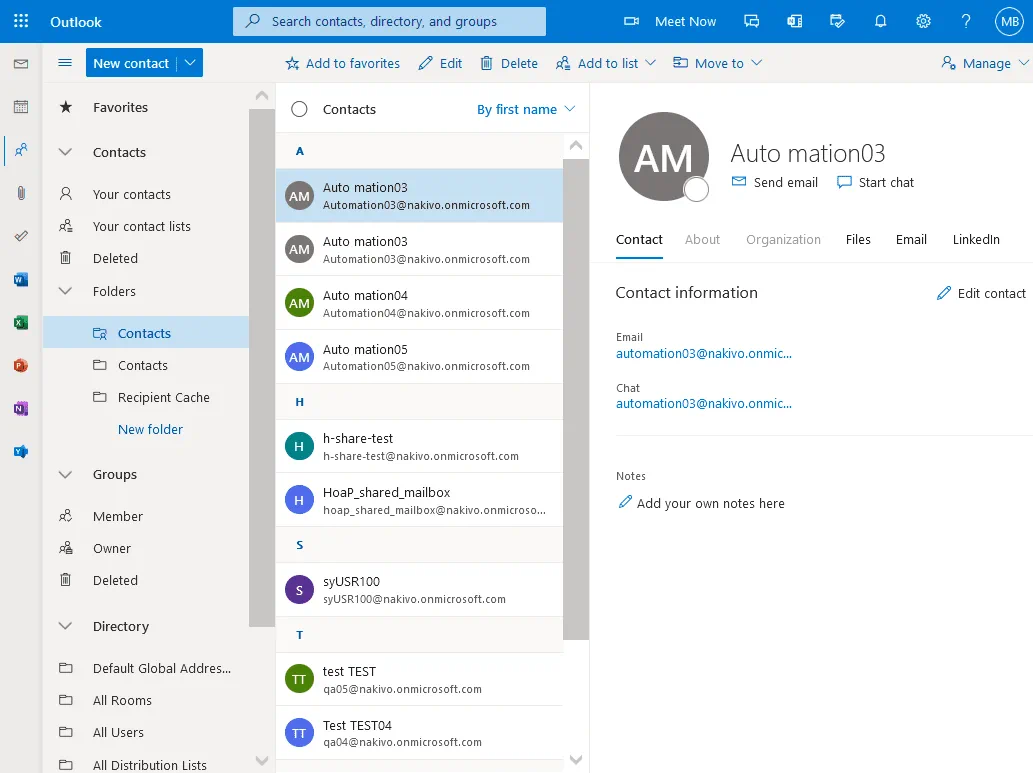
現在你應該展開 資料夾 在聯絡人清單中,選取 聯絡方式 並確認已成功將 Outlook 聯絡人從 CSV 聯絡人檔案匯入。點選一位聯絡人,即可檢視及編輯該聯絡人的資訊。
如何將聯絡人匯入安裝於 Windows 中的 Outlook?
Microsoft Outlook 是一款廣受歡迎且方便易用的 email 客戶端,屬於 Microsoft Office 套裝軟體的一部分,可作為獨立應用程式安裝於 Windows 系統中,亦可與其他 Office 應用程式一併安裝。Microsoft Office Outlook 支援 Microsoft 365 電子郵件帳戶。在本範例中,我將使用 Microsoft Office Outlook 2016 向您示範如何將聯絡人匯入 Outlook。設定其他版本的 Microsoft Office Outlook 時,操作邏輯大致相同。若在 Excel 中開啟 CSV 檔案(有時稱為 CSV 聯絡人檔案),其內容如下所示(請參閱下方螢幕截圖)。這是 Outlook CSV 格式的顯示樣式。 在開始將聯絡人匯入 Outlook 之前,您可以根據需要編輯 CSV 檔案。

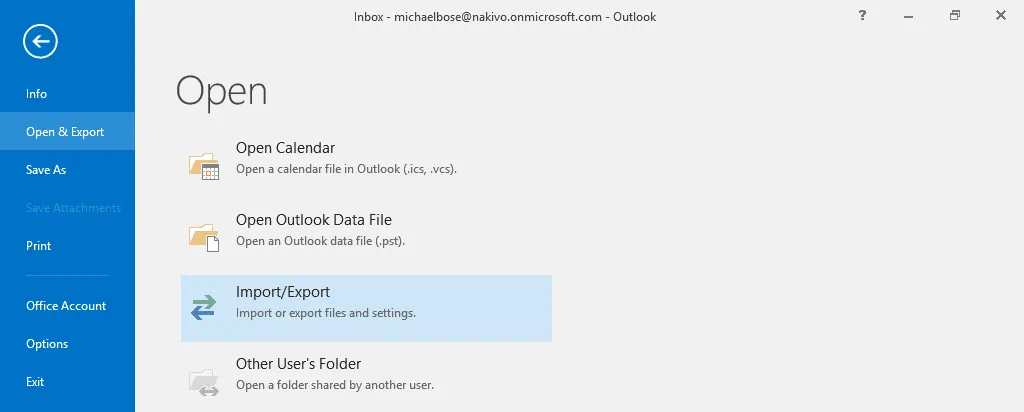
要開始此程序,請開啟 Microsoft Office Outlook,然後按一下 File, 選擇 Open & Export 在視窗的左側窗格中,然後按下 Import/Export.
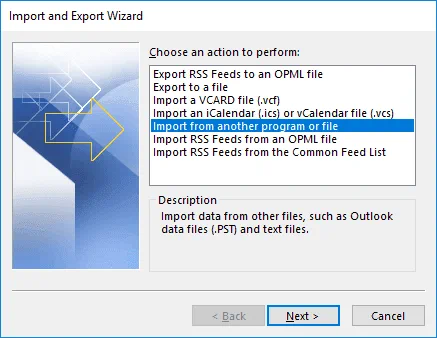
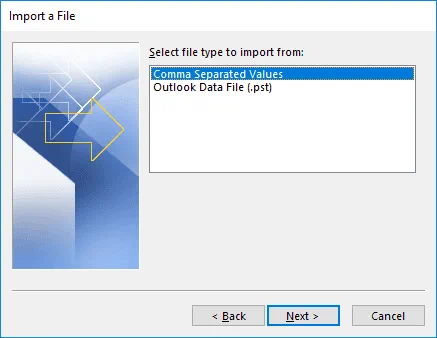
該 匯入與匯出精靈 將在新視窗中開啟。請選擇 Import from another program or file. 點擊 Next 在精靈的每個步驟中,請點擊以繼續。
若要匯入檔案,請選擇要匯入的檔案類型: Comma Separated Values. Outlook 也支援透過 PST 檔案進行匯入/匯出。
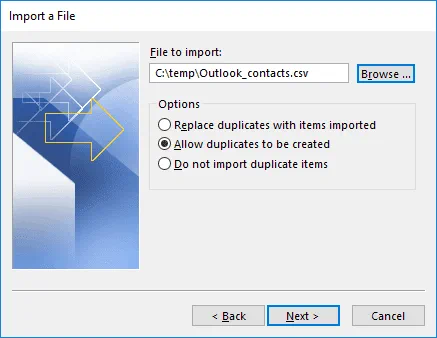
選擇要匯入的 CSV 聯絡人檔案。點擊 Browse, 選取所需的 CSV 檔案,然後選擇若在聯絡人清單中發現重複項目時,系統應採取的動作。我選擇 Allow duplicates to be created,這是預設選項。如果您不確定哪個檔案所含的聯絡人資料較新或較完整——是 Outlook 的現有聯絡人清單,還是您正在匯入的 CSV 聯絡人檔案——請選擇此選項。您可以選擇 Replace duplicates with items imported 如果您知道 CSV 檔案中的聯絡人資料較為最新,或選擇 Do not import duplicate items 如果您確定匯入的 CSV 聯絡人檔案中的項目,比 Outlook Online 聯絡人清單中相同的聯絡人更早。
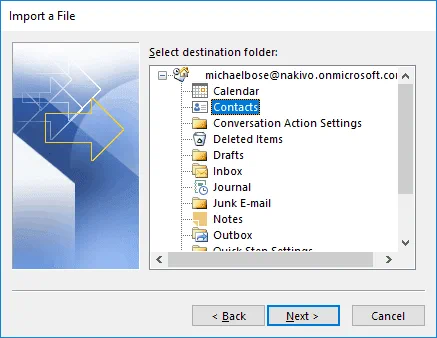
選擇目標資料夾。系統會顯示 Outlook 中現有的資料夾清單。我選擇 Contacts 將該資料夾設為我要將聯絡人匯入 Outlook 的目標資料夾。
在此步驟中,您可以選擇要執行的動作。請按一下 Map Custom Fields 以及 Change destination 以設定其他選項。Outlook 會自動將 CSV 檔案中的欄位映射至 Outlook 聯絡人清單中的相應欄位。若因任何原因導致 Outlook 未能正確映射欄位,則應編輯這些選項。按下 Finish 開始此程序,並將 CSV 檔案匯入 Outlook 以匯入聯絡人。請稍候片刻,切勿取消此操作。
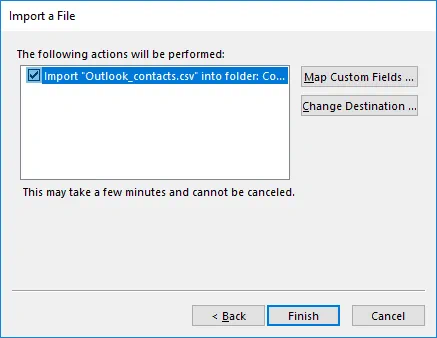
Outlook 聯絡人匯入程序完成後,請開啟 Microsoft Office Outlook 並檢查您的聯絡人。
如何在 PowerShell 中將聯絡人匯入 Outlook Online?
如果您在 Microsoft 365 中使用 Outlook Online,但偏好使用命令列介面而非圖形使用者介面;或者您希望在為多位使用者將聯絡人匯入 Outlook Online 時自動化此流程,則可以使用 PowerShell。
在 Windows 中以系統管理員身分執行 PowerShell。
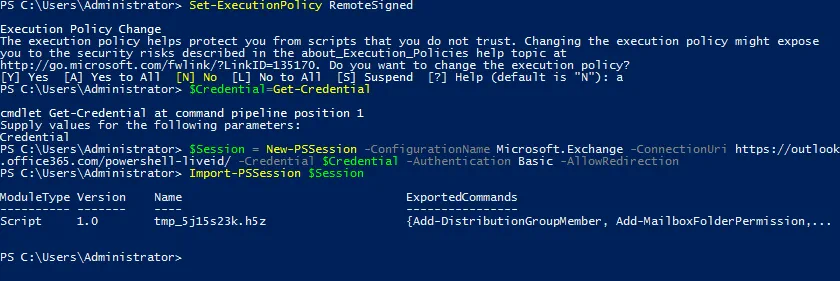
將執行政策模式設定為 RemoteSigned 或 無限制 以解除執行命令和腳本的限制。
Set-ExecutionPolicy RemoteSigned
您可能需要關閉並重新開啟 PowerShell,才能讓變更生效。
輸入您的 Office 365 使用者帳戶憑證,以便在 PowerShell 工作階段中使用(此時應會顯示標準的彈出視窗供您輸入憑證)。若您只想匯入特定使用者的 Outlook 聯絡人,請輸入該一般使用者的憑證;若要將 Outlook 聯絡人匯入多個使用者帳戶,則請輸入 Microsoft 365 管理員的憑證。在我的範例中, 多因素驗證 (MFA) 已停用。所輸入的憑證已儲存於 $Credential 變數。
$Credential=Get-Credential
建立遠端 PowerShell 工作階段:
$Session = New-PSSession -ConfigurationName Microsoft.Exchange -ConnectionUri https://outlook.office365.com/powershell-liveid/ -Credential $Credential -Authentication Basic -AllowRedirection
將 Exchange Online 的 cmdlet 匯入至 PowerShell 中的現有工作階段:
Import-PSSession $Session
必須安裝 Exchange Online PowerShell V2 模組。首先,您需要安裝所需的 PowerShellGet 用於此目的的模組。
Install-Module PowershellGet -Force
類型 Y 在系統提示時請確認。
若 PowerShellGet 無法安裝模組(NuGet 提供者)。
警告:無法下載可用服務提供者清單。請檢查您的網路連線。
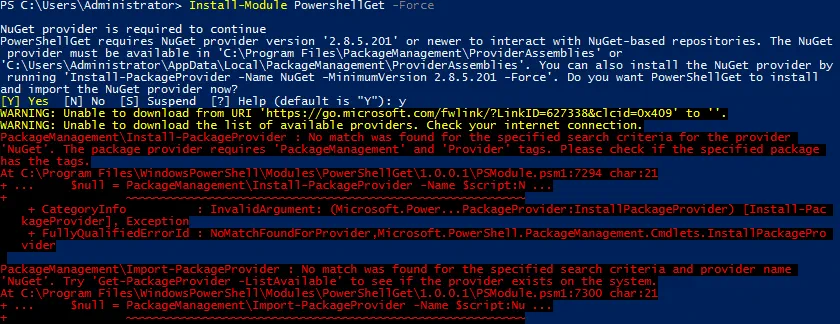
讓我們來看看如何解決這個錯誤。
請檢查 PowerShell 版本,以確保該版本符合需求。
Get-Host | Select-Object Version
就我而言,我安裝的是 PowerShell 5.1,這符合需求。
請檢查您的 Windows 系統所使用的安全性通訊協定。
[Net.ServicePointManager]::SecurityProtocol
SSL 3、TLS 會顯示在輸出中。TLS 1.0 和 TLS 1.1 已於今年被廢棄。必須使用 TLS 1.2 或 TLS 1.3。因此,我必須在我的 Windows 系統中啟用 TLS 1.2。

要達成此目的,請使用 PowerShell 指令設定 .NET Framework 程式碼加密的登錄鍵。
此設定適用於 64 位元版的 .NET Framework 4 及更高版本的程式碼加密。
Set-ItemProperty -Path 'HKLM:SOFTWAREWow6432NodeMicrosoft.NetFrameworkv4.0.30319' -Name 'SchUsecodeCrypto' -Value '1' -Type DWord
對於 32 位元版本的 .NET Framework,也請依此方式操作。
Set-ItemProperty -Path 'HKLM:SOFTWAREMicrosoft.NetFrameworkv4.0.30319' -Name 'SchUsecodeCrypto' -Value '1' -Type DWord

重新啟動 PowerShell(關閉當前的 PowerShell 視窗,然後以系統管理員身分開啟新的 PowerShell 視窗)。
檢查系統目前使用的安全性通訊協定:
[Net.ServicePointManager]::SecurityProtocol
TLS、TLS 11、TLS 12 若輸出中顯示此訊息,表示 TLS 1.2 現已啟用並開始使用。
現在您應該可以安裝該 PowerShellGet 模組安裝成功,無任何錯誤。請執行以下指令來安裝此模組:
Install-Module PowershellGet -Force -SkipPublicherCheck
現在請使用以下指令安裝 Exchange Online 管理模組:
Install-Module -Name ExchangeOnlineManagement

請再次執行這三個指令,以建立新的連線。
$Credential=Get-Credential
$Session = New-PSSession -ConfigurationName Microsoft.Exchange -ConnectionUri https://outlook.office365.com/powershell-liveid/ -Credential $Credential -Authentication Basic -AllowRedirection
Import-PSSession $Session
現在,您可以準備在 PowerShell 中執行命令,將聯絡人匯入 Outlook Online 了。我的 CSV 聯絡人檔案的位置是 C:TempOutlook_contacts.csv 在本地電腦上。Michael Bose 的帳戶是我正在將 Outlook 聯絡人匯入的 Microsoft 365 email 目標帳戶。
Import-ContactList -CSV -CSVData ([System.IO.File]::ReadAllBytes("C:TempOutlook_contacts.csv")) -DateCultureName "en-GB" -Identity michaelbose@nakivo.onmicrosoft.com
如果指令已成功執行,輸出結果將如下方截圖所示。在我的範例中,所有 10 筆聯絡人資料均已成功匯入。現在請在 Microsoft 365 的網頁介面中,檢查該使用者的 Outlook 聯絡人及聯絡人清單。

現在您已經知道如何將聯絡人匯入 Outlook 了。匯入程序已完成。
結論
這篇部落格文章說明了如何在三種常見使用情境下將聯絡人匯入 Outlook,包括透過 Outlook Online 和 Microsoft Office Outlook。您可以透過圖形使用者介面將 Outlook 聯絡人匯入 Outlook Online,這對大多數使用者來說相當方便;也可以透過 PowerShell 的命令列介面進行操作,這對於需要為大量使用者自動執行聯絡人匯入任務的系統管理員而言非常實用。
常見的使用情境是,當您需要從一個電子郵件平台遷移至另一個平台,或是更換電子郵件客戶端時,便會想要將聯絡人匯入 Outlook。另一種情境則是發生災難導致電子郵件資料遺失後,必須將聯絡人清單匯入 Outlook;若此時您有備份,便算是幸運了。建議的做法是將電子郵件和聯絡人清單備份至安全位置,以便在遭遇勒索軟體攻擊或其他故障後能夠還原資料。
NAKIVO Backup & Replication 支援 Office 365 備份 並可透過 Outlook 信箱備份 Exchange Online,包括內含 Outlook 聯絡人及行事曆項目之資料夾。您可利用細粒度還原功能搭配多個還原點,將 Microsoft 365 資料還原至原始位置,或將所需資料還原至其他帳戶。