使用 NAKIVO 從虛擬機器備份中還原檔案
談到從備份中還原資料時,其中一項核心功能性便是還原可能因意外或刻意刪除、系統故障導致損毀,或是遭受勒索軟體感染而遺失的檔案。在檔案還原方面,我們希望能夠快速且輕鬆地從備份中還原資料,並具備彈性選擇所需還原點的能力。
這篇部落格文章將說明如何直接從備份中還原特定檔案,而無需耗費大量時間還原整個備份。
使用 NAKIVO 進行檔案還原
NAKIVO Backup & Replication 提供了一個強大的平台,可讓您快速且輕鬆地從虛擬機器和實體機器的備份中還原檔案,並為您帶來以下好處:
- 讓您能直接從 Windows 伺服器和 Linux 伺服器的備份中提取檔案
- 無需使用特殊的檔案還原工具或來賓作業系統代理程式,即可從虛擬機器備份中還原檔案
- 可透過區域網路(LAN)和廣域網路(WAN)進行檔案還原
- 讓您能夠下載或透過email傳送已恢復的檔案
- 允許還原至原始位置
如何從虛擬機器備份中還原檔案
閱讀 檔案還原的需求 以確保還原程序能夠順利進行。透過極其直觀的 NAKIVO Backup & Replication 在網頁介面中,請依照以下步驟恢復檔案。
- 請選取與該項目相關的備份工作 虛擬機器備份 在儀表板中。
- 選擇
Recover > Individual files要開始 檔案還原精靈。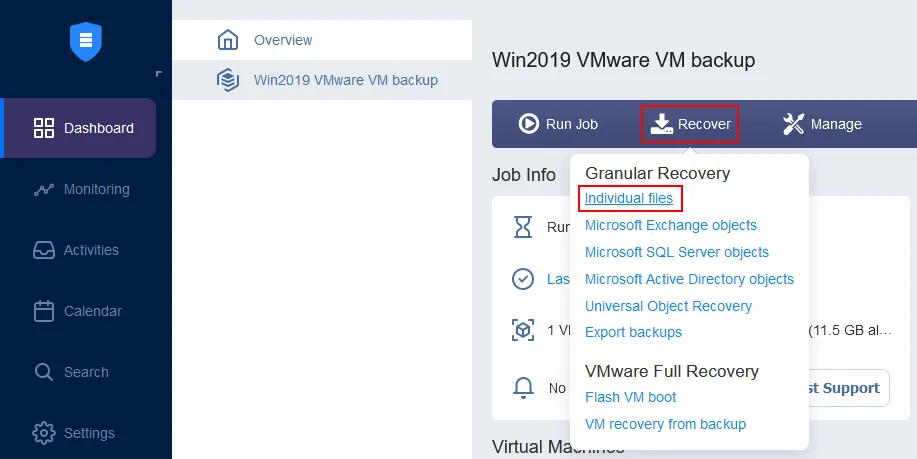
- 該 檔案還原精靈 開啟。請完成所有步驟。
Backup. 從可用備份清單中選擇您需要的備份。此備份必須是包含至少一個 備份工作 執行以下指令以建立還原點:接著,選取還原點。若有多個時間點可供選擇,請選取您要從中還原檔案的還原點。這在檔案還原時至關重要。若最終使用者從伺服器刪除了檔案,且刪除後又執行了備份工作,您必須能夠回溯至該檔案被刪除之前所建立的還原點。
點擊
Next在精靈的每個步驟中,請點擊以繼續。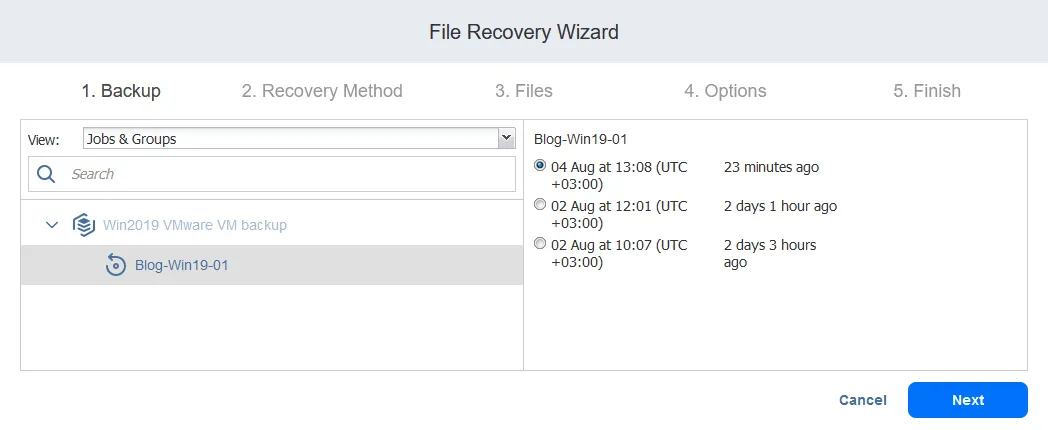
一旦您選取還原點並繼續操作,系統便會為檔案還原做好準備。
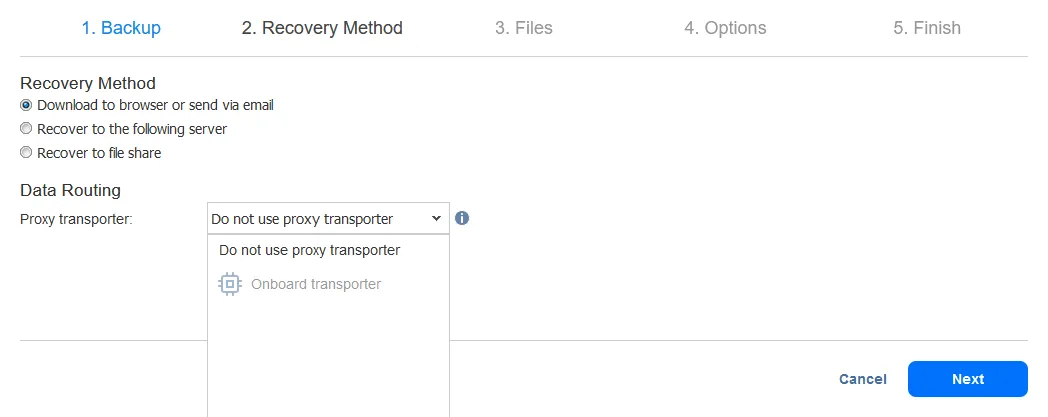
Recovery Method. 選擇您希望如何取得已還原的檔案。共有三種還原選項:
- 下載至瀏覽器或透過email傳送
- 還原至以下伺服器
- 還原至檔案分享
讓我們來看看每種檔案還原選項的工作流程。
選項 1:將檔案下載至瀏覽器或透過email傳送
當您點擊 Download to browser or send via email 在 Recovery Method, 您可以選擇一個代理伺服器 傳輸器 (負責資料傳輸的解決方案元件)或不使用該元件繼續進行。
Files.該 NAKIVO Backup & Replication 此介面可讓您瀏覽硬碟/分割區。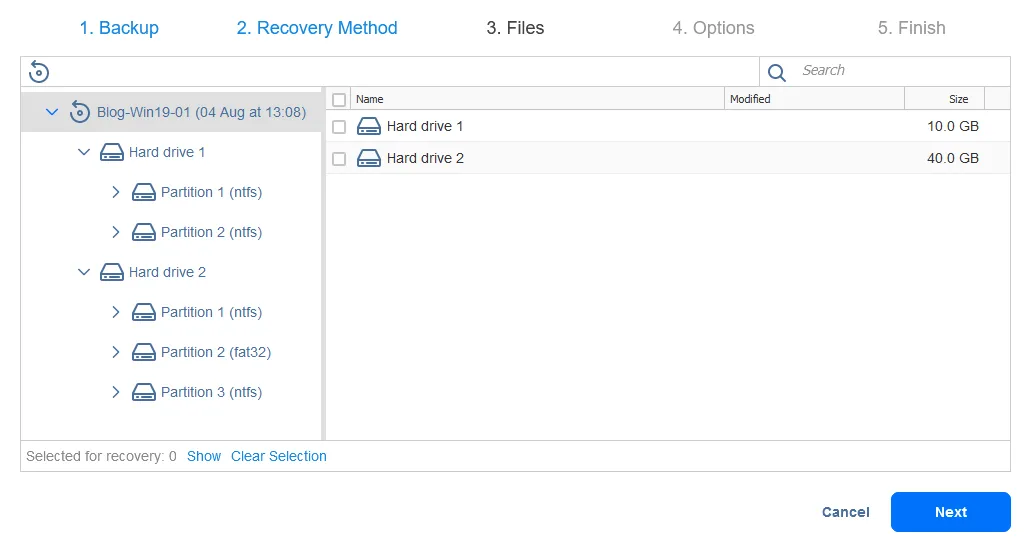
C:UsersAdministrator 從備份中還原資料夾。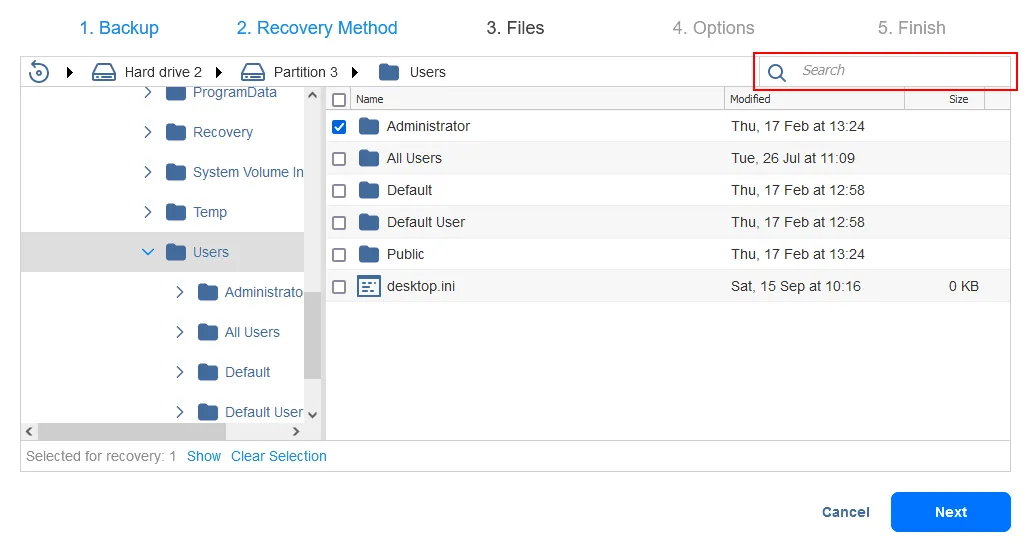
Options.請從以下兩種還原類型中選擇一種:
- 下載
- 請透過email將此郵件轉寄至
,並選擇所需的還原類型。
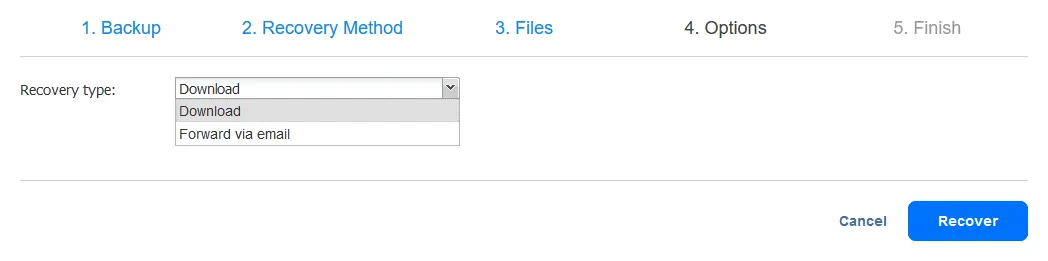
- 如果您選擇
Download該檔案,然後點擊Recover按鈕,您將獲得一個.zip在網頁瀏覽器中建立並下載的檔案。此檔案將包含在"檔案還原精靈"中選取的檔案。下載完成後,請解壓縮檔案內容,並將還原的檔案放置於所需位置。Warning:請等待檔案開始下載後,再退出精靈。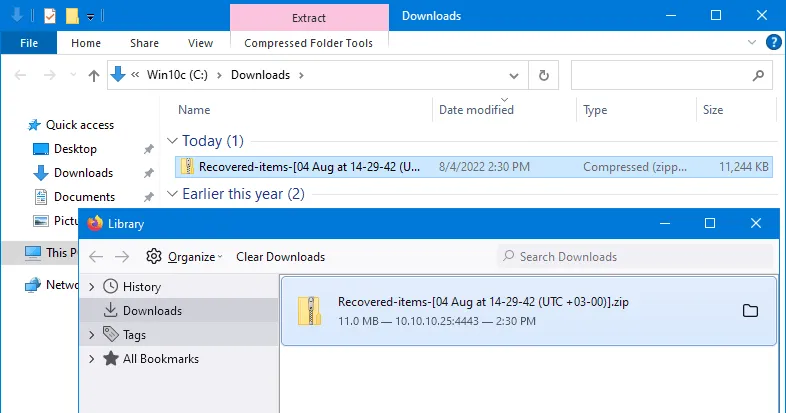
- 如果您選擇
Forward via email, 此時會出現一個email對話方塊,讓您輸入已還原檔案的收件者。請注意,您有Attachments使用您在"檔案還原精靈"中選取的檔案。只需點擊Recover以傳送已恢復的檔案。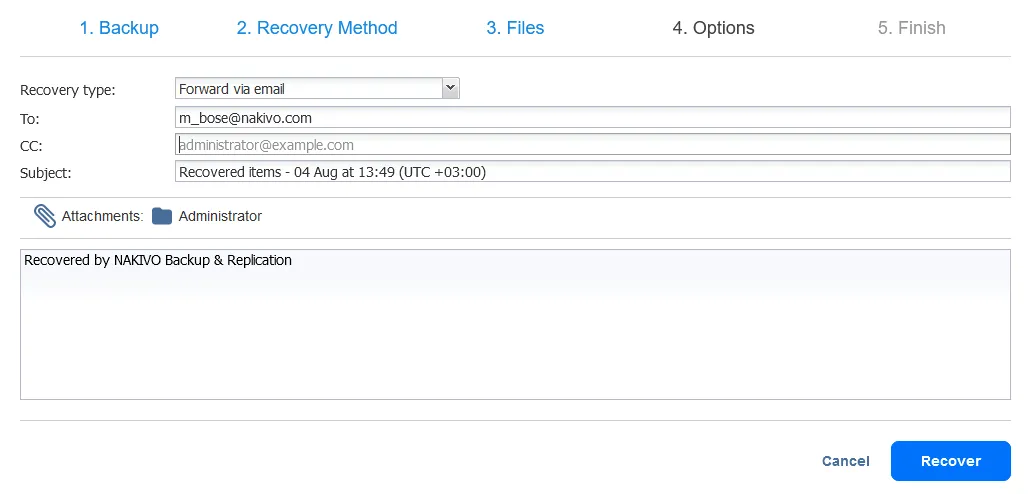
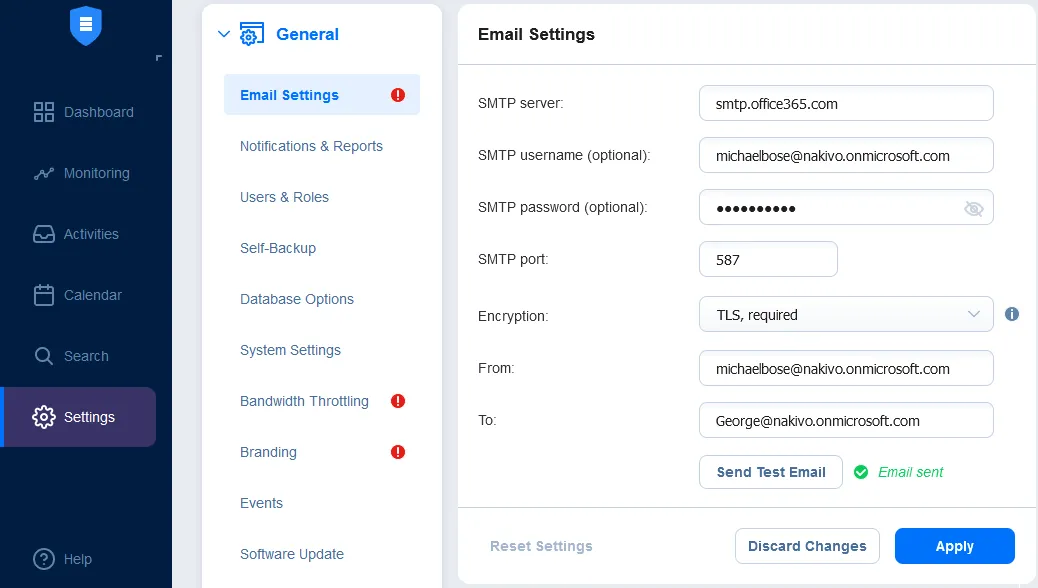
Finish. 請等待檔案還原程序完成。您可以在 活動 標籤頁。還原檔案後,請關閉File Recovery Wizard.
選項 2:將檔案還原至特定伺服器
如果您點擊了 Recover to the following server 在 Recovery Method, 您需要選取還原伺服器的設定。
- 還原伺服器: 請從清單中選取您要將檔案還原至的伺服器或虛擬機器。
- 伺服器主機名稱或 IP 位址: 若系統無法自動偵測到目標電腦的 IP 位址,請手動輸入該 IP 位址。
- 使用者名稱: 請輸入具有管理員權限的帳戶使用者名稱,該帳戶需具備寫入已復原檔案的權限。
- 密碼: 請輸入此使用者帳戶的密碼。
點擊 Test Connection 請確認您已為目標機器輸入正確的參數,以便進行檔案還原。
在本操作指南中,我們將檔案還原至一台運行於 VMware 虛擬機器上的 Windows 伺服器。
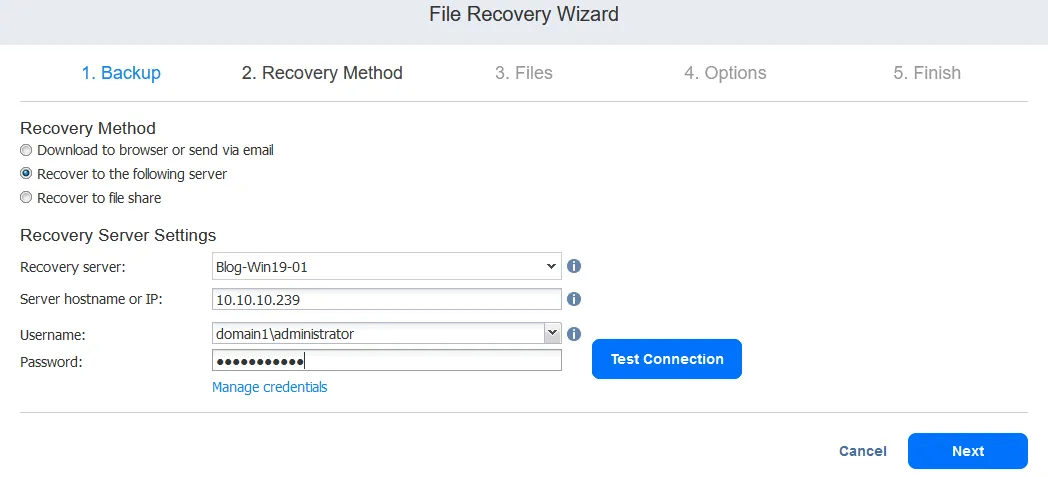
通過連線測試後,請閱讀通知訊息,然後繼續進行下一步。

Files. 至於"檔案還原精靈"的第 3 步驟,請依照第一種檔案還原方法中所述的相同步驟操作。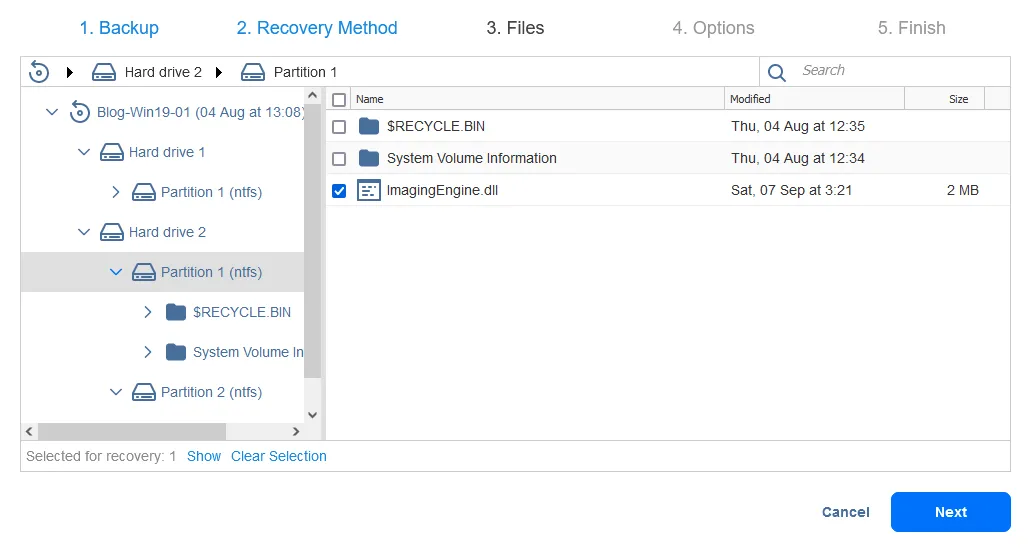
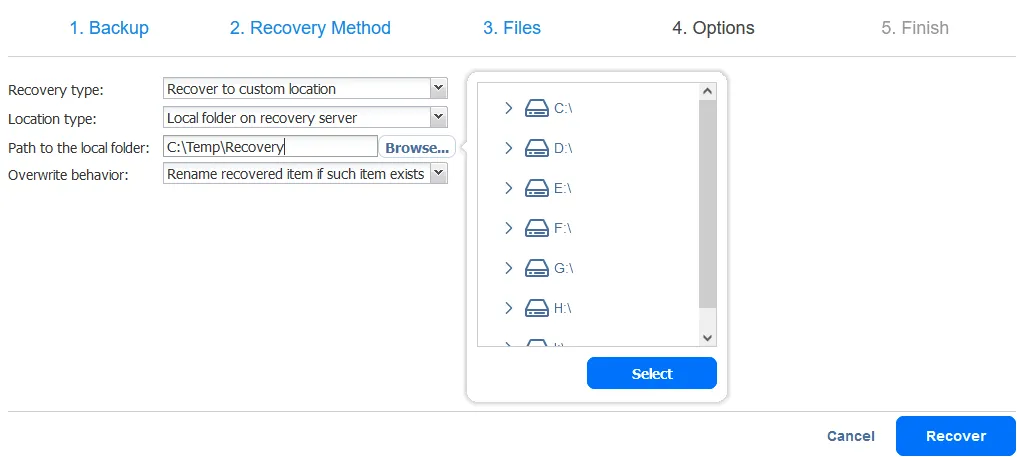
Options. 選擇檔案還原選項。所有可用的選項列於下方:
- 還原類型: 還原至原始位置或自訂位置。
- 位置類型: 請選擇還原伺服器上的本機資料夾,或 CIFS/NFS 分享。
- 本機資料夾的路徑: 請根據所選的位置類型,輸入所需位置的路徑。
- 覆寫行為
- 若已存在該項目,則將還原的項目重新命名
- 若該項目已存在,則跳過該項目
- 若該項目已存在,則覆寫原始項目
我們希望將檔案還原至一個自訂位置,該位置是還原伺服器上的本機資料夾(C:TempRecovery). 您可以手動輸入路徑,或點擊 Browse 並選取所需的資料夾。
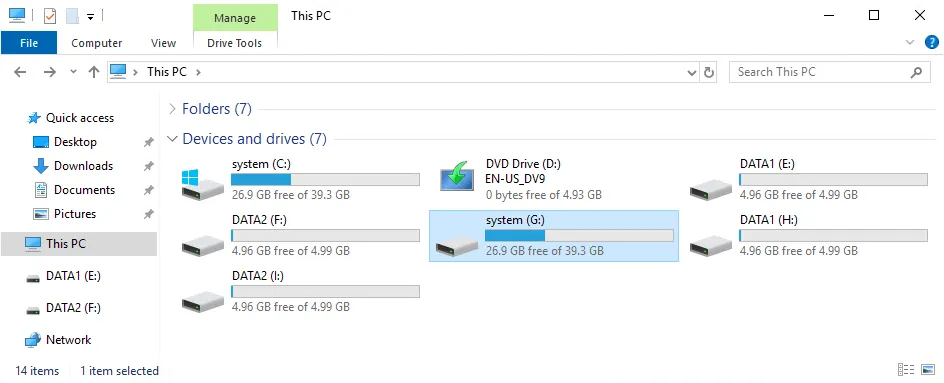
我們的來源虛擬機器(我們正使用其備份來還原檔案)有三個磁碟分割區。我們將虛擬機器備份掛載至這台運行於 ESXi 主機上的機器後,可以看到該虛擬機器的三個分割區,以及從虛擬機器備份掛載而來的三個類似分割區。總計共可見六個分割區,如下圖所示。
若我們開啟目標 Windows 電腦的使用者介面,便會在 Windows 檔案總管中看到相同的磁碟分割區(已掛載的磁碟區)。這是因為我們這台 Windows 電腦中的 iSCSI 發起端,將備份中的虛擬磁碟掛載為 iSCSI 目標。我們也可以瀏覽這台電腦上已掛載磁碟中的檔案。
Finish. 請等待使用第二種方法進行檔案還原(還原至以下伺服器) 已完成。
選項 3:將檔案還原至檔案分享資料夾
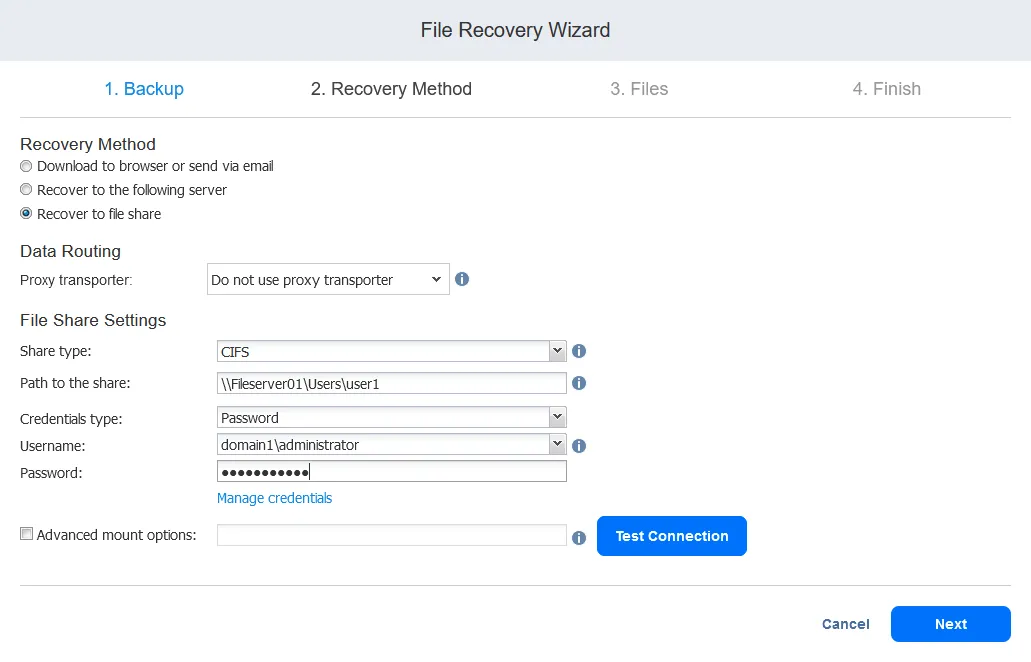
如果您選擇了 Recover to file share 在 Recovery method, 您需要選擇代理伺服器 傳輸器 (如前所述,該 傳輸器 (這是負責資料傳輸的解決方案元件)。
- 在
Data routing在該區段中,選擇是否要使用代理伺服器 傳輸器. - 設定
file share settings.- 股份類型: CIFS 或 NFS
- 檔案分享資料夾的路徑: 請輸入檔案分享資料夾的完整路徑,路徑應以您的檔案伺服器的 IP 位址或主機名作為起點。
- 憑證類型: 請填入密碼和私密金鑰。若您使用附有密碼的憑證,請輸入具備所需權限、可將檔案寫入所選檔案分享資料夾的用戶帳戶憑證。
點擊 Test connection. 若您通過測驗,請繼續進行下一步。
Files. 請依照前兩個選項的示範,選取要還原的檔案。Finish. 請等待還原程序完成。
隨想
從備份中還原檔案,可讓您在需要還原某些已刪除或損毀的檔案時節省時間,無需從備份中還原完整的資料集。這種僅還原所需檔案的方法,不僅能節省資料還原的時間,還能避免目標機器因檔案還原而造成的停機時間。 請務必定期進行資料備份,以便在需要時能隨時還原檔案或整台機器。
NAKIVO 解決方案可協助您備份與還原 Windows 及 Linux 伺服器,以及完整的 VMware vSphere 和 Microsoft Hyper-V 虛擬機器。立即下載 NAKIVO Backup & Replication 免費版本,並做好還原的準備。