透過 NAKIVO Direct Connect 提升 MSP 效率
提供備份、複製及災難還原服務的託管服務供應商(MSP),需要能夠安全且可靠地存取遠端客戶環境。建立這些連線所採用的方式,將直接影響營運效率與資安態勢。本指南將說明 MSP Direct Connect 如何在 NAKIVO Backup & Replication 簡化遠端連線流程,並逐步引導您完成設定程序。
為什麼 MSP 需要透過 Direct Connect 實現可靠的遠端存取
對任何提供資料保護服務的 MSP 而言,與客戶環境建立安全的連線是基礎。用於連線至遠端基礎架構的方法,不僅影響日常營運,更會影響整體安全性。由於 MSP 需管理多個客戶環境,因此成為網路攻擊的高價值目標,而連線設定錯誤可能造成嚴重後果。
傳統基於 VPN 的設定通常需要在眾多客戶端據點安裝並維護額外的軟體,隨著帳戶數量增加,這會使系統變得更加複雜。MSP Direct Connect 在 NAKIVO Backup & Replication 提供了一種替代方案:它讓服務供應商無需部署 VPN 伺服器或客戶端,即可與客戶環境建立安全的連線。
從客戶的角度來看,此特點同樣相當實用。若客戶採用本地部署的基礎架構,且未透過 VPN 連線至 MSP 的站點,即可利用 Direct Connect 啟用資料保護服務。同樣地,若客戶不希望授予對其環境的完整 VPN 存取權限,亦可透過此特點將連線範圍限制在 MSP 所需之範圍內。
什麼是 NAKIVO MSP Direct Connect?它是如何運作的?
MSP Direct Connect 是 MSP 的特點 NAKIVO Backup & Replication 專為託管服務供應商(MSP)設計。它讓 MSP 總監 無需建立 VPN 連線,即可存取客戶端站點的遠端資源。客戶端的 Transporter 會主動向 MSP Director 建立外連線,這意味著無需在客戶端站點開啟任何連接埠。此舉不僅簡化了設定流程,也提升了安全性。啟用此特點需具備 MSP 授權。
直接連接 傳送器 這是一款安裝於客戶本地環境中,且已啟用”Direct Connect”特點的 Transporter。安裝程式可透過 MSP Director 介面下載,並提供給客戶進行安裝。Transporter 可安裝於 Windows 或 Linux 系統上。安裝過程中會設定一個主密碼。安裝完成後,MSP 可將該 Transporter 新增至 Director,並藉此偵測客戶的環境,包括主機、電腦及儲存庫。
連線成功後,MSP 即可對客戶的基礎架構進行備份,並執行其他受支援的工作,包括完整與細粒度還原、複製等。MSP Director 與客戶 Transporter 之間的連線及所有資料傳輸均經過加密。
IP 白名單功能可作為可選的安全層使用。啟用此功能後,僅允許來自指定 IP 位址的 Direct Connect Transporters 連線至 MSP Director。
為了讓 MSP Director 正常運作,必須在 MSP 站點的防火牆/路由器上開啟以下埠號:
- 用於建立初始連線的 TCP 4443 埠
- TCP 4442 埠,用於 MSP Director 與 Direct Connect Transporters 之間的通訊
此外,對於每個需要與客戶的 Direct Connect Transporter 進行通訊的 MSP Transporter,都必須開啟一個專用的公共 TCP 埠。這僅在客戶站點與 MSP 站點之間執行資料保護操作時才需要,例如將客戶的虛擬機器備份至 MSP 儲存庫,或從 MSP 備份儲存庫將資料還原至客戶環境。
包含多個 MSP 傳輸器與埠轉發的範例:
- MSP Onboard Transporter 的 TCP 9446 埠對應的公開埠 10055
- MSP Transporter A 的 TCP 9446 埠對應的公開埠 10059
- MSP Transporter B 的 TCP 9446 埠對應的公開埠 10060
Direct Connect 對 MSP 的主要優點
MSP Direct Connect 特點的主要優勢包括:
- 加密且安全的連線. MSP 總監與客戶運輸商之間的所有通訊均經過加密。可啟用 IP 白名單功能,將存取權限僅限於可信賴的 IP 位址。
- 簡單、快速的設定. Direct Connect 免除了設定 VPN 伺服器的需求,從而縮短了新客戶的啟用時間。
- 彈性的遠端管理. MSP 可透過 Director 介面遠端管理客戶的備份與還原作業。
- 多平台支援. Direct Connect 支援針對 VMware vSphere, Microsoft Hyper-V、Proxmox VE 以及實體 Linux/Windows 工作負載。
如何啟用 MSP Direct Connect
若要設定 MSP Direct Connect,請安裝一個 多租戶 第 版本 NAKIVO Backup & Replication 在 MSP 的站點上,並在客戶的站點上安裝 NAKIVO Direct Connect Transporter。
- 開啟 MSP 控制台 – 的網頁介面 NAKIVO Backup & Replication 以多租戶模式安裝。
- 前往 儀表板 並選取相關的租戶以開啟其設定。
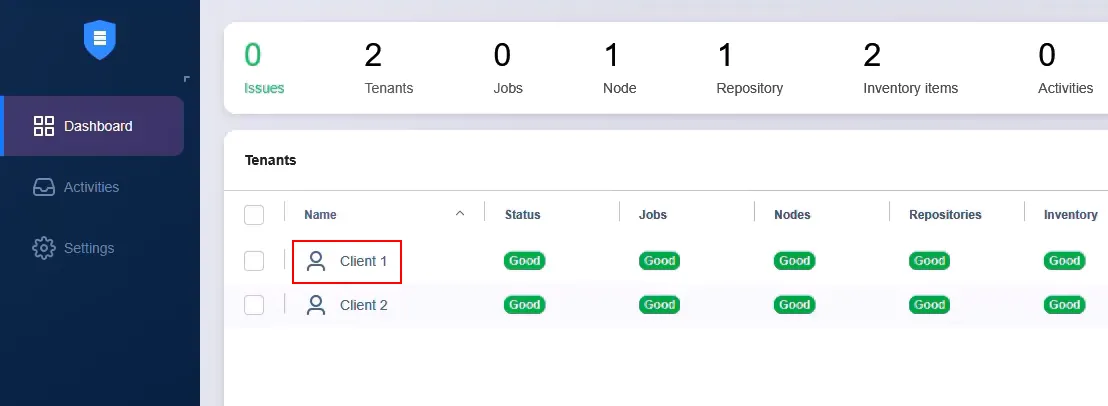
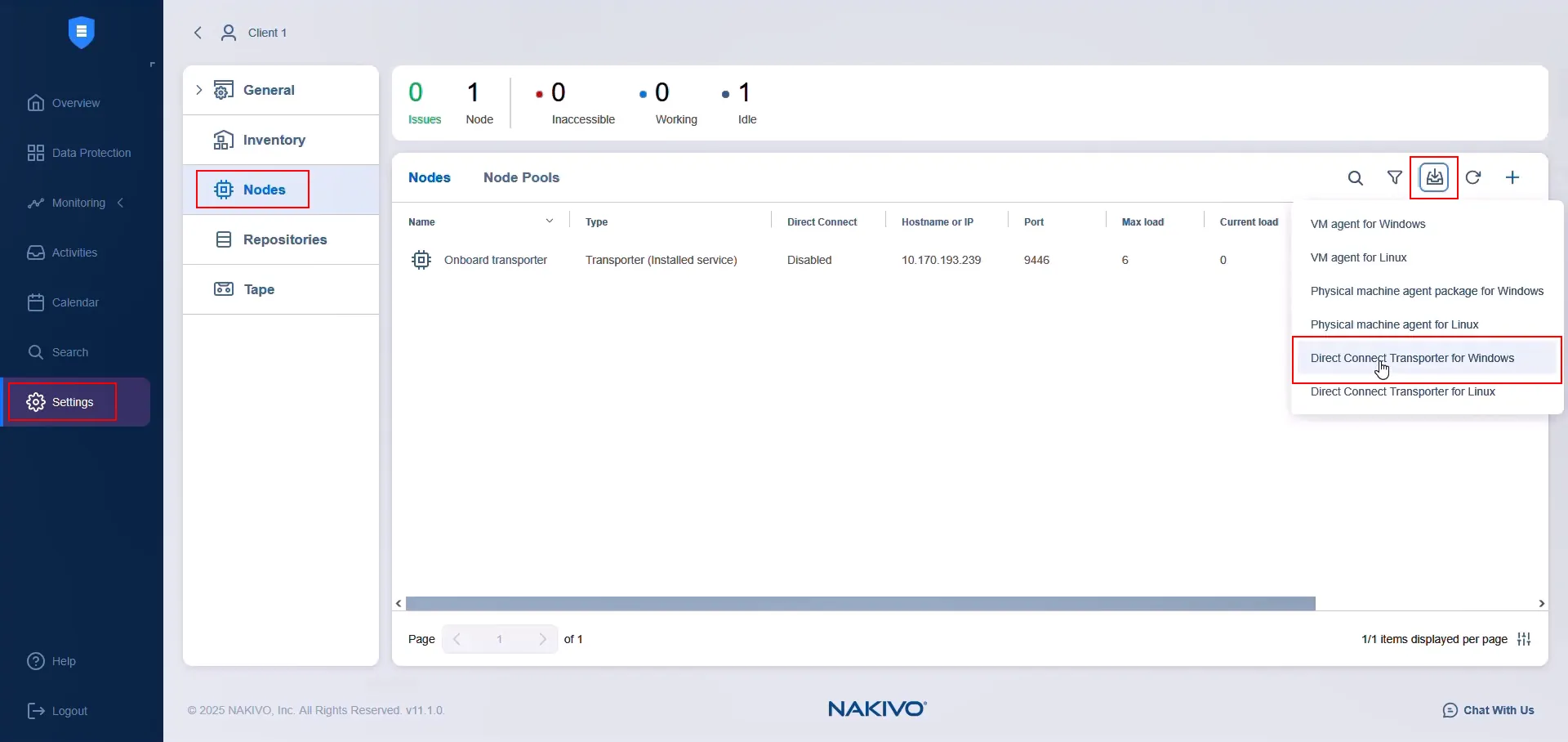
- 前往 設定 > 節點 針對所選的租戶。
- 點擊 下載 並選擇 適用於 Windows 的 Direct Connect Transporter (或 Linux)。 此範例使用 Windows。
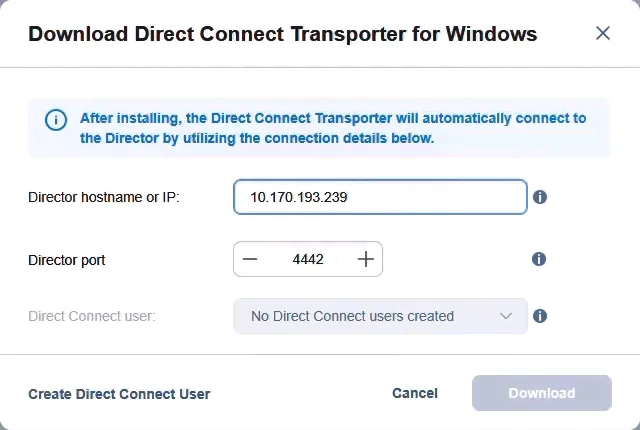
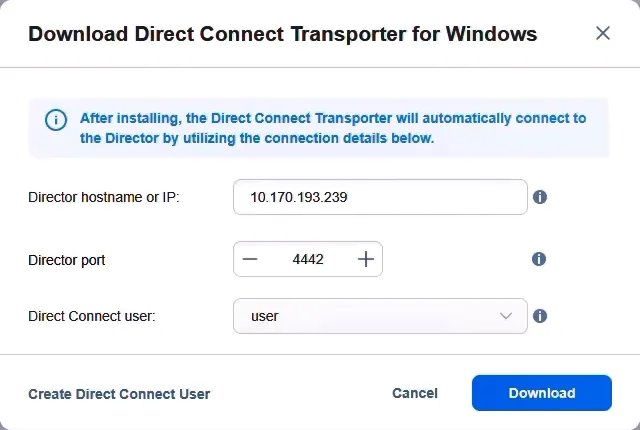
- 在彈出視窗中,輸入 主機名稱或 IP 位址 安裝 Director 的那台電腦的 IP 位址。此位址必須可從網際網路存取,且須在 MSP 的防火牆/路由器上開放。 指定埠號,此埠號也必須在 MSP 的防火牆/路由器上開啟。請選擇一個 Direct Connect 用戶 該使用者用於在客戶端的 Direct Connect Transporter 連線至 MSP Director 時,產生驗證所需的應用程式密碼。若尚未存在 Direct Connect 使用者,請點擊以下連結立即建立一個: 建立 Direct Connect 使用者.
- 在 新增本機使用者 畫面中,請輸入使用者名稱、顯示名稱及密碼。確認密碼後,點擊 下一頁.
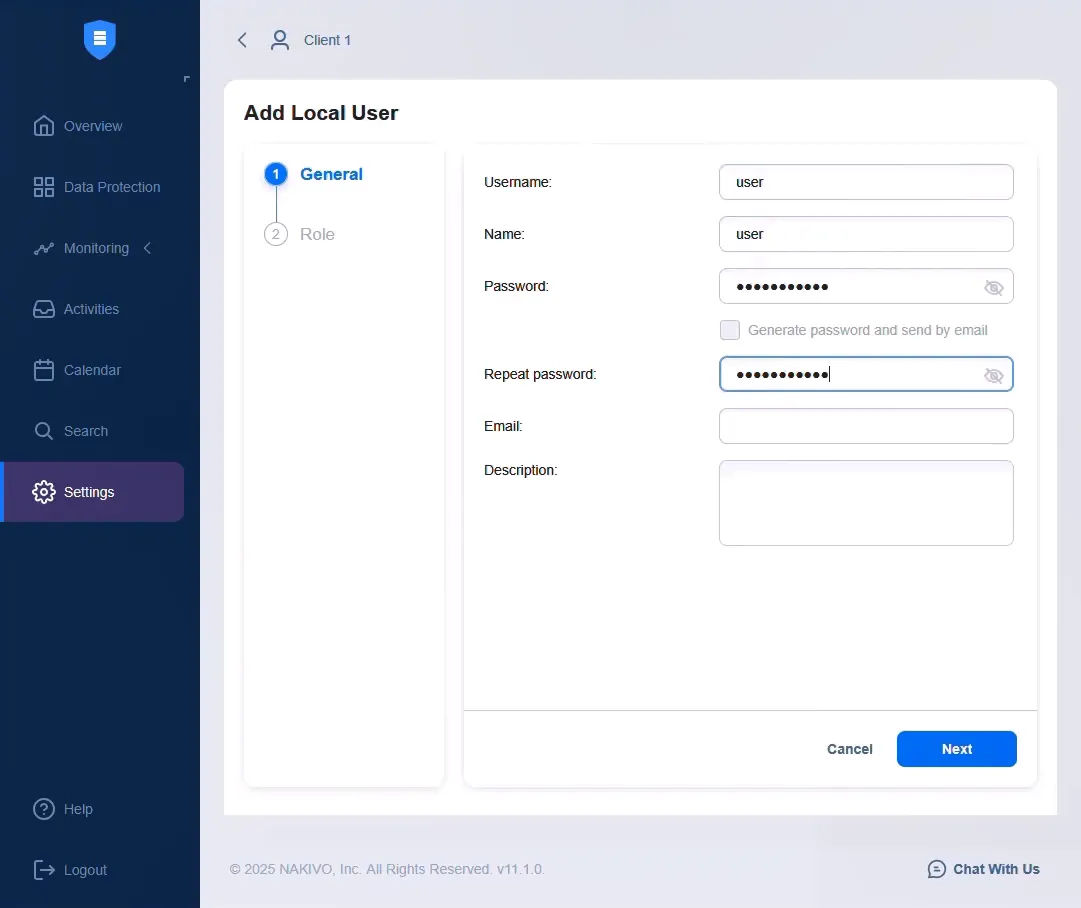
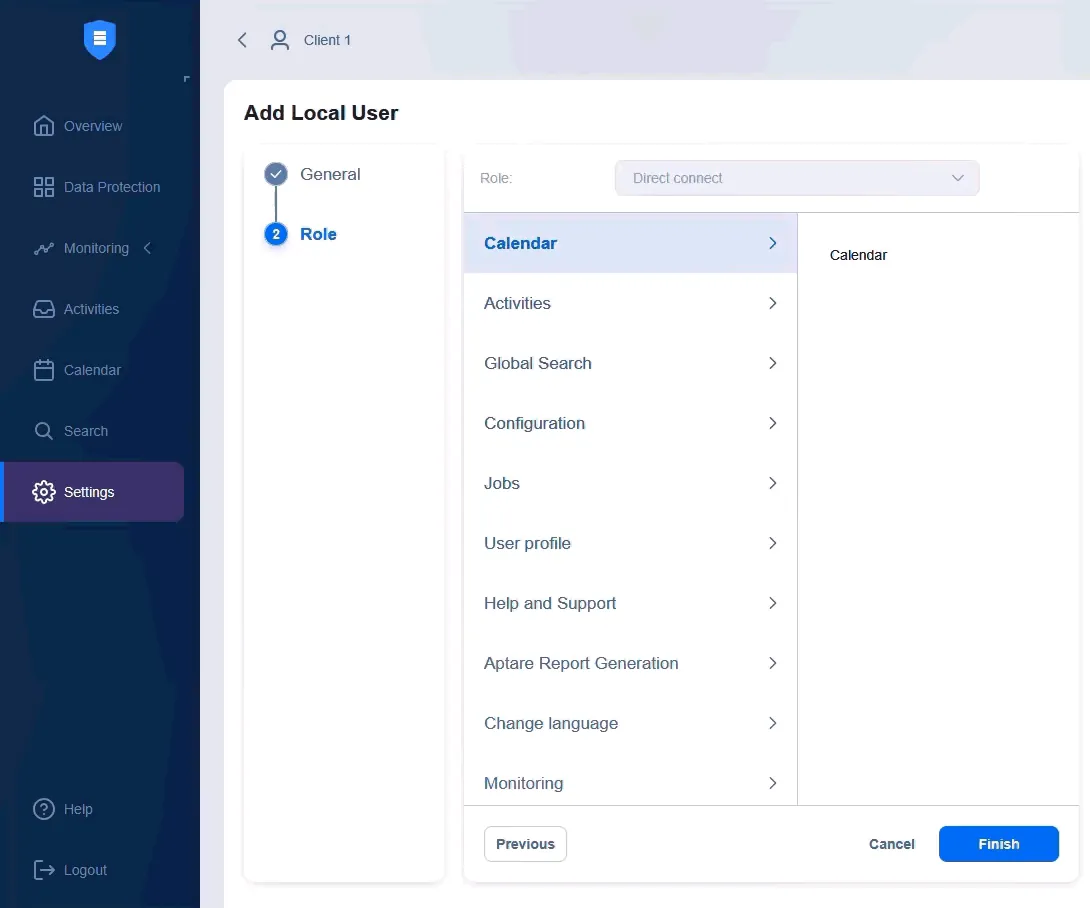
- 請確認使用者的角色是否已設定為 直接連線. 按一下”完成”以儲存使用者設定。
- 準備就緒後,請點擊”下載”以下載 Direct Connect Transporter 的安裝檔案。請等待下載完成。
- 安裝作業必須在租戶基礎架構的位置,即客戶現場進行。請將下載的檔案傳輸至該環境,並在客戶的電腦上執行該檔案。
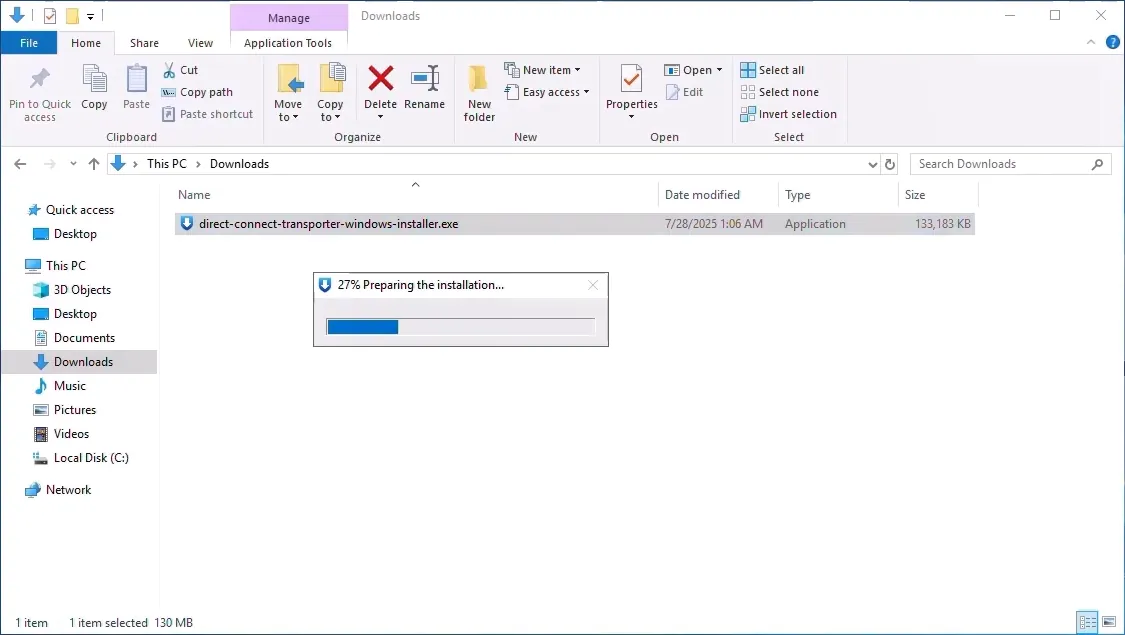
- 輸入主密碼並接受授權協議。MSP 稍後將需要此密碼,才能在 Director 中接受 Transporter。點擊 安裝.
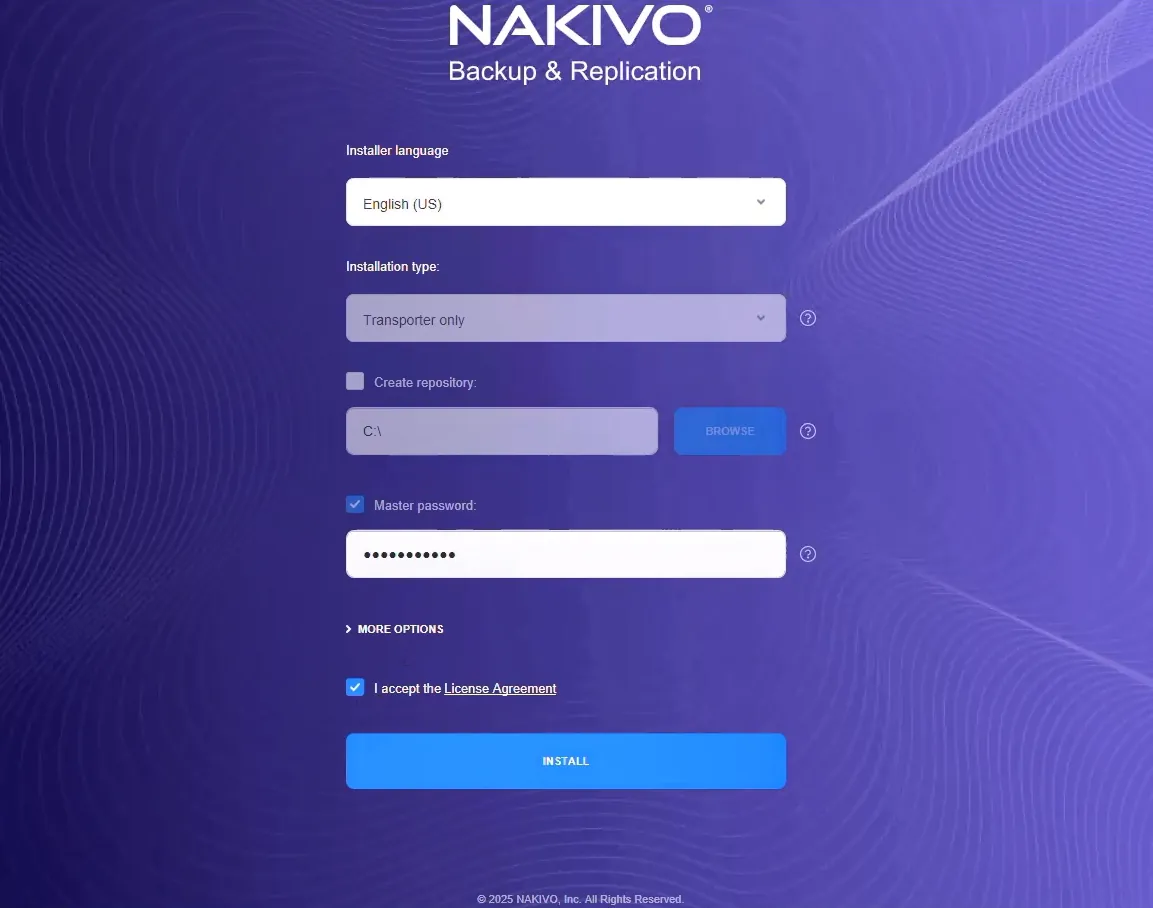
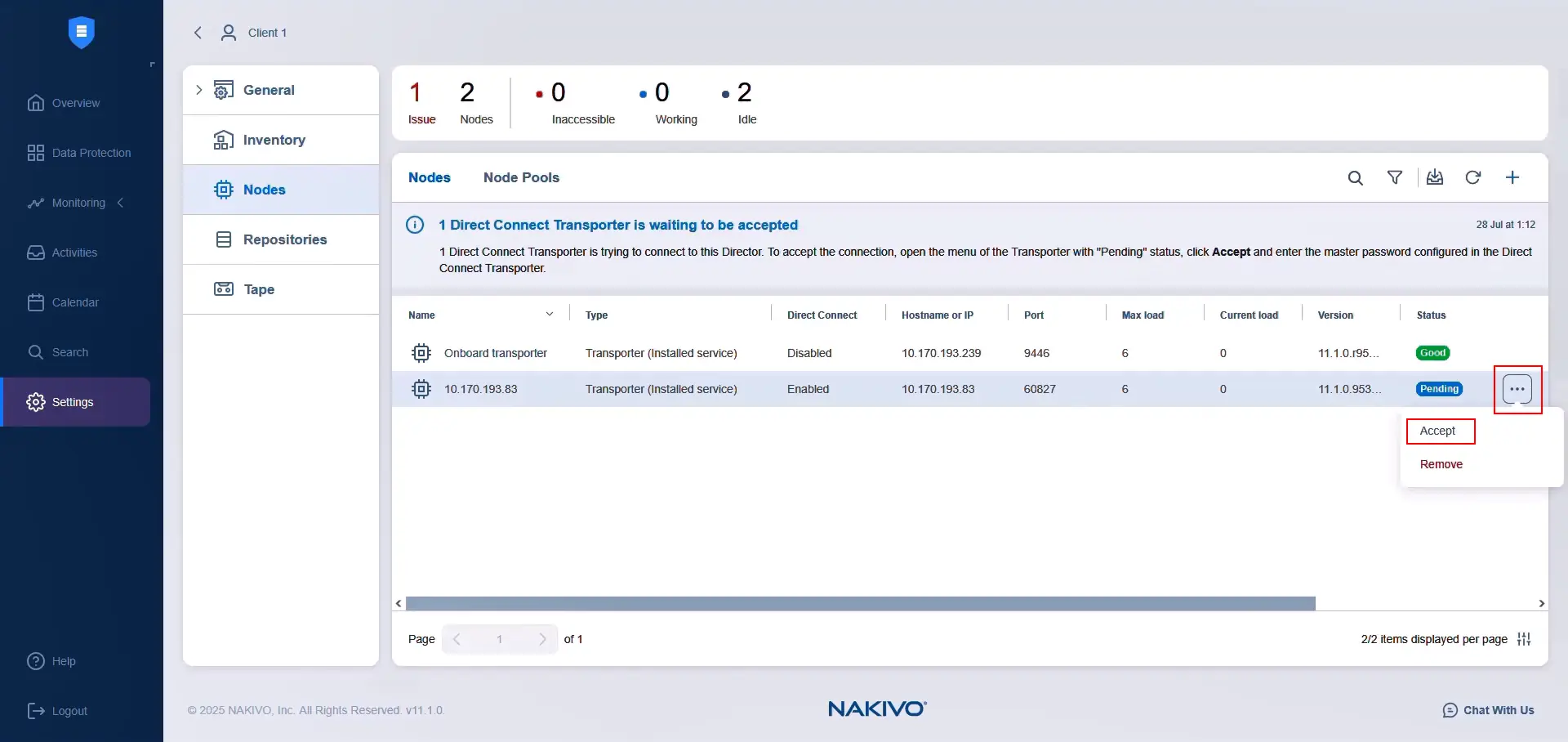
- 安裝完成後,Transporter 會自動出現在 MSP Director 介面中。若要接受它,請在 節點 儀表板中,請點擊 三個點圖示 在……旁邊 待定 狀態與選取 接受.
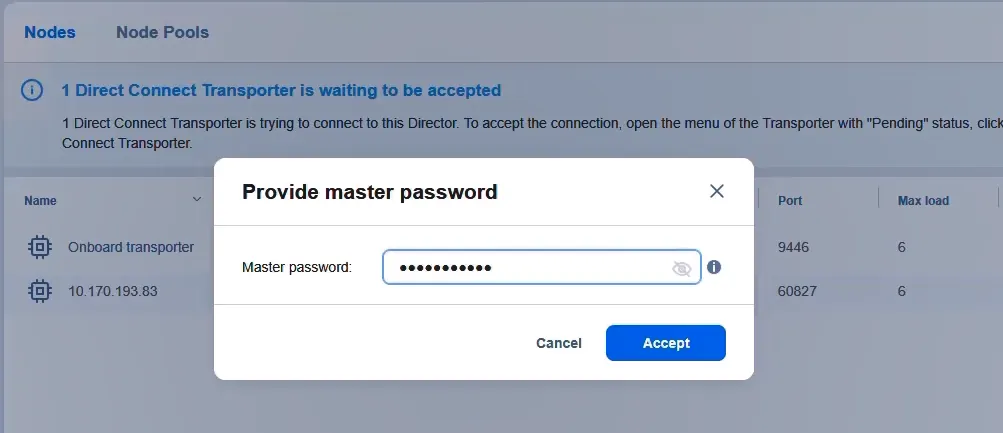
- 輸入安裝時設定的主密碼,然後按一下 接受. 出現提示時,請接受該憑證。
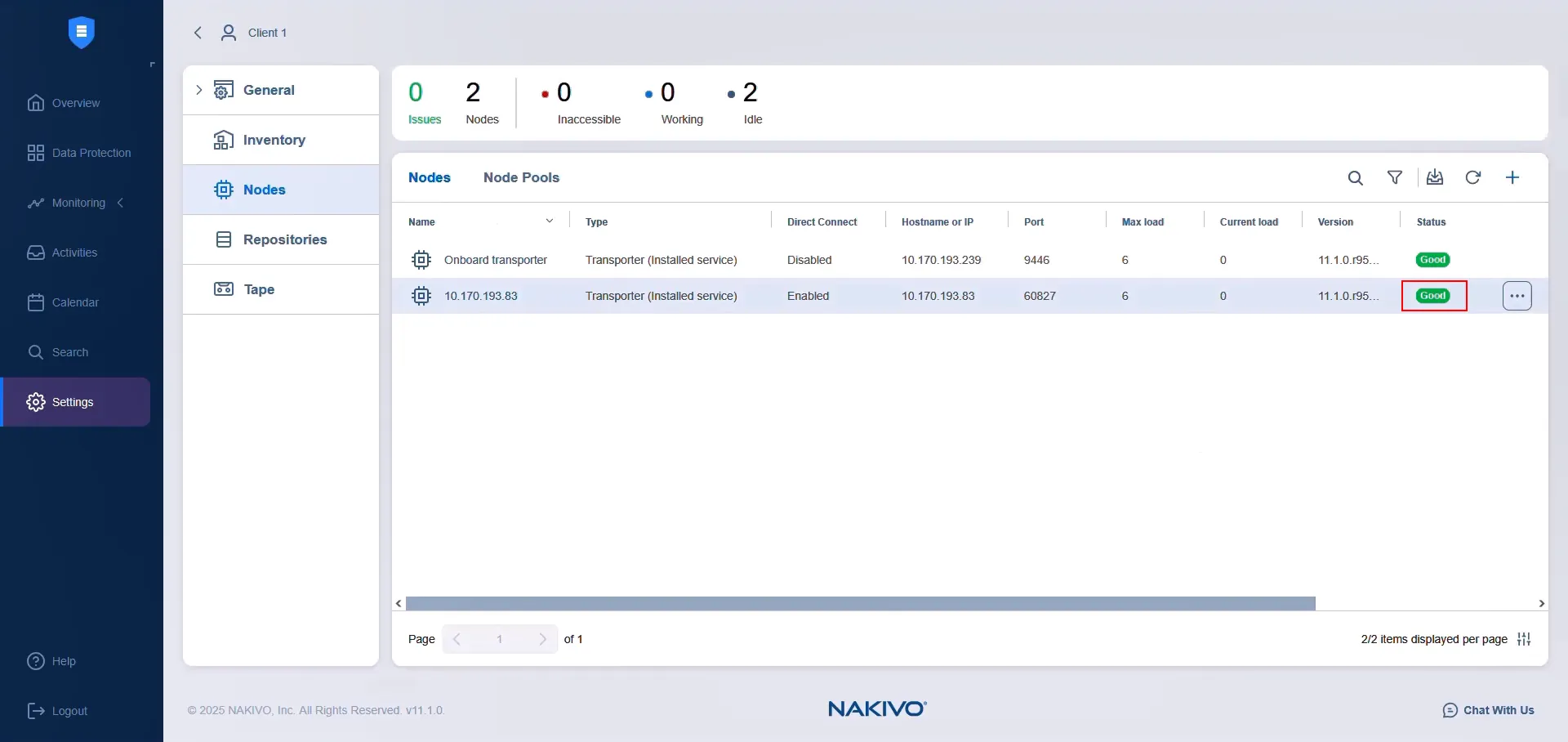
“Direct Connect Transporter”的狀態現在應顯示為”正常”。
將客戶端環境新增至清單中
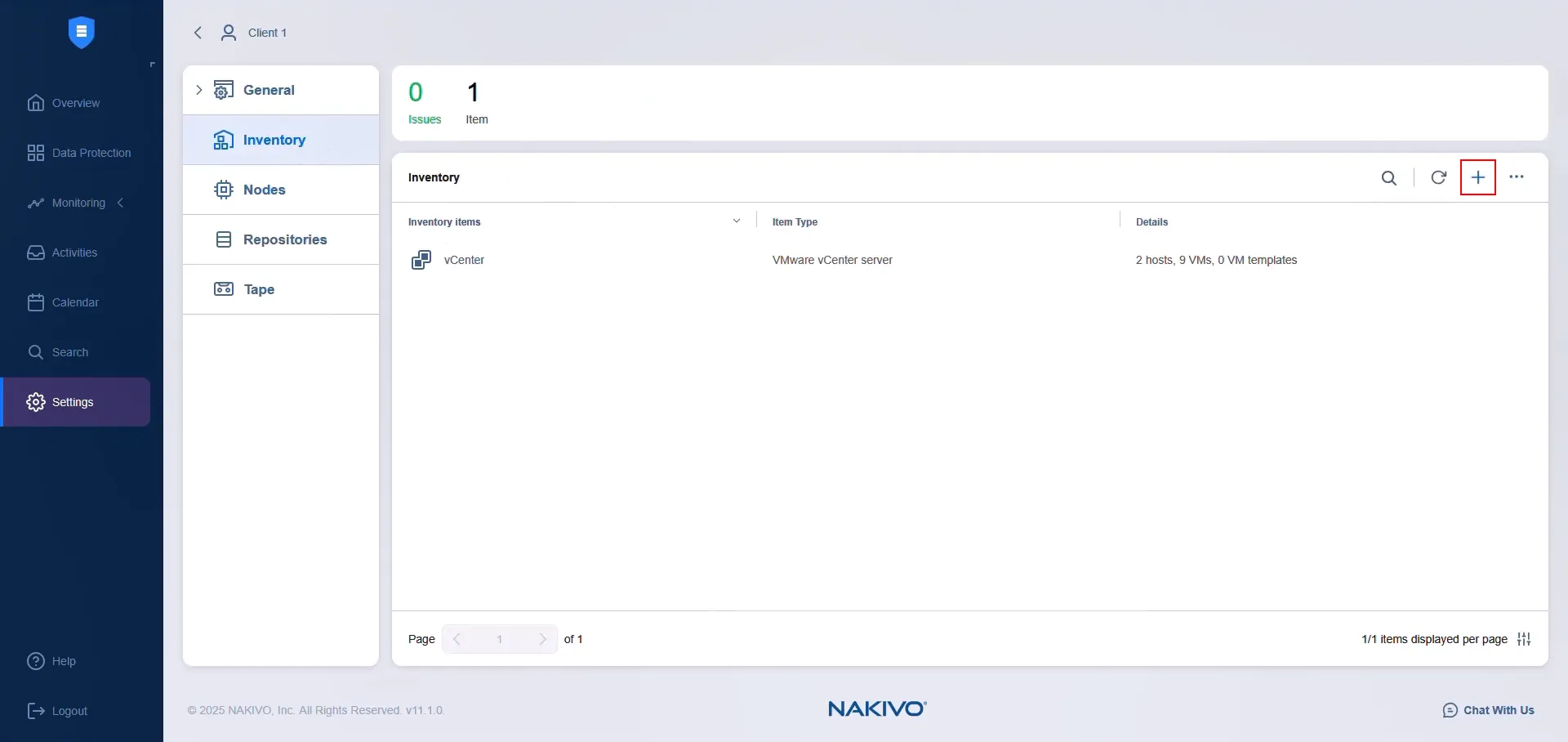
- 前往 設定 > 庫存 然後點擊 加號圖示 透過 Direct Connect 將新項目新增至 NAKIVO 庫存中。
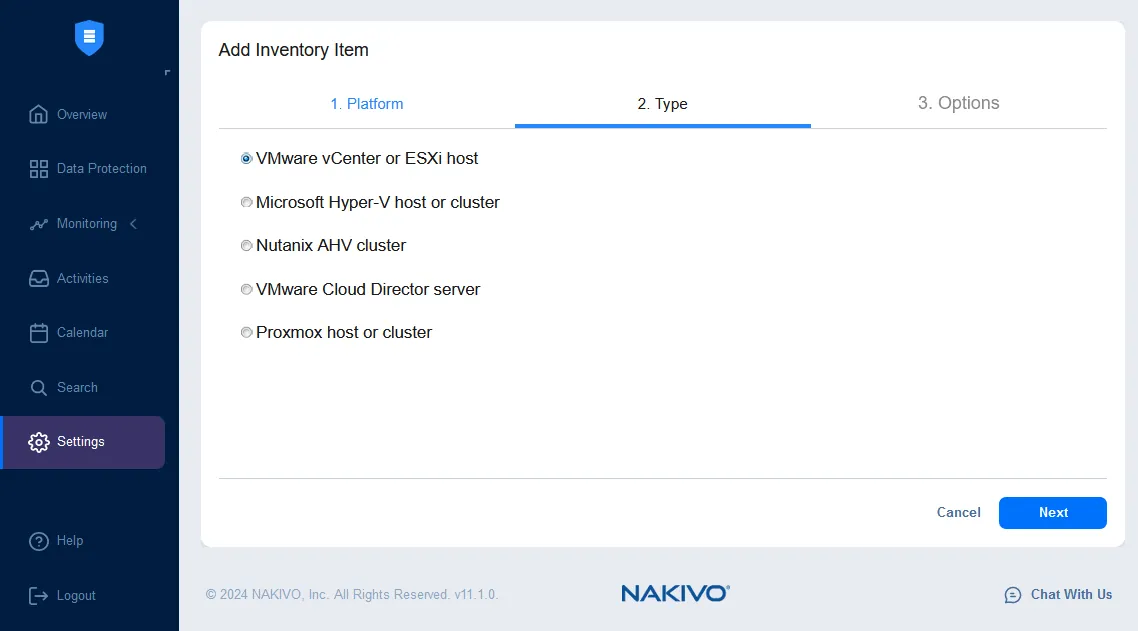
- 請根據您要新增的項目,選擇適當的平台和類型。
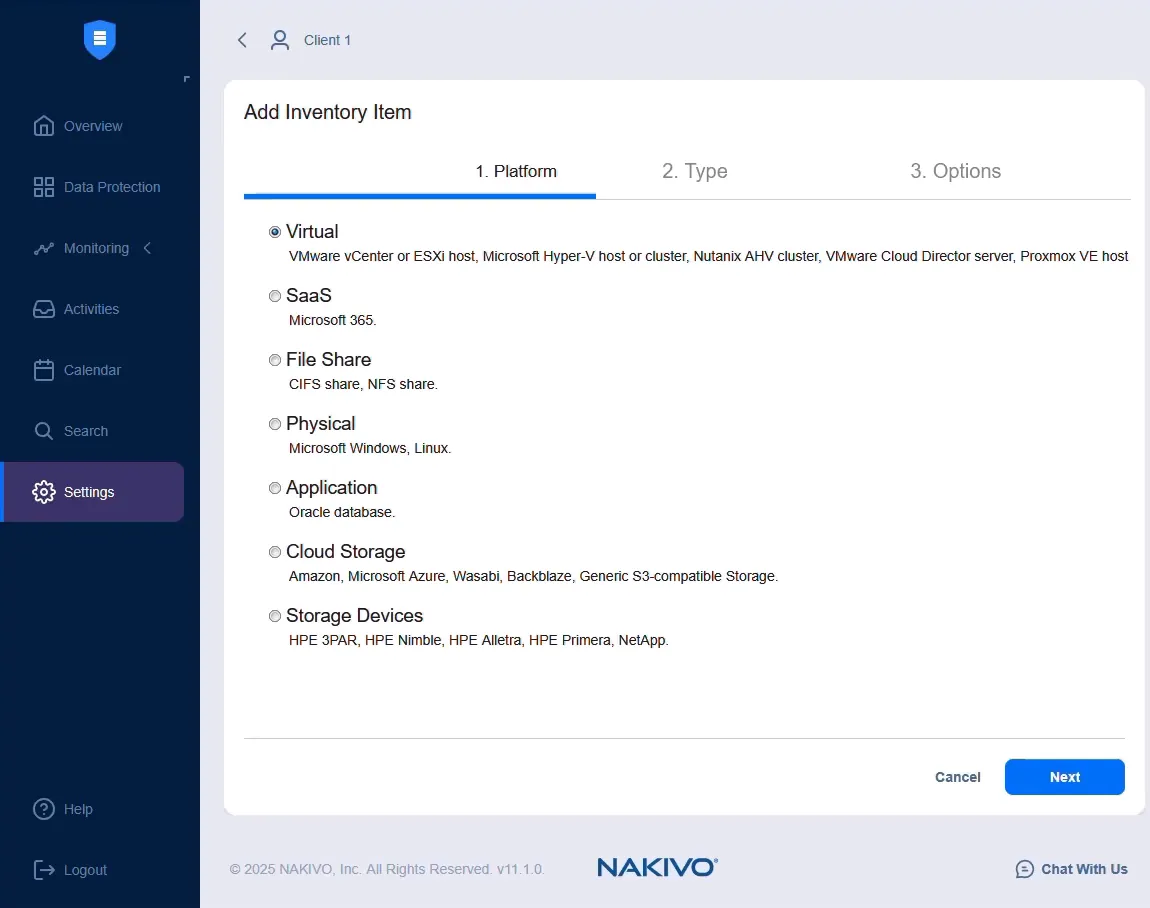
- 您可以透過 Direct Connect 新增客戶的 VMware ESXi(vCenter)、Microsoft Hyper-V、Proxmox VE 以及 Windows/Linux 實體機器。
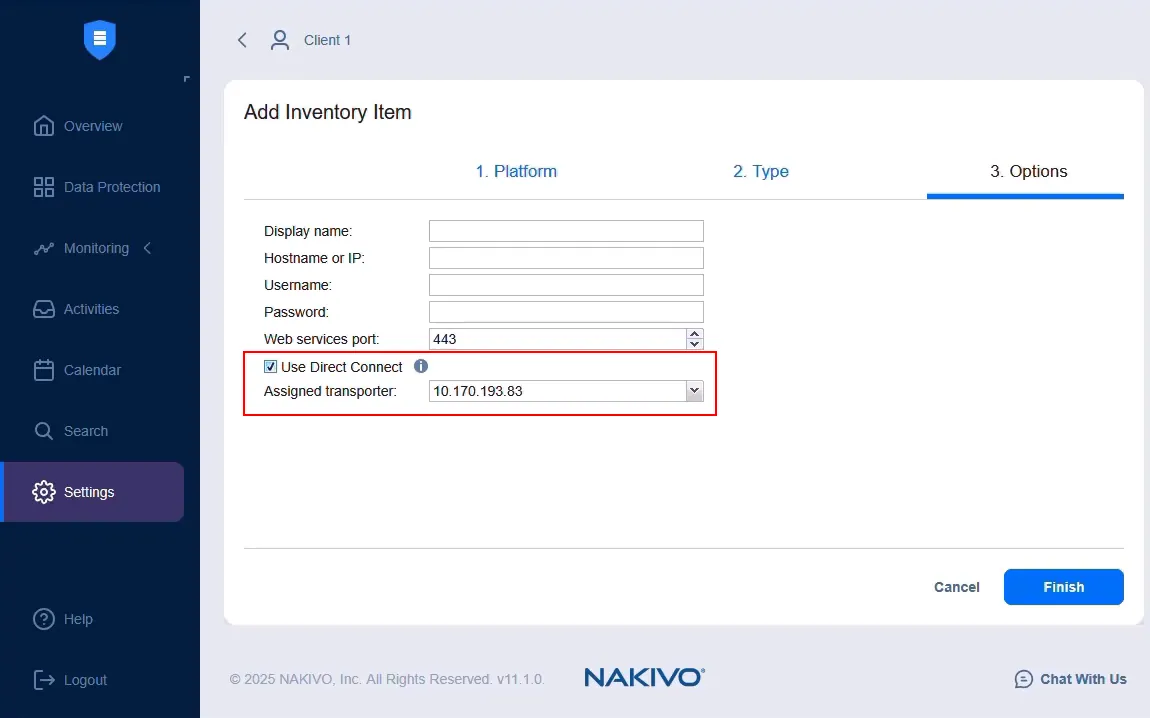
- 請選擇 直接連線 勾選此核取方塊,即可在偵測 VMware vSphere(包括獨立的 ESXi 主機)、Hyper-V、Proxmox VE 或 Windows/Linux 實體機器時,使用已啟用 Direct Connect 的節點(已安裝的 Transporter)。
在客戶端新增備份儲存庫
將客戶的基礎架構新增至清單後,您可以在客戶端建立一個備份儲存庫,用以在本地端儲存備份。Direct Connect Transporter 將作為此儲存庫的”指定傳輸器”,負責管理所有讀取與寫入操作。
- 前往 設定 > 儲存庫 然後點擊Plus(+) 圖示。
- 點擊 建立新的備份儲存庫.
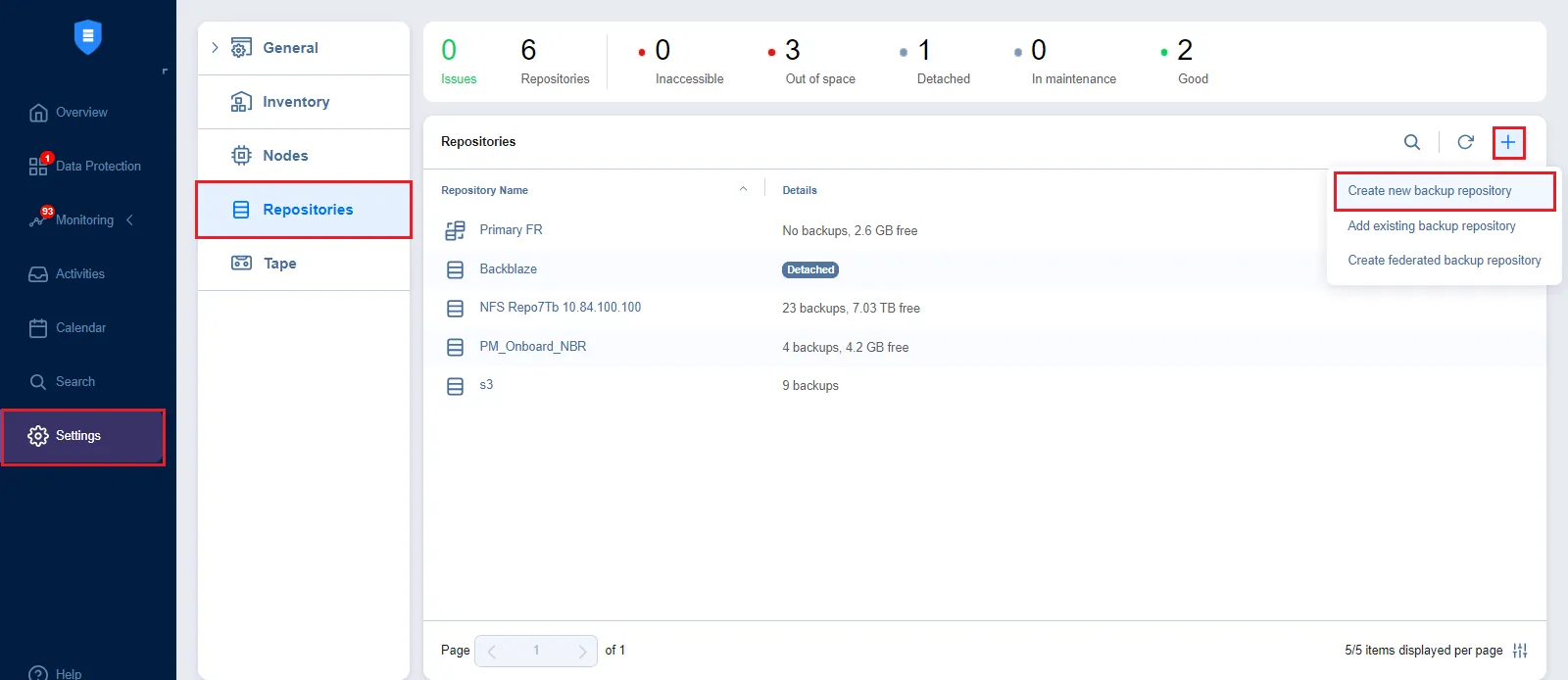
- 請根據客戶的儲存位置(本機資料夾、NAS 共用資料夾或其他受支援的位置)選擇儲存庫類型。
- 在 名稱與位置 標籤頁中,選取 直接連接傳送器 將其設為”指定傳輸程式”,並指定客戶端電腦上的儲存路徑。
- 在 選項 在”標籤頁”中,可根據需要設定其他設定,例如資料壓縮與加密。
- 點擊 完成 以建立儲存庫。
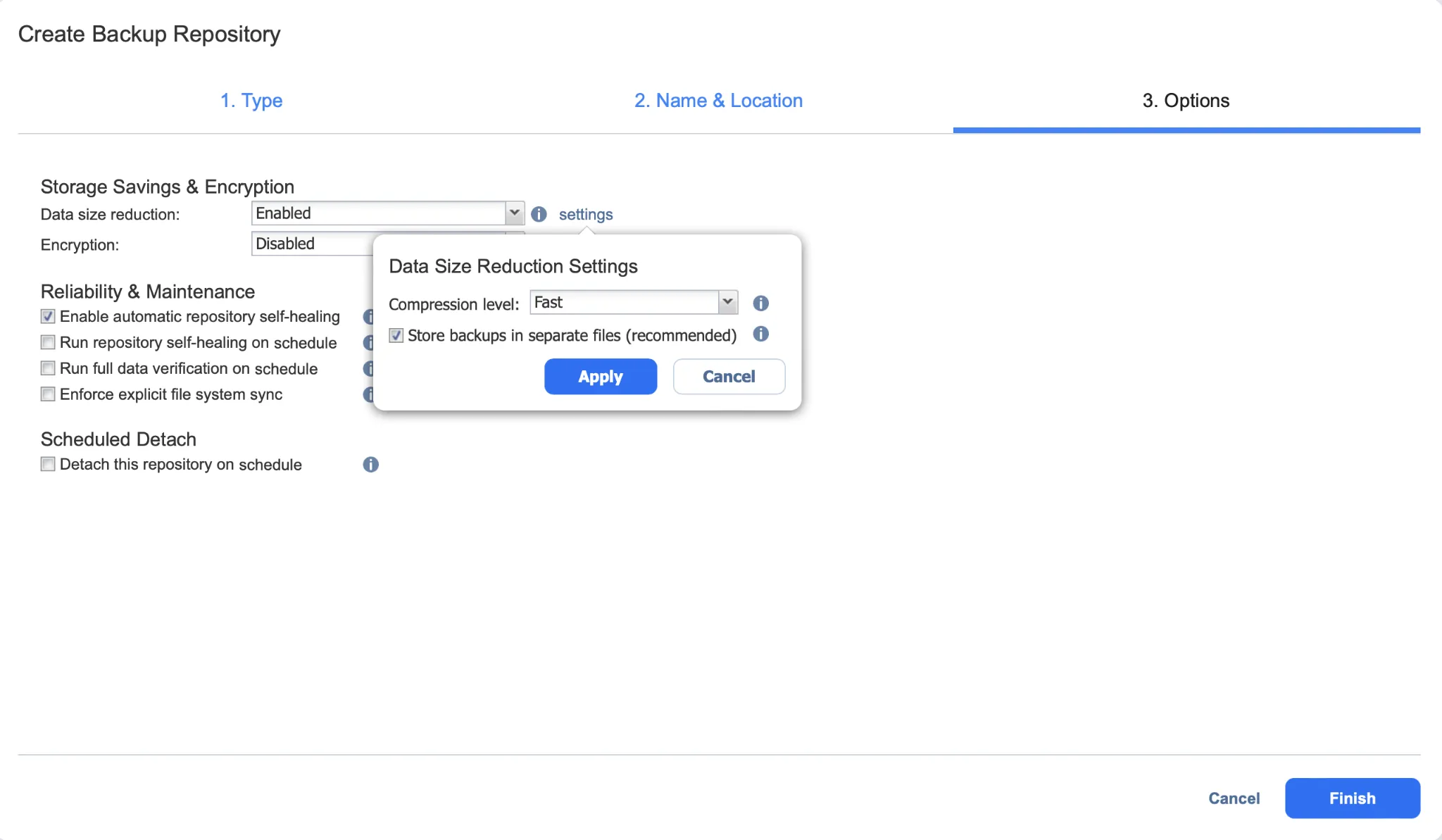
該儲存庫現已可用作保護客戶工作負載之工作任務的備份目標。單一 Direct Connect Transporter 即可管理客戶端的多個儲存庫。
在 MSP 端設定 Transporter
要在客戶端與 MSP 端之間執行資料保護作業——例如,將客戶的虛擬機器備份至 MSP 儲存庫 無論是從 MSP 備份儲存庫還原資料,還是將資料還原至客戶端環境,您都必須為每個 MSP 傳輸器開啟一個專用的公開 TCP 埠。此舉可讓客戶端的 Direct Connect 傳輸器直接與 MSP 傳輸器進行通訊。您可以在新增或編輯 MSP 傳輸器時進行此設定,亦可在建立或編輯租戶時,將 MSP 傳輸器指派給本地租戶時進行設定。
要新增一個 MSP Transporter:
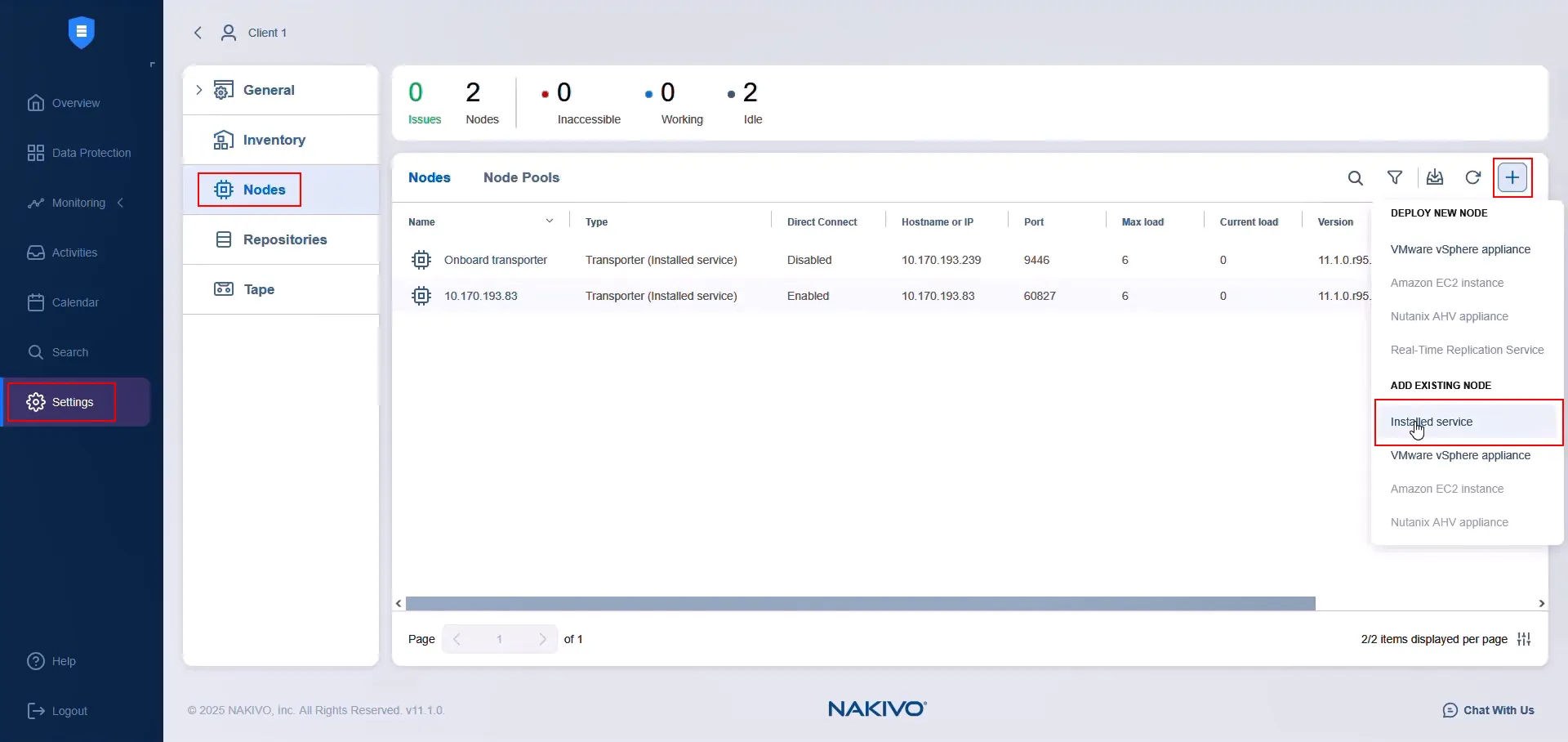
- 選取主租戶,然後前往 設定 > 節點. 點擊 Plus icon 並選擇 已安裝的服務.
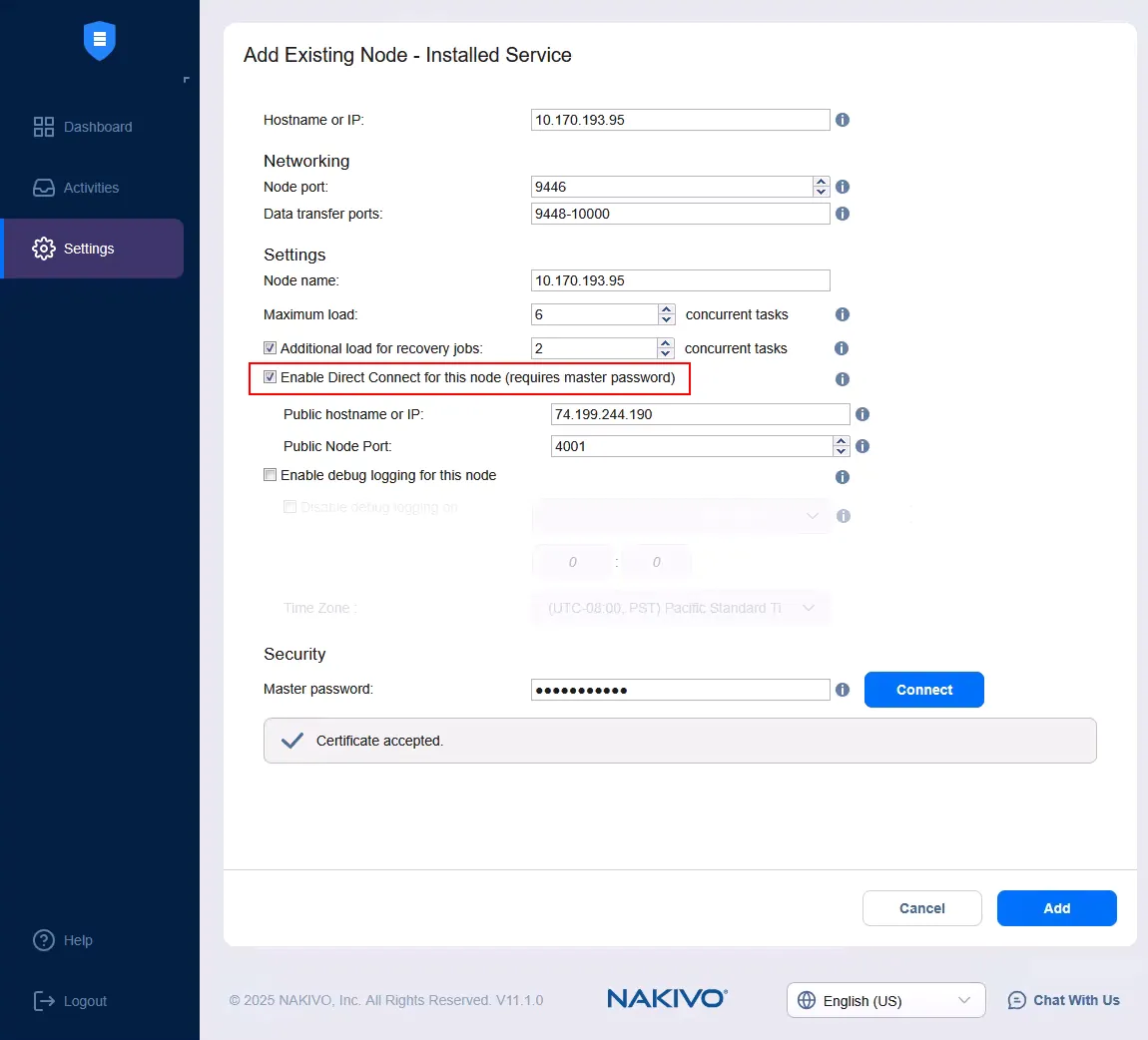
- 展開 更多選項 並選擇 為此節點啟用”直接連線”. 輸入 MSP Transporter 的公開 IP 位址和公開 TCP 埠號。請確認兩者皆可從外部存取。如有必要,請設定埠轉發。點擊”連線”以測試連線。點擊”新增”以完成設定。
- 請確認已將 MSP Transporter 指派至 MSP 備份儲存庫。
- 若要將 MSP Transporter 指派給本地租戶,請前往該租戶的設定頁面,並將 Transporter 作為資源進行分配。您可以在建立或編輯租戶時執行此操作。
一旦兩者皆已就位,客戶的 Direct Connect Transporter 即可與 MSP Transporter 進行通訊,從而實現跨站點資料保護作業,例如將客戶的工作負載備份至 MSP 儲存庫,或從 MSP 備份中還原資料至客戶環境。
使用 MSP Direct Connect 白名單
“Direct Connect 白名單”是一項可選的安全特點。啟用此特點後,僅限來自指定 IP 位址的 Direct Connect Transporter 才能連線至 MSP Director。若未設定白名單,只要其設定檔中包含相符的值,任何 Direct Connect Transporter 皆可連線。
要為本機租戶設定白名單:
- 選取租戶,然後前往 設定 > 概述 > 系統設定.
- 開啟 設定 按 Tab 鍵並選取 僅允許來自特定 IP 位址的 Direct Connect Transporter 連線. A 設定 連結會出現。
- 點擊 設定.
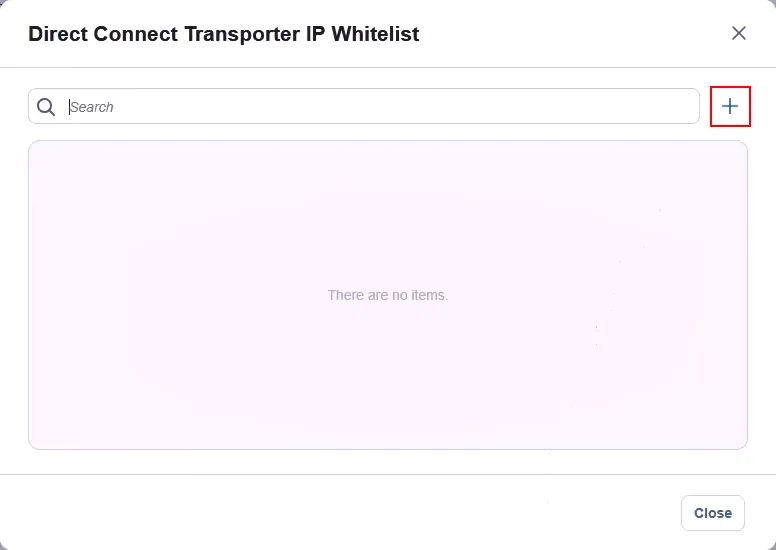
- 在 Direct Connect 傳輸器 IP 白名單 對話方塊中,請按一下 Plus icon, 輸入您要允許的 IP 位址,然後點擊 新增.
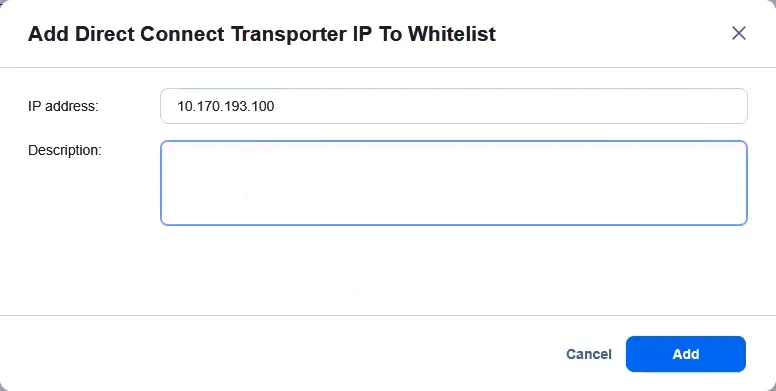
- 輸入 IP 位址,並可選擇輸入說明。點擊 新增 以確認。
結論
MSP Direct Connect 是 多租戶版本中的其中一項特點, NAKIVO Backup & Replication 此特點使託管服務供應商能夠在無需配置 VPN 的情況下,安全地管理客戶的資料保護環境。客戶則能受益於更簡便的連線設定,且網路需求更少。此特點支援”備份即服務”(BaaS)、”複製即服務”(RaaS)及”災難還原即服務”(DRaaS),協助供應商與客戶雙方簡化營運流程。

FAQ
什麼是 NAKIVO MSP Direct Connect?
MSP Direct Connect 是 MSP 的特點 NAKIVO Backup & Replication 此特點可讓託管服務供應商(MSP)無需配置 VPN,即可存取遠端客戶環境以進行備份、還原及複寫。客戶端的 Transporter 會主動建立與 MSP Director 的外連線,因此無需在客戶端開啟任何連接埠。所有通訊皆經過加密。啟用此特點需具備 MSP 授權。
MSP Direct Connect 是否需要在客戶端開啟埠口?
不。透過 MSP Direct Connect,客戶端的 Transporter 會主動向 MSP Director 建立外連連接。客戶端無需開啟任何入站埠,這不僅簡化了網路配置,也減少了客戶端的攻擊面。
NAKIVO MSP Direct Connect 支援哪些平台?
NAKIVO Direct Connect 支援 VMware vSphere、Microsoft Hyper-V、Proxmox VE 以及實體 Windows/Linux 工作負載的資料保護。您可以透過單一的 MSP Director 介面,對這些平台上的虛擬機器和實體伺服器進行備份、複製與還原。
如何設定 NAKIVO MSP Direct Connect?
安裝多租戶版本的 NAKIVO Backup & Replication 在 MSP 網站上。從 MSP 儀表板下載適用於 Windows 或 Linux 的 Direct Connect Transporter 安裝程式,然後將其傳輸至客戶的環境並執行。安裝完成後,Transporter 會自動出現在 MSP Director 中,狀態顯示為"待處理"。輸入主密碼以接受該 Transporter,即可開始使用。接著,您可以透過"Direct Connect"選項,將客戶的基礎架構項目新增至資產清單中。


