SQL 資料庫備份與還原技術
Microsoft SQL Server 是一款用於操作關聯式資料庫中的資料並與之進行通訊的專業管理系統。對許多組織而言,資料庫通常是 IT 基礎架構或商業專案中的關鍵組件。因此,SQL 資料庫備份對於避免資料遺失及關鍵服務的停機至關重要。
這篇部落格文章將說明如何透過不同方法(包括原生工具)備份 Microsoft SQL Server,並進而還原資料庫資料。

SQL Server 中的備份類型
在 Microsoft SQL Server 中,備份對於保護資料以及確保在發生資料遺失、硬體故障或其他災難時能夠恢復資訊至關重要。SQL Server 支援多種備份類型,每種皆有其特定用途。MS SQL Server 中的主要備份類型包括:
- 完整備份
- 增量備份
- 交易日誌備份
- 檔案備份
- 僅複製備份
完整備份
SQL Server 完整備份會建立整個 MS SQL 資料庫的副本。這是目前最簡單且最直接的備份類型,因為它包含關聯式資料庫中所有可用的物件和資料。其他類型的 Microsoft SQL Server 備份皆以完整備份作為基礎,用以執行其他各類備份。
完整的 SQL 備份代表一份完整的副本,其中包含所有資料庫元素,例如表格、儲存程序、函式、檢視、索引等。此外,它還包含部分交易日誌。這簡化了資料庫還原流程,確保資料庫能精確地還原至備份當下的狀態。
由於所有資料庫內容都包含在單一備份中,此方法提供了最簡單的形式的資料庫還原。
完整的 SQL Server 備份的主要特徵如下:
- 完整備份會備份整個資料庫,包括所有資料和物件。
- 這是最全面的備份類型,也是其他類型備份的基礎。
- 完整備份對於徹底還原資料庫至關重要。
增量備份
在 SQL Server 中,差異備份是以完整備份為起點,有選擇性地擷取自上次完整備份以來已變更的資料庫延伸區段資料。此類備份包含對架構物件、日誌檔及其他資料的變更,在確保全面備份伺服器變更的同時,亦能優化時間與儲存效率。差異備份會使用特殊標記來標示已變更的延伸區段。
差異性資料庫備份代表自上次完整備份以來的累積變更,其大小可能因近期交易量而異,可能較小或相當龐大。
由於差異性備份不包含所有元素,其執行速度通常比完整備份更快。差異性資料庫備份在建立時會擷取已變更資料庫物件的狀態,因此當為經常更新的資料庫建立一系列差異性備份時,每次後續備份所呈現的資料內容皆不相同。
隨著這些備份檔案大小不斷增長,還原差異備份可能會顯著延長還原所需的時間。因此,建議在預先定義的間隔內定期執行新的完整備份,以建立資料的最新差異備份基礎。
總而言之,SQL Server 差異備份的主要特點如下:
- 差異備份僅會擷取自上次完整備份以來,資料庫中所做的變更。
- 它包含自上次完整備份以來在資料庫中進行的所有變更,而不僅僅是自上次差異備份以來的變更。
- 與僅從完整備份還原相比,增量備份可縮短還原資料庫所需的時間。
進一步了解 完整、差異及增量備份類型 以便更深入地了解兩者的差異。
交易日誌備份
Microsoft SQL Server 中的交易日誌備份包含自上次交易日誌備份以來發生的所有交易,有助於將資料庫還原至特定時間點。顧名思義,日誌備份主要針對交易日誌進行備份,且僅適用於完整或批量日誌式還原模型。交易日誌檔案會維護一系列日誌,用以記錄資料庫中資料變更的歷史。交易日誌備份包含上次交易日誌備份未涵蓋的所有日誌記錄。
本質上,交易日誌備份涵蓋了對資料庫所做的所有變更,特別是在使用完整或批次記錄式還原模型來截斷日誌時,此操作更是不可或缺。值得注意的是,連續的交易日誌備份不會重複備份資料,且在執行交易日誌備份期間,系統效能不會受到影響。因此,即使在工作負載較高的時期,您仍可執行此操作。
Microsoft SQL Server 中交易日誌備份的主要特點如下:
- 交易日誌備份會擷取自上次日誌備份以來交易日誌的變更。
- 它們支援特定時間點的還原,對於維持資料一致性至關重要。
- 與完整備份及增量備份搭配使用,以建立一套全面的備份策略。
檔案與檔案群組備份
檔案備份允許獨立備份每個檔案,而非必須備份整個資料庫。當您的資料庫已建立多個資料檔案時,此方法便適用。
其中一種適用此備份類型的情境,是當您需要處理特別龐大的檔案,且這些檔案在備份方面需要特別注意時。執行檔案備份可透過 T-SQL 或 SSMS 來達成。然而,若您的資料庫主要由單一資料檔案組成,此選項可能不適用。
MS SQL 檔案備份的主要特點如下:
- 此類備份可讓您備份個別的資料庫檔案或檔案群組。
- 當您需要有選擇性地備份資料庫的特定部分時,此功能便十分實用。
- 您也可以使用檔案/檔案群組備份來進行分段還原。
僅複製備份
MS SQL Server 的"僅複製"備份與傳統備份序列獨立運作,可在不影響原始備份、備份序列或還原程序的情況下建立備份。"僅複製"備份有助於測試備份資料的變更,同時不影響主資料集,並能在不干擾資料庫整體備份與還原協議的情況下建立備份。請注意,"僅複製"備份(針對完整備份)無法用於建立差異備份。
"僅複製"備份的主要優勢在於其不會中斷常規備份序列及標準還原流程。通常,大多數 MS SQL Server 備份方法都會影響資料庫及還原程序。透過使用"僅複製"備份,IT 團隊可建立與原始備份及還原流程相互獨立的備份。必須注意的是,"僅複製"備份不支援集中記錄備份歷史紀錄。
除非對完整備份使用"僅複製"模式,否則後續的差異備份可能會受到影響。完整備份與"僅複製"完整備份之間的關鍵區別在於,後者不會中斷差異備份鏈。重要的是,這兩種方法均不會中斷日誌鏈,因為兩者都不會截斷日誌檔案。
至於日誌備份(適用於完整和批量日誌還原模型),其目的是 僅複製型日誌備份 是為了擷取現有的日誌歸檔點。雖然不常使用,但在某些情況下,"僅複製"日誌備份對於線上還原仍頗有幫助。
MS SQL"僅複製"備份的主要特點如下:
- "僅複製"備份不會影響正常的備份順序。這是一項額外的備份,獨立於常規備份鏈之外進行。
- 此功能有助於為特定目的建立備份,同時不會干擾既定的備份策略。
所有這些 Microsoft SQL Server 備份類型均可結合使用,以建立一套能滿足您 SQL Server 環境特定需求的全面備份策略。定期 測試與驗證 您的備份與還原程序也是建立穩健系統的關鍵組成部分 資料保護策略.
如何備份 SQL 資料庫
使用 Microsoft 原生工具建立 MS SQL 資料庫備份有幾種方法:
MS SQL Server Management Studio (SSMS)這是一款具備友善圖形介面的免費原生工具。應在安裝了 SQL Server 的同一台伺服器或遠端電腦上,手動安裝 SSMS。Transaction SQL (T-SQL)這些指令用於管理 MS SQL Server,包括資料庫備份與還原操作。sqlcmd這是一個 Windows 命令列 (cmd) 中的工具,可讓您在 SQL Server 上執行 T-SQL 指令。- PowerShell 這是一個在 Windows 中的進階命令列環境,在安裝 SQL Server 後支援管理
SqlServerPowerShell 模組。
在 MS SQL Server Management Studio 中執行備份
若要備份 SQL Server 資料庫,請執行以下步驟:
- 開啟 MS SQL Server Management Studio (SSMS),並使用管理員帳戶登入 SSMS。
- 在
Object Explorer, SSMS 視窗的右側位置,請前往Databases然後右鍵點擊您要備份的資料庫名稱。我們使用AdventureWorks2022在此範例中作為資料庫。 - 在快顯選單中,點擊
Tasks > Backup.
- 請在設定參數
Back Up Databasewindow.- 來源:
- 資料庫:
AdventureWorks2022 - 備份類型:請選擇
Full或Differential(您需要先建立一份完整備份)。 - 備份元件:
Database
- 資料庫:
- 目的地:
- 備份至:
Disk或 URL(選擇磁碟)
- 備份至:
- 取消選取
Copy-only若您不想建立"僅複製"備份,請勾選"備份"核取方塊。
註: 若要建立其他類型的備份,您可以編輯設定。
系統預設會選用在一般 MS SQL 資料庫伺服器屬性中設定的路徑。您可以在全域設定中變更預設路徑——在"物件總覽"中右鍵點擊 MS SQL 伺服器名稱,然後點擊
Properties, 選取Database Settings頁面,並檢視/編輯Database default locations. - 來源:
- 點擊
Add為當前的 MS SQL 備份工作選擇自訂目的地位置,並選取Delete以刪除不必要的位置。我們選取"D:MS SQL Backup DBAdventureWorks"在此範例中。註: 若要儲存備份,請使用與原始資料庫位置不同的磁碟。建議您遵循 3-2-1 備份規則 以建立一套完善的資料保護策略。您亦可於"媒體選項"及"備份選項"中,據此設定覆寫行為與壓縮方式。"腳本"按鈕會根據所選設定,建立一個 T-SQL 腳本。

- 請別忘了輸入備份檔案名稱。請注意,增量備份可以使用
.dif檔案副檔名。
- 點擊
OK在每個視窗中點選以繼續。
如果一切正確,您應該會看到以下訊息: The backup of database "AdventureWorks2022" completed successfully.
在 SSMS 中設定 Microsoft SQL 備份排程
您可以自動化 MS SQL 資料庫的備份,並排程備份工作。若要排程資料庫備份,請在 Microsoft SQL Server Management Studio 中執行以下步驟。
- 在
Object Explorer, 請前往Management, 右鍵點擊Maintenance Plans,然後點擊New Maintenance Plan. - 請為新的維護計畫輸入名稱,例如:
MS SQL Backup Plan. 點擊OK.
- 點擊
Calendar圖示(子計畫排程)以設定 MS SQL 備份排程。
- 請選擇所需的 MS SQL 備份排程選項:
- 排程類型:重複(預設)
- 頻率
- 每日頻率
- 時間長度
點擊
OK以儲存設定。
- 點擊
ToolBox位於 SSMS 介面的左上角。
- 拖曳
Back Up Database Task來自Toolbox到該的空白區域MS SQL Backup Plan [Design]tab. - 雙擊
Back Up Database Task您剛才拖放至MS SQL Backup Plan [Design]tab.
- 該
Back Up Database Task"選項"視窗隨即開啟。請選擇連線類型,例如Local server connection. - 請在
General, Destination, Options分頁:- 備份類型:
Full或Differential - 資料庫:
Specific databases, all databases, system databases,或All user databases. - 備份至:
Disk

""中的選項
Destination以及Options以下螢幕截圖中顯示了這些分頁標籤。點擊
OK以儲存排程的 MS SQL 資料庫備份工作設定。
- 備份類型:
- 您可以點擊
View T-SQL以查看可在 T-SQL 中使用的指令,用以執行您在 SSMS 圖形化使用者介面中建立的任務。
- 新聞
Ctrl+S在 SSMS 中儲存變更。 - 新聞
F5以重新整理 SSMS 中顯示的項目。 - 前往
SQL Server Agent > Jobs在"物件總管"中。您可以開啟Job Activity Monitor並查看MS SQL Backup Plan.Sublan在工作清單中。
- 請按右鍵重新整理頁面
Jobs或另一個物件,並點擊Refresh. 在"物件總管"中,請前往SQL Server Agent > Jobs, 選擇MS SQL Backup Plan.Subplan, 右鍵點擊此物件,然後點擊Start Job at Step立即執行排程的備份工作。
此外,您也可以透過前往以下位置,建立一個排程的 MS SQL 備份工作:
Object Explorer > Management > New Maintenance Plan. 雖然選項相同,但您必須依序完成所有步驟。
使用 T-SQL 進行 MS SQL 備份
請使用以下主要指令,在 T-SQL 中針對每種備份類型備份 MS SQL 資料庫:
- 完整備份:
BACKUP DATABASE YourDatabaseName TO DISK = 'C:BackupYourDatabaseName_Full.bak';替換
YourDatabaseName請將此處替換為您的資料庫名稱,並指定所需的備份檔案路徑(請使用其他磁碟,而非系統磁碟 (C:) 或存放原始資料庫的磁碟)。 - 增量備份:
BACKUP DATABASE YourDatabaseName TO DISK = 'C:BackupYourDatabaseName_Diff.bak' WITH DIFFERENTIAL;在建立差異備份之前,請務必先建立一份完整備份。
- 交易日誌備份:
BACKUP LOG YourDatabaseName TO DISK = 'C:BackupYourDatabaseName_Log.bak';交易日誌備份對於特定時間點的還原以及維持資料一致性至關重要。
- 檔案備份:
BACKUP DATABASE YourDatabaseName FILE = 'LogicalFileName' TO DISK = 'C:BackupYourDatabaseName_File.bak';替換
LogicalFileName請輸入您要備份的檔案或檔案群組的邏輯名稱。 - 僅複製備份:
BACKUP DATABASE YourDatabaseName TO DISK = 'C:BackupYourDatabaseName_CopyOnly.bak' WITH COPY_ONLY;僅複製備份不會打亂常規的備份順序。
我們已在上述範例中說明了基本指令。您可以使用 其他參數 用於在 T-SQL 指令中調整進階備份設定。以下提供一些 T-SQL 指令碼範例,用以在 Microsoft SQL Server 中執行包含壓縮等進階選項的備份:
- 帶壓縮功能的全量備份:
-- Full Backup with CompressionBACKUP DATABASE YourDatabaseNameTO DISK = 'C:BackupYourDatabaseName_Full.bak'WITH COMPRESSION, INIT;地點:
YourDatabaseName必須替換為您的資料庫名稱。C:BackupYourDatabaseName_Full.bak這是備份檔案的路徑和檔案名稱,在您的情況下應予以變更。WITH COMPRESSION這是可啟用壓縮功能以減小備份大小的選項。INIT這是用於初始化新媒體集的選項。--標示註解的起始處 - 具備多種選項的完整備份:
-- Full Backup with various optionsBACKUP DATABASE YourDatabaseNameTO DISK = 'C:BackupYourDatabaseName_Full.bak'WITHFORMAT,– 覆寫現有的媒體集NAME = 'FullBackup',– 指定備份集名稱STATS = 10,– 每完成 10 百分比,便會顯示一則訊息CHECKSUM,– 驗證備份的完整性COMPRESSION,– 啟用壓縮功能INIT;– 初始化一個新的媒體集 - 交易日誌備份:
-- Transaction Log BackupBACKUP LOG YourDatabaseNameTO DISK = 'C:BackupYourDatabaseName_LogBackup.trn'WITHFORMAT,– 覆寫現有的媒體集NAME = 'LogBackup',– 指定備份集名稱STATS = 10,– 每完成 10 % 便顯示一則訊息INIT;– 初始化一個新的媒體集 - 備份至多個檔案:
-- Full Backup to Multiple FilesBACKUP DATABASE YourDatabaseNameTODISK = 'C:BackupYourDatabaseName_Full1.bak',DISK = 'C:BackupYourDatabaseName_Full2.bak'WITH INIT;
這些範例展示了各種進階選項,例如設定媒體集格式、指定備份集名稱、顯示進度統計資料,以及驗證校驗和。您可以根據自己的具體需求和偏好,自訂這些範例腳本。
MS SQL 資料表備份
若要備份 Microsoft SQL Server 中的特定資料表,您可以使用 Generate Scripts 利用 MS SQL Server Management Studio (SSMS) 中的特點,為資料表的結構與資料建立備份腳本,或使用 bcp (批量複製程式) 公用程式。請參照以下步驟,適用於這兩種方法。
方法 1:在 SSMS 中產生腳本
請依照以下步驟產生 T-SQL 指令碼,並備份 MS SQL 資料庫中的特定資料表:
- 啟動 MS SQL Server Management Studio,並連線至 MS SQL Server 執行個體。
- 導航至資料庫中的
Object Explorer然後右鍵點擊資料庫名稱。點擊Tasks > Generate Scripts在右鍵選單中。
- 請閱讀其中的提示
Introduction的步驟Generate Scripts精靈。您可以選擇Do not show this page again核取方塊。按下Next在精靈的每個步驟中,請點擊以繼續。 - 在
Choose Objects步驟,點擊Select specific database objects. 選取要備份的資料表。在此範例中,我們選取Person.Address要備份的資料庫表。
- 請在儲存時指定如何儲存 scripts
Set Scripting Options步驟。選取Save as script file並選取Single script file. 在相應的資料夾中輸入備份檔案名稱。點擊…選擇一個資料夾,並輸入 MS SQL 資料表備份名稱。
- 點擊
Advanced而且,在開啟的Advanced Scripting Options視窗、設定Types of data to script = Schema and data. 點擊OK以儲存設定並關閉視窗。接著,繼續進行精靈的下一步驟。
- 請檢查設定摘要,並進入資料庫表備份的最後一步。

- 在
Save Scripts在此步驟中,您可以查看備份進度。請等待 MS SQL 資料庫的備份程序完成。
- 開啟"Windows 檔案總管",並在選定的目標目錄中找到已建立的 MS SQL 資料表備份檔案。在此範例中,我們有
MS_SQL_Table_Backup.sql檔案。
- 雙擊
MS_SQL_Table_Backup.sql將此 SQL 腳本檔案儲存並在 SSMS 中開啟。請將第一行的資料庫名稱修改為符合您環境需求的名稱。
- 點擊
Execute以執行 MS SQL 資料表備份指令碼。
方法 2:使用 bcp(批量複製程式)
請使用以下工作流程,透過 來執行 MS SQL 資料表備份 bcp:
- 開啟命令提示字元(按下
Win+R, 輸入cmd並點擊Enter) 在 Windows 中以系統管理員權限執行。 - 導航至
bcp位於 MS SQL Server 安裝目錄中的公用程式可執行檔(MS SQL Server 2022 使用的是 160)。例如:cd C:Program FilesMicrosoft SQL Server160ToolsBinn - 執行
bcp用於將資料表資料匯出至檔案的指令。請將<DatabaseName>, <SchemaName>, <TableName>,以及<OutputFilePath>請根據您的實際資料庫、資料結構、資料表以及所需的輸出檔案路徑進行調整。bcp. . out -c -S -T 地點:
-c– 指定要複製的字元資料(非 Unicode)。-S– 指定伺服器名稱。 -T– 使用受信任的連線(Windows 驗證)。 - 請檢查指定的輸出檔案,以確認已匯出的資料。
如何還原 SQL Server 資料庫
當使用 Microsoft 原生工具進行 MS SQL 資料庫備份時,這些備份通常會儲存為 .bak 檔案。關於如何開啟一個 .bak 檔案時,通常應使用 MS SQL Server Management Studio(SSMS),這是微軟提供的一款用於管理 MS SQL Server 資料庫的工具。將此備份中的資料還原至正常狀態,只有這樣,您才能開啟該資料。
註: 您可以複製一個 backupname.bak 檔案,將複製的檔案重新命名為 backupname.bak 檔案至 backupname.xls 並開啟該 .xls 若您需要檢視備份中的資料,但目前尚未安裝 MS SQL Server,請將檔案儲存為 Microsoft Excel 檔案。複製該檔案可避免在發生問題時導致主要備份檔案損毀。
在 SSMS 中還原 MS SQL 資料庫
請注意,您需要具備執行資料庫還原所需的權限,且 MS SQL Server 執行個體應能存取該 .bak 檔案。
若要在 MS SQL Server Management Studio 中從備份檔案還原 MS SQL Server 資料庫,請執行以下步驟:
- 使用管理員帳戶透過 SSMS 登入 MS SQL Server。
- 右鍵點擊
Databases在Object Explorer然後點擊Restore Database在右鍵選單中。
- 在
Restore Database視窗,選取Device要從一個 還原 MS SQL 資料庫.bak檔案,然後點擊…按鈕以選擇.bak檔案。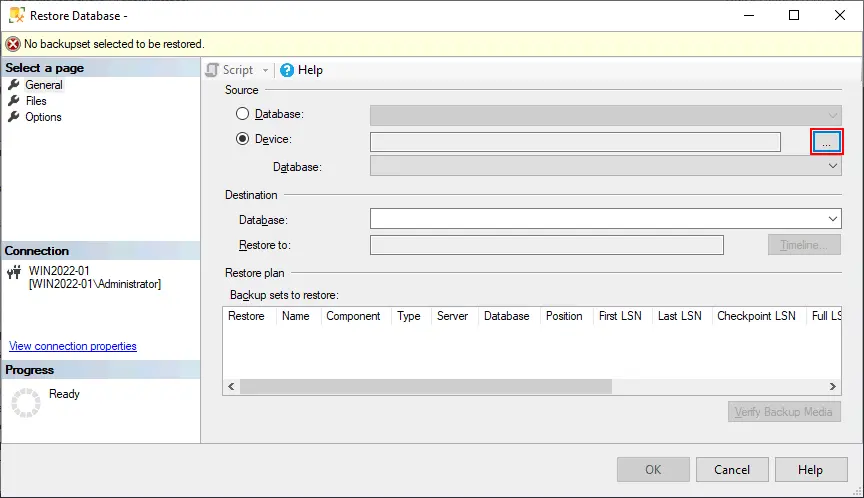
- 選擇
File作為備份媒體類型,然後點擊Add.
- 找到備份檔案的位置。預設情況下,視窗中會顯示預設的備份目錄。請瀏覽至所需的目錄,並選取備份檔案。該
AdventureWorks2022.bak在此範例中,已選取該檔案。
- 點擊
OK點擊兩次以儲存設定並返回Restore Database視窗中。SSMS 將顯示還原操作的進度。您可以在Restore Progresswindow.
如果一切正常,在還原資料庫後,您應該會看到這則訊息:
Database 'AdventureWorks2022' restored successfully.
在 T-SQL 中還原 MS SQL 資料庫
您可以使用 T-SQL 指令從一個 .bak 使用 RESTORE DATABASE 陳述式。這在無法使用 SSMS 的腳本或情境中可能派上用場。請參考以下命令,了解如何在 T-SQL 中還原 MS SQL 資料庫。
- 完整資料庫還原:
RESTORE DATABASE YourDatabaseName FROM DISK = 'C:BackupYourDatabaseName_Full.bak' WITH REPLACE;替換
YourDatabaseName請填入您的資料庫名稱,並指定完整備份檔案的路徑。該WITH REPLACE若要覆寫現有的資料庫,則必須指定此選項。 - 差異式資料庫還原:
RESTORE DATABASE YourDatabaseName FROM DISK = 'C:BackupYourDatabaseName_Diff.bak' WITH NORECOVERY;還原差異備份後,您可能需要還原其他交易日誌備份,才能將資料庫還原至最新時間點。
- 若要還原交易日誌備份,請使用以下 T-SQL 指令:
RESTORE LOG YourDatabaseName FROM DISK = 'C:BackupYourDatabaseName_Log.bak' WITH NORECOVERY; - 請依序針對每個交易日誌備份重複執行此指令。最後,執行以下指令將資料庫設為線上狀態:
RESTORE DATABASE YourDatabaseName WITH RECOVERY; - 請確保按正確順序套用交易日誌備份。
- 若要還原交易日誌備份,請使用以下 T-SQL 指令:
- 檔案或檔案群還原:
RESTORE DATABASE YourDatabaseName FILE = 'LogicalFileName' FROM DISK = 'C:BackupYourDatabaseName_File.bak' WITH REPLACE;替換
LogicalFileName並附上檔案或檔案群組的邏輯名稱。 - 僅複製還原:
RESTORE DATABASE YourDatabaseName FROM DISK = 'C:BackupYourDatabaseName_CopyOnly.bak' WITH REPLACE, COPY_ONLY;該
COPY_ONLY此選項為"僅複製"還原需求。
使用 NAKIVO 進行 Microsoft SQL 備份與還原
NAKIVO Backup & Replication 這是一套通用的資料保護解決方案,支援備份運行 Microsoft SQL 資料庫的伺服器。當您備份作為實體伺服器或虛擬機器部署的 Windows 伺服器時,系統便會自動建立 Microsoft SQL 備份。因此,您可以保護整個伺服器,以及該伺服器上運行的 Microsoft SQL 資料庫。NAKIVO 解決方案讓您能夠還原整個實體伺服器或虛擬機器、特定的 Microsoft SQL 資料庫,或是資料庫物件。此方法不僅能加速還原流程,更能提供更靈活的還原選項。
使用 NAKIVO 解決方案進行 Microsoft SQL Server 備份的優勢在於能夠採用增量備份方式。增量備份不僅能加速備份流程,還能節省儲存空間。透過壓縮、加密以及 SQL 日誌截斷等技術,不僅能更合理地利用儲存空間,更能確保備份流程既快速又安全。備份工作可預先排程並自動化執行。
SQL 伺服器備份:使用 NAKIVO 逐步操作指南
請依照以下步驟,備份安裝有 MS SQL 資料庫的 Windows 電腦: NAKIVO Backup & Replication:
- 開啟 的網頁介面 NAKIVO Backup & Replication 在網頁瀏覽器中。
- 請確保已將所需的實體 Windows 伺服器或搭載 Microsoft SQL Server 的虛擬機器新增至 NAKIVO 資產清單中。您可以新增 實體機器, VMware vCenter 伺服器、ESXi 主機 以及其他項目至庫存中 請前往
Settings > Inventory.請確保在 備份儲存庫 用來儲存備份。

- 為安裝了 MS SQL Server 的電腦建立一個新的備份工作。透過 NAKIVO,您可以在 MS SQL Server 處於運行狀態時備份該電腦。點擊
Jobs > +(建立新工作) 並選擇所需的工作類型。在此範例中,我們將備份一台實體機器,並選擇Physical machine backup job.
- 在新備份工作精靈的第一步中,請選擇已安裝 MS SQL Server 的電腦。我們選擇了已安裝 MS SQL Server 2022 的 Windows Server 2022 電腦。您可以在同一項工作中選取多台電腦。按下
Next在精靈的每個步驟中,請點擊以繼續。
- 請選擇要儲存備份的備份儲存庫。您可以選擇本機備份儲存庫或雲端備份儲存庫。建議先使用本機儲存庫,然後將備份複製到雲端或另一個儲存庫,以符合"3-2-1"備份原則。

- 選擇排程選項。NAKIVO 解決方案的最新版本採用一種結合式 排程與留存策略. 您可以為備份工作(包括 MS SQL 資料庫備份工作)設定靈活的保留規則。請為每個排程設定一個名稱。
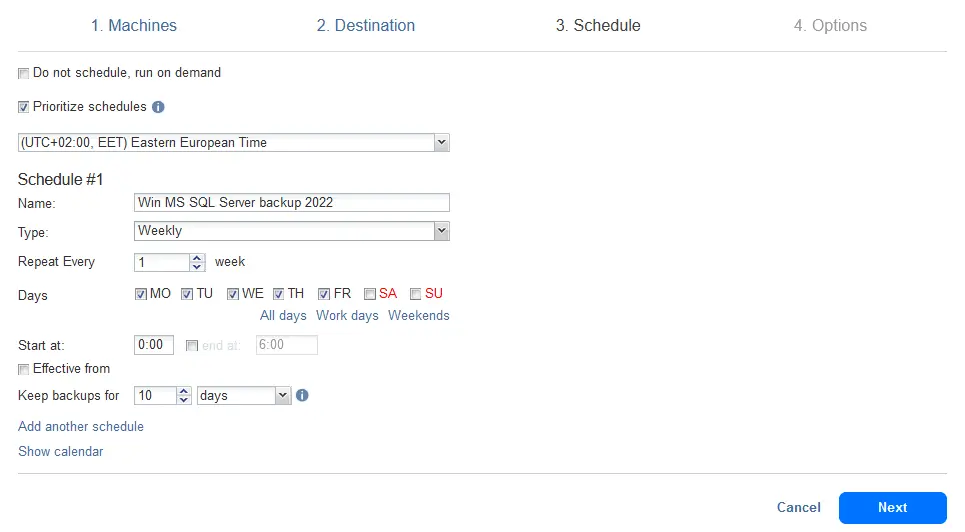
- 設定備份工作選項。輸入工作名稱,例如"MS SQL Server 備份工作 2022"。設定完整備份設定。預設情況下,系統會採用增量備份,並搭配定期的完整備份。完整備份可以
Active full以及Synthetic full. 點擊Finish或Finish & Run以立即執行該工作。
- 請等待備份工作完成。
請注意, NAKIVO Backup & Replication 支援 日誌截斷 適用於 Microsoft SQL Server、Exchange Server 及 Oracle Database,以便在備份後節省來源伺服器的儲存空間。
使用 NAKIVO 還原 SQL 資料庫
MS SQL 資料庫還原流程在 NAKIVO Backup & Replication 操作非常簡單。您可以一併還原整個實體或虛擬機器以及資料庫。此外,您也可以使用細粒度還原功能性,僅還原資料庫物件(整個資料庫、資料表等)。
請依照以下步驟,在 NAKIVO Backup & Replication:
- 在 NAKIVO 解決方案的網頁介面中,請前往
Jobs > Recover > Microsoft SQL Server objects.
- 在該流程的第一步,
Object Recovery Wizard for Microsoft SQL Server, 選擇您電腦上包含 MS SQL Server 資料庫的備份,並選擇一個還原點。請確保該Automatically locate application databases核取方塊已勾選。按下Next請在還原精靈的每個步驟中點選"繼續"。
- 選擇一個還原伺服器。還原伺服器可以是當初用作備份來源的原始伺服器,也可以是未安裝待還原資料庫的新電腦。我們選擇原始伺服器來還原資料庫。
- 輸入還原伺服器的憑證,然後按下
Test Connection. - 成功建立連線後,請在此伺服器上選取一個 SQL 執行個體。

- 在
Objects在還原精靈的此步驟中,請選取您要還原的資料庫(一個.mdf檔案)。
如果您不需要還原整個資料庫,請按一下
>在左側窗格中,點擊資料庫名稱旁的圖示以展開該資料庫物件,並選取要還原的特定資料庫物件。
- 輸入還原伺服器的憑證,然後按下
- 定義 還原工作選項 從以下列出的選項中:
還原範圍:
- 還原資料結構與資料
- 僅還原模式
還原類型:
- 還原至原始位置
- 還原至自訂位置
- 匯出
覆寫行為:
- 若已存在該項目,則重新命名已還原的項目(預設)
- 若該項目已存在,則跳過該項目
- 若該項目已存在,則覆寫原始項目

點擊
Recover並等待所選的資料庫或資料庫物件恢復完成。