執行 Office 365 的自動與手動更新
Office 365 是一套基於雲端的服務,包含 Word、Excel、PowerPoint 和 Outlook 等熱門應用程式。所有 Office 365 應用程式皆可在網頁瀏覽器中使用。但 Word、Excel、PowerPoint、Outlook 和 OneNote 屬於傳統應用程式,可安裝在執行 Windows 或 macOS 的電腦上。使用 Office 365 應用程式的網頁版時,您始終使用的是具備最新特點的最新版本。 Office 365 應用程式的獨立版本在編輯文件時提供更佳的便利性與效能,但您可能需要手動檢查更新。任何應用程式都可能存在軟體漏洞,Office 365 也不例外。
這些漏洞可能被惡意攻擊者利用,對您的電腦發動惡意軟體或勒索軟體攻擊。微軟會定期修復新發現的漏洞,並將其納入 Office 365 軟體更新中。 因此,若您使用的是最新版本的 Office 365 軟體,將能獲得更完善的保護。這篇部落格文章將介紹 Office 365 的更新設定,並說明如何透過不同方法來變更這些設定。

Office 365 應用程式中的更新選項
如何更新 Office 365?讓我們來看看如何利用電腦上已安裝的 Microsoft Office 365 應用程式中的更新選項,來更新這些應用程式。 您的電腦上必須已安裝 Office 365 套件中的獨立應用程式,並且擁有 Office 365 訂閱。請確保您使用的訂閱方案包含獨立的 Office 應用程式。請使用具備已指派授權的有效帳戶,透過其中一個應用程式登入 Office 365。
- 開啟電腦上已安裝的其中一個 Office 365 應用程式,例如 Microsoft Word 365。
- 在 Word 視窗的選單列中,按一下
File.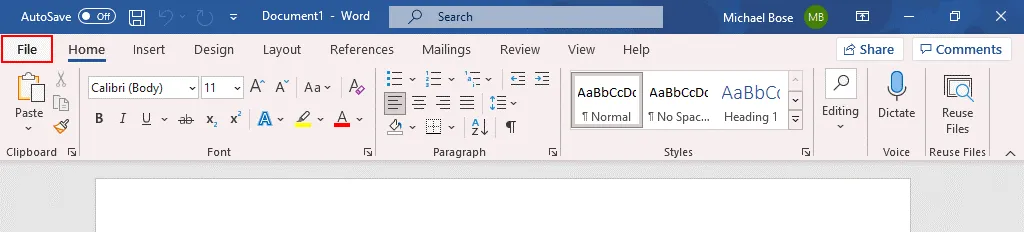
該File選單展開。 - 點擊
Account (More > Account).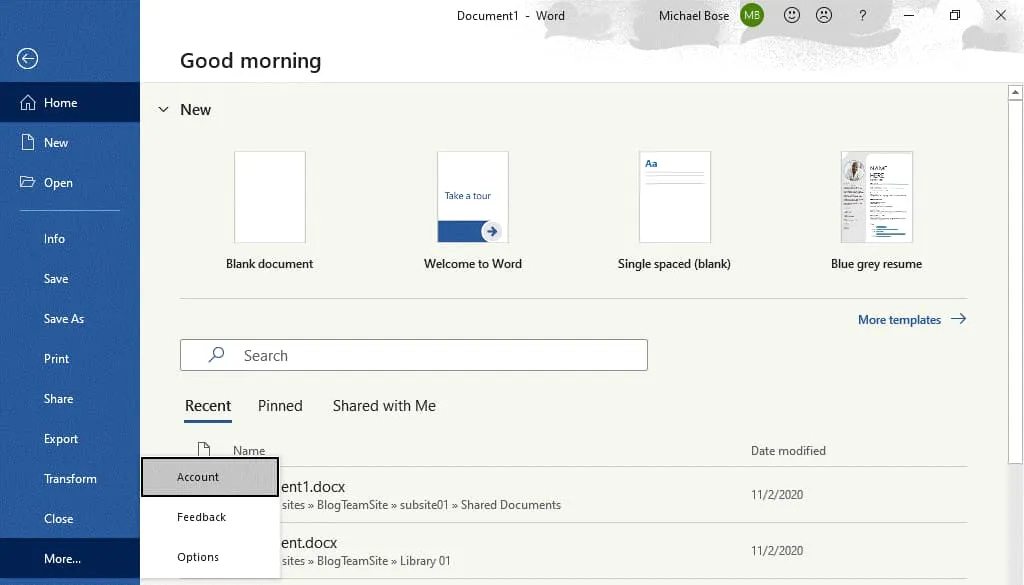
- 該
Account畫面開啟。我們已經登入 Office 365。在Office Updates該區段,請按一下Update Options. 在彈出的選單中,您會看到四個選項:
Update Now– 這是立即更新 Microsoft Office 的選項。Disable Updates– 若要停用 Office 更新,請使用此選項。View Updates– 此選項會開啟一個 Microsoft 網頁,其中提供有關 Microsoft 365 更新及各版本的資訊。您可以查看與上一版本相比的軟體變更內容。About Updates– 點選此選項以顯示有關 Microsoft 365 自動更新的說明。
- 要開始更新程序,請點擊
Update Now.
- 首先,Office 365 需要檢查是否有 Office 更新。如果有多個 Microsoft 365 更新可用,系統便會下載並安裝這些更新。在更新 Microsoft Office 365 的過程中,您應會看到四個步驟:
- 檢查更新 – Office 365 軟體會連線至 Microsoft 伺服器以檢查是否有更新。
- 下載 Office 更新 – Microsoft Office 更新將下載至電腦中。
- 繼續之前請先儲存您的工作——必須先關閉已開啟的 Microsoft Office 365 應用程式,才能繼續並安裝更新。如有必要,請儲存開啟檔案中的變更,然後按一下
Continue. 點擊後,Office 365 應用程式便會關閉Continue. - 套用更新 – 已下載的 Office 365 更新正在電腦上安裝。
- 在更新 Microsoft Office 365 的過程中,每個步驟都會顯示相應的視窗。

- Microsoft 365 更新完成後,您的電腦上應已安裝最新版本的 Office 365。現在您可以重新開啟 Office 365 應用程式了。
更新頻道
Office 365 的其中一項特點在於,相較於傳統的 Microsoft Office 2019、2016 等版本,已安裝的 Office 應用程式(例如 Word、Excel 和 PowerPoint)更新頻率更高。微軟為客戶提供了多種更新通道,而更新頻率則取決於所選的更新通道。因此,您可以透過選擇更新通道來控制安裝更新的頻率。以下我們來看看最常使用的更新通道。
半年度頻道。 安全性更新每月發布一次。非安全性更新則每年發布兩次。 新特點將於一月和七月發布。半年度通道所包含的特點,先前皆已於月度通道中發布。此通道是 Office 365 Pro Plus 的預設 Office 365 更新選項,通常也屬於基礎選項。此通道的其他名稱包括”廣泛”和”延遲”。若您希望更長時間保留最舊的受支援版本,並避免頻繁的大規模更新,請使用此通道。
半年期通路(目標導向)。 此更新通道與”半年更新通道”類似,但新特點的發布時間會提早四個月——分別在三月和九月。安全性與非安全性更新則每月發布一次。由於新特點能更早推出,因此此通道被定位為測試通道。
每月頻道。 最新特點一經推出即會提供。安全性與非安全性更新均每月發布一次。”每月更新通道”(亦稱為”當前通道”)是 Office 365 商務訂閱方案(例如 Office 365 商務進階版).
每月頻道(定向)。 此更新通道與”每月通道”類似,但更新版本會提前約一週發布。此通道先前稱為”Insiders”版本,現稱為”當前通道預覽”版本。
| 頻道 | 設定中的頻道名稱 |
| 半年度渠道 | Channel=“Deferred” |
| 半年期渠道(精準定位) | Channel=“FirstReleaseDeferred” |
| 每月頻道 | Channel=“Current” |
| 每月頻道(定向) | Channel=“FirstReleaseCurrent” |
如何查看 Microsoft Office 的版本和更新管道?
您需要了解如何檢查 Microsoft Office 的版本,才能確認您的 Office 應用程式是否為最新版本。
- 在您的電腦上開啟其中一個已安裝的 Office 365 應用程式,例如 Microsoft Word。
- 點擊
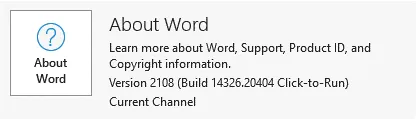
File > Account並找到該位置About Word章節。 - 本節會顯示版本號、建置號及更新通道名稱。在我們的範例中,Office 365 的版本為 2108,建置號為 14326.20404。該
Current Channel用於提供 Office 365 的更新。
編輯更新頻道選項的方法
有幾種方法可以變更 Office 365 的更新通道。若要使用第二、第三和第四種方法,必須已安裝 Office 365:
- 使用 Office 365 管理中心的設定
- 在已安裝 Office 365 應用程式的 Windows 電腦上使用命令提示字元
- 在 Windows 中編輯登錄設定
- 在 Windows 中編輯群組原則
- 使用 Office 部署工具並搭配自訂設定
註: 當您從建置號較高的 Office 365 通道(例如”當前通道”)切換至建置號較低的通道(例如”半年更新通道”)時,更新檔案(即下載的資料量)可能會比平常更大。在此情況下,僅在新版中提供的特點將會被移除。
Office 365 管理中心的頻道選項
- 開啟 Microsoft 365 管理中心 (該服務原名為”Office 365 管理中心”) 在您的網頁瀏覽器中。您必須擁有 Office 365 使用者帳戶的管理權限,才能使用管理中心並變更 Office 365 的更新設定。
- 在管理中心的導覽窗格中,前往
Settings > Org settings. - 請選擇
Services按一下”分頁”並點擊Office installation options.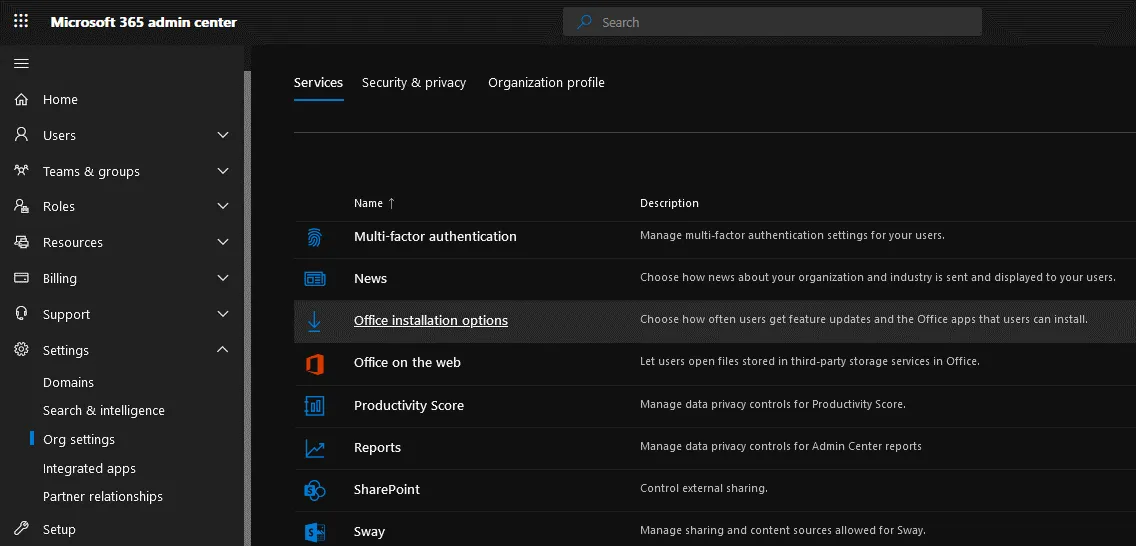
- 該
Office installation options此時會出現一個顯示窗格,您可以在其中設定組織內的使用者應接收 Office 365 更新的頻率。在Feature Updates在”分頁”中,選擇其中一個更新選項,並選擇要更新 Microsoft Office 365 的通道:
- 一準備好就上線(Current Channel)
- 每月一次(每月Enterprise頻道)
- 每六個月一次(半年度Enterprise通路)
- 若要儲存 Office 365 的更新設定,請按一下
Save.

- 您還可以在管理中心中設定其他 Office 365 更新選項,例如 Office 365 發布偏好設定。請在導覽窗格中前往
Settings > Org settings, 然後選取Organization profile按一下”分頁”並點擊Release preferences.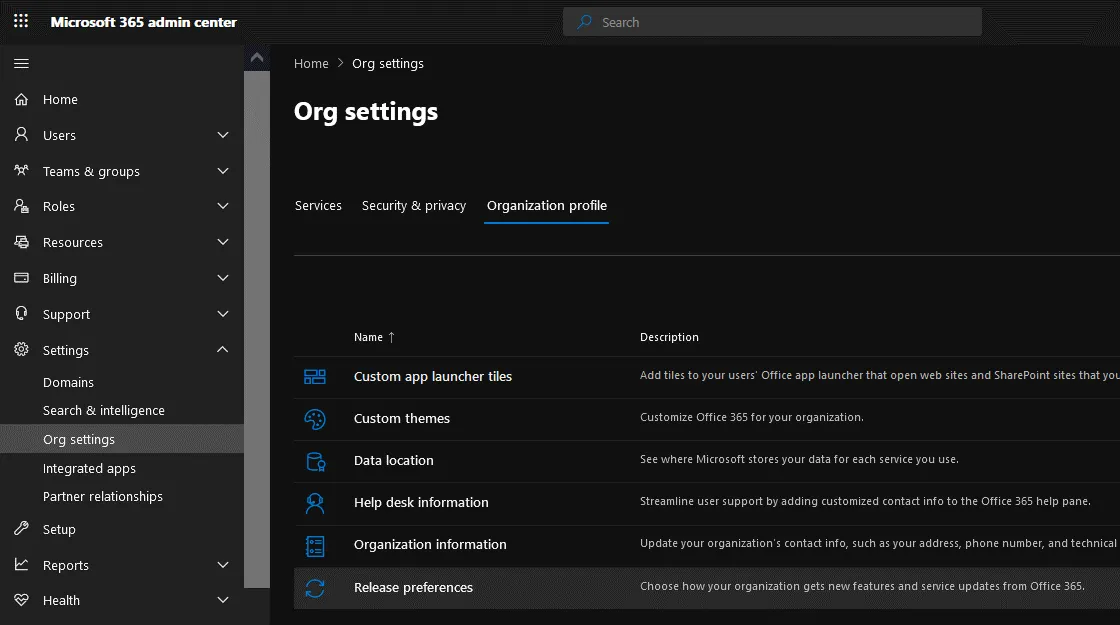
- 該
Release preferences顯示窗格隨即出現。 - 選擇貴組織從 Office 365 取得新特點與服務更新的方式:
- 適用於所有人的標準版本發布
- 面向所有人的定向發布
- 針對特定用戶的定向發布
- 若要儲存設定,請按一下
Save.
在命令列中變更 Office 365 的更新通道
- 在已安裝 Office 365 應用程式的電腦上,以系統管理員身分開啟命令提示字元。要開啟命令提示字元 (CMD),請按一下
Start, 輸入cmd, 右鍵點擊 cmd 捷徑,然後在快顯功能表中點選Run as Administrator. - 前往所需 Office 365 工具的位置:
cd "C:Program FilesCommon FilesMicrosoft SharedClickToRun" - 執行此指令以變更 Office 365 的更新通道。在此範例中,我們將更新通道從”當前”變更為”半年一次”:
OfficeC2RClient.exe /changesetting Channel=Deferred - 更新目前使用者的 Office 365 更新設定:
OfficeC2RClient.exe /update user - 此時會出現一個與下載更新時顯示的視窗相似的視窗。請等待 Office 365 重新設定完成,並將針對所選變更的 Microsoft Office 更新下載並安裝完畢。

- Office 365 的更新通道已成功變更。
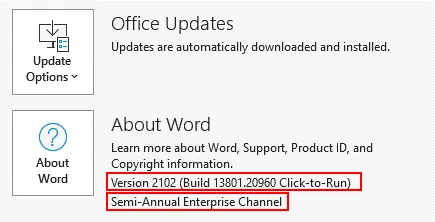
Microsoft Word 的版本現已更新為 2101(在變更更新通道前,版本為 2108)。Microsoft 365 的更新通道現已變更為”半年一次的 Enterprise 通道”。
使用登錄編輯程式
- 在 Windows 中開啟登錄編輯程式。按下
Win+R或開啟CMD, 輸入regedit,然後按下Enter. - 前往
HKEY_LOCAL_MACHINESOFTWAREMicrosoftOfficeClickToRunConfiguration - 找出
CDNBaseUrlData目前所選的 Office 365 更新通道的欄位。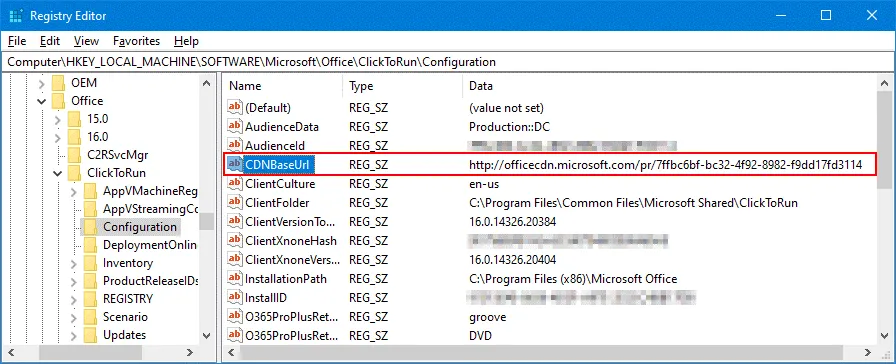
- 以下列出各 Office 365 頻道的網址。
- 半年度通路:
http://officecdn.microsoft.com/pr/7ffbc6bf-bc32-4f92-8982-f9dd17fd3114 - 每月頻道(當前頻道):
http://officecdn.microsoft.com/pr/492350f6-3a01-4f97-b9c0-c7c6ddf67d60 - 當前頻道(預覽):
CDNBaseUrl = http://officecdn.microsoft.com/pr/64256afe-f5d9-4f86-8936-8840a6a4f5be - 《Enterprise通路半年度報告》(預覽版):
CDNBaseUrl = http://officecdn.microsoft.com/pr/b8f9b850-328d-4355-9145-c59439a0c4cf - Beta 頻道:
CDNBaseUrl = http://officecdn.microsoft.com/pr/5440fd1f-7ecb-4221-8110-145efaa6372f
- 右鍵點擊該
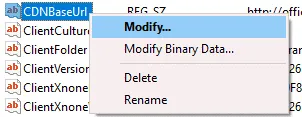
CDNBaseUrl項目。在快顯選單中,按一下Modify.
- 在”編輯字串”中,輸入代表您要使用的 Office 365 更新通道的新值資料。在此範例中,我們將”半年更新通道”變更為”每月更新通道(當前通道)”,並貼上以下網址:
http://officecdn.microsoft.com/pr/492350f6-3a01-4f97-b9c0-c7c6ddf67d60 - 點擊
OK以儲存設定。
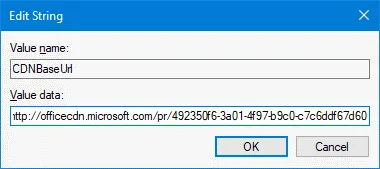
- 已設定新值。

現在,您可以透過上次設定中選取的更新通道來更新 Office 365。
- 開啟電腦上已安裝的其中一個 Office 365 應用程式,例如 Microsoft Word。前往
File > Account > Update options > Update now以啟動更新。

- Office 365 更新完成後,您可以查看產品版本和通道名稱。目前我們使用的是 Office 365 版本 2108(建置 14326.20404),且更新採用”當前通道”。已安裝所選通道的最新 Office 365 版本。
使用”群組原則編輯器”
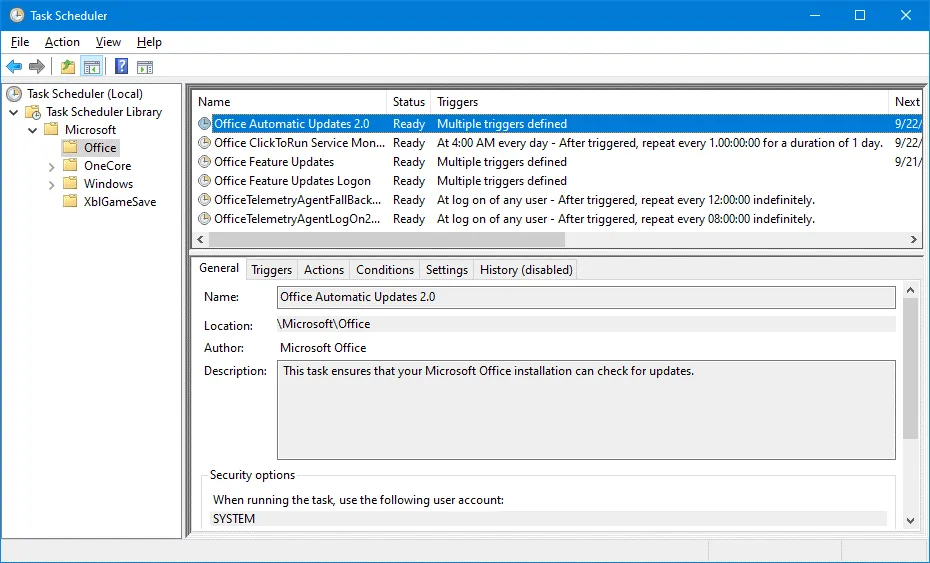
在 Task Scheduler, 請確認”Office 自動更新 2.0″工作已啟用。此工作是執行 Office 365 自動更新的必要條件。該工作會偵測政策變更,並更新設定中的選定通道。
- 要開啟 Windows
Task Scheduler, 點擊Win+R, 輸入taskschd.msc,然後點擊Enter. 此外,您也可以在Start選單或”控制台”。 - 前往
Task Scheduler Library > Microsoft > Office並找到Office Automatic Updates 2.0. - 在我們的範例中,一切正常,該工作已存在。現在,我們可以設定群組原則,用以選擇 Office 365 更新的通道。
- 要開啟 Windows
Group Policy Editor, 點擊Win+R, 輸入gpedit.msc在Run視窗,然後點擊Enter. - 缺少所需的行政範本。沒有 Microsoft Office 位於該處的資料夾,其中包含所需的政策
Administrative Templates資料夾。因此,我們需要新增必要的管理範本,以便編輯 Office 365 更新群組原則。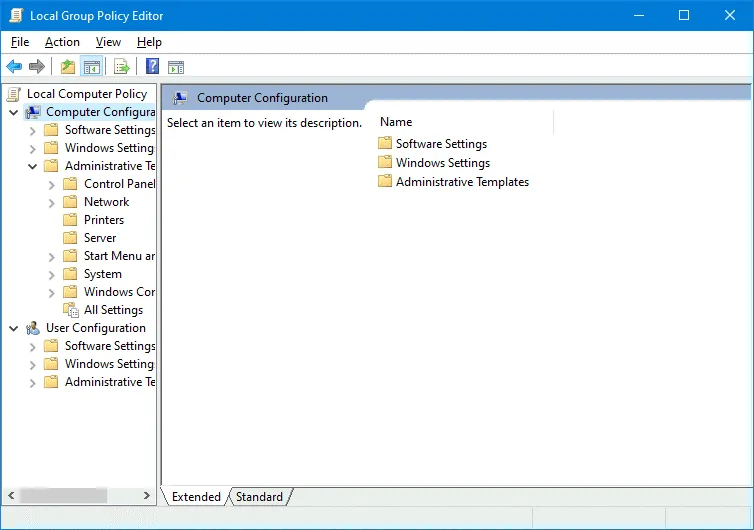
- 您可以關閉
Group Policy Editor在您補上缺失的管理範本之前,暫時先這樣吧。 - 請透過此連結下載 Office 365 的管理範本檔案:
https://www.microsoft.com/en-us/download/details.aspx?id=49030
請根據您 Windows 電腦上安裝的 Office 365 版本,選擇 32 位元或 64 位元版本。我們使用 64 位元版本。 - 執行已下載的檔案:
admintemplates_x64_5224-1000_en-us.exe - 請指定要解壓縮檔案的目錄,例如:
C:tempo365+ - ADMX 檔案已解壓縮至選定的目錄。ADMX 檔案是 Windows 管理範本檔案,用於透過變更登錄項目來配置設定。ADMX 檔案是基於 XML 的檔案,可使用支援 XML 格式的編輯器進行建立與編輯。 註: 自 Windows Vista 和 Windows Server 2008 起,ADM 副檔名已變更為 ADMX。
- 請檢查
admx您已將檔案解壓縮至該目錄下的子目錄中(C:tempo365+admx(以我們的使用情境為例)。其中設有各語言的子目錄。我們使用英文,同時也需要en-us目錄。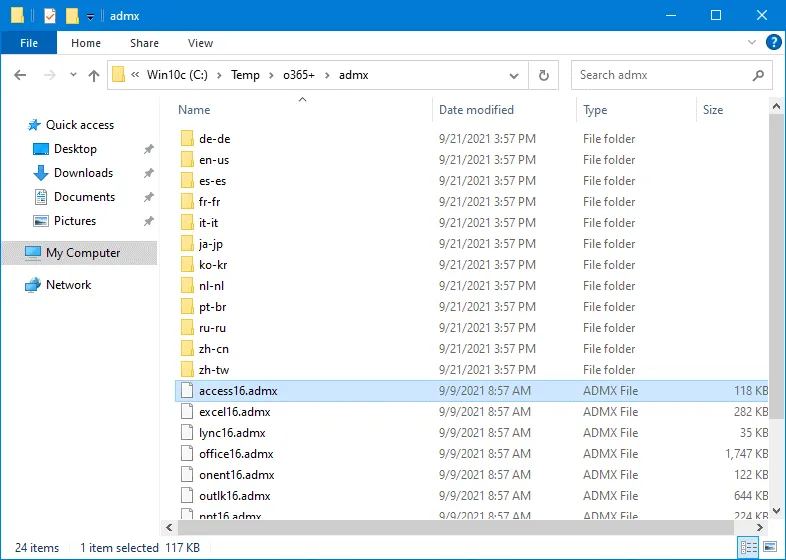
- Windows 管理範本檔案(ADMX 檔案)儲存於
C:WindowsPolicyDefinitions其中C:Windows是 Windows 的預設安裝目錄。此路徑可定義為%systemroot%PolicyDefinitions此處指任何安裝了 Windows 的資料夾名稱。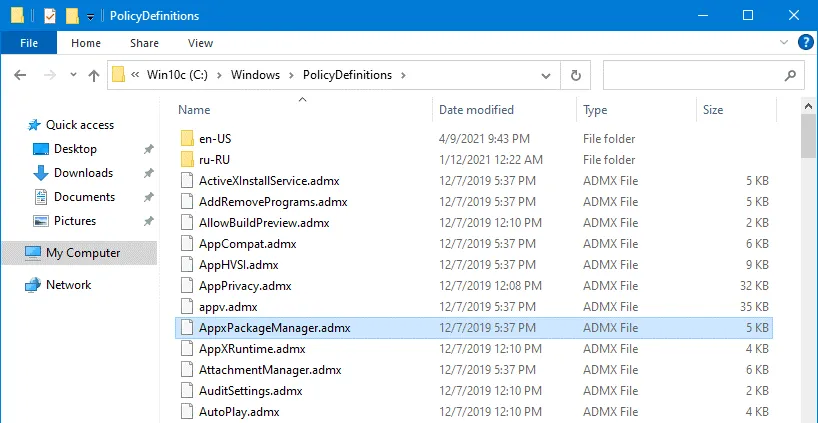
- 若要新增管理範本,您應將相應的 ADMX 檔案複製到
%systemroot%PolicyDefinitions,這是一個系統資料夾。在下方的螢幕截圖中,您可以看到其中的內容C:WindowsPolicyDefinitions. 我們將從C:tempo365+admx以及C:tempo365+admxen-us至C:WindowsPolicyDefinitions以及C:WindowsPolicyDefinitionsen-us據此。 - 執行
gpedit.msc並開啟Windows Group Policy Editor再次。
現在所需的範本已經可以使用了。 - 前往
Computer Configuration > Administrative Templates > Microsoft Office 2016 (Machine) Updates. - 雙擊該
Update Channel設定。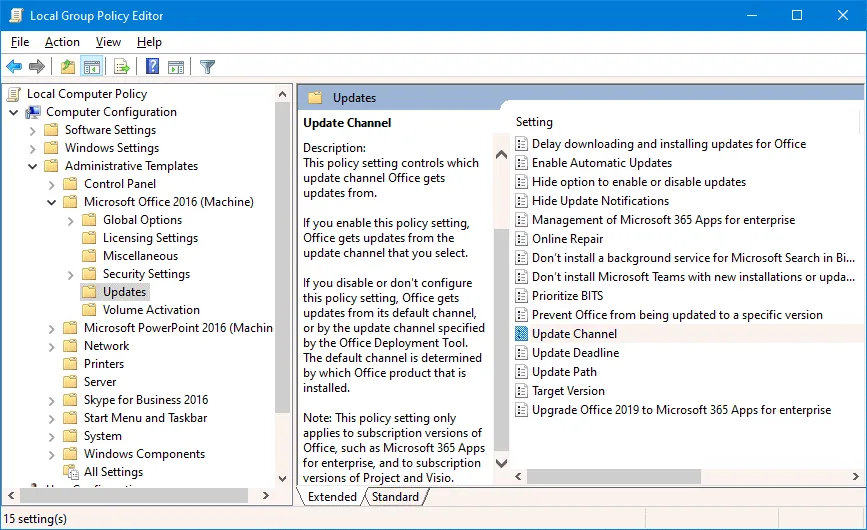
- 在
Update Channel在”設定”視窗中,選取Enabled單選鈕。接著在下拉式清單中選取所需的頻道名稱(例如”當前頻道”)。點擊OK以儲存設定並關閉視窗。
- 若要立即更新群組原則設定(包括 Office 365 更新設定),請在命令列中執行以下指令:
gpupdate
預設情況下,政策應每 90 分鐘自動更新一次。該 Office Automatic Update 2.0 在您更新政策並執行後,該任務應會執行 gpupdate 以便變更生效。
使用 Office 部署工具
使用 Office Deployment Tool 已在 部落格文章 關於 Office 365 ProPlus 及遠端桌面設定。此工具用於透過自訂參數啟動 Office 365 安裝程序。若要設定 Office 365 的更新通道, 下載 並解壓縮該工具。接著,請在 XML 設定檔中編輯或新增以下區段:
<Configuration>
<Updates Channel="MonthlyEnterprise" />
</Configuration>
請定義 Office 365 的更新通道,例如:
<Updates Channel="Current" />
或
<Updates Channel=" Channel="Deferred" />
您可以定義任何受支援的更新通道。儲存 XML 設定檔,然後部署 Office 365。
在群組原則中設定的 Office 365 更新通道設定(如前一節所述),其優先級高於”Office 部署工具”的設定。若要透過”Office 部署工具”設定更新通道,請確保群組原則中未設定該更新通道。
結論
Office 365 更新可讓您擁有包含錯誤修復與新特點的最新應用程式。您可以根據需求調整更新選項,並設定接收更新的頻率。為此,Office 365 採用了不同的更新通道。您可以透過多種方式來指定更新通道。Office 365 更新會修復可能對您的資料構成潛在威脅的安全漏洞。
因此,建議您備份資料。 NAKIVO Backup & Replication 這是一套通用的資料保護解決方案,支援 Office 365 備份,並能保護實體與虛擬機器。