如何在遠端桌面服務伺服器上安裝 Office 365 ProPlus
您可以在遠端桌面服務 (RDS) 伺服器上安裝 Office 365 ProPlus,以便讓多位使用者使用 Office 365。這些使用者會遠端連線至已設定為終端伺服器的 Windows Server 電腦。終端伺服器可能是 虛擬桌面基礎架構 (VDI)。在 Office 365 ProPlus 中,共有兩種供多人共用之 RDS 部署情境:分別是部署於共用虛擬機器 (VM) 以及部署於遠端桌面伺服器。這篇部落格文章將說明如何在遠端桌面服務伺服器上安裝 Office 365 ProPlus。

關於 Office 365 ProPlus
在開始安裝程序之前,讓我們先來了解 Office 365 ProPlus 的部分功能。
什麼是 Office 365 ProPlus?
Office 365 ProPlus 是 Microsoft Office 365 的完整版本。此版本的系統需求與其他 MS Office 版本相似。然而,Office 365 ProPlus 並非基於網頁的服務:它會安裝在用戶的電腦上。 在部署與授權方面,它也與傳統的獨立非訂閱版 MS Office 有所不同。每月至少需連線一次至網際網路,以檢查授權訂閱狀態。Office 365 ProPlus 為訂閱方案,單一授權可讓您在最多五台裝置上安裝 Office 365 ProPlus。
Microsoft Office 365 ProPlus 是哪一年的版本?
Office 365 ProPlus 會定期更新。截至 2020 年 3 月,Office 365 ProPlus 的最新版本為 2020 年發布的 v.1912。其首個版本於 2016 年發布,名為 Office 365 ProPlus 2016。
Office 365 與 Office Professional Plus 之間有何差異?
MS Office Professional Plus(例如 2016 版)是 Microsoft Office 的傳統版本,採用永久授權模式(基於裝置的模式),但會持續更新直至支援期結束。Office 365 則採用訂閱授權模式(基於使用者的模式),並會在您持續支付訂閱費用的期間內持續更新。 Office 365 提供多種訂閱版本,包括 ProPlus、E1、E3、E5 等。請注意,Office 365 ProPlus 並非唯一支援桌面虛擬化的版本。Office 365 ProPlus、Office 2016 ProPlus 以及 Office 2016 Standard 皆為近期支援終端環境的版本。
需求
在遠端桌面伺服器上安裝 Office 365 ProPlus 的主要需求如下:
- 受支援的終端伺服器版本(RDS-遠端桌面伺服器);Office 365 受支援的 Windows 版本 – Windows 8.1、Windows Server 2016 及更新版本
- 已設定的終端伺服器(遠端桌面伺服器)
- Office 365 的受支援版本/版本(支援桌面虛擬化)
- Office 365 ProPlus 授權(包含 ProPlus 的 Office 365 訂閱方案)
- Office 部署工具
- 網路連線
當您的環境符合需求時,即可進行 Office 365 ProPlus 遠端桌面設定。
設定
要在終端伺服器上安裝 Office 365 ProPlus,必須使用命令列並編輯安裝過程中會用到的 XML 設定檔。您可以透過以下工作流程安裝 Office 365 ProPlus:
建議您在該電腦上安裝 Office 365 ProPlus 之前,先將電腦上所有舊版 Microsoft Office 卸載。
建立目錄
建立一個目錄,用來存放安裝過程所需的檔案。
C:tempOffice365install
如果您需要在多台伺服器上部署 Office 365 ProPlus,您可以共用此目錄(例如, server_nameOffice365install) 並使用這個單一的共用目錄進行安裝。
下載 Office 部署工具
請透過以下連結,從 Microsoft 網站下載 Office 部署工具 (ODT):
在此範例中,我們使用的是 Office 365 部署工具 2016。

ODT 支援共用電腦啟用功能。啟用共用電腦啟用功能後,您即可安裝 Office 365 而無需執行啟用程序。之後,當使用者登入正在執行終端服務的電腦時,即可透過共用電腦啟用功能存取 Office 365。Office 365 會檢查授權,並在使用者登出前暫時啟用 Office 365。 當另一位使用者登入安裝於終端伺服器上的 Office 365 時,先前已登出使用者的啟用狀態將會被取消。此方法讓您能更靈活且有效地運用終端伺服器的資源。
Office 部署工具的安裝程式檔案已下載:
officedeploymenttool_12325-20288.exe
以系統管理員權限執行該檔案。接受授權協議,並選擇要解壓縮檔案的目錄。在本例中,檔案將解壓縮至同一目錄:
C:tempOffice365install
現在你看到了 setup.exe 以及三個 XML 檔案。

設定安裝
您必須在該目錄中建立一個自訂的 XML 檔案 setup.exe 位置。在此範例中,設定檔的名稱為 config.xml 此檔案負責控制安裝流程。請使用文字編輯器(例如"記事本"或"Notepad++")編輯此 XML 檔案。以下設定已可直接使用,但您亦可根據需求進行修改。
<Configuration>
<Add SourcePath="C:tempOffice365install"
OfficeClientEdition="64" Channel="Current">
<Product ID="O365ProPlusRetail">
<Language ID="en-us" />
</Product>
</Add>
<Display Level="None" AcceptEULA="TRUE" />
<Property Name="SharedComputerLicensing" Value="1" />
<Logging Level="Standard" Path="%temp%" />
</Configuration>
在上述設定中,產品 ID 是 O365 ProPlus 零售版. 您也可以透過新增類似區段並設定以下參數,來安裝其他 Office 軟體:
- VisioProRetail – Microsoft Office Visio
- ProjectProRetail – Microsoft Office Project
- AccessRuntimeRetail – Microsoft Office Access
- LanguagePack – 適用於 Microsoft Office 的語言套件
例如,若要安裝 Visio,請在 XML 設定檔中加入以下區段:
</Product>
<Product ID="VisioProRetail">
<Language ID="en-us" />
</Product>
請注意,若要在遠端桌面環境中安裝 Office 365 ProPlus,必須將以下這兩行文字新增至預設設定中:
<Display Level="None" AcceptEULA="TRUE" />
<Property Name="SharedComputerLicensing" Value="1" />
如果您已共用存放安裝檔案的目錄,請使用該可供多台伺服器存取的共用目錄,而非此伺服器的本地目錄。在我們的範例中 C:tempOffice365install 將被更改為 server_nameOffice365install 為此目的。
顯示層級設定為 無 用於啟用 Office 365 ProPlus 的靜默安裝,以避免在安裝完成前觸發 Office 的啟用程序。透過靜默模式,在安裝過程中您將不會看到任何使用者介面元素,甚至連進度條也不會顯示。如果您設定 顯示層級=”完整”, 您將能看到安裝進度。
安裝 Office 365 ProPlus
執行 CMD 以管理員身分 (開始 > CMD).
前往儲存 Office 部署工具檔案的目錄:
cd C:tempOffice365install
執行以下指令以下載 Office 365 ProPlus 安裝檔案:
setup.exe /download config.xml
請等待幾分鐘。檔案的下載時間取決於您的網路連線速度。當游標移至新行並允許您執行新指令時,即表示下載過程已完成。若您稍後(例如兩個月後)再次執行相同指令,安裝檔案將會更新。
您會看到一個名為 辦公室 在 Office 365 安裝 目錄。您可以檢查該資料夾的屬性及其大小,以確認檔案已成功下載。
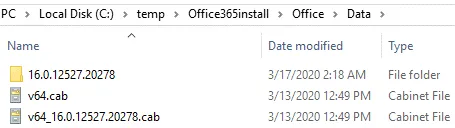
現在請執行以下指令,以解壓縮並設定檔案,並在 RDS 伺服器上安裝 Office 365 ProPlus。
setup.exe /configure config.xml

請等待安裝完成。
接著,請使用遠端桌面客戶端登入終端伺服器,並執行所需的 Office 365 ProPlus 應用程式。請輸入與訂閱方案相關聯的 Office 365 憑證——否則多數特點將被鎖定。

疑難排解
有時可能會發生以下錯誤:
此版本的 Microsoft Office 2016 無法在執行終端服務的電腦上使用。若要在執行終端服務的電腦上使用 Office 2016,您必須使用 Office 批量授權版本.
若上述方法無法協助您在遠端桌面伺服器上安裝 Office 365 ProPlus,請嘗試編輯該伺服器上的某些登錄值。
- 開啟登錄編輯程式 (Win+R > regedit) 並前往此路徑:
HKEY_LOCAL_MACHINESOFTWAREMicrosoftOfficeClickToRunConfiguration - 加入 共用電腦授權 鍵,並將其值設定為 1.
- 新聞 Win+R 並執行 gpedit.msc 以開啟"本機群組原則編輯器"。
- 請編輯該政策的版本;若該政策不存在,請建立此政策:
電腦設定 > 原則 > 管理範本 > Microsoft Office 2016 (電腦) > 授權設定 - 編輯值: 使用共用電腦的啟用功能
- 並將其狀態設定為 已啟用
總結
Microsoft Office 可安裝於運行 Windows 和 macOS 的電腦上。Office 365 的網頁版本可在任何具備網頁瀏覽器的裝置上使用。若將 Office 365 ProPlus 安裝於遠端桌面伺服器上,使用者即可透過任何具備網路連線至終端伺服器的裝置,在任何地點存取 Microsoft Office 應用程式。在此情況下,應採用"按使用者"而非"按裝置"授權模式的訂閱方案。