Cách di chuyển từ VMware sang Hyper-V
Bạn có thể cần chuyển đổi một máy ảo VMware sang máy ảo Hyper-V vì nhiều lý do khác nhau. Ví dụ: bạn có thể đang vận hành một môi trường đa hypervisor, cần thực hiện quá trình di chuyển từ VMware sang Hyper-V để thử nghiệm, hoặc mong muốn áp dụng mô hình cấp phép hợp lý hơn cho một số phần mềm nhất định, v.v. Tuy nhiên, mặc dù có một số điểm tương đồng, hai nền tảng ảo hóa này vẫn tồn tại một số khác biệt quan trọng.
Việc hiểu rõ quy trình chuyển đổi máy ảo VMware sang Hyper-V là rất quan trọng để đảm bảo quá trình di chuyển diễn ra suôn sẻ và thành công. Bài viết trên blog này sẽ giải thích một số phương pháp và công cụ tiết kiệm chi phí nhất để chuyển đổi máy ảo VMware sang máy ảo Hyper-V.

Tổng quan về công cụ và phương pháp chuyển đổi
Sau đây là các phương pháp được sử dụng rộng rãi nhất để chuyển VMware VM sang Hyper-V có sẵn từ Microsoft:
- Sử dụng Microsoft Virtual Machine Converter (MVMC). MVMC là một công cụ độc lập miễn phí với giao diện người dùng đồ họa (GUI) có thể chuyển đổi Máy ảo cũng như chuyển đổi máy vật lý thành máy ảo.) Bạn có thể sử dụng nó để di chuyển VM sang Microsoft Hyper-V hoặc Azure và cho phép bạn chuyển đổi VMware ESXi VM thành Hyper-V định dạng VM.
- Chuyển đổi VMDK sang VHD và gắn đĩa ảo đã chuyển đổi vào VM mới của Hyper-V với PowerShell . Bạn có thể sử dụng phương pháp này khi có các tệp đĩa ảo sẵn có nhưng không có tất cả các tệp của VM (chẳng hạn như tệp cấu hình VMX). Phương pháp này cho phép bạn chuyển đổi cả Máy ảo VMware Workstation và VMware ESXi.
- Chuyển đổi VM sử dụng System Center Virtual Machine Manager (VMM). VMM là một giải pháp phần mềm thương mại cho phép quản lý tập trung cho các môi trường Hyper-V và VMware, bao gồm quản lý VM, máy chủ, và các cụm, và cung cấp tính năng chuyển đổi VM.
Chuẩn bị VM cho Dịch chuyển từ VMware sang Hyper-V
Trước khi bạn chuyển đổi VMware VM sang Hyper-V, bạn nên thực hiện những điều sau để ngăn các lỗi và hợp lý hóa quá trình di chuyển:
- Loại bỏ các thiết bị ảo không cần thiết và đẩy ra đĩa CD ảo. Các thiết bị như ổ đĩa mềm ảo và bộ điều khiển COM hoặc LPT có thể loại bỏ được để cải thiện khả năng tương thích và ngăn ngừa gián đoạn có thể xảy ra. Bạn có thể thêm chúng sau nếu bạn đang tạo một VM Hyper-V Thế hệ 1.
LƯU Ý:MVMC 3 không hỗ trợ VM Hyper-V Thế hệ 2.
- Làm sạch các đĩa cứng ảo. Xóa các tệp tạm thời và các tệp không cần thiết khác chiếm dụng không gian trên các đĩa ảo của VM. Xoá các chương trình và thành phần không sử dụng. Cách tiếp cận này cho phép bạn tiết kiệm không gian đĩa và thời gian nếu đĩa ảo đích của bạn được mở rộng một cách động (phân bổ theo yêu cầu).
- Loại bỏ/hợp nhất tất cả snapshot của VM. Xác suất lỗi trong suốt quá trình chuyển đổi VM có thể giảm nếu VM của bạn không chứa snapshot.
- Gỡ cài đặt VMware Tools trước khi chuyển đổi trực tuyến (chỉ trực tuyến). Điều này cung cấp một cách thức di chuyển sạch cho các VM dựa trên VMware sang Hyper-V. Bộ công cụ VMware Tools không cần thiết trong VM Hyper-V. Hyper-V cung cấp bộ tiện ích Integration Services, được thiết kế để nâng cao hiệu suất của hệ điều hành khách trên máy ảo.
Các lưu ý bổ sung khi di chuyển từ VMware sang Hyper-V
Microsoft Virtual Machine Converter (MVMC) sẽ tạo ảnh chụp nhanh (snapshot) của máy ảo đang được chuyển đổi trước khi bạn gỡ cài đặt VMware Tools, sau đó tắt máy nguồn để giữ nguyên trạng thái trong quá trình chuyển đổi. Máy ảo sẽ được khôi phục về trạng thái trước đó sau khi các đĩa nguồn được gắn vào máy ảo được sao chép thành công sang máy nơi quá trình chuyển đổi được thực hiện. Lúc đó, máy nguồn trong VMware có thể được bật lại, nếu cần thiết.
MVMC không gỡ cài đặt VMware Tools trong quá trình chuyển đổi ngoại tuyến. Thay vào đó, công cụ này chỉ vô hiệu hóa các dịch vụ, trình điều khiển và chương trình của VMware dành cho hệ điều hành khách Windows Server. Đối với việc chuyển đổi tệp với hệ điều hành khách Linux, VMware Tools không bị vô hiệu hóa hoặc gỡ cài đặt. Bạn nên gỡ cài đặt VMware Tools theo cách thủ công khi chuyển đổi một máy ảo ngoại tuyến.
Chuyển đổi bằng Microsoft Virtual Machine Converter
Hãy xem xét việc chuyển đổi một máy ảo dựa trên VMware sang máy ảo Hyper-V bằng Microsoft Virtual Machine Converter.
Các thông số đầu vào như sau:
- Một máy ảo (phiên bản phần cứng ảo 7) đang chạy trên ESXi 6.5 (mặc dù quy trình được giải thích này cũng áp dụng cho các phiên bản phần cứng ảo khác hoặc mới hơn).
- Máy ảo có một đĩa ảo và không có bản sao lưu (snapshot).
- Bộ công cụ VMware Tools không được cài đặt.
Để bắt đầu quá trình chuyển đổi:
- Tải xuống MVMC bằng cách sử dụng tệp cài đặt thực thi . msi . Phiên bản mới nhất của MVMC độc lập là phiên bản 3.1. Bạn cũng có thể tải xuống tài liệu . tài liệu tệp với mô tả về các lệnh cmdlet của Windows PowerShell.
LƯU Ý : Đối với phiên bản mới hơn của Microsoft Virtual Machine Converter, bạn có thể sử dụng công cụ này như một phần của Microsoft System Center Virtual Machine Manager (VMM) vì Microsoft đã ngừng phát hành các phiên bản mới của MVMC độc lập và ngừng hỗ trợ chính thức.
- Quá trình cài đặt rất đơn giản: chạy trình cài đặt, chấp nhận thỏa thuận cấp phép, chọn thư mục cài đặt và nhấp vào Cài đặt trong trình hướng dẫn cài đặt. Đảm bảo có đủ dung lượng đĩa, bao gồm cả dung lượng cho các tệp tạm thời được tạo trong quá trình chuyển đổi máy ảo.
- Sau khi quá trình cài đặt hoàn tất, hãy chạy trình chuyển đổi. Nhấp vào Bắt đầu > Microsoft Virtual Machine Converter để chạy trình chuyển đổi.
- Trên màn hình Trước khi bắt đầu , bạn có thể đọc phần mô tả ngắn gọn. Chọn hộp kiểm Không hiển thị trang này nữa nếu bạn không muốn thấy màn hình này mỗi khi chạy trình chuyển đổi. Nhấp vào Tiếp theo để tiếp tục.
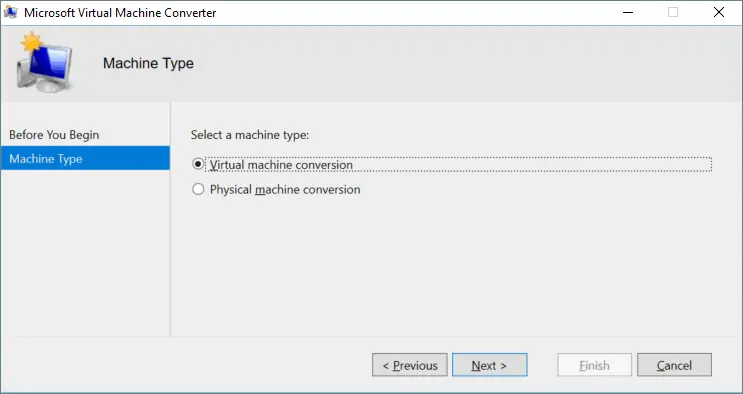
- Loại máy . Chọn loại máy nguồn cần chuyển đổi. Trong trường hợp này, hãy chọn Chuyển đổi máy ảo . Nhấp vào Tiếp theo .
- Chọn điểm đến di chuyển . Có hai tùy chọn khả dụng ở giai đoạn này: di chuyển lên đám mây Microsoft Azure và di chuyển sang Hyper-V. Bài viết blog này hướng dẫn việc chuyển đổi máy ảo VMware sang máy ảo Hyper-V, do đó trong trường hợp này nên chọn tùy chọn Di chuyển sang Hyper-V . Nhấp vào Tiếp theo .

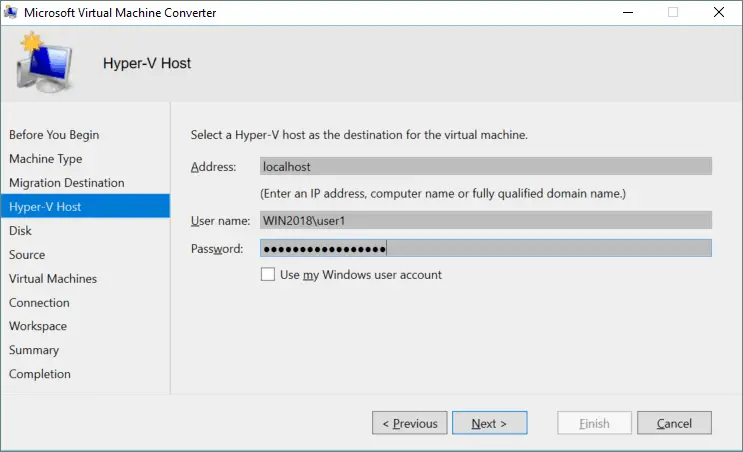
- Chọn máy chủ Hyper-V đích . Trong ví dụ này, máy chủ Hyper-V đang chạy trên máy chủ cục bộ (công cụ chuyển đổi và Các máy chủ Hyper-V đã được cài đặt trên cùng một máy). Microsoft Virtual Machine Converter cũng có thể lưu máy ảo đã chuyển đổi sang máy chủ đích từ xa qua mạng.
Đảm bảo tường lửa của bạn được cấu hình phù hợp nếu công cụ chuyển đổi và máy chủ Hyper-V đang chạy trên các máy khác nhau. Truy cập từ xa thông qua Windows Management Instrumentation phải được bật và dịch vụ tương ứng phải được khởi động trên máy đích.
Chọn tên hoặc địa chỉ IP của máy chủ đích và thêm thông tin đăng nhập của người dùng có đủ quyền truy cập để kết nối với máy chủ Hyper-V (quản trị viên cục bộ của máy chủ Hyper-V đích và quản trị viên miền có loại quyền truy cập này). Sau đó, nhấp vào Tiếp theo để tiếp tục.
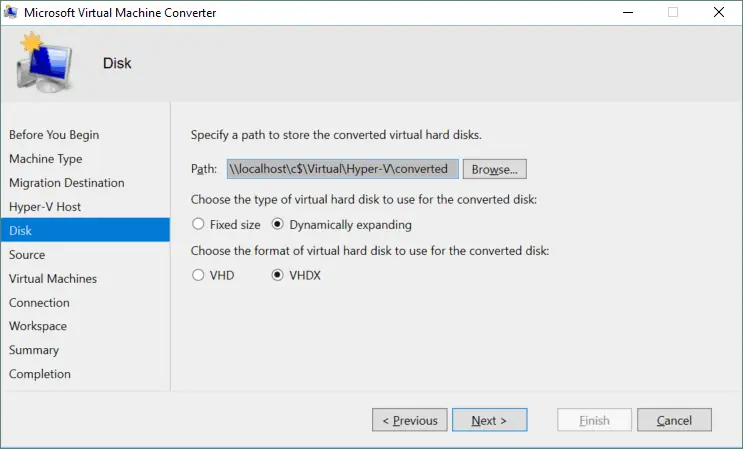
- Đặt các tùy chọn đĩa . Chỉ định đường dẫn mạng để lưu trữ các đĩa cứng ảo đã được chuyển đổi. Trong hướng dẫn này, máy ảo đang được chuyển đổi và chuyển sang một máy chủ Hyper-V được cài đặt trên cùng một máy đang chạy trình chuyển đổi. Do đó, đường dẫn mạng sau được áp dụng:
\\localhost\c$\Virtual\Hyper-V\convertedBạn nên tránh sử dụng đĩa hệ thống (thường là C:) để lưu trữ máy ảo trong môi trường sản xuất. Ví dụ: nếu máy chủ Hyper-V của bạn là một máy từ xa, đường dẫn bạn chọn có thể trông như sau:
\\10.10.10.12\d$\Virtual\Hyper-VChọn loại đĩa ảo sẽ được sử dụng sau khi chuyển đổi. Đĩa ảo có thể có hai loại: đĩa có dung lượng cố định (tương đương với đĩa dự trữ dày) hoặc đĩa mở rộng động (tương đương với đĩa dự trữ mỏng). Trong hướng dẫn này, đĩa mở rộng động được chọn để tiết kiệm không gian lưu trữ.
Chọn định dạng của đĩa cứng ảo: . vhdx là định dạng tập tin mới hơn và phát triển hơn được sử dụng bởi cả hai Máy ảo Hyper-V Gen1 và Gen2. Vì mục đích của hướng dẫn này, chúng tôi đã chọn . vhdx .
Nhấp vào Tiếp theo để tiếp tục.
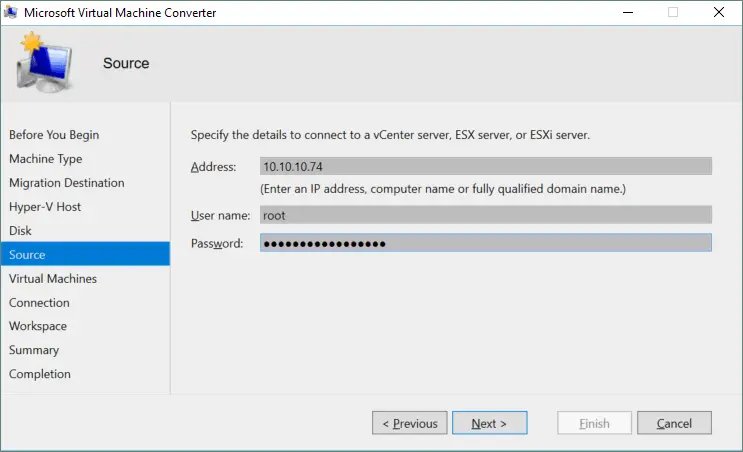
- Chỉ định chi tiết nguồn để kết nối với máy chủ vCenter hoặc Máy chủ ESXi. Trong ví dụ này, một VM đang chạy trên máy chủ ESXi đang được chuyển đổi. Vì vậy, địa chỉ IP, tên đăng nhập và mật khẩu cho máy chủ ESXi cần được nhập vào bước này. Bạn có thể sử dụng thông tin đăng nhập quản trị của vCenter nếu vCenter được sử dụng để quản lý tập trung các máy chủ ESXi. Nhấp vào Tiếp theo để tiến hành.
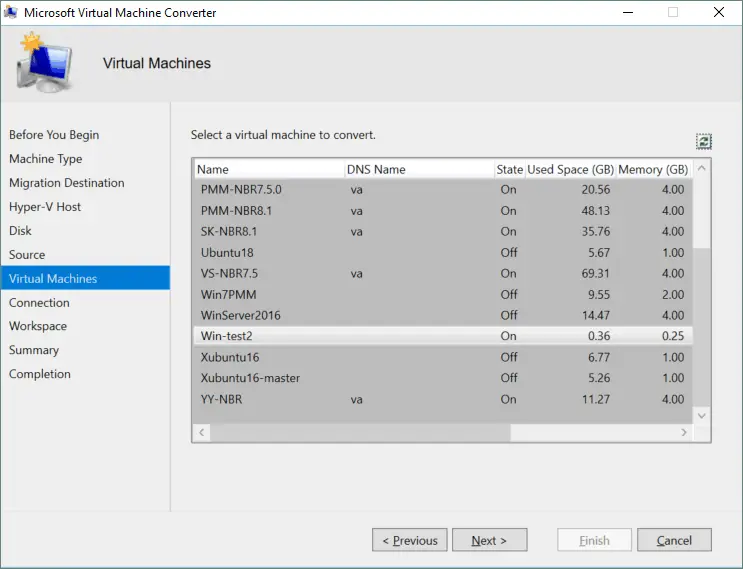
- Bây giờ, chọn máy ảo để chuyển đổi từ máy chủ ESXi mà bạn đã chọn. Trong ví dụ này, một máy ảo Windows nhẹ đang chạy trên máy chủ ESXi đang được chuyển đổi. Sau khi chọn VM, nhấp vào Tiếp theo .
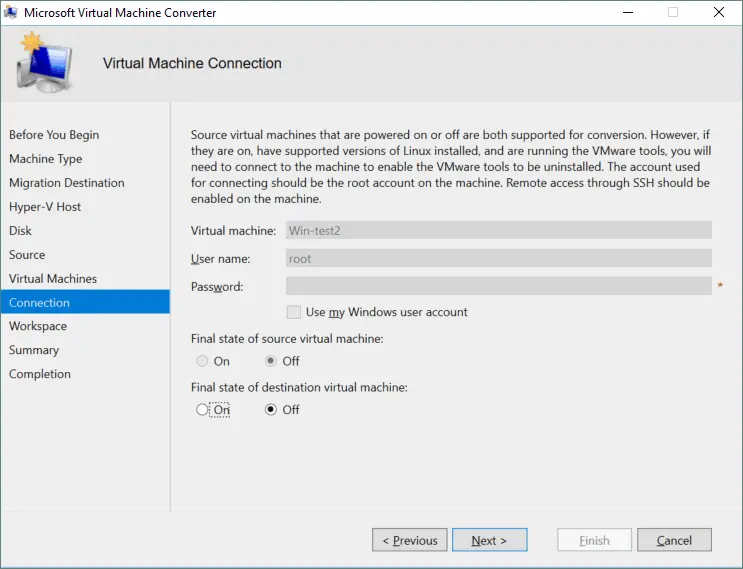
- Kết nối máy ảo . Nếu VMware Tools được cài đặt trên một máy ảo Linux, bạn phải cung cấp tên người dùng và mật khẩu của tài khoản root trên VM nguồn để cho phép bộ chuyển đổi gỡ cài đặt VMware Tools. Trong ví dụ này, một máy Windows không có VMware Tools được sử dụng và các trường này không hoạt động. Đặt trạng thái cuối cùng của máy nguồn và trạng thái cuối cùng của máy đích ( Bật hoặc Tắt ). Nhấp vào Tiếp theo .
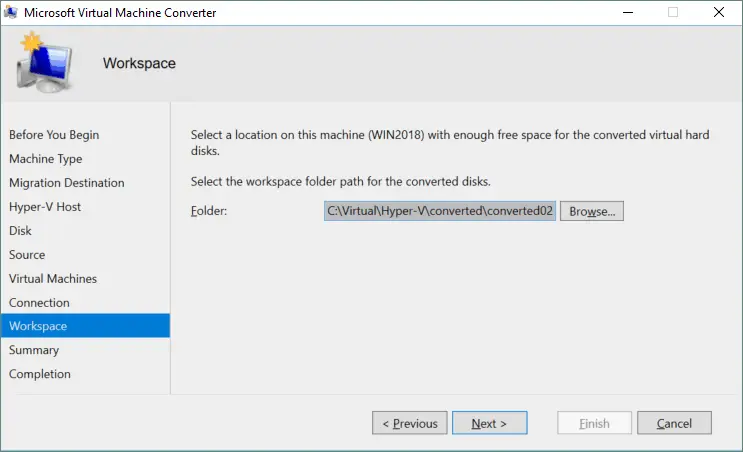
- Định nghĩa không gian làm việc . Không gian làm việc là một thư mục tạm thời được sử dụng để lưu các tệp tạm thời trong quá trình chuyển đổi. Để có hiệu suất tốt hơn, thư mục này nên được đặt trên máy nơi Microsoft Virtual Machine Converter được cài đặt. Nhập đường dẫn hoặc nhấp vào nút Duyệt và chọn thư mục thích hợp. Sau đó, nhấp Tiếp theo .
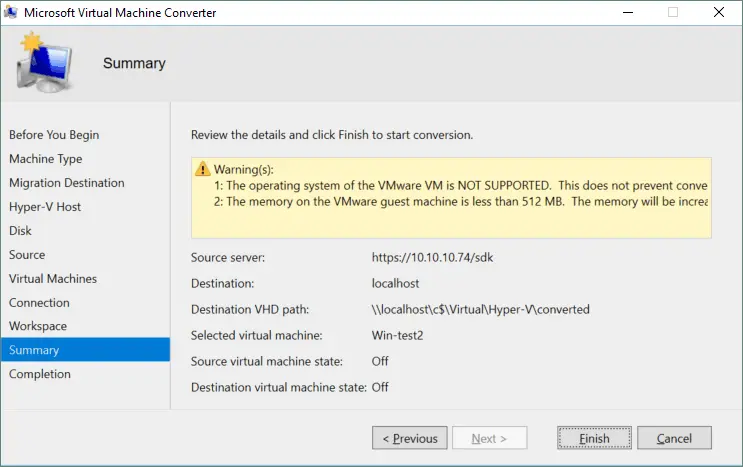
- Kiểm tra tổng quan . Xem lại các chi tiết cấu hình bạn đã chỉ định. Nếu các cảnh báo không quan trọng, bạn có thể tiếp tục – điều này không ngăn cản chuyển đổi. Trong trường hợp của chúng tôi, chúng tôi bỏ qua cảnh báo hệ điều hành vì bộ chuyển đổi hoạt động với chúng tôi cho Windows 10, Windows Server 2016, 2019, và các phiên bản Windows mới hơn. Chúng tôi có thể điều chỉnh cài đặt bộ nhớ sau. Nhấn Xong để bắt đầu quá trình chuyển đổi Máy ảo.
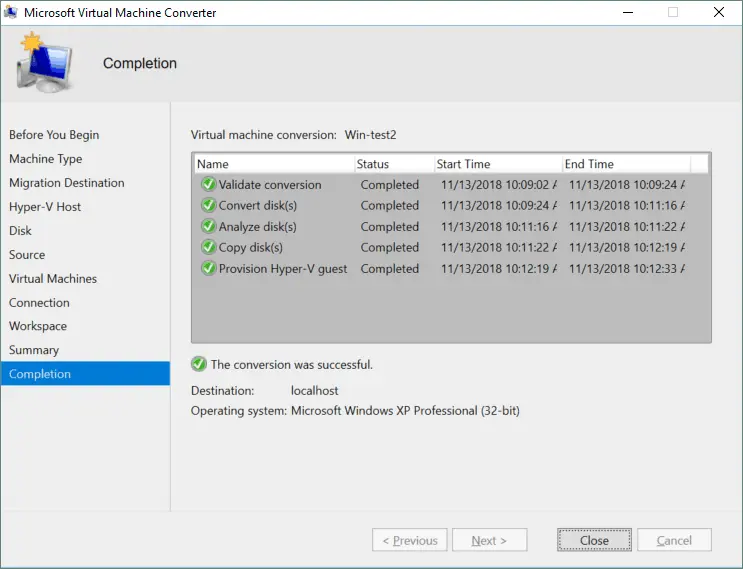
- Chờ đợi quá trình chuyển đổi VM hoàn tất. Quá trình này có thể mất nhiều thời gian tùy thuộc vào kích thước đĩa ảo của VM gốc cũng như tốc độ mạng. Nếu chuyển đổi thành công, nhấn Đóng để thoát khỏi công cụ chuyển đổi Máy ảo.
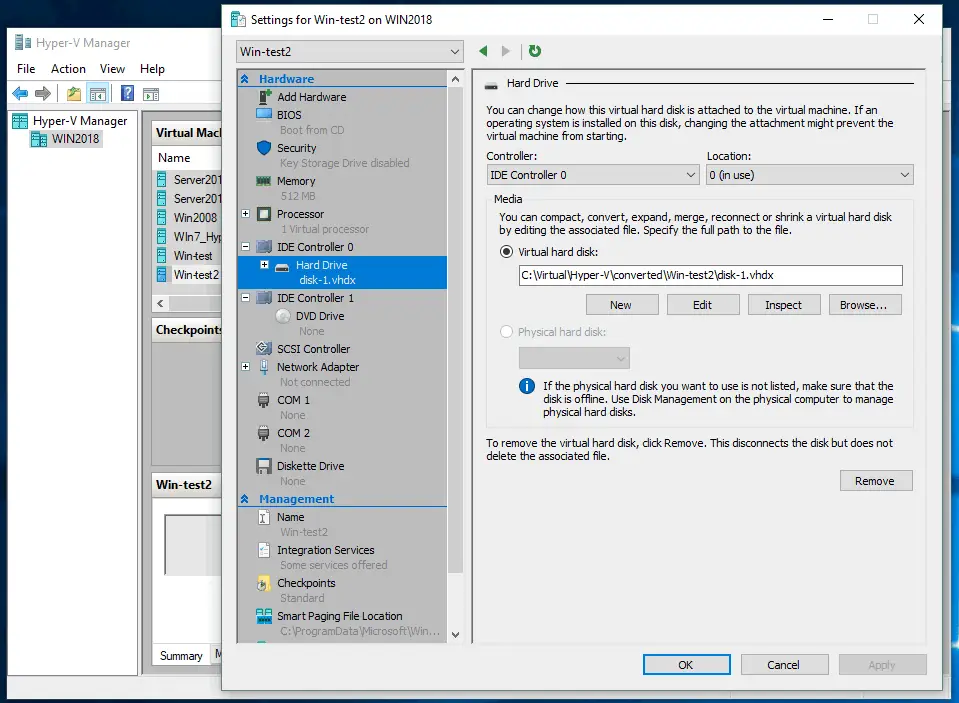
- Giờ đây bạn có thể chỉnh sửa cài đặt VM của VM đã chuyển đổi, mà được hiển thị trong danh sách VMs của Trình quản lý Hyper-V. Nhấp chuột phải vào VM và chọn Cài đặt từ menu ngữ cảnh. VM được lưu trữ trong thư mục mà bạn đã chỉ định trước đó. Tháo bộ điều hợp mạng và thêm bộ điều hợp mạng cũ cho các hệ điều hành khách cũ hơn để bật mạng. Sau đó chọn bộ chuyển mạch ảo phù hợp hoặc tạo mới nếu kết nối VM với mạng.
- Sau khi thiết lập cài đặt VM, khởi động VM và cấu hình hệ điều hành khách. Chờ cho tới khi hệ điều hành nhận biết được các thiết bị ảo mới. Đừng quên cài đặt Dịch vụ Tích hợp cho hiệu suất và trải nghiệm người dùng tốt hơn. Để cài đặt thủ công Dịch vụ Tích hợp, chèn hình ảnh
vmguest.isovào ổ đĩa DVD ảo của VM và chạy chương trình cài đặt. Sau khi quá trình cài đặt hoàn tất, khởi động lại VM và đẩy đĩa ISO ảo ra.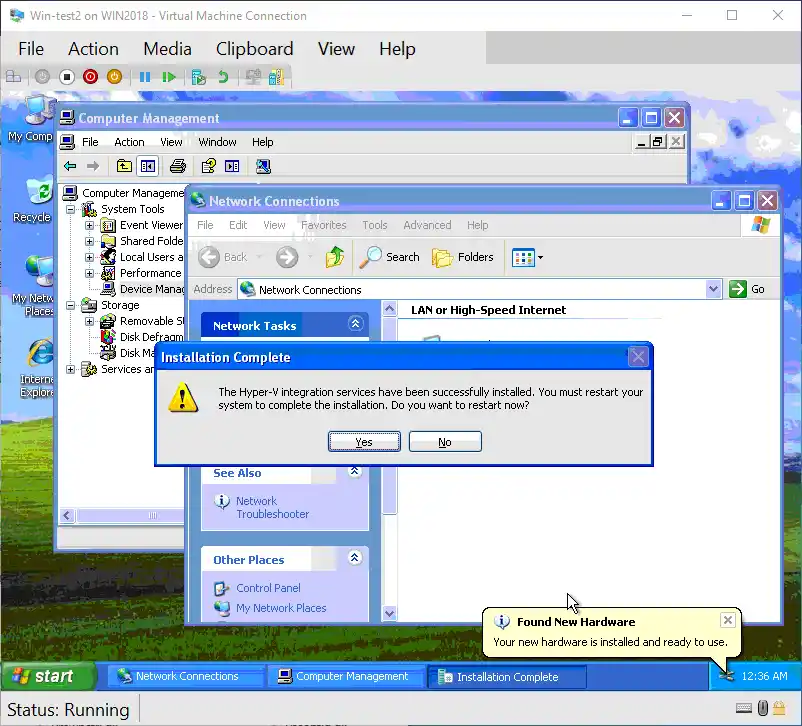
Bạn có thể xem video này để học cách chuyển đổi từ VMware sang Hyper-V một cách đáng tin cậy.
Chuyển đổi VMDK thành VHD bằng PowerShell
Bây giờ chúng ta hãy xem trường hợp sử dụng khác cho chuyển đổi VM. Nếu bạn chỉ có đĩa ảo VM VMware, hoặc nếu bạn có VM dành cho máy trạm VMware (không phải cho ESXi), thì GUI Microsoft Virtual Machine Converter không thể được sử dụng.
Khi bạn cài đặt MVMC, một số Các lệnh PowerShell hữu ích cũng được cung cấp. Trong các ví dụ sau, bạn có thể học cách chuyển đổi đĩa ảo VMDK thành đĩa định dạng Hyper-V bằng giao diện dòng lệnh (CLI) và cách chạy VM sử dụng đĩa ảo đó trên Hyper-V.
Chuyển đổi đĩa ảo dựa trên máy trạm VMware
- Thêm module chuyển đổi vào phiên PowerShell hiện tại. Module nằm trong thư mục nơi Microsoft Virtual Machine Converter được cài đặt. Trong ví dụ hiện tại, vị trí mặc định được sử dụng cho công cụ chuyển đổi. Gõ lệnh sau trong PowerShell:
Import-Module "C:\Program Files\Microsoft Virtual Machine Converter\MvmcCmdlet.psd1"Nếu trình chuyển đổi của bạn được cài đặt trong một thư mục khác, hãy nhập đường dẫn của thư mục đó thay vì
C:\Program Files\Microsoft Virtual Machine Converter\
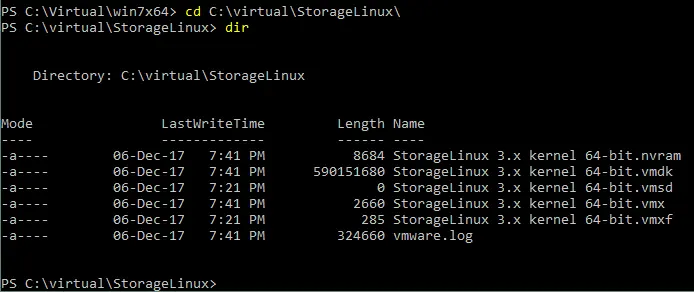
- Đi đến thư mục chứa VM của bạn và liệt kê các tệp trong thư mục đó. (VM mà chúng tôi muốn chuyển từ VMware sang Hyper-V có tên là StorageLinux.) Trong ví dụ này, VM được lưu tại
C:\virtual\StorageLinuxcd C:\virtual\StorageLinuxdirBạn có thể thấy các tệp VM ở đây. Ghi lại tên của tệp VMDK, vì cần thiết cho các thao tác sau. Trong ví dụ này, một máy ảo Linux với một đĩa ảo được sử dụng. Điều quan trọng, VM không có ảnh chụp nhanh và VMware Tools không được cài đặt (xem ảnh chụp màn hình dưới).
- Đã đến lúc chuyển đổi định dạng đĩa ảo từ VMware sang Hyper-V. Chạy trình chuyển đổi trong PowerShell bằng các lệnh và tham số sau:
ConvertTo-MvmcVirtualHardDisk -SourceLiteralPath "C:\Virtual\StorageLinux\StorageLinux 3.x kernel 64-bit.vmdk" -DestinationLiteralPath "C:\Virtual\Hyper-V\converted\01" -VhdType DynamicHardDisk -VhdFormat VhdTrong đó:
-SourceLiteralPath <path>là đường dẫn đến đĩa ảo VMware cần chuyển đổi.-DestinationLiteralPath <path>là đường dẫn đến thư mục nơi đĩa ảo định dạng Hyper-V sẽ được lưu.-VhdType <type>xác định loại đĩa ảo – mở rộng động hoặc cố định.-VhdFormatxác định định dạng của đĩa ảo Hyper-V (VHD hoặc VHDX).Chờ cho đến khi quá trình chuyển đổi hoàn tất. Thanh tiến trình cho thấy trạng thái hiện tại.

- Khi đĩa ảo đã được chuyển đổi thành công từ VMDK sang VHD, bạn sẽ thấy thông báo sau trên màn hình:

- Tạo một máy ảo mới và sử dụng đĩa VHD được tạo từ quá trình chuyển đổi. Về phần này, hãy tham khảo bài viết trên blog giải thích về Cách tạo một máy ảo mới trong Hyper-V. Điểm chính là kết nối đĩa ảo. Tại bước thích hợp trong New Virtual Machine Wizard , chọn Sử dụng đĩa cứng ảo hiện tại và chỉ định vị trí của tệp VHD mới tạo của bạn.

- Sau khi hoàn thành cấu hình của VM, hãy chạy máy ảo trên máy chủ Hyper-V của bạn.
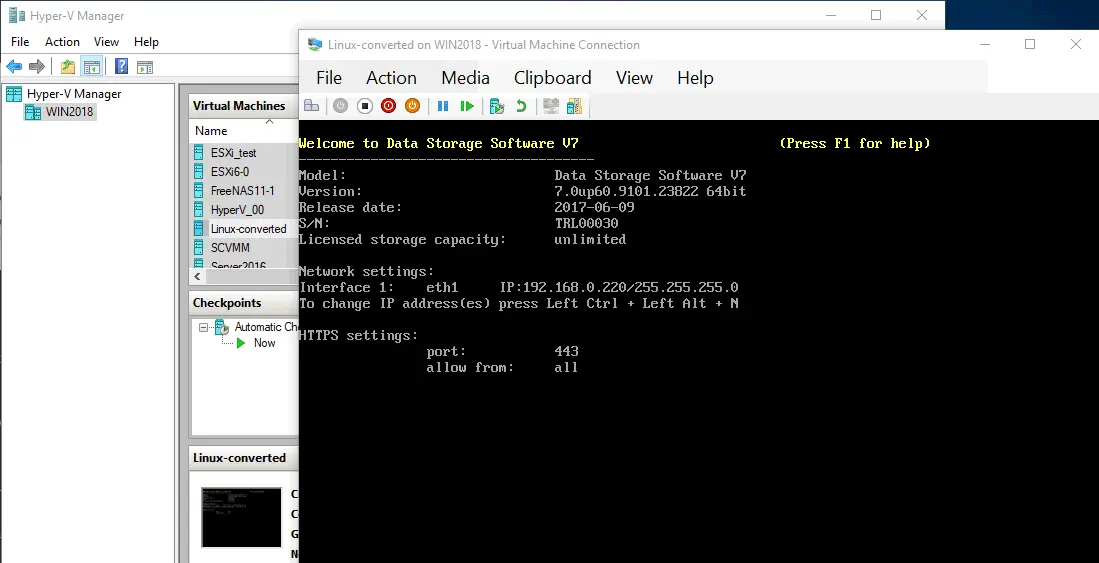
Bạn cũng có thể sử dụng phương pháp này để chuyển đổi VM có nhiều đĩa ảo. Mỗi đĩa ảo phải được gắn vào VM sau khi chuyển đổi trong trường hợp này.
Chuyển đổi Đĩa Ảo có Định Dạng VMware ESXi
Đầu tiên, bạn cần sao chép các tệp đĩa ảo từ kho dữ liệu của máy chủ ESXi vào máy có cài đặt Microsoft Virtual Machine Converter. Trong trường hợp này, một đĩa ảo VMware bao gồm hai tệp: diskname.vmdk và diskname-flat.vmdk . Tệp . vmdk là một mô tả chứa thông tin về cấu hình đĩa ảo và chỉ ra một tệp -flat.vmdk . dữ liệu đĩa ảo tự nó được lưu trong tệp -flat.vmdk (ở định dạng thô, tương tự như ổ đĩa cứng vật lý). Kích thước của tệp . vmdk là một vài kilobyte, trong khi kích thước của tệp -flat.vmdk lớn hơn nhiều. Bạn có thể sao chép các tệp đĩa ảo của VMware từ máy chủ ESXi bằng VMware vSphere client hoặc bất kỳ SCP (Secure Copy Protocol) client nào.
Sao chép tệp bằng VMware vSphere client
Phương pháp này có thể được sử dụng nếu bạn quản lý các máy chủ ESXi của mình với vCenter Server.
- Đăng nhập vào vCenter của bạn với VMware vSphere Client – nhập địa chỉ IP của vCenter Server vào thanh địa chỉ của trình duyệt web của bạn.
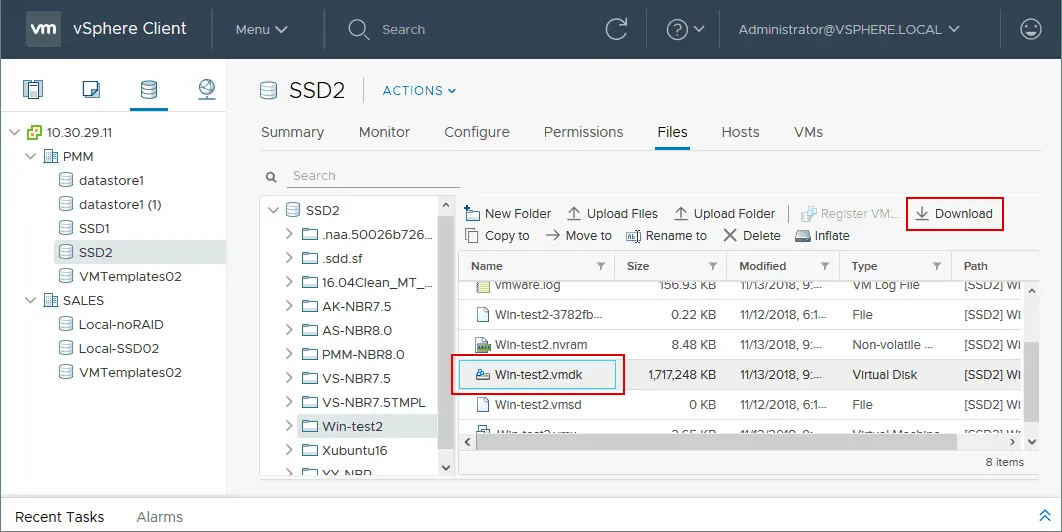
- Đi đến tab Lưu trữ , chọn kho dữ liệu chứa các tệp của VM của bạn, chọn thư mục VM và chọn đĩa ảo cần được chuyển đổi.
- Khi bạn đã chọn đĩa, nhấp vào Tải xuống và lưu một tệp zip với các tệp . vmdk và -flat.vmdk vào máy có cài đặt MVMC. Chú ý đến kích thước của tệp đĩa ảo. VM được sử dụng trong ví dụ này ( Win-test2 , đã được chuyển đổi trước đây với MVMC thông qua GUI) có đĩa ảo có kích thước dự trữ mỏng 8 GB nhưng chỉ tiêu thụ khoảng 1.64 GB trên kho dữ liệu VMFS. Bạn có thể đọc thêm về cung cấp theo kiểu dày và mỏng trong một bài viết blog riêng biệt.
LƯU Ý : Bạn chỉ có thể thấy một tệp VMDK trong giao diện web của VMware vSphere client và VMware Host client. Đừng lo lắng – có hai tệp (. vmdk và – flat.vmdk ) trên kho dữ liệu. Bạn có thể thấy cả hai tệp trên kho dữ liệu bằng cách đăng nhập vào máy chủ ESXi của bạn bằng khách SSH và liệt kê các tệp trong thư mục của VM của bạn trên kho dữ liệu.
- Sau khi tải xuống tệp zip, hãy giải nén các tệp đĩa ảo.

- Sau khi giải nén các tệp, bạn có thể thấy rằng tệp đĩa ảo – flat.vmdk tiêu thụ 8 GB dung lượng đĩa (kích thước dự phòng tối đa của đĩa ảo hiện tại) và không phải 1.64 GB. Sau đó, bạn có thể chuyển đổi đĩa ảo này thành đĩa ảo động mở rộng cho Hyper-V.

Sao chép tập tin với máy khách WinSCP
WinSCP là một ứng dụng miễn phí sử dụng các giao thức SCP, SFTP (SSH Secure Shell File Transfer Protocol), FTP, và WebDAV để truyền dữ liệu. SFTP là sự lựa chọn ưu tiên, nếu có thể. Bạn có thể Tải xuống WinSCP từ trang web chính thức.
Chạy WinSCP và đăng nhập vào máy chủ ESXi của mình bằng cách nhập Địa chỉ IP, số Cổng và Thông tin xác thực của tài khoản root.
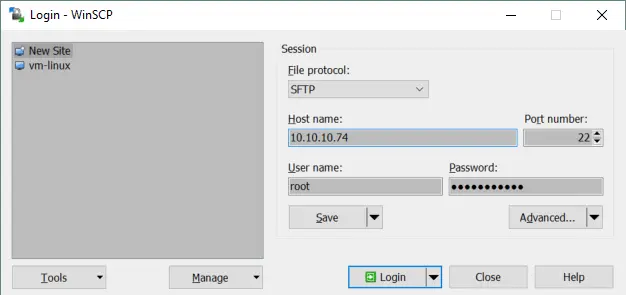
WinSCP có giao diện người dùng trực quan với hai bảng chính nơi bạn có thể truy cập tập tin và thư mục. Trong bảng bên trái, điều hướng đến thư mục nơi các tập tin VMDK của bạn được lưu trước khi chuyển đổi. Trong bảng bên phải, đi đến thư mục VM trên kho dữ liệu ESXi của bạn.
Trong ví dụ này, đường dẫn đến thư mục đó là /vmfs/volumes/SSD2/Win-test2 . Chọn hai tập tin đĩa ảo cần thiết (. vmdk và – flat.vmdk ) và sao chép chúng vào thư mục địa phương của bạn. Chỉ cần kéo và thả các tập tin.
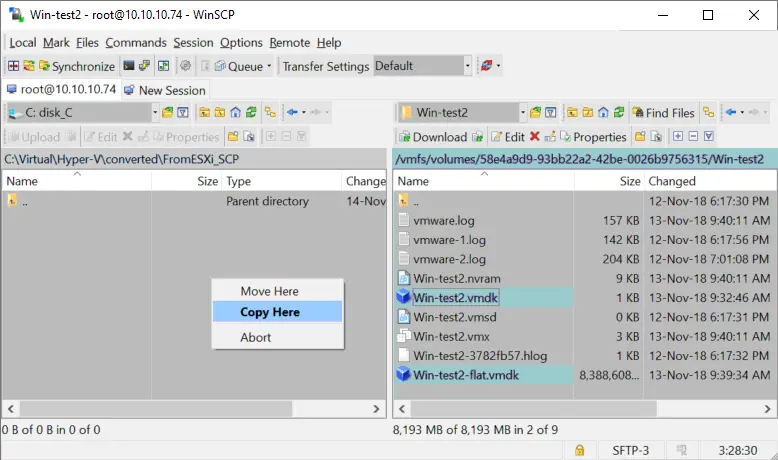
Chuyển đổi một đĩa ảo VMDK sao chép từ ESXi
Tập tin đĩa ảo VMware sao chép từ ESXi hiện đã có trên máy Windows với Microsoft Virtual Machine Converter. Chúng ta cần chuyển đổi VMware sang định dạng đĩa ảo Hyper-V. Chuyển đổi các đĩa ảo của một VM ESXi tương tự như chuyển đổi các đĩa ảo của một máy trạm VMware. Khác biệt chính là bạn hiện có hai tập tin (. vmdk và – flat.vmdk ) thay vì chỉ có một tập tin duy nhất.
- Mở PowerShell và chắc chắn rằng mô-đun chuyển đổi phù hợp đã được nhập khẩu. Nếu không, gõ lệnh sau đây:
Import-Module "C:\Program Files\Microsoft Virtual Machine Converter\MvmcCmdlet.psd1" - Bây giờ nhập lệnh sau đây để chuyển đổi một đĩa ảo.
ConvertTo-MvmcVirtualHardDisk -SourceLiteralPath "C:\Virtual\Hyper-V\converted\FromESXi\Win-test2.vmdk" -DestinationLiteralPath "C:\Virtual\Hyper-V\converted\Win-test2PS" -VhdType DynamicHardDisk -VhdFormat VhdXác định đường dẫn đến tập tin . vmdk (không phải đến tập tin – flat.vmdk ) cho tham số – SourceLiteralPath .
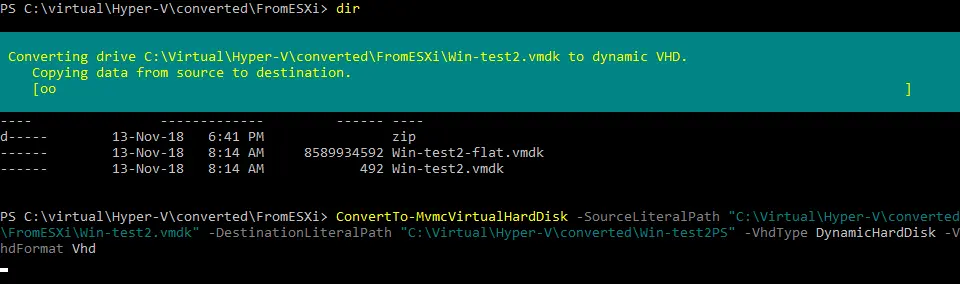
- Khi quá trình chuyển đổi hoàn tất thành công, tạo một VM Hyper-V mới và sử dụng tùy chọn đĩa ảo hiện tại để gắn đĩa VHD đã sẵn sàng sau khi chuyển đổi (như đã giải thích ở trên trong bài viết này). Sau đó, bạn có thể chỉnh sửa cấu hình VM và chạy máy ảo đó.
Các Lỗi Phổ Biến về Chuyển Đổi và Giải Quyết
Có nhiều lỗi có thể ngăn quá trình chuyển đổi hoạt động. Hãy xem xét những vấn đề nào có thể xảy ra và cách giải quyết chúng.
Mục nhập 1 không phải là mục nhập cơ sở dữ liệu đĩa được hỗ trợ cho mô tả
Lỗi này khi chuyển đổi đĩa ảo từ định dạng VMDK sang định dạng VHD có nghĩa là Microsoft Virtual Machine Converter không thể nhận ra một số mục cơ sở dữ liệu đĩa. Số của mục có thể thay đổi – ví dụ, bạn có thể thấy 2, 3, 4, v.v., thay vì 1. Để khắc phục sự cố này, hãy chỉnh sửa mô tả đĩa ảo.

Sửa Vấn Đề cho Đĩa Ảo Định Dạng Máy Trạm VMware
Một đĩa ảo VMDK của định dạng Máy Trạm VMware có một mô tả nhúng (mô tả được tích hợp vào tệp VMDK với dữ liệu đĩa). Bạn cần tải xuống bộ công cụ miễn phí để trích xuất mô tả đĩa ảo thành tệp TXT. Sau đó, bạn có thể chỉnh sửa mô tả và nhập mô tả đã chỉnh sửa từ tệp TXT trở lại tệp VMDK. Tên của bộ công cụ này là dsfok tools (DS File Ops Kit). Bạn có thể tải xuống bộ dsfok kit ở đây.
- Giải Nén Các Tệp Từ Lưu Trữ, ví dụ, đến
C:\Virtual\_tools\dsfok - Chạy CMD (ấn
Win+R, gõcmdvà ấnEnter). Đến thư mục chứa công cụ dsfok :cd C:\Virtual\_tools\dsfok - Chạy
dsfo.exevới các tham số sau:dsfo.exe "C:\virtual\win7x64\win7x64.vmdk" 512 1024 descriptor-win7x64.txttrong đó:
512bytes là độ lệch1024bytes là kích thước của dữ liệu xuấtDescriptor-win7x64.txtlà tên của tệp mà mô tả được xuất ra
- Mô tả hiện được trích xuất vào tệp descriptor-win7x64.TXT trong thư mục chứa dsfok tools.
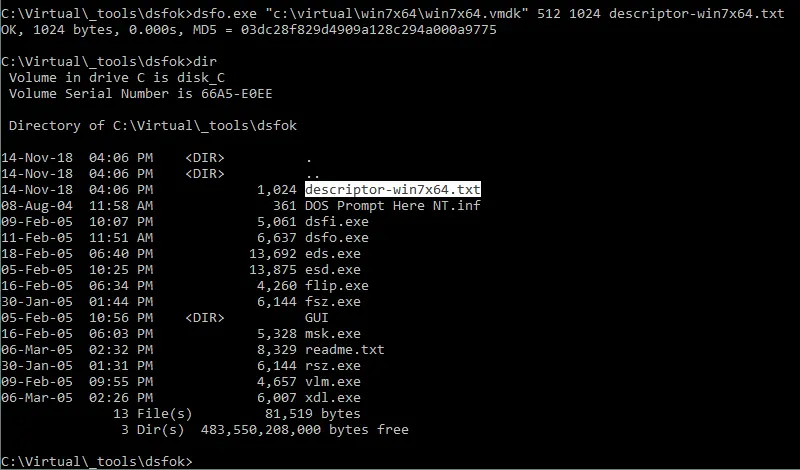
- Chỉnh sửa tệp . txt của mô tả với trình soạn thảo văn bản (chọn cái nhận diện chính xác bố cục, như Notepad++). Tìm phần của mô tả với
ddb.toolsInstallType = "1"và chú thích phần đó bằng cách thay thế ký tự “d” đầu tiên bằng ký tự “#”. Định dạng của mô tả không bị vi phạm trong trường hợp này và bạn có#db.toolsInstallType = "1"chuỗi kết quả. Chuỗi bị chú thích sẽ không được xử lý khi đọc cấu hình mô tả. Lưu tệp sau khi chỉnh sửa xong.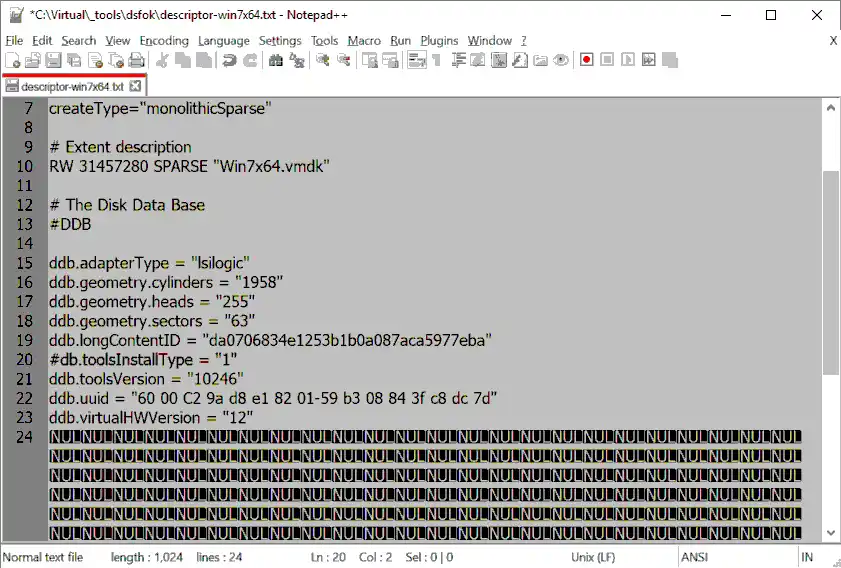
- Bạn cần nhập lại mô tả đã chỉnh sửa vào tệp VMDK của định dạng Máy Trạm VMware. Để thực hiện điều này, hãy chạy
dsfi.exevới những tham số sau:dsfi.exe "C:\virtual\win7x64\win7x64.vmdk" 512 1024 descriptor-win7x64.txt
- Bây giờ bạn có thể chuyển đổi đĩa ảo VMDK sang định dạng VHD bằng cách chạy lệnh sau trong PowerShell:
ConvertTo-MvmcVirtualHardDisk -SourceLiteralPath "C:\Virtual\win7x64\Win7x64.vmdk" -DestinationLiteralPath "C:\Virtual\Hyper-V\converted\01" -VhdType DynamicHardDisk -VhdFormat VhdLỗi không còn xuất hiện và quá trình chuyển đổi bắt đầu.
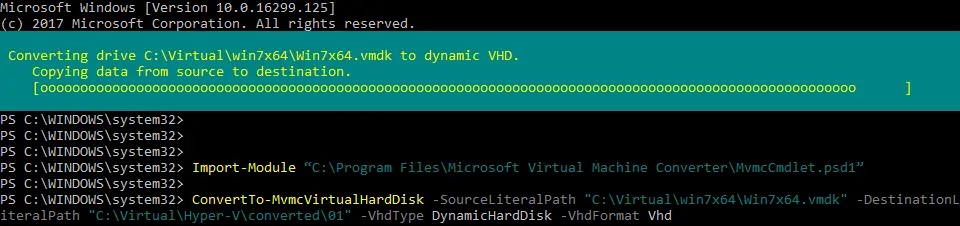
- Khi đĩa ảo đã được chuyển đổi sang Định dạng VHD, bạn có thể tạo một Máy ảo Hyper-V mới và gắn đĩa ảo (quy trình này đã được giải thích trước trong bài viết trên blog này). Sau đó, bạn có thể chạy Máy ảo trên Hyper-V. Tuy nhiên, có thể xảy ra một vấn đề khác. Nếu Máy ảo của bạn không tải và bạn thấy con trỏ nhấp nháy trên nền đen, bạn cần sửa lại khu vực khởi động của đĩa ảo.
Lưu ý : Windows 7 được cài đặt trên đĩa ảo được hiển thị trong ví dụ này. Bạn có thể áp dụng logic tương tự cho các Máy ảo với Windows 10, Windows Server 2016, v.v.
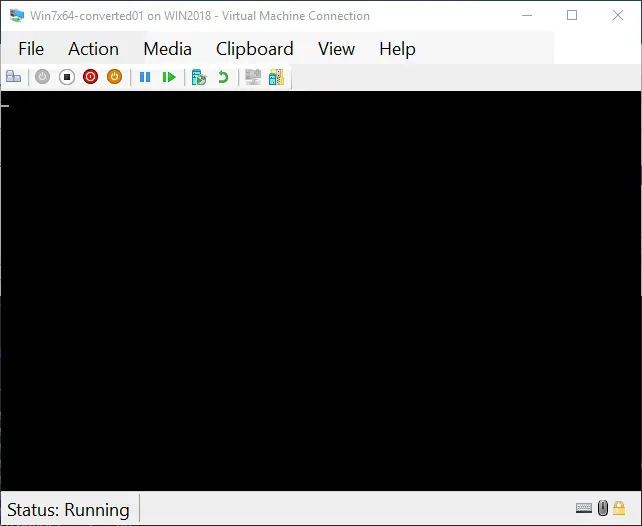
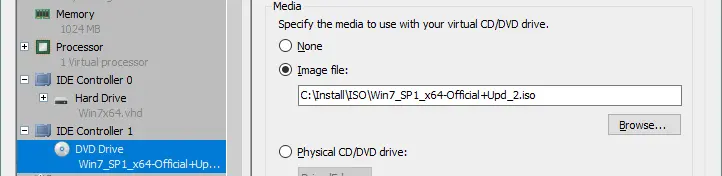
- Chèn hình ảnh cài đặt ISO của phiên bản Windows của bạn và khởi động từ ổ đĩa CD/DVD ảo. Công cụ sửa chữa tích hợp sẵn của đĩa cài đặt có thể được sử dụng để sửa lại khu vực khởi động, bao gồm cả bản ghi khởi động chính (MBR).
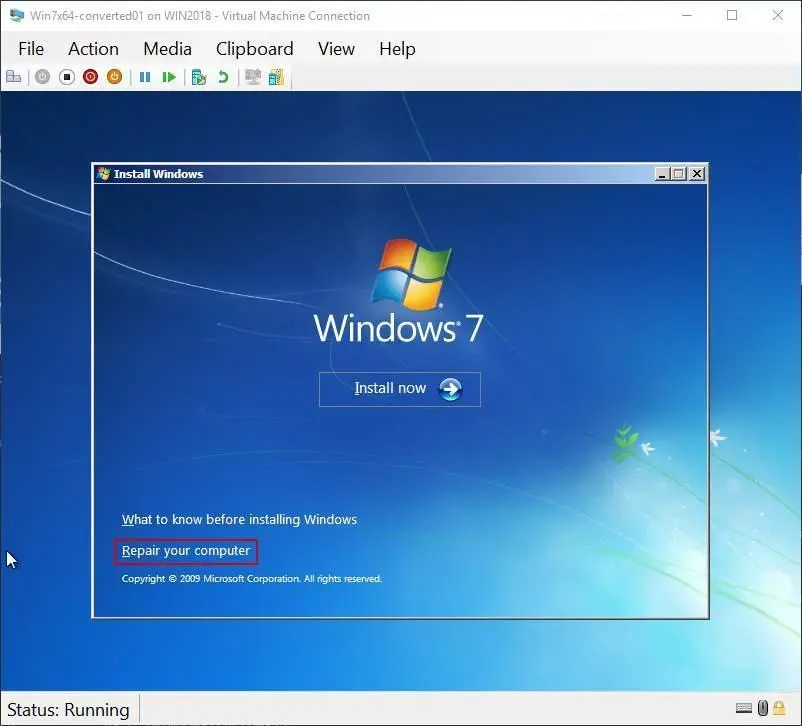
- Khi trình cài đặt Windows đã tải, bấm Sửa chữa máy tính của bạn .
- Chọn hệ điều hành của bạn trên đĩa ảo phù hợp và bấm Tiếp theo .
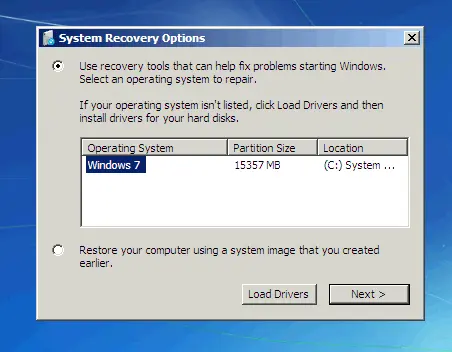
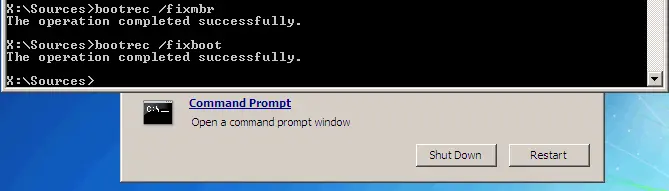
- Chạy lời nhắc lệnh và thực thi các lệnh sau:
bootrec /fixmbrbootrec /fixbootKhởi động lại Máy ảo và khởi động từ đĩa cứng ảo.
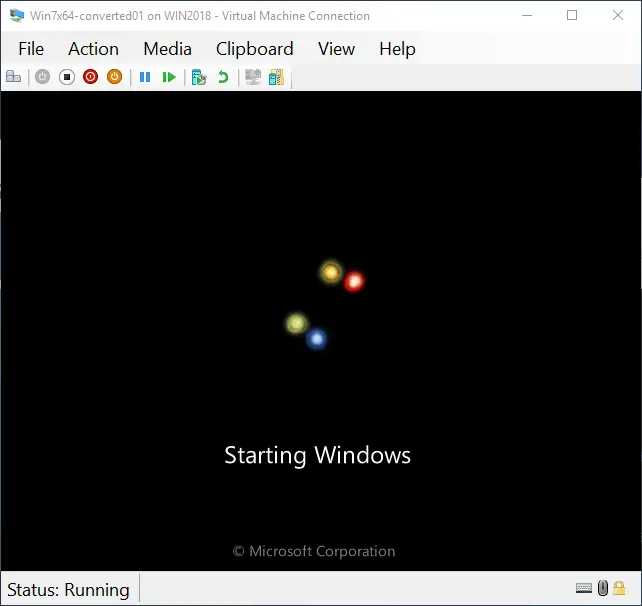
- Máy ảo của bạn bây giờ có thể khởi động thành công.
Sửa chữa vấn đề cho đĩa ảo theo định dạng VMware ESXi
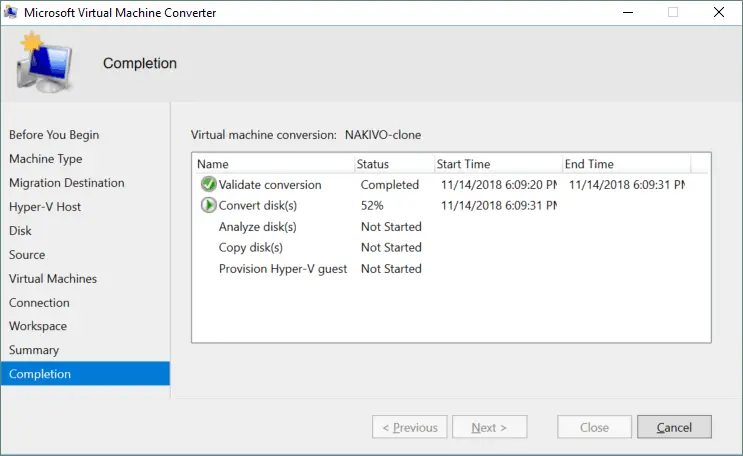
Hãy khám phá cách sửa một vấn đề tương tự khi bạn xuất một Máy ảo từ VMware ESXi sang Hyper-V với Máy ảo Linux (tên Máy ảo là NAKIVO-clone ) và Microsoft Virtual Machine Converter trả về lỗi sau: The entry 4 is not a supported disk database entry for the descriptor. Phương pháp sửa chữa vấn đề này tương tự với phương pháp đã giải thích trong ví dụ trước – bạn cần sửa đổi mô tả của mỗi đĩa ảo của Máy ảo.
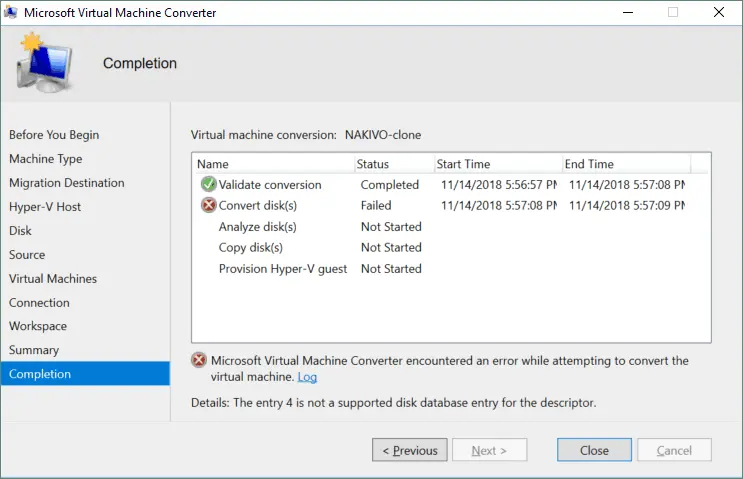
Hãy lưu ý rằng một đĩa ảo của một Máy ảo chạy trên VMware Workstation có mô tả tích hợp (mô tả được tích hợp vào tệp VMDK). Ngược lại, nếu một Máy ảo chạy trên Máy chủ ESXi, dữ liệu đĩa ảo và tệp mô tả được lưu trữ trong hai tệp khác nhau. Kích hoạt truy cập SSH trên “Máy chủ vật lý” ESXi nơi VM mà bạn muốn chuyển đổi đã được đăng ký. Đăng nhập vào bảng điều khiển ESXi bằng ứng dụng khách SSH như PuTTY.
- Đi tới thư mục nơi các tệp VM được lưu trữ. Trong ví dụ này, các tệp VM nằm trong
/vmfs/volumes/SSD1/NAKIVO-clonetrên một “Máy chủ vật lý” ESXi. Tên của “kho dữ liệu” làSSD1trong trường hợp này.cd /vmfs/volumes/SSD1/NAKIVO-clone - Nhập
ls -alđể liệt kê các tệp trong thư mục VM. Như bạn có thể thấy từ hình ảnh chụp màn hình bên dưới, VM có hai “Đĩa ảo”.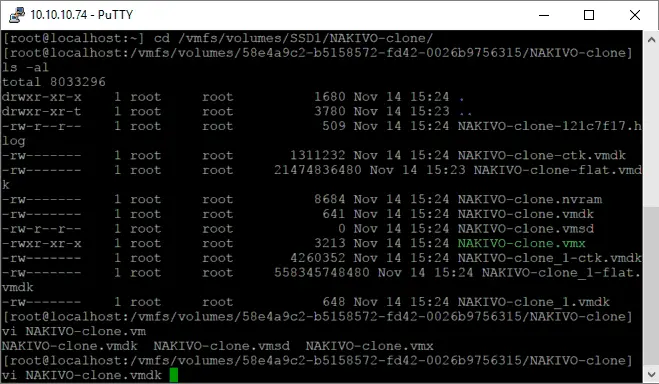
- Chỉnh sửa mô tả “Đĩa ảo” bằng vi (trình soạn thảo văn bản trên bảng điều khiển):
vi NAKIVO-clone.vmdk - Tìm chuỗi sau:
ddb.toolsInstallType = "4" - Chỉnh sửa chuỗi bằng cách thay thế ký tự “d” đầu tiên bằng ký tự “#”. Sau khi chỉnh sửa phần này, nó nên là:
#db.toolsInstallType = "4"Sử dụng mũi tên để di chuyển con trỏ của bạn. Nhấn
ađể chuyển từ chế độ điều hướng sang chế độ chỉnh sửa để thêm ký hiệu. Sau khi bạn đã thực hiện thay đổi, hãy nhấnEscđể thoát khỏi chế độ chỉnh sửa. Sau đó gõ:wqvà nhấnEnterđể ghi các thay đổi vào tệp và thoát.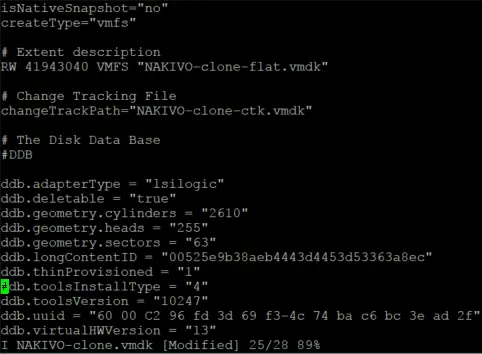
- Kiểm tra tính nhất quán của “Đĩa ảo” sau khi lưu các thay đổi vào tệp mô tả:
vmkfstools -e Win7PMM.vmdk
- Chỉnh sửa mô tả của “Đĩa ảo” thứ hai theo cách tương tự. Khi các mô tả của tất cả “Đĩa ảo” của VM đã được chỉnh sửa, hãy bắt đầu chuyển đổi VM với Microsoft Virtual Machine Converter một lần nữa. Các “Đĩa ảo” của VM của bạn bây giờ có thể được chuyển đổi mà không bị lỗi.
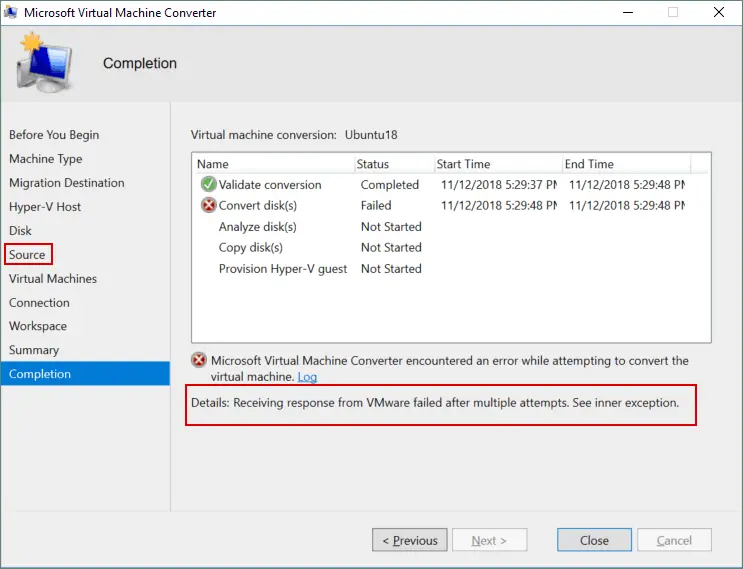
Nhận được phản hồi từ VMware thất bại sau nhiều lần thử. Xem ngoại lệ bên trong
lỗi này có thể xảy ra nếu một “Máy chủ vật lý” ESXi được xác định là nguồn trong giao diện GUI của Microsoft Virtual Machine Converter. Nếu bạn sử dụng vCenter Server để quản lý các “Máy chủ vật lý” ESXi, bao gồm cả “Máy chủ vật lý” hiện tại, hãy xác định tên hoặc “Địa chỉ IP” và “Thông tin xác thực” cho vCenter Server thay vì “Máy chủ vật lý” ESXi trong Nguồn mục.
Một tác vụ chỉ có thể bị loại bỏ nếu nó đang ở trạng thái hoàn thành (Hoàn thành, Lỗi hoặc Đã hủy)
Bạn có thể nhận được lỗi này khi sử dụng Microsoft Virtual Machine Converter để chuyển đổi một VM từ ESXi sang định dạng Hyper-V. Trong trường hợp này, hãy sao chép các tệp “Đĩa ảo” (. vmdk và – flat.vmdk ) sang máy với bộ chuyển đổi đã cài đặt, chuyển đổi các “Đĩa ảo” trong PowerShell, sau đó tạo một Hyper-V VM mới và gắn các “Đĩa ảo” vào VM đó. 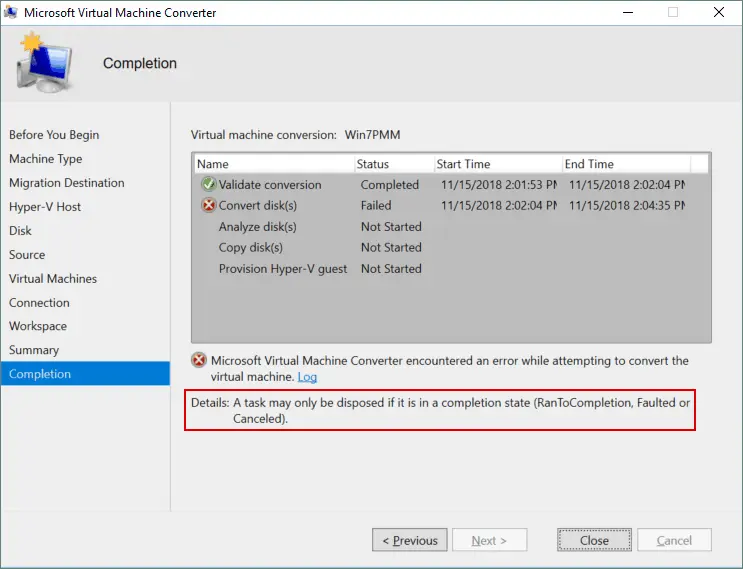
Chuyển đổi máy ảo VMware thành Hyper-V trong VMM
System Center Virtual Machine Manager (VMM) là một giải pháp mạnh mẽ với nhiều tùy chọn cho phép bạn chuyển đổi máy ảo VMware thành máy ảo Hyper-V. VMM thường được sử dụng trong các môi trường lớn với các máy chủ vật lý Hyper-V và máy chủ Windows.
Yêu cầu
- Trình quản lý máy ảo của Hệ thống Trung tâm năm 2022 hỗ trợ chuyển đổi máy ảo VMware từ vSphere 6.5 trở lên.
- Máy chủ vật lý ESXi phải được thêm vào Trình quản lý máy ảo của Hệ thống Trung tâm
- Hỗ trợ chuyển đổi máy ảo VMware dựa trên EFI sang máy ảo Hyper-V thế hệ thứ 2
- Máy ảo VMware Workstation không thể được chuyển đổi bằng VMM
- Đĩa ảo kết nối với bộ điều khiển IDE ảo không thể được chuyển đổi
- Máy ảo nguồn phải được tắt nguồn để bắt đầu quá trình chuyển đổi từ VMware sang HyperV
- Gỡ cài đặt Công cụ VMware trước khi chuyển đổi máy ảo VMware sang định dạng Hyper-V
Sử dụng trình hướng dẫn trong VMM
Thực hiện các bước sau để chuyển đổi máy ảo VMware thành máy ảo Hyper-V:
- Điều hướng đến Máy ảo và Dịch vụ > Trang chủ > Tạo > Tạo Máy ảo > Chuyển đổi Máy ảo .
- Trong trình hướng dẫn Chuyển đổi Máy ảo , bạn bắt đầu từ bước Chọn Nguồn . Nhấp vào Duyệt và trong phần Chọn Nguồn Máy ảo , chọn các Máy ảo VMware mà bạn dự định chuyển đổi từ máy chủ vật lý ESXi. Nhấp vào Tiếp tục tại mỗi bước của trình hướng dẫn để tiếp tục.
- Trong phần Xác định Danh tính Máy ảo , điều chỉnh tên máy và mô tả theo nhu cầu của bạn.
- Trong Cấu hình Máy ảo , chỉ định số bộ xử lý và cài đặt bộ nhớ mong muốn cho máy ảo Hyper-V sẽ được tạo sau khi chuyển đổi. Bạn có thể chọn Thế hệ 1 hoặc Thế hệ 2 cho máy ảo đích.
- Trong phần Chọn Máy chủ , chỉ định máy chủ vật lý Hyper-V đích hoặc máy chủ Azure Stack HCI (áp dụng từ VMM 2019 UR3 trở lên) để đặt máy ảo. Nếu bạn thấy thông báo “ Không có kết nối nào khả dụng cho Mạng VM đã chọn ”, thì bạn nên điều hướng đến Tài nguyên Fabric, tìm phần Mạng Dân logic, và cấu hình mạng. Bạn có thể cần phải khởi động lại quá trình chuyển đổi máy ảo sau khi chỉnh sửa các cài đặt này.
- Cấu hình vị trí lưu trữ trên máy chủ cho các tệp VM trong Chọn Đường dẫn . Các đường dẫn VM mặc định được cung cấp trong danh sách.
- Trong mục Chọn Mạng , chọn mạng hợp lý, mạng ảo và VLAN khi cần.
- Dưới Thêm Cài Đặt , cấu hình các cài đặt cần thiết. Bạn có thể chọn kích hoạt hoặc tắt nguồn cho VM để áp dụng sau khi chuyển đổi/triển khai.
- Trong Tóm tắt , xem lại các cài đặt và chọn bắt đầu máy ảo sau khi triển khai nếu cần. Bạn có thể nhấp vào Xem kịch bản và lưu một tệp văn bản với các lệnh PowerShell để sử dụng bộ lệnh này để chuyển đổi thêm VMware VMs sang Hyper-V VMs.
- Nhấp vào Tạo để bắt đầu quá trình chuyển đổi. Xác minh tiến độ và hoàn tất chuyển đổi của VM bằng cách đến VMs và Dịch vụ > Trang chủ > Hiển thị > VMs .
Bạn có thể mở danh sách các tác vụ Trung tâm Hệ thống để xem tiến độ chuyển đổi từ VMware sang Hyper-V với công cụ chuyển đổi VMM này. Tốc độ chuyển đổi phụ thuộc vào kích thước VM, tốc độ mạng, CPU, bộ nhớ và tài nguyên lưu trữ của các máy chủ trong hạ tầng.
Để chuyển đổi một VMware VM sang Hyper-V với VMM trong PowerShell, bạn có thể sử dụng cmdlet:
New-SCV2V -VMHost <Host> -VMXPath <string> [options]
Phương Pháp Hay Nhất cho một Cuộc Chuyển Đổi Mượt Mà
Bạn có thể tuân theo phương pháp hay nhất dưới đây để đảm bảo thành công trong chuyển đổi máy ảo từ VMware sang Hyper-V:
- Thực hiện kế hoạch trước khi di chuyển. Xác định mục tiêu của quá trình chuyển đổi máy ảo. Xác minh rằng các hệ điều hành khách trên VM tương thích với Hyper-V. Đảm bảo môi trường Hyper-V có đủ tài nguyên (CPU, bộ nhớ, lưu trữ).
- Tính toán chi phí hoạt động của hạ tầng ảo nếu VMs hoạt động trong môi trường Hyper-V thay vì môi trường VMware.
- Đánh giá sự phụ thuộc của VM nếu bạn chuyển đổi nhiều VMs. Xác định và tài liệu hóa các phụ thuộc, chẳng hạn như cấu hình mạng, lưu trữ và ứng dụng. Bạn có thể cần giữ lại các phụ thuộc này sau khi chuyển đổi máy ảo. Kiểm tra tích hợp với các dịch vụ như Active Directory hoặc cơ sở dữ liệu.
- Sao lưu các VMs hiện tại (VM nguồn). Nếu có vấn đề, bạn có thể khôi phục VMs từ sao lưu.
- Lên lịch chuyển đổi VM một cách cẩn thận để giảm thiểu thời gian ngừng hoạt động.
- Chọn công cụ tối ưu để thực hiện chuyển đổi từ VMware VMs sang Hyper-V.
- Bắt đầu chuyển đổi với các VMs không quan trọng và VMs có kích thước nhỏ. Cách tiếp cận này cho phép bạn kiểm tra cách thức hoạt động của quá trình di chuyển và thực hiện điều chỉnh nếu cần thiết.
- Di chuyển các máy ảo (VM) lần lượt (theo đợt) chứ không di chuyển tất cả cùng một lúc. Bằng cách này, bạn có thể giảm thiểu tác động tiêu cực đến hiệu suất và kiểm soát quá trình di chuyển tốt hơn.
Các bước sau khi di chuyển
Một số cài đặt cho các máy ảo Hyper-V đã được di chuyển có thể được định cấu hình trong quá trình chuyển đổi và di chuyển máy ảo. Tuy nhiên, tùy thuộc vào ứng dụng chuyển đổi được sử dụng, bạn có thể cần phải định cấu hình lại máy ảo sau khi di chuyển. Các công cụ chuyển đổi tự động hỗ trợ nhiều tùy chọn cấu hình hơn, trong khi chuyển đổi thủ công đòi hỏi nhiều bước sau khi di chuyển hơn. Bạn nên thực hiện các thao tác sau khi di chuyển sau đây để đảm bảo các máy ảo đã di chuyển hoạt động bình thường và bạn có thể tiếp tục sử dụng chúng trong môi trường mới với các chức năng như mong đợi.
Kiểm tra chức năng của máy ảo trên Hyper-V
Đảm bảo các máy ảo đã di chuyển hoạt động như mong đợi trong môi trường Hyper-V. Đây là ưu tiên hàng đầu.
- Khởi động từng máy ảo đã di chuyển trên Hyper-V và xác nhận chúng khởi động mà không gặp lỗi.
- Kiểm tra các vấn đề như thiếu trình điều khiển, cấu hình mạng không chính xác hoặc dịch vụ bị lỗi.
- Xác thực chức năng của ứng dụng và dịch vụ. Đảm bảo tất cả các ứng dụng, dịch vụ và cơ sở dữ liệu quan trọng bên trong các máy ảo đều hoạt động bình thường.
- Kiểm tra kết nối giữa máy ảo (VM) và các hệ thống hoặc mạng phụ thuộc khác.
- Xác nhận rằng các thiết lập CPU, bộ nhớ và lưu trữ phù hợp với khối lượng công việc của máy ảo (VM) và khớp với các chỉ số hiệu suất trước khi di chuyển.
- Theo dõi hiệu suất trên các máy chủ Hyper-V đích. Sử dụng Hyper-V Performance Monitor hoặc các công cụ khác để quan sát việc sử dụng CPU, bộ nhớ, I/O đĩa và mạng.
- Xử lý bất kỳ điểm nghẽn hiệu suất hoặc sự bất thường nào nếu phát hiện.
Tối ưu hóa cài đặt cho máy ảo đã chuyển đổi
Tối ưu hóa cài đặt cho các máy ảo đã chuyển đổi trên máy chủ Hyper-V để đảm bảo hiệu suất máy ảo đạt mức tối ưu.
- Cài đặt Dịch vụ Tích hợp Hyper-V trên các máy ảo đã di chuyển, nếu chưa được cài đặt.
- Kích hoạt Bộ nhớ Động để sử dụng hiệu quả hơn các tài nguyên máy chủ Hyper-V, nếu có thể.
- Kiểm tra cài đặt mạng. Đảm bảo máy ảo được kết nối với Bộ chuyển mạch Ảo Hyper-V chính xác. Cập nhật các cấu hình IP, chẳng hạn như địa chỉ IP tĩnh hoặc cài đặt DNS, để phù hợp với mạng mới.
- Gỡ cài đặt VMware Tools nếu chúng chưa được gỡ cài đặt trước khi di chuyển máy ảo.
Tạo bản sao lưu cho các máy ảo Hyper-V mới
Sau khi quá trình di chuyển từ VMware sang Hyper-V hoàn tất thành công và các máy ảo đã di chuyển hoạt động bình thường, hãy sao lưu các máy ảo này đang chạy trên các máy chủ Hyper-V. Bạn có thể khôi phục các máy ảo Hyper-V này từ bản sao lưu để tránh mất dữ liệu và thời gian ngừng hoạt động trong trường hợp xảy ra sự cố. Cấu hình lịch trình sao lưu và cài đặt lưu trữ, lập kế hoạch phục hồi thảm họa và kiểm tra quy trình khôi phục máy ảo. Sử dụng NAKIVO Backup & Replication để sao lưu các máy ảo VMware, Hyper-V và các nền tảng được hỗ trợ khác như máy ảo Proxmox VE.
Kết luận
Microsoft Virtual Machine Converter (MVMC) là một trong những công cụ có chi phí hợp lý nhất mà bạn có thể sử dụng để chuyển đổi các máy ảo VMware sang định dạng Hyper-V. Công cụ này bao gồm các công cụ giao diện người dùng (GUI) và công cụ dòng lệnh cho PowerShell. Với giao diện người dùng MVMC, bạn có thể chuyển đổi toàn bộ các máy ảo đang chạy trên các máy chủ ESXi. Các lệnh cmdlet PowerShell cho phép bạn chuyển đổi từng đĩa ảo VMware ở định dạng ESXi và định dạng Workstation.
Bất kể bạn sử dụng nền tảng ảo hóa nào, các máy ảo của bạn đều phải được sao lưu để ngăn ngừa mất dữ liệu và thời gian ngừng hoạt động. NAKIVO Backup & Replication có thể sao lưu và nhân bản các máy ảo VMware và Hyper-V, đồng thời giúp bạn chạy các máy ảo được khôi phục từ bản sao lưu VMware trên Hyper-V và ngược lại nhờ tính năng nâng cao Khôi phục trên nhiều nền tảng.