Sự khác biệt giữa Hyper-V thế hệ 1 và thế hệ 2
Có hai thế hệ máy ảo Hyper-V – Thế hệ 1 và Thế hệ 2. Việc lựa chọn thế hệ máy ảo là rất quan trọng khi tạo máy ảo; sự lựa chọn này còn phụ thuộc vào hệ điều hành khách, hệ điều hành chủ, phương thức khởi động và các yếu tố khác. Các máy ảo thế hệ 2 mới hơn so với các máy ảo thế hệ 1, mặc dù đôi khi các máy ảo thế hệ 1 có thể được yêu cầu sử dụng.
Bài viết trên blog này giải thích sự khác biệt giữa các máy ảo Hyper-V thế hệ 1 và thế hệ 2, nhằm giúp bạn đưa ra lựa chọn phù hợp để đáp ứng các yêu cầu của mình.

Hyper-V Thế hệ 1 so với Thế hệ 2: Đặc điểm của các máy ảo (VM) Thế hệ 1
BIOS
BIOS là phần mềm Hệ thống Đầu vào/Đầu ra Cơ bản (Basic Input/Output System) được nạp vào một chip trên bo mạch chủ. BIOS chịu trách nhiệm khởi động máy và cấu hình phần cứng. Các máy ảo (VM) Thế hệ 1 hỗ trợ kiến trúc dựa trên BIOS truyền thống và có thể được khởi động từ các đĩa cứng ảo MBR (Master Boot Record). Một BIOS kỹ thuật số với phần cứng ảo được mô phỏng bởi Hyper-V.
Đĩa ảo IDE
Máy ảo Gen 1 có bộ điều khiển IDE ảo có thể được sử dụng để khởi động máy ảo từ đĩa ảo IDE. Bộ điều khiển SCSI ảo chỉ có thể được nhận diện sau khi cài đặt Dịch vụ Tích hợp Hyper-V trên hệ điều hành khách của máy ảo. Hệ điều hành khách không thể khởi động từ đĩa SCSI.
Phần cứng mô phỏng
Một máy tính vật lý cần một bộ phận phần cứng để hoạt động. Tất cả các thành phần phần cứng cần thiết phải được mô phỏng để máy ảo hoạt động. Phần mềm đặc biệt có thể mô phỏng hành vi của phần cứng thực được tích hợp trong Hyper-V; do đó, máy ảo có thể hoạt động với các thiết bị ảo. Phần cứng mô phỏng (giống hệt phần cứng thực) bao gồm các trình điều khiển được tối ưu hóa cho hầu hết các hệ điều hành để đảm bảo tính tương thích cao. Trong số các thiết bị ảo của máy ảo Gen 1, bạn có thể tìm thấy:
- Bộ điều hợp mạng cũ
- Ổ đĩa mềm ảo
- Cổng COM ảo
Giới hạn phần cứng của máy ảo Gen 1
Các giới hạn phần cứng cho máy ảo Gen 1 là:
- 2 bộ điều khiển IDE, mỗi bộ có thể kết nối tối đa 2 ổ đĩa IDE
- Tối đa 4 bộ điều khiển SCSI và tối đa 64 ổ đĩa SCSI được kết nối
- Ổ đĩa MBR – 2TB với 4 phân vùng
- Có thể kết nối ổ đĩa DVD vật lý với máy ảo
- Hỗ trợ hệ điều hành khách x86 và x64
Hyper-V Thế hệ 1 so với Thế hệ 2: Những cải tiến của máy ảo Gen2
Hỗ trợ BIOS UEFI. Hỗ trợ GPT. Khởi động an toàn
UEFI (Giao diện phần sụn mở rộng thống nhất) là phần mềm cấp thấp, tương tự như BIOS, khởi động sau khi bật máy tính trước khi tải hệ điều hành (OS). Thuật ngữ “UEFI BIOS” cũng được sử dụng để dễ hiểu hơn. UEFI không chỉ là sự thay thế cho BIOS, UEFI còn mở rộng hỗ trợ các thiết bị và tính năng. Một số trong số đó là hỗ trợ GPT (Bảng phân vùng GUID) và Khởi động an toàn. Sơ đồ phân vùng GPT cho phép người dùng vượt qua giới hạn 2 TB của đĩa, trong đó số lượng phân vùng tối đa là 4 đối với sơ đồ phân vùng MBR. Secure Boot là tính năng giúp bảo vệ chống lại việc sửa đổi trình tải khởi động và các tệp hệ thống chính; điều này được thực hiện bằng cách so sánh các chữ ký số mà nhà sản xuất thiết bị gốc (OEM) phải xác thực. Các tính năng này có sẵn do các máy ảo Hyper-V Gen 2 hỗ trợ UEFI.
Khởi động từ đĩa ảo SCSI. Hỗ trợ VMBUS gốc
Các máy ảo Gen 2 có thể được tải từ đĩa ảo SCSI vì UEFI hỗ trợ giao tiếp với bộ điều khiển SCSI trong khi BIOS thì không. Việc hỗ trợ trình điều khiển VMBUS tổng hợp cho phần cứng tổng hợp trong quá trình khởi động máy ảo cho phép sử dụng trình điều khiển SCSI khi khởi động. Ví dụ: các máy ảo Gen 1 chỉ có thể sử dụng trình điều khiển IDE cũ cho các thiết bị mô phỏng trước khi hệ thống tệp được khởi tạo. Phải cài đặt Hyper-V Integration Services để kích hoạt bộ điều khiển SCSI cho các máy ảo Gen 1.
Tùy chọn khởi động PXE
Cả máy ảo Gen 1 và Gen 2 đều hỗ trợ PXE (môi trường thực thi trước khi khởi động), tức là khởi động qua mạng. Tuy nhiên, có một số thao tác thủ công cần thực hiện để kích hoạt khởi động PXE cho các máy ảo Gen 1. Một bộ điều hợp mạng tổng hợp có hiệu suất cao hơn được thêm vào máy ảo Gen 1 theo mặc định, nhưng loại bộ điều hợp mạng này không hỗ trợ khởi động qua mạng cho các máy ảo Gen 1. Trước tiên, hãy tắt máy ảo và sau đó thêm một bộ điều hợp mạng mô phỏng kiểu cũ. Sau khi hoàn tất, bạn có thể sử dụng khởi động PXE cho máy ảo Gen 1.
Các máy ảo Gen 2 hỗ trợ khởi động qua mạng với bộ điều hợp mạng tổng hợp vì chúng sử dụng UEFI, có khả năng giao tiếp với loại bộ điều hợp mạng này. Do đó, bạn có thể sử dụng khởi động PXE cho các máy ảo Hyper-V Gen 2 mà không cần bất kỳ thủ thuật bổ sung nào.
Đĩa ảo VHDX
Các máy ảo Gen 2 chỉ hỗ trợ định dạng VHDX cho tệp đĩa ảo, trong khi các máy ảo Gen 1 hỗ trợ cả hai định dạng VHD và VHDX. Định dạng VHDX có một số ưu điểm bao gồm:
- Hỗ trợ khối 4KB với độ căn chỉnh được cải thiện
- Giới hạn kích thước đĩa tối đa được tăng lên
- Khả năng chống mất điện tốt hơn khi theo dõi metadata
- Hiệu suất tổng thể tốt hơn của đĩa ảo VHDX
Sao chép tệp từ máy chủ Hyper-V sang máy ảo mà không cần kết nối mạng của máy ảo
Có Chế độ Phiên Nâng cao (Enhanced Session Mode) cho máy ảo Gen 2 sử dụng Giao thức Máy tính Từ xa (Remote Desktop Protocol). Tính năng này cho phép chia sẻ tài nguyên cục bộ của máy chủ Hyper-V với các máy ảo, hoặc thực hiện các thao tác sao chép/dán giữa hệ điều hành máy chủ và hệ điều hành khách mà không cần kết nối mạng giữa máy chủ Hyper-V và máy ảo khách. Việc trao đổi tệp có thể được thực hiện bằng Giao diện người dùng đồ họa (VM Connect) hoặc PowerShell (Copy-VMFile cmdlet). Một số yêu cầu phải được đáp ứng:
- Dịch vụ Tích hợp Hyper-V phải được cài đặt trên máy ảo
- Dịch vụ Máy tính từ xa phải được kích hoạt trên máy ảo
- Hệ điều hành khách phải là Windows Server 2012 R2 trở lên hoặc Windows 8 trở lên
Như bạn có thể thấy, việc sao chép tệp trở nên thuận tiện hơn đối với các máy ảo Gen 2. Đối với các máy ảo Gen 1, cách duy nhất để sao chép tệp từ hệ điều hành chủ sang hệ điều hành khách là sao chép qua mạng.
Máy ảo khởi động nhanh hơn
Thời gian khởi động của máy ảo Gen 2 nhanh hơn khoảng 20% nhờ quá trình khởi động UEFI nhanh hơn. Việc cài đặt hệ điều hành khách cũng mất ít thời gian hơn tới 50%. Mặc dù trong quá trình sử dụng thông thường, lợi thế này có thể không đáng kể, nhưng nó có thể giúp bạn tiết kiệm thời gian khi cần cài đặt và cấu hình số lượng lớn máy ảo mới hoặc sử dụng Hạ tầng Máy tính Ảo (VDI).
Ít thiết bị hơn, phần cứng tổng hợp
Trong quá khứ, các hệ điều hành được phát hành mà không nhận thức được việc chạy trên máy ảo. Vì lý do này, mô phỏng phần cứng được sử dụng. Máy ảo Gen 1 sử dụng phương pháp mô phỏng phần cứng để đảm bảo tương thích tối đa. Các hệ điều hành mới nhất nhận thức được việc chạy trên máy ảo và sử dụng VMBus thay vì tìm kiếm các bộ điều khiển hoặc bộ chipset cũ. Hầu hết các thiết bị mô phỏng cũ đã bị loại bỏ đối với các máy ảo Gen 2, và thay vào đó, phần cứng tổng hợp mới nhanh hơn được sử dụng. Với sự tích hợp chặt chẽ hơn của hypervisor và số lượng thiết bị ảo ít hơn, hiệu suất máy ảo có thể tăng lên.
Giới hạn CPU và RAM cao hơn
Lượng RAM ảo tối đa và số lượng CPU ảo tối đa có thể được gán cho một máy ảo đã được tăng lên:
1 TB RAM cho máy ảo thế hệ 1 so với 12 TB RAM cho máy ảo thế hệ 2;
64 bộ xử lý ảo cho máy ảo thế hệ 1 so với 240 bộ xử lý ảo cho máy ảo thế hệ 2.
Do đó, bạn có thể sử dụng máy ảo thế hệ 2 cho các tác vụ tiêu tốn nhiều tài nguyên. Trước khi tạo máy ảo, hãy kiểm tra xem phiên bản hệ điều hành chủ có hỗ trợ dung lượng bộ nhớ tối đa và số lượng bộ xử lý ảo tối đa cần thiết hay không. Windows Server 2016 có giới hạn cao hơn so với Windows Server 2012 R2.
Hyper-V Thế hệ 1 so với Thế hệ 2: Yêu cầu đối với máy ảo Gen2
Máy ảo Thế hệ 2 đã được Microsoft phát hành cùng với Hyper-V cho Windows Server 2012 R2 và Windows 8.1; do đó, các phiên bản Windows 64-bit này (hoặc mới hơn, bao gồm cả Hyper-V Server 2012 R2 độc lập) là bắt buộc trên máy chủ Hyper-V để chạy máy ảo Gen 2. Hệ điều hành khách cho máy ảo Gen 2 có thể là Windows Server 2012 hoặc các phiên bản Windows Server mới hơn, Windows 8 x64 trở lên do hỗ trợ UEFI 2.3.1 với tùy chọn Secure Boot.
Hyper-V Thế hệ 1 so với Thế hệ 2: Ưu điểm của việc sử dụng máy ảo Gen 2
Hãy tóm tắt những ưu điểm chính của việc sử dụng máy ảo Gen 2. Máy ảo Gen 2 cung cấp:
- Hiệu suất cao hơn (bao gồm giới hạn CPU và bộ nhớ cao hơn)
- Bảo mật cao hơn với Secure Boot và Trusted Platform Module
- Nhiều tùy chọn khởi động hơn như khởi động PXE với bộ điều hợp mạng tổng hợp và khởi động từ đĩa SCSI
- Đĩa cứng ảo VHDX đáng tin cậy hơn với kích thước đĩa tối đa cao hơn
- Không có giới hạn đĩa 2 TB do hỗ trợ UEFI với GPT
Máy ảo Gen 2 được khuyến nghị sử dụng trong hầu hết các trường hợp, đặc biệt là cho các hệ điều hành 64-bit hiện đại.
Trường hợp ngoại lệ
Có một số trường hợp ngoại lệ khi máy ảo Gen1 được ưu tiên hơn Gen2:
- Chạy hệ điều hành 32-bit chỉ được hỗ trợ trên máy ảo thế hệ 1
- Sử dụng các hệ điều hành cũ không hỗ trợ UEFI hoặc không có trình điều khiển cho phần cứng ảo (ví dụ: Windows XP, Windows 7, Windows Server 2008 và một số bản phân phối Linux cũ nên được chạy trên máy ảo Gen1)
- Nếu bạn cần sử dụng cổng COM và đĩa mềm ảo trong máy ảo, hãy sử dụng máy ảo Gen 1 (không hỗ trợ cổng COM và đĩa mềm cho máy ảo Gen 2)
- Di chuyển máy ảo sang máy chủ Hyper-V dựa trên Windows Server 2012, Windows Server 2008 hoặc đám mây Azure không hỗ trợ máy ảo Gen 2
Cách tạo máy ảo Gen 1 và Gen 2?
Để tạo máy ảo trong giao diện đồ họa (GUI):
- Đầu tiên, mở Hyper-V Manager
- Nhấp vào
Action > New > Virtual Machine New Virtual Machine Wizardsẽ mở ra- Chỉ định
NamevàLocationcho máy ảo được tạo trước khi nhấp vào“Next” - Bây giờ bạn có thể thấy màn hình
“Specify Generation”nơi bạn có thể chọn thế hệ cho máy ảo (xem ảnh chụp màn hình bên dưới).
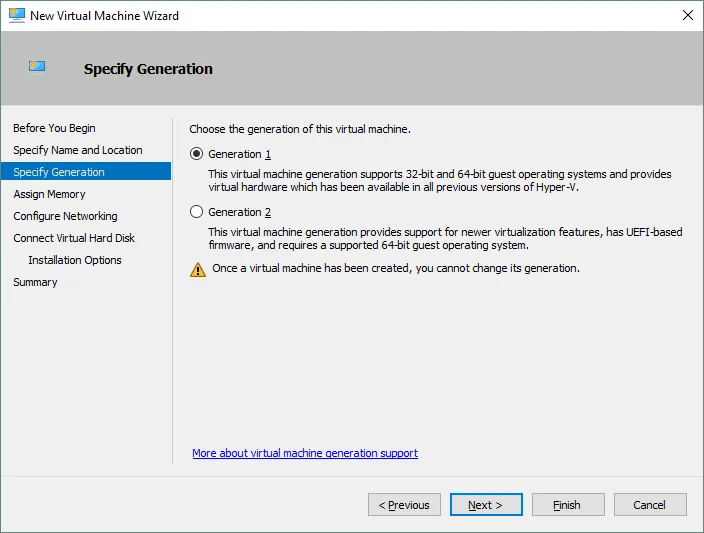
Khi đã chọn thế hệ, hãy nhấp vào “Next” và cấu hình các tùy chọn khác trong trình hướng dẫn để hoàn tất tạo máy ảo.
Làm thế nào để chuyển đổi máy ảo Gen2 sang Gen1 và ngược lại?
Microsoft không cung cấp bất kỳ công cụ nào để chuyển đổi máy ảo từ thế hệ này sang thế hệ khác. Bằng chứng cho điều này là bạn có thể thấy cảnh báo trên ảnh chụp màn hình ở trên: “Once a virtual machine has been created, you cannot change the generation”. Hãy cố gắng dự đoán bất kỳ trường hợp sử dụng nào có thể xảy ra cho máy ảo trước khi tạo, vì việc thay đổi thế hệ máy ảo sau đó không được hỗ trợ. Tuy nhiên, có một công cụ không chính thức để chuyển đổi máy ảo Gen 1 sang máy ảo Gen 2 có tên là Convert-VMGeneration. Công cụ này không thay đổi máy ảo Gen 1 gốc. Một máy ảo Gen 2 mới với đĩa khởi động mới sẽ được tạo ra trong quá trình chuyển đổi. Bạn có thể sử dụng công cụ này dưới trách nhiệm của mình mà không có bất kỳ bảo đảm nào.
Sao lưu máy ảo Hyper-V
Dù thuộc thế hệ nào, máy ảo vẫn cần được sao lưu để phòng ngừa mất dữ liệu. NAKIVO Backup & Replication có thể sao lưu cả hai thế hệ máy ảo Hyper-V và cung cấp các tính năng sau:
- Sao lưu dựa trên hình ảnh ở cấp độ máy chủ. Máy ảo được sao lưu ở cấp độ hypervisor cùng với tất cả đĩa ảo và tệp cấu hình. Không cần cài đặt các trình sao lưu trên máy ảo khách và tạo một máy ảo trống trong trường hợp khôi phục. Sao lưu cấp độ máy chủ tiêu tốn ít tài nguyên tính toán hơn so với sao lưu cấp độ máy ảo khách.
- Xác minh ảnh chụp màn hình Hyper-V cho phép bạn đảm bảo rằng máy ảo của bạn đã được sao lưu thành công và hệ điều hành khách có thể được khởi động sau khi khôi phục máy ảo. Sử dụng tính năng này giúp tránh các tình huống mà bản sao lưu đã được tạo nhưng máy ảo không thể chạy sau khi khôi phục.
- Khôi phục chi tiết cho phép bạn khôi phục các tệp, thư mục, đối tượng MS SQL, đối tượng MS Exchange và đối tượng Active Directory mà không cần khôi phục toàn bộ máy ảo – giúp tiết kiệm thời gian. Các tệp có thể được khôi phục từ cả máy ảo dựa trên Windows và Linux trực tiếp từ bản sao lưu.
- Chuyển đổi dự phòng máy ảo tự động giúp bạn khôi phục khối lượng công việc trong thời gian ngắn nhất có thể nếu bạn có bản sao máy ảo được tạo bằng NAKIVO Backup & Replication. Nếu máy ảo nguồn ngừng hoạt động sau một sự cố tiềm ẩn, bạn có thể chuyển đổi sang bản sao máy ảo là bản sao chính xác của máy ảo nguồn tại thời điểm thích hợp. Không cần phải chỉnh sửa cài đặt mạng cho từng máy ảo thủ công trong quá trình di chuyển đến trang web khôi phục thảm họa có mạng khác với trang web nguồn. Tính năng Mapped Network và Re-IP tự động hóa quy trình này trong quá trình tạo tác vụ sao chép hoặc chuyển đổi dự phòng.

Kết luận
Các máy ảo Gen 2 tiên tiến hơn vì chúng sử dụng các thiết bị ảo tổng hợp, BIOS UEFI, sơ đồ phân vùng GPT, Secure Boot, khởi động PXE mà không cần thủ thuật, đĩa ảo VHDX đáng tin cậy hơn và có giới hạn phần cứng cao hơn. Các máy ảo Gen 2 được ưu tiên sử dụng, nhưng chỉ các hệ điều hành 64-bit mới có thể chạy trên chúng.
Nếu bạn cần chạy hệ điều hành cũ hơn hoặc hệ điều hành 32-bit, hãy sử dụng máy ảo Gen 1, loại này có các thiết bị ảo mô phỏng cũ, BIOS, hỗ trợ cổng COM, đĩa mềm ảo, bộ điều khiển IDE ảo và ổ đĩa DVD vật lý gắn ngoài. Điều quan trọng là phải cố gắng dự đoán tất cả các trường hợp sử dụng có thể xảy ra trước khi tạo máy ảo vì việc thay đổi thế hệ máy ảo sau khi tạo không được hỗ trợ.


