Các vai trò và quyền trong VMware vSphere
Việc cấp quyền VMware vSphere trong vCenter phụ thuộc vào vai trò mà người dùng được gán vào. Vai trò là một tập hợp các đặc quyền được định nghĩa sẵn. Có những vai trò mặc định đã được tạo sẵn trong vCenter mà chúng ta có thể tận dụng. Tuy nhiên, nếu muốn tạo một tập hợp các đặc quyền được định nghĩa sẵn theo yêu cầu, chúng ta có thể tự tạo các vai trò của riêng mình. Hãy cùng tìm hiểu cách tạo vai trò, gán người dùng vào vai trò đó và sau đó kiểm tra việc cấp quyền của chúng ta.

Cách tạo vai trò VMware vSphere?
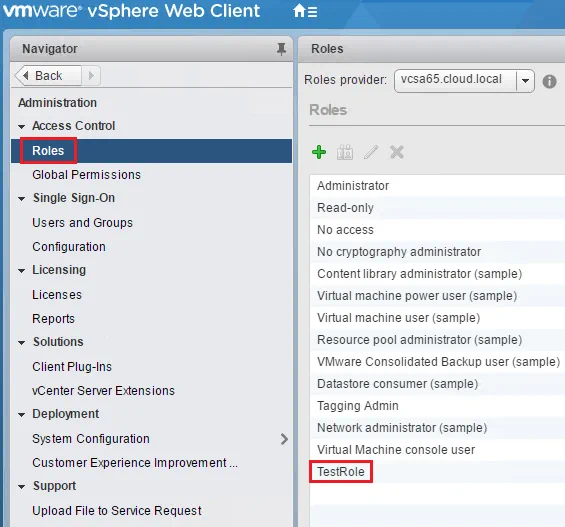
- Để tạo vai trò, hãy truy cập vào phần Quản trị và sau đó nhấp vào
Roles. Tại đây, chúng ta có thể nhấp vào nút màu xanh lá cây"+"để bắt đầu quá trình thêm vai trò.
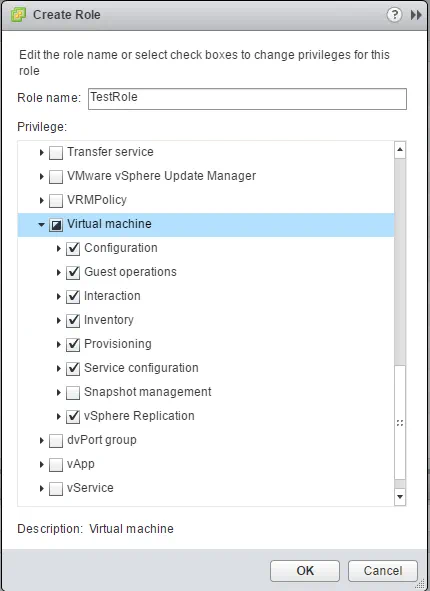
- Hãy tạo một vai trò có tên là
TestRolevà gán các đặc quyền cho vai trò đó. Ở đây, chúng ta đang gán hầu hết các đặc quyền"Virtual machine"cho vai trò này, nhưng bỏ chọn đặc quyền"snapshot management". Nhấp vàoOK.
- Bây giờ chúng ta thấy
TestRolexuất hiện trong danh sách các vai trò có sẵn.
Làm thế nào để gán người dùng cho vai trò?
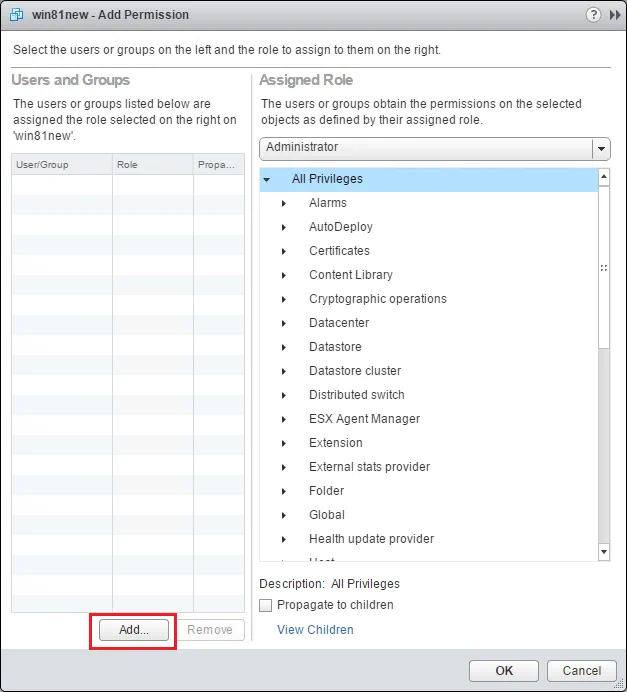
- Để gán vai trò cho người dùng, chúng ta cần gán quyền truy cập cho một tài nguyên. Để thực hiện điều này, bạn có thể nhấp chuột phải vào một tài nguyên (trong trường hợp này là một máy ảo) và chọn
Add Permission.
- Hộp thoại
Select Users/Groupssẽ mở ra, cho phép chúng ta chọn người dùng. Lưu ý rằng trong trườngDomaincó một hộp danh sách thả xuống. Chúng ta có thể mở hộp danh sách này và chọn miền Active Directory vừa được thêm vào làm nguồn nhận dạng.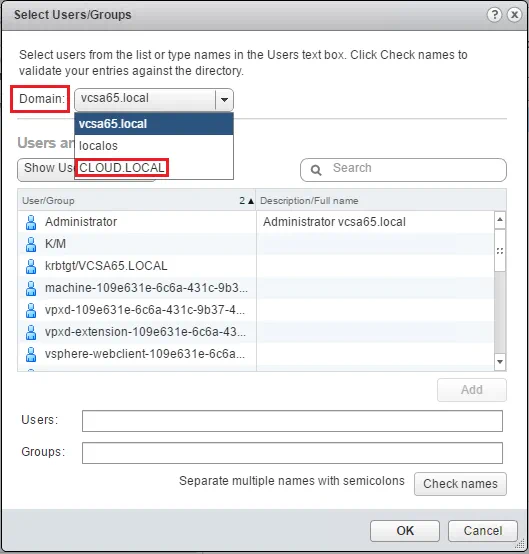
- Sau khi đã chọn miền, chúng ta có thể thêm người dùng mong muốn. Trong trường hợp này, chúng ta chọn
testuservà nhấp vàoOK.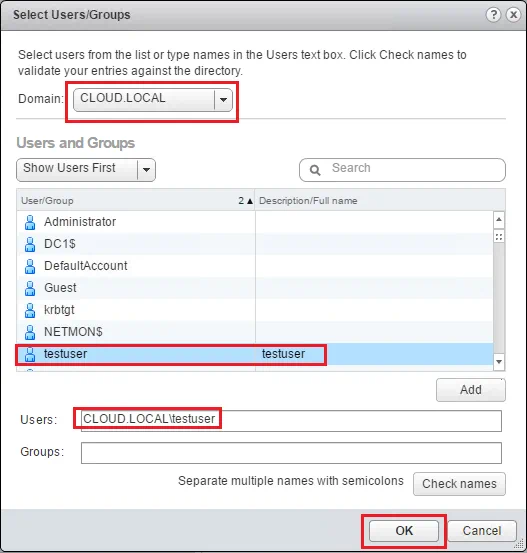
- Sau khi đã chọn người dùng, chúng ta có thể mở hộp danh sách thả xuống “Assigned Role” và chọn
TestRolemà chúng ta đã tạo trước đó. Cũng lưu ý ô chọnpropagate to children. Điều này cần được xem xét nếu quyền được thêm vào một đối tượng cấp cao hơn trong vCenter. Nhấp vàoOK.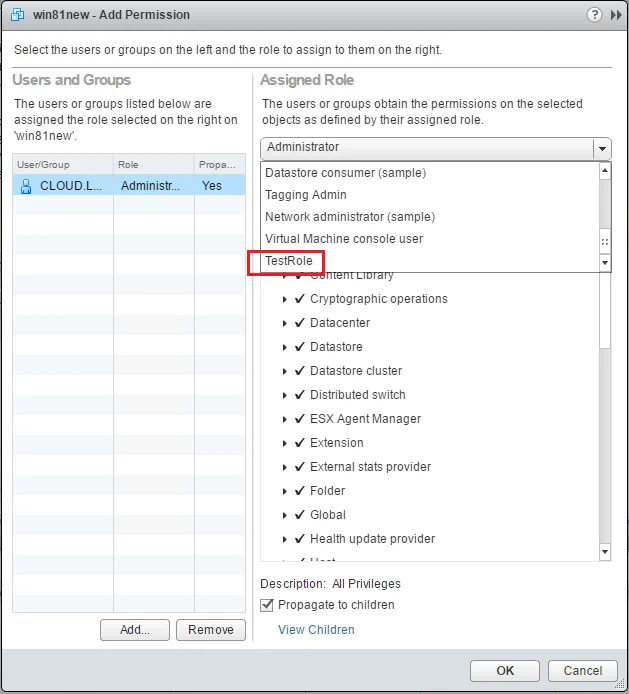
- Bây giờ chúng ta có thể kiểm tra quyền người dùng vừa định nghĩa bằng cách ghép nối vai trò với người dùng. Hãy đăng nhập bằng tài khoản
testuser.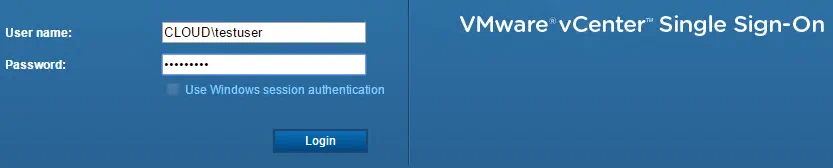
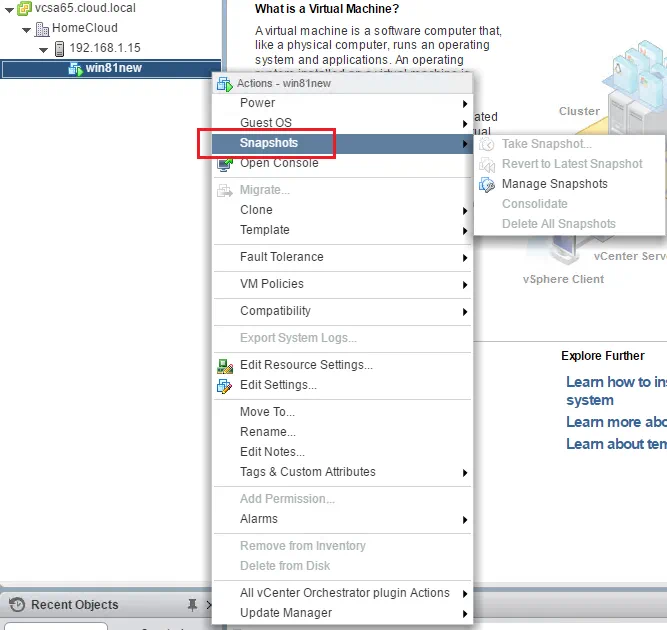
- Lưu ý rằng máy ảo (VM) duy nhất hiển thị là VM mà chúng ta đã gán quyền. Ngoài ra, hãy lưu ý rằng các tùy chọn bản sao lưu (snapshot) hiện cũng bị giới hạn.
Nhận xét
Việc gán vai trò và quyền truy cập VMware vSphere trong vCenter là một phần thiết yếu trong việc quản trị Môi trường vSphere nơi một số người dùng cần quyền truy cập vào các tài nguyên cụ thể và cần được giới hạn các đặc quyền đối với các tài nguyên đó (các thao tác trong vCenter, v.v.). Vì Active Directory đóng vai trò là nguồn nhận dạng cho hầu hết các môi trường doanh nghiệp, nó cung cấp một cách tuyệt vời để kiểm soát tập trung các đặc quyền vCenter dựa trên những người dùng Active Directory được gán vào các vai trò.



