System Center Virtual Machine Manager (SCVMM) là gì?
Các quản trị viên hệ thống có trong tay nhiều công cụ khác nhau để quản lý cơ sở hạ tầng Microsoft Hyper-V, bao gồm Hyper-V Manager, Failover Cluster Manager, Windows Admin Center, và Microsoft SCVMM. SCVMM hoặc System Center Virtual Machine Manager là một phần của Microsoft System Center, một bộ ứng dụng dùng để quản lý và giám sát các môi trường ảo hỗn hợp triển khai các trình ảo hóa khác nhau, chẳng hạn như Microsoft Hyper-V và VMware ESXi. Nhưng chính xác thì SCVMM là gì và tại sao bạn lại nên chọn nó thay vì các công cụ khác hiện có?

Microsoft System Center?
Microsoft System Center là một bộ công cụ quản lý toàn diện dành cho cơ sở hạ tầng trung tâm dữ liệu riêng và các mô hình kết hợp bao gồm cả đám mây công cộng. Bạn có thể sử dụng nó để quản lý và giám sát các môi trường Microsoft quy mô lớn cũng như các môi trường hỗn hợp bao gồm nhiều loại hypervisor và hệ điều hành khác nhau. System Center cũng cung cấp các công cụ để quản lý tài nguyên trung tâm dữ liệu liên quan đến tính toán, mạng, lưu trữ và bảo mật. Các nhà cung cấp dịch vụ quản lý (MSP) là đối tượng mục tiêu chính của Microsoft System Center's , với trọng tâm là cung cấp khả năng đa người dùng. Hãy bắt đầu bằng việc khám phá các tính năng chính trong System Center và sau đó xem xét các thành phần chính. Các tính năng của
Microsoft System Center
System Center bao quát các khía cạnh khác nhau của việc quản trị và quản lý trung tâm dữ liệu trong các cơ sở hạ tầng phức tạp. Dưới đây là tổng quan về các tính năng chính:
- Cung cấp cơ sở hạ tầng. Cung cấp các tài nguyên lưu trữ, tính toán và mạng trong trung tâm dữ liệu riêng hoặc trên đám mây. Bạn cũng có thể triển khai ứng dụng trên các máy ảo (VM) Windows và Linux bằng cách sử dụng các mẫu có cài đặt được định nghĩa sẵn để tự động hóa quy trình. Một tính năng thú vị khác có sẵn trong
System Centerlà tính năngShielded VMs. Bằng cách tạo mộtshielded VM, bạn có thể ngăn người dùng không được phép xem hoặc thay đổi cài đặt máy ảo. Điều này được thực hiện thông qua mã hóaBitLockerđể ngăn chặn các hoạt động độc hại từ bên trong và hành vi can thiệp trái phép. - Giám sát. Giám sát tình trạng hoạt động của cơ sở hạ tầng và ứng dụng trên các nền tảng để chẩn đoán sớm và giải quyết các vấn đề trước khi chúng xảy ra.
System Center’sBảng điều khiển toàn diện hiển thị tình trạng hoạt động, hiệu suất, cảnh báo và mức sử dụng ở cấp độ máy ảo (VM) và máy chủ. - Tự động hóa. Xác định các quy trình triển khai và giám sát để tự động hóa các tác vụ quản lý cơ sở hạ tầng thường xuyên và lặp đi lặp lại. Các quy trình này được gọi là
runbookstrongSystem Centervà cho phép bạn thực thi một chuỗi các hoạt động chạy tự động. Điều này giúp giảm thiểu sự can thiệp thủ công và các lỗi. Bạn có thể tạorunbooksbằng giao diện đồ họa hoặc kịch bản gốc {24}. - Sao lưu và khôi phục.
System Centercung cấp tính năng sao lưu và khôi phục cho các máy ảo (VM) VMware và Hyper-V cũng như sao lưu bare-metal cho các máy vật lý. - Quản lý Dịch vụ CNTT. Bạn có thể chuẩn hóa các dịch vụ CNTT để cung cấp cho người dùng trung tâm dữ liệu dựa trên
ITILvàMicrosoft Operations Framework (MOF). Bằng cách xác định cách thức yêu cầu dịch vụ, xử lý sự cố và giải quyết vấn đề, bạn có thể triển khai các quy trình của tổ chức một cách hiệu quả hơn và đạt được các mục tiêu cung cấp dịch vụ.
Microsoft System Center các thành phần
Để cung cấp tất cả các chức năng này trong một môi trường hỗn hợp bao gồm cả trung tâm dữ liệu nội bộ và đám mây, System Center’s kiến trúc phức tạp này bao gồm các thành phần chính được trình bày dưới đây:

Configuration Manager(là một phần củaSystem Endpoint Configuration Managerbắt đầu từ phiên bản 1910) là công cụ giúp triển khai hệ điều hành, ứng dụng và các bản cập nhật phần mềm một cách an toàn và có khả năng mở rộng. Nó cũng cung cấp khả năng quản lý toàn diện cho các điểm cuối trong trung tâm dữ liệu, từ đó nâng cao năng suất và hiệu quả.System Center Service Manager (SCSM)là công cụ giải quyết sự cố.SCSMđảm bảo việc cung cấp dịch vụ CNTT theo tiêu chuẩn cho người dùng cuối tại trung tâm dữ liệu. Bạn có thể đăng ký sự cố, mức độ ảnh hưởng và mức độ khẩn cấp của chúng tạiSCSM.SCSMsẽ tính toán mức độ ưu tiên của sự cố và quản lý nó dựa trên thời gian giải quyết mục tiêu được chỉ định cho từng mức độ ưu tiên. Đó là cách màSCSMcó thể giúp các nhà cung cấp dịch vụ quản lý (MSP), ví dụ, đáp ứng các thỏa thuận mức dịch vụ (SLAs) với khách hàng.Data Protection Manager (DPM)là công cụ sao lưu và khôi phục giúp bạn chuẩn bị cho duy trì hoạt động kinh doanh và phục hồi sau thảm họa.DPMcó thể sao lưu máy chủ bare-metal, máy ảo Hyper-V và VMware, cũng như các ứng dụng. Các tùy chọn lưu trữ sao lưu bao gồm đĩa, băng từ và đám mây Azure.Operations Managerchịu trách nhiệm về việc giám sát cơ sở hạ tầng và các nguồn lực.- Orchestrator cho phép tạo các quy trình tự động hóa
runbooksthông qua giao diện người dùng đồ họa. Virtual Machine ManagerSystem Center Virtual Machine Manager (SCVMM)chịu trách nhiệm quản lý các thành phần của trung tâm dữ liệu. Trong phần tiếp theo, chúng ta sẽ tìm hiểu chi tiết về các thành phần và tính năng củaSCVMM.
SCVMMlà gì?
SCVMM là công cụ dùng để quản lý và cấu hình các trung tâm dữ liệu ảo hóa được xây dựng trên nền tảng Microsoft Hyper-V và VMware vSphere. Hãy cùng xem qua các tính năng chính của SCVMM.

Các tính năng chính của SCVMM
Bạn có thể sử dụng SCVMM để cấu hình tất cả các thành phần trung tâm dữ liệu cần thiết để vận hành môi trường ảo hóa, chẳng hạn như máy chủ ảo hóa, tài nguyên lưu trữ và kết nối mạng các thành phần, cũng như triển khai máy chủ và máy ảo:
Triển khai máy chủ ảo hóa
Quản lý và triển khai cả máy chủ và cụm Microsoft Hyper-V lẫn VMware vSphere. Bạn cũng có thể tạo máy ảo cho quá trình chuyển đổi từ vật lý sang ảo (P2V) và Di chuyển từ môi trường ảo sang môi trường ảo ({50}) với SCVMM các khả năng quản lý đa nền tảng. Các tài nguyên triển khai máy ảo (VM), chẳng hạn như hình ảnh ISO, đĩa cứng ảo, mẫu và cấu hình, có thể được tạo ra để cấp phát và triển khai máy ảo tự động.
Cấp phát bộ nhớ lưu trữ
Bạn có thể sử dụng SCVMM để phát hiện, cấp phát và gán các thiết bị lưu trữ cục bộ và từ xa lưu trữ. Fibre Channel (FC), Internet Small Computer Systems Interface (iSCSI), SCSI, và Storage Area Networks (SANs) được hỗ trợ.
Bạn cũng có thể ảo hóa bộ nhớ lưu trữ trong VMMbằng cách kích hoạt Storage Spaces Direct (S2D). Tính năng S2D hoạt động bằng cách nhóm các ổ đĩa lưu trữ vật lý thành các nhóm lưu trữ ảo. Các loại lưu trữ vật lý khác nhau có thể được nhóm lại thành một nhóm lưu trữ ảo duy nhất. Tính năng này hỗ trợ việc mở rộng lưu trữ theo yêu cầu bằng cách cho phép bạn thêm các ổ đĩa mới vào một nhóm hiện có.
Cung cấp mạng
Trong SCVMM, bạn có thể thêm các tài nguyên mạng vào cấu trúc trung tâm dữ liệu. Các tài nguyên này bao gồm IP subnets, MAC pools, VLANs, các bộ chuyển mạch logic và địa chỉ IP tĩnh.
Ảo hóa mạng được cung cấp để đảm bảo sự cách ly và bảo mật giữa các khách hàng thuê khác nhau. Mã hóa đầu cuối (end-to-end) cho lưu lượng máy ảo (VM) có thể được cấu hình theo nhu cầu bảo mật. IPv6 Software-Defined Networks (SDN) được hỗ trợ.
SCVMM các thành phần chính
Để cung cấp tất cả các khả năng và tính năng này, SCVMM bao gồm một số thành phần:
-
VMM Databaselưu trữ thông tin cấu hình cho các máy ảo Hyper-V và VMware của bạn. - Bảng điều khiển Quản trị viên VMM được cài đặt tự động cùng với máy chủ quản lý VMM và cho phép bạn tạo, quản lý và giám sát môi trường ảo hóa thông qua giao diện người dùng đồ họa.
- Máy chủ quản lý VMM chịu trách nhiệm về việc giao tiếp giữa các thành phần
SCVMMvà các máy chủ ảo (VM). VMM Librarychứa danh mục tài nguyên với các tập lệnh, hình ảnh ISO, mẫu và cấu hình được sử dụng trong việc triển khai các máy ảo.VMM Self-Service Portallà một thành phần tùy chọn có thể được kích hoạt để cung cấp hạ tầng như một dịch vụ (IaaS) cho người dùng trung tâm dữ liệu, những người có thể được cấp quyền để triển khai và quản lý các máy ảo của họ, tạo mẫu, chỉnh sửa điểm kiểm tra cho các máy ảo của họ, v.v.
Tiếp theo, chúng ta sẽ xem xét các công cụ khác Các công cụ quản lý Hyper-V, chẳng hạn như Hyper-V Manager, Failover Cluster Managervà Windows Admin Center trước khi tìm hiểu khi nào nên sử dụng SCVMM.
Các công cụ quản lý Hyper-V khác
Có ba công cụ quản lý Hyper-V khác dành cho các quản trị viên trong các cơ sở hạ tầng quy mô nhỏ và vừa. Các công cụ này miễn phí, tiêu tốn ít tài nguyên (không yêu cầu cài đặt trình đại lý trên máy chủ) và tương đối dễ sử dụng. Tuy nhiên, cần lưu ý rằng chúng chỉ hỗ trợ Hyper-V. SCVMM, ngược lại, được cấp phép dưới dạng một phần của System Center, tiêu tốn nhiều tài nguyên hơn và phức tạp hơn trong việc quản lý. Tuy nhiên, SCVMM lại phù hợp hơn để quản lý các môi trường quy mô lớn với nhiều loại hypervisor khác nhau.
Dưới đây là tổng quan về ba công cụ quản lý Hyper-V khác:
Hyper-V Manager
Hyper-V Manager là công cụ quản lý và cấu hình dành cho các máy chủ Hyper-V và máy ảo (VM). Công cụ này được cài đặt tự động khi {78} được kích hoạt trên máy chủ. Bạn có thể sử dụng nó để tạo, chỉnh sửa, nhập, xuất máy ảo, cũng như quản lý các đĩa cứng ảo và bộ chuyển mạch ảo.
Tìm hiểu thêm về Hoạt động của Trình quản lý Hyper-V và sự khác biệt giữa nó với SCVMM.

Failover Cluster Manager
Failover Cluster Manager được sử dụng để điều khiển từ xa các máy chủ Hyper-V, tạo các cụm dự phòng, và thực hiện các thay đổi cấu hình cho cụm. Cụm chuyển đổi dự phòng bao gồm hai hoặc nhiều máy chủ Hyper-V để đảm bảo tính sẵn sàng cao cho máy ảo. Công cụ này cũng có thể tạo máy ảo, chỉnh sửa chúng và quản lý mạng ảo.
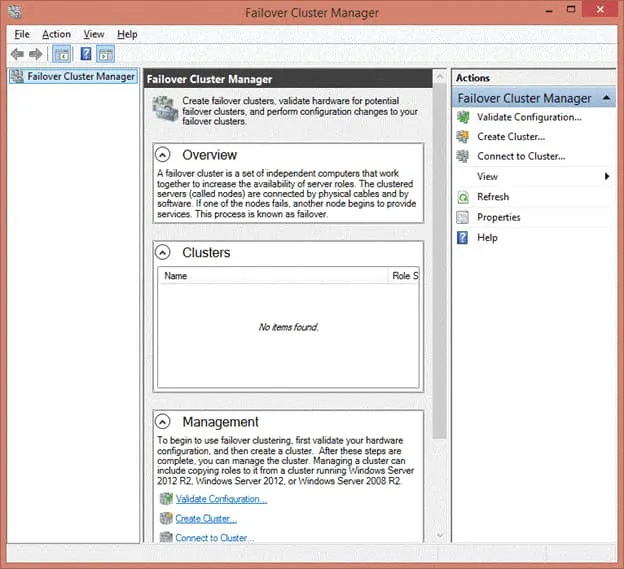
Công cụ này không có kiến trúc phức tạp vì nó là một Microsoft Management Console (mmc.exe) snap-in. Không có yêu cầu hệ thống cụ thể nào ngoại trừ việc phụ thuộc vào Windows Explorer.
Tải xuống sách điện tử của chúng tôi “Hướng dẫn toàn diện về cụm Hyper-V” để tìm hiểu thêm.
Windows Admin Center
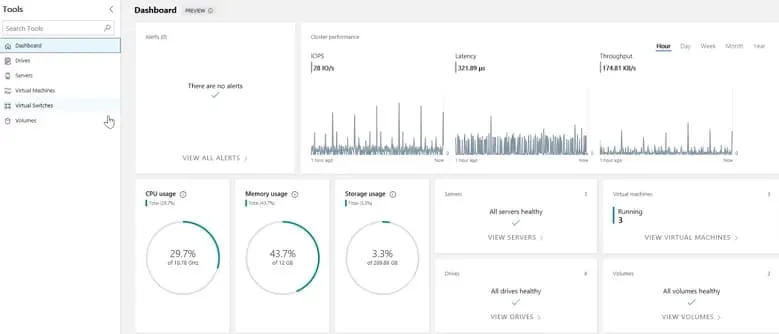
Windows Admin Center là công cụ quản lý dựa trên trình duyệt để quản lý máy ảo (VM), máy chủ Hyper-V, cụm chuyển đổi dự phòng và cụm siêu hội tụ. Sao lưu lên Azure cũng có thể thực hiện thông qua giao diện đồ họa Windows Admin Center . Hơn nữa, nó cung cấp một bảng điều khiển toàn diện hiển thị tình trạng, mức sử dụng và hiệu suất của tài nguyên trung tâm dữ liệu. Công cụ này không yêu cầu bất kỳ giấy phép đặc biệt nào.
Khi nào nên sử dụng SCVMM
Microsoft đã phát hành bộ giải pháp System Center kèm theo SCVMM dành cho các môi trường đa nền tảng quy mô lớn triển khai cả VMware và Hyper-V, trải rộng từ các trung tâm dữ liệu tại chỗ đến đám mây công cộng Azure. SCVMM có thể hỗ trợ tối đa 1.000 máy chủ và 25.000 máy ảo (VM).
SCVMM cũng đặc biệt hữu ích trong các môi trường đa người thuê, ví dụ như cho các IaaS nhà cung cấp dịch vụ và nhà cung cấp dịch vụ lưu trữ. Các tính năng kiểm soát truy cập dựa trên vai trò (RBAC) và quản lý tài nguyên dành cho quản trị viên nhà cung cấp, cùng với cổng thông tin tự phục vụ dành cho khách hàng, mang lại sự linh hoạt và nhanh nhạy cao.
Tuy nhiên, điều này không có nghĩa là các môi trường quy mô nhỏ hơn không thể triển khai giải pháp này và hưởng lợi từ các tính năng tự động hóa toàn diện cùng khả năng quản lý chi tiết. Tuy nhiên, có 3 yếu tố cần xem xét:
- Giá cả:
SCVMMlà sản phẩm được cấp phép, được mua như một phần của bộ công cụMicrosoft System Center. Bạn không thể mua riêng phần mềm này. - Bộ kỹ năng: Mặc dù cung cấp các tính năng tuyệt vời giúp đơn giản hóa việc quản lý trong các môi trường phức tạp, nhưng để làm chủ được tất cả các chức năng, người dùng phải trải qua quá trình học tập khá vất vả.
- Yêu cầu hệ thống: Nguồn lực phần cứng cần thiết để chạy tất cả các thành phần của
SCVMMlà khá lớn nếu so sánh với các công cụ quản lý Hyper-V khác vốn rất nhẹ. Để biết thêm thông tin, hãy truy cập trang chính thức của {95} yêu cầu về phần cứng.
Kết luận
Microsoft có nhiều công cụ quản lý hạ tầng ảo hóa dành cho các doanh nghiệp có quy mô và nhu cầu khác nhau. Miễn phí, Hyper-V Manager, Failover Cluster Manager, và Windows Admin Center cung cấp hiệu suất mạnh mẽ trong việc quản lý và giám sát các trung tâm dữ liệu quy mô nhỏ và vừa.
System Center cũng bao gồm DPM để sao lưu và khôi phục máy chủ ảo (VM) và máy chủ ứng dụng. Tuy nhiên, DPM có những hạn chế có thể làm phức tạp việc bảo vệ và khôi phục dữ liệu trong các môi trường quy mô lớn. Khôi phục theo từng mục chỉ được hỗ trợ cho các máy ảo Windows. Khi sao lưu lên đám mây, chỉ Azure mới được hỗ trợ làm đích đến. Cuối cùng, DPM không phải là giải pháp không cần cài đặt trình điều khiển (agentless) và yêu cầu cài đặt trình điều khiển trên từng máy chủ.
Một giải pháp sao lưu Hyper-V của bên thứ ba có thể mang lại độ tin cậy và tính linh hoạt cao hơn trong việc duy trì tính sẵn sàng của hệ thống. NAKIVO Backup & Replication cung cấp tính năng sao lưu và nhân bản không cần cài đặt trình điều khiển, nhận diện ứng dụng cho các máy ảo Microsoft Hyper-V, VMware vSphere, Nutanix AHV và Amazon EC2, cũng như các máy vật lý Microsoft và Linux. Giải pháp này cung cấp một loạt các tính năng cấp doanh nghiệp giúp đơn giản hóa việc bảo vệ dữ liệu trong các môi trường phức tạp và không đồng nhất:
- Khôi phục chi tiết các tệp và đối tượng ứng dụng của Microsoft (Exchange Server, SharePoint Server, SQL Server)
- Hỗ trợ các công nghệ theo dõi thay đổi gốc để triển khai sao lưu tăng dần
- Sao lưu nhận biết ứng dụng dựa trên công nghệ VSS của Microsoft để tạm dừng các ứng dụng
- Hỗ trợ các đích sao lưu trên đám mây như Amazon S3 và Wasabi cũng như sao lưu bản sao vào băng từ