Cấu hình ban đầu cho máy chủ VMware ESXi
Việc cấu hình ESXi ban đầu sau khi cài đặt là một bước quan trọng để đảm bảo máy chủ hoạt động bình thường, sẵn sàng hoạt động như một máy chủ độc lập hoặc là một phần của cụm vCenter. Trong bài viết trước, chúng tôi đã hướng dẫn chi tiết từng bước về quy trình “ Cài đặt ESXi tương tác ”.
Sau khi hoàn tất cài đặt, bạn cần thực hiện một số thiết lập ban đầu cho ESXi thông qua Giao diện Người dùng Bảng điều khiển Trực tiếp (DCUI) và VMware Host Client tích hợp sẵn.

Cách cấu hình máy chủ ESXi từng bước trong DCUI
Khi bạn khởi động lại máy chủ sau khi cài đặt ESXi, Giao diện người dùng bảng điều khiển trực tiếp (DCUI) của máy chủ sẽ hiển thị. Màn hình chào mừng hiển thị thông tin cơ bản về phần cứng (CPU và bộ nhớ) cũng như số bản dựng ESXi, địa chỉ IP, v.v.
DCUI là giao diện dựa trên menu và được sử dụng để thực hiện các thay đổi cấu hình ban đầu nhằm cung cấp kết nối mạng cho máy chủ. Điều này cho phép bạn kết nối thông qua giao diện web của máy chủ (UI) hoặc sử dụng Ứng dụng VMware vSphere Client để thực hiện các bước cấu hình cần thiết khác, chẳng hạn như thiết lập lưu trữ trên máy chủ.

DCUI là yếu tố quan trọng trong quá trình cài đặt, vì đến thời điểm này, bạn có thể chưa có kết nối mạng đến máy chủ ESXi. Giao diện này cho phép bạn thiết lập kết nối cơ bản để tiếp tục. Bạn có thể cần thiết lập địa chỉ IP, VLAN hoặc các cấu hình khác để đảm bảo kết nối.
Bắt đầu với DCUI
- Để đăng nhập vào giao diện DCUI, truy cập
F2 Customize System/View Logs, nơi bạn sẽ được yêu cầu đăng nhập bằng tài khoản root đã được chỉ định trong quá trình cài đặt ESXi. - Sau khi đăng nhập, bạn sẽ thấy menu
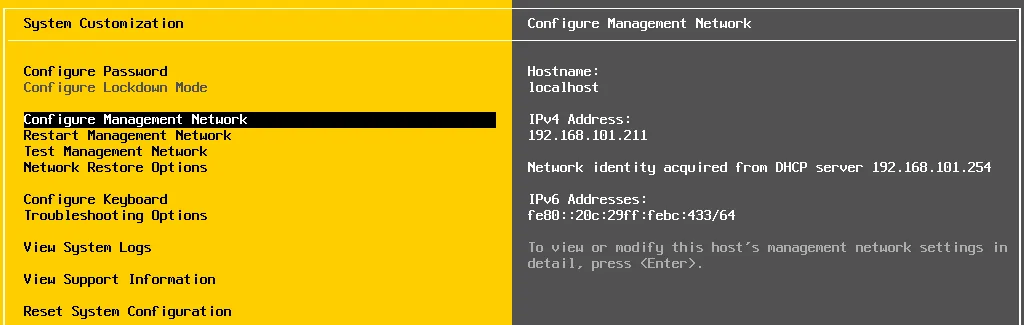
System Customization, nơi bạn có thể thiết lập hầu hết các cấu hình cần thiết cho mạng và bật Tùy chọn Khắc phục sự cố và V Xem Nhật ký Hệ thống .
- Chọn mục menu
Configure Management Network. Trên màn hình này, bạn có thể chọn Bộ điều hợp mạng và VLAN, cũng như định cấu hình địa chỉ IPv4/IPv6, DNS và hậu tố tùy chỉnh.

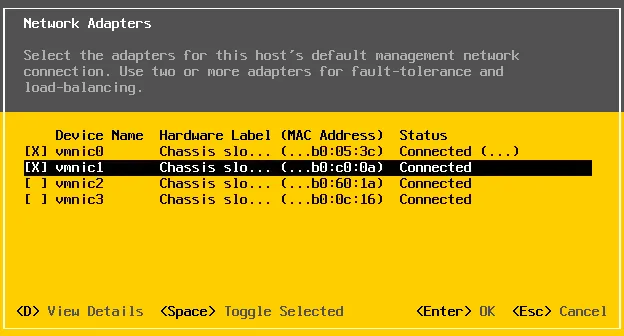
Network Adapters cho phép bạn chọn bộ điều hợp mạng nào sẽ được sử dụng cho mạng quản lý: Configure Management Network > Network Adapters. Lưu lượng giữa máy chủ ESXi và bất kỳ phần mềm quản lý bên ngoài nào được truyền qua (các) bộ điều hợp mạng Ethernet trên máy chủ được sử dụng cho mạng quản lý.- Nhấn phím cách để đặt dấu “X” bên cạnh (các) bộ điều hợp mà bạn muốn đưa vào kết nối mạng quản lý mặc định.
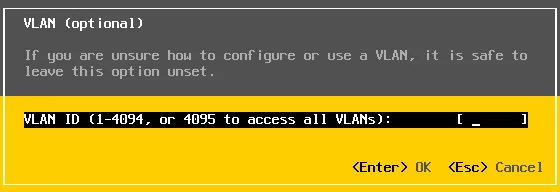
ESXi VLAN setup. Thẻ VLAN cũng có thể được cấu hình tại đây:Configure Management Network>VLAN (Optional). VLAN hoặc mạng LAN ảo cho phép chúng ta tách biệt một cách hợp lý các mạng cục bộ trên cùng một cơ sở hạ tầng vật lý (bộ chuyển mạch, v.v.) bằng cách thêm thẻ VLAN vào tiêu đề khung Ethernet. Tiêu đề này xác định VLAN mà lưu lượng truy cập đi qua. Lưu lượng quản lý ESXi có thể được phân tách trên một VLAN khác so với các loại lưu lượng khác. Trong trường hợp này, cấu hình ESXi này cần được điền thông tin VLAN chính xác. Nếu không có VLAN đặc biệt nào được thiết lập cho lưu lượng quản lý, bạn có thể an tâm để tùy chọn này ở trạng thái chưa được thiết lập.
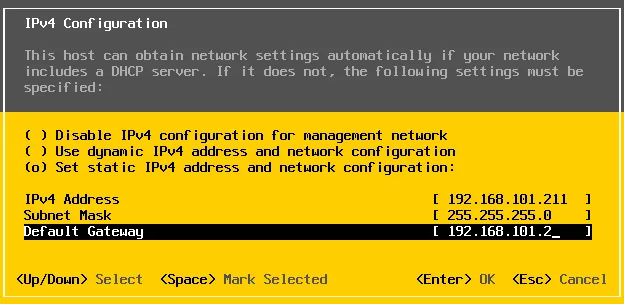
- Quay lại trang chính System Customization , bạn có thể thiết lập địa chỉ mạng cho mạng quản lý:
Configure Management Network>IPv4 Configuration. Đây sẽ là địa chỉ được sử dụng để kết nối với vSphere Client hoặc VMware Host Client tích hợp để hoàn tất cấu hình ESXi.
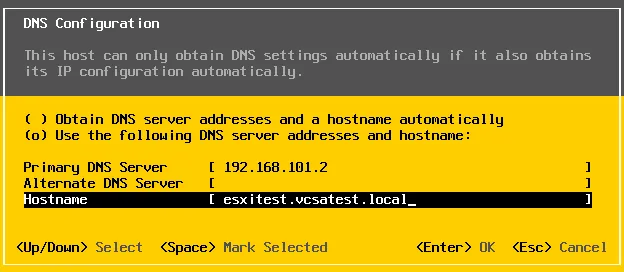
- Cấu hình DNS cũng có thể được thiết lập từ màn hình System Customization :
Configure Management Network>DNS Configuration.
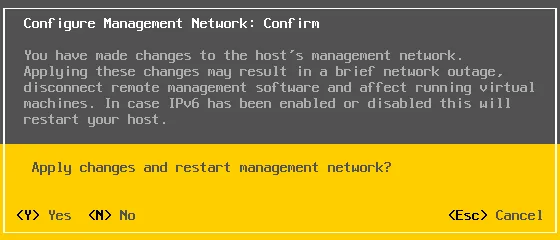
- Sau khi hoàn tất cấu hình cho mạng quản lý, bạn nên khởi động lại mạng quản lý để áp dụng các thay đổi. Khi bạn nhấn
Escđể thoát khỏi màn hình Configure Management Network , hệ thống sẽ yêu cầu bạn khởi động lại mạng quản lý. - Nhấn
Y(Yes) để áp dụng các thay đổi và khởi động lại mạng quản lý.
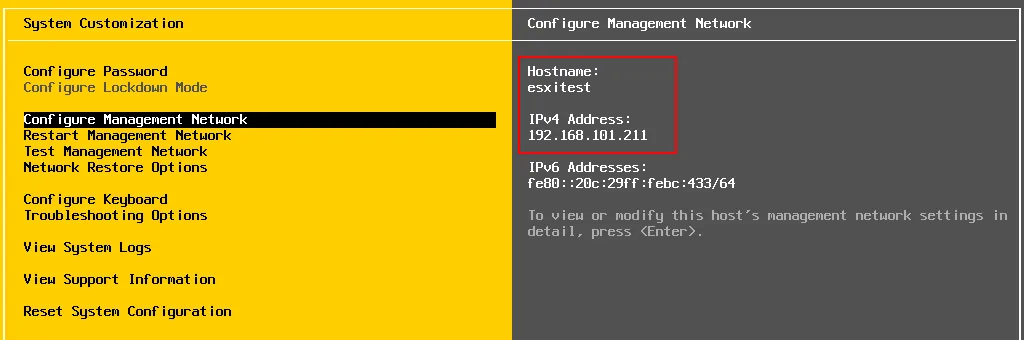
- Sau khi mạng quản lý được khởi động lại, bạn sẽ thấy các thay đổi về địa chỉ mạng và tên máy chủ được hiển thị trên màn hình System Customization để xác minh.
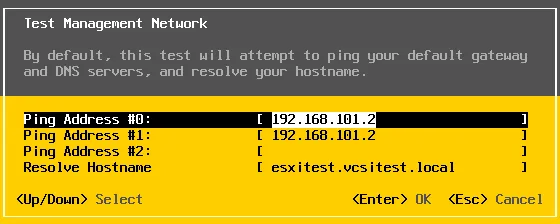
- Một công cụ hữu ích để sử dụng sau khi bạn đã cấu hình mạng quản lý là tùy chọn
Test Management Networksẽ ping cổng, máy chủ DNS, cũng như giải quyết tên máy chủ mà bạn đã chọn cho máy chủ của mình qua DNS.
- Một menu hữu ích khác là
Troubleshooting Options.
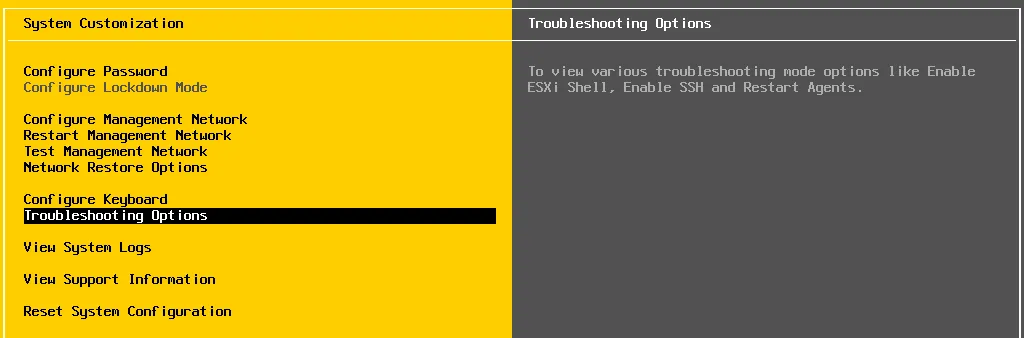
- Trong Troubleshooting Options , bạn có thể bật ESXi shell và truy cập SSH từ xa (bật máy chủ SSH trên ESXi), cũng như khởi động lại các tác nhân quản lý. Tất cả các tùy chọn này đều rất hữu ích khi khắc phục sự cố kết nối và các vấn đề khác.

Kết nối với máy chủ của bạn trong Cấu hình máy chủ ESXi
Một trong những việc đầu tiên bạn cần làm là kết nối với máy chủ ESXi để hoàn tất cấu hình ESXi ban đầu, bao gồm thiết lập lưu trữ và cấp phép nếu bạn chọn thực hiện việc đó tại thời điểm này. Để kết nối với máy chủ ESXi, chỉ cần truy cập Địa chỉ IP máy chủ của bạn qua HTTPS trong trình duyệt web: https://〈your-host-IP〉/
Điều này sẽ đưa bạn đến trang thông tin chào mừng, chứa các liên kết hữu ích để tiếp tục cài đặt ESXi. Hai liên kết cần chú ý được hiển thị trong ảnh chụp màn hình. 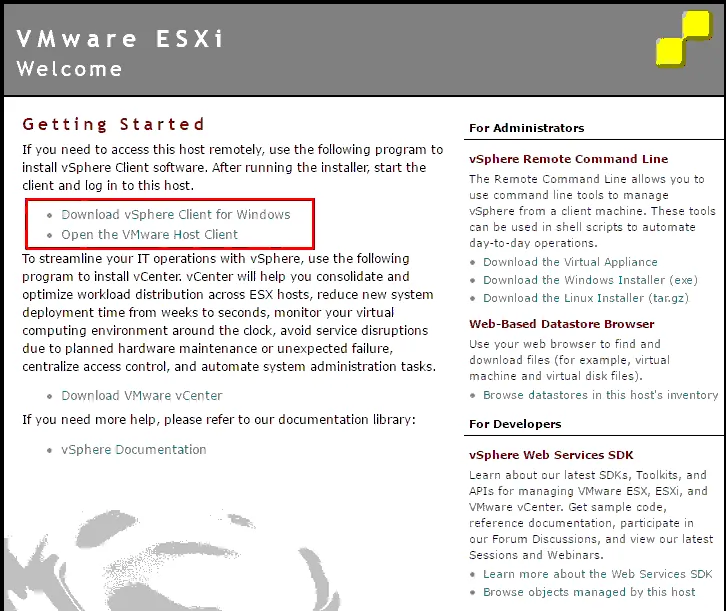
Lưu ý : Các phiên bản ESXi mới hơn ESXi 6.0 sẽ chuyển hướng bạn đến màn hình đăng nhập của giao diện web VMware Host Client sau khi mở trang này (https://〈your-host-IP〉/) mà không hiển thị trang chào mừng.
vSphere Client cho Windows là phiên bản cài đặt “fat client” của vSphere Client cho phép quản lý ESXi. Tuy nhiên, phiên bản độc lập VMware vSphere Client cho Windows đã bị VMware ngừng hỗ trợ vì VMware đã triển khai một phiên bản vSphere Client đa nền tảng dựa trên HTML5 có thể sử dụng trong trình duyệt web.
VMware Host Client là giao diện web tương đương với phiên bản độc lập của vSphere Client cho Windows. Để truy cập trực tiếp vào giao diện web, bạn có thể truy cập vào https://〈your-host-IP〉/ui
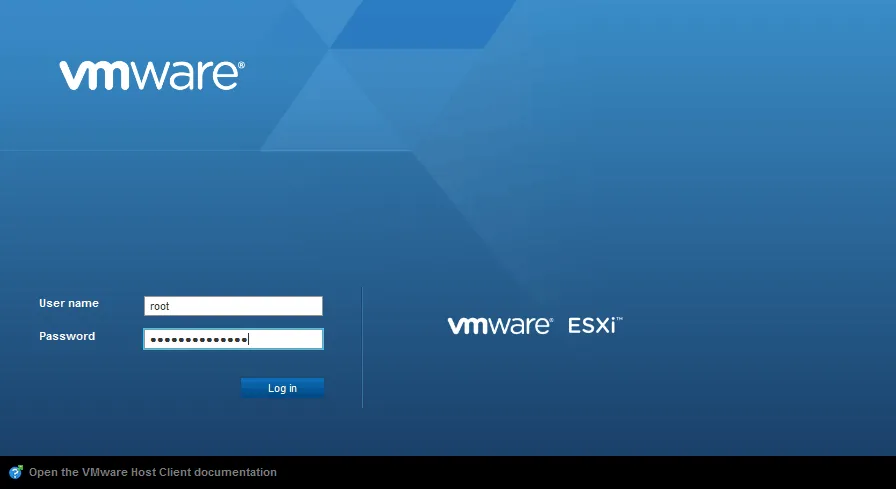
Hãy sử dụng giao diện web của VMware Host Client tích hợp và đăng nhập bằng tài khoản root trong giao diện web.
Cấu hình Lưu trữ Địa phương
Các bước dưới đây hướng dẫn cách cấu hình một khối lưu trữ địa phương trên máy chủ ESXi. Việc cấu hình datastore tương tự như đối với các mục tiêu địa phương và bộ nhớ từ xa như iSCSI hoặc các mục tiêu khác. Bạn có thể không muốn tạo lưu trữ cục bộ Kho dữ liệu VMFS trên máy chủ ESXi của mình, đặc biệt nếu máy chủ này là thành viên của một Cụm vSphere có vCenter trong cấu hình. Tuy nhiên, hãy cấu hình một khối lượng lưu trữ cục bộ để xem quy trình cấu hình lưu trữ để lưu trữ tệp máy ảo.
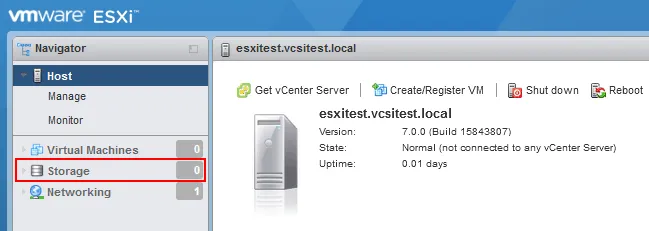
- Đăng nhập vào giao diện web của máy chủ và nhấp vào liên kết
Storagetrong ngăn Navigator bên trái để thiết lập lưu trữ cho máy chủ.
- Truy cập
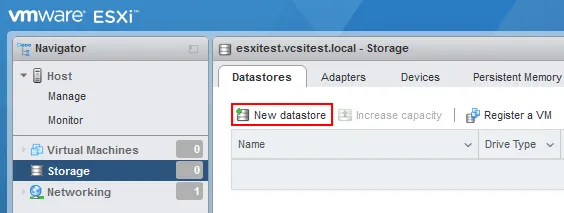
Storage>Datastoresvà nhấp vàoNew Datastore.
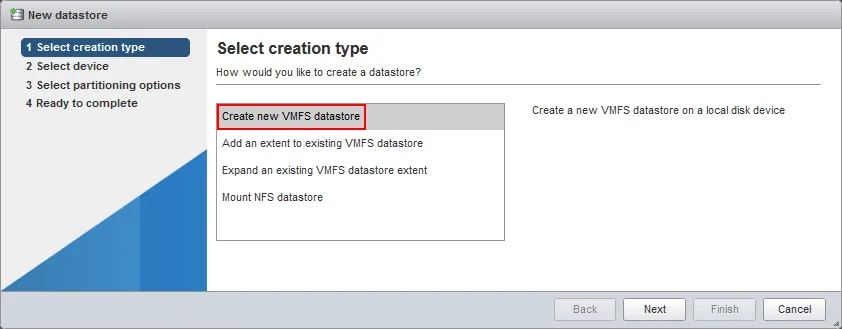
- Trình hướng dẫn tạo kho dữ liệu mới sẽ mở ra. Chọn
Create new VMFS datastore. Nhấp vàoNexttại mỗi bước của trình hướng dẫn để tiếp tục.
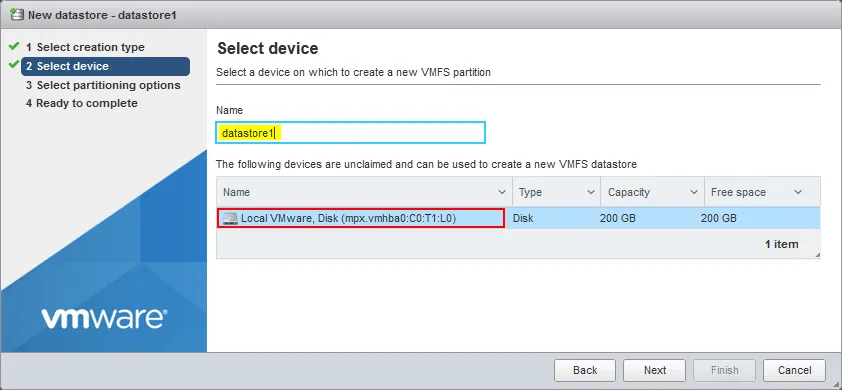
- Chọn thiết bị đĩa nơi bạn muốn cấp phát lưu trữ và nhập tên kho dữ liệu.
- Bây giờ chọn sơ đồ phân vùng để phân vùng và định dạng khối lượng bằng VMFS. Bạn có thể
Use Full Diskhoặc chọn sơ đồ phân vùngCustom. Chúng tôi chọn VMFS 6 là phiên bản hệ thống tệp VMware mới nhất hiện tại.
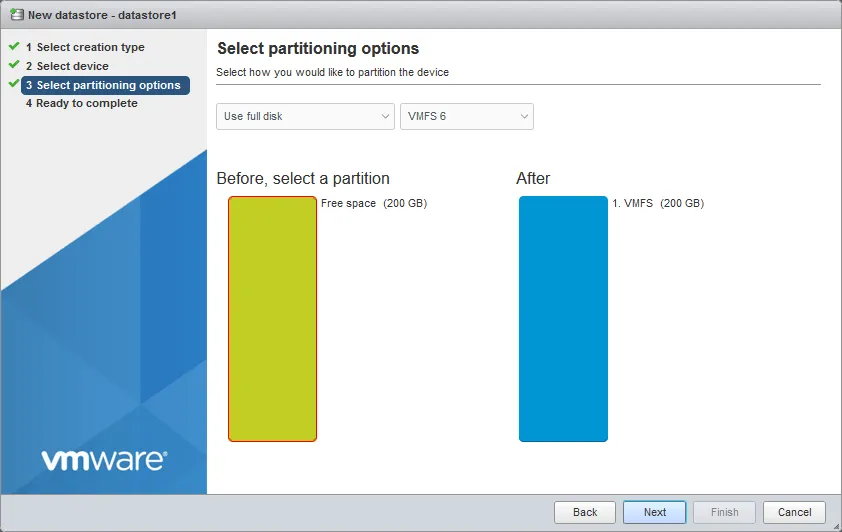
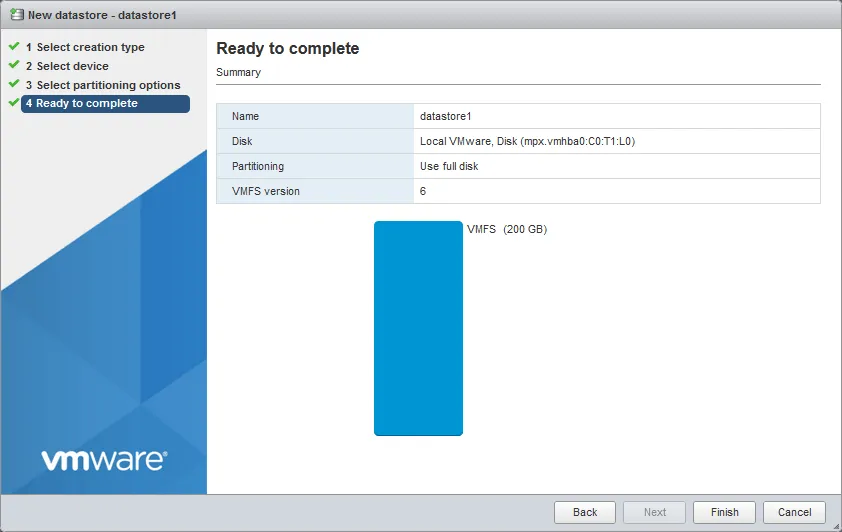
- Bây giờ bạn đã sẵn sàng để hoàn tất quá trình tạo kho dữ liệu VMFS.
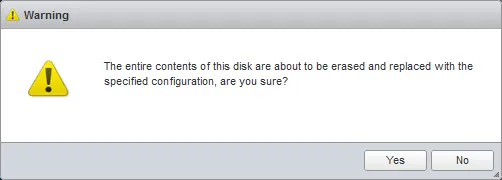
- Bạn sẽ thấy cảnh báo rằng việc xóa khối lượng có thể làm mất dữ liệu. Nhấp vào
Yesđể xóa khối lượng và tiếp tục.
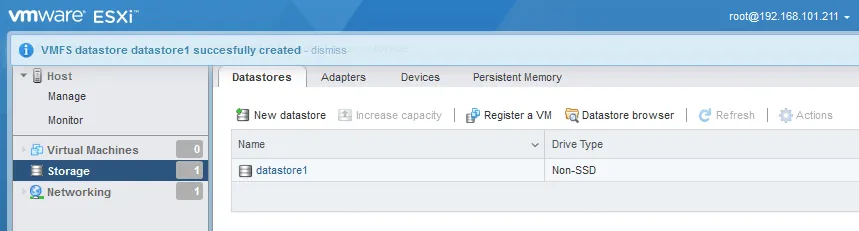
- Kho dữ liệu mới tạo đã có sẵn trên máy chủ ESXi của chúng tôi.
Chúng tôi đã hoàn tất quá trình cài đặt và cấu hình cơ bản cho ESXi. Giờ đây, chúng ta có thể tạo máy ảo, cấu hình các dịch vụ bộ chuyển mạch ảo, Mạng VM, Mạng lưu trữ ESXivà cấu hình dịch vụ Sao lưu máy ảo VMware bằng cách sử dụng một giải pháp sao lưu chuyên dụng như NAKIVO Backup & Replication.