Cách cài đặt Hyper-V trên Windows Server 2019: 3 phương pháp
Microsoft luôn nỗ lực để các sản phẩm của mình trở nên hiệu quả, đáng tin cậy và thiết thực, từ đó nâng cao trải nghiệm người dùng và hiệu quả hoạt động tổng thể. Hyper-V được thiết kế với tiêu chí đơn giản và dễ sử dụng, cho phép bạn tùy chỉnh mọi khía cạnh của hạ tầng. Chính vì vậy, có ít nhất ba cách để cài đặt Hyper-V: thông qua PowerShell, Server Manager hoặc DISM. Trong bài viết này, chúng tôi sẽ hướng dẫn bạn chi tiết về ba phương pháp cài đặt này.

Yêu cầu để cài đặt Hyper-V trên Windows Server 2019
Trước khi bắt đầu cài đặt Microsoft Hyper-V trên Windows Server 2019, bạn cần đảm bảo rằng các yêu cầu phần cứng cụ thể đã được đáp ứng. Nếu không, quá trình cài đặt sẽ thất bại.
Các điều kiện hệ thống tối thiểu để triển khai Hyper-V thành công bao gồm:
- Bộ xử lý 64-bit 4 GHz
- Mở rộng Chế độ Giám sát Địa chỉ Cấp 2 (SLAT)
- Các tiện ích mở rộng chế độ giám sát máy ảo (VM Monitor Mode Extensions)
- Tối thiểu 4 GB RAM, đủ để chạy máy chủ và các máy ảo (VMs) ở giai đoạn ban đầu của việc triển khai Hyper-V
- Công nghệ ảo hóa hỗ trợ phần cứng với Intel VT hoặc AMD-V được kích hoạt trong UEFI/BIOS
- Chế độ Ngăn chặn Thực thi Dữ liệu (DEP) do phần cứng kiểm soát với bit XD (đối với hệ thống Intel) hoặc bit NX (cho hệ thống AMD)
Tuy nhiên, nếu bạn vẫn không chắc chắn rằng hệ thống của mình đáp ứng đầy đủ các yêu cầu được liệt kê, bạn có thể mở Windows PowerShell hoặc cmd.exe và chạy lệnh sau: systeminfo.exe. Sau đó, bạn sẽ nhận được một báo cáo hiển thị tất cả các yêu cầu của Hyper-V mà hệ thống của bạn đáp ứng.

Cách cài đặt Hyper-V trên Windows Server 2019
Trong phần này của bài viết blog, chúng tôi sẽ mô tả các cách khác nhau để cài đặt Hyper-V trên Windows Server 2019: PowerShell, DISM hoặc Server Manager.
Lưu ý: Quy trình cài đặt Hyper-V trên Windows Server 2022 và Windows Server 2016 cũng tương tự như trên Windows Server 2019.
Phương pháp 1. Cài đặt Hyper-V bằng Windows PowerShell
Quá trình cài đặt Hyper-V bằng các lệnh PowerShell có thể hoàn tất trong vòng chưa đầy một phút. Để thực hiện điều này, bạn cần mở PowerShell ở chế độ Quản trị viên và chạy lệnh sau:
Install-WindowsFeature -Name Hyper-V -ComputerName
Sau khi quá trình cài đặt Hyper-V kết thúc, bạn sẽ có tùy chọn khởi động lại máy tính ngay lập tức hoặc thực hiện sau.
Ưu điểm của việc cài đặt Hyper-V trên dòng lệnh là bạn có thể cài đặt Hyper-V trên Windows Server 2019 Core và Windows Server 2019 bằng giao diện người dùng đồ họa (GUI) thông qua phương pháp này. Tìm hiểu về sự khác biệt giữa Cài đặt Hyper-V Server Core và giao diện đồ họa (GUI).
Phương pháp 2. Cài đặt Hyper-V bằng DISM
Để cài đặt Hyper-V trên Windows Server 2019, bạn cũng có thể sử dụng công cụ Deployment Image Servicing and Management (DISM). Công cụ dòng lệnh này thường được sử dụng để cấu hình Windows và các hình ảnh Windows, cũng như bật/tắt các tính năng của Windows Server ngay cả khi hệ điều hành đang chạy. Để cài đặt Hyper-V trên Windows Server 2019 bằng DISM, bạn nên mở PowerShell hoặc CMD trong cửa sổ dòng lệnh với quyền quản trị và chạy lệnh sau: `
DISM /Online /Enable-Feature /All /FeatureName:Microsoft-Hyper-V
` Sau khi hoàn tất thao tác, hệ thống sẽ yêu cầu bạn khởi động lại máy tính để kích hoạt các thay đổi.
Phương pháp 3. Cài đặt Hyper-V bằng Server Manager
Việc cài đặt Hyper-V trên Windows Server 2019 bằng Server Manager yêu cầu sử dụng giao diện người dùng đồ họa (GUI), khác với hai phương pháp còn lại. Để thực hiện điều này, bạn cần khởi chạy Server Manager và thực hiện các thay đổi cần thiết tại đó.
- Mở
Server Managervà nhấp vàoAdd roles and features.

- Đọc trang “Trước khi bắt đầu” và nhấp vào
Next.

- Chọn loại cài đặt phù hợp nhất với bạn. Tại đây, bạn có thể chọn cài đặt vai trò trên máy chủ vật lý đang chạy hoặc máy ảo (VM), hoặc trên đĩa cứng ảo ngoại tuyến bằng cách sử dụng Dịch vụ Máy tính Từ xa. Chọn tùy chọn đầu tiên nếu bạn cần chạy máy ảo.
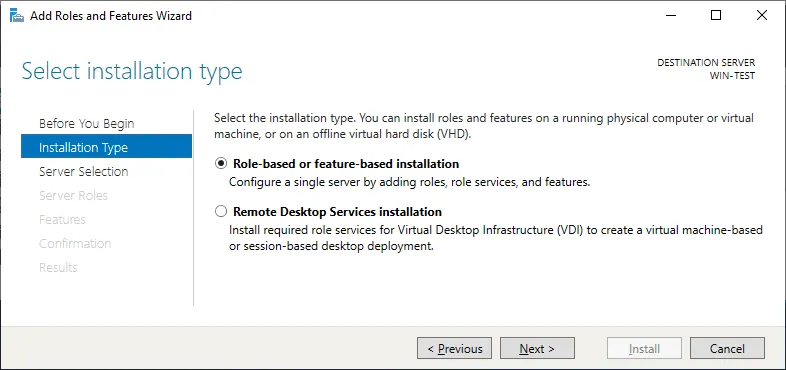
- Chọn máy chủ đích. Trình quản lý máy chủ sẽ hiển thị cho bạn hai tùy chọn:
Select a server from the server poolhoặcSelect a virtual hard disk. Chọn tùy chọn đầu tiên.

- Sau đó, bạn có thể xem danh sách đầy đủ các vai trò và tính năng có thể cài đặt bằng Trình quản lý máy chủ. Đánh dấu vào ô
Hyper-Vtại đây.
Bạn cũng có thể thêm Hyper-V Management Tools, và đây là tùy chọn được khuyến nghị. Trình quản lý Hyper-V là công cụ để quản lý Hyper-V trong giao diện đồ họa (GUI).

Trên trang Tính năng , bạn có thể chọn các tính năng cụ thể Hyper-V Management Tools, bao gồm Hyper-V GUI Management Tools và Hyper-V Module for Windows PowerShell.
- Sau đó, trang giới thiệu về cấu hình Hyper-V sẽ mở ra. Tại đây, bạn có thể tìm hiểu về các tính năng của Hyper-V.

- Trong phần Bộ chuyển mạch ảo , bạn có thể chọn bộ điều hợp mạng để cung cấp kết nối mạng cho các máy ảo (VM).
- Trong phần Migration , bạn có thể kích hoạt máy chủ này để gửi/nhận các quá trình di chuyển trực tiếp của máy ảo, đồng thời chọn giao thức xác thực được sử dụng để xác minh các quá trình di chuyển trực tiếp:
Credential Security Support Provider (CredSSP)hoặcKerberos. - Trong phần Default Stores , bạn có thể chọn vị trí mặc định cho các tệp đĩa cứng ảo và tệp cấu hình máy ảo.
- Đây là màn hình cuối cùng của quá trình cài đặt Hyper-V. Tại đây, bạn có thể xem lại lần cuối tất cả các tùy chọn mà bạn đã chọn cho đến nay. Ngoài ra, bạn có thể chọn hộp kiểm “Tự động khởi động lại máy chủ đích nếu cần thiết”.

- Nhấp vào
Installđể xác nhận các lựa chọn của bạn.
Sau khi quá trình cài đặt Hyper-V hoàn tất, bạn có thể bắt đầu xây dựng môi trường ảo của mình. Bây giờ bạn có thể tạo một máy ảo và Cài đặt hệ điều hành trên Hyper-V sau khi tạo.
Lưu ý: Xem thêm các bài viết khác về Cách cài đặt Microsoft Hyper-V trong các trường hợp khác nhau.
Cấu hình Hyper-V trên Windows Server 2019
Sau khi cài đặt thành công Hyper-V trên Windows Server 2019 bằng một trong các phương pháp trên, bạn nên thực hiện quy trình sau cài đặt Hyper-V. Quy trình này bao gồm:
- Cấu hình Mạng Hyper-V: tạo và cấu hình một bộ chuyển mạch ảo, một Switch Embedded Team, một bộ điều hợp mạng ảo, v.v.
- Cấu hình máy chủ Hyper-V: chọn vị trí lưu trữ cấu hình VM mặc định, thiết lập quy trình Live Migration, v.v.
Lưu ý: Tìm hiểu cách thực hiện quy trình cấu hình Hyper-V với Các lệnh PowerShell.
Sao lưu Windows Server với NAKIVO Backup & Replication
Sau khi đã cấu hình Windows Server và Hyper-V, bạn nên xem xét việc sao lưu máy ảo và máy vật lý để tránh mất dữ liệu không thể phục hồi và thời gian ngừng hoạt động kéo dài. Một giải pháp bảo vệ dữ liệu chuyên dụng giúp bạn nhanh chóng khôi phục sau các sự cố như tấn công ransomware, lỗi cấu hình, sự cố máy chủ, v.v.
NAKIVO Backup & Replication là giải pháp bảo vệ dữ liệu toàn diện cho các tải công việc vật lý, ảo và đám mây từ một giao diện duy nhất. Chức năng của giải pháp bao gồm sao lưu, sao chép và khôi phục cùng các tính năng quản trị nâng cao và tối ưu hóa hiệu suất.
Với Sao lưu Windows Server từ NAKIVO và Sao lưu Microsoft Hyper-V bạn có thể dễ dàng sao lưu máy chủ vật lý và VM đồng thời đảm bảo tính nhất quán của dữ liệu ứng dụng và cơ sở dữ liệu. Giải pháp cung cấp nhiều tùy chọn đích sao lưu để giúp bạn tránh điểm lỗi duy nhất, bao gồm các kho lưu trữ chống ransomware không thể thay đổi trên đám mây (Azure Blob, Amazon S3, Wasabi, Backblaze B2).
Tải xuống NAKIVO Backup & Replication Free Edition và sao lưu các tải công việc Windows Server và Microsoft Hyper-V.