Cách định cấu hình máy ảo Hyper-V trong Windows Server 2016 và các phiên bản mới hơn
Mục đích của việc cài đặt trình ảo hóa Hyper-V trên Windows Server 2016 ( Windows Server 2016 ) là để chạy các máy ảo. Sau khi đã cài đặt đã cài đặt vai trò Hyper-V, quy trình cấu hình và tạo máy ảo trên Windows Server 2016, 2019 và 2022 là hoàn toàn giống nhau. Do đó, bạn có thể sử dụng cùng một quy trình làm việc để tạo và cấu hình máy ảo (VM) trên các phiên bản hệ điều hành Windows Server hiện đại.
Hãy cùng tìm hiểu cách tạo và cấu hình máy ảo trong Windows Server 2016 Hyper-V.

Tạo máy ảo Hyper-V
Bắt đầu bằng cách sử dụng Trình quản lý Hyper-V để kết nối với máy chủ Hyper-V. Trình quản lý Hyper-V được tích hợp trong Bộ công cụ quản trị máy chủ từ xa (RSAT) dành cho các hệ điều hành máy khách như Windows 10 hoặc có trong phần “cài đặt tính năng” của Trình quản lý máy chủ (Server Manager) trên Windows Server 2016 và 2019. Lưu ý rằng RSAT là một gói tải xuống riêng biệt.
Để bắt đầu, nhấp chuột phải vào máy chủ Hyper-V của bạn và chọn New > Virtual Machine.

Điều này sẽ khởi chạy New Virtual Machine Wizard.
Before you begin. Đọc phần giới thiệu của trình hướng dẫn nếu bạn muốn và nhấp vàoNext. Bạn có thể chọn hộp kiểm để không hiển thị trang này nữa khi tạo máy ảo mới trong Hyper-V.
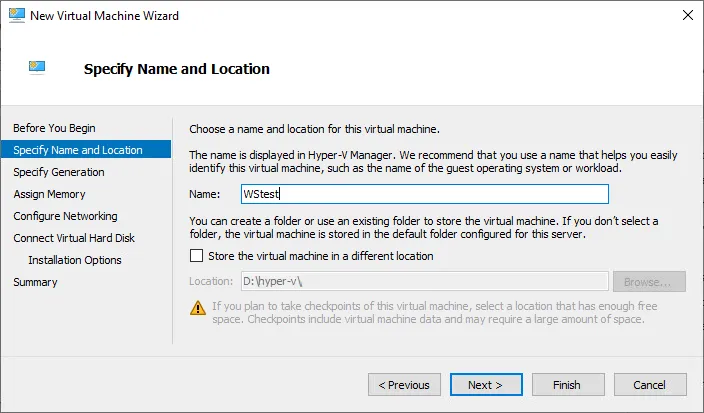
Specify Name and Locationcho máy ảo Hyper-V mới của bạn. Bắt đầu cấu hình bằng cách chọn tên ( WStest trong ví dụ của chúng tôi). Đường dẫn được lưu trong cấu hình Hyper-V được sử dụng mặc định để lưu trữ các tệp máy ảo. Bạn có thể chọn hộp kiểmStore the virtual machine in a different locationđể định nghĩa đường dẫn tùy chỉnh cho cấu hình máy ảo này.Trình hướng dẫn sẽ tạo một thư mục con “Virtual Machines”, chứa thư mục con có tên là ID máy ảo trong thư mục đã chọn. Lưu ý rằng đây là tên máy ảo, không phải tên máy chủ được đặt trong hệ điều hành khách.
Specify Generation. Sau khi máy ảo được tạo, bạn không thể thay đổi thế hệ của nó. Vì vậy, hãy đảm bảo bạn chọn thế hệ phù hợp trước khi tiếp tục.- Để đảm bảo tương thích cao hơn, bao gồm việc di chuyển sang Azure,
Generation 1 VMsnên được chọn. Nếu không có giới hạn nào được đề cập là đúng, và bạn muốn sử dụng các tính năng như UEFI Secure Boot, thì Thế hệ 2 sẽ là lựa chọn tốt hơn. - Lưu ý rằng
Generation-2 VMschỉ tương thích với các phiên bản Hyper-V 2012 R2 trở lên. Windows Server 2012/Windows 8 64-bit và các phiên bản cao hơn được hỗ trợ với Generation-2, nhưng các phiên bản 32-bit của các hệ điều hành này không hoạt động.
Nếu bạn tạo một máy ảo Generation-2 và cố gắng khởi động từ tệp ISO của hệ điều hành 32-bit, bạn sẽ nhận được thông báo lỗi rằng không tìm thấy phương tiện khởi động. Microsoft cũng đang phát triển hỗ trợ cho máy ảo thế hệ 2 (Generation-2) với Linux – hãy kiểm tra phiên bản phân phối cụ thể của bạn vì hiện tại một số có thể chưa được hỗ trợ với thế hệ 2. Có một lưu ý nữa: đối với những ai đang cân nhắc di chuyển một máy ảo thế hệ 1 ( Máy ảo Hyper-V sang Azure) đã tạo trước đó, thế hệ 2 không được hỗ trợ.

- Để đảm bảo tương thích cao hơn, bao gồm việc di chuyển sang Azure,
Assign Memory. Quản lý bộ nhớ trong Hyper-V có một tùy chọn gọi là ”Dynamic Memory“. Bạn có thể thấy hộp kiểm có thể được chọn để kích hoạt tính năng này ở giai đoạn này. Nếu bạn chọn bật tùy chọn này, Hyper-V sẽ phối hợp với hệ điều hành khách của máy ảo để quản lý bộ nhớ của hệ điều hành khách.Với Dynamic Memory, Hyper-V sử dụng tính năng “hot add” để mở rộng bộ nhớ của hệ điều hành khách khi nhu cầu bộ nhớ trong hệ điều hành khách tăng lên. Dynamic Memory giúp phân chia RAM một cách linh hoạt và tự động giữa các máy ảo đang chạy, phân bổ lại bộ nhớ dựa trên những thay đổi trong nhu cầu tài nguyên của chúng. Điều này giúp sử dụng tài nguyên bộ nhớ hiệu quả hơn trên máy chủ Hyper-V cũng như tăng mật độ máy ảo.

Khi bạn chọn
Use Dynamic Memory for this virtual machine, bạn có thể đặt giá trị tối thiểu và tối đa cho RAM được phân bổ động cho máy ảo. Bạn có thể thực hiện điều này trong cấu hình máy ảo khi tạo máy ảo.
Configure Networking. Để một máy ảo cụ thể có kết nối mạng, bạn phải gắn một bộ chuyển mạch ảo đã được kết nối. Bạn cũng có thể để máy ảo ở trạng thái ngắt kết nối, vì kết nối mạng không phải là yêu cầu bắt buộc để hoàn tất cấu hình máy ảo. Trong ví dụ này, chúng ta kết nối máy ảo với ExternalSwitch , đây là một bộ chuyển mạch ảo được kết nối với mạng LAN sản xuất của chúng ta.
Connect Virtual Hard Disk. Có ba tùy chọn để lựa chọn:- Nếu bạn chọn tùy chọn
Create a virtual hard disk, bạn đang tạo một đĩavhdxhoàn toàn mới trên máy chủ Hyper-V của mình. Bạn cũng có thể thiết lập kích thước của đĩa. Trình hướng dẫn mặc định là 127 GB, có thể dễ dàng thay đổi. 127 GB sẽ đủ cho máy ảo Windows Server được sử dụng trong ví dụ của chúng tôi. - Tùy chọn
Use an existing virtual hard diskcho phép bạn gắn cấu hình máy ảo mới vào một đĩa ảo hiện có. Có thể bạn đã sao chép tệp vhdx mà bạn muốn tái sử dụng với cấu hình máy ảo mới. Bạn có thể chỉ định tệp vhdx cho trình hướng dẫn với tùy chọn này. - Với tùy chọn
Attach a virtual hard disk later, bạn có thể chọn bỏ qua việc tạo đĩa cứng trong trình hướng dẫn và gán đĩa sau này.
Có một lưu ý quan trọng đối với bước tạo đĩa cứng ảo – bạn không thể chọn loại đĩa được tạo. Theo mặc định, Hyper-V tạo đĩa mở rộng động , là Ổ đĩa phân bổ mỏng. Điều này có nghĩa là không gian chỉ được sử dụng khi cần thiết.
Lưu ý: Cách tiếp cận này có một số nhược điểm. Mặc dù trình điều khiển lưu trữ Hyper-V thường sử dụng tài nguyên hiệu quả để đạt hiệu suất tối ưu, bạn vẫn có thể muốn cấp phát đĩa dày hoặc đĩa có kích thước cố định trong Hyper-V. Để thực hiện điều này, bạn nên chọn tùy chọn thứ ba và gắn một đĩa cứng ảo có dung lượng lớn sau khi máy ảo (VM) được tạo xong. Xem thêm tại Sự khác biệt giữa VHD và VHDX.
Bạn chỉ có thể tạo một đĩa cứng ảo duy nhất ở bước này khi tạo máy ảo mới; tuy nhiên, bạn có thể thêm các đĩa cứng ảo khác sau khi quá trình tạo máy ảo hoàn tất.

- Nếu bạn chọn tùy chọn
- Cấu hình
Installation Options. Điều này có nghĩa là thiết lập cách bạn muốn cài đặt hệ điều hành khách (OS) trên máy ảo mới của mình.Install an operating system laterkhông thực hiện thay đổi đối với cấu hình máy ảo ở bước này, nhưng bạn có thể chỉnh sửa cài đặt này sau.Install an operating system from a bootable image filelà cách phổ biến nhất để cài đặt hệ điều hành. Bạn cần có tệp ISO của hệ điều hành được lưu trữ ở đâu đó trên máy chủ của mình. Chỉ cần hướng dẫn trình hướng dẫn đến vị trí đó bằng cách sử dụngBrowse button. Trong ví dụ của chúng tôi, chúng tôi tạo một máy ảo Windows Server và chọn tệp hình ảnh ISO cài đặt phù hợp. Đọc Cách sao chép tệp ISO vào máy chủ Hyper-V.Install an operating system from a network-based installation server. Bạn có thể sử dụng tùy chọn này nếu có máy chủ cài đặt qua mạng (máy chủ đã triển khai dịch vụ cài đặt từ xa).

- Kiểm tra cấu hình
Summary. Thông tin hiển thị giúp bạn xác nhận cấu hình đã chính xác. Nếu có sai sót, bạn có thể quay lại và điều chỉnh cài đặt. Sau khi nhấp vàoFinish, máy ảo Windows Server sẽ được tạo theo cấu hình máy ảo đã chỉ định.
Khởi động máy ảo
Bây giờ khi cấu hình và tạo máy ảo đã hoàn tất, bạn có thể bật nguồn cho máy ảo Windows của mình.
- Nhấp chuột phải vào máy ảo và chọn
Start.
- Bạn có thể kết nối với bảng điều khiển máy ảo bằng cách nhấp chuột phải vào máy ảo và chọn
Connect. Bảng điều khiển Kết nối Máy Ảo (VMConnect) là giao diện quản lý nơi bạn thấy một “màn hình” kết nối với máy ảo, tương tự như khi sử dụng Windows Remote Desktop.
Sau khi kết nối với VMConnect, chúng ta có thể khởi động máy ảo và cài đặt hệ điều hành như bình thường thông qua các hướng dẫn cài đặt hệ điều hành. Sau khi hoàn tất cài đặt, chúng ta sẽ có một máy ảo Windows Server. Chúng ta có thể chỉnh sửa cấu hình máy ảo Windows, cài đặt ứng dụng bên trong máy ảo, v.v.
Xem hướng dẫn chi tiết trong video hướng dẫn của chúng tôi:
Kết luận
Các bước hướng dẫn cách tạo máy ảo Windows Server trong Hyper-V chạy trên Windows Server 2016, 2019 và 2022 cũng có thể được áp dụng để cài đặt máy ảo chạy bất kỳ hệ điều hành nào khác được hỗ trợ, chẳng hạn như Windows 7, Ubuntu Linux, v.v.
Sử dụng Hyper-V Manager là một phương pháp thuận tiện để tạo máy ảo và chỉnh sửa cấu hình máy ảo. Ngoài ra, bạn có thể Tạo máy ảo Hyper-V trong PowerShell điều này có thể hữu ích cho việc tự động hóa và triển khai hàng loạt. Dù bạn sử dụng phương pháp nào để tạo và thiết lập máy ảo, hãy nhớ sao lưu máy ảo Microsoft Hyper-V để tránh mất dữ liệu và thời gian ngừng hoạt động.


