Bộ chuyển mạch ảo Hyper-V: Các loại và cách cấu hình
Microsoft Hyper-V là một trong những phần mềm ảo hóa hàng đầu được sử dụng để triển khai cơ sở hạ tầng ảo và tạo máy ảo (VM). Trong môi trường có nhiều máy ảo, các quản trị viên CNTT sử dụng các bộ chuyển mạch ảo Hyper-V để cho phép các máy này giao tiếp với nhau, với máy chủ và với các mạng bên ngoài.

Các loại công tắc ảo Hyper-V
Bằng cách sử dụng Trình quản lý công tắc ảo, bạn có thể tạo ba loại công tắc ảo Hyper-V:
Externalcác công tắc này được liên kết với các thẻ mạng vật lý nằm trong máy chủ. Chúng cho phép các máy ảo (VM) trên đó truy cập vào mạng vật lý mà máy chủ Hyper-V đang kết nối. Bộ chuyển mạch External cũng có thể chia sẻ lưu lượng quản lý và lưu lượng máy ảo trên cùng một bộ chuyển mạch, đây là một trong các tùy chọn có thể thiết lập khi tạo bộ chuyển mạch External.InternalCác bộ chuyển mạch này không được liên kết với thẻ mạng vật lý. Chúng chỉ cho phép lưu lượng giữa các máy ảo và chính máy chủ. Tuy nhiên, vào năm 2016, tính năng mới đã được thêm vào để cho phép kết nối bên ngoài thông qua NAT từ máy chủ Hyper-V: bộ chuyển mạch nội bộ chuyển tiếp NAT.PrivateCác bộ chuyển mạch này chỉ được sử dụng để các máy ảo giao tiếp với nhau. Loại này có thể hữu ích cho các loại lưu lượng cụ thể như mạng cụm, nhưng chỉ khi bạn sử dụng một máy chủ (vì nó không thể được sử dụng giữa các máy chủ).
Cách tạo bộ chuyển mạch ảo trong Hyper-V
Để tạo bộ chuyển mạch ảo Hyper-V, hãy mở Trình quản lý Hyper-V và làm theo các bước dưới đây.
Lưu ý: Quy trình được mô tả là giống nhau cho tất cả các phiên bản của Trình quản lý Bộ chuyển mạch Ảo (Windows Server 2012, 2016 và 2019).
- Nhấp vào
Virtual Switch Manager…
- Nhấp vào
Create Virtual Switch. Tại đây, bạn có thể chọn loại bộ chuyển mạch ảo muốn tạo. Ví dụ này giải thích cách tạo bộ chuyển mạch bên ngoài vì loại này là bắt buộc để cho phép kết nối giữa các máy ảo khách và mạng vật lý.
- Đặt tên có ý nghĩa cho bộ chuyển mạch ảo và chọn bộ điều hợp mạng vật lý để sử dụng cho kết nối.
Ngoài ra, bạn có thể chọn
allow management operating system to share this network adapter, điều này có nghĩa là kết nối quản lý đến máy chủ Hyper-V của bạn cũng sẽ sử dụng bộ điều hợp này. Hủy chọn hộp này nếu bạn có bộ điều hợp mạng quản lý riêng biệt hoặc nếu bạn muốn tạo một bộ điều hợp mới thủ công sau này. Nếu bạn hủy chọn, một thông báo sẽ xuất hiện cảnh báo rằng bạn có thể mất quyền truy cập vào máy chủ trừ khi bạn có bộ điều hợp mạng khác được sử dụng cho giao tiếp quản lý.

Hãy lưu ý rằng việc áp dụng những thay đổi này sẽ dẫn đến một hoặc hai lần ping bị mất, nhưng không gây ra gián đoạn lớn.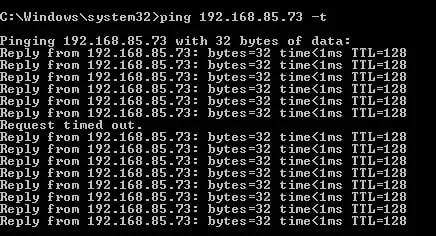
- Bây giờ bạn đã có một công tắc ảo mà bạn có thể sử dụng khi tạo máy ảo để giao tiếp mạng với các mạng bên ngoài.
Kết luận
Ba loại công tắc ảo Hyper-V cung cấp các loại kết nối khác nhau giữa các máy ảo, máy chủ và các mạng bên ngoài. Bạn có thể cấu hình loại kết nối phù hợp để đảm bảo giao tiếp hiệu quả giữa các khối công việc của mình.
Hãy đảm bảo bảo vệ môi trường ảo Microsoft Hyper-V của bạn bằng một giải pháp bảo vệ dữ liệu mạnh mẽ như NAKIVO Backup & Replication. Giải pháp này bao gồm các tính năng nâng cao như sao lưu gia tăng, khôi phục chi tiết, khôi phục toàn bộ máy ảo và sao chép/phục hồi thảm họa (DR) cho Hyper-V.


