Cách thêm ổ đĩa mềm ảo vào máy ảo trong VMware vSphere
Mặc dù các ổ đĩa mềm vật lý đã trở nên lỗi thời từ gần hai thập kỷ nay, nhưng các ổ đĩa mềm ảo vẫn còn rất phổ biến và đã chứng tỏ là một công cụ hữu ích trong các môi trường ảo.
Bài viết trên blog này cung cấp một cái nhìn tổng quan ngắn gọn về ổ đĩa mềm ảo và hướng dẫn cách tạo ổ đĩa mềm ảo cho các máy ảo trong vSphere.

Ổ đĩa mềm ảo là gì?
Ổ đĩa mềm ảo là một thành phần phần mềm mô phỏng chức năng của ổ đĩa mềm vật lý. Trong hầu hết các trường hợp, hệ điều hành chủ coi ổ đĩa mềm ảo như thể nó là một ổ đĩa mềm vật lý. Giống như ổ đĩa mềm vật lý, ổ đĩa mềm ảo được gắn vào ổ đĩa được gán ký tự A:. Tuy nhiên, thay vì đọc dữ liệu từ đĩa mềm vật lý, ổ đĩa mềm ảo trong VMware chỉ đọc các hình ảnh đĩa mềm định dạng .flp được lưu trữ trên ổ cứng.
Ngoài việc là một giải pháp thay thế đáng tin cậy cho phần cứng cũ, ổ đĩa mềm ảo trong máy ảo VMware còn giúp bạn thực hiện các tác vụ không thể thực hiện nếu không có đĩa mềm, chẳng hạn như chạy phần mềm độc quyền cũ và cấu hình các bộ định tuyến và tường lửa dựa trên đĩa mềm.
Thêm ổ đĩa mềm ảo trong vSphere
Có nhiều phương pháp để thêm ổ đĩa mềm ảo vào máy ảo VMware. Trên thực tế, bạn có thể thêm ổ đĩa mềm ảo vào máy ảo của mình bằng một trong bốn phương pháp sau:
- vSphere Client cho Windows (vSphere đến phiên bản 6.0)
- vSphere Web Client (vSphere đến phiên bản 6.7)
- VMware Workstation Pro (đến phiên bản 15.0)
- VMware ESXi Host Client (vSphere đến phiên bản 7.0)
Thêm ổ đĩa mềm ảo vào máy ảo trong vSphere Client cho Windows
Để tạo ổ đĩa mềm ảo cho máy ảo của bạn trong vSphere Client cho Windows, hãy đảm bảo rằng bạn có quyền Add or remove device trên máy ảo đó, sau đó làm theo các hướng dẫn dưới đây:
- Trên màn hình
Home, trong phầnInventory, nhấp vàoHosts and Clusters.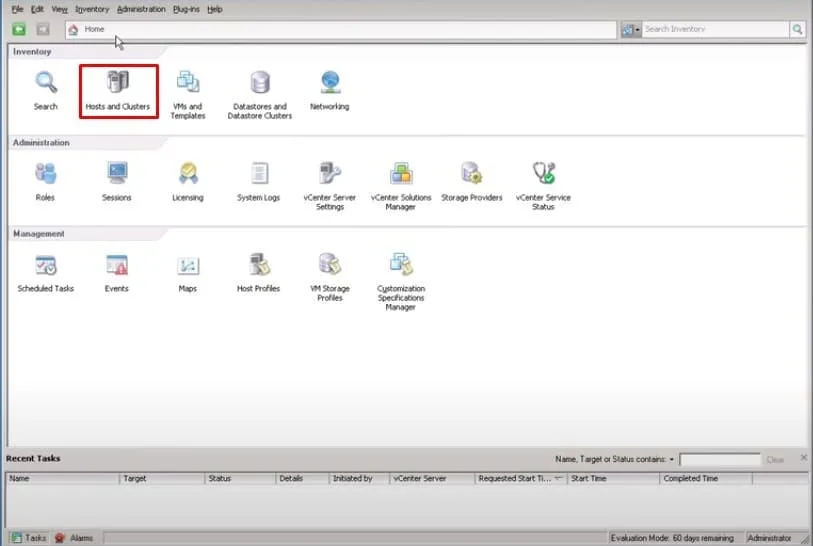
- Trong thanh bên trái, chọn máy ảo mà bạn muốn thêm ổ đĩa mềm ảo và nhấp vào tên hiển thị của nó.
- Trong bảng điều khiển mở ra, trong phần
Basic Tasks, nhấp vàoEdit virtual machine settings.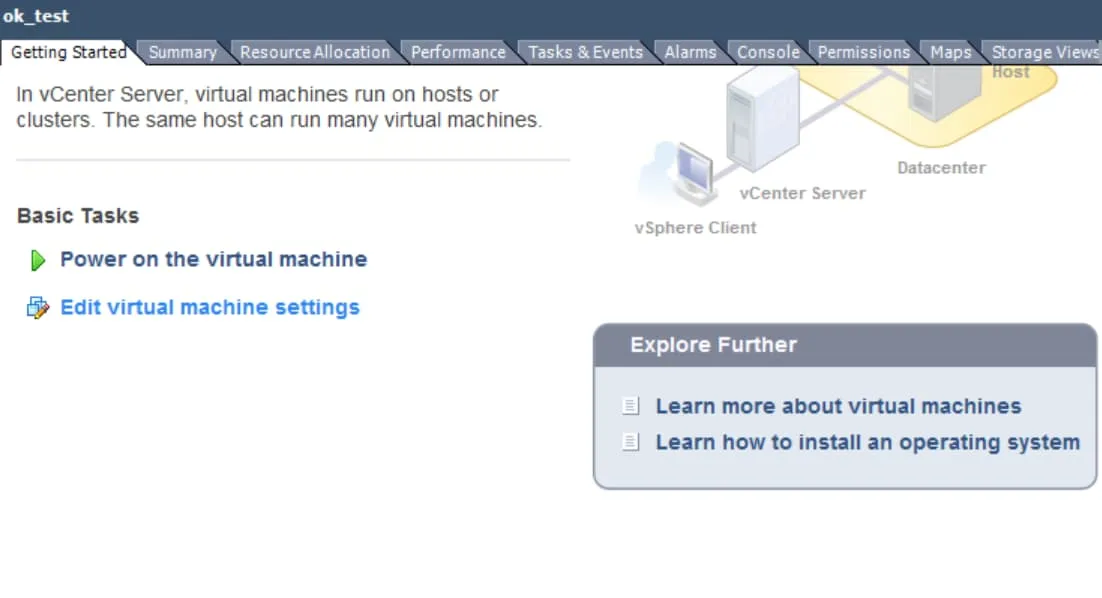
- Trong cửa sổ
Virtual Machine Properties, ở lại tabHardware, và trong phần Hardware, chọnFloppy drive 1, sau đó nhấp vàoOKở cuối trang.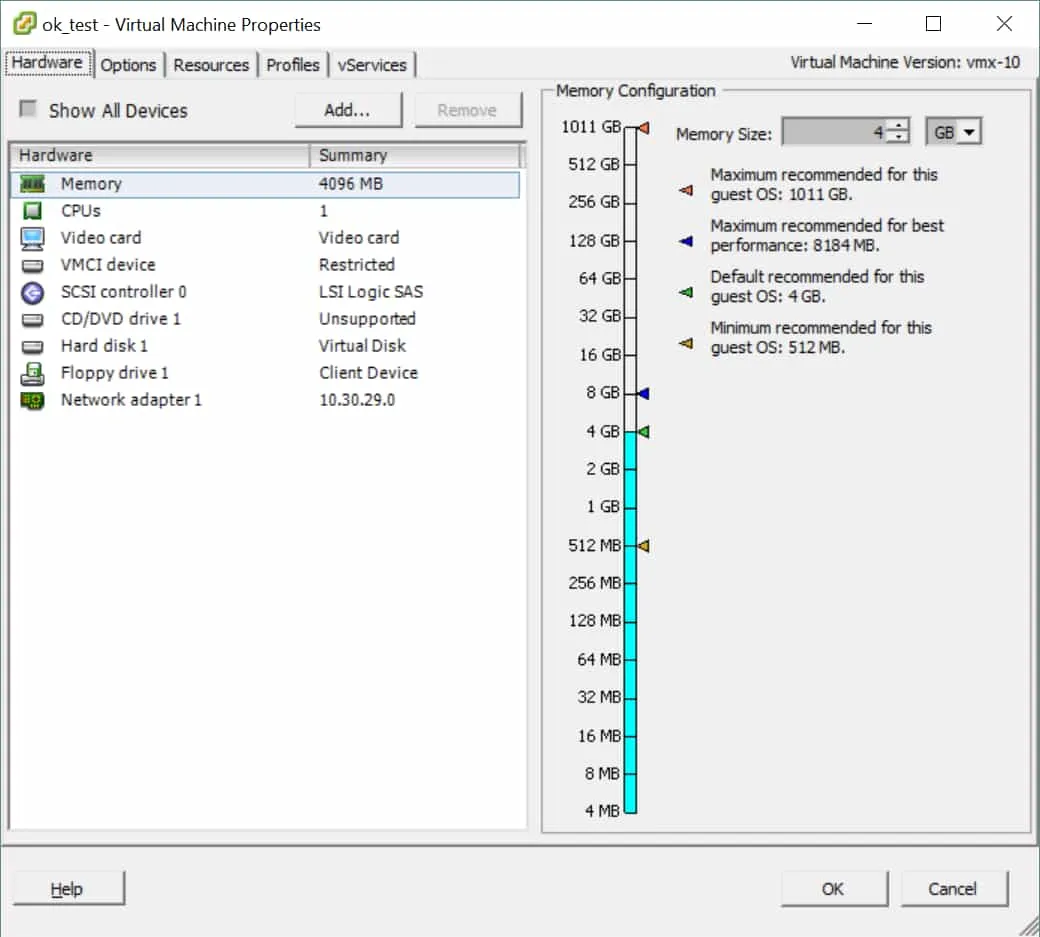
- Trong trình hướng dẫn
Add Hardware, trong phầnChoose the type of device to add, chọnFloppy Drivevà sau đó nhấp vàoNext.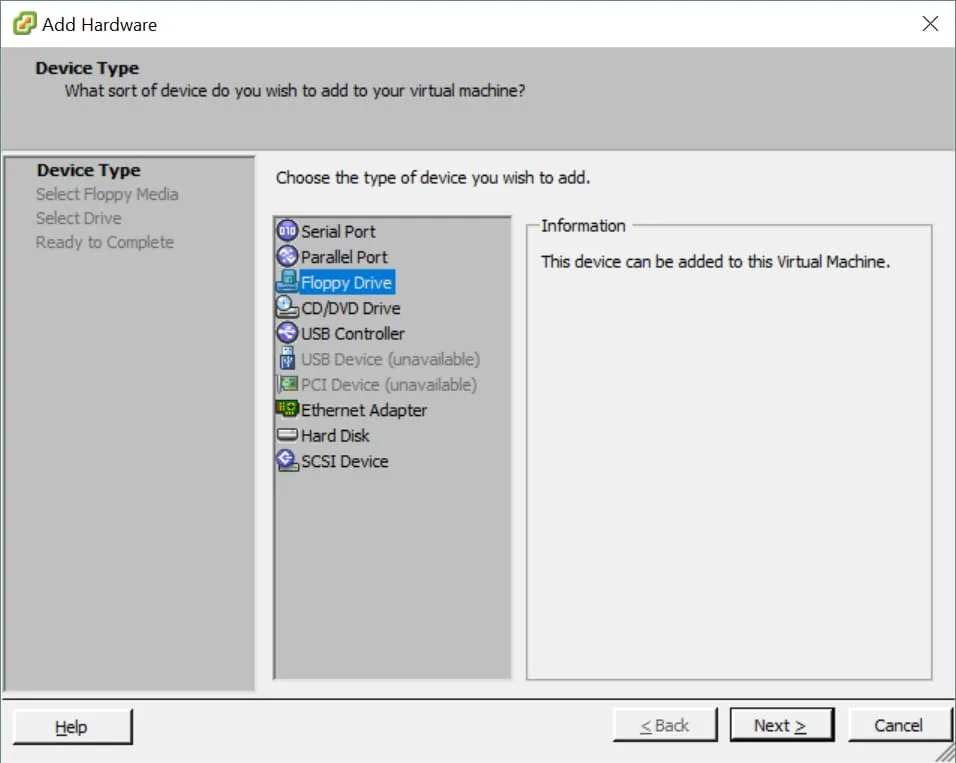
- Trong phần tiếp theo có tiêu đề
Floppy Media Type, chọnUse a floppy image, sau đó nhấp vàoNext.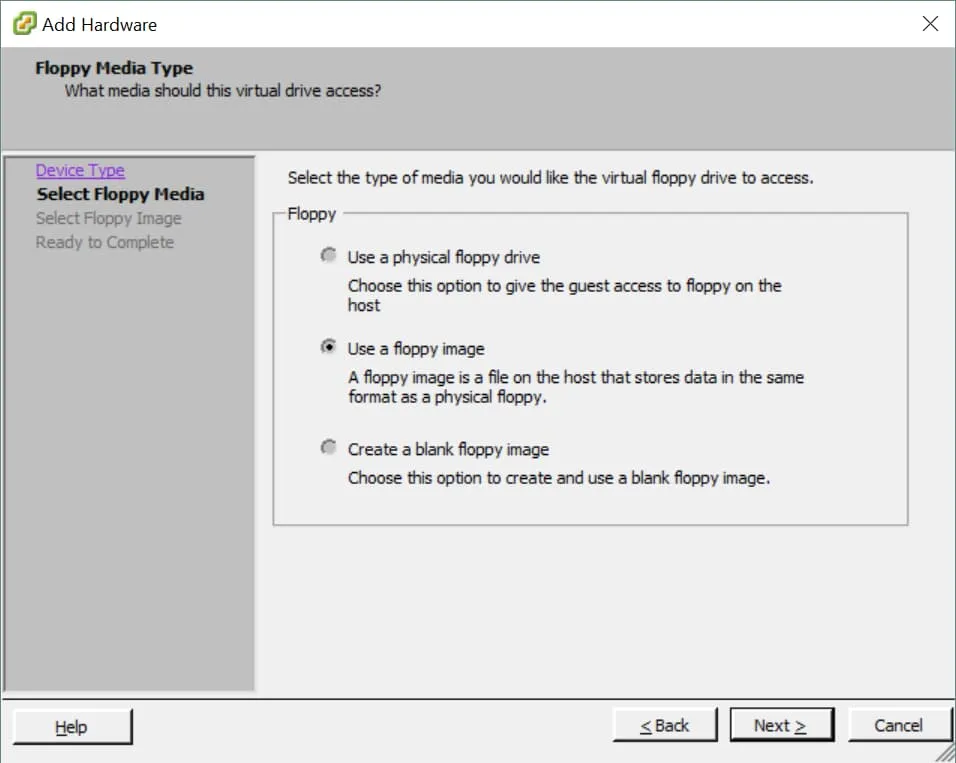
- Bây giờ bạn sẽ được yêu cầu chọn hình ảnh đĩa mềm ảo để gắn. Trong phần
Floppy Image, nhấp vàoBrowse.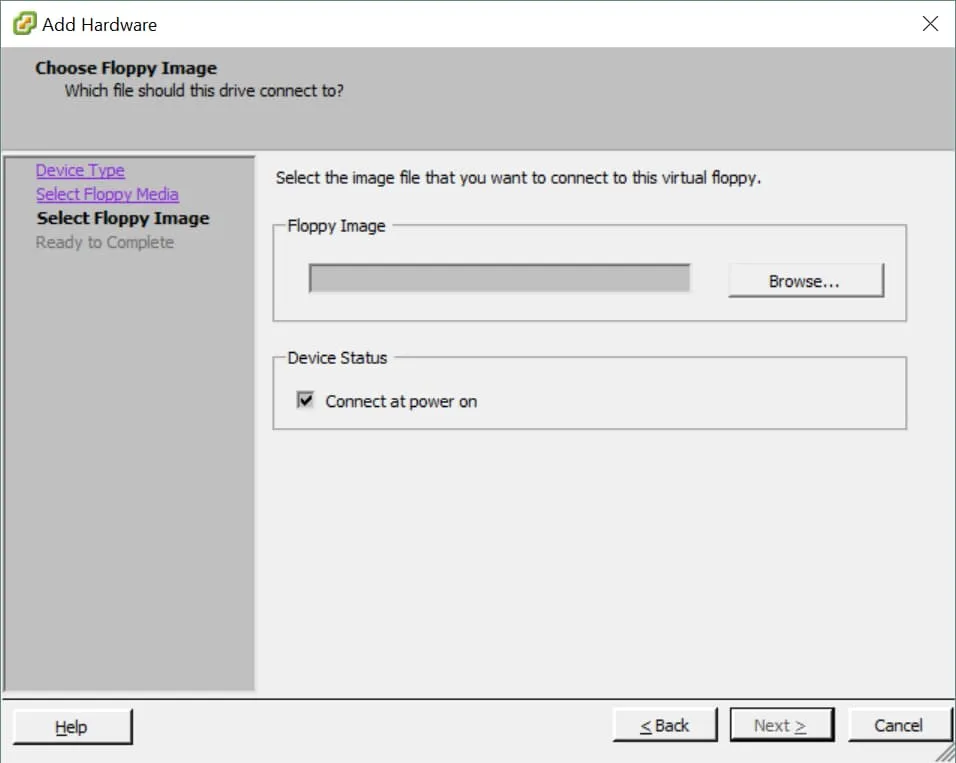
- Truy cập vào thư mục đích nơi lưu trữ tệp đĩa mềm ảo .flp. Chọn tệp .flp và nhấp vào
Open.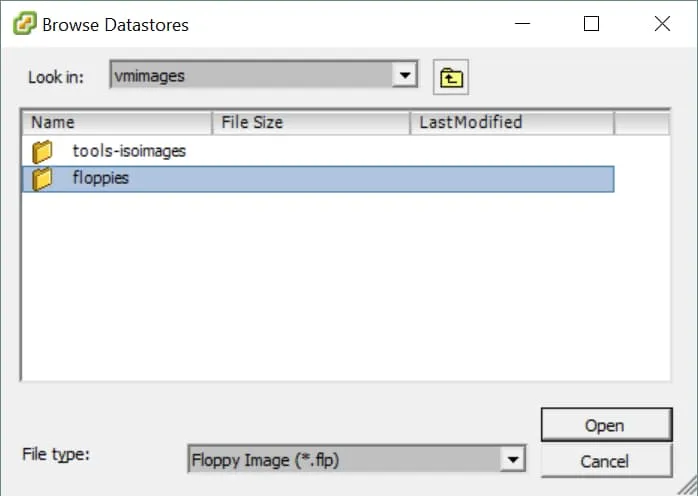
- Trong phần
Device Status, chọnConnect at power onđể kết nối ổ đĩa mềm với máy ảo khi khởi động, sau đó nhấp vàoNext.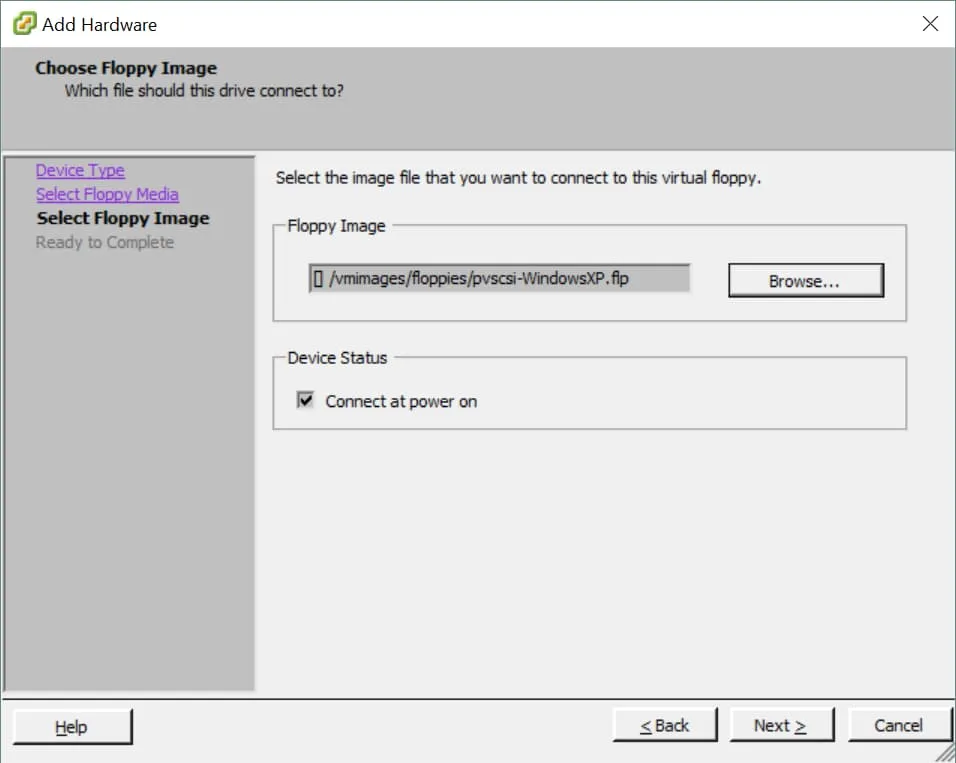
- Trên trang
Ready to Complete, nhấp vàoFinish.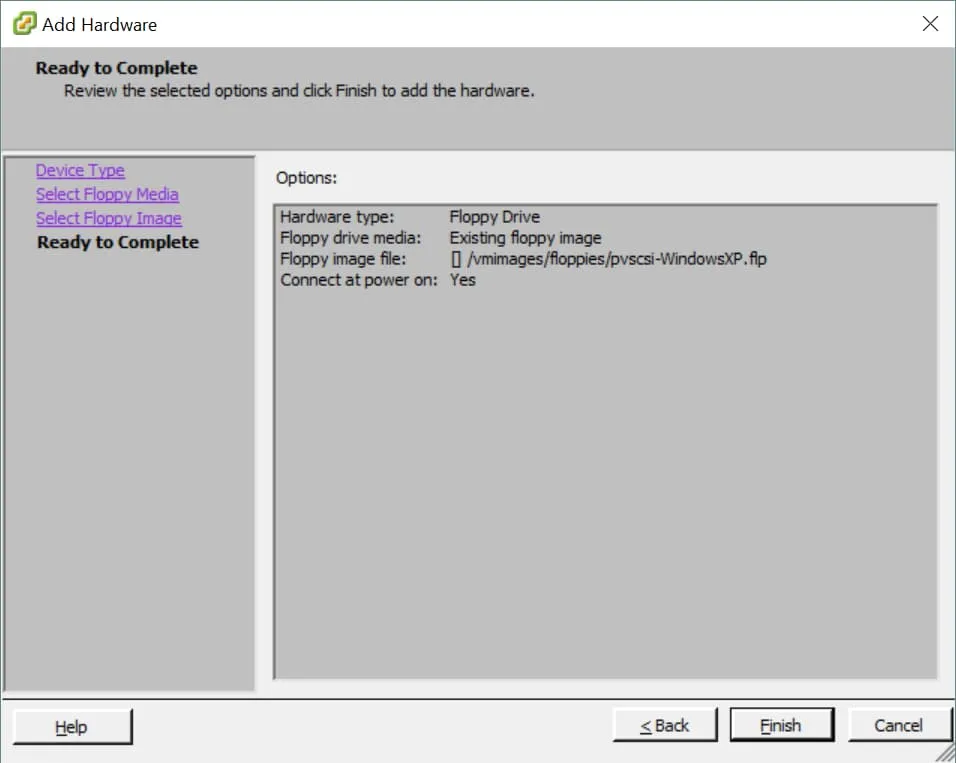
Thêm ổ đĩa mềm ảo vào máy ảo trong vSphere Web Client
Để tạo ổ đĩa mềm ảo cho một máy ảo trong vSphere Web Client, hãy đảm bảo rằng bạn có quyền Add or remove device trên máy ảo đó, sau đó làm theo các hướng dẫn dưới đây:
- Đăng nhập vào
vSphere Web Client, trong bảng điều khiển bên trái dưới mụcHome, nhấp vàoGlobal Inventory List. - Trong bảng điều khiển bên trái, nhấp vào
Virtual Machines. Trong cửa sổVirtual Machinesbên phải, tìm máy ảo cần thêm ổ đĩa mềm ảo. Sau đó, nhấp chuột phải vào tên hiển thị của máy ảo đó và chọnEdit Settings.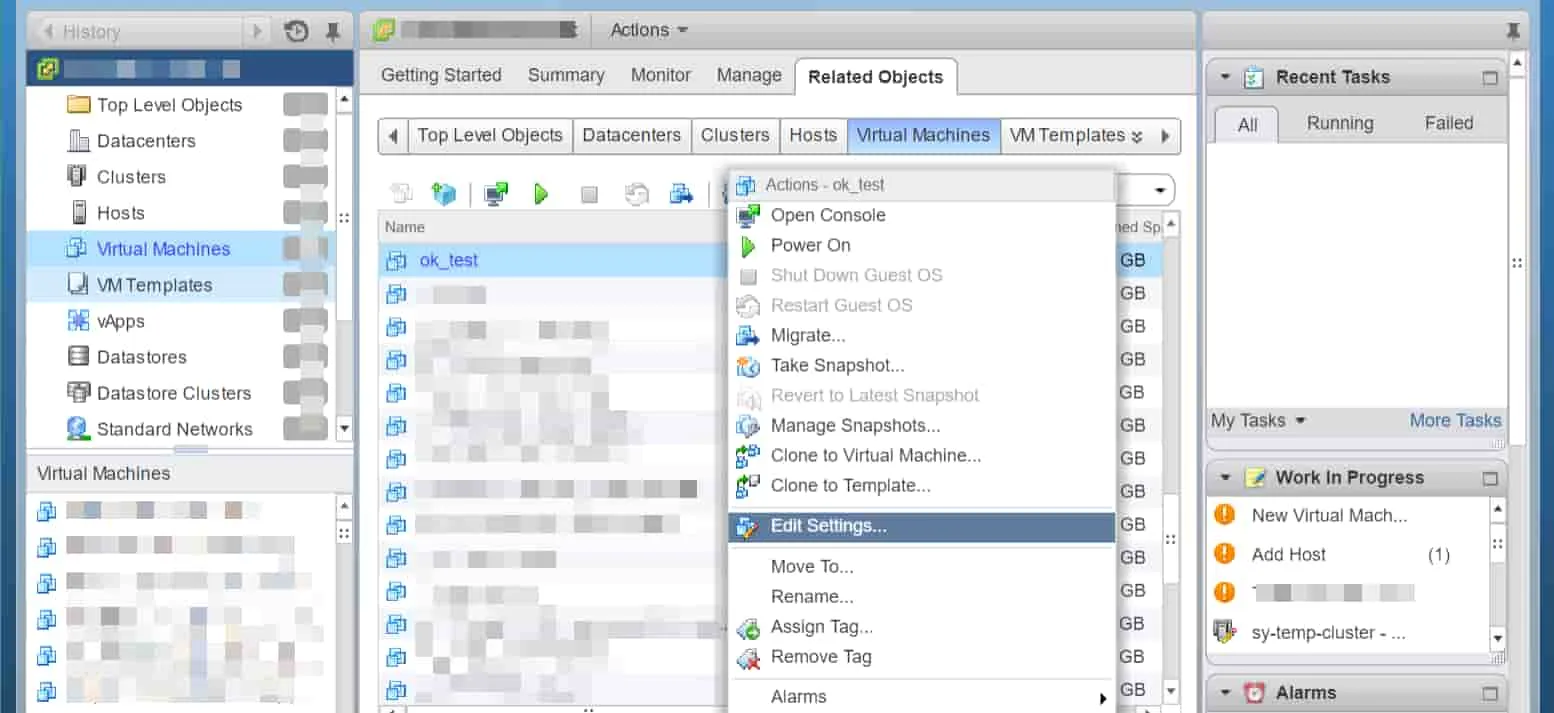
- Trong cửa sổ vừa mở ra, trên tab
Virtual Hardware, chọnFloppy Drivetừ menu thả xuốngNew devicevà nhấp vàoAdd.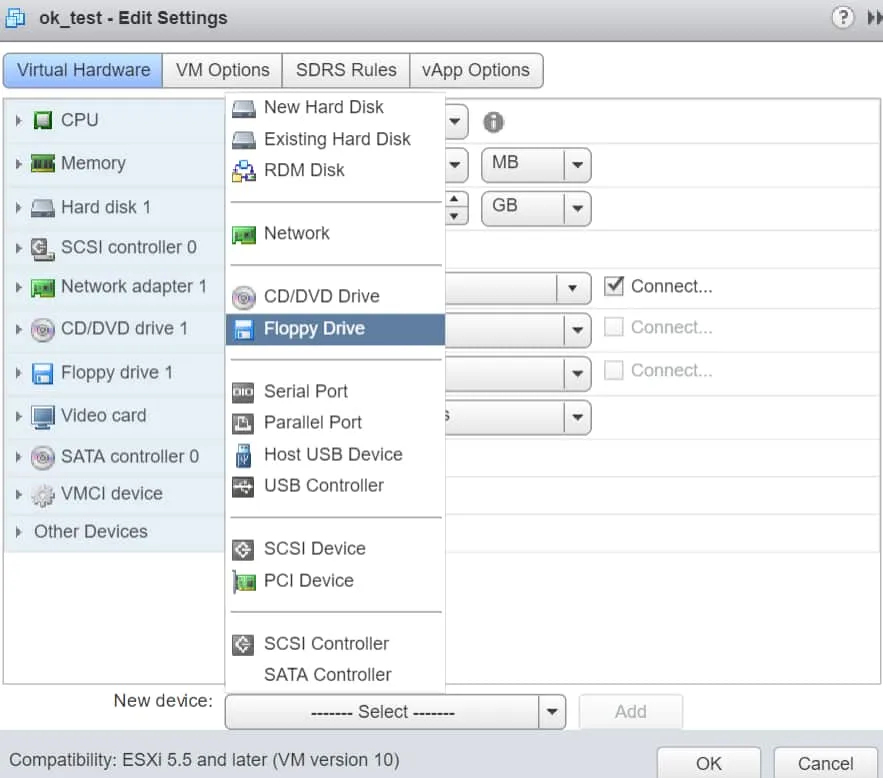
- Một mục mới có tên
New Floppy drivesẽ được tạo trong danh sách phần cứng. Mở rộng mục “Client Device” và chọn “Use existing floppy drive”.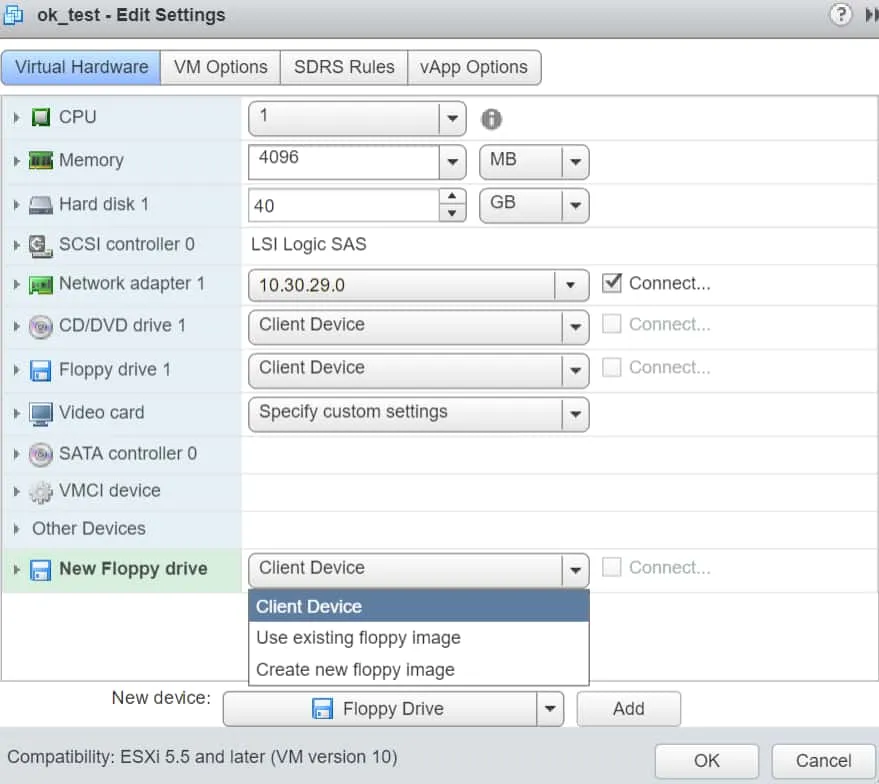
- Truy cập vào thư mục đích nơi lưu trữ tệp đĩa mềm ảo .flp. Chọn tệp .flp và nhấp vào “
OK”.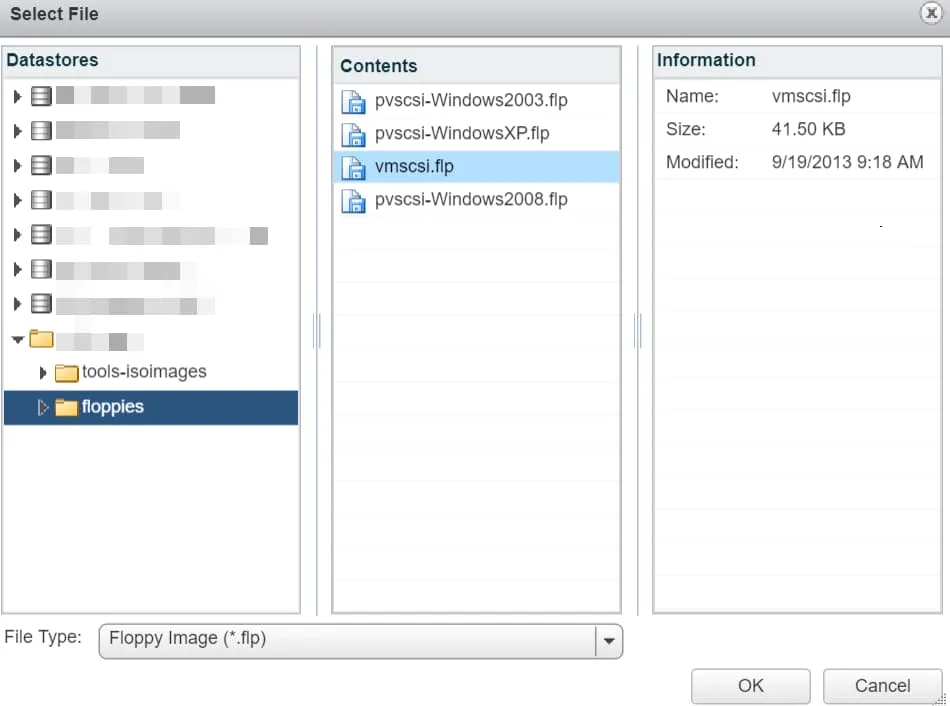
- Để kết nối ổ đĩa mềm ảo khi máy ảo khởi động, hãy chọn hộp kiểm “
Connect At PowerOn” và nhấp vào “OK”.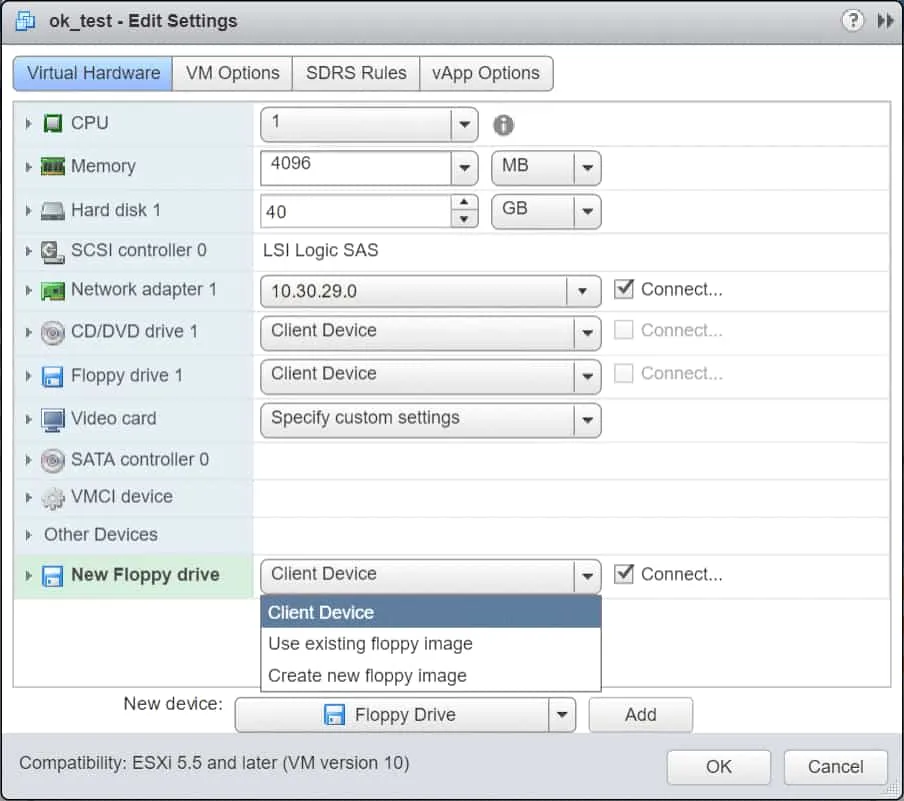
Thêm ổ đĩa mềm ảo vào máy ảo trong VMware Workstation
Để tạo ổ đĩa mềm ảo cho máy ảo trong VMware Workstation, hãy làm theo các hướng dẫn dưới đây:
- Trong bảng điều khiển bên trái, dưới mục “
Library”, nhấp vào máy ảo mà bạn muốn thêm ổ đĩa mềm ảo. - Ở phía bên phải của Workstation, dưới tên hiển thị của máy ảo, nhấp vào “
Edit virtual machine settings”.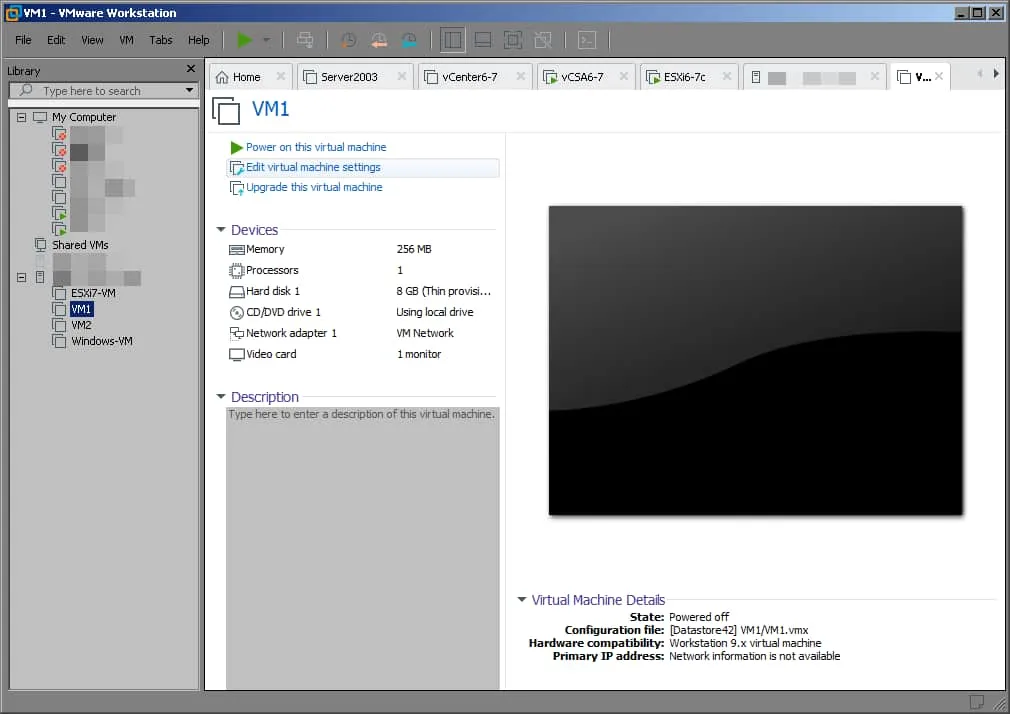
- Trong cửa sổ “
Virtual Machine Settings”, ở cuối tab “Hardware”, nhấp vào “Add”.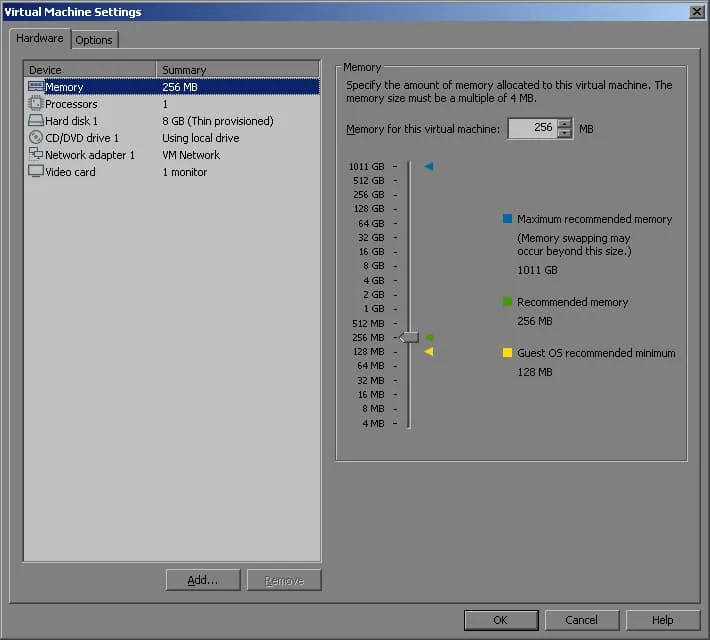
- Trong cửa sổ “
Add Hardware Wizard”, dưới mục “Hardware types”, chọn “Floppy Drive” và nhấp vào “Finish” ở phía dưới.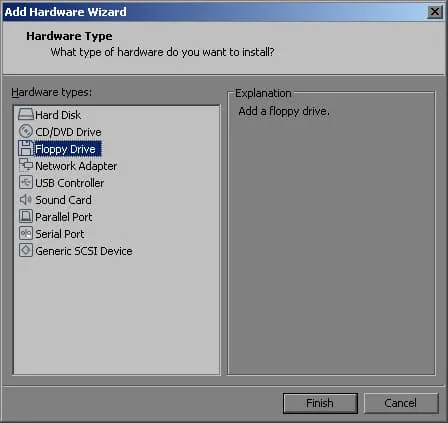
- Quay lại tab “
Hardware”, dưới mục “Connection”, mở rộng “Location” và chọn “Remote Server”.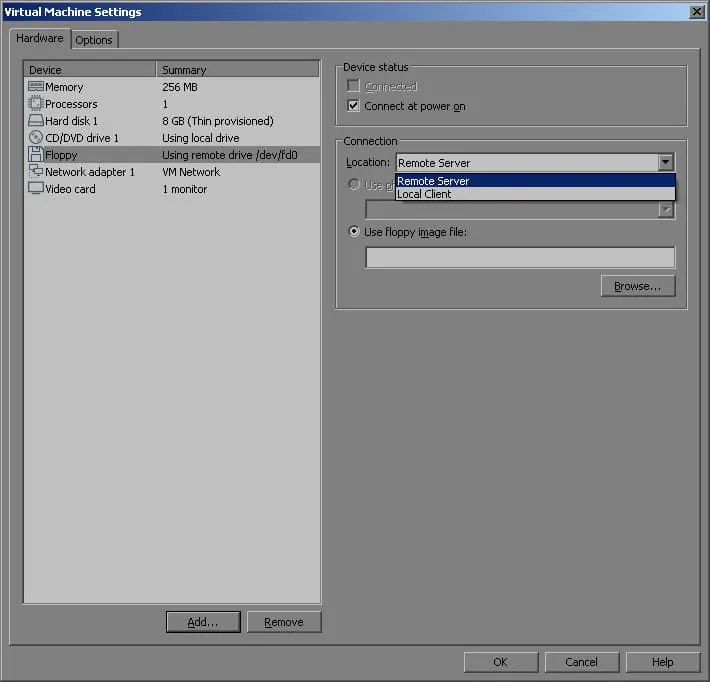
- Trong phần “Use”
Floppy image file, nhấp vào ”Browse” . Chọn tệp hình ảnh .flp và nhấp vào ”Open” .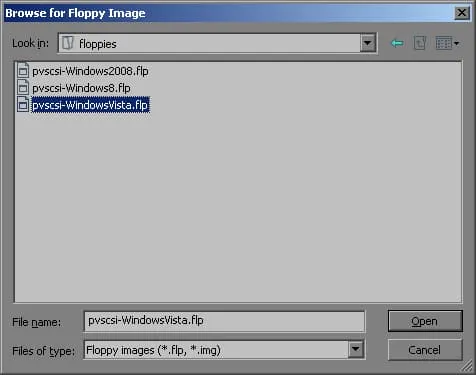
- Quay lại tab
Virtual Machine Settings, xác minh rằng bạn đã chọn đúng tệp đĩa mềm ảo .flp và sau đó nhấp vào ”OK” .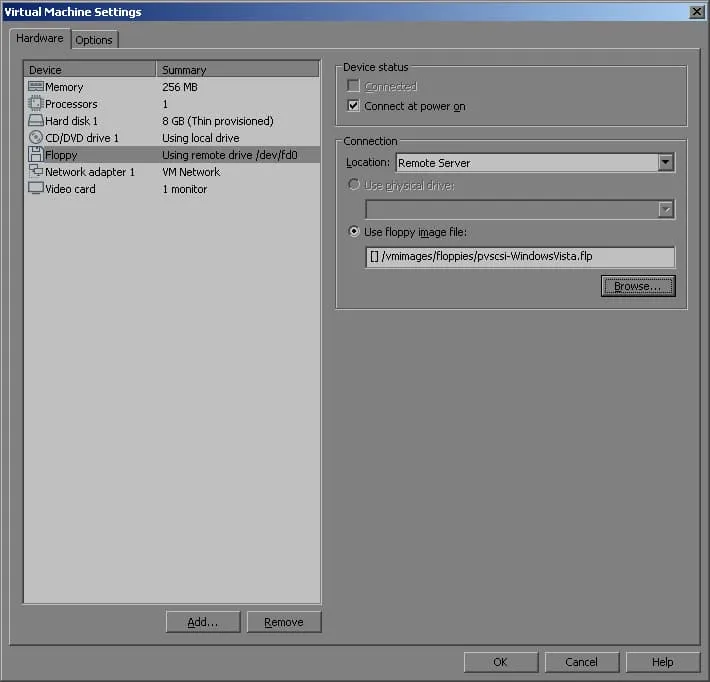
Thêm ổ đĩa mềm ảo vào máy ảo (VM) trong VMware ESXi Host Client
Để tạo ổ đĩa mềm ảo cho một máy ảo (VM) trong VMware ESXi Host Client, hãy tắt nguồn máy ảo và sau đó làm theo các hướng dẫn dưới đây:
- Trong phần
Navigatorở thanh bên trái, nhấp vàoVirtual Machines.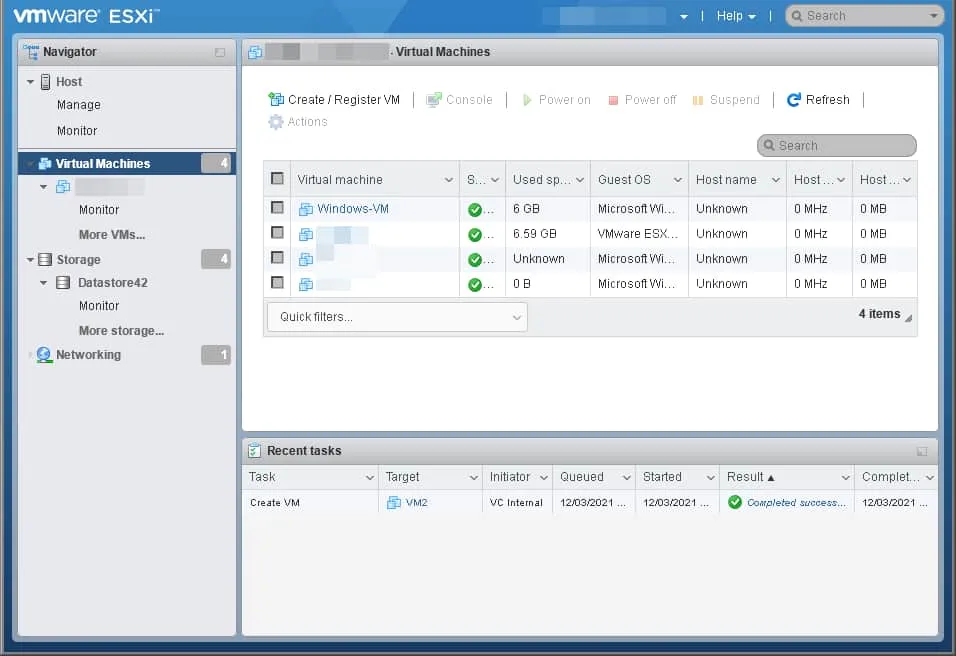
- Di chuyển đến khu vực giữa bên phải của Host Client, tìm máy ảo (VM) mà bạn muốn thêm ổ đĩa mềm ảo vào. Nhấp chuột phải vào tên hiển thị của máy ảo (VM) của bạn và nhấp vào
Edit Settings.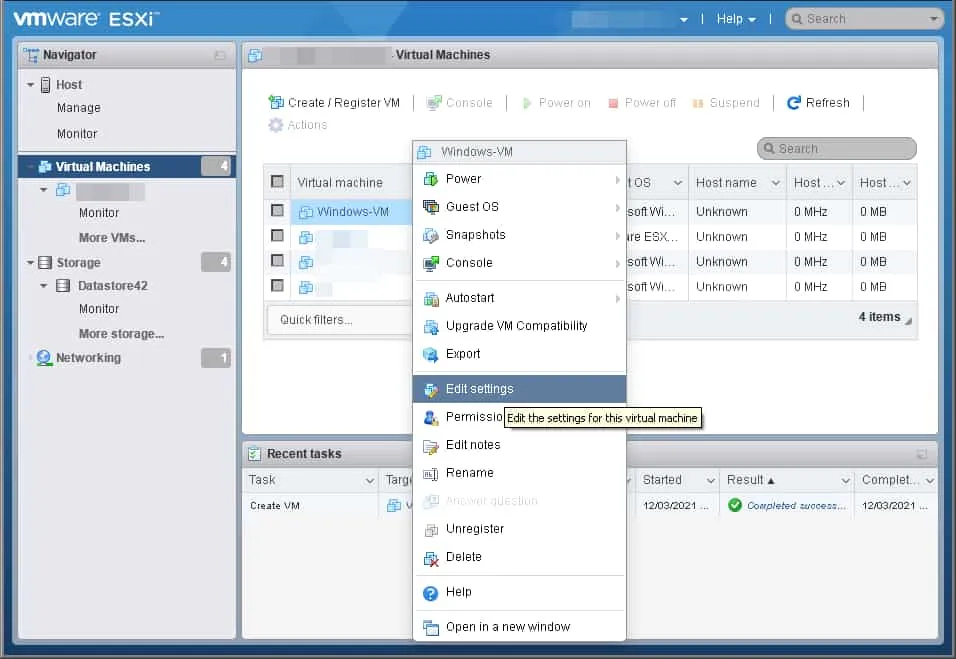
- Trong tab
Virtual Hardware, nhấp vàoAdd other devicevà sau đó nhấp vàoFloppy drive.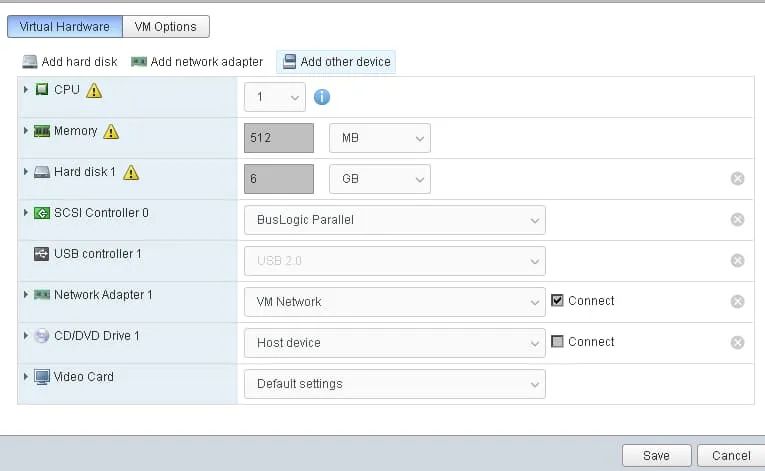
- Trong cửa sổ
Datastore browser, duyệt đến thư mục đích nơi lưu trữ tệp đĩa mềm ảo .flp, chọn hình ảnh .flp cần gắn vào và sau đó nhấp vàoSelect.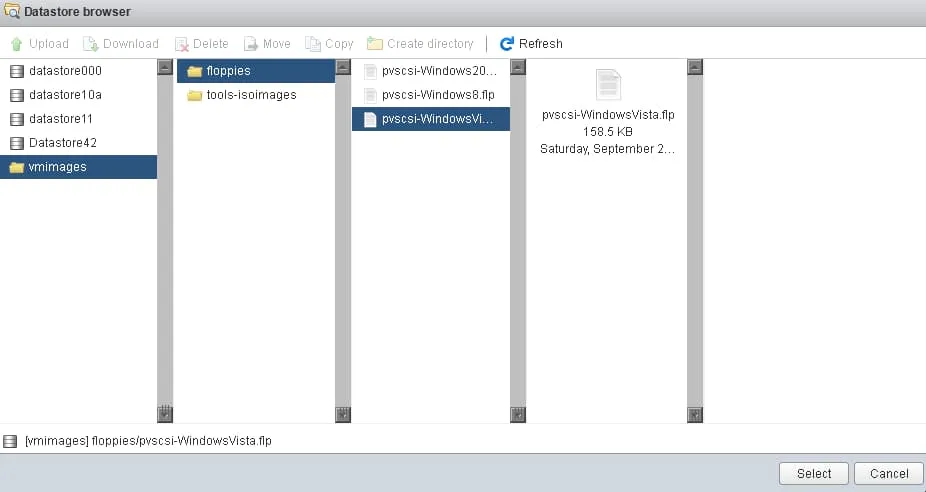
- Để kết nối ngay ổ đĩa mềm ảo vừa tạo khi máy ảo khởi động, hãy chọn hộp kiểm
Connect at power onvà nhấp vàoSave.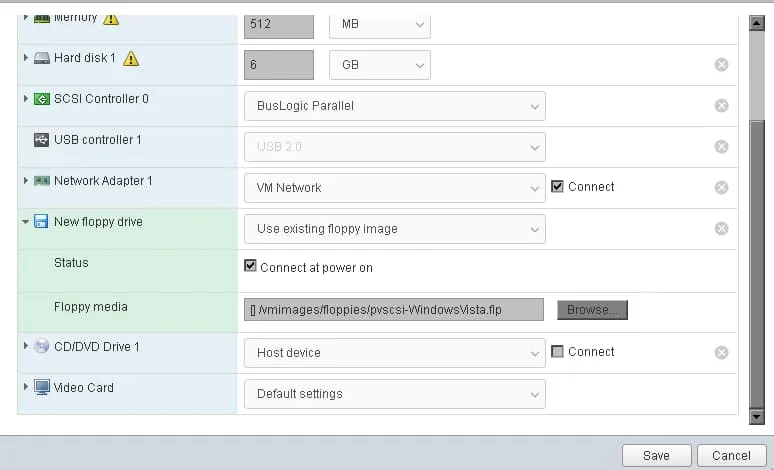
Kết luận
Chúng ta vừa tìm hiểu bốn phương pháp khác nhau để thêm ổ đĩa mềm ảo vào máy ảo VMware. Sử dụng giao diện vSphere ưa thích của bạn và làm theo hướng dẫn tương ứng để thiết lập và vận hành ổ đĩa mềm ảo trong vài phút.
Mặc dù ổ đĩa mềm ảo và đĩa mềm ảo vẫn được sử dụng trong máy ảo nhờ độ tin cậy cao trong việc quản lý dữ liệu, cùng các tính năng khác, nhưng rủi ro mất dữ liệu vẫn tồn tại. Một giải pháp sao lưu toàn diện như NAKIVO Backup & Replication cung cấp các bản sao lưu hiệu quả và đảm bảo rằng các máy ảo VMware, ứng dụng và dữ liệu của bạn có thể được khôi phục trong vòng vài phút.