Hyper-V Manager là gì và nó hoạt động như thế nào?
Hyper-V là một nền tảng ảo hóa được sử dụng để chạy các máy ảo (VM) trong môi trường dựa trên Windows, và nền tảng này có sẵn từ phiên bản Windows Server 2008 trở lên cũng như Windows 7. Cần có một giao diện người dùng để quản lý các máy ảo được triển khai trên các máy vật lý đã cài đặt Hyper-V. Hyper-V Manager sở hữu giao diện người dùng trực quan và cung cấp các tính năng mạnh mẽ, khiến nó trở thành lựa chọn lý tưởng cho việc quản lý máy ảo tại các doanh nghiệp vừa và nhỏ.

Hyper-V Managerlà gì?
Hyper-V Manager là một công cụ quản trị, cho phép bạn quản lý các máy chủ Hyper-V và máy ảo (VM) cả tại chỗ lẫn từ xa. Hyper-V Manager cung cấp giao diện người dùng đồ họa (GUI) để quản lý tập trung các môi trường ảo Hyper-V. Về cơ bản, Hyper-V Manager chính là Microsoft’s Management Console snap-in (tệp.msc ), được hệ điều hành Microsoft Windows sử dụng để đơn giản hóa việc cấu hình và quản trị các hệ thống Hyper-V.
Sử dụng Hyper-V Manager, bạn có thể tạo, cấu hình và xóa máy ảo, các điểm kiểm tra máy ảo (VM checkpoints), đĩa ảo, bộ chuyển mạch ảo và bộ điều hợp mạng, cũng như điều chỉnh các thiết lập khác nhau của Hyper-V. Để xem danh sách đầy đủ các thao tác và chức năng có sẵn trong Hyper-V Manager, bạn có thể tham khảo bài viết trên blog của chúng tôi về cách cài đặt và cấu hình {12}.
Hyper-V Manager Yêu cầu và Tính năng
Microsoft Hyper-V Manager lần đầu tiên được giới thiệu cùng với Windows Server 2008. Hiện tại, tính năng này có thể được kích hoạt trên bất kỳ hệ điều hành Windows (OS) nào, bao gồm Windows Server 2008 và các phiên bản mới hơn có chạy Hyper-V role . Hơn nữa, bạn có thể mở Hyper-V Manager trên Windows 7, nơi tính năng này hoạt động như một trong các Remote Server Administration Tools (RSAT). Lưu ý rằng RSAT cần được cài đặt để sử dụng Hyper-V Tools.
Hyper-V Manager hoàn toàn miễn phí — bạn chỉ phải trả tiền khi mua bản sao hệ điều hành Windows có giấy phép đầy đủ. Tính năng này có thể được kích hoạt trên bất kỳ hệ điều hành Windows nào, bao gồm Windows Server 2008 và các phiên bản mới hơn có vai trò Hyper-V đang chạy trên đó. Khi bạn Cài đặt phần mềm {24} trên máy tính chạy Windows, Hyper-V Manager sẽ được kích hoạt theo mặc định.
Với Hyper-V Manager, bạn có thể quản lý từ xa Windows Server Core hoặc Hyper-V Server, những máy chủ không có GUI. Khi quản lý máy chủ Hyper-V từ xa, đôi khi phiên bản của Hyper-V Manager và máy chủ Hyper-V không khớp và không tương thích. Trong trường hợp đó, bạn chỉ có thể sử dụng bộ tính năng có sẵn cho phiên bản máy chủ Hyper-V mà bạn đang quản lý. Khi nói đến quản lý từ xa Hyper-V, thông thường nên quản lý máy chủ Hyper-V có cùng hệ điều hành hoặc ít nhất là chạy phiên bản tương tự của Windows Server .
Tuy nhiên, lưu ý rằng trong Windows Server 2016 / 2019 / 2022 và Windows 10 / 11, bạn có thể quản lý các máy tính chạy các phiên bản trước đó của Windows Server (Windows Server 2012, Windows 8, Windows Server 2012 R2 và Windows 8.1). Khi kết nối từ xa với một máy chủ Windows Server 2016 hoặc Windows 10 khác, bạn cũng có thể cung cấp một bộ thông tin đăng nhập thay thế trong Hyper-V Manager và lưu chúng lại để sử dụng sau này nhằm đơn giản hóa quá trình đăng nhập.
Hyper-V Manager hoạt động như thế nào?
Hyper-V Manager tương tác với trình ảo hóa Hyper-V, Virtual Machine Management Service (VMMS), Windows Management Instrumentation (WMI) và các thành phần hệ thống khác để thực hiện các tác vụ liên quan đến ảo hóa. Khi bạn tạo một máy ảo, Hyper-V Manager sẽ gửi yêu cầu đến VMMS để tạo một máy ảo mới. VMMS phân bổ CPU ảo (vCPU), RAM và bộ nhớ ảo cho máy ảo.
Một Virtual Machine Worker Process (VMWP.exe) được tạo ra để quản lý máy ảo. Khi bạn khởi động một máy ảo, Trình quản lý Hyper-V sẽ gửi lệnh đến VMMS, nơi này sẽ tương tác với trình ảo hóa. Hyper-V Manager còn được sử dụng để:
- Cấu hình bộ điều hợp mạng ảo và chọn bộ chuyển mạch ảo
- Quản lý Ảnh chụp nhanh VM (tạo, xóa và chuyển đến một bản chụp cụ thể)
Hyper-V Manager có thể được điều khiển tại PowerShell bên cạnh giao diện người dùng đồ họa và hỗ trợ Live Migration để di chuyển máy ảo giữa các máy chủ mà không gây gián đoạn. Nó cũng hỗ trợ quản lý nhiều máy chủ. Windows Management Instrumentation và các API của Hyper-V cho phép tự động hóa và tích hợp với môi trường doanh nghiệp.
LƯU Ý: Để quản lý Các cụm Hyper-V và các nút cụm, bạn cần sử dụng Failover Cluster Manager.
Hyper-V Manager vs. System Center Virtual Machine Manager: Nên chọn cái nào?
Khi mô tả cách thức hoạt động của Hyper-V Manager , cũng cần đề cập đến System Center Virtual Machine Manager (SCVMM), một công cụ quản trị phổ biến khác được sử dụng để quản lý môi trường Hyper-V. Bảng dưới đây so sánh sự khác biệt giữa Hyper-V Manager và SCVMM cũng như những lợi ích mà mỗi công cụ mang lại.
Hyper-V Manager |
System Center Virtual Machine Manager |
Hyper-V Manager là một phần của hệ điều hành Windows |
SCVMM là sản phẩm độc lập |
Hyper-V Manager có thể sử dụng miễn phí – không cần giấy phép |
SCVMM phải mua bản quyền — cấp phép theo số lõi |
| Phù hợp với doanh nghiệp vừa và nhỏ | Phù hợp với doanh nghiệp lớn |
| Cung cấp bộ tính năng hạn chế | Có bộ tính năng phong phú và chức năng nâng cao hơn |
| Hiệu suất ổn định | Có thể gặp biến động về hiệu suất |
| Dễsử dụng và có giao diện trực quan | Khó cài đặt và sử dụng do chức năng phức tạp |
Theo dõi các thay đổi trong vài giây nhờ sử dụng tính năng theo dõi sự kiện gốc WMI |
Mất nhiều thời gian để theo dõi các thay đổi vì nó phụ thuộc vào thành phần đại lý (agent) để thu thập thông tin cần thiết từ các máy chủ và máy ảo |
| Khi bạn xóa máy ảo, các đĩa cứng ảo sẽ không bị xóa tự động | Khi bạn xóa máy ảo, tất cả các thành phần liên quan sẽ bị xóa |
| Cho phép bạn quản lý và giám sát chỉ các máy chủ Hyper-V | Cho phép bạn quản lý và giám sát không chỉ các máy chủ Hyper-V mà còn cả các cụm Hyper-V, máy chủ VMware ESXi và Citrix XenServer |
Hyper-V Manager cho phép bạn quản lý một số lượng hạn chế các thành phần cơ sở hạ tầng, cụ thể là các máy chủ Hyper-V và máy ảo (VM), ngoài ra còn có các đĩa cứng ảo, bộ chuyển mạch ảo và các điểm kiểm tra của máy ảo (VM) |
SCVMM cho phép bạn quản lý một số lượng lớn số lượng thành phần hạ tầng bao gồm máy chủ, máy ảo (VM) và không gian lưu trữ, cùng các tính năng của máy chủ như Hyper-V Network Virtualization, Live Migration, Hot Add/Hot Remove, v.v. |
| Không thể tạo máy ảo tự động | Tính năng tạo máy ảo tự động được kích hoạt nhờ các mẫu máy ảo |
Như bạn có thể thấy, Hyper-V Manager có ít tính năng hơn so với SCVMM, nhưng nó nhẹ, miễn phí (chỉ hệ điều hành Windows trên máy chủ là có bản quyền) và có sẵn trên các phiên bản Windows mới nhất mà không cần cấu hình phức tạp để cài đặt.
Cách mở Hyper-V Manager
Bạn có thể mở Hyper-V Manager theo nhiều cách khác nhau.
Trong Windows Server 2016/2019/2022: Mở Server Manager và nhấp vào Tools > Hyper-V Manager. Bạn cũng có thể truy cập Start > Administrative Tools và nhấp vào Hyper-V Manager.
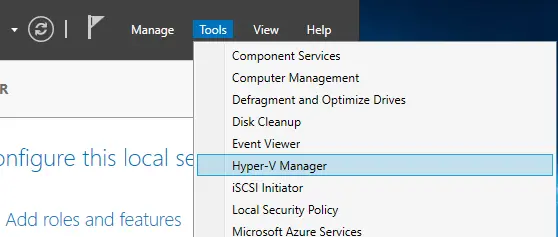
Trong Windows 10/11: Mở menu Start , nhập Hyper-V Manager và nhấp vào mục Hyper-V Manager xuất hiện.
Để khởi chạy Hyper-V Manager từ dòng lệnh, hãy chạy lệnh:
virtmgmt.msc
Nếu bạn không thấy tùy chọn để mở Hyper-V Manager, điều này có thể có nghĩa là Hyper-V Manager chưa được cài đặt.
Dưới đây, chúng ta sẽ thảo luận về cách kích hoạt Hyper-V Manager. Quá trình này có thể được thực hiện theo một trong các cách sau:
- Kích hoạt Tính năng Windows (dành cho Windows 10/11)
- Chạy PowerShell
cmdlets - Sử dụng
Server Manager(dành choWindows Server 2016/2019/2022)
Hãy xem xét từng phương pháp chi tiết hơn.
Kích hoạt Tính năng Windows
Phương pháp này phù hợp nhất với bất kỳ hệ điều hành Windows nào có thành phần Hyper-V (ví dụ: Windows 10). Trong trường hợp này, chúng tôi sẽ hướng dẫn cách mở Hyper-V Manager trên Windows 10. Để thực hiện điều này, hãy làm theo các bước sau:
- Nhập
Turn Windows features on or offvào thanh tìm kiếm bên dưới và nhấnEnter. - Mở rộng dòng
Hyper-V. - Chọn hộp kiểm
Hyper-V Management Toolsđể cài đặtHyper-V Manager. - Nhấp vào
OKđể bắt đầu quá trình cài đặt.
- Nhấp vào
Restart Nowđể áp dụng tất cả các thay đổi cần thiết hoặc nhấp vàoDon’t Restartđể hoãn việc khởi động lại máy tính. Sau khi khởi động lại, bạn có thể mởHyper-V Manager.
Chạy PowerShell cmdlets
Chạy các lệnh PowerShell cho phép bạn kích hoạt Hyper-V Manager một cách nhanh chóng và dễ dàng hơn. Để kích hoạt Hyper-V Manager trên Windows 10, hãy chạy PowerShell với quyền quản trị viên và thực thi lệnh sau:
Enable-WindowsOptionalFeature -Online -FeatureName Microsoft-Hyper-V -All
Quá trình cài đặt sẽ tự động bắt đầu và bạn sẽ thấy màn hình sau.

Sau khi quá trình cài đặt hoàn tất, hãy khởi động lại hệ thống để áp dụng tất cả các thay đổi. Nếu bạn muốn truy cập Hyper-V Manager trên Windows Server 2016/2019/2022, hãy chạy lệnh PowerShell sau với quyền Quản trị viên:
Add-WindowsFeature rsat-Hyper-V-Tools
Nếu quá trình cài đặt đã hoàn tất thành công, bạn sẽ thấy thông báo sau:

Sau khi chạy lệnh thành công và máy chủ khởi động lại, bạn có thể truy cập Hyper-V Manager.
Sử dụng Server Manager
Nếu bạn muốn cài đặt Hyper-V Manager, bạn cũng có thể sử dụng Server Manager, đây là bảng điều khiển quản trị có sẵn tại Windows Server. Để thực hiện việc này, hãy thực hiện các bước sau:
- Truy cập
Server Manager. - Nhấp vào
Managevà sau đó chọnAdd Roles and Features. - Nhấp vào
Nextcho đến khi bạn đếnServer Roles. Đảm bảo rằng Hyper-V đã được cài đặt.
- Chuyển sang bước tiếp theo để cấu hình
Features. - Mở rộng
Remote Server Administration Tools. - Mở rộng
Role Administration Tools. - Kiểm tra
Hyper-V Management Tools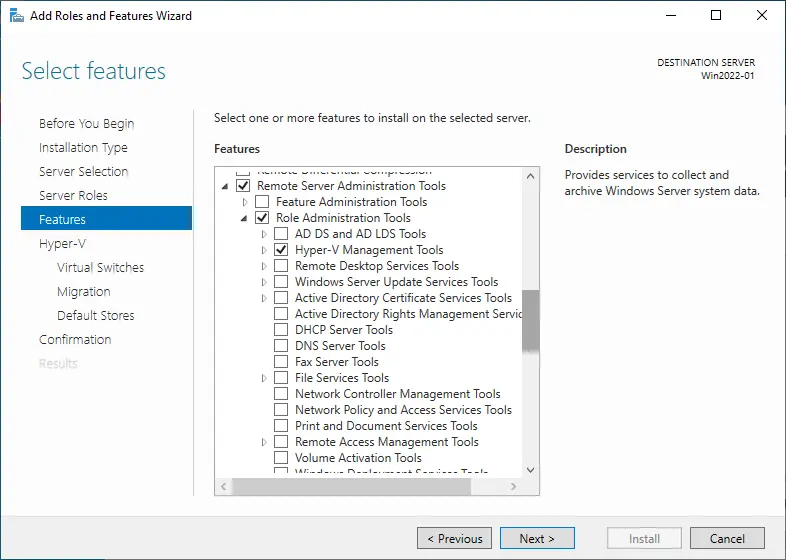
- Nhấp vào
Next. Cấu hình các tùy chọn Hyper-V cần thiết theo đề xuất của trình hướng dẫn cho đến khi hoàn tất quá trình cài đặt/cấu hình. Nếu bạn đang cài đặtHyper-V Managerlần đầu tiên, bạn cần nhấp vàoInstallvà xác nhận các thay đổi ở bước cuối cùng (xác nhận). - Cuối cùng, trình hướng dẫn sẽ đề xuất khởi động lại máy chủ để áp dụng các thay đổi. Sau khi kích hoạt các tính năng Hyper-V cần thiết và khởi động lại máy chủ Hyper-V, bạn có thể mở
Hyper-V Manager.
Sử dụng Hyper-V Manager để tạo, cấu hình và quản lý máy ảo và máy chủ
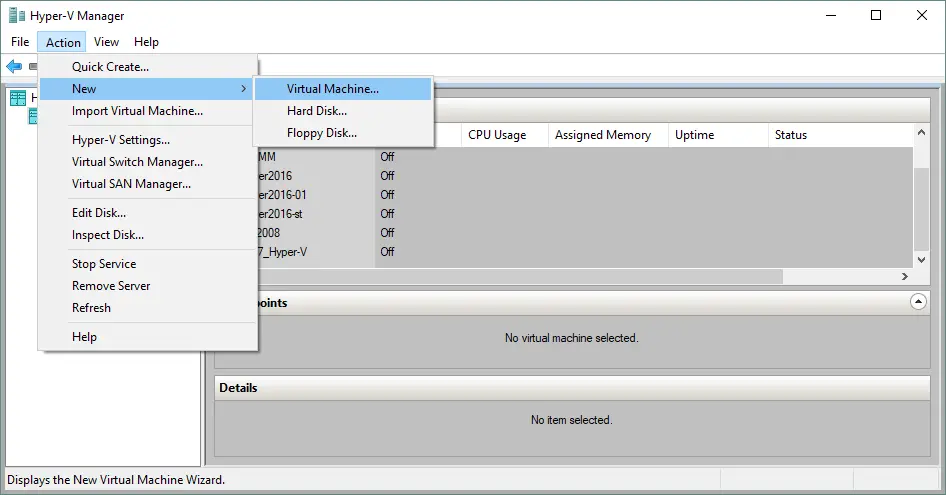
Sau khi cài đặt Hyper-V và mở Hyper-V Manager, bạn có thể tạo máy ảo mới và quản lý chúng. Trong ảnh chụp màn hình bên dưới, bạn có thể thấy rằng để tạo một máy ảo mới, chúng ta cần nhấp vào Action > New > Virtual Machine.
Bạn có thể chỉnh sửa cài đặt Hyper-V tại Action > Hyper-V Settings. Menu sẽ mở ra, và bạn có thể chọn nhập một máy ảo hoặc chỉnh sửa cài đặt bộ chuyển mạch ảo tại Hyper-V Virtual Switch Manager.
Khi đã có các máy ảo hiện có, bạn có thể khởi động chúng và kết nối với trình giám sát ảo của máy ảo bằng công cụ VMConnect . Công cụ này cho phép bạn sử dụng chuột và bàn phím để quản lý hệ điều hành khách của máy ảo. Để kết nối với máy ảo, nhấp chuột phải vào máy ảo và chọn Connect trong menu ngữ cảnh. Ngoài ra còn có chế độ phiên nâng cao cho công cụ VMConnect .
Các tùy chọn khác có sẵn như tạo điểm kiểm tra máy ảo, xuất máy ảo và Sao chép máy ảo Hyper-V được hiển thị trong ảnh chụp màn hình bên dưới.
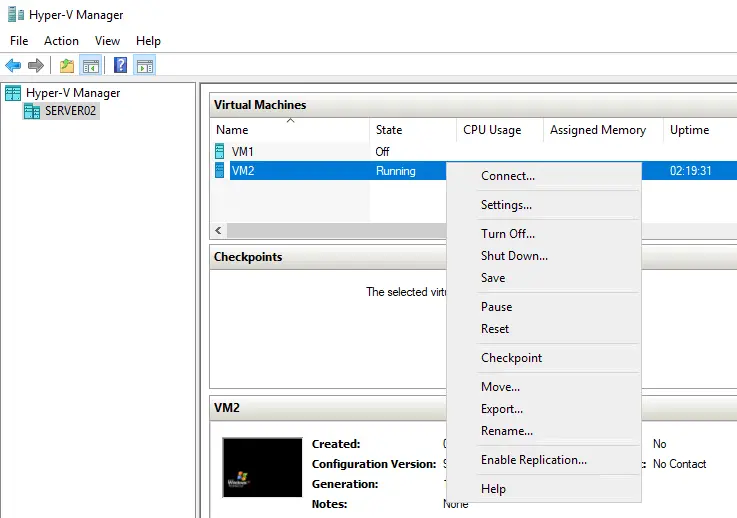
Để kết nối với máy chủ Hyper-V từ xa, hãy nhấp chuột phải vào Hyper-V Manager trong khung bên trái và chọn Connect to Server. 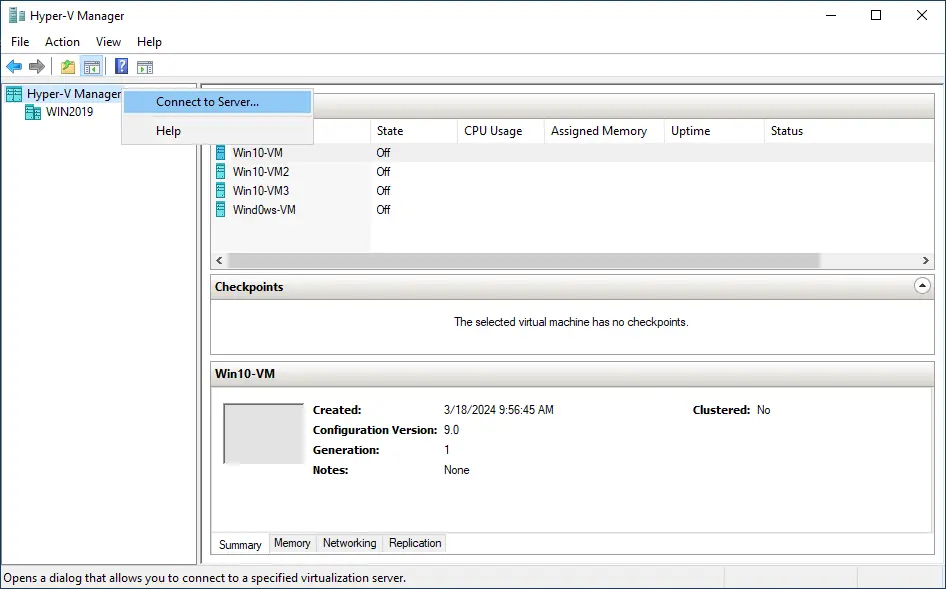
Nếu bạn nhấp chuột phải vào một máy ảo (VM) và chọn “ Settings”, bạn sẽ thấy cửa sổ “ Settings ”, nơi bạn có thể cấu hình các thiết bị ảo cho máy ảo đó.
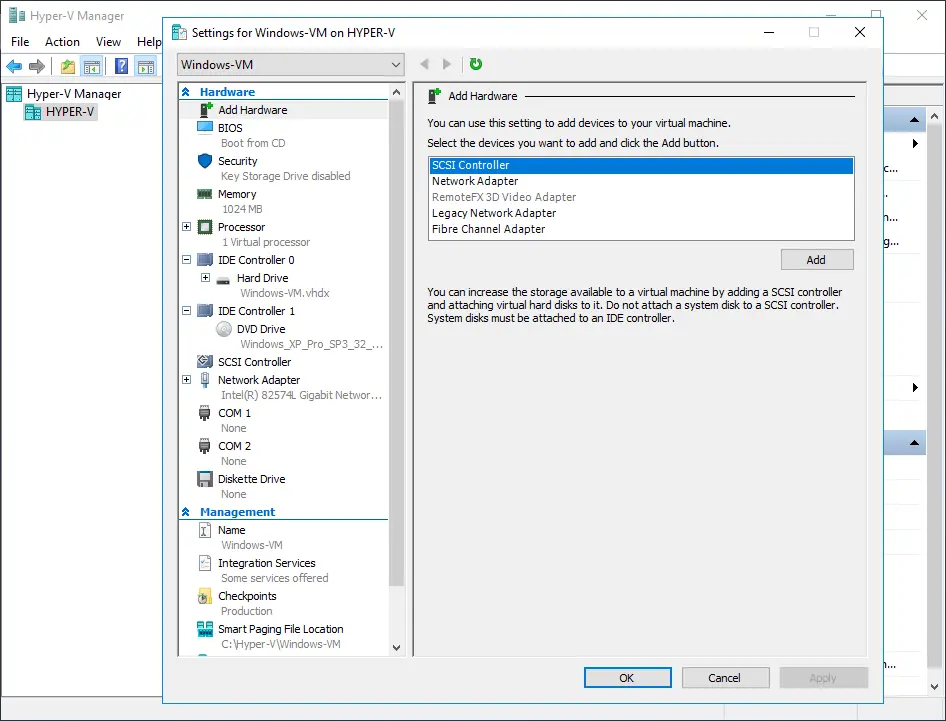
Nếu truy cập vào Options > Hyper-V Settings, bạn sẽ thấy cửa sổ “Hyper-V Settings”.

Bảo vệ môi trường ảo của bạn với NAKIVO Backup & Replication
Mục tiêu chính của Phần mềm NAKIVO Backup & Replication là đảm bảo môi trường ảo của bạn luôn được bảo vệ và có thể khôi phục nhanh chóng trong trường hợp hệ thống gặp sự cố hoặc thảm họa. Sản phẩm cung cấp nhiều tùy chọn bảo vệ dữ liệu và các tính năng đa dạng, giúp các tổ chức đạt được mức độ sẵn sàng cao cho việc phục hồi thảm họa (DR) và đảm bảo cung cấp dịch vụ kinh doanh 24×7.
NAKIVO Backup & Replication cho phép bạn tạo các bản sao lưu máy ảo (VM) dựa trên hình ảnh, nhận diện ứng dụng và sao lưu gia tăng để bảo vệ các môi trường Microsoft Hyper-V, VMware vSphere, Proxmox VE và Amazon EC2. Những bản sao lưu này Có thể sao chép các bản sao lưu VM sau đó được chuyển đến một địa điểm từ xa hoặc lên đám mây. Nhờ đó, bạn có thể yên tâm rằng ngay cả khi các bản sao lưu máy ảo gốc bị hỏng hoặc xóa, bạn vẫn có thể khôi phục dữ liệu quan trọng chỉ với vài cú nhấp chuột.
Bạn cũng có thể tạo và duy trì bản sao của các máy ảo Hyper-V gốc. Các bản sao này được lưu trữ ở trạng thái tắt nguồn tại một địa điểm từ xa và có thể được sử dụng để chuyển đổi dự phòng trong trường hợp khôi phục thảm họa.
Một tính năng độc quyền khác của NAKIVO Backup & Replication là Site Recovery, cho phép bạn tạo quy trình khôi phục trang web bằng cách kết hợp các hành động và điều kiện khác nhau vào một thuật toán tự động. Bạn có thể tạo nhiều quy trình khôi phục site, giải quyết các DR tình huống khác nhau (mất điện, tấn công ransomware, cập nhật thất bại, v.v.) và phục vụ các mục đích cụ thể (khôi phục thảm họa, phòng ngừa thảm họa, di chuyển có kế hoạch, v.v.). Do đó, bạn có thể điều phối toàn bộ quy trình phục hồi thảm họa từ đầu đến cuối cũng như kiểm tra hiệu quả của các tác vụ phục hồi site bằng cách thực hiện các bài kiểm tra phục hồi không gián đoạn bất cứ lúc nào.
Kết luận
Hyper-V Manager là một công cụ giá cả phải chăng với giao diện người dùng đồ họa, cho phép bạn quản lý môi trường ảo Hyper-V một cách dễ dàng. Nếu Hyper-V Manager không có sẵn, bạn có thể cài đặt Hyper-V kèm theo tính năng Hyper-V Manager. Bạn có thể cấu hình phần cứng ảo, tạo ảnh chụp nhanh máy ảo (VM), sao chép máy ảo và thực hiện nhiều tác vụ quản trị khác. Đừng quên bảo vệ môi trường Hyper-V và dữ liệu của bạn bằng NAKIVO Backup & Replication để sao lưu, sao chép và khôi phục máy ảo một cách hiệu quả.