Cách tạo ổ cứng có dung lượng cố định cho máy ảo Hyper-V
Một trong những chủ đề được đề cập mà chúng ta muốn tìm hiểu kỹ hơn ở đây là cách tạo đĩa cứng có kích thước cố định trên máy ảo Hyper-V. Vẫn còn rất nhiều ý kiến trái chiều và tài liệu mâu thuẫn về việc khi nào nên và khi nào không nên sử dụng đĩa động so với đĩa có kích thước cố định.
Đối với định dạng VHD, đĩa có kích thước cố định chắc chắn được khuyến nghị cho mục đích sản xuất. Tuy nhiên, với định dạng VHDX hiện nay, sự khác biệt giữa hai loại này đã không còn quá rõ rệt. Ngay cả với định dạng VHDX, vẫn có những lý do khiến nhiều người vẫn ưa chuộng sử dụng ổ đĩa có kích thước cố định trong môi trường sản xuất.
Ngay cả với Tệp VHDX, vẫn có sự sụt giảm IOPs khi ổ đĩa động mở rộng. Điều này không xảy ra với ổ đĩa có kích thước cố định. Nhiều người có thể ban đầu sử dụng ổ đĩa động để tiết kiệm không gian, tuy nhiên, do ổ đĩa động mở rộng theo thời gian thực, chúng dễ bị phân mảnh, điều này có thể ảnh hưởng đến hiệu suất.
Một yếu tố quan trọng khác khi xem xét loại đĩa, đặc biệt khi quản lý không gian trống trên SAN hoặc các phương tiện lưu trữ khác, là đĩa động có nguy cơ làm đầy không gian lưu trữ và khiến các máy ảo (VM) ngừng hoạt động. Điều này đặc biệt đúng vì khi tạo đĩa động, không gian lưu trữ có thể bị phân bổ quá mức. Điều này có nghĩa là bạn có thể phân bổ nhiều dung lượng đĩa cho các máy ảo hơn mức bạn có sẵn. Nếu các đĩa động bắt đầu mở rộng do yêu cầu dung lượng lưu trữ, dung lượng trống có sẵn trên SAN hoặc phương tiện lưu trữ khác có thể nhanh chóng giảm đi. Dung lượng trống có thể biến mất và khiến tất cả các máy ảo ngừng hoạt động.

Tạo ổ cứng có dung lượng cố định cho máy ảo Hyper-V
Hãy cùng xem quy trình tạo ổ cứng có dung lượng cố định trên máy ảo Hyper-V mà chúng ta đã tạo. Khi chạy New Virtual Machine Wizard và chọn tùy chọn thứ ba, chúng ta đang yêu cầu New Virtual Machine Wizard không tạo ổ cứng cho máy ảo – chúng ta dự định sẽ thực hiện việc này sau.

Sau khi hoàn tất trình hướng dẫn tạo máy ảo Hyper-V, chúng ta có thể quay lại phần thuộc tính của máy ảo và thêm ổ cứng. Bằng cách chọn thêm ổ cứng sau này, chúng ta có tùy chọn chọn thêm ổ cứng fixed size . Trong phần thuộc tính của máy ảo Hyper-V, chọn SCSI Controller , sau đó chọn Hard Drive và nhấp vào nút Add .

Nhấp vào nút New .

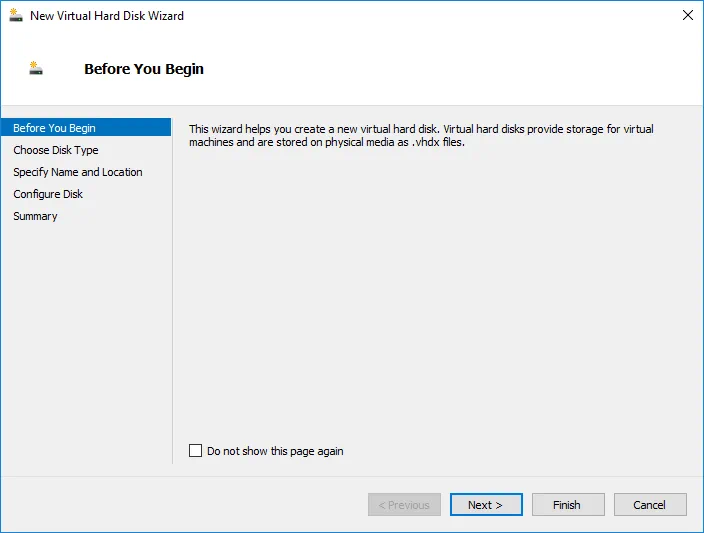
Điều này sẽ bắt đầu quá trình New Virtual Hard Disk Wizard.
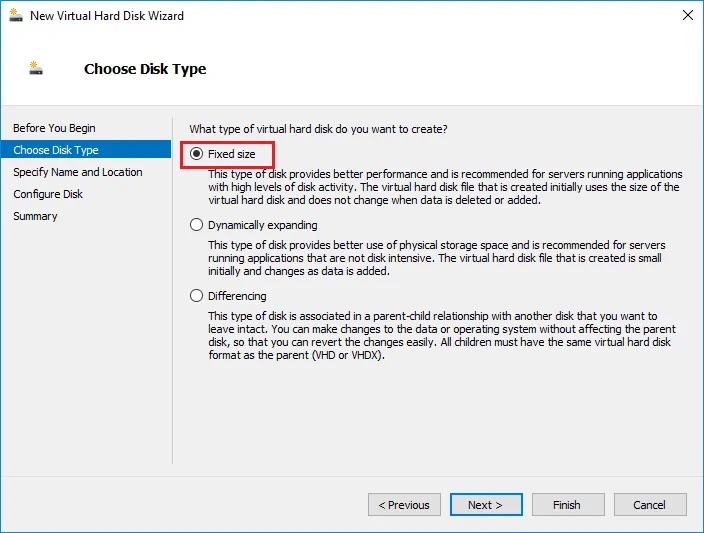
Tại đây, chúng ta có thể chọn Fixed size, Dynamically expandinghoặc differencing. Vì chúng ta muốn tạo một fixed size hoặc đĩa được phân bổ dày (thick provisioned), chúng ta chọn tùy chọn đó bên dưới.
Chúng ta đặt tên cho đĩa cứng ảo Hyper-V (VHD) và chọn vị trí.
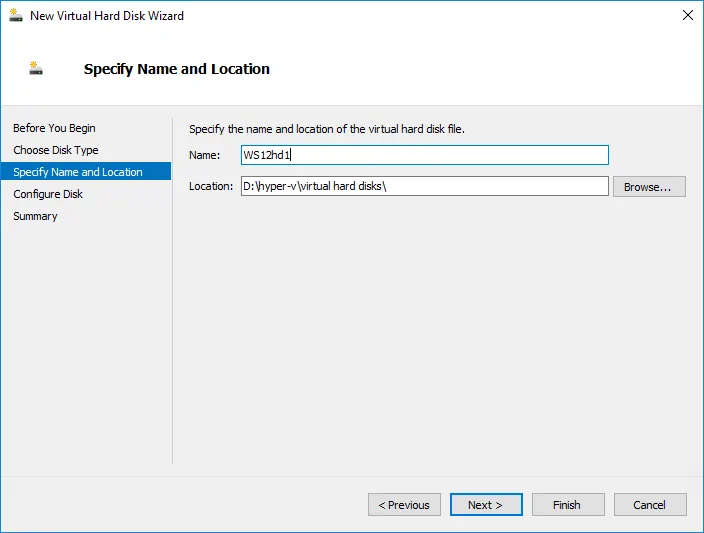
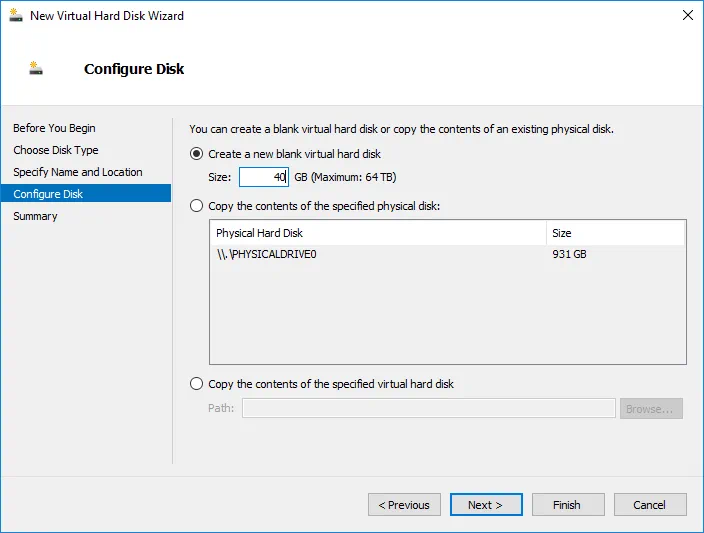
Chúng ta thiết lập kích thước của Tệp VHD của Hyper-V.
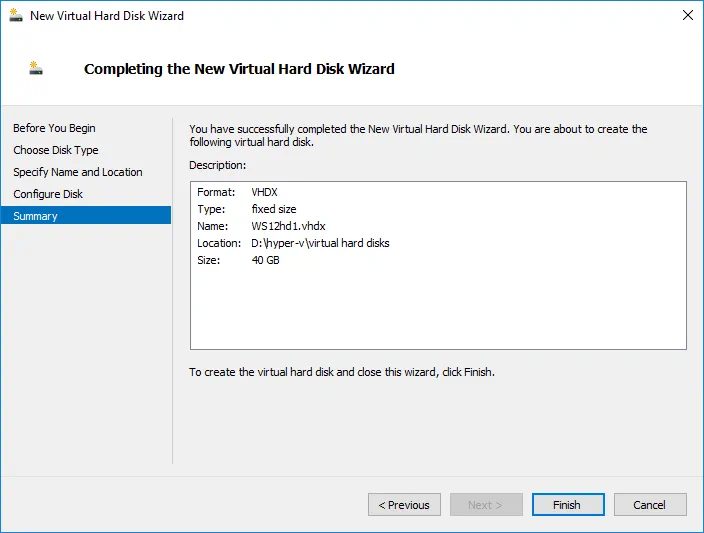
Cuối cùng, chúng ta hoàn tất cấu hình và phân bổ đĩa cứng ảo mới.
Nhận xét
Việc tạo đĩa có kích thước cố định cho máy ảo Hyper-V mang lại nhiều lợi ích khi xem xét về hiệu suất, phân mảnh đĩa và khả năng quản lý lưu trữ. Đối với nhiều người trong môi trường sản xuất, đĩa có kích thước cố định vẫn có thể là loại được ưa chuộng nhất trong việc cấp phát đĩa cho máy ảo sản xuất. Hiệu suất và khả năng quản lý không gian lưu trữ là những yếu tố quan trọng khi xem xét các tài nguyên máy ảo sản xuất. Cả hai yếu tố này đều được đáp ứng tốt hơn với các loại đĩa cố định.
Bảo vệ môi trường ảo của bạn bằng một giải pháp đáng tin cậy Giải pháp sao lưu hypervisor.
Tải xuống Phiên bản Miễn phí của NAKIVO để tận dụng lợi thế của bảo vệ dữ liệu đa nền tảng.