Jak klonować maszyny wirtualne na hostach ESXi: 5 metod
Wirtualizacja pozwala na bardziej wydajne procesy robocze i lepsze wykorzystanie zasobów dzięki takim funkcjom, jak szablony maszyn wirtualnych czy klonowanie maszyn wirtualnych, co umożliwia szybkie utworzenie identycznej kopii istniejącej maszyny wirtualnej. Nowa maszyna wirtualna nie wymaga konfiguracji od podstaw, ponieważ posiada ten sam sprzęt wirtualny, zainstalowane oprogramowanie oraz pozostałe ustawienia, co oryginał.
Funkcja klonowania maszyn wirtualnych jest dostępna dla maszyn wirtualnych zarządzanych przez vCenter Server. Można jednak również klonować maszyny wirtualne działające na hoście VMware ESXi, na przykład w przypadku korzystania z bezpłatnej wersji VMware ESXi.
W tym wpisie na blogu wyjaśniono, jak klonować istniejące maszyny wirtualne VMware na serwerach ESXi przy użyciu różnych metod, zarówno z wykorzystaniem vCenter Server, jak i bez niego.

- Klonowanie środowiska maszyny wirtualnej w VMware ESXi Zaleca się, aby przed rozpoczęciem klonowania nie tworzyć migawek maszyny wirtualnej, którą chcesz sklonować. Pozwoli to uniknąć problemów, takich jak przywrócenie adresu MAC karty sieciowej oryginalnej maszyny wirtualnej w przypadku użycia migawki do przywrócenia stanu klonu maszyny wirtualnej. Jeśli masz migawki maszyn wirtualnych, po przywróceniu stanu maszyny wirtualnej z migawki w celu utworzenia klonu konieczne będzie ręczne zmienienie adresu MAC, aby uniknąć konfliktu adresów MAC. Środowisko, którego używamy do zademonstrowania sposobu tworzenia klonów maszyn, wygląda następująco: Host ESXi 1: 192.168.101.201 Maszyny wirtualne na hoście ESXi 1: Windows-VM Host ESXi 2: 192.168.101.202 vCenter Server: 192.168.101.103 są wykorzystywane w tym środowisku do wyjaśnienia przebiegu pracy i klonowania maszyn wirtualnych. Metoda 1: Klonowanie maszyny wirtualnej w VMware ESXi bez vCenter — przy użyciu VMware Host Client Jeśli dysponujesz hostem ESXi, który nie jest zarządzany przez vCenter Server, możesz użyć VMware Host Client do sklonowania maszyny wirtualnej na tym hoście ESXi za pomocą przyjaznego dla użytkownika interfejsu internetowego. Mamy hosta ESXi ( 192.168.101.201 ) z dwoma magazynami danych ( datastore10a oraz datastore10c ). Zamierzamy sklonować tę maszynę wirtualną i zapisać jej klon na magazynie danych 10c . Aby sklonować maszynę wirtualną na hoście ESXi bez vCenter, wykonaj następujące czynności: Zaloguj się do programu VMware Host Client przy użyciu konta administratora (root). Utwórz katalog w wybranym magazynie danych, aby zapisać pliki klonu maszyny wirtualnej. Klikamy w panelu nawigacyjnym, przechodzimy do datastore10c , klikamy i wpisujemy Win-VM-Clone jako nazwę katalogu. Klikamy . Otwieramy maszyny wirtualnej źródłowej i sprawdzamy lokalizację plików maszyny wirtualnej. Aby to zrobić, przejdź do , wybierz (w Nawigatorze) i rozwiń w panelu . Widać, że wirtualny dysk twardy naszej maszyny wirtualnej znajduje się w katalogu Windows-VM na datastore10a . Jeśli Twoja maszyna wirtualna ma wiele dysków wirtualnych, sprawdź lokalizację każdego z nich. W niektórych niestandardowych konfiguracjach dyski wirtualne maszyny wirtualnej mogą znajdować się w różnych miejscach.
-
StorageCreate DirectoryCreate Directory
-
VM settingsVirtual MachinesWindows VMHard Disk1Hardware ConfigurationWażne jest, aby skopiować wszystkie dyski wirtualne klonowanych maszyn wirtualnych.
Można również kliknąć
Edit„Ustawienia maszyny wirtualnej” i rozwinąć sekcję „Dysk twardy” w ustawieniach maszyny wirtualnej, aby wyświetlić lokalizacje wirtualnych dysków twardych.
- Wyłącz maszynę wirtualną, którą chcesz sklonować.
- Otwórz przeglądarkę magazynu danych i przejdź do katalogu maszyny źródłowej. W tym celu kliknij
Storagew paneluNavigator, kliknijdatastore10a, a następnie kliknijDatastore browser. Następnie w przeglądarce magazynów danych wybieramy katalog Windows-VM w magazynie danych datastore10a . - Skopiuj pliki VMDK i plik VMX maszyny wirtualnej źródłowej do katalogu klonu maszyny wirtualnej. Najpierw skopiujemy dysk wirtualny oryginalnej maszyny wirtualnej. Wybierz plik VMDK ( Windows-VM.vmdk w naszym przypadku) w przeglądarce magazynów danych i kliknij
Copy.
- W następnym oknie wybierz katalog docelowy i kliknij
Copy. Wybieramy katalog Win-VM-Clone w magazynie danych datastore10c .
- Jeśli oryginalna maszyna wirtualna ma wiele dysków wirtualnych, powtórz te kroki, aby skopiować wszystkie dyski wirtualne tej maszyny.
Należy pamiętać, że VMware Host Client wyświetla pliki
.vmdki-flat.vmdkjako jedną pozycję. W interfejsie wiersza poleceń widać, że dla każdego dysku wirtualnego istnieją dwa pliki. Plik.vmdkjest plikiem deskryptora dysku wirtualnego, a-flat.vmdkto plik dysku wirtualnego zawierający dane. Dyski wirtualne maszyn wirtualnych działających w VMware Workstation, w przeciwieństwie do maszyn wirtualnych ESXi, wykorzystują dyski wirtualne typu.vmdkz wbudowanym deskryptorem (jeden plik zamiast dwóch). - Poczekaj, aż pliki zostaną skopiowane. Postęp kopii można monitorować na pasku
Recent Tasksu dołu interfejsu internetowego.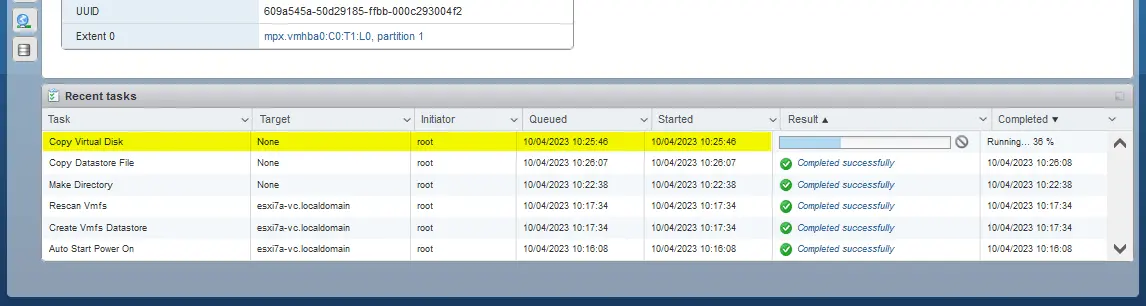
- Pobierz plik VMX, czyli plik konfiguracyjny maszyny wirtualnej, na swój komputer. W tym celu otwórz przeglądarkę magazynu danych i przejdź do katalogu Windows-VM w magazynie danych datastore10a . Wybierz plik
.vmx( Windows-VM.vmx w naszym przypadku) i kliknijDownload(możesz kliknąć prawym przyciskiem myszy plik .vmx, aby otworzyć menu kontekstowe z opcjami). Zapisz wybrany plik VMX na swoim komputerze.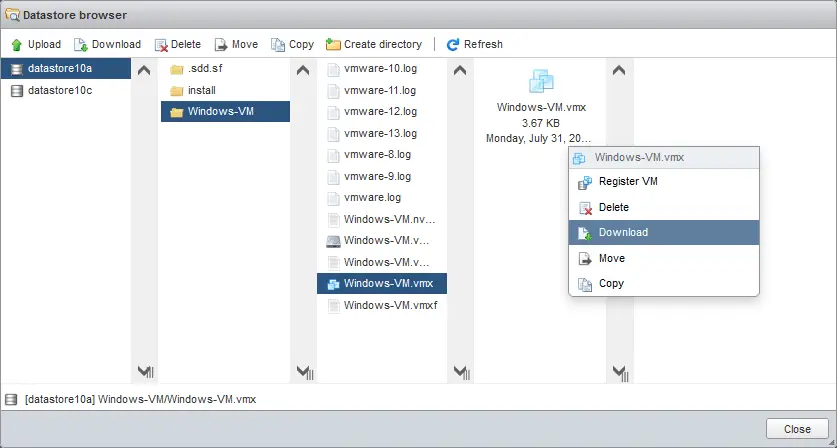
- Edytuj pobrany plik VMX ( Windows-VM.vmx w naszym przypadku). Możesz użyć swojego ulubionego edytora tekstu. Mimo że sklonowana maszyna wirtualna jest identyczna z oryginałem, istnieją pewne ustawienia — takie jak nazwa maszyny wirtualnej — które w środowisku VMware vSphere muszą się różnić dla każdej maszyny wirtualnej, aby zapewnić większą wygodę i umożliwić identyfikację maszyn wirtualnych.
- Znajdź wiersz zaczynający się od
displayName. Zmień nazwę klonu maszyny wirtualnej, która obecnie jest taka sama jak nazwa oryginalnej maszyny wirtualnej.Zmieniamy nazwę maszyny wirtualnej z
displayName = "Windows-VM"na
displayName = "Win-VM-Clone"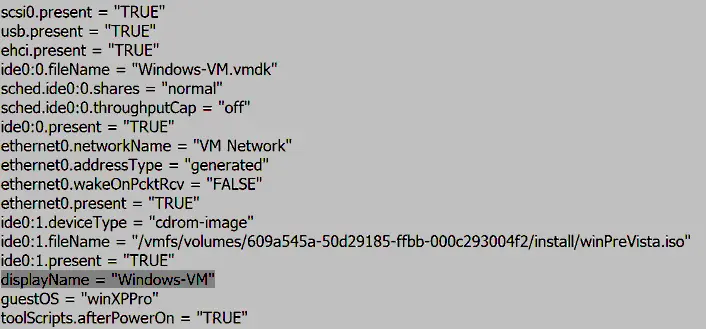
Wyświetlana nazwa maszyny wirtualnej będzie taka sama jak nazwa katalogu, w którym przechowywane są pliki klonu naszej maszyny wirtualnej.
Optional:Można również zmienić nazwę dysku wirtualnego w przeglądarce magazynu danych ( Windows-VM.vmdk ) oraz zmodyfikować wartość w odpowiednim wierszu pliku konfiguracyjnego . vmx tak, aby nazwy dysków wirtualnych były unikalne (na przykład Win-VM-Clone.vmdk , w naszym przypadku). - Prześlij edytowany plik VMX do magazynu danych, w którym znajdują się pliki klonu maszyny wirtualnej (użyj przeglądarki magazynu danych, tak jak poprzednio). Wybieramy katalog
datastore10c/Win-VM-Clone/i klikamyUpload(w oknie przeglądarki wybierz odpowiedni plik VMX, który edytowałeś).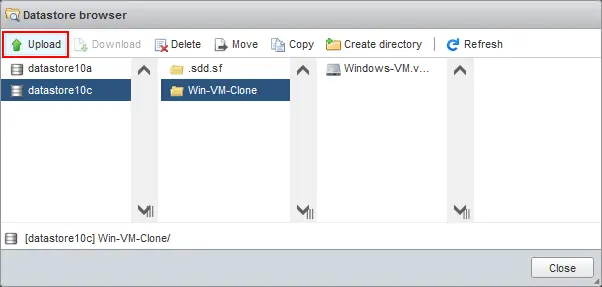
- Teraz edytowany plik VMX znajduje się w katalogu klonu maszyny wirtualnej ( Win-VM-Clone na datatore10c w naszym przypadku). Możesz zamknąć przeglądarkę magazynu danych.
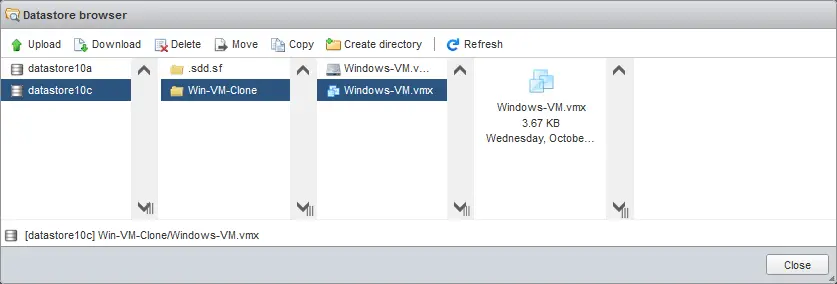
UWAGA: Jeśli chcesz sklonować maszynę wirtualną na inny host ESXi, pobierz pliki konfiguracji maszyny wirtualnej i dysków wirtualnych na swój komputer, a następnie prześlij te pliki do magazynu danych docelowego hosta ESXi. Można również użyć klienta SCP/SFTP do pobierania i przesyłania plików z/do magazynu danych (np. WinSCP w systemie Windows).
- Po skopiowaniu plików maszyny wirtualnej należy zarejestrować jej klon na hoście ESXi. Przejdź do
Virtual Machinesw panelu nawigacyjnym i kliknijCreate / Register VM.
- Otworzy się Kreator nowej maszyny wirtualnej.
Select creation type.WybierzRegister an existing virtual machinei kliknijNext.
Select VMs for registration.KliknijSelect one or more virtual machines, a datastore or a directory.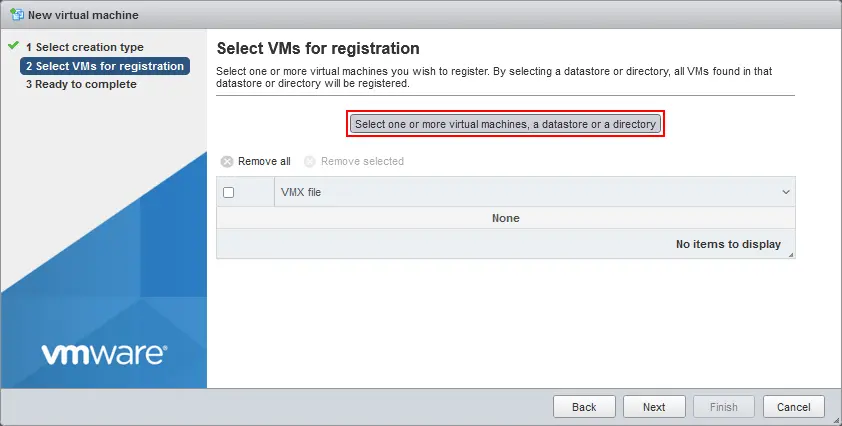
- Wybierz plik VMX znajdujący się w katalogu klonów maszyn wirtualnych w oknie przeglądarki magazynu danych , które się otworzy, a następnie kliknij
Select.
- Upewnij się, że w drugim kroku kreatora wybrany jest wymagany plik VMX, a następnie kliknij
Next.
- Kliknij
Finishna ekranie Gotowy do zakończenia .
- Klon maszyny wirtualnej jest teraz zarejestrowany jako maszyna wirtualna i wyświetlany na liście maszyn wirtualnych. W interfejsie internetowym programu VMware Host Client zawsze można zmienić nazwę klonu maszyny wirtualnej. Wystarczy kliknąć prawym przyciskiem myszy nazwę maszyny wirtualnej i wybrać opcję „
Rename” z menu, które się otworzy.
- Teraz można uruchomić klon maszyny wirtualnej. Po uruchomieniu maszyny wirtualnej powinno pojawić się pytanie, jak pokazano na zrzucie ekranu.
Należy wybrać opcję „
I Copied It” (nie przeniesiono). Jest to ważne dla ustawienia nowego adresu MAC oraz uniwersalnego unikalnego identyfikatora (UUID) dla maszyny wirtualnej. Należy pamiętać, że może zaistnieć konieczność zmiany nazwy maszyny wirtualnej oraz SID (w przypadku maszyn wirtualnych z systemem Windows) w systemie operacyjnym gościa, aby uniknąć konfliktów. KliknijAnswer.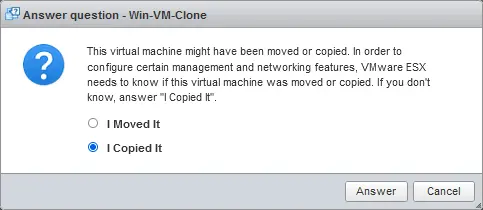
Maszyna wirtualna została pomyślnie sklonowana na hoście ESXi.
Metoda 2: Jak klonować maszyny wirtualne w wierszu poleceń ESXi
Inną metodą klonowania maszyn wirtualnych na hoście ESXi bez użycia vCenter Server jest korzystanie z Wiersz poleceń ESXi. Dostęp do wiersza poleceń ESXi można uzyskać bezpośrednio za pomocą powłoki ESXi na serwerze ESXi lub zdalnie, łącząc się z serwerem ESXi przez SSH. Upewnij się, że dostęp przez SSH jest włączony.
Aby utworzyć klon maszyny wirtualnej VMware bez vCenter w wierszu poleceń:
- Połącz się z serwerem ESXi za pomocą klienta SSH. Jeśli korzystasz z systemu Windows, możesz użyć programu PuTTY.
Sprawdź listę maszyn wirtualnych zarejestrowanych na tym hoście ESXi (zamierzamy sklonować tę samą maszynę wirtualną z systemem Windows , czyli oryginalną maszynę wirtualną z poprzedniego przykładu).
vim-cmd vmsvc/getallvms - Musimy wyłączyć oryginalną maszynę wirtualną, którą chcemy sklonować.
Uzyskaj identyfikator maszyny wirtualnej (VMID), aby zidentyfikować, którą maszynę wirtualną należy wyłączyć.
vim-cmd vmsvc/getallvmsNasza maszyna wirtualna z systemem Windows ma identyfikator VMID 1 (zobacz zrzut ekranu poniżej).
- Polecenie służące do wyłączenia maszyny wirtualnej brzmi:
vim-cmd vmsvc/power.shutdown VMIDUżywamy tego polecenia, aby wyłączyć naszą maszynę wirtualną z systemem Windows :
vim-cmd vmsvc/power.shutdown 1 - Polecenie służące do sprawdzenia stanu zasilania maszyny wirtualnej:
vim-cmd vmsvc/power.getstate VMIDJeśli nie można wyłączyć maszyny wirtualnej, można użyć polecenia wyłączania:
vim-cmd vmsvc/power.off VMID - Sprawdź lokalizację pliku konfiguracyjnego tej maszyny wirtualnej:
cat /etc/vmware/hostd/vmInventory.xml |grep -i Windows-VM | grep vmxlub
vim-cmd vmsvc/getallvms |grep -i Windows-VM - Musisz również wiedzieć, gdzie znajdują się dyski wirtualne tej maszyny wirtualnej (pliki
.vmdki-flat.vmdk). Domyślnie dyski wirtualne są przechowywane w katalogu maszyny wirtualnej wraz z plikiem konfiguracyjnym maszyny wirtualnej (.vmx).
Aby sprawdzić lokalizację dysków wirtualnych bieżących maszyn wirtualnych, otwórz plik konfiguracyjny maszyny wirtualnej vmx :
less /vmfs/volumes/datastore10a/Windows-VM/Windows-VM.vmxJeśli dysk wirtualny jest przechowywany w tym samym katalogu (tak jak nasz pierwszy i jedyny dysk wirtualny), powinny pojawić się wiersze podobne do poniższych:
ide0:0.present = "TRUE"ide0:0.fileName = "Windows-VM.vmdk"Jeśli istnieje dysk wirtualny (na przykład drugi dysk wirtualny) przechowywany poza katalogiem maszyny wirtualnej, powinny pojawić się wiersze podobne do poniższych:
scsi0:1.present = "true"scsi0:1.fileName = "/vmfs/volumes/609a545a-50d29185-ffbb-000c293004f2/directory2/SecondHardDisk.vmdk"Jeśli dysk wirtualny jest przechowywany poza katalogiem maszyny wirtualnej, zobaczysz pełną ścieżkę zdefiniowaną w odpowiednim wierszu pliku konfiguracyjnego vmx .
Teraz znamy lokalizację plików maszyny wirtualnej i możemy przystąpić do klonowania maszyny wirtualnej. Ten klon maszyny wirtualnej ESXi zapiszemy w datastore10c .
- Utwórz katalog do przechowywania plików klonu maszyny wirtualnej:
mkdir /vmfs/volumes/datastore10c/Win-VM-Clone2 - Sklonuj plik konfiguracyjny i dysk(i) wirtualny(e) maszyny źródłowej, a następnie zapisz klon dysku wirtualnego w katalogu docelowym klonu maszyny wirtualnej. Nadajemy nowe nazwy plikom docelowym vmx oraz vmdk , tak aby odpowiadały nazwie nowego klonu maszyny wirtualnej.
- Dysk wirtualny można sklonować za pomocą
vmkfstools. Narzędzie to pozwala ustawić format docelowego dysku wirtualnego, a także umożliwia zmianę formatu alokacji typu thick na przydzielanie dynamiczne:vmkfstools -i /vmfs/volumes/datastore10a/Windows-VM/Windows-VM.vmdk /vmfs/volumes/datastore10c/Win-VM-Clone2/Win-VM-Clone2.vmdk -d thin - Skopiuj plik konfiguracyjny maszyny wirtualnej (.vmx)
cp /vmfs/volumes/datastore10a/Windows-VM/Windows-VM.vmx /vmfs/volumes/datastore10c/Win-VM-Clone2/Win-VM-Clone2.vmx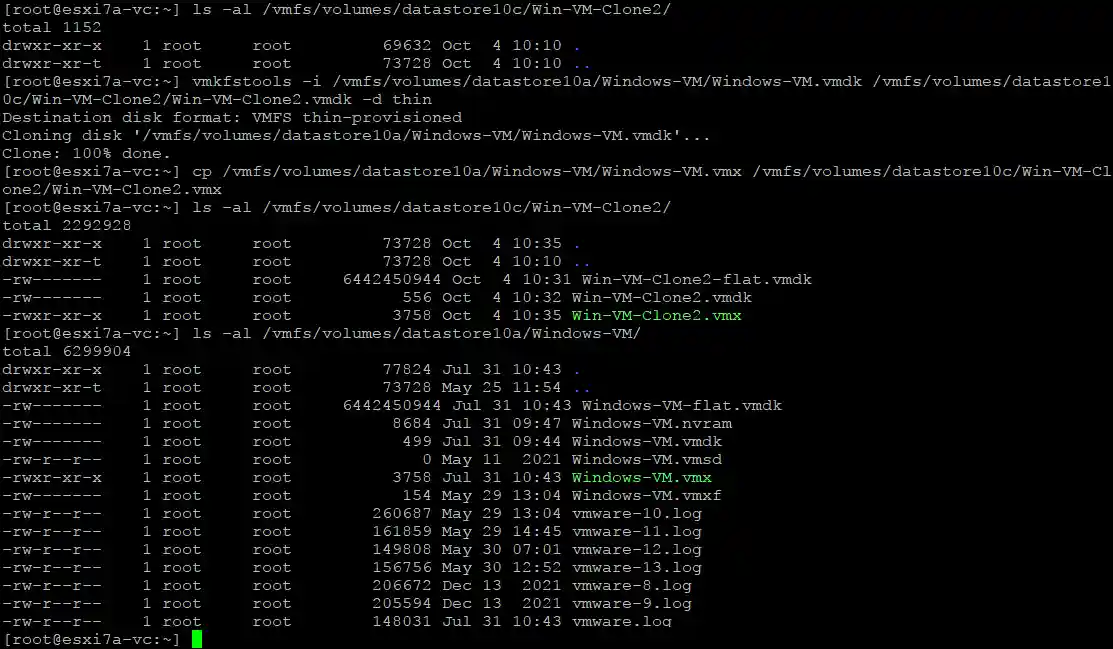
- Alternatywnie można skopiować pliki dysku wirtualnego (
.vmdki-flat.vmdk) bez zmian, używając poleceniacpi ustawiając nowe nazwy dla plików docelowych.cp /vmfs/volumes/datastore10a/Windows-VM/Windows-VM.vmdk /vmfs/volumes/datastore10c/Win-VM-Clone2/Win-VM-Clone2.vmdkcp /vmfs/volumes/datastore10a/Windows-VM/Windows-VM-flat.vmdk /vmfs/volumes/datastore10c/Win-VM-Clone2/Win-VM-Clone2-flat.vmdk
- Dysk wirtualny można sklonować za pomocą
- Teraz musimy edytować plik vmx klonu maszyny wirtualnej, aby dopasować nazwę maszyny wirtualnej oraz ścieżkę do dysków wirtualnych / nazwę dysku wirtualnego. W związku z tym musimy zastąpić
Windows-VMnaWin-VM-Clone2w pliku konfiguracyjnym vmx klonu maszyny wirtualnej.Użyj edytora tekstowego vi, aby zamknąć plik vmx klonu maszyny wirtualnej. Użyj następującego polecenia w vi, aby znaleźć i zastąpić ciąg znaków w całym pliku.
:[range]s/{pattern}/{string}/[flags] [count]Szablon polecenia dla naszego scenariusza to:
:%s/foo/bar/gW naszym przypadku polecenie powinno wyglądać następująco:
:%s/Windows-VM/Win-VM-Clone2/gZapisz plik
vmxklonu maszyny wirtualnej. Wpisz:wqi naciśnij klawisz Enter w vi. - Zarejestruj klon maszyny wirtualnej na hoście ESXi:
vim-cmd solo/registervm /vmfs/volumes/datastore10c/Win-VM-Clone2/Win-VM-Clone2.vmx - Uzyskaj informacje o zarejestrowanych maszynach wirtualnych, aby upewnić się, że
cloned virtual machinezostała zarejestrowana:vim-cmd vmsvc/getallvms - Klon maszyny wirtualnej został zarejestrowany (z identyfikatorem VMID 3, jak widać na poniższym zrzucie ekranu).
- Teraz możesz włączyć klon maszyny wirtualnej. Aby włączyć ten klon (maszynę wirtualną o identyfikatorze VMID 3) z poziomu wiersza poleceń, możesz użyć polecenia:
vim-cmd vmsvc/power.on 3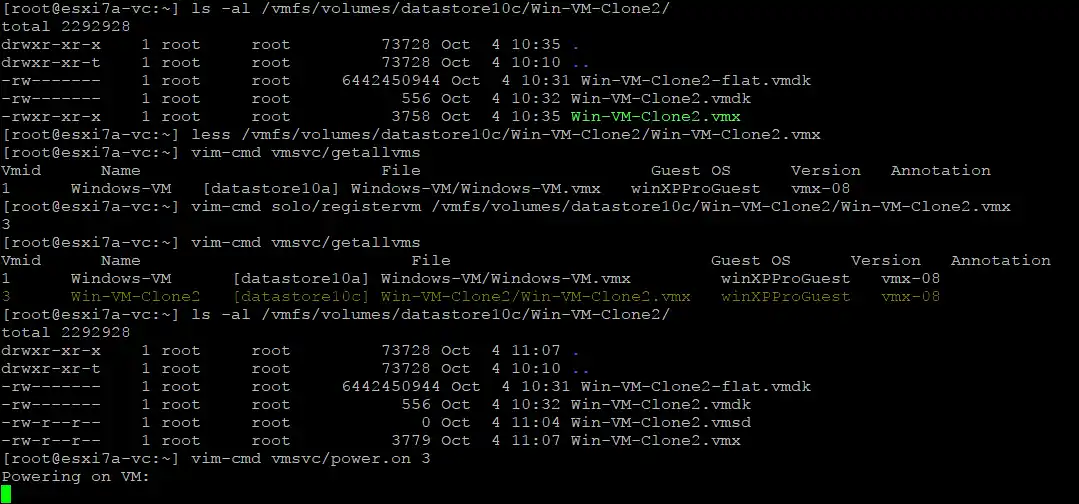
- Należy otworzyć program VMware Host Client i potwierdzić, że skopiowano tę maszynę wirtualną. Maszyna wirtualna nie zostanie uruchomiona, dopóki nie udzielisz odpowiedzi na to pytanie.

- Jak widać na zrzucie ekranu, rozmiar maszyny wirtualnej jest mniejszy, ponieważ sklonowaliśmy dysk wirtualny źródłowy, który został przekształcony z alokacji typu „thick” do formatu „thin” (2,76 GB w porównaniu z 6 GB).

Utworzenie klonu maszyny wirtualnej na hoście ESXi zakończyło się pomyślnie. Można również użyć tej metody do klonowania maszyn wirtualnych na inny samodzielny host ESXi bez korzystania z vCenter Server. Aby skopiować pliki maszyny wirtualnej z jednego hosta ESXi na drugi, należy użyć klienta SCP lub SFTP. Pozostała część procedury pozostaje bez zmian.
Metoda 3: Jak sklonować maszynę wirtualną bez vCenter poprzez utworzenie nowej maszyny wirtualnej
Istnieje jeszcze jedna metoda klonowania maszyn wirtualnych na hostach ESXi bez korzystania z vCenter Server — za pomocą aplikacji VMware Host Client. Zaletą tej metody jest to, że nie trzeba edytować pliku VMX klonu maszyny wirtualnej. Podczas tworzenia klonu maszyny wirtualnej upewnij się, że konfiguracja nowej maszyny wirtualnej jest identyczna z konfiguracją maszyny źródłowej. Nowa maszyna wirtualna może się uruchomić, nawet jeśli jej konfiguracja różni się od konfiguracji maszyny źródłowej.
- Wykonaj 5 kroków kreatora Nowa maszyna wirtualna , aby utworzyć nową maszynę wirtualną.
- Skopiuj dyski wirtualne maszyny źródłowej do katalogu klonu maszyny wirtualnej. Możesz to zrobić w przeglądarce magazynów danych programu VMware Host Client, podobnie jak w pierwszym przykładzie (metoda klonowania maszyny wirtualnej).
- Kliknij
Storagei wybierz magazyn danych, w którym przechowywana jest maszyna źródłowa ( datastore10a w naszym przypadku). KliknijDatastore browseri wybierz katalog, w którym znajduje się maszyna wirtualna źródłowa ( Windows-VM w tym przykładzie). Wybierz dysk wirtualnyvmdki kliknijCopy.
- W oknie, które się otworzy, wybierz katalog docelowy ( Win-VM-Clone3 w naszym przypadku) i kliknij
Copy.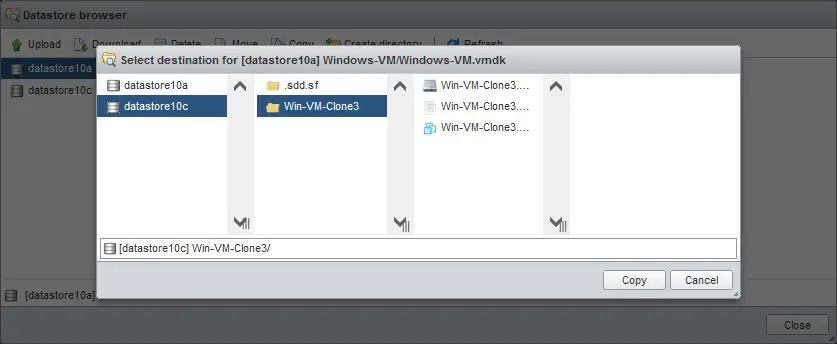
- Jeśli maszyna wirtualna źródłowa ma wiele dysków wirtualnych, skopiuj je wszystkie w ten sam sposób.
-
Virtual machinesEdytuj ustawienia klonu maszyny wirtualnej. Przejdź do stronyNavigatorzEdit Settings, kliknij prawym przyciskiem myszy nową maszynę wirtualną, która będzie klonem, a następnie wybierz opcjęz menu, które się otworzy.

-
XUsuń wirtualny dysk twardy utworzony wraz z nową maszyną wirtualną. Kliknij ikonęHard disk 1przy wierszu w zakładce Virtual Hardware w oknie ustawień maszyny wirtualnej .
- Zaznacz pole wyboru
Delete files from datastore, aby potwierdzić usunięcie dysku wirtualnego. - Kliknij
Save.
- Otwórz ponownie ustawienia maszyny wirtualnej.
- Dodaj dysk wirtualny skopiowany z oryginalnej maszyny wirtualnej do katalogu klonu maszyny wirtualnej.
Kliknij
Add Hard Disk>Existing hard disk.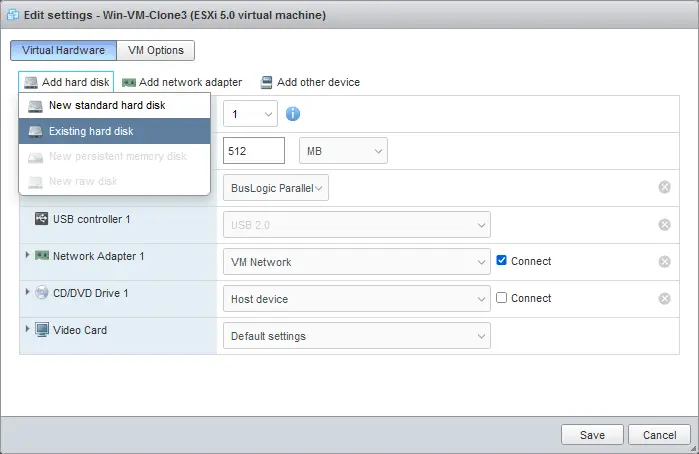
- Wybierz dysk wirtualny vmdk , który wcześniej skopiowałeś do katalogu klonu maszyny wirtualnej. Wybieramy Windows-VM.vmdk w katalogu Win-VM-Clone na magazynie danych datastore10c .
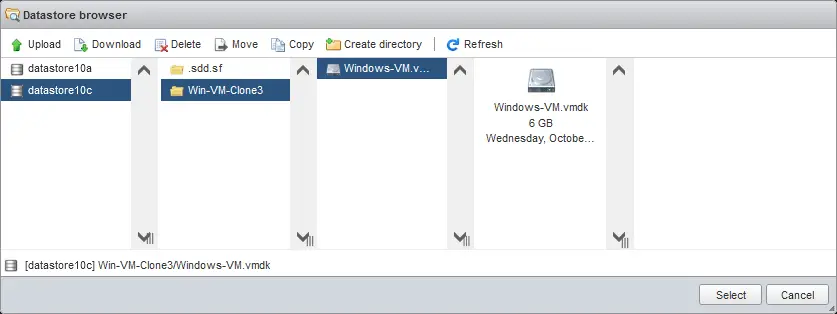
- Jeśli oryginalna maszyna wirtualna ma wiele wirtualnych dysków twardych, dodaj je wszystkie do konfiguracji maszyny wirtualnej. Kliknij
Save, aby zapisać konfigurację maszyny wirtualnej po dodaniu dysków wirtualnych.
- Dysk wirtualny został dodany do konfiguracji naszej maszyny wirtualnej.
- Włącz klon maszyny wirtualnej.
- Komunikat z pytaniem (czy maszyna wirtualna została skopiowana czy przeniesiona) nie pojawia się, ponieważ utworzyliśmy tę maszynę wirtualną jako nową.
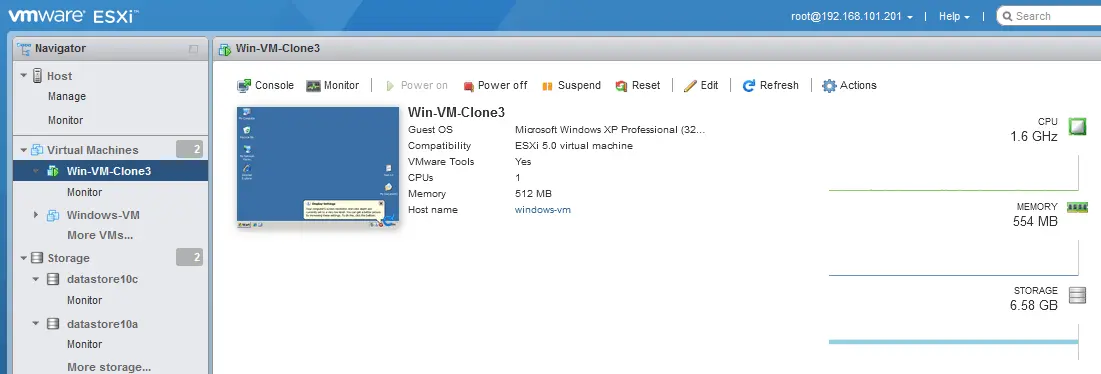
Opcjonalnie można zmienić nazwy kopii dysków wirtualnych przechowywanych w katalogu klonów maszyn wirtualnych, aby zapewnić większą wygodę dzięki zastosowaniu unikalnych nazw.
Metoda 4: Klonowanie maszyny wirtualnej VMware za pomocą vCenter
VMware vCenter Server, scentralizowany system zarządzania dla VMware vSphere, oferuje prosty sposób klonowania maszyn wirtualnych, który jest wygodniejszy niż klonowanie maszyn wirtualnych bez vCenter. Można sklonować maszynę wirtualną na ten sam host ESXi lub na inny host ESXi zarządzany przez vCenter.
Aby utworzyć sklonowaną maszynę wirtualną za pomocą vCenter w kliencie VMware vSphere, wykonaj następujące czynności:
- Zaloguj się na stronie Klient VMware vSphere , aby uzyskać dostęp do internetowego interfejsu zarządzania vCenter.
- Wybierz widok „
Hosts and Clusters” i wybierz swoją maszynę wirtualną w panelu nawigacyjnym „ ” . Będziemy klonować maszynę wirtualną o nazwie „ ” „Windows-VM” , która znajduje się na hoście ESXi „ ” 192.168.101.201 . - Kliknij prawym przyciskiem myszy oryginalną maszynę wirtualną i w menu, które się otworzy, kliknij „
Clone>Clone to Virtual Machine”.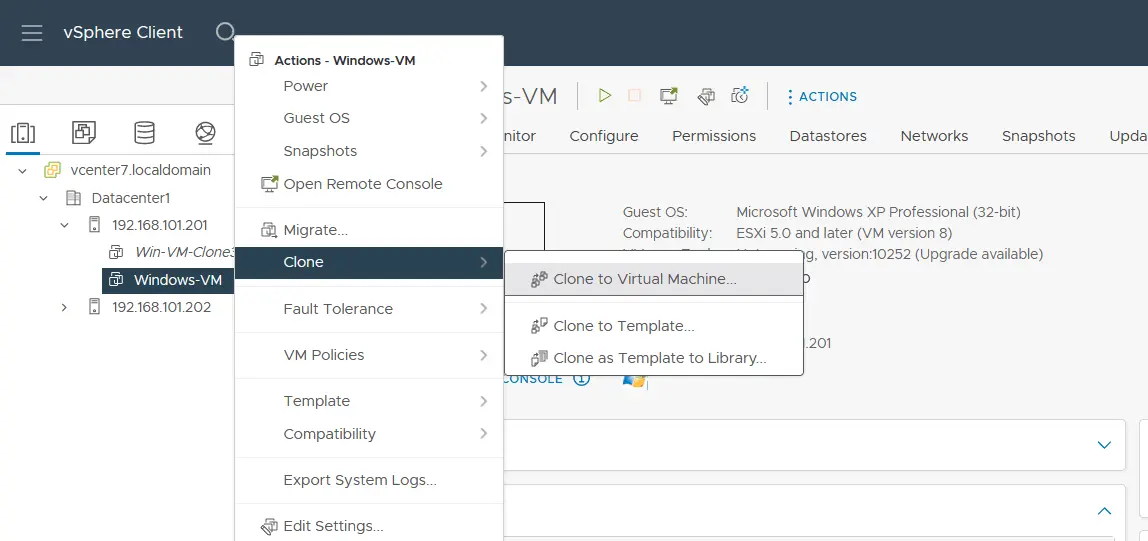
- Otworzy się kreator „ ” „Clone Existing Virtual Machine” , składający się z 5 kroków.
Select a name and folder. Wprowadź nazwę klonu maszyny wirtualnej. W naszym przypadku: Win-VM-Clone4 . Wybierz centrum danych oraz folder maszyn wirtualnych, w którym ma zostać umieszczony sklonowany egzemplarz maszyny wirtualnej. Na każdym etapie kreatora kliknij przyciskNext, aby kontynuować.
Select a compute resource. Wybierz host ESXi lub Klaster vSphere, na którym ma działać sklonowana maszyna wirtualna. W naszym przypadku jest to host ESXi 192.168.101.201 . Można wybrać inny host ESXi do uruchomienia klonu maszyny wirtualnej, ale host ten nie powinien być tym samym hostem, na którym znajduje się oryginalna maszyna wirtualna.
Select storage. Wybierz magazyn danych, w którym ma zostać umieszczony sklonowany egzemplarz maszyny wirtualnej (wybieramy datastore10c ). Wybierz format dysku wirtualnego, korzystając z jednej z opcji:- Taki sam format jak źródło
- Grube udostępnianie Lazy Zeroed
- Grube udostępnianie Eager Zeroed
- Cienkie udostępnianie
Można również wybrać zasady przechowywania maszyn wirtualnych.
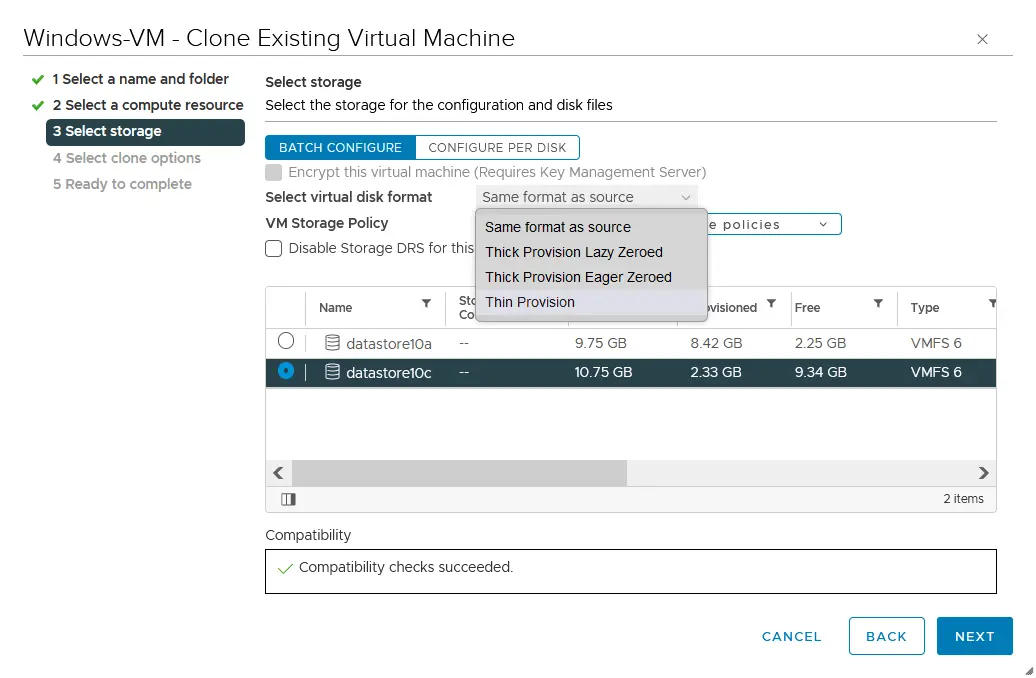
Select clone options. Dostępnych jest kilka opcji, których można użyć do dostosowania sklonowanej maszyny wirtualnej, w tym zmiana nazwy hosta w systemie operacyjnym gościa.
Ready to complete. Sprawdź wybrane parametry sklonowanej maszyny wirtualnej i kliknijFinish.
UWAGA: Posiadanie tego samego identyfikatora SID przez klon maszyny wirtualnej może powodować problemy, zwłaszcza jeśli maszyna wirtualna znajduje się w domenie Active Directory. Konieczne może być użycie narzędzia SYSPREP dla systemu Windows lub narzędzi innych producentów w celu zmiany/zresetowania identyfikatora SID. Jeśli na maszynie wirtualnej zainstalowany jest serwer MS SQL Server, należy wykonać dodatkowe czynności przed (włączenie konta administratora systemu SQL) i po klonowaniu (zmiana nazw) w serwerze MS SQL Server, aby uniknąć problemów.
Klon maszyny wirtualnej został utworzony i można ją teraz uruchomić.

Metoda 5: Utworzenie klonu maszyny wirtualnej za pomocą NAKIVO Backup & Replication
Replikacja maszyn wirtualnych to kolejny sposób klonowania maszyn wirtualnych na hostach VMware ESXi. Replika maszyny wirtualnej jest jej dokładną kopią, podobnie jak klon. Zaletą replikacji jest możliwość zautomatyzowania tego procesu oraz zapisania stanu maszyny wirtualnej w wielu punktach w czasie w replice przy użyciu rozwiązań wykorzystujących funkcję migawek maszyn wirtualnych.
NAKIVO Backup & Replication to potężne rozwiązanie do ochrony danych, które obsługuje tworzenie kopii zapasowej i replikację maszyn wirtualnych VMware vSphere. Dzięki temu można utworzyć klon (replikę) maszyny wirtualnej na dowolnym hoście lub klastrze ESXi.
Zaletą tworzenia klonów maszyn wirtualnych za pomocą NAKIVO Backup & Replication jest możliwość klonowania maszyn wirtualnych z jednego hosta ESXi na inny, nawet jeśli hosty te nie są zarządzane przez vCenter. Można dodać vCenter wraz ze wszystkimi zarządzanymi hostami ESXi do zasobów lub dodać wiele samodzielnych hostów ESXi. Konfiguracja odbywa się za pomocą przyjaznego dla użytkownika interfejsu.
Inne zalety korzystania z rozwiązania NAKIVO to możliwość automatyzacji replikacji oraz Replikacji z kopii zapasowej, elastyczne opcje planowania i przechowywania danych, replikacja w czasie rzeczywistym zapewniająca spełnienie nawet najbardziej rygorystycznych wymagań dotyczących RPO oraz Odzyskiwanie lokacji do orkestracji odtwarzania po awarii (DR).
Aby sklonować maszyny wirtualne za pomocą replikacji VM, wykonaj następujące czynności:
- Dodaj hosty ESXi lub vCenter Server do rozwiązania NAKIVO, przechodząc na stronę
Settings>Inventoryi klikając+w celu dodania elementów. Można również kliknąć hosta ESXi lub vCenter wyświetlonego w wykazie zasobów, aby wyświetlić maszyny wirtualne znajdujące się na tym zasobie.
- Utwórz nowe zadanie Replikacji maszyny wirtualnej VMware, przechodząc do
Jobs >+>VMware vSphere replication job.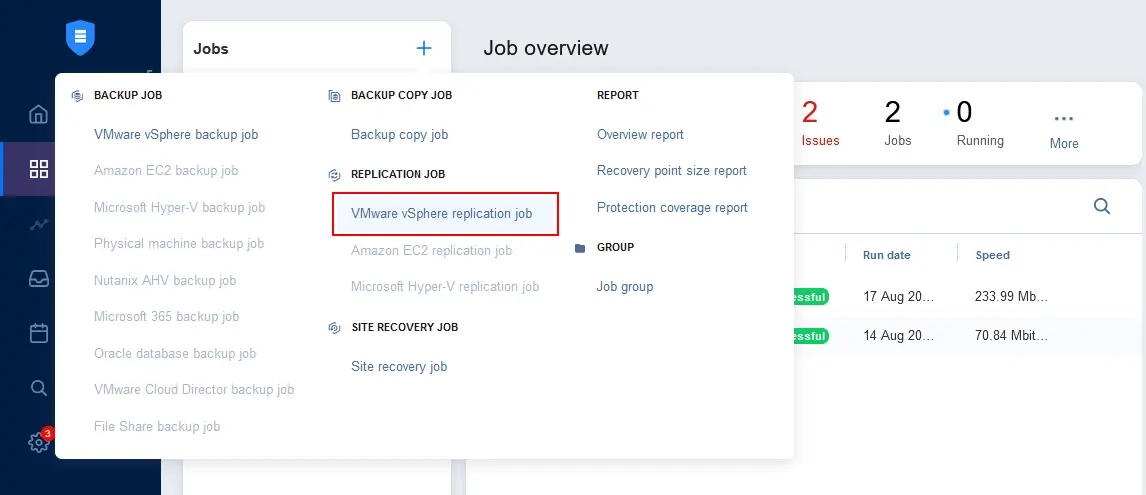
Kreator Replikacji maszyny wirtualnej VMware New R eplication J ob W izard for VMware vSphere otwiera się z 7 krokami.
Source. Wybierz oryginalną maszynę wirtualną, którą chcesz sklonować. Wybieramy maszynę wirtualną z systemem Windows na hoście ESXi 192.168.101.201 . KliknijNextna każdym etapie kreatora, aby kontynuować.
Destination. Wybierz kontener, którym może być host ESXi lub klaster zarządzany przez vCenter, w którym ma zostać zapisana replika maszyny wirtualnej (zasób ten musi być dodany do inwentarza NAKIVO). Wybierz magazyn danych. Możesz wybrać magazyn danych podłączony do wybranego hosta ESXi lub klastra. W razie potrzeby wybierz folder maszyny wirtualnej na wybranym zasobie.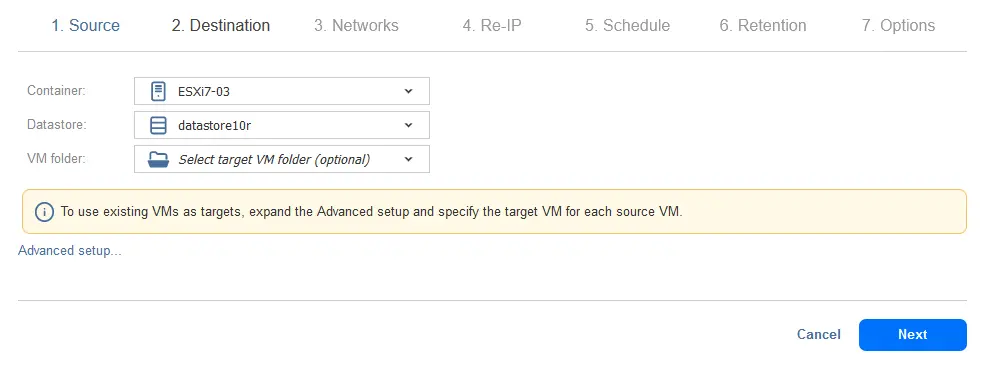
Networks. Replika maszyny wirtualnej (klon maszyny wirtualnej ESXi) powinna być podłączona do Sieć maszyn wirtualnych. Możesz podłączyć replikę maszyny wirtualnej do dowolnej dostępnej sieci na wybranym hoście ESXi lub klastrze. Ta funkcja jest dostępna dzięki funkcji mapowania sieci, która jest szczególnie przydatna podczas replikacji maszyn wirtualnych na inne hosty ESXi. Można również pominąć tę opcję i podłączyć maszynę wirtualną do sieci domyślnej.
Re-IP. Jeśli korzystasz z mapowania sieci i podłączasz maszynę wirtualną do sieci innej niż sieć źródłowa, następnym krokiem jest zmiana adresów IP w konfiguracji kart sieciowych maszyny wirtualnej, tak aby odpowiadały adresowaniu podsieci docelowej. W przypadku korzystania z funkcji „ Re-IP ” nie ma potrzeby ręcznej edycji ustawień sieciowych w systemie operacyjnym gościa po zakończeniu replikacji.
Schedule. Replikację maszyny wirtualnej można uruchomić ręcznie, czyli na żądanie, lub zaplanować zadanie replikacji maszyny wirtualnej w celu tworzenia klonu maszyny wirtualnej (repliki) w regularnych odstępach czasu.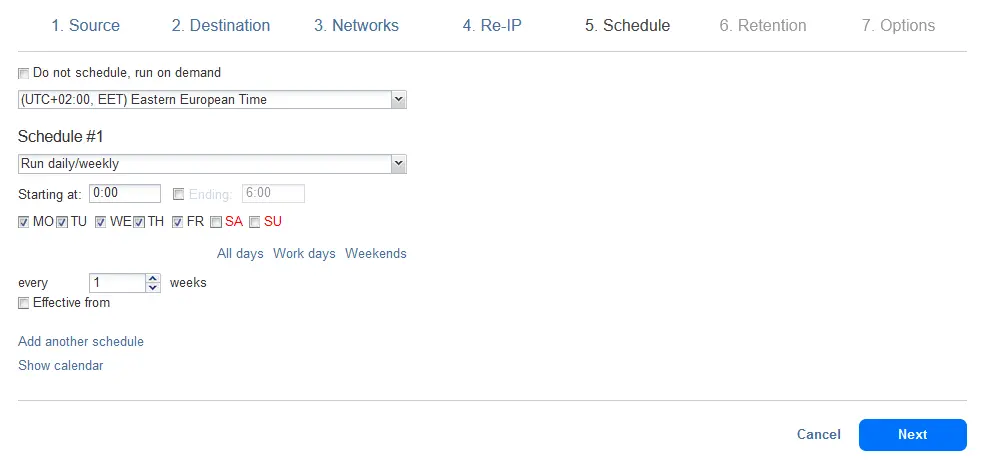
Retention. Można utworzyć wiele punktów odzyskiwania i przechowywać je przez odpowiedni okres czasu, konfigurując stronę ustawienia przechowywania.
Options. Należy wprowadzić nazwę zadania replikacji oraz skonfigurować opcje zadania, które mogą poprawić szybkość, bezpieczeństwo i niezawodność replikacji maszyn wirtualnych. KliknijFinish & Run, aby zapisać ustawienia zadania i uruchomić zadanie replikacji maszyny wirtualnej w celu utworzenia klonu maszyny wirtualnej VMware przy użyciu tej metody.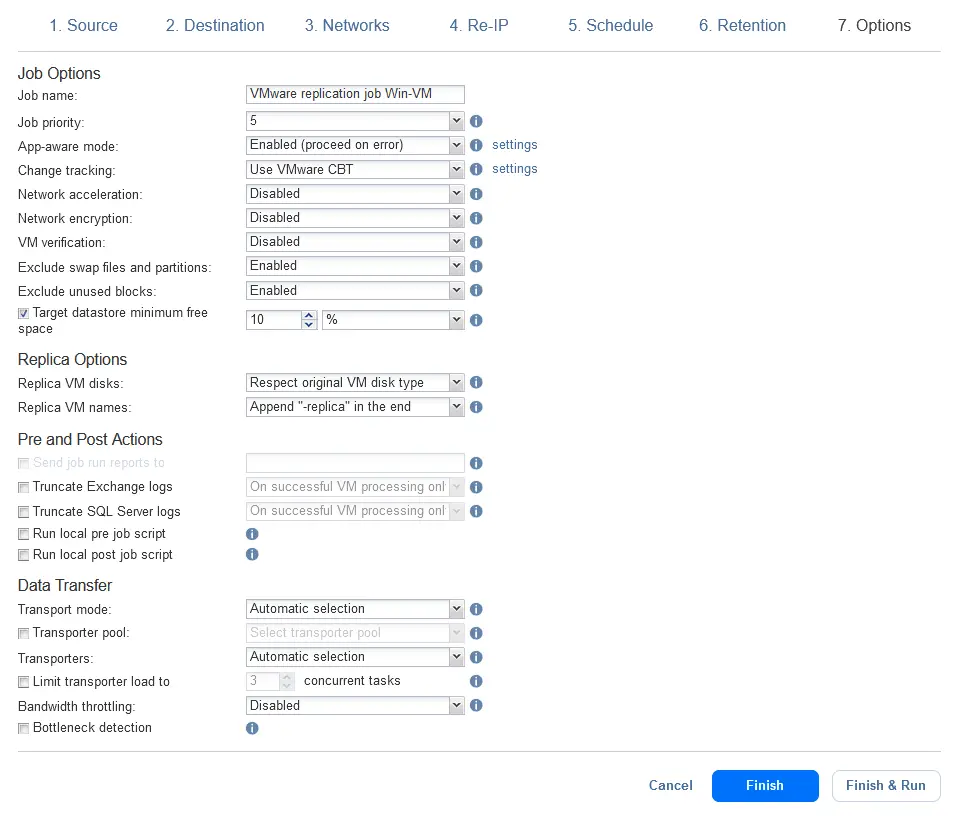
- Zostaniesz przekierowany na stronę Zadania , gdzie możesz monitorować postęp zadania replikacji. Poczekaj, aż zadanie się zakończy.

Jak widać, utworzenie klonu maszyny wirtualnej za pomocą rozwiązania NAKIVO jest proste. Ponadto NAKIVO Backup & Replication obsługuje Replikacja w czasie rzeczywistym dla maszyn wirtualnych VMware do celów odzyskiwania awaryjnego w przypadku krytycznych maszyn wirtualnych, które wymagają ścisłych wartości RPO wynoszących zaledwie 1 sekundę.