Korzystanie z szablonów maszyn wirtualnych do klonowania maszyn wirtualnych Hyper-V
Jedną z głównych zalet wirtualizacji sprzętowej jest skalowalność. Można z łatwością dodawać dyski wirtualne do maszyn wirtualnych, powiększać te dyski, zwiększać pojemność pamięci masowej oraz zwiększać wydajność Procesora i pamięci operacyjnej, a także prowadzić wdrażanie większej liczby maszyn wirtualnych. Pliki maszyn wirtualnych można kopiować z jednego hosta Hyper-V na drugi, a nawet kopiować je na tym samym hoście Hyper-V w celu utworzenia dodatkowych identycznych maszyn wirtualnych.
Główną wadą tej metody jest konieczność ręcznej zmiany nazw hostów, adresu IP (w przypadku korzystania ze statycznego adresu IP) oraz identyfikatora bezpieczeństwa (SID). Korzystając z szablonów maszyn wirtualnych Hyper-V, można uniknąć tych problemów i szybko oraz wygodnie tworzyć nowe maszyny wirtualne. W tym wpisie na blogu szczegółowo wyjaśniono szablony maszyn wirtualnych Hyper-V oraz omówiono krok po kroku proces klonowania maszyn wirtualnych Hyper-V.
Zrozumienie klonowania maszyn wirtualnych i szablonów maszyn wirtualnych
Gdy zachodzi potrzeba wdrażania dużej liczby maszyn wirtualnych (VM) w środowisku wirtualnym Hyper-V, klonowanie maszyn wirtualnych może być bardziej wydajne niż wdrażanie każdej maszyny osobno i ręczna konfiguracja każdego gościnnego systemu operacyjnego (OS).
Czym jest klonowanie maszyn wirtualnych?
Klonowanie maszyn wirtualnych polega na skopiowaniu jednej maszyny wirtualnej jeden lub więcej razy w celu utworzenia identycznych maszyn wirtualnych z tym samym gościnnym systemem operacyjnym, oprogramowaniem i konfiguracją sprzętu wirtualnego. Klonowanie maszyn wirtualnych może służyć różnym celom, takim jak testowanie nowych konfiguracji oprogramowania, wdrażanie wielu instancji serwerów wirtualnych o identycznych ustawieniach lub tworzenie środowisk testowych.
Korzyści płynące z klonowania maszyn wirtualnych
Klonowanie maszyn wirtualnych pozwala na szybkie wdrożenie wielu maszyn wirtualnych o identycznych konfiguracjach bez konieczności indywidualnego wdrażania i konfigurowania każdej nowej maszyny wirtualnej. Korzyści z tworzenia klonów maszyn wirtualnych Hyper-V obejmują:
- Szybkie wdrażanie maszyn wirtualnych . Klonowanie maszyn wirtualnych pozwala szybciej udostępniać nowe maszyny wirtualne i instancje oprogramowania, oszczędzając czas i zasoby. Takie podejście skraca czas potrzebny na konfigurację nowych środowisk.
- Spójność . Klony maszyn wirtualnych są identyczne z oryginalną maszyną wirtualną. Zmniejsza to ryzyko błędu ludzkiego podczas konfiguracji i wdrażania wielu maszyn wirtualnych.
- Wysoka skalowalność . Dzięki klonom maszyn wirtualnych można skalować środowiska wirtualne, co jest szczególnie przydatne w przypadku dynamicznie zmieniających się środowisk.
Metodą tworzenia klonów maszyn wirtualnych Hyper-V jest wykorzystanie szablonów maszyn wirtualnych. W następnej sekcji omówimy, czym one są.
Czym są szablony maszyn wirtualnych?
Szablon maszyny wirtualnej w Hyper-V to obraz bazowy, który można wykorzystać do tworzenia nowych maszyn wirtualnych Hyper-V przy zachowaniu oprogramowania zainstalowanego i skonfigurowanego na maszynie wirtualnej użytej do utworzenia szablonu. Nie musisz martwić się, że poświęcisz zbyt dużo czasu na tworzenie od podstaw nowej, pustej maszyny wirtualnej, instalowanie aplikacji i konfigurowanie oprogramowania. Nie musisz też kopiować dysków wirtualnych (VHD lub VHDX) ani całej istniejącej maszyny wirtualnej, a następnie tracić czasu na jej ponowną konfigurację.
Można utworzyć jedną maszynę wirtualną referencyjną i wykorzystać ją do stworzenia szablonu, który później posłuży do wdrażania wielu nowych maszyn wirtualnych. Jeśli pracujesz z dużą liczbą maszyn wirtualnych, najbardziej racjonalnym podejściem jest klonowanie maszyn wirtualnych Hyper-V. Szablon maszyny wirtualnej Hyper-V można traktować jako wzorzec główny, który obejmuje nie tylko konfigurację oprogramowania, ale także ustawienia Procesora, pamięci RAM i innych urządzeń wirtualnych maszyny. Szablony maszyn wirtualnych Hyper-V można tworzyć za pomocą Menedżer Hyper-V— wbudowanego oprogramowania systemu Windows — lub za pomocą System Center Virtual Machine Manager (SCVMM) — płatnego oprogramowania przeznaczonego do scentralizowanego zarządzania dużymi środowiskami wirtualnymi Hyper-V.
Zalety szablonów maszyn wirtualnych
Szablony maszyn wirtualnych zostały opracowane z myślą o klonowaniu maszyn wirtualnych i masowym wdrażaniu, zapewniając następujące korzyści:
- Standaryzacja . Korzystając z szablonów maszyn wirtualnych, można tworzyć standaryzowane konfiguracje maszyn wirtualnych, w tym oprogramowanie zainstalowane w maszynach wirtualnych, zapewniając spójność w całym środowisku.
- Wydajność i skalowalność . Korzystanie z szablonów maszyn wirtualnych pozwala zaoszczędzić czas, ponieważ nie ma potrzeby ręcznego wdrażania i konfigurowania każdej maszyny wirtualnej od podstaw. Wystarczy raz utworzyć szablon, a następnie wielokrotnie go wykorzystywać do wdrażania identycznych maszyn wirtualnych. W ten sposób można szybko wdrożyć dużą liczbę maszyn wirtualnych w celu skalowania środowiska na potrzeby rozwoju, testowania lub innych celów.
- Mniej błędów . Szablony maszyn wirtualnych zmniejszają ryzyko błędów podczas wdrażania maszyn wirtualnych o tej samej konfiguracji. Wystarczy raz utworzyć, skonfigurować i przetestować szablon, a następnie używać go do wdrażania spójnych maszyn wirtualnych Hyper-V.
Tworzenie szablonów maszyn wirtualnych Hyper-V
Istnieją dwie główne opcje tworzenia szablonów maszyn wirtualnych Hyper-V do klonowania maszyn wirtualnych, w zależności od konfiguracji wdrażania i scenariusza:
- Na hostach Hyper-V z menedżerem Hyper-V w graficznym interfejsie użytkownika (GUI) oraz w interfejsie wiersza poleceń (PowerShell).
- W programie System Center Virtual Machine Manager (SCVMM) służącym do scentralizowanego zarządzania dużymi środowiskami wirtualnymi z wieloma hostami. Dostępne są interfejs graficzny (GUI) oraz PowerShell.
Wymagania wstępne
Należy użyć narzędzia sysprep w celu bezpiecznego utworzenia szablonów maszyn wirtualnych, aby uniknąć ewentualnych konfliktów sieciowych w przyszłości.
Sysprep to wbudowane narzędzie systemu Windows służące do przygotowywania systemu, dostępne w wszystkich edycjach systemów Windows dla komputerów stacjonarnych i serwerów, począwszy od Windows 7 i Windows Server 2008. Służy ono do powielania istniejących instalacji systemu Windows oraz tworzenia nowych instalacji na podstawie istniejących. Narzędzie to można wykorzystać do przygotowania obrazów, które będą powielane na dużej liczbie komputerów o identycznej konfiguracji sprzętowej. Jest to preferowane podejście wielu głównych producentów laptopów. Najprawdopodobniej zauważyłeś już, że po pierwszym uruchomieniu nowego laptopa z systemem operacyjnym Windows okazuje się, że system ten jest już na nim zainstalowany, a użytkownik musi skonfigurować określone ustawienia, takie jak nazwa użytkownika, nazwa hosta, strefa czasowa i język. Maszyny wirtualne Hyper-V tej samej generacji mają ten sam sprzęt wirtualny, co oznacza, że można również wykorzystać tę metodę jako etap przygotowawczy do klonowania maszyn wirtualnych Hyper-V.
Narzędzie Sysprep znajduje się w katalogu C:Windowssystem32sysprep (%WINDIR%system32sysprep ) i można je uruchomić w trybie wiersza poleceń lub w trybie GUI (graficznego interfejsu użytkownika).
Narzędzie Sysprep resetuje informacje przechowywane w ustawieniach systemu Windows, takie jak identyfikator bezpieczeństwa (SID), dziennik zdarzeń, foldery tymczasowe, nazwa hosta i strefa czasowa. Informacje te należy wprowadzić dla klonu maszyny wirtualnej za pomocą kreatora pierwszego uruchomienia po sklonowaniu maszyny wirtualnej z szablonu. Jeśli kopia systemu Windows została aktywowana, aktywacja zostanie zresetowana. Należy pamiętać, że aktywację można zresetować nie więcej niż trzy razy. Jeśli maszyna wirtualna źródłowa należy do domeny Active Directory, szablon maszyny wirtualnej Hyper-V oraz maszyny wirtualne sklonowane z tego szablonu będą miały ten sam identyfikator SID domeny (należy pamiętać, że nie jest to to samo, co wspomniany powyżej identyfikator SID komputera).
Zaleca się, aby maszyna wirtualna referencyjna (oryginalna) nie należała do domeny Active Directory. Wynika to z faktu, że identyfikator SID domeny (a nie identyfikator SID komputera) jest kopiowany do klonów maszyn wirtualnych, co prowadzi do problemów w domenie.
Jak sklonować maszynę wirtualną Hyper-V przy użyciu szablonów maszyn wirtualnych
Przyjrzyjmy się całemu procesowi pomyślnego klonowania maszyny wirtualnej Hyper-V przy użyciu szablonów maszyn wirtualnych Hyper-V:
- Utwórz nową maszynę wirtualną Hyper-V .
Mamy już wpis na blogu poświęcony temu, jak to zrobić: utworzyć nową maszynę wirtualną Hyper-V w Menedżerze Hyper-V. Alternatywnie można skorzystać z PowerShell – tworzenie nowej maszyny wirtualnej.
- Zainstaluj system operacyjny gościa (OS).
Zainstaluj system operacyjny gościa obsługiwany przez Hyper-V – na przykład Windows 7, 8, 10, 11 lub Server 2008, 2012, 2016, 2019, 2022 itp. Procedura tworzenia szablonu maszyny wirtualnej Hyper-V oraz klonów maszyn wirtualnych jest identyczna dla wszystkich wymienionych wersji systemów operacyjnych gości.
- Zainstaluj wszystkie niezbędne poprawki zabezpieczeń i aktualizacje dla systemu operacyjnego gościa .
Tę czasochłonną procedurę należy wykonać tylko raz, aby w rezultacie uzyskać maszyny wirtualne wolne od znanych luk w zabezpieczeniach.
- Zainstaluj niezbędne oprogramowanie i skonfiguruj je .
Odinstaluj niepotrzebne aplikacje i komponenty, aby zmniejszyć rozmiar swojego szablonu maszyny wirtualnej Hyper-V.
- Użyj narzędzia sysprep, aby przygotować główny obraz do klonowania .
Połącz go z maszyną wirtualną Hyper-V (używamy maszyny wirtualnej z Windows 7 w naszym przykładzie), która posłuży jako podstawowa maszyna wirtualna. Przejdź do katalogu, w którym znajduje się sysprep – ten katalog domyślnie to C:Windowssystem32sysprep.
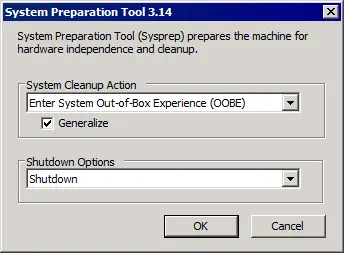
Uruchom plik sysprep.exe na gościu Windows i wybierz następujące parametry:
- Działanie czyszczenia systemu – Wejdź w tryb Out-of-Box Experience (OOBE). Ta opcja odpina Windowsa od konkretnego urządzenia sprzętowego (w tym sprzętu wirtualnego).
- Zaznacz pole wyboru Generalize , które z kolei resetuje aktywację Windowsa. Zaleca się włączenie tej opcji, aby uniknąć problemów z aktywacją po sklonowaniu maszyny wirtualnej Hyper-V na podstawie szablonu.
- Wybierz Zamknij w rozwijanym menu Opcje zamykania . Potrzebujesz tej opcji, aby upewnić się, że żadna aplikacja (w tym przypadku Hyper-V) nie otworzyła pliku dysku wirtualnego i że dane zapisane na dysku wirtualnym nie są zmieniane.
Uwaga: Jeśli wybierzesz Wejdź w tryb audytu systemu jako opcję Działania czyszczenia systemu, Twój Windows uruchomi się bezpośrednio na pulpicie przed przejściem do ekranu powitalnego. Ta opcja pozwala ukończyć konfigurację Windowsa przed utworzeniem szablonu maszyny wirtualnej Hyper-V. Na przykład, możesz usunąć niepotrzebnych użytkowników z systemu operacyjnego. Inny sposób na wejście w tryb audytu systemu to naciśnięcie Shift+CTRL+F3 na ekranie powitalnym (ustawienia regionalne).
Kliknij OK , aby kontynuować.
Alternatywnie, możesz uruchomić CMD, zmienić katalog na %WINDIR%system32sysprep i uruchomić polecenie:
sysprep /generalize /oobe /shutdown /mode:vmGdzie
/mode:vmjest nową opcją, która powinna być używana tylko do tworzenia obrazów referencyjnych dla środowisk wirtualnych, takich jak Hyper-V. Użycie tej opcji sprawia, że pierwsze uruchomienie maszyny wirtualnej jest szybsze, ponieważ nie ma potrzeby wykrywania nowego sprzętu, biorąc pod uwagę, że ta sama generacja maszyn wirtualnych używa tego samego sprzętu wirtualnego.Po tym, zobaczysz okno z komunikatem „ Sysprep działa ”. W tym momencie powinieneś czekać, aż proces się zakończy. Jeśli wybrałeś te same opcje: sysprep , Twoja maszyna wirtualna zostanie wyłączona po zakończeniu procesu przygotowania systemu operacyjnego. Nie włączaj maszyny, dopóki szablon nie zostanie utworzony, w przeciwnym razie konieczne będzie ponowne uruchomienie sysprep w celu przygotowania maszyny wirtualnej do utworzenia szablonu maszyny wirtualnej Hyper-V.
- Usuń wszystkie punkty kontrolne .
Jeśli dla tej maszyny wirtualnej istnieją jakiekolwiek punkty kontrolne , pamiętaj o usunięciu ich wszystkich przed wyeksportowaniem maszyny wirtualnej Hyper-V do szablonu, co można zrobić w sekcji Punkty kontrolne w Menedżerze Hyper-V. Kliknij prawym przyciskiem myszy każdy punkt kontrolny i wybierz opcję Usuń punkt kontrolny z menu kontekstowego (zobacz zrzut ekranu poniżej). Dyski wirtualne różnicowe (pliki AVHDX) zostaną scalone z głównymi dyskami wirtualnymi (plikami VHDX), jeśli usuniesz migawki (punkty kontrolne) reprezentujące stan maszyny wirtualnej w momencie poprzedzającym moment, w którym się obecnie znajdujesz.

- Eksportuj maszynę wirtualną Hyper-V do szablonu maszyny wirtualnej .
Wybierz przygotowaną maszynę wirtualną, kliknij prawym przyciskiem myszy nazwę maszyny wirtualnej w Menedżerze Hyper-V, a następnie kliknij Eksportuj .

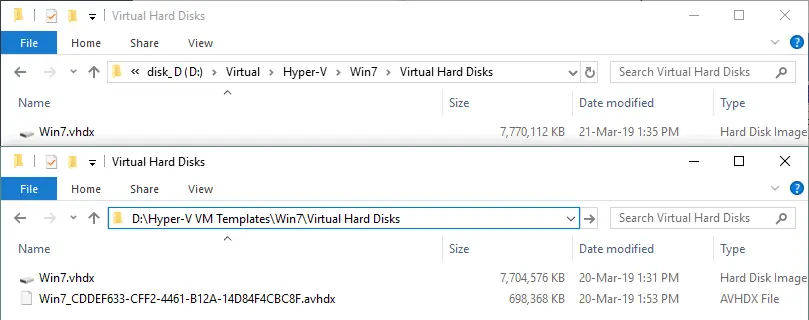
Określ miejsce, w którym chcesz zapisać pliki. W tym przykładzie używana jest ścieżka D: Szablony maszyn wirtualnych Hyper-V . Możesz wprowadzić tę ścieżkę ręcznie lub kliknąć przycisk Przeglądaj w celu wybrania odpowiedniego folderu. Kliknij Eksportuj i poczekaj, aż proces eksportowania się zakończy.

Teraz możesz zobaczyć pliki maszyn wirtualnych w katalogu, który wcześniej wskazałeś (w tym przypadku w D: Szablony maszyn wirtualnych Hyper-V ).
Uwaga: Jeśli posiadasz serwer plików wykorzystujący protokół SMB do uzyskiwania dostępu do plików w sieci, możesz utworzyć folder współdzielony na serwerze plików i skopiować tam różne szablony maszyn wirtualnych Hyper-V. Ten scenariusz jest wygodny, gdy masz wiele serwerów Hyper-V, na których musisz przeprowadzać wdrażanie maszyn wirtualnych z szablonów.
Klonowanie maszyn wirtualnych Hyper-V przy użyciu szablonów maszyn wirtualnych (import)
Po utworzeniu szablonu maszyny wirtualnej Hyper-V możesz użyć tego szablonu do tworzenia nowych klonów maszyn wirtualnych.
Importowanie maszyny wirtualnej z szablonu maszyny wirtualnej Hyper-V .
Kliknij prawym przyciskiem myszy nazwę hosta Hyper-V, na którym chcesz wdrożyć nową maszynę wirtualną z szablonu maszyny wirtualnej Hyper-V. W menu kontekstowym kliknij Importuj maszynę wirtualną .

Otworzy się Importuj maszynę wirtualną kreator. Klikaj Dalej na każdym kroku, aby przejść dalej.
- Zanim zaczniesz . Ponieważ na tym wstępnym etapie nie ma nic do skonfigurowania, możesz przejść do następnego kroku.
- Wybierz folder . Wskaż folder zawierający maszynę wirtualną, którą chcesz zaimportować. W naszym przykładzie używamy D:Hyper-V VM TemplatesWin7 .

- Wybierz maszynę wirtualną . Wybierz z listy maszynę wirtualną, którą chcesz zaimportować. W tym przypadku w wybranym folderze przechowywane są tylko pliki jednej maszyny wirtualnej.

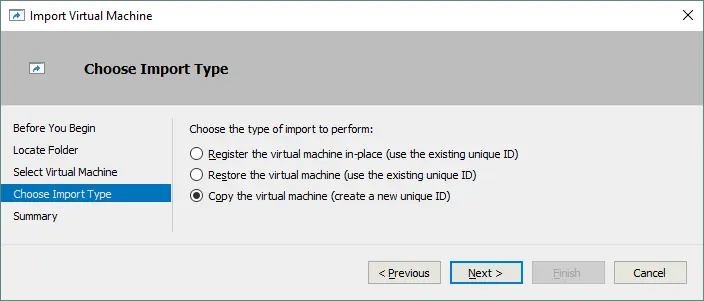
- Wybierz typ importu . Dostępne są tutaj 3 opcje:
- Zarejestruj maszynę wirtualną w miejscu . Tę opcję należy użyć, jeśli maszyna wirtualna znajduje się na tym samym hoście Hyper-V, ale z jakiegoś powodu została z niego wyrejestrowana. W tym przypadku zachowany zostaje unikalny identyfikator maszyny — maszyna wirtualna będzie działać tak, jakby nie została przeniesiona ani skopiowana.
- Przywróć maszynę wirtualną . Podobnie jak w przypadku powyższej opcji, różnica polega na tym, że opcji tej należy użyć, gdy maszyna wirtualna została skopiowana z lokalizacji źródłowej do lokalizacji docelowej, ale nie działa już w lokalizacji źródłowej (na przykład jeśli pliki maszyny wirtualnej zostały ręcznie skopiowane jako kopia zapasowa maszyny wirtualnej Hyper-V a następnie przywrócone z tej kopii zapasowej). Zachowany zostaje również unikalny identyfikator maszyny wirtualnej.
- Skopiuj maszynę wirtualną . Jest to najbardziej uniwersalna opcja spośród trzech wymienionych. Można importować maszynę wirtualną wielokrotnie i uruchamiać te maszyny. Za każdym razem, gdy używasz tej opcji do importowania maszyny wirtualnej, generowany jest nowy unikalny identyfikator. Dla uproszczenia w bieżącym przykładzie wybrano tę opcję i przedstawiono ją na poniższym zrzucie ekranu.
- Wybierz foldery na pliki maszyny wirtualnej . Wybierz lokalizację przechowywania konfiguracji maszyny wirtualnej, punktów kontrolnych i inteligentnego stronicowania.

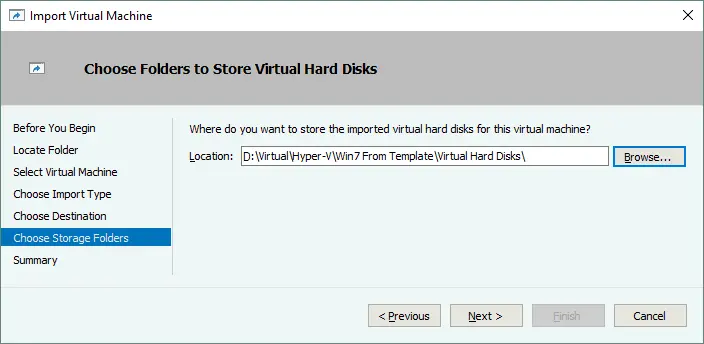
- Wybierz foldery do przechowywania wirtualnych dysków twardych . Należy również wybrać lokalizację przechowywania dysków wirtualnych.
Teraz klon maszyny wirtualnej będzie widoczny na liście maszyn wirtualnych w Menedżerze Hyper-V. Nazwa tej maszyny wirtualnej jest taka sama jak nazwa maszyny źródłowej użytej do utworzenia szablonu maszyny wirtualnej Hyper-V. W razie potrzeby można zmienić jej nazwę.
Konfiguracja maszyny wirtualnej po sklonowaniu
Uruchom maszynę wirtualną, wybierz kraj, układ klawiatury, nazwę hosta i utwórz nowego użytkownika. Należy pamiętać, że istniejących użytkowników nie usuwa się automatycznie (przy zastosowaniu sysprep konfiguracji, którą wyjaśniliśmy). Następnie wyświetli się umowa licencyjna systemu Microsoft Windows. Wybierz swoją strefę czasową, a system Windows działający na klonie maszyny wirtualnej Hyper-V wyświetli ekran logowania. Jeśli nie potrzebujesz już nowych użytkowników utworzonych podczas „pierwszego uruchomienia” systemu Windows, możesz ich usunąć.

Jak sklonować maszynę wirtualną Hyper-V w Windows Admin Center
Windows Admin Center to nowsze narzędzie do zarządzania systemem Windows, Hyper-V, platformą Azure i innymi usługami firmy Microsoft. Narzędzie to można wykorzystać do klonowania maszyny wirtualnej, na przykład w celu utworzenia szablonu maszyny wirtualnej na podstawie specjalnie przygotowanego klonu maszyny wirtualnej w SCVMM.
Aby sklonować maszynę wirtualną w Windows Admin Center:
- Pobierz Windows Admin Center:
https://www.microsoft.com/en-us/evalcenter/download-windows-admin-center/
- Zainstaluj Windows Admin Center, uruchamiając pobrany plik instalacyjny na hoście Hyper-V.
- Zaloguj się do Windows Admin Center w obsługiwanej przeglądarce internetowej, korzystając z jednego z poniższych linków:
https://hostname_or_IP_address_of_Hyper-V_host:443
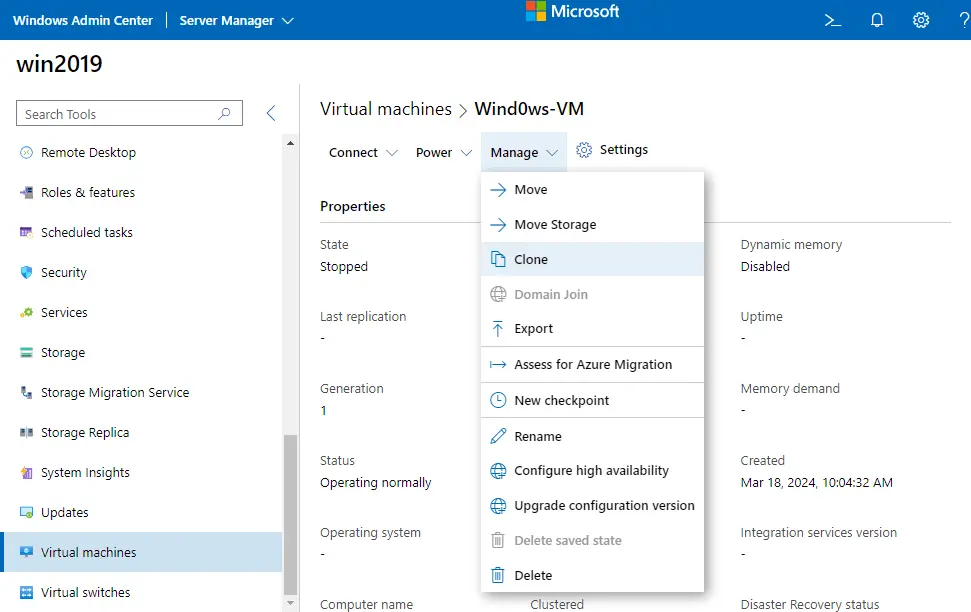
- W lewym panelu interfejsu internetowego Windows Admin Center przejdź do Maszyny wirtualne i wybierz (kliknij) maszynę wirtualną, którą chcesz sklonować. W tym przykładzie wybieramy Wind0ws-VM .

- Po wybraniu maszyny wirtualnej kliknij Zarządzaj > Klonuj , aby sklonować tę maszynę wirtualną Hyper-V.
- Wybierz ścieżkę konfiguracyjną. W tym miejscu zostanie umieszczony klon maszyny wirtualnej Hyper-V. Kliknij OK , aby kontynuować.
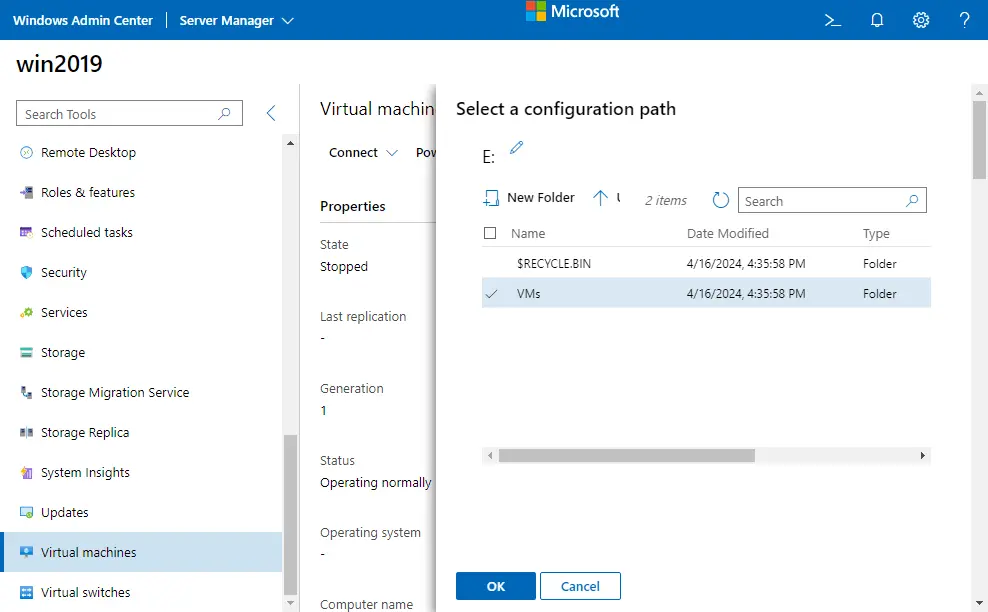
- Wprowadź nazwę klonu maszyny wirtualnej, na przykład Windows-clone . Nadal możesz zmienić ścieżkę docelową dla klonu maszyny wirtualnej Hyper-V. Kliknij „Klonowanie” , aby kontynuować.

- Jeśli wcześniej nie uruchomiono narzędzia sysprep w systemie operacyjnym gościa, może pojawić się komunikat z powiadomieniem:
Klonowanie spowoduje ponowne uruchomienie macierzystej maszyny wirtualnej co najmniej raz. Czy chcesz kontynuować (Tak/Nie)?.
- Jeśli Windows Admin Center poprosi o podanie poświadczeń systemu operacyjnego gościa, podaj poświadczenia administracyjne, aby kontynuować.
- Jeśli wcześniej nie uruchomiono narzędzia sysprep w systemie operacyjnym gościa, może pojawić się komunikat z powiadomieniem:
Poczekaj, aż klon maszyny wirtualnej Hyper-V zostanie utworzony.
Tworzenie szablonu maszyny wirtualnej w SCVMM
Możesz użyć programu Microsoft System Center Virtual Machine Manager (SCVMM) do tworzenia szablonów maszyn wirtualnych i klonów maszyn wirtualnych Hyper-V. Jest to zaawansowane rozwiązanie do zarządzania środowiskami serwerów Windows. W ramach tego rozwiązania dostępna jest biblioteka maszyn wirtualnych i szablonów.
Do utworzenia szablonu maszyny wirtualnej można wykorzystać klon maszyny wirtualnej Hyper-V, ponieważ klon ten zostanie przekształcony w szablon i nie będzie dostępny jako zwykła maszyna wirtualna. Dzięki takiemu podejściu można uniknąć sytuacji, w której oryginalna maszyna wirtualna staje się niedostępna po utworzeniu szablonu. Specjalnie przygotowana kopia maszyny wirtualnej (klon) zniknie z listy maszyn wirtualnych pod koniec tego scenariusza.
- Otwórz program SCVMM. Przejdź do Biblioteki > Szablony > Szablony maszyn wirtualnych i kliknij Utwórz szablon maszyny wirtualnej .

- W kroku Wybierz źródło kreatora Utwórz szablon maszyny wirtualnej wybierz opcję Z istniejącej maszyny wirtualnej wdrażanej na hoście . Kliknij Przeglądaj , aby wybrać maszynę wirtualną.
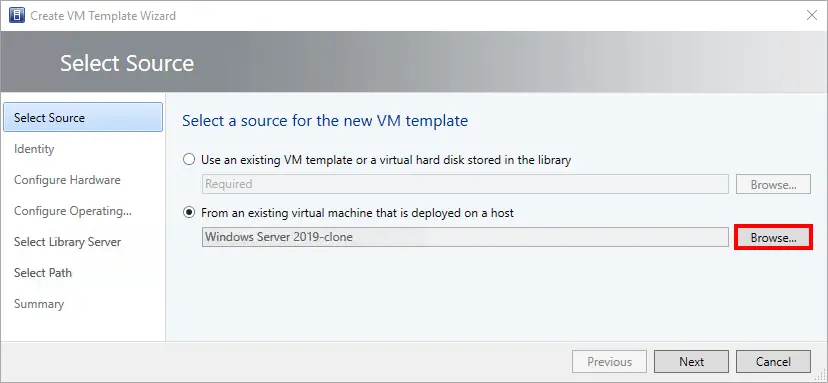
- Wybierz maszynę wirtualną, którą chcesz przekonwertować na szablon maszyny wirtualnej Hyper-V. W tym celu używamy przygotowanego klonu maszyny wirtualnej (Windows Server 2019-clone).

- Pojawi się komunikat ostrzegający, że oryginalna maszyna wirtualna będzie niedostępna po utworzeniu szablonu na jej podstawie. Kliknij Tak , aby kontynuować.

- Wprowadź nazwę szablonu maszyny wirtualnej. Tworzymy szablon dla maszyny wirtualnej z systemem Windows Server 2019 (nazwa szablonu to Server2019-templ). Naciśnij Dalej na każdym kroku kreatora, aby kontynuować.

- Sprawdź sprzęt wirtualny dla szablonu maszyny wirtualnej.
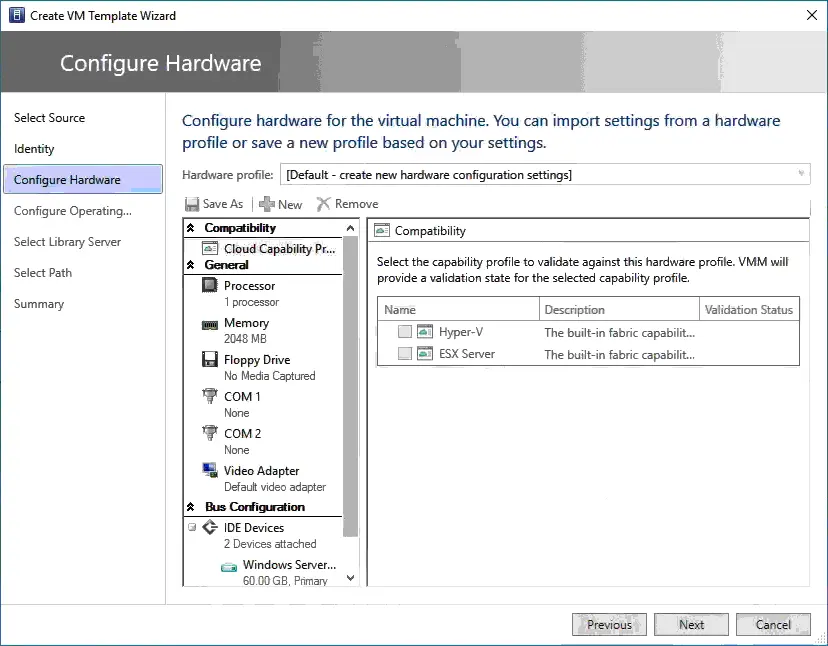
- Wybierz odpowiedni profil systemu operacyjnego gościa w oparciu o system operacyjny zainstalowany na maszynie wirtualnej, którą konwertujesz na szablon. Wybieramy Windows Server 2019 Base oraz Windows Server 2019 Standard .

- Wybierz serwer biblioteki dla szablonu maszyny wirtualnej.
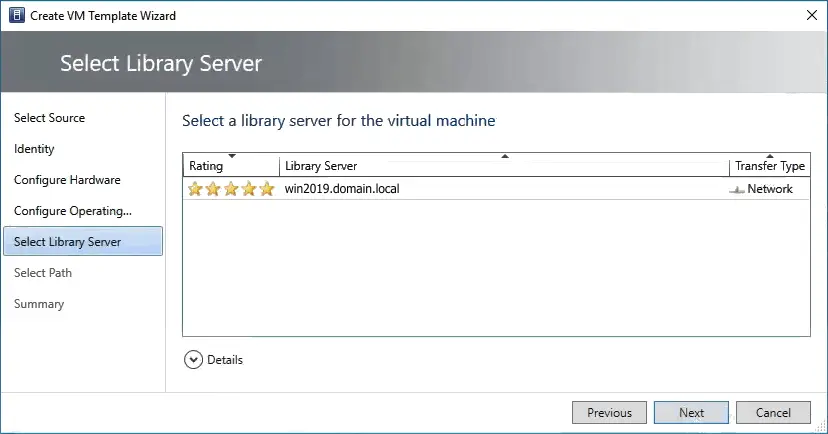
- Wybierz lokalizację udziału, w którym ma zostać zapisany ten szablon maszyny wirtualnej. Wprowadź ścieżkę UNC udziału plików SMB, w którym znajduje się biblioteka. Kliknij Przeglądaj i określ właściwą lokalizację.

- Na etapie Podsumowanie kliknij Wyświetl skrypt , aby wyświetlić skrypt PowerShell zawierający wszystkie wcześniej wybrane ustawienia i umożliwiający wykonanie tego samego zadania tworzenia szablonu maszyny wirtualnej w PowerShell.

Przykładowy skrypt PowerShell znajduje się poniżej:
$VM = Get-SCVirtualMachin -VMMServer localhost -Name "Windows Server 2019-clone" -ID "00000000-0000-0000-0000-000000000000" | where {$_.VMHost.Name -eq "win2019.domain.local"}
$LibraryServer = Get-SCLibraryServer -VMMServer localhost | where {$-.Name -eq "win2019.domain.local"}
$GuestOSProfile = Get-SCGuestOSProfile -VMMServer localhost | where {$_.Name -eq "Windows Server 2019 Base"}
$OperatingSystem = Get-SCOperatingSystem -VMMServer localhost -ID "11111111-1111-1111-1111-111111111111" | where {$_.Name -eq "Windows Server 2019 Standard"}
$template = New-SCVMTemplate -Name "Server2019Templ" -RunAsynchronously -VM $VM -LibraryServer $LibraryServer -SharePath "\\win2019.domain.local\SCVMMLibrary" -GuestOSProfile $GuestOSProfile -JobGroup 2222-2222-2222-2222-222222222222 -ComputerName "*" -TimeZone 20 -FullName "" -ORGANIZATIONName "" -Workgroup "WORKGROUP" -AnswerFile $null -OperatingSystem $OperatingSystem
Kliknij Utwórz , aby zakończyć i przejść do tworzenia szablonu maszyny wirtualnej.
Poczekaj, aż szablon maszyny wirtualnej zostanie utworzony. Czas ten może zależeć od rozmiaru maszyny wirtualnej i prędkości sieci. Monitorowanie postępu zadania można przeprowadzić na stronie Zadania w SCVMM. Gdy szablon maszyny wirtualnej zostanie utworzony, można go znaleźć w Biblioteka > Szablony maszyn wirtualnych w SCVMM. Maszyna wirtualna źródłowa (klon maszyny wirtualnej Hyper-V) użyta do utworzenia szablonu maszyny wirtualnej nie figuruje obecnie na liście maszyn wirtualnych w Menedżerze Hyper-V oraz w programie System Center Virtual Machine Manager.
Teraz można przeprowadzić wdrażanie wielu maszyn wirtualnych będących klonami maszyn wirtualnych Hyper-V na podstawie tego szablonu.

Klonowanie maszyn wirtualnych Hyper-V za pomocą programu PowerShell
Do klonowania maszyn wirtualnych Hyper-V można użyć poniższych poleceń. Polecenia różnią się w zależności od tego, czy używamy programu Hyper-V Manager, czy System Center Virtual Machine Manager. Oznacza to, że nie można używać tych samych poleceń na komputerach, na których zainstalowano wyłącznie program Hyper-V Manager, oraz na komputerach, na których zainstalowano również program SCVMM.
Program Hyper-V Manager
- Eksportowanie maszyny wirtualnej:
Export-VM -Name VM_NAME -Path PATH - Importowanie maszyny wirtualnej
- Rejestracja maszyny wirtualnej w miejscu (z wykorzystaniem istniejącego unikalnego identyfikatora):
Import-VM -Path 'C:\VM_EXPORT_PATH\00000000-0000-0000-0000-000000000000.vmcx' - Przywracanie maszyny wirtualnej (z wykorzystaniem istniejącego unikalnego identyfikatora):
Import-VM -Path 'C:\VM_EXPORT_PATH\00000000-0000-0000-0000-000000000000.vmcx' -Copy -VhdDestinationPath 'D:\VMs\Win2022' -VirtualMachinePath 'D:\VMs\Win2022' - Kopiowanie maszyny wirtualnej (utworzenie nowego unikalnego identyfikatora):
Import-VM -Path 'C:\VM_EXPORT_PATH\00000000-0000-0000-0000-000000000000.vmcx' -Copy -GenerateNewId - Klonowanie maszyny wirtualnej (klonowanie standardowe):
New-VM -Name "NewVM" -Copy -VMPath "C:\VMs\OriginalVM" -Path "C:\VMs\NewVM" - Klonowanie maszyny wirtualnej z dyskami różnicowymi (klonowanie z dyskami różnicowymi):
New-VM -Name "NewVM" -Differencing -VMPath "C:\VMs\OriginalVM" -Path "C:\VMs\NewVM"
System Center Virtual Machine Manager (SCVMM)
- Klonowanie maszyny wirtualnej (SCVMM):
$SourceVM = Get-SCVirtualMachine -Name "OriginalVM"$CloneVM = New-SCVirtualMachine -Name "NewVM" -Template $SourceVM - Klonowanie maszyny wirtualnej z dostosowaniami (SCVMM):
$SourceVM = Get-SCVirtualMachine -Name "OriginalVM"$CloneVM = New-SCVirtualMachine -Name "NewVM" -Template $SourceVM -ComputerTier "NewComputerTier" -VMHostGroup "HostGroup" -Path "C:\VMs\NewVM" -VMNetwork "NewVMNetwork"
Wnioski
Szablony maszyn wirtualnych Hyper-V nie są trudne w użyciu, pozwalają zaoszczędzić czas i można je tworzyć bezpośrednio w Menedżerze Hyper-V. Alternatywnie można skorzystać z programu System Center Virtual Machine Manager. Narzędzie sysprep pozwala przygotować system Windows gościa przed utworzeniem szablonu maszyny wirtualnej Hyper-V poprzez usunięcie identyfikatora SID maszyny oraz wyczyszczenie informacji w rejestrze systemu Windows. Szablony maszyn wirtualnych można wykorzystywać w wysoce skalowalnych środowiskach wirtualnych w celu zwiększenia wydajności i elastyczności.
Zawsze ważne jest wykonywanie kopii zapasowej maszyn wirtualnych oraz zapewnienie, że niezależnie od scenariusza utraty danych, będzie można łatwo odzyskać dane i całe maszyny. NAKIVO Backup & Replication dla Hyper-V zapewnia przyrostowe, spójne z aplikacją kopie zapasowe maszyn wirtualnych oraz umożliwia szybkie uruchamianie pełnych maszyn wirtualnych z kopii zapasowych, a także odzyskiwanie potrzebnych elementów aplikacji w ciągu zaledwie kilku minut.