Najważniejsze wskazówki dotyczące zapisywania wiadomości e-mail z pakietu Microsoft 365 na komputerze stacjonarnym
Istnieje wiele powodów, dla których warto pobrać wiadomości e-mail z usługi Office 365 na komputer stacjonarny. Twoja subskrypcja Microsoft 365 dobiega końca i nie chcesz jej przedłużać. Aby uniknąć utraty danych e-mailowych, chcesz wyeksportować wiadomości z usługi Office 365. Innym przypadkiem użycia eksportu wiadomości z usługi Office 365 jest konieczność wykonania kopii zapasowej poczty elektronicznej. Posiadając kopię danych wiadomości e-mail lokalnie, czujesz się bezpieczniej i ograniczasz ryzyko problemów związanych z przerwami w działaniu usług internetowych.
W tym wpisie na blogu wyjaśniono, jak zapisać wiadomości e-mail z poczty internetowej Office 365 oraz jak zapisać wiadomość e-mail na komputerze stacjonarnym za pomocą samodzielnego klienta poczty e-mail. Omówiono w nim różne metody: na przykład zapisywanie jednej wiadomości e-mail z Microsoft 365 do jednego pliku oraz zapisywanie wielu wiadomości do jednego pliku. Przeczytaj wpis na blogu i wybierz metodę, która najbardziej Ci odpowiada.

Eksportowanie do PDF z Outlook Online
Za pomocą tej metody można użyć wirtualnej drukarki PDF, która drukuje wiadomość e-mail do pliku PDF i w rezultacie umożliwia eksportowanie wiadomości e-mail z Office 365 do formatu pliku PDF. Następnie można zapisać ten plik PDF na maszynie stacjonarnej.
Zaloguj się do Office 365 przy użyciu Konta Microsoft 365 w przeglądarce internetowej i otwórz Outlook Online, aby uzyskać dostęp do poczty e-mail Microsoft 365.
Wybierz potrzebną wiadomość e-mail przechowywaną w odpowiednim folderze poczty.
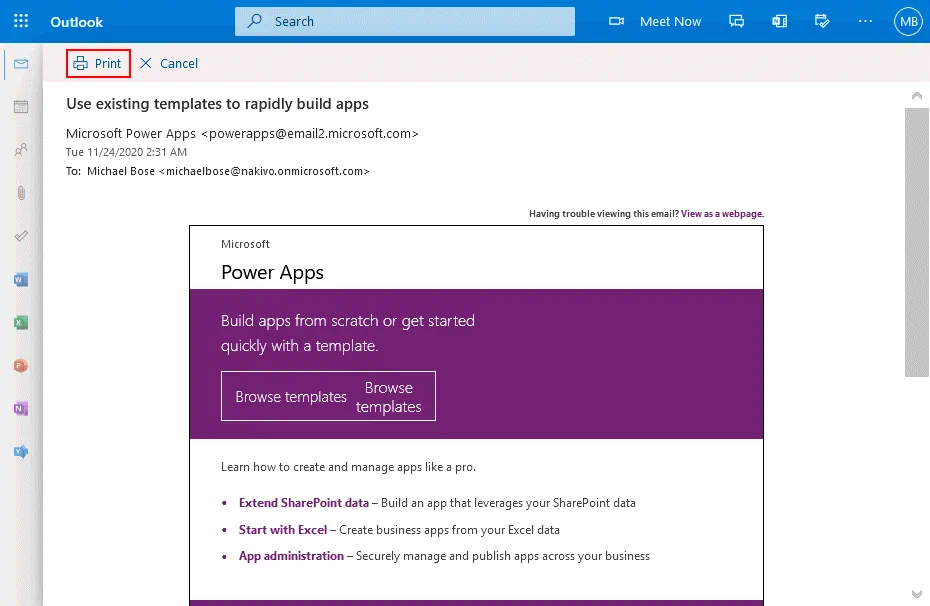
Kliknij trzy kropki …, a następnie w otwartym menu kliknij Print.

W interfejsie internetowym Outlook Online pojawi się nowe okno.
Zobaczysz podgląd wiadomości e-mail Microsoft 365, którą zamierzasz wyeksportować.
Kliknij Print, aby kontynuować i przejść do listy fizycznych i wirtualnych drukarek dostępnych w systemie operacyjnym.
W sekcji Destination na stronie Print wybierz potrzebną drukarkę z listy rozwijanej. Należy wybrać wirtualną drukarkę, która drukuje wiadomość e-mail Microsoft 365 do pliku PDF. W tym przykładzie wybieram drukarkę o nazwie Microsoft Print to PDF. W moim przypadku dostępne są alternatywne opcje — Save to PDF i Adobe PDF.
Uwaga : Dodatkowa wirtualna drukarka Adobe PDF jest instalowana w systemie podczas instalowania programu Adobe Acrobat.
Kliknij Print, aby zapisać plik.

Wprowadź nazwę i wskaż lokalizację, w której chcesz zapisać plik PDF.
Eksportowanie do PDF w programie Microsoft Office Outlook
Jeśli używasz autonomicznej wersji Microsoft Office Outlook zainstalowanej w systemie Windows, masz więcej opcji zapisywania wiadomości e-mail Microsoft 365 w różnych formatach plików na komputerze stacjonarnym. Wyjaśnię, jak zapisać wiadomość e-mail Microsoft 365 na komputerze stacjonarnym w formacie pliku PDF w programie Microsoft Office Outlook 2016. Domyślnie w programie Microsoft Office Outlook nie ma bezpośredniej opcji zapisywania wiadomości e-mail w formacie PDF, ale istnieją sposoby obejścia tego ograniczenia, które na to pozwalają.
Należy skonfigurować konto w programie Microsoft Office Outlook, aby wysyłać i odbierać wiadomości e-mail Microsoft 365 za pomocą autonomicznego klienta poczty e-mail. Przeczytaj, jak skonfigurować skonfigurować klienta e-maila zainstalowany na komputerze, aby pracować z pocztą e-mail Microsoft na komputerze.
Wybierz w programie Microsoft Office Outlook wiadomość e-mail, którą chcesz zapisać jako plik PDF na komputerze.

Kliknij File > Print, aby otworzyć ustawienia drukowania. 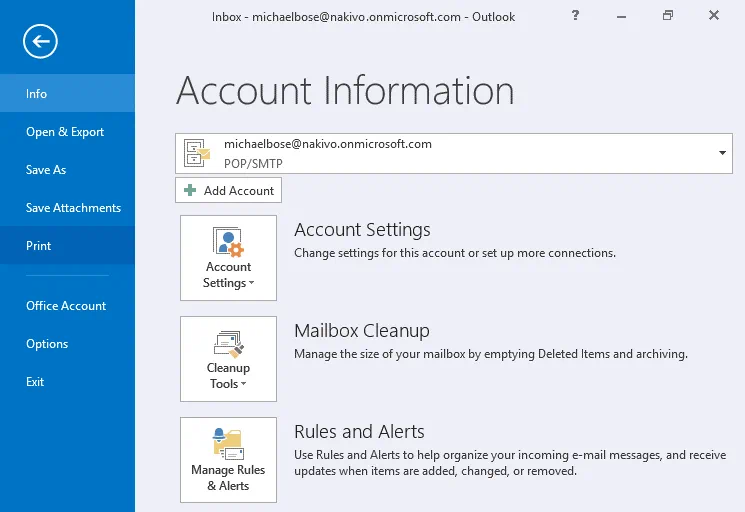
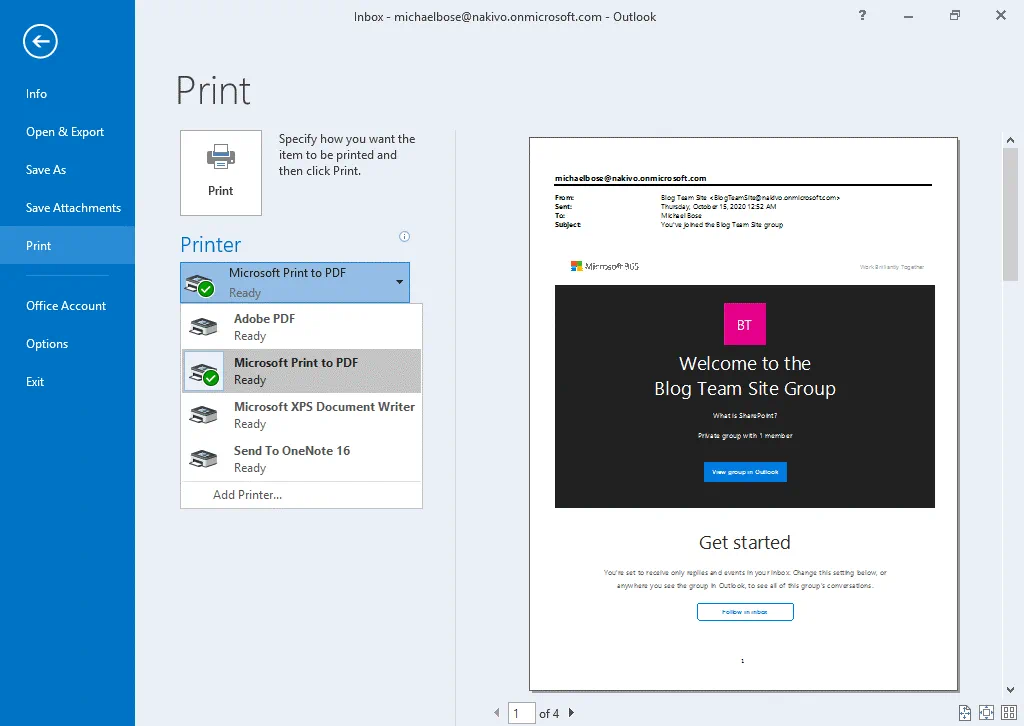
Wybierz drukarkę z menu rozwijanego na stronie Print programu Microsoft Office Outlook. Należy wybrać wirtualną drukarkę, która drukuje wiadomości e-mail do pliku PDF. Wybierz Microsoft Print to PDF z listy drukarek. Możesz również wybrać inną wirtualną drukarkę PDF, jeśli w systemie operacyjnym są zainstalowane inne drukarki. Nowoczesne wersje systemu Windows udostępniają wirtualną drukarkę Microsoft PDF. W starszych wersjach systemu Windows można ręcznie zainstalować potrzebne narzędzie udostępniające wirtualną drukarkę PDF.
Następnie kliknij Print, aby wysłać wybraną wiadomość e-mail Microsoft 365 do wirtualnej drukarki.
Wprowadź nazwę pliku, wybierz lokalizację, w której ma zostać zapisany plik PDF, i kliknij Save, aby zakończyć.

Jak zapisywać wiadomości e-mail Microsoft 365 w różnych formatach plików w programie Outlook
Jeśli korzystasz z autonomicznej wersji programu Microsoft Office Outlook zainstalowanej na komputerze, możesz eksportować wiadomości e-mail z usługi Office 365 do formatów plików innych niż PDF. Dowiedzmy się, jak eksportować wiadomości e-mail do innych formatów.
Wybierz w programie Microsoft Office Outlook wiadomość e-mail Microsoft 365, którą chcesz wyeksportować (zgodnie z opisem w poprzedniej sekcji).
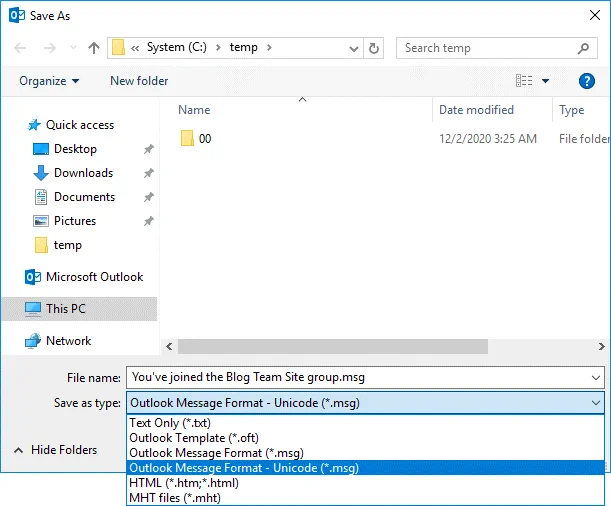
Następnie kliknij File > Save As.
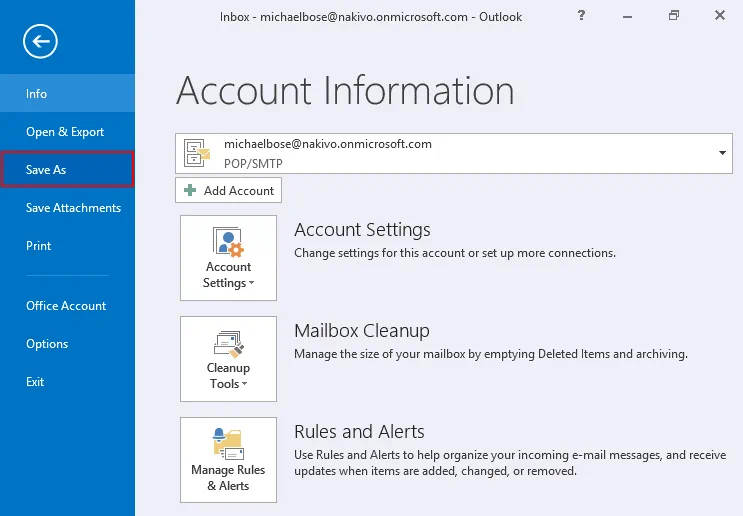
Przejdź do lokalizacji na komputerze, w której chcesz zapisać plik, i wprowadź nazwę pliku. Nazwa tematu zdefiniowana w wiadomości e-mail Microsoft 365 jest domyślnie używana jako nazwa eksportowanego pliku.
Wybierz jeden z obsługiwanych typów plików (Zapisz jako typ):
TXT– zwykły plik tekstowy bez obrazów i innych danych.OFT– plik szablonu programu Outlook używany do tworzenia szablonów nowych wiadomości e-mail.MSG(format wiadomości programu Outlook). Jest to starsza wersja pliku MSG. Nie wszystkie znaki Unicode są obsługiwane.MSG(format wiadomości programu Outlook — Unicode). Jest to nowsza wersja formatu pliku MSG. Ten typ formatu MSG jest preferowany, ponieważ obsługiwany jest pełny zakres znaków Unicode.HTML– format pliku strony internetowej, do którego można wyeksportować wiadomość e-mail. Wszystkie składniki używane do wyświetlania strony HTML z pliku HTML są zapisywane jako oddzielne pliki w podkatalogu połączonym z plikiem HTML. W rezultacie na dysku znajduje się więcej małych plików (które wymagają więcej czasu na skopiowanie w przypadku kopiowania dużej liczby zapisanych stron).MHT– format archiwum strony internetowej. Cała zawartość, w tym tekst, obrazy i inne dane HTML, jest zapisywana w jednym pliku, który można otworzyć w przeglądarce internetowej. Format pliku MHT może również mieć rozszerzenie pliku MHTML.
Kliknij Save, aby zakończyć i zapisać plik.
Pamiętaj, że eksportowanie dużej liczby wiadomości e-mail Microsoft 365 do pojedynczych plików utrudnia wyszukiwanie danych w tych wyeksportowanych wiadomościach.
Jak pobierać wiadomości e-mail z usługi Office 365 do pliku PST
Wszystkie wiadomości e-mail z konta Microsoft 365 można zapisać w pliku PST za pomocą autonomicznego klienta Outlook zainstalowanego w systemie operacyjnym jako część pakietu Microsoft Office. Program Microsoft Office Outlook musi być skonfigurowany dla konta do współpracy z serwerami POP3 i SMTP firmy Microsoft, a wiadomości e-mail muszą być już pobrane do programu Microsoft Office Outlook, zanim będzie można wyeksportować je do pliku PST.
Plik PST (Personal Storage Table) to plik danych programu Outlook zawierający wszystkie elementy wiadomości e-mail zapisane przez klienta poczty e-mail na dysku. W przypadku programu Outlook konta e-mail POP3 zwykle przechowują powiązane dane w plikach PST. Konta IMAP w programie Outlook 2013 i wcześniejszych wersjach przechowują dane w plikach PST. Nowsze wersje programu Outlook przechowują dane kont IMAP w plikach OST.
Zaletą kopiowania lub eksportowania wiadomości e-mail Microsoft 365 do pliku PST jest również zapisywanie załączników w pliku PST. W plikach PST znajduje się cała potrzebna zawartość, w przeciwieństwie do plików uzyskanych po wyeksportowaniu wiadomości e-mail do formatów TXT, HTML lub PDF. Po otwarciu w programie Outlook pliki PST umożliwiają wykonywanie wyszukiwania indeksowanego.
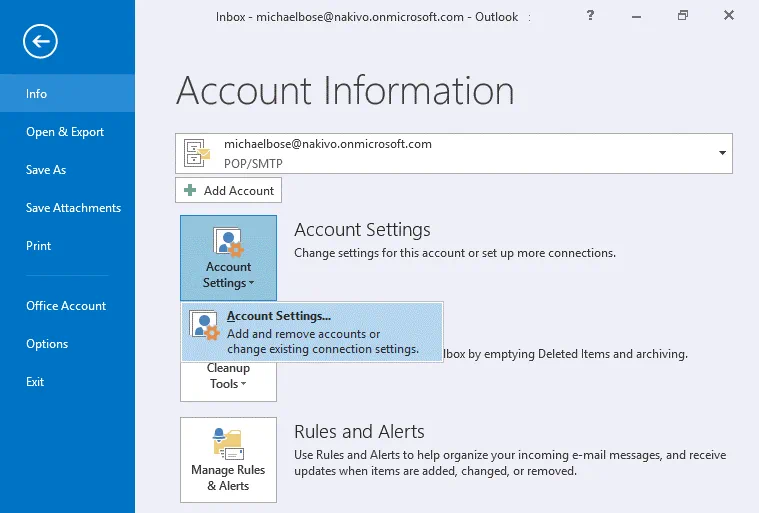
Kliknij File, a na stronie Account Information wybierz potrzebne konto e-mail Microsoft 365 z listy rozwijanej. Następnie kliknij Account Settings, po czym ponownie kliknij Account Settings.
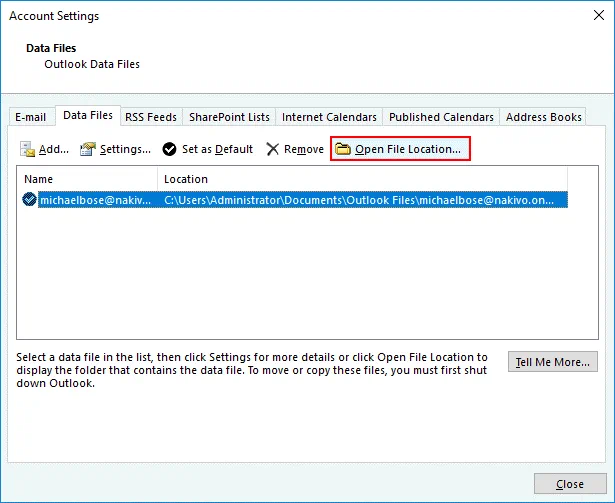
Wybierz kartę Data Files w oknie Account Settings i kliknij Open File Location.
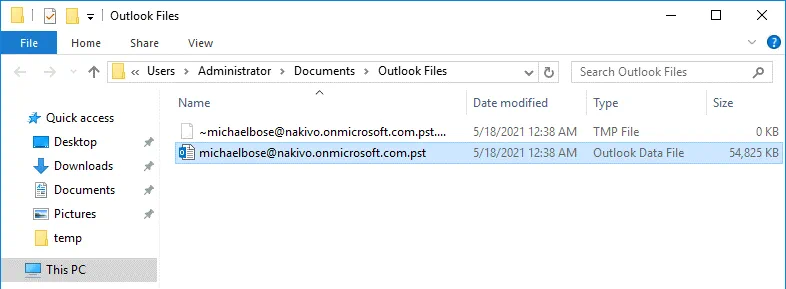
Ponieważ używam systemu Windows, mój plik PST jest wyświetlany w nowym oknie otwieranym w Eksploratorze plików systemu Windows. Skopiuj plik PST używany do przechowywania danych wiadomości e-mail Microsoft 365 i wklej go w bezpiecznej lokalizacji. Tę kopię pliku PST można uznać za kopię zapasową wiadomości e-mail Microsoft 365.
Jak eksportować wiadomości e-mail z usługi Office 365 do plików CSV i PST
Jeśli używasz autonomicznej wersji programu Microsoft Office Outlook, oto wskazówki dotyczące zapisywania wiadomości e-mail dla konta Office 365. Z klienta poczty e-mail można eksportować niestandardowe dane do plików CSV i PST. Pliki CSV można otwierać w programie Microsoft Excel. Informacje przechowywane w plikach CSV są rozdzielane przecinkami.
Wybierz potrzebną wiadomość e-mail w programie Microsoft Office Outlook.
Kliknij File > Open & Export i wybierz Import/Export. 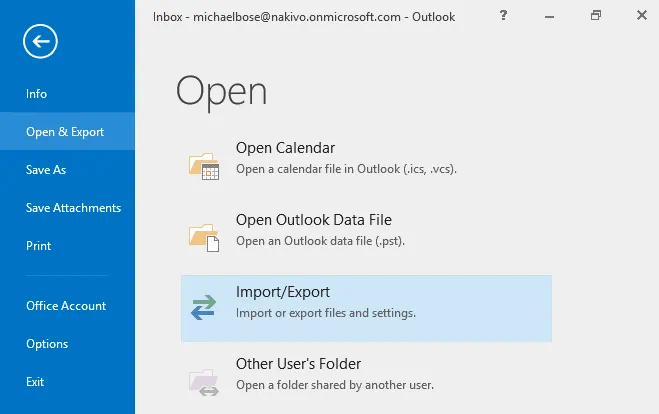
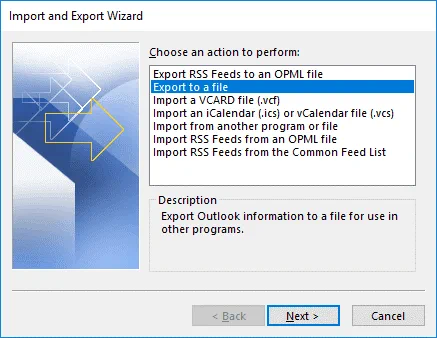
Otworzy się okno Import and Export Wizard
Wybierz Export to a file. Na każdym etapie kreatora klikaj Next, aby kontynuować.
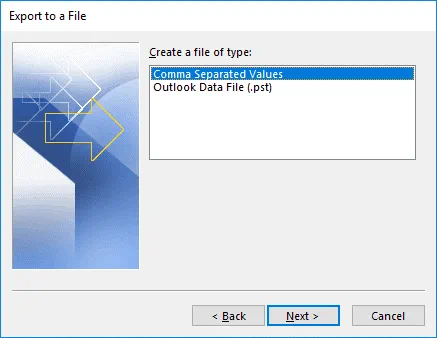
Utwórz plik typu . Wybierz jeden z dwóch dostępnych formatów plików
Comma Separated Values (.scv)Outlook Data File (.pst)
W tym przykładzie zamierzamy wyeksportować wiadomości e-mail z Office 365 do pliku CSV.
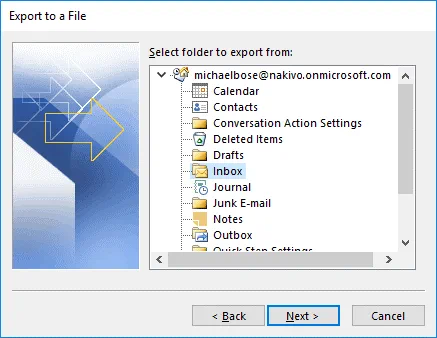
Wybierz folder, z którego chcesz przeprowadzić eksport . Wybieram folder Inbox, ponieważ muszę wyeksportować wiadomości e-mail z Office 365 otrzymane przez mojego użytkownika.
Ustaw lokalizację eksportu pliku. Kliknij Browse i wybierz miejsce, w którym chcesz zapisać plik. Zapisuję wyeksportowany plik jako C:tempexport01.csv.
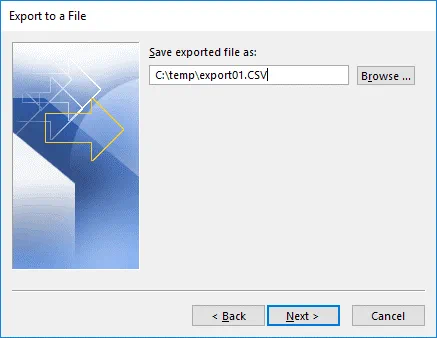
W następnym oknie możesz przypisać pola niestandardowe do wyeksportowanego pliku CSV. Kliknij Finish, aby rozpocząć eksport i zamknąć kreatora.
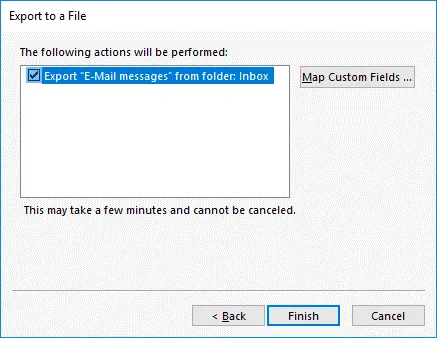
Jeśli używasz tej metody do eksportowania wiadomości e-mail z Office 365 do pliku PST, możesz wyeksportować tylko jeden folder wiadomości e-mail. Jest to różnica między tą metodą a metodą opisaną powyżej, w której kopiuje się plik PST zawierający wszystkie foldery wiadomości e-mail dostępne w kliencie Outlook dla konta pocztowego Microsoft 365.
Jak wykonać kopię zapasową poczty e-mail Office 365 w NAKIVO Backup & Replication
Możesz ułatwić sobie życie, korzystając z dedykowanego rozwiązania do tworzenia kopii zapasowych poczty e-mail Microsoft 365, które pozwala na tworzenie kopii zapasowych wiadomości e-mail dla wybranych kont oraz odzyskiwanie folderów skrzynek pocztowych lub wiadomości e-mail do lokalizacji źródłowej lub niestandardowej. NAKIVO Backup & Replication to rozwiązanie do ochrony danych, które łączy wszystkie te funkcje i zawiera wiele dodatkowych opcji służących do ochrony danych poczty e-mail z usługi Microsoft 365 oraz innych danych z pakietu Office 365. Można wykonać kopię zapasową wiadomości e-mail lokalnie w repozytorium kopii zapasowych, tworzyć wiele punktów odzyskiwania oraz przeprowadzać natychmiastowe odzyskiwanie wiadomości e-mail, załączników, folderów, kontaktów i elementów kalendarza. Zadania wykonywania kopii zapasowych można zaplanować (aby uruchamiały się automatycznie) lub wykonywać na żądanie (ręcznie).
Pozwólcie, że wyjaśnię prosty proces odzyskiwania wiadomości e-mail w NAKIVO Backup & Replication. Zanim będzie można odzyskać wiadomości e-mail, należy dodać konto Microsoft 365 do zasobów, utworzyć repozytorium kopii zapasowych SaaS oraz utworzyć zadanie wykonania kopii zapasowej dla Microsoft 365. Szczegółowy opis konfiguracji znajduje się we wpisie na blogu dotyczącym Odzyskiwanie wiadomości e-mail z usługi Microsoft 365 oraz w centrum pomocy. Przeczytaj również o konfiguracja wykonywania kopii zapasowych w usłudze SharePoint Online.
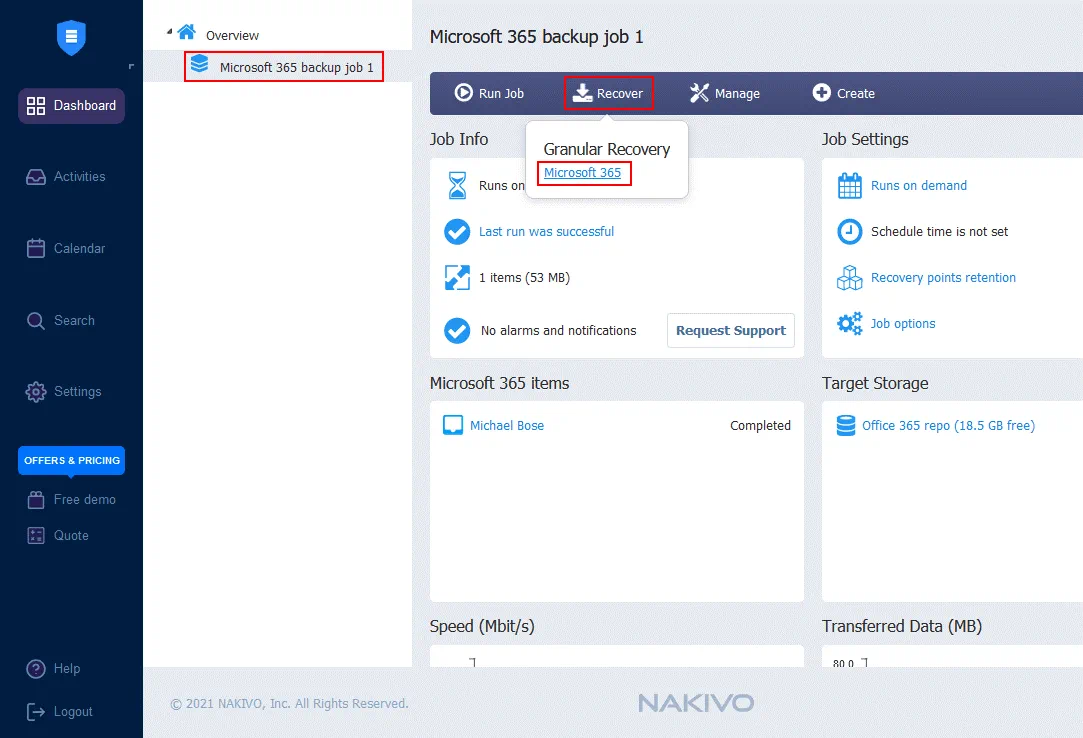
Aby odzyskać wiadomość e-mail z Microsoft 365 lub załącznik z kopii zapasowej w NAKIVO Backup & Replication, przejdź do strony głównej interfejsu internetowego produktu, wybierz zadanie wykonania kopii zapasowej, kliknij Recover, a następnie wybierz opcję Microsoft 365 w menu, które się otworzy.
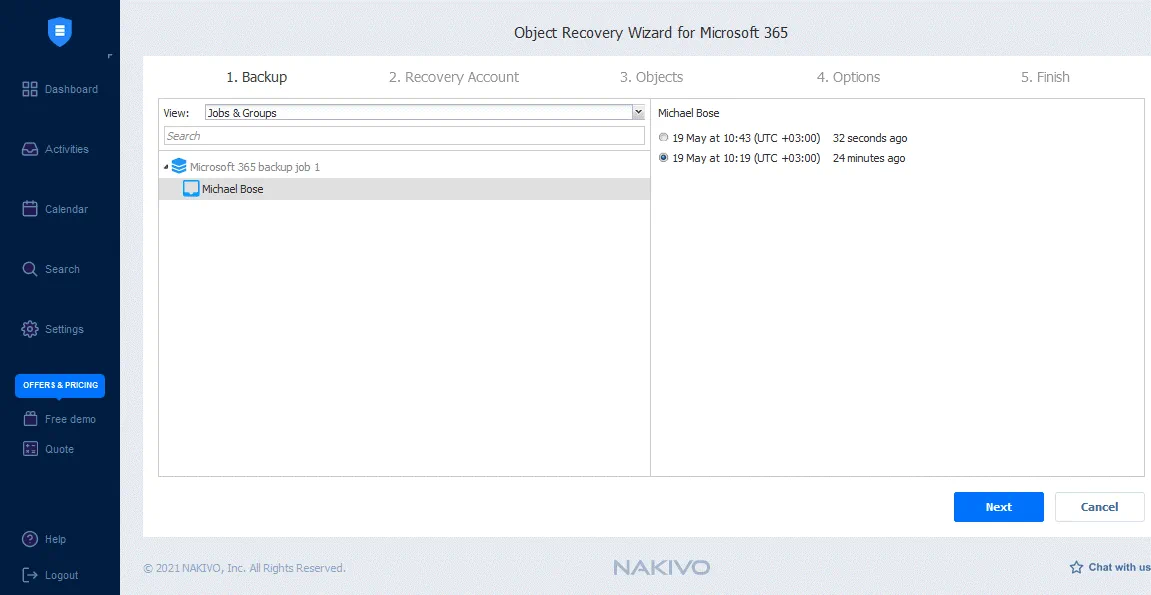
Otworzy się Object Recovery Wizard dla Microsoft 365. Kreator składa się z 5 kroków.
-
Backup. Wybierz potrzebną skrzynkę pocztową Microsoft 365 zawierającą wiadomości e-mail Microsoft 365, które chcesz odzyskać. W moim przypadku utworzono zadanie kopii zapasowej w celu wykonania kopii zapasowej wiadomości e-mail ze skrzynki pocztowej“Michael Bose”, dlatego wybiorę tę skrzynkę pocztową do odzyskania. Następnie wybierz potrzebny punkt odzyskiwania w prawym okienku interfejsu. Klikaj przyciskNextna każdym etapie kreatora odzyskiwania, aby kontynuować.
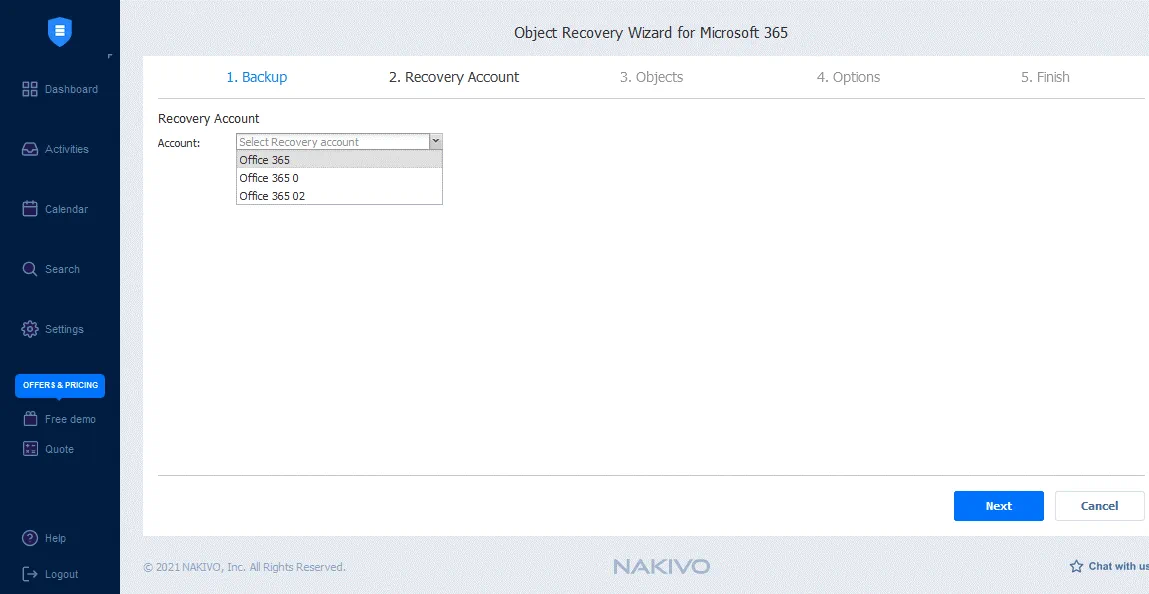
Recovery Account. Wybierz konto Microsoft 365, do którego chcesz odzyskać dane wiadomości e-mail Microsoft 365. W moim przykładzie wybiorę moje konto Office 365 do odzyskiwania danych.
Ważne: Nie pomyl konta Microsoft 365 dla całego środowiska Office 365 organizacji z kontem Microsoft 365 użytkownika w organizacji, takim jak konto użytkownika poczty e-mail.
-
Objects. Wybierz obiekty dostępne w skrzynce pocztowej Microsoft 365 dla wybranego zadania kopii zapasowej. Zaznacz pola wyboru potrzebnych wiadomości e-mail, folderów wiadomości e-mail albo wszystkich wiadomości e-mail i załączników w skrzynce pocztowej. Możesz również odzyskać kontakty i kalendarze. Wybieram wiadomość odBlog Team SitedoRecover. Kliknij wybraną wiadomość, aby otworzyć jej podgląd.
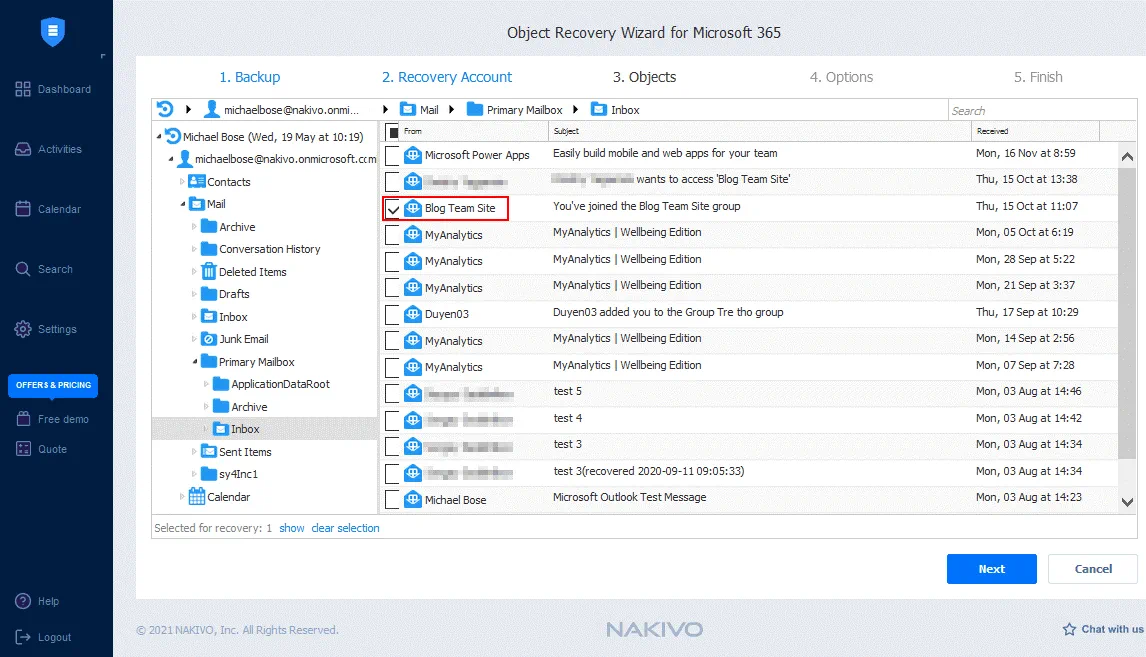
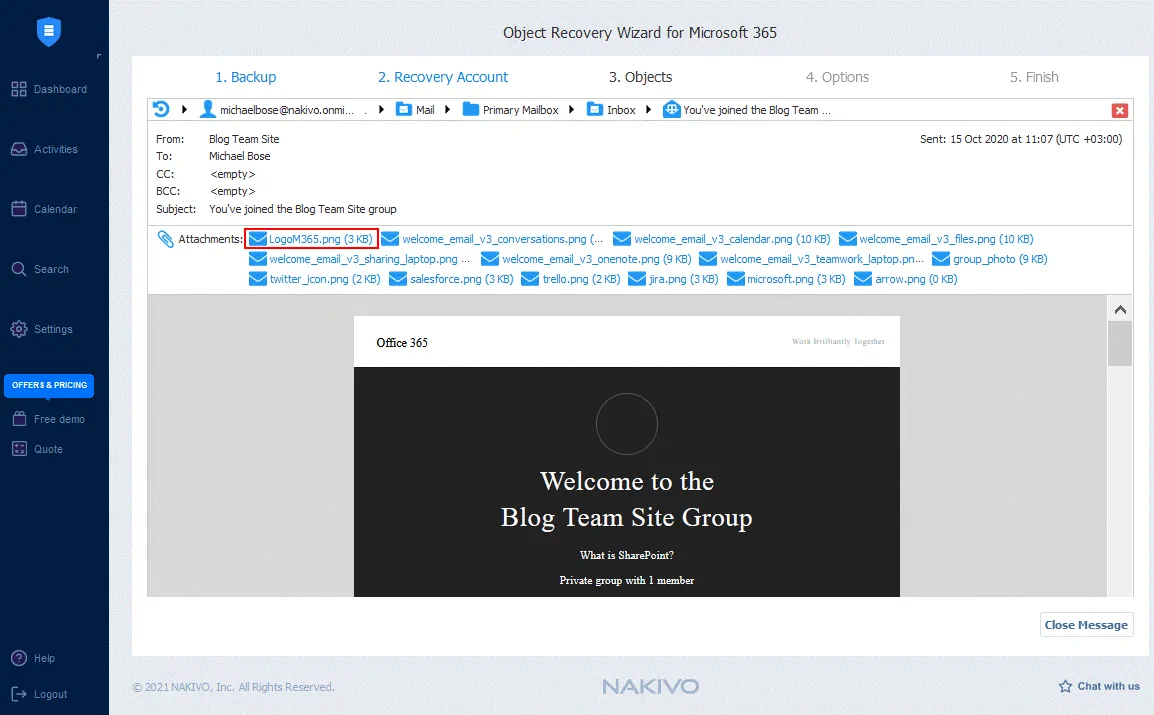
Strona podglądu zostanie otwarta w interfejsie internetowym NAKIVO Backup & Replication. Możesz wyświetlić treść wiadomości z tekstem i obrazami. Jedną z zalet podglądu jest możliwość wyświetlenia wszystkich załączników w sekcji Attachments. Kliknij potrzebną nazwę pliku i zapisz załączony plik bezpośrednio z kopii zapasowej na komputerze stacjonarnym. Możesz zamknąć tę stronę, klikając przycisk X lub przycisk Close Message, a następnie wrócić do strony Objects, która jest trzecim krokiem kreatora odzyskiwania obiektów. Następnie możesz przejść do kolejnego kroku.
-
Options. Wybierz typ odzyskiwania i zachowanie przy nadpisywaniu.
Dostępne są dwie opcje typu odzyskiwania:
- Odzyskiwanie do pierwotnej lokalizacji
- Odzyskiwanie do skrzynki pocztowej
Dostępne są trzy opcje zachowania przy nadpisywaniu:
- Zmień nazwę odzyskanego elementu, jeśli taki element już istnieje
- Pomiń odzyskany element, jeśli taki element już istnieje
- Zastąp oryginalny element, jeśli taki element już istnieje
Kliknij przycisk Recover, aby rozpocząć proces odzyskiwania. Następnie nastąpi przekierowanie do step 5 (Finish), gdzie możesz przejść na stronę Activities, aby sprawdzić stan postępu odzyskiwania. 
Po zakończeniu procesu odzyskiwania sprawdź odzyskane dane e-mail usługi Microsoft 365 w określonej lokalizacji.
Wnioski
Ten wpis na blogu omawia sposób eksportowania wiadomości e-mail z usługi Office 365 oraz zapisywania wiadomości e-mail za pomocą natywnych narzędzi firmy Microsoft na komputerze. Teraz wiesz już, jak wykonać kopię zapasową wiadomości e-mail z usługi Office 365, ale natywne narzędzia nie zapewniają funkcji niezbędnej do elastycznego przywracania danych z określonego punktu w czasie. Jeśli chcesz zautomatyzować Kopie zapasowe poczty e-mail w usłudze Microsoft 365, wypróbuj NAKIVO Backup & Replication — profesjonalne rozwiązanie do ochrony danych, które obsługuje usługę Exchange Online, usługę OneDrive dla Firm oraz Kopia zapasowa SharePoint Online.