Jak korzystać z serwera plików typu scale-out w systemie Windows Server 2019
Dostęp do danych przez sieć jest dziś powszechną praktyką. Udziały plików dla zwykłych użytkowników oraz do celów administracyjnych są szeroko stosowane w środowiskach biznesowych. Sieciowe udziały plików służą również do przechowywania danych aplikacji, które powinny być dostępne z serwerów, na których te aplikacje działają. Serwery Hyper-V można skonfigurować tak, aby przechowywały pliki maszyn wirtualnych (VM) na udziałach plików i uzyskiwały do nich dostęp przez sieć. W przypadku ważnych plików maszyn wirtualnych znajdujących się na udziałach plików istnieją zaawansowane wymagania dotyczące tych udziałów. Na przykład udziały plików muszą zapewniać wysoką dostępność, wysoką wydajność itp.
W tym wpisie na blogu wyjaśniono, jak skonfigurować serwer plików typu Scale-Out File Server (SOFS) dla platformy Microsoft Hyper-V.

Przygotowanie klastra
Wdrażanie klastra w Trybie failover stanowi główny warunek konfiguracji serwera plików typu Scale-Out File Server (SOFS). Serwer SOFS może działać w tym samym klastrze Hyper-V lub w oddzielnym klastrze opartym na komputerach z systemem Windows. Gdy ten sam klaster służy do świadczenia wielu usług, nazywany jest klastrem hiperkonwergentnym. Środowiska hiperkonwergentne są wykorzystywane w wirtualnych centrach danych lub centrach danych definiowanych programowo.
Możesz przeczytać nasze wpisy na blogu dotyczące wdrażanie klastra w Trybie failover Hyper-V oraz sprawdzić Kompletny przewodnik po klastrowaniu w Hyper-V , aby dowiedzieć się więcej o wdrażaniu klastrów z komputerami z systemem Windows.
W tym miejscu skupimy się na konfiguracji serwera plików typu Scale-Out File Server. Jako pamięć masową podłączoną do węzłów klastra należy używać woluminów współdzielonych klastra opartych na celach iSCSI lub Storage Spaces Direct. Woluminy współdzielone klastra i przestrzenie dyskowe umożliwiają jednoczesne podłączenie wielu serwerów do tego samego dysku, co jest istotne w przypadku klastra.
Podczas tworzenia klastra należy dodać dwa identyczne węzły klastra do domeny Active Directory oraz zainstalować rolę klastra w Trybie failover wraz z rolą serwera plików. Można użyć graficznego interfejsu użytkownika w systemie Windows Server lub interfejsu wiersza poleceń w PowerShell.
Rolę serwera plików Windows i rolę Trybu failover można zainstalować na wszystkich węzłach klastra za pomocą następujących poleceń: PowerShell
Install-WindowsFeature -Name FS-FileServer
Install-WindowsFeature -Name Failover-Clustering -IncludeManagementTools
Uwaga: Funkcja opartego na przeglądarce centrum administracyjnego Windows Admin Center jest ograniczona i nie oferuje wsparcia dla tworzenia roli klastra ani zarządzania SOFS. Należy użyć tradycyjnego centrum administracyjnego w graficznym interfejsie użytkownika systemu Windows.
Konfiguracja serwera plików typu scale-out
Po przygotowaniu środowiska zgodnie z wymaganiami i skonfigurowaniu Trybu failover można skonfigurować serwer plików typu scale-out.
Otwórz Menedżera klastrów w Trybie failover: Start > Administrative Tool > Failover Cluster Manager. Kliknij prawym przyciskiem myszy nazwę klastra ( cluster1 w naszym przypadku) i w menu kontekstowym kliknij Configure Role.
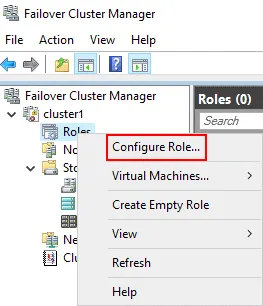
Uruchomi się kreator wysokiej dostępności.
Before You Begin. Pomiń ten krok i kliknij Next.
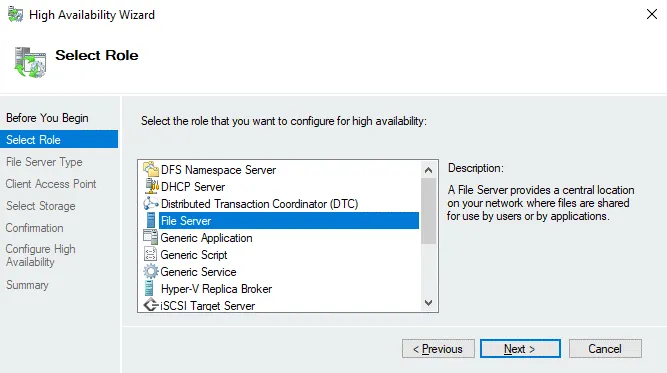
Select Role. Wybierz File Server jako rolę potrzebną do wdrażania serwera plików typu Scale-Out. Klikaj Next na każdym kroku kreatora, aby kontynuować. Należy pamiętać, że ta rola serwera plików nie jest taka sama jak rola serwera plików w Kreatorze dodawania ról i funkcji systemu Windows w systemie Windows Server.
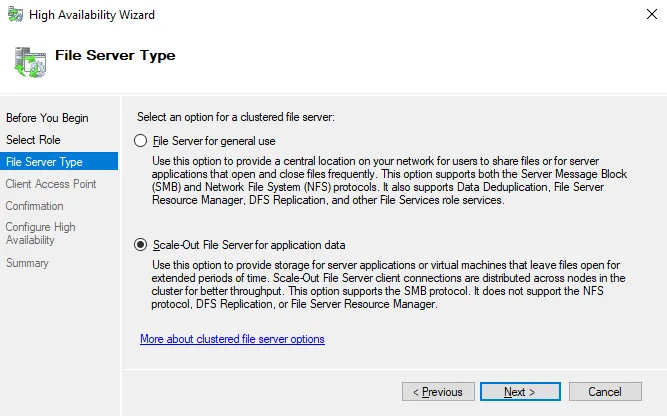
File Server Type. Wybierz Scale-Out File Server for application data. Ta opcja jest odpowiednia dla pamięci masowej Hyper-V i pamięci masowej baz danych. Połączenia klientów są rozdzielane między węzłami klastra w celu uzyskania lepszej wydajności. W tej opcji jest wsparcie dla protokołu sieciowego SMB 3.0. Protokół SMB 3.0 nadaje się do zastosowania w serwerach plików typu scale-out, ponieważ obsługuje funkcje SMB Tryb failover, VSS dla udziałów SMB, szyfrowanie SMB, SMB Multichannel oraz SMB Direct. Funkcja SMB Multichannel służy do zapewnienia wielu jednoczesnych połączeń w sieci w celu zwiększenia wydajności i zapewnienia odporności na awarie na poziomie warstwy sieciowej.
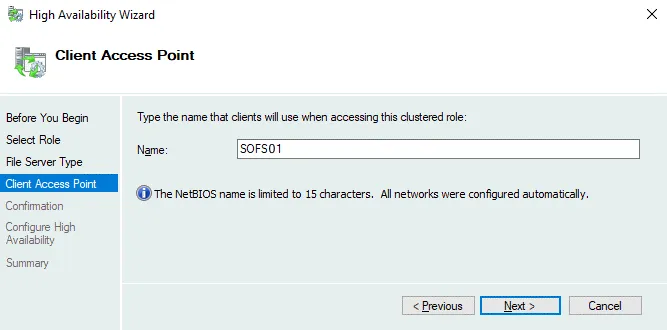
Client Access Point. Wprowadź nazwę, której klienci muszą używać, aby uzyskać dostęp do tej klastrowanej roli SOFS, na przykład SOFS01 . Postępuj zgodnie z zasadami wprowadzania nazwy NetBIOS.
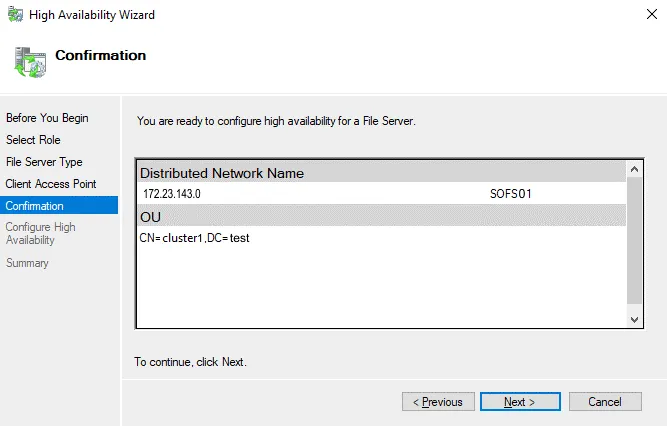
Confirmation. Sprawdź konfigurację i kontynuuj, jeśli ją potwierdzasz. W usłudze Active Directory zostaną utworzone wymagane obiekty.
Summary. Sprawdź podsumowanie konfiguracji i kliknij Finish , aby zapisać ustawienia i zamknąć kreatora.
Rola klastrowania SOFS została skonfigurowana. Nie wprowadziliśmy adresu IP umożliwiającego dostęp do udziału SOFS, ponieważ do rozpoznawania nazwy zdefiniowanej dla serwera plików typu Scale-Out File Server wykorzystywana jest metoda DNS Round Robin. Nazwa sieci rozproszonej jest używana bez korzystania z pojedynczego klastrowanego adresu IP.
Dodawanie udziału plików dla SOFS
Teraz można dodać udział plików do serwera plików typu Scale-Out File Server.
Wróć do Failover Cluster Manager, wybierz swój klaster, wybierz role i kliknij prawym przyciskiem myszy rolę SOFS ( SOFS01 w naszym przypadku). W menu kontekstowym kliknij Add File Share.
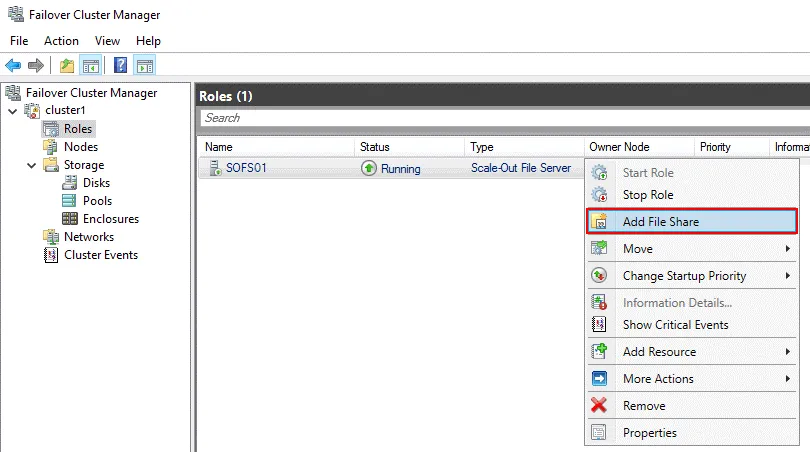
Otworzy się New Share kreator.
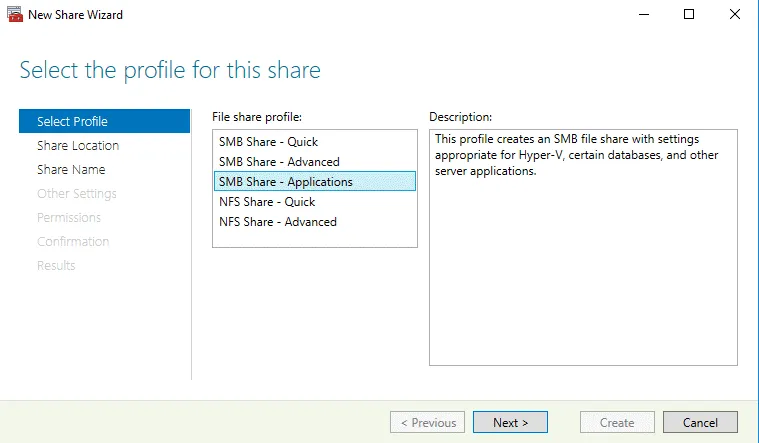
Select Profile. Profil jest potrzebny do zdefiniowania zoptymalizowanych ustawień dla wymaganego typu udziału. Istnieje pięć profili udziału plików:
- Udział SMB – Szybkie
- Udział SMB – Zaawansowane
- Udział SMB – Aplikacje
- Udział NFS – Szybkie
- Udział NFS – Zaawansowane
Wybierz SMB Share – Applications , ponieważ ten typ udziału jest przeznaczony do uzyskiwania dostępu do magazynu dla Hyper-V, baz danych i innych aplikacji serwerowych przy użyciu optymalnych ustawień. Kliknij Next na każdym kroku, aby kontynuować.
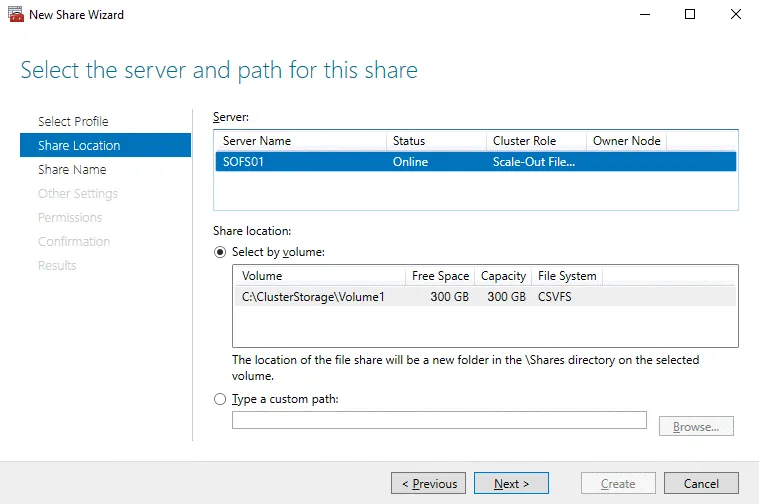
Share Location. Wybierz serwer plików i ścieżkę do udziału. W moim przypadku wybieram serwer plików o nazwie SOFS01 . W sekcji Lokalizacja udziału kliknij Select by volume z odpowiednią ścieżką do folderu współdzielonego. Aby włączyć opcję Select by volume , należy skonfigurować współdzielony wolumin klastra.
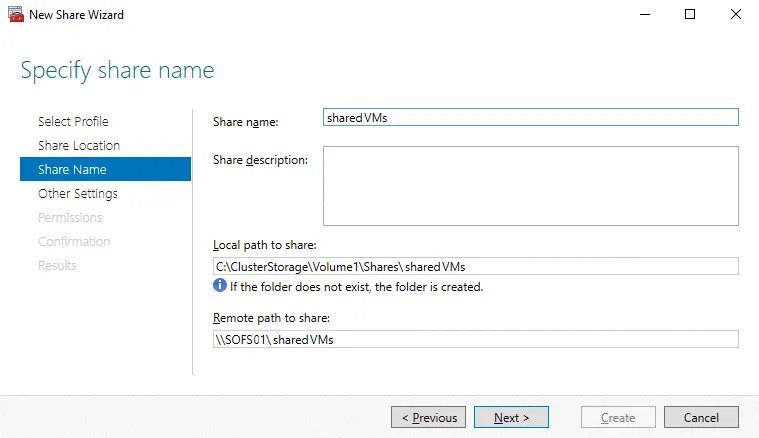
Share Name. Wpisz nazwę udziału SOFS, na przykład sharedVMs . Nazwa ta jest odzwierciedlona w ścieżce do udziału. Format lokalnej ścieżki do udziału wygląda następująco: C:ClusterStorageVolume1Sharessharename. Format ścieżki zdalnej wygląda następująco: SOFSnamesharename.
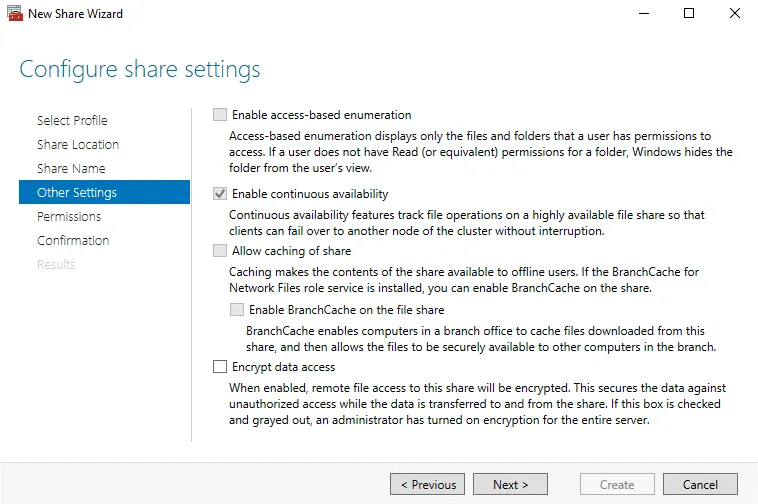
Other Settings. Skonfiguruj ustawienia udziału. Pozostaw zaznaczone pole wyboru Enable continuous availability. Ta opcja jest domyślnie zaznaczona na etapie Ustawienia , jeśli wcześniej na etapie Select Profile wybrałeś profil „SMB Share – Applications” .
Pozostałe opcje można pozostawić bez zmian (patrz zrzut ekranu poniżej).
Permissions. Ustaw uprawnienia, aby kontrolować dostęp do udziału SOFS. Na zrzucie ekranu widać uprawnienia wybrane domyślnie. Jeśli konfigurujesz pamięć masową typu scale-out dla Hyper-V, musisz przyznać pełną kontrolę wszystkim kontom komputerów Hyper-V, kontom administratorów Hyper-V oraz kontu SYSTEM. Dostęp musi być przyznany na poziomie udziału plików i systemu plików. Jeśli chcesz używać serwera plików typu scale-out do przechowywania plików bazy danych MS SQL Server, musisz przyznać pełny dostęp kontu usługi SQL Server na poziomie systemu plików i udziału.
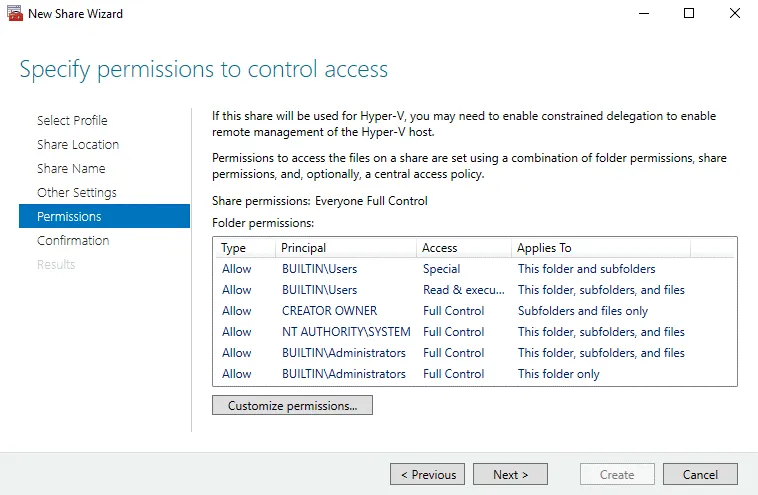
Confirmation. Sprawdź konfigurację i kliknij Create.
Results. Poczekaj, aż kreator skonfiguruje udział SOFS.
Teraz możesz otworzyć Menedżera Trybu failover, wybrać Your cluster name > Roles > Your SOFS name i kliknąć kartę Shares w dolnej części okna Menedżera Trybu failover, aby wyświetlić folder współdzielony i ścieżkę do tego folderu.
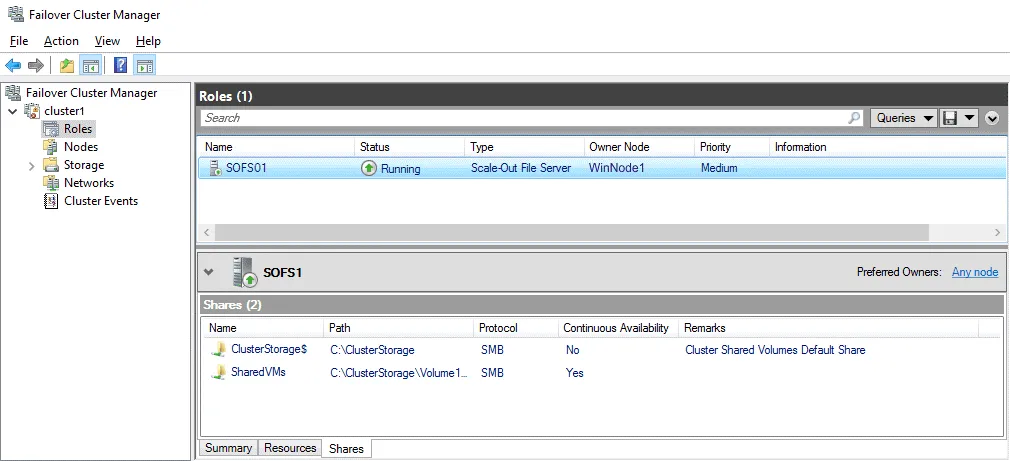
Teraz możesz wprowadzić ścieżkę sieciową do folderu współdzielonego i uzyskać dostęp do udziału SOFS. Wszystkie serwery klastra serwerów plików obsługują udział plików. W moim przypadku używam tej ścieżki:
SOFS01sharedVMs
Mogę utworzyć maszynę wirtualną Hyper-V na hostach Hyper-V i zdefiniować SOFS01sharedVMs ścieżkę do udziału SOFS w celu przechowywania plików maszyn wirtualnych, w tym plików dysków wirtualnych.
Wnioski
W tym wpisie na blogu wyjaśniono, jak przeprowadzić wdrażanie udziału plików o wysokiej dostępności przy użyciu funkcji klastrowania systemu Windows, oraz omówiono instalację serwera plików typu Scale-Out w systemie Windows Server 2019. Serwer plików typu Scale-Out (SOFS) można skonfigurować po przygotowaniu klastra w Trybie failover z rolą serwera plików na wszystkich węzłach klastra. Głównymi etapami konfiguracji serwera plików typu Scale-Out (SOFS) są: skonfigurowanie roli serwera plików o wysokiej dostępności oraz skonfigurowanie udziału plików SMB.
Wykorzystanie serwera plików typu Scale-Out do przechowywania plików maszyn wirtualnych Hyper-V z wysoką dostępnością zmniejsza ryzyko awarii maszyn wirtualnych z punktu widzenia pamięci masowej. Zdecydowanie zaleca się jednak regularne wykonywanie Tworzenie kopii zapasowej Hyper-V dla wszystkich ważnych maszyn wirtualnych. Posiadanie kopii zapasowej maszyn wirtualnych Hyper-V pozwala chronić dane, uniknąć ich utraty oraz przywrócić obciążenia w krótkim czasie w razie potrzeby.
NAKIVO Backup & Replication to rozwiązanie do ochrony danych, które może zabezpieczyć maszyny wirtualne Microsoft Hyper-V na samodzielnych hostach Hyper-V oraz w trybie failover. Pobierz bezpłatną edycję programu NAKIVO Backup & Replication i zacznij wykonać kopię zapasową maszyn wirtualnych Microsoft Hyper-V.