Podręcznik instalacji Proxmox
Proxmox VE to wydajny hiperwizor typu 1 służący do uruchamiania maszyn wirtualnych. Aby zainstalować Proxmox VE, masz do wyboru dwie metody: instalację całego systemu, czyli systemu operacyjnego Linux Debian wraz z Proxmox VE, z obrazu ISO lub ręczną instalację Proxmox VE na systemie Debian Linux.
W tym wpisie na blogu wyjaśniono, jak zainstalować Proxmox VE przy użyciu obu metod instalacji, wraz z instrukcjami dotyczącymi konfiguracji po instalacji, aby uzyskać serwer Proxmox gotowy do pracy.

Wymagania systemowe Proxmox
Proxmox VE nie wymaga dużych zasobów sprzętowych i można go zainstalować na szerokiej gamie sprzętu.
Wymagania minimalne
- 64-bitowy procesor Intel lub AMD.
- Procesor obsługuje zestawy instrukcji Intel-VT i AMD-V do wirtualizacji sprzętowej.
- 16 GB miejsca na dysku do zainstalowania Proxmox. Dysk HDD lub SSD z wystarczającą ilością miejsca na maszyny wirtualne.
- 1 GB pamięci RAM do instalacji Proxmox oraz dodatkowa ilość pamięci RAM do uruchamiania maszyn wirtualnych.
- Co najmniej jedna karta sieciowa (kontroler interfejsu sieciowego).
Zaleca się używanie wysokiej jakości sprzętu do uruchamiania Proxmox i maszyn wirtualnych w środowiskach produkcyjnych. Należy pamiętać, że w przypadku korzystania z systemu plików ZFS (który oferuje wsparcie dla przydzielanie dynamiczne dla dysków wirtualnych) lub Ceph, należy na początek zapewnić co najmniej dodatkowe 8 GB i zwiększać tę ilość w zależności od zainstalowanej przestrzeni dyskowej.
W przypadku konfiguracji klastrowej należy używać wielu szybkich kart sieciowych (NIC) o przepustowości 1 Gb/s (i większej) w celu zapewnienia redundantnych połączeń sieciowych.
Przygotowanie do instalacji Proxmox z USB
Aby zainstalować kompletne rozwiązanie Proxmox, należy pobrać plik ISO Proxmox i zapisać zawartość obrazu ISO na nośniku pamięci wymiennym.
- Pobierz plik ISO ze strony internetowej Proxmox:
https://www.proxmox.com/en/downloads/proxmox-virtual-environment/iso
- Wybierz potrzebną wersję instalatora Proxmox i kliknij
Download.W tym przypadku nazwa pliku to
proxmox-ve_8.1-2.iso, ponieważ zamierzamy zainstalować Proxmox Server 8.
- Po pobraniu instalatora Proxmox w formacie ISO, nagraj ten obraz ISO na pamięć USB lub nośnik optyczny DVD. Następnie możesz uruchomić system z tego nośnika startowego i zainstalować Proxmox VE. Wymagana jest pamięć USB o pojemności co najmniej 1 GB.
Przyjrzyjmy się, jak przygotować nośnik startowy do instalacji Proxmox w systemie Linux (w systemie Windows można użyć narzędzi takich jak Rufus i Etcher):
- Podłącz pamięć USB do portu USB komputera. W tym przykładzie używamy systemu Linux. Polecenia są wykonywane z uprawnieniami administratora. W tym celu można użyć
sudo. - Sprawdź nazwy urządzeń blokowych za pomocą następujących poleceń (można uruchomić polecenia przed i po podłączeniu pamięci USB w celu identyfikacji):
lsblkdf -hdmesgZapisz nazwę urządzenia swojego pendrive’a USB, na przykład
sdd, który zawiera jedną partycjęsdd1. - Być może konieczne będzie odmontowanie partycji pendrive’a USB zamontowanej na komputerze z systemem Linux:
umount /dev/sdd1OSTRZEŻENIE : Po wykonaniu poniższego polecenia wszystkie dane zostaną usunięte z pendrive’a USB.
- Aby zapisać instalator Proxmox VE z pliku ISO na pendrive’a USB jako nośnik startowy, użyj w systemie Linux polecenia:
dd bs=1M conv=fdatasync if=./proxmox-ve_8.1-2.iso of=/dev/sdd status=progressgdzie:
dd– to narzędzie do kopiowania danych zawarte w systemie Linuxbs=1Mto rozmiar bloku wynoszący jeden megabajtif=./proxmox-ve_8.1-2.iso– ścieżka do pliku wejściowego, którego dane zostaną zapisane na pendrive’ie USBof=/dev/sdd– ścieżka do pliku wyjściowegostatus=progress– wyświetlanie statusu postępu w konsoli
Poczekaj, aż narzędzie zapisze dane na bootowalnym pendrive’ie USB. Następnie podłącz ten pendrive USB z bootowalnym instalatorem Proxmox do komputera i uruchom system z tego urządzenia. Wybierz pendrive USB w ustawieniach rozruchu UEFI/BIOS jako pierwsze urządzenie rozruchowe lub naciśnij klawisz skrótu, aby jednorazowo wybrać urządzenie rozruchowe.
Korzystanie z instalatora Proxmox ISO
Korzystanie z instalatora Proxmox ISO zapisanego na pendrive’ie USB jest preferowaną metodą instalacji Proxmox jako kompletnego rozwiązania w formacie urządzenia na serwerach dedykowanych. Po przygotowaniu bootowalnego pendrive’a USB, zgodnie z wyjaśnieniem w poprzedniej sekcji, uruchom komputer z tego nośnika, aby rozpocząć instalację:
- Wybierz interfejs instalatora Proxmox i naciśnij Enter:
Install Proxmox VE (Graphical)– korzystając z graficznego interfejsu użytkownikaInstall Proxmox VE (Terminal UI)– korzystając z pseudograficznego interfejsu użytkownika podobnego do DOSInstall Proxmox (Terminal UI, Serial Console)– korzystając z poleceń w interfejsie wiersza poleceń
Wybieramy opcję
Terminal UI(opcja 2) do instalacji Proxmox, ponieważ zapewnia ona najwyższą kompatybilność zarówno ze starszym, jak i najnowszym sprzętem, co pozwala uniknąć ewentualnych problemów ze sterownikami grafiki.
- Przeczytaj i zaakceptuj umowę licencyjną użytkownika końcowego (EULA) Proxmox VE.

- Wybierz dysk docelowy i system plików do instalacji Proxmox VE. Wybierz
Advanced optionsw celu konfiguracji. WybierzmyZFSjako system plików do instalacji Proxmox i przechowywania plików maszyn wirtualnych. WybieramyZFS, ponieważ ten system plików oferuje wsparcie dla alokacji dynamicznej (thin provisioning) dla maszyn wirtualnych Proxmox z dyskami wirtualnymi w formacieQCOW2.
ZFSwykorzystuje co najmniej dwa urządzenia dyskowe i obsługuje programowe macierze RAID, takie jak RAID0, RAID1 itp. Wybieramy dwa dyski twarde i włączamy RAID 1. Zaawansowane opcjeZFSmożna skonfigurować po prawej stronie ekranu. KliknijOK, aby zapisać ustawienia.
- Wybierz ustawienia regionalne, w tym kraj, strefę czasową i układ klawiatury. Kliknij
Nextna każdym kroku, aby kontynuować.
- Wprowadź hasło administratora i potwierdź je. Domyślna nazwa użytkownika Proxmox to w tym przypadku
root. Nie ma domyślnego hasła Proxmox – na tym etapie musisz ustawić własne hasło. Możesz wprowadzić adres e-mail administratora do komunikacji.
- Wybierz interfejs sieciowy, który będzie służył do zarządzania Proxmox przez sieć (w tym przypadku
ens33). Wprowadź konfigurację sieciową. W tym schemacie postępowania używamy następujących parametrów:- Nazwa hosta (FQDN):
pve.localdomain - Adres IP (CIDR) i maska sieciowa: 192.168.101.226/24
- Adres bramy: 192.168.101.2
- Adres serwera DNS: 192.168.101.2

- Nazwa hosta (FQDN):
- Sprawdź podsumowanie konfiguracji instalacji Proxmox. Wybierz
Automatically reboot after successful installation. Jeśli wszystko jest w porządku, kliknijInstall.
- Poczekaj, aż pełne rozwiązanie Proxmox VE zostanie zainstalowane z pamięci USB.

- Po zainstalowaniu i ponownym uruchomieniu Proxmox VE w konsoli pojawi się ekran logowania oraz link https umożliwiający dostęp do interfejsu internetowego w przeglądarce.

- Otwórz wyświetlony adres (na przykład https://192.168.101.226:8006/) w przeglądarce internetowej. Zignoruj ostrzeżenie dotyczące certyfikatu i połącz się mimo to.
- Wprowadź dane logowania do Proxmox podane podczas instalacji i kliknij
Login.
- Teraz zobaczysz interfejs internetowy do zarządzania Proxmox VE. Możesz przeprowadzić konfigurację poinstalacyjną i przeprowadzić wdrażanie maszyn wirtualnych (VM). Informacje na temat tego, jak to zrobić, znajdziesz w sekcji dotyczącej konfiguracji poinstalacyjnej poniżej.

Jak zainstalować Proxmox na Debianie
Alternatywnym sposobem instalacji Proxmox VE jako kompletnego rozwiązania (lekka dystrybucja Debiana + Proxmox VE) jest ręczna instalacja po ręcznym zainstalowaniu systemu Debian Linux. Taki sposób wdrażania może się na przykład przydać, jeśli korzystasz z Debiana i chcesz uruchamiać maszyny wirtualne na swoim hoście, podobnie jak w przypadku korzystania z systemu Linux i VMware Workstation.
Zainstalowaliśmy już Debiana z domyślną konfiguracją (serwer SSH jest włączony) i zamierzamy zainstalować Proxmox na komputerze z systemem Debian.
Konfiguracja sieci
Przede wszystkim musisz mieć odpowiednią konfigurację sieciową. Musisz skonfigurować statyczny adres IP dla swojego serwera Debiana. Domyślnie Debian jest skonfigurowany do uzyskiwania adresu IP za pośrednictwem DHCP. Następujące polecenia są uruchamiane jako root (z uprawnieniami roota):
- Zainstaluj pakiet
net-tools:apt-get install net-tools - Sprawdź aktualną konfigurację sieci:
ifconfigJak widać na ekranie, naszym interfejsem sieciowym jest
ens33.
- Włącz edycję konfiguracji menedżera sieci poprzez edycję odpowiedniego pliku konfiguracyjnego:
nano /etc/NetworkManager/NetworkManager.confMożesz użyć preinstalowanego prostego edytora tekstu
nanolub zainstalować bardziej zaawansowany edytor tekstuvimza pomocą poleceniaapt-get install vim. - Zmień
managed=falsenamanaged=truew plikuNetworkManager.conf.Zapisz zmiany w pliku i zamknij edytor tekstu (naciśnij
Ctrl+Oi naciśnijCtrl+Xwnanolub naciśnijEsc, wpisz:wqi naciśnijEnterwvim).
- Uruchom ponownie usługę sieciową, aby zmiany zaczęły obowiązywać:
service networking restart - Edytuj konfigurację sieciową skonfigurowaną w
/etc/network/interfacesotwierając ten plik konfiguracyjny w edytorze tekstowym, takim jak nano lub vim:nano /etc/network/interfaceslub
vim /etc/network/interfaces - Dodaj następujące linie do tego pliku konfiguracyjnego sieci (musisz dostosować adresy IP i nazwy interfejsów zgodnie ze swoim środowiskiem).
auto ens33iface ens33 inet staticaddress 192.168.101.229/24network 192.168.101.0broadcast 192.168.101.255gateway 192.168.101.2dns-nameservers 192.168.101.2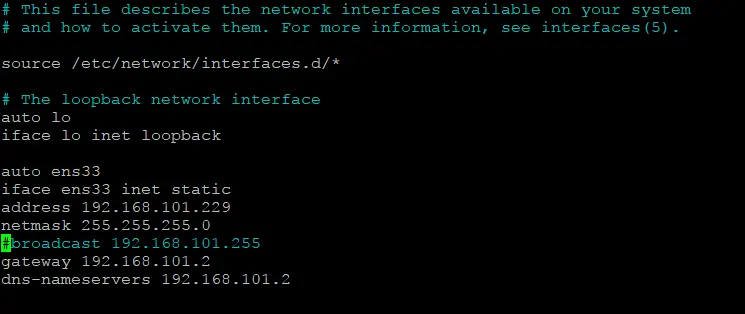
- Zapisz konfigurację i zamknij edytor tekstowy.
Kliknij
Esc, wpisz:wqi kliknijEnterwvim.Kliknij
Ctrl+Oi kliknijCtrl+Xwnano. - Uruchom ponownie menedżera sieci, aby zmiany konfiguracji zaczęły obowiązywać:
systemctl restart NetworkManager - Sprawdź, czy adres IP i konfiguracja sieci uległy zmianie:
ifconfig
- Jeśli ta metoda nie pomogła w skonfigurowaniu interfejsu sieciowego, uruchom polecenie, aby przeprowadzić edycję konfiguracji sieci w pseudograficznym interfejsie użytkownika bezpośrednio w konsoli Linuksa:
nmtui - W menu wybierz
Edit a connectioni wybierz swój interfejs sieciowy (ens33w tym przykładzie). Wprowadź adresy IP w odpowiednich polach i wybierz dodatkowe opcje, jeśli to konieczne. WybierzOK, aby zapisać konfigurację.
- Edytuj plik
/etc/hosts, aby upewnić się, że nazwa hosta może być poprawnie rozpoznana jako adres IP.nano /etc/hosts - Aby wyłączyć tę linię, skomentuj ją znakiem
#:#127.0.1.1 deb-proxmox.domain.local deb-proxmoxDodaj następujący wiersz i zdefiniuj adres IP bezpośrednio, aby uzyskać poprawną konfigurację:
192.168.101.229 deb-proxmox.domain.local deb-proxmoxZapisz konfigurację i zamknij edytor tekstu.

- Możesz wykonać polecenie ping na serwerze Debian, aby sprawdzić, czy nazwa hosta jest rozpoznawana:
ping deb-proxmoxDodatkowe polecenie do sprawdzenia, jak rozpoznawana jest nazwa DNS:
hostname --ip-address
Dodawanie repozytorium oprogramowania
Dodaj repozytorium oprogramowania Proxmox do konfiguracji systemu Debian Linux. Pakiety Proxmox VE zostaną pobrane i zainstalowane z tego repozytorium online:
- Dodaj repozytorium oprogramowania Proxmox VE do systemu Debian Linux za pomocą polecenia:
echo "deb [arch=amd64] http://download.proxmox.com/debian/pve bookworm pve-no-subscription" > /etc/apt/sources.list.d/pve-install-repo.list - Dodaj klucz repozytorium dla repozytorium Proxmox:
wget https://enterprise.proxmox.com/debian/proxmox-release-bookworm.gpg -O /etc/apt/trusted.gpg.d/proxmox-release-bookworm.gpg - Sprawdź, czy klucz jest poprawny, porównując sumę kontrolną (hash):
sha512sum /etc/apt/trusted.gpg.d/proxmox-release-bookworm.gpgWynik powinien wyglądać następująco:
7da6fe34168adc6e479327ba517796d4702fa2f8b4f0a9833f5ea6e6b48f6507a6da403a274fe201595edc86a84463d50383d07f64bdde2e3658108db7d6dc87 /etc/apt/trusted.gpg.d/proxmox-release-bookworm.gpg
- Zaktualizuj drzewo repozytorium oprogramowania w systemie Debian po dodaniu repozytorium Proxmox:
apt update && apt full-upgrade - Zainstaluj jądro Proxmox VE w systemie Debian. Niektóre pakiety, które należy zainstalować później, zależą od tego jądra Proxmox VE i określonych flag kompilacji.
apt install proxmox-default-kernel - Uruchom ponownie system, aby upewnić się, że uruchamia się on z komponentami jądra Proxmox VE.
systemctl reboot - Zainstaluj pakiety Proxmox VE w systemie Debian z jądrem Proxmox VE:
apt install proxmox-ve postfix open-iscsi chrony - Usuń jądro Debiana:
apt remove linux-image-amd64 'linux-image-6.1*' - Zaktualizuj i sprawdź konfigurację programu rozruchowego GRUB:
update-grub - Jeśli nie korzystasz z wielu systemów operacyjnych na serwerze, na którym zainstalowano Proxmox (podwójny rozruch), zaleca się usunięcie następującego pakietu:
apt remove os-prober - W tym momencie możesz otworzyć interfejs internetowy Proxmox:
https://your-ip-address:8006W przeglądarce internetowej przechodzimy do następującego adresu:
https://192.168.101.229:8006
Możesz przeprowadzić konfigurację poinstalacyjną i przeprowadzić wdrażanie maszyn wirtualnych w Proxmox VE.
Można również obejrzeć ten przewodnik wideo dotyczący instalacji Proxmox VE i przygotowania hosta do uruchamiania maszyn wirtualnych:
Konfiguracja środowiska wirtualnego Proxmox
Po zainstalowaniu Proxmox VE w systemie Debian Linux może być konieczne skonfigurowanie trybów sieciowych dla maszyn wirtualnych, takich jak sieć mostkowa lub sieć routowana (NAT). Podczas instalacji Proxmox z pliku ISO most sieciowy jest skonfigurowany domyślnie, a Proxmox jest gotowy do uruchamiania maszyn wirtualnych. Tryb sieciowy NAT należy skonfigurować ręcznie dla obu typów wdrażania.
Konfiguracja trybu sieci mostkowej dla maszyn wirtualnych
Aby ręcznie utworzyć most sieciowy w Proxmox VE zainstalowanym na systemie Debian, wykonaj następujące czynności:
- Najpierw musisz edytować konfigurację istniejącego interfejsu sieciowego Ethernet. W interfejsie internetowym Proxmox VE wybierz swój host Proxmox, przejdź do
Network, wybierz interfejs sieciowy (ens33w tym przykładzie) i kliknijEdit. - Skopiuj parametry interfejsu sieciowego i usuń je z konfiguracji tego interfejsu (jak pokazano na zrzucie ekranu poniżej). Zapisz je w pliku tekstowym lub zapisz gdzieś. Odznacz pole wyboru
Autostart.W tym przykładzie skopiowaliśmy i usunęliśmy następujące parametry:
IPv4: 192.168.101.229/24
Brama (IPv4): 192.168.101.2
Kliknij
OK, aby zapisać ustawienia.
- W interfejsie internetowym Proxmox VE wybierz swój host Proxmox, przejdź do
System > Networki kliknijCreate > Linux Bridge.
- W oknie
Create Linux Bridgewprowadź wymagane parametry, w tym parametry skopiowane z oryginalnej konfiguracji interfejsu sieciowegoens33. W tym przykładzie stosujemy następującą konfigurację dla mostkowanego interfejsu sieciowego:Nazwa:
vmbr0IPv4: 192.168.101.229/24
Brama (IPv4): 192.168.101.2
Porty mostkowe:
ens33Dostosuj parametry do swojego środowiska.
Kliknij
Create.
- Przeładuj usługę sieciową, uruchamiając polecenie w konsoli (powłoka/terminal):
service networking restartlub zrestartuj host:
init 6
Jak utworzyć most sieciowy w wierszu poleceń
Uniwersalną metodą konfiguracji mostu sieciowego w systemie Linux, w tym na serwerze Proxmox VE, jest użycie konsoli (terminala). Jest to alternatywa dla korzystania z graficznego interfejsu użytkownika Proxmox VE. Aby skonfigurować most sieciowy, edytuj plik konfiguracyjny sieci w konsoli systemu Debian Linux za pomocą edytora tekstowego, takiego jak nano lub vim.
- Otwórz plik konfiguracyjny interfejsów sieciowych:
nano /etc/network/interfaces - Wprowadź wymagane parametry do pliku konfiguracyjnego. Przykład konfiguracji sieci z włączonym trybem mostkowym:
auto loiface lo inet loopbackiface ens33 inet manualdns-nameservers 192.168.101.2auto vmbr0iface vmbr0 inet staticaddress 192.168.101.229/24gateway 192.168.101.2bridge-ports ens33bridge-stp offbridge-fd 0 - Zmień wymagane wartości, aby dostosować konfigurację do swojego środowiska, zapisz konfigurację i uruchom ponownie usługę
networkinglub zrestartuj host.
Konfiguracja trybu sieciowego NAT
Po skonfigurowaniu trybu sieciowego mostkowania można skonfigurować tryb sieciowy NAT. Konfiguracja trybu sieciowego NAT dla maszyn wirtualnych na hoście Proxmox VE jest możliwa wyłącznie w wierszu poleceń.
Dodaj drugi interfejs sieciowy do serwera Proxmox (jeśli dotychczas był tylko jeden) i włącz go.
Drugim interfejsem sieciowym używanym w tym przykładzie jest ens36. Interfejsy sieciowe można sprawdzić, uruchamiając polecenie ifconfig .

W tym przykładzie 192.168.101.0/24 to sieć fizyczna, do której podłączony jest host Proxmox oraz maszyny wirtualne z trybem sieci mostkowej (maszyny te są podłączone do sieci fizycznej tak samo jak maszyny fizyczne).
Stwórzmy sieć 10.10.101.0/24 jako sieć wirtualną dla maszyn wirtualnych działających za routerem (NAT) w trybie sieci NAT. Host Proxmox będzie pełnił rolę routera dla tych maszyn wirtualnych.
- Edytuj konfigurację sieciową w edytorze tekstowym:
nano /etc/network/interfaces - Dodaj następujące wiersze na końcu pliku konfiguracyjnego sieci:
auto vmbr1#private sub networkiface vmbr1 inet staticaddress 10.10.101.229netmask 255.255.255.0bridge_ports nonebridge_stp offbridge_fd 0post-up echo 1 > /proc/sys/net/ipv4/ip_forwardpost-up iptables -t nat -A POSTROUTING -s '10.10.101.0/24' -o vmbr0 -j MASQUERADEpost-down iptables -t nat -D POSTROUTING -s '10.10.101.0/24' -o vmbr0 -j MASQUERADETe wiersze konfiguracyjne tworzą drugi most sieciowy
vmbr1oparty na drugim interfejsie sieciowymens36(podobnie jakvmbr0jest połączony zens33). Dodatkowo w plikuiptablesznajdują się wiersze umożliwiające przekazywanie adresów IP oraz podstawową konfigurację routingu. Jeśli nie skonfigurowałeśvmbr0dla sieci mostkowej maszyn wirtualnych, możesz użyć interfejsu sieciowegoens33w ostatnich dwóch wierszach z konfiguracjąiptables. Ponadto w systemie Linux można skonfigurować zaawansowaną zaporę sieciową za pomocąiptables. Pełna zawartość omówionego pliku konfiguracyjnego sieci została przedstawiona na poniższym zrzucie ekranu.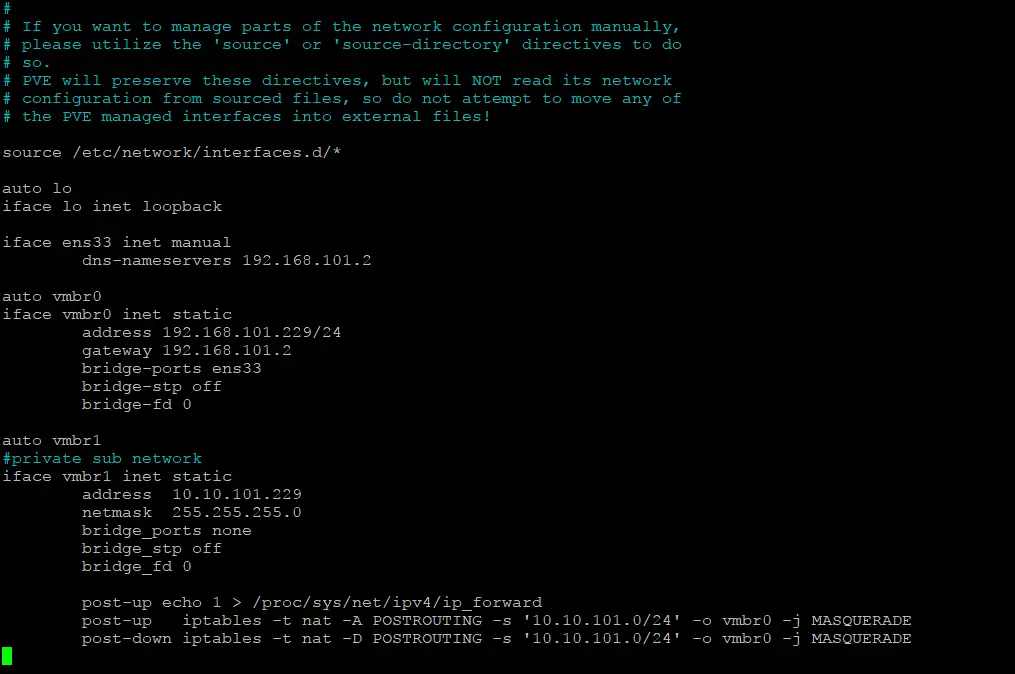
- Włącz drugi interfejs mostkowy utworzony w celu podłączenia maszyn wirtualnych przy użyciu trybu sieciowego NAT. Maszyny wirtualne wykorzystują to połączenie mostkowe podobnie jak przełącznik wirtualny (podłączony do interfejsu sieciowego serwera) w sieci wirtualnej, a następnie router z iptables służy do połączenia z sieciami zewnętrznymi. Wykonaj to za pomocą polecenia:
ifup vmbr1
W przypadku bardziej złożonych konfiguracji może być również konieczne dodanie tras do tabeli routingu.
W systemach operacyjnych maszyn wirtualnych należy ustawić adres 10.10.101.229 (adres IP hosta Proxmox dla mostkowanego interfejsu sieciowego routera vmbr1) jako bramę w ustawieniach sieciowych systemu operacyjnego gościa podłączonego do sieci routowanej (NAT) dla maszyn wirtualnych.
Serwer DHCP nie jest obecnie skonfigurowany. Musimy ręcznie ustawić konfigurację IP w maszynach wirtualnych. Można skonfigurować serwer DHCP na hoście Proxmox w systemie Linux lub skonfigurować serwer DHCP w maszynie wirtualnej podłączonej do sieci NAT. Konfiguracja serwera DHCP dla maszyn wirtualnych na serwerze Proxmox została wyjaśniona poniżej.
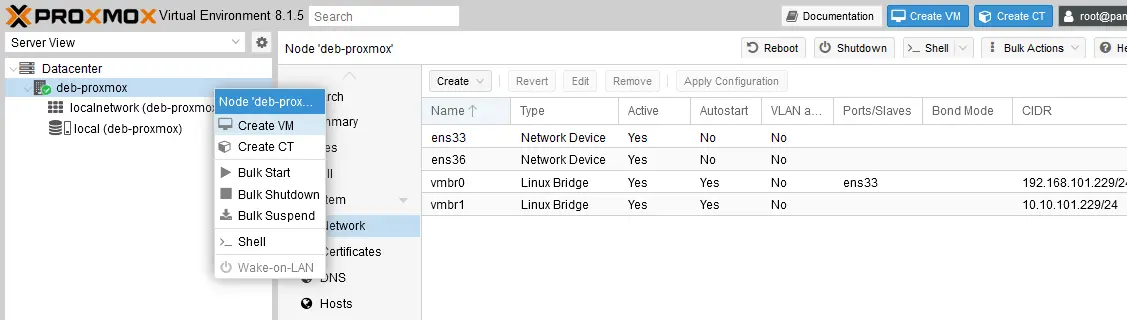
Teraz połączenie sieciowe NAT jest wyświetlane na liście trybów sieciowych w interfejsie internetowym Proxmox VE w sekcji Network .
Konfiguracja przekaźnika DNS
Ważne jest, aby zapewnić prawidłowe przekształcanie nazw DNS na adresy IP dla gości maszyn wirtualnych podłączonych do sieci w trybie sieciowym NAT, zwłaszcza w celu łączenia się z zasobami w Internecie. Najprostszym sposobem na rozpoznawanie nazw DNS w systemach operacyjnych maszyn wirtualnych jest ustawienie adresu IP serwera DNS znajdującego się poza siecią NAT używaną dla maszyn wirtualnych. W tym przykładzie do konfiguracji DNS w maszynach wirtualnych Proxmox można użyć serwerów DNS o adresach 192.168.101.2 lub 8.8.8.8.
Bardziej eleganckim sposobem na zapewnienie prawidłowego działania rozpoznawania nazw DNS w maszynach wirtualnych jest skonfigurowanie przekaźnika DNS na hoście Proxmox. Poniżej można zobaczyć, jak skonfigurować przekaźnik DNS na serwerze Proxmox działającym pod kontrolą systemu Debian. Uruchom następujące polecenia z uprawnieniami administratora:
- Zainstaluj
bind9, system DNS dla systemu Linux:apt-get install bind9 - Edytuj plik konfiguracyjny
Bind9named.conf.local:nano /etc/bind/named.conf.local - Dodaj nową strefę dla konfiguracji przekaźnika DNS. Na przykład:
zone "domain-name.com" {type forward;forwarders {8.8.8.8;8.8.4.4;};};Zastąp
"domain-name.com"domeną, dla której chcesz przekazywać zapytania DNS. Możesz również użyć"."do przekazywania wszystkich zapytań DNS.8.8.8.8 i 8.8.4.4 to publiczne serwery DNS obsługiwane przez Google. Możesz zastąpić 8.8.8.8 i 8.8.4.4 adresami IP serwerów DNS, do których chcesz przekierowywać zapytania.
Dodajemy 192.168.101.2 jako serwer DNS na pierwszej pozycji listy serwerów DNS w tym pliku konfiguracyjnym. 192.168.101.2 to serwer DNS w naszej sieci fizycznej. Mostkowana karta sieciowa naszego hosta Proxmox (
vmbr0, którego adres IP to 192.168.101.229) jest podłączona do tego serwera DNS 192.168.101.2.W naszym przypadku konfiguracja w
named.conf.localwygląda następująco:zone "." {type forward;forwarders {192.168.101.2;8.8.8.8;8.8.4.4;};};
- Po wprowadzeniu zmian należy ponownie uruchomić usługę
bind9:systemctl restart bind9
Spróbuj wykonać polecenie ping dla nazw DNS w maszynie wirtualnej podłączonej do sieci NAT hosta Proxmox. Spróbuj otworzyć stronę internetową w przeglądarce, korzystając z linku zawierającego nazwę DNS. Teraz rozpoznawanie nazw DNS powinno działać dla maszyn wirtualnych Proxmox.
Konfiguracja serwera DHCP
Skonfiguruj serwer DHCP na serwerze Proxmox dla maszyn wirtualnych podłączonych do sieci NAT. Posiadanie serwera DHCP dla tej sieci ułatwi proces tworzenia maszyn wirtualnych i ich podstawowej konfiguracji.
- Zainstaluj serwer ISC DHCP na serwerze Proxmox. Uruchom polecenia z uprawnieniami administratora.
apt-get install isc-dhcp-server - Edytuj plik konfiguracyjny serwera DHCP:
nano /etc/dhcp/dhcpd.conf - Dodaj następujące ustawienia do pliku `
dhcpd.conf`: `subnet 10.10.101.0 netmask 255.255.255.0 {range 10.10.101.10 10.10.101.100;option routers 10.10.101.229;option subnet-mask 255.255.255.0;option domain-name "domain.com";option domain-name-servers 10.10.101.229, 8.8.8.8;}#host allowed_host {# hardware ethernet; # fixed-address 10.10.101.101;#}` Gdzie: `
subnet 10.10.101.0 netmask 255.255.255.0` – ustawienie sieci, w której serwer DHCP będzie przydzielał adresy IP `range 10.10.101.10 10.10.101.100` – ustawienie zakresu adresów IP dla klientów DHCP (maszyn wirtualnych) skonfigurowanych do automatycznego pobierania adresów IP `option routers 10.10.101.229` – ustawienie adresu IP bramy, który zostanie przypisany w ustawieniach sieciowych gości maszyn wirtualnych (klientów DHCP)option subnet-mask 255.255.255.0– ustawienie maski sieciowej, która zostanie ustawiona w ustawieniach sieciowych klientów DHCPoption domain-name-servers 10.10.101.229, 8.8.8.8– ustawienie głównego i pomocniczego serwera DNS, które zostaną ustawione w ustawieniach sieciowych klientów DHCPMożesz usunąć komentarz i zastąpić

- Edytuj plik konfiguracyjny interfejsu serwera DHCP:
nano /etc/default/isc-dhcp-server - Ustaw interfejsy, na których ma nasłuchiwać:
INTERFACESv4="vmbr1"W tym przypadku używamy IPv4 i ustawiamy serwer DHCP tak, aby dzierżawił adresy IP tylko dla hostów podłączonych do
vmbr1mostkowanego interfejsu sieciowego (używanego dla sieci NAT dla maszyn wirtualnych). Ogranicza to serwer DHCP do nasłuchiwania wyłącznie na interfejsievmbr1(dawniejens36).
- Po wprowadzeniu zmian uruchom ponownie serwer DHCP:
systemctl restart isc-dhcp-server
Teraz serwer DHCP powinien działać dla sieci NAT i możesz to sprawdzić. Ustaw automatyczne pobieranie konfiguracji adresu IP w systemie operacyjnym (OS) maszyny wirtualnej podłączonej do sieci NAT na serwerze Proxmox.
Konfiguracja repozytoriów aktualizacji
Inne zalecane ustawienia to repozytoria oprogramowania Proxmox do aktualizacji. Istnieją różnice w działaniu repozytoriów aktualizacji w przypadku bezpłatnego użytkowania i płatnych subskrypcji.
Zmień repozytorium oprogramowania z Enterprise na community, jeśli nie posiadasz płatnej subskrypcji. Bez subskrypcji Enterprise nie możesz pobierać pakietów z repozytoriów Enterprise. Z repozytoriów community możesz korzystać bez subskrypcji.
- Wybierz swój serwer Proxmox w
Datacenteri kliknij przyciskShell, aby otworzyć konsolę. Oto sposób na otwarcie konsoli systemu Linux jako alternatywa dla połączenia przez SSH za pomocą klienta SSH z komputerem z systemem Linux, na którym działa Proxmox.
- Przejdź do katalogu, w którym przechowywana jest konfiguracja repozytoriów oprogramowania:
cd /etc/apt/sources.list.d/ - Otwórz plik konfiguracyjny w edytorze tekstowym
nano /etc/apt/sources.list.d/pve-enterprise.listlub
vim /etc/apt/sources.list.d/pve-enterprise.list - W tym pliku konfiguracyjnym znajduje się jeden wiersz. Skomentuj ten wiersz, dodając na początku znaki
#, aby wyłączyć to ustawienie.#deb https://enterprise.proxmox.com/debian/ceph-quincy bookworm enterpriseDodaj drugi wiersz, który ustawi repozytorium oprogramowania, które będzie używane dla tego serwera Proxmox.
deb http://download.proxmox.com/debian/ceph-quincy bookworm no-subscriptionNaciśnij
Ctrl+OiCtrl+Xwnano;naciśnij
Esc, wpisz:wqi naciśnijEnterwvimaby zapisać zmiany i zamknąć edytor tekstu.
- Podobnie, edytuj plik
ceph.list:nano ceph.list - Edytuj zawartość pliku w ten sam sposób, komentując istniejący wiersz i dodając drugi wiersz w następujący sposób:
#deb https://enterprise.proxmox.com/debian/ceph-quincy bookworm enterprisedeb http://download.proxmox.com/debian/ceph-quincy bookworm no-subscription
- Możesz również edytować ten plik:
nano /etc/apt/sources.list - Dodaj te dwa wiersze do tego pliku:
deb http://download.proxmox.com/debian/pve bookworm pve-no-subscriptiondeb http://security.debian.org/debian-security bookworm-security main contrib
- Teraz możesz zaktualizować listę pakietów i zaktualizować cały system, w tym Proxmox:
apt update && apt upgrade -y - Po zakończeniu procesu aktualizacji i uaktualnienia uruchom ponownie serwer Proxmox:
init 6
Możesz otworzyć interfejs internetowy Proxmox VE i przejść do Updates > Repositories , aby wyświetlić bieżącą konfigurację wraz z listą repozytoriów oprogramowania używanych przez system.

Wnioski
Niezależnie od tego, czy migrujesz maszyny wirtualne ze środowiska wirtualnego VMware do Proxmox VE, czy po prostu instalujesz Proxmox, obie metody zapewniają swobodę wyboru i elastyczność instalacji. Instalacja Proxmox przy użyciu obrazu ISO lepiej nadaje się do dedykowanego serwera wirtualizacji. Ręczna instalacja Proxmox VE na systemie Debian Linux może być przeprowadzona zarówno na serwerach dedykowanych, jak i stacjach roboczych z systemem Linux. Zaleca się skonfigurowanie sieci na serwerze Proxmox VE przed wdrażaniem maszyn wirtualnych. Chociaż istnieje interfejs internetowy do zarządzania Proxmox VE, większość operacji dostosowujących wykonuje się w konsoli systemu Linux. Pamiętaj, że podobnie jak w przypadku innych obciążeń, należy wykonać kopie zapasowe maszyn wirtualnych Proxmox aby w razie utraty danych móc przywrócić całe maszyny lub obiekty.