Jak korzystać z SharePoint Online do zarządzania danymi: kompletny przewodnik
SharePoint to coś więcej niż tylko miejsce do przechowywania dokumentów. To potężna platforma do zarządzania danymi i współpracy. SharePoint może służyć jako system zarządzania danymi, pozwalający rozwiązać problemy związane z tradycyjnymi udziałami plików. Wyszukiwanie dokumentów może być czasochłonne, gdy chcesz znaleźć dokument zapisany w klasycznym udziale systemu Windows na serwerze plików zawierającym dużą liczbę plików.
W tym wpisie na blogu omówiono narzędzia do zarządzania platformą SharePoint oraz wyjaśniono, jak korzystać z systemu zarządzania dokumentami SharePoint w celu przechowywania i kategoryzowania danych oraz zwiększania wydajności pracy z dokumentami udostępnionymi i innymi plikami. Jako przykłady wykorzystamy platformę SharePoint Online w usłudze Microsoft 365.

Hierarchia witryn
Za pomocą platformy SharePoint można stworzyć architekturę informacyjną oraz hierarchię witryn dla swojej organizacji. Przed rozpoczęciem tworzenia treści i wgrywania danych do SharePoint należy zdefiniować swoją wizję przechowywania danych w tym systemie. Zaplanowanie sposobu przechowywania danych w SharePoint w oparciu o sposób, w jaki organizacja będzie z nich korzystać, pozwala uprościć korzystanie z platformy w przyszłości. Należy określić, jakie treści planuje się przechowywać w SharePoint, czy pliki będą udostępniane innym użytkownikom oraz jakie typy witryn zostaną utworzone w SharePoint. Należy nakreślić hierarchię witryn. Na przykład można wykorzystać różne witryny dla głównych kategorii i utworzyć podwitryny dla podkategorii. Można na przykład utworzyć witrynę zespołu dla programistów oraz podwitryny służące do przechowywania dokumentacji dotyczącej ASP .NET, C++, Java, Python i innych języków programowania.
Po rozpoczęciu korzystania z usługi SharePoint Online otrzymujesz pojedynczą kolekcję witryn, która stanowi witrynę najwyższego poziomu w strukturze SharePoint. Kolekcja witryn może zawierać witryny i lokacje podrzędne oraz ma nazwę w formacie https://your-organization-name.sharepoint.com . W moim przypadku nazwa kolekcji witryn to https://nakivo.sharepoint.com .
Jeśli chcesz utworzyć złożoną strukturę witryn w intranecie, może być konieczne utworzenie wielu kolekcji witryn. Kolekcjami witryn w usłudze SharePoint Online można zarządzać za pomocą linku:
https:// your_organization_name-admin.sharepoint.com/_layouts/15/online/SiteCollections.aspx
W naszym przypadku korzystamy z następującego linku:
https://nakivo-admin.sharepoint.com/_layouts/15/online/SiteCollections.aspx
Firma Microsoft ogłosiła, że ten link nie będzie już dostępny pod koniec 2020 roku. Sprawdzaj aktualizacje w witrynie internetowej firmy Microsoft.
Tworzenie lokacji podrzędnych
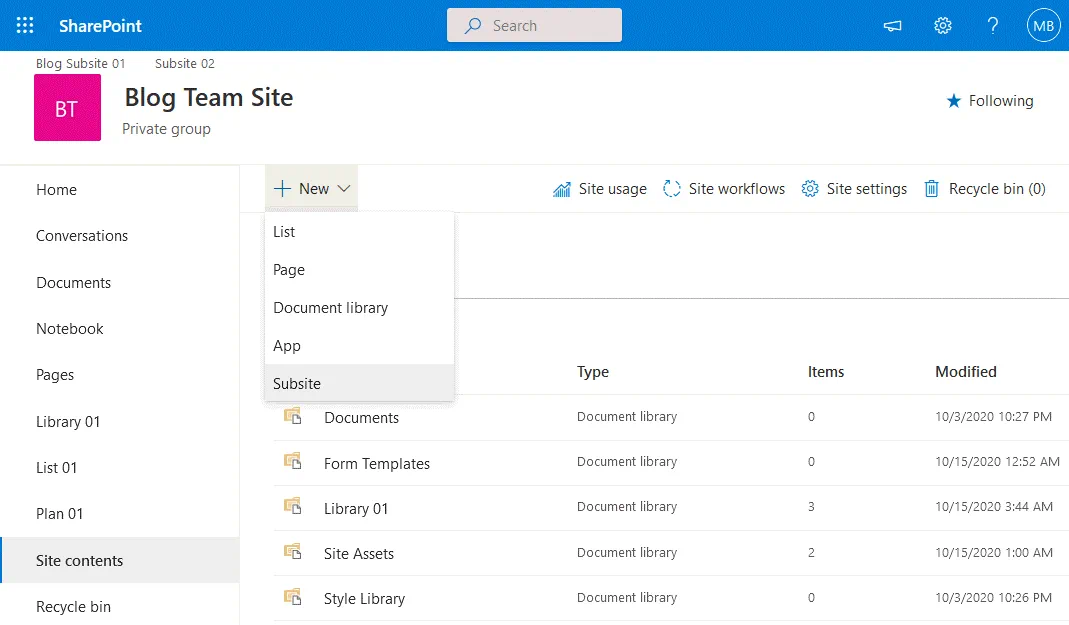
Aby utworzyć lokację podrzędną, otwórz witrynę SharePoint. W okienku nawigacji kliknij Site contents, a następnie na stronie Zawartość witryny kliknij New > Subsite.
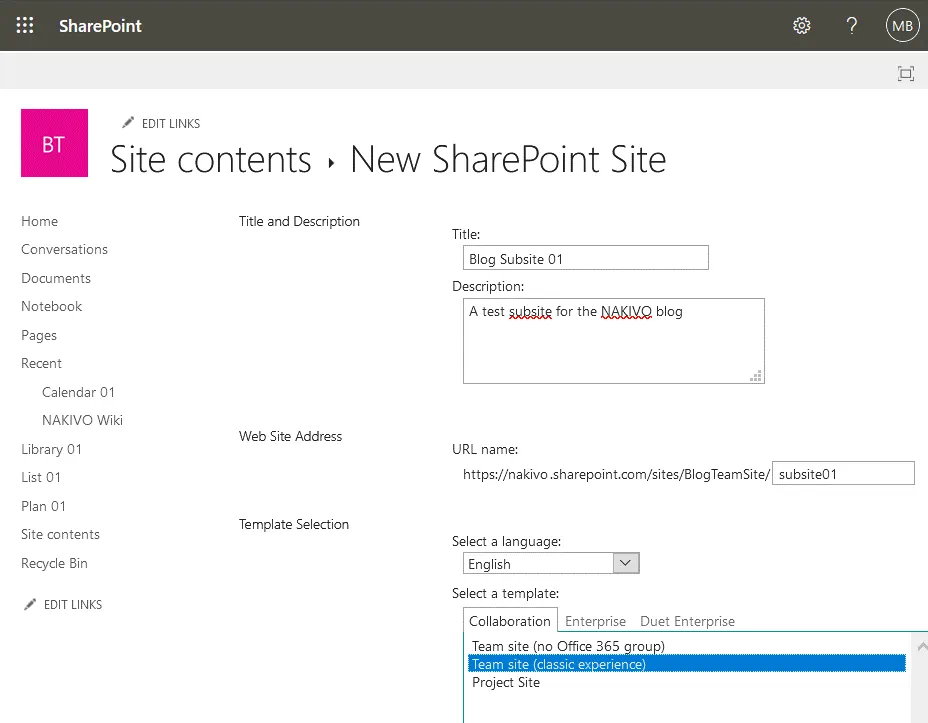
Wprowadź wymagane parametry i skonfiguruj nową lokację podrzędną. W tym przykładzie tworzymy lokację podrzędną z następującymi parametrami.
Tytuł: Blog subsite 01
Opis: Testowa lokacja podrzędna blogu NAKIVO
Adres witryny internetowej: https://nakivo-admin.sharepoint.com/sites/BlogTeamSite/subsite01
Wybór szablonu. Język: polski
Współpraca: Witryna zespołu (środowisko klasyczne)
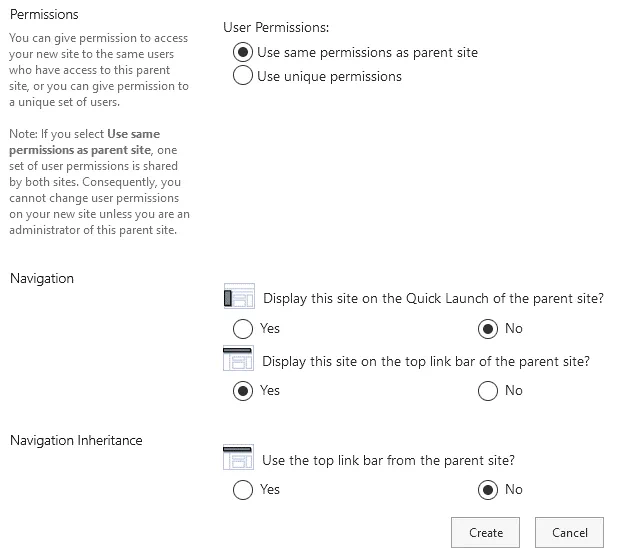
Uprawnienia użytkowników:
- Użyj tych samych uprawnień co w witrynie nadrzędnej
- Czy wyświetlać tę witrynę na pasku szybkiego uruchamiania witryny nadrzędnej? (Tak/Nie)
- Czy wyświetlać tę witrynę na górnym pasku linków witryny nadrzędnej? (Tak/Nie)
Czy używać górnego paska linków witryny nadrzędnej? (Tak/Nie)
Podobnie utworzymy drugą lokację podrzędną ( Subsite 02 ) w naszej witrynie głównej ( Blog Team Site ), korzystając z narzędzi zarządzania SharePoint.
Sprawdzanie hierarchii witryny
Po utworzeniu witryny i lokacji podrzędnych możesz sprawdzić hierarchię witryny.
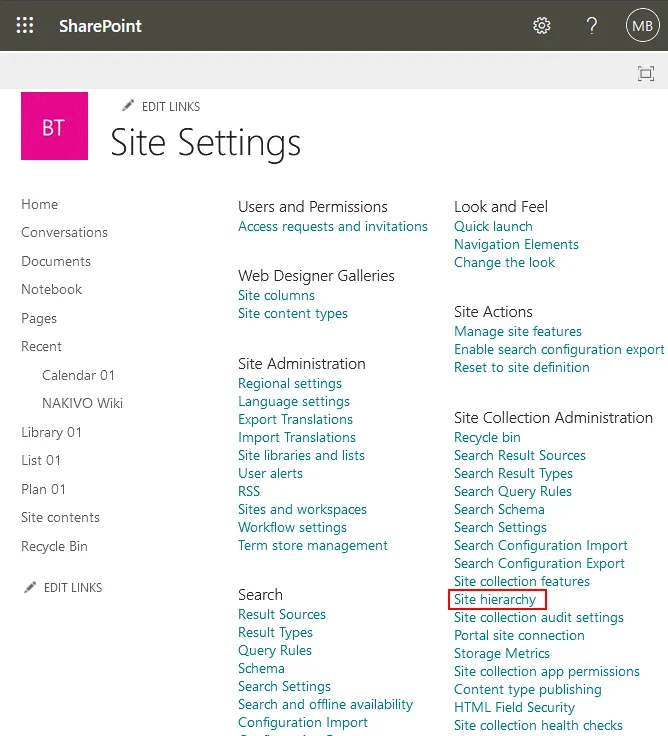
W okienku nawigacji wybierz Site contents, a następnie kliknij Site settings.

Na stronie Ustawienia witryny kliknij Site hierarchy. Na tej stronie możesz wyświetlić wiele innych ustawień. Zapamiętaj, jak otwierać stronę Ustawienia witryny , ponieważ później ponownie użyjesz jej do skonfigurowania zarządzania dokumentami w usłudze SharePoint.
Po otwarciu strony Hierarchia witryny możesz zobaczyć lokacje podrzędne znajdujące się w witrynie. W moim przykładzie są dwie lokacje podrzędne — Blog Subsite 01 oraz Subsite 02 . 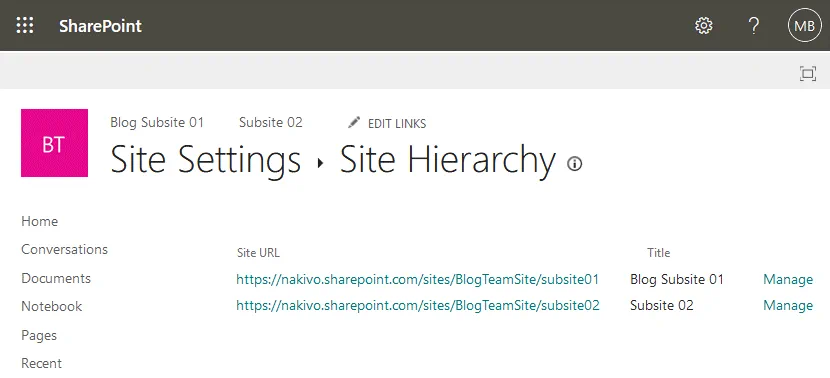
Bezpieczeństwo
SharePoint zapewnia wysoki poziom bezpieczeństwa. Jednak to administratorzy muszą wdrożyć odpowiednie środki bezpieczeństwa oraz skonfigurować właściwe uprawnienia i zasady. Dostęp do dokumentów można kontrolować na poziomie folderów. Grupy SharePoint są zwykle używane do konfigurowania dostępu dla użytkowników, ponieważ jest to wygodniejsze i bardziej niezawodne niż konfigurowanie uprawnień dostępu dla każdego użytkownika indywidualnie. Korzystanie z grup do zarządzania dokumentami SharePoint i ograniczania dostępu zmniejsza ryzyko błędów. Rozważmy przykład konfigurowania uprawnień witryny za pomocą narzędzi do zarządzania SharePoint.
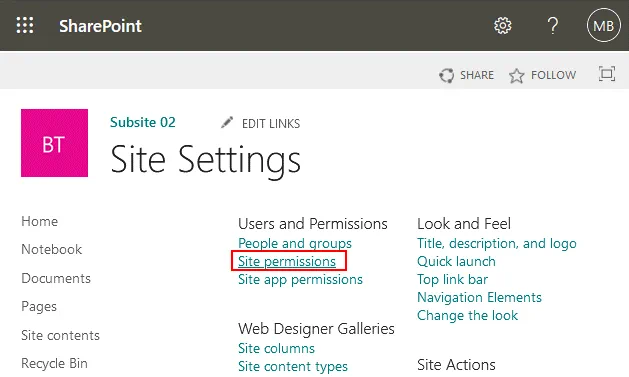
Przejdź do Site Settings i kliknij Site permissions.
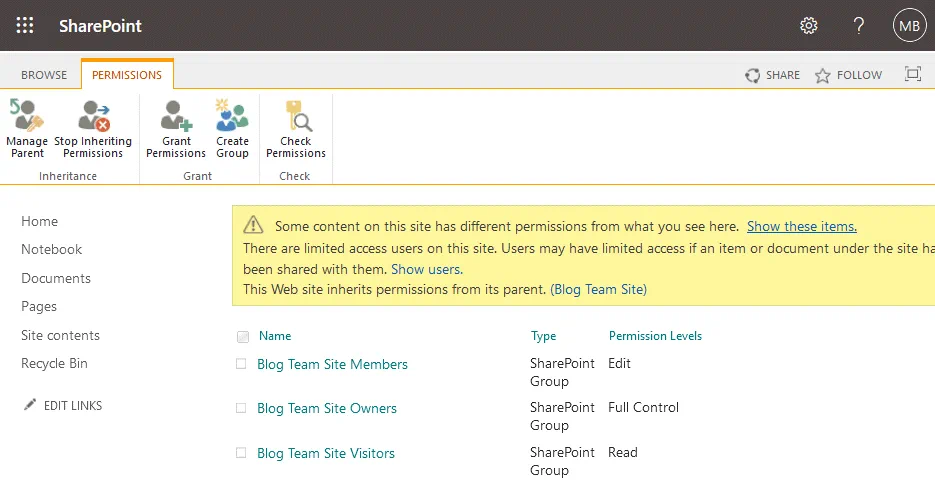
Na otwartej stronie, na karcie Uprawnienia , możesz zobaczyć użytkowników, grupy oraz ich uprawnienia dostępu do witryny SharePoint. Kliknij Create group, aby utworzyć nową grupę. Następnie możesz dodać członków do grupy, zarządzać uprawnieniami itd.
Klasyfikacja informacji
Oprócz hierarchii witryny użyj klasyfikacji informacji do tworzenia architektury informacji w SharePoint. SharePoint umożliwia używanie metadanych do organizowania zawartości w nowoczesny sposób i klasyfikowania plików. Jeśli zdefiniujesz metadane dla plików przechowywanych w SharePoint, nawet jeśli pliki te nie są posortowane w odpowiednich folderach, możesz filtrować i sortować pliki według metadanych, podobnie jak można sortować pliki według nazwy, rozmiaru i daty modyfikacji w Eksploratorze Windows. Data modyfikacji i rozmiar pliku to przykłady metadanych.
SharePoint udostępnia funkcje tworzenia niestandardowych typów metadanych. Na przykład w przypadku korzystania z klasycznego podejścia pliki DOC zawierające rachunki są przechowywane w różnych folderach, których nazwami są nazwy organizacji, które wysłały rachunki (na przykład nazwy firm Microsoft, Oracle i VMware są używane jako nazwy folderów). Jeśli wszystkie te dokumenty przechowujesz w jednym folderze, możesz zdefiniować typ metadanych i ustawić kategorię metadanych „Firma”, a następnie ustawić jej wartość jako nazwę firmy. Po wprowadzeniu nazwy firmy w metadanych każdego dokumentu możesz wyszukiwać dokumenty należące do potrzebnej firmy.
Uwaga: SharePoint używa mechanizmów przeszukiwania i indeksowania w celu usprawnienia wyszukiwania plików. Automatyczne indeksowanie danych na potrzeby szybkiego wyszukiwania jest używane przez system zarządzania danymi SharePoint w połączeniu z metadanymi.
Sorting by vendor and by city in directories. Załóżmy, że niektóre firmy produkują towary w wielu miastach, a w każdym mieście działa kilka firm (dostawców). Możesz utworzyć foldery, których nazwy odpowiadają nazwom dostawców i które zawierają podfoldery z nazwami miast. Możesz też zrobić odwrotnie: utworzyć foldery, których nazwy odpowiadają nazwom miast i które zawierają podfoldery z nazwami firm. Jedna firma może mieć wiele adresów w jednym mieście. W takim przypadku zapisanie tych danych (nazwy dostawcy, miasta i adresu) w metadanych może być przydatne do organizowania danych oraz usprawnienia funkcji wyszukiwania.
Metadata navigation to funkcja dynamicznego filtrowania plików przechowywanych w bibliotekach i listach programu SharePoint. Metadane są wyświetlane w kolumnach bibliotek programu SharePoint. Z nawigacji po metadanych można korzystać po skonfigurowaniu biblioteki z niestandardowymi kolumnami metadanych. Poniżej omówimy ustawienia związane z metadanymi na potrzeby zarządzania dokumentami programu SharePoint w usłudze SharePoint Online.
Metadane
Metadane to dodatkowe informacje o plikach (nazywa się je również danymi o danych). Używaj metadanych do klasyfikowania dokumentów, szybkiego wyszukiwania i sprawnej nawigacji w witrynie SharePoint, jeśli masz dużo zawartości. Każda kategoria plików może mieć unikatowe właściwości metadanych. Utwórz kolumny i skonfiguruj widok w bibliotece programu SharePoint. Dowiedzmy się, jak skonfigurować metadane plików przechowywanych w bibliotekach programu SharePoint.
Otwórz bibliotekę i kliknij +Add column. W otwartym menu wybierz potrzebną kategorię metadanych, na przykład Lokalizacja . Informacje o tym, jak utworzyć nową bibliotekę, znajdziesz w ten wpis na blogu.
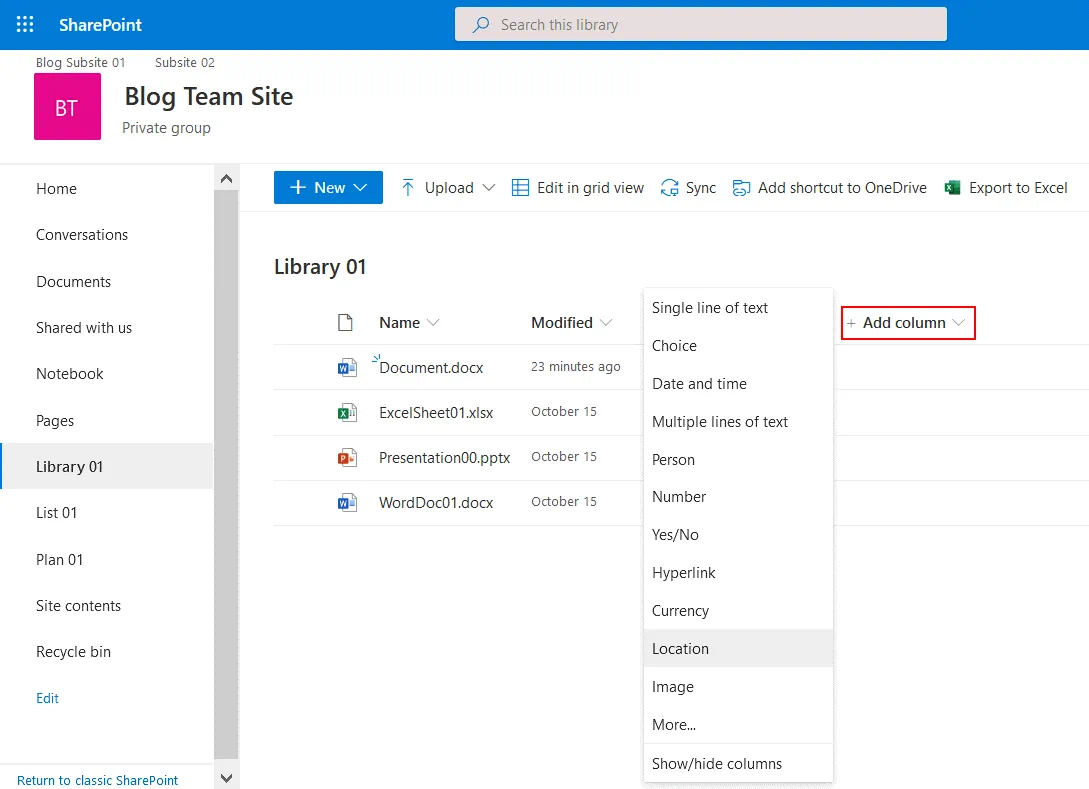
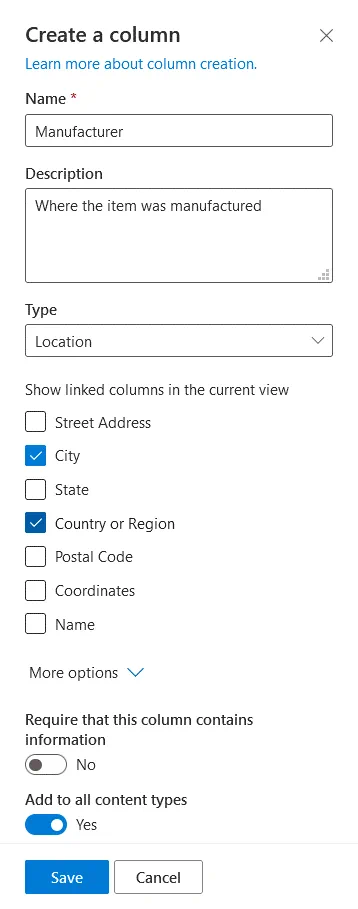
Utwórz kolumnę. Wprowadź nazwę kolumny, na przykład Producent . Wprowadź opis (opcjonalnie). Z menu rozwijanego wybierz typ danych (w naszym przypadku Lokalizacja ). Zaznacz potrzebne pola wyboru, aby wyświetlić połączone kolumny w bieżącym widoku. Chcemy określić Kraj lub region oraz Miasto dla plików przechowywanych w naszej bibliotece programu SharePoint. Kliknij More Options, aby rozwinąć dodatkowe opcje. Teraz możesz ustawić wymagane dane kolumn dla wszystkich plików, które zostaną przesłane do biblioteki, oraz dodać je do wszystkich typów zawartości. Kliknij Save, aby zapisać ustawienia.
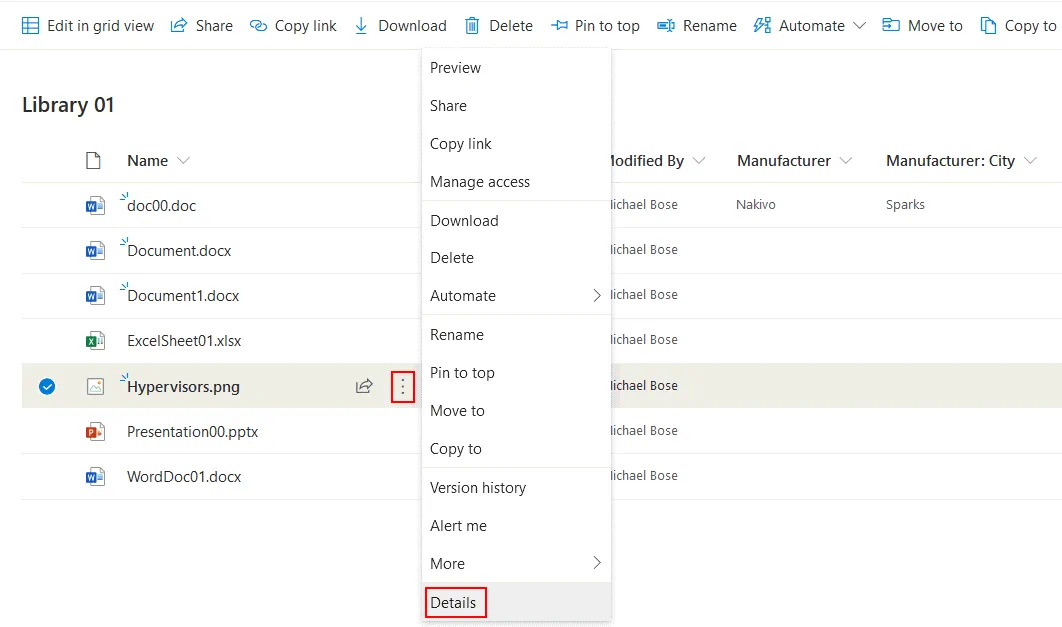
Przed utworzeniem nowych kolumn w celu dodania metadanych przesłaliśmy już kilka plików do biblioteki. Możemy jednak dodać metadane do istniejących plików. Kliknij prawym przyciskiem myszy trzy kropki obok odpowiedniego pliku, a następnie w otwartym menu kliknij Details.
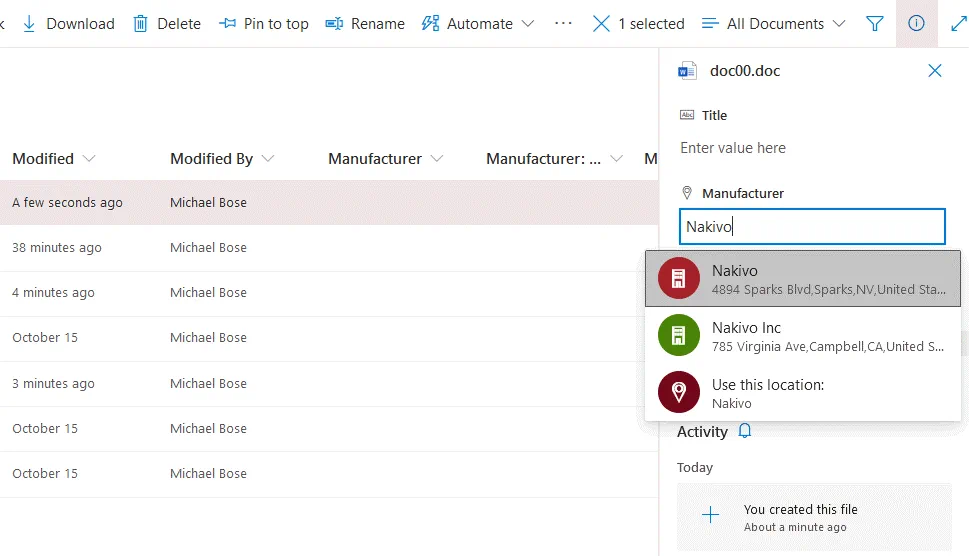
W otwartym oknie możemy teraz wybrać producenta, na przykład NAKIVO. SharePoint automatycznie wyszukuje wszystkie odpowiednie wartości i wyświetla adres wybranego producenta. Po wybraniu wszystkich potrzebnych parametrów możemy zamknąć to okno znajdujące się po prawej stronie interfejsu internetowego. Zmiany są zapisywane automatycznie.
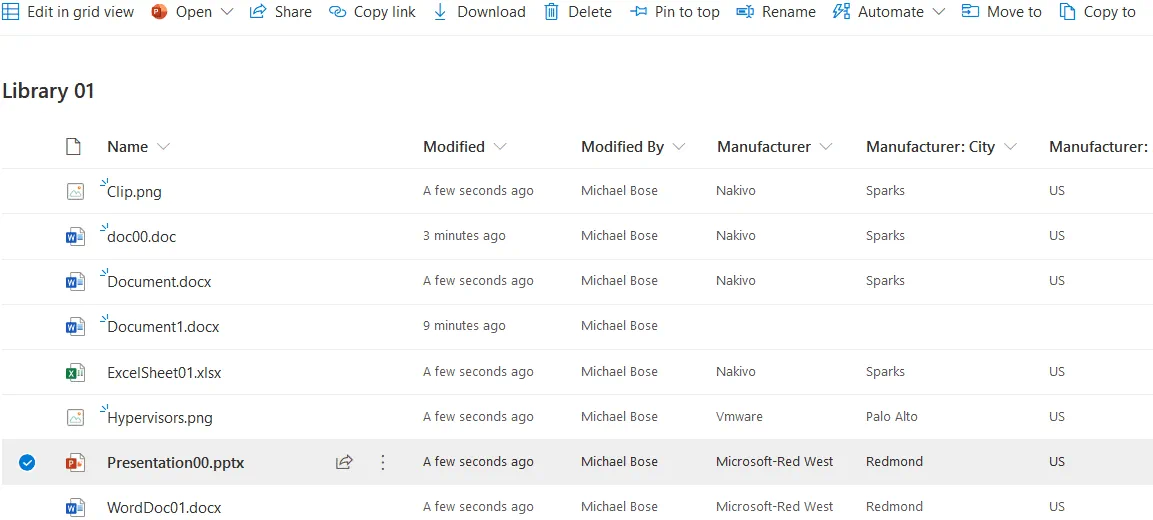
Teraz możesz zobaczyć, że metadane są wyświetlane w trzech niestandardowych kolumnach dla każdego pliku w bibliotece (Producent, Producent: Miasto oraz Producent: Kraj).
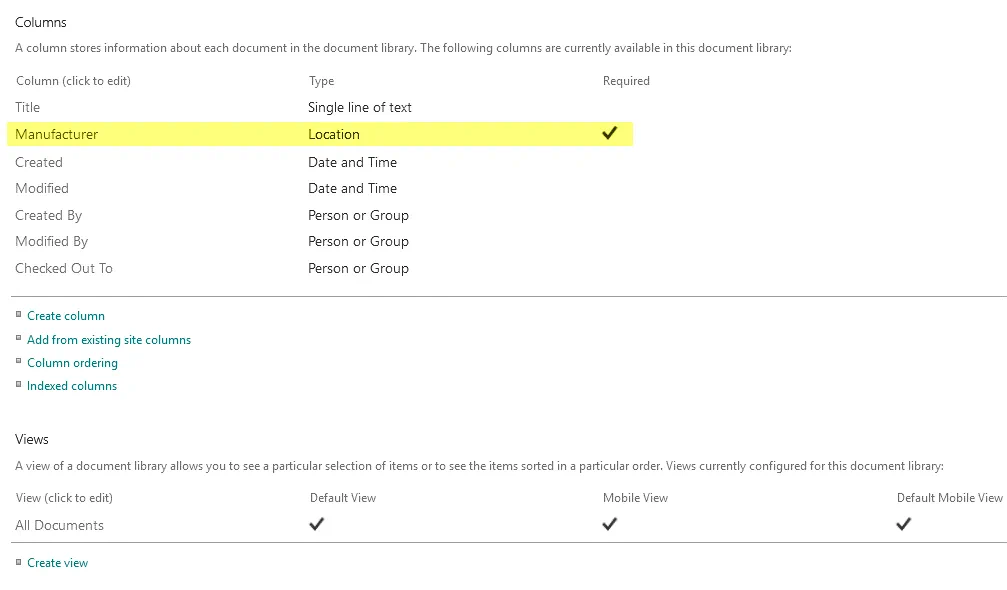
Możesz również skonfigurować wymagane informacje w Library settings > Columns, klikając nazwę kolumny. Jeśli informacje w metadanych są wymagane, użytkownik nie może zakończyć przekazywania pliku przed wprowadzeniem potrzebnych metadanych.
Włącz nawigację po metadanych
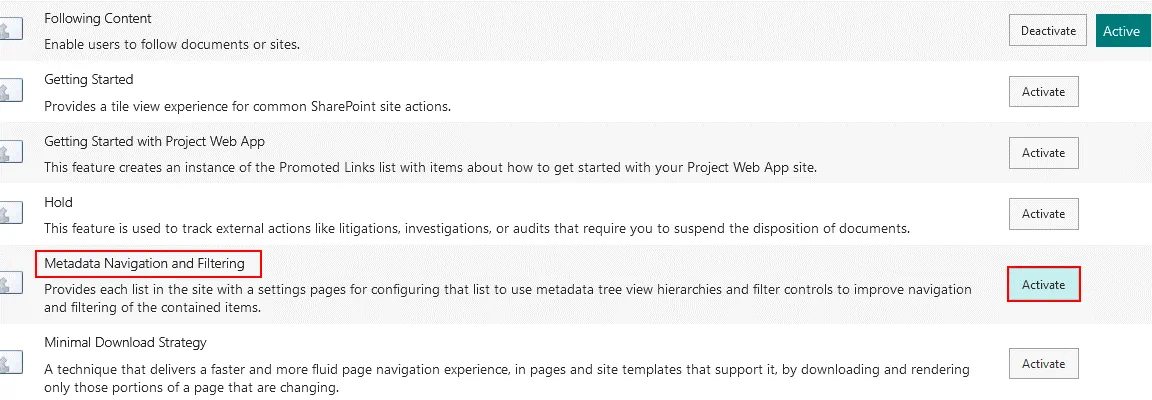
Domyślnie nawigacja po metadanych i filtrowanie nie są włączone, dlatego należy ręcznie włączyć tę funkcję.
Przejdź do ustawień witryny, a następnie w sekcji Działania witryny kliknij przycisk Manage site features.

Znajdź na tej stronie opcję Metadata Navigation and Filtering i kliknij przycisk Activate. Pod tą opcją zostanie wyświetlony krótki komentarz.
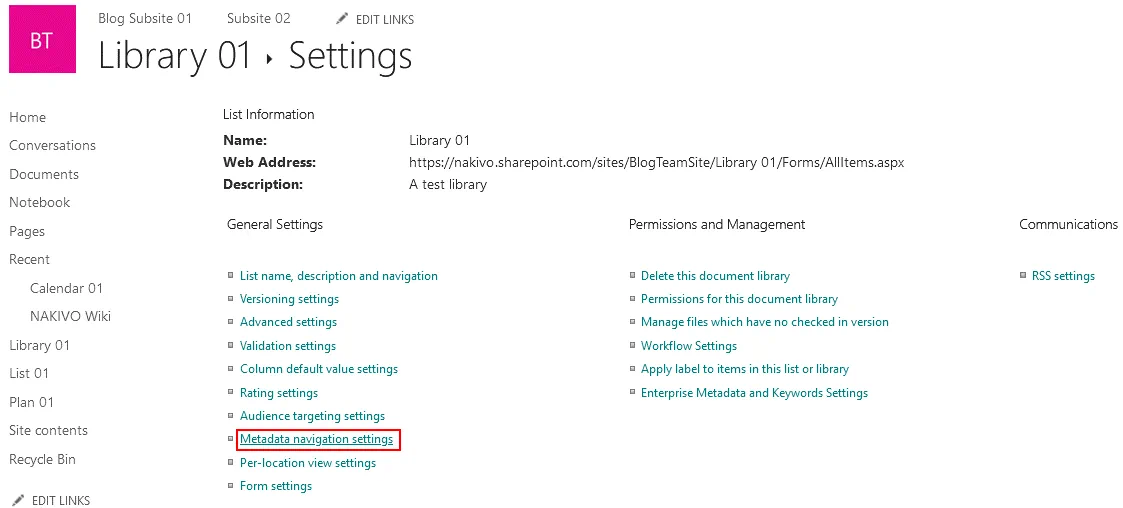
Przejdź do ustawień biblioteki, jak wyjaśniono wcześniej.
Kliknij przycisk Metadata navigation settings.
Wybierz potrzebne pola hierarchii z listy po lewej stronie i kliknij przycisk Add.
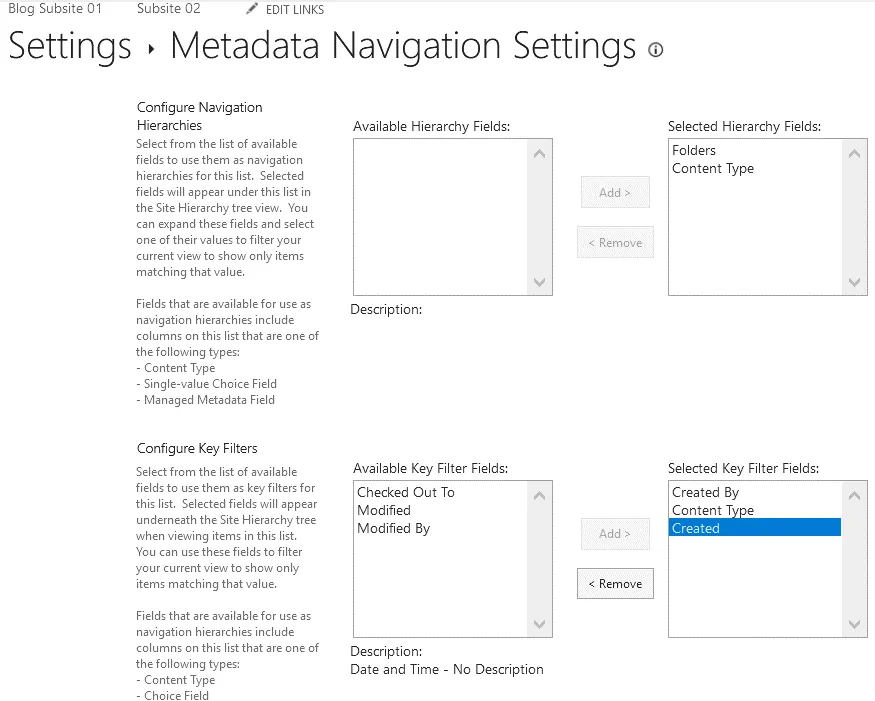
W razie potrzeby skonfiguruj automatyczne indeksowanie kolumn i kliknij przycisk OK, aby zapisać ustawienia.
Typy zawartości
Jak wspomniano powyżej, metadane pomagają organizować zawartość w witrynach SharePoint i bibliotekach zawartości. W tym celu tworzone są niestandardowe kolumny z metadanymi. Jeśli jednak trzeba przechowywać pliki reprezentujące różne kategorie towarów, zestaw kolumn może być inny dla każdego typu towarów. Załóżmy, że masz monitory i tabliczki czekolady. Monitory mają takie parametry jak nazwa producenta, nazwa modelu, data produkcji, okres gwarancji, rozdzielczość, wymiary, interfejsy i masa. Tabliczki czekolady mają takie parametry jak producent, procentowa zawartość kakao, data ważności, masa, obecność oleju palmowego (tak/nie) oraz rodzaj opakowania (papier, folia itp.). Załóżmy, że trzeba przechowywać różne dokumenty związane z monitorami i tabliczkami czekolady, takie jak zdjęcia, instrukcje obsługi, specyfikacje, dokumenty gwarancyjne, skład, warunki przechowywania itp., oraz organizować te pliki w programie SharePoint. Nie można zastosować instrukcji obsługi do tabliczek czekolady ani informacji o składzie do monitorów. Jeśli przechowujesz te dokumenty w jednej bibliotece, otrzymasz dużą liczbę kolumn, a niektóre parametry nie będą mieć zastosowania podczas przekazywania plików. Możesz utworzyć osobną bibliotekę dla każdego typu zawartości, ale w niektórych przypadkach duża liczba bibliotek może sprawić, że wyszukiwanie będzie uciążliwe i czasochłonne. Aby rozwiązać te problemy, program SharePoint umożliwia tworzenie niestandardowych typów zawartości oraz przechowywanie dokumentów związanych z różnymi typami zawartości w jednej bibliotece dokumentów.
Typy zawartości to zbiory kolumn (czyli właściwości metadanych) przeznaczonych dla określonych typów zawartości. Utwórz dwa typy zawartości — monitory i tabliczki czekolady — z odpowiednimi typami metadanych, które reprezentują wymagane cechy elementów. Typy zawartości są niezależne od formatu pliku.
W rezultacie podczas przekazywania dokumentu do biblioteki programu SharePoint wybierasz wymagany typ zawartości i tylko odpowiednie opcje zdefiniowane wstępnie dla tego typu zawartości. Na przykład przekazujesz plik DOC z instrukcją obsługi monitora, wybierasz typ zawartości „Monitor” i wprowadzasz nazwę producenta, nazwę modelu, datę produkcji, okres gwarancji, rozdzielczość, wymiary, interfejsy oraz wagę. Jeśli przekazujesz zdjęcie tabliczki czekolady w formacie JPG, wybierasz typ zawartości „Czekolada” i wprowadzasz nazwę producenta, procentową zawartość kakao, datę ważności, wagę, informację o obecności oleju palmowego oraz typ opakowania.
Jak utworzyć typ zawartości w usłudze SharePoint Online
Otwórz ustawienia witryny SharePoint zgodnie z powyższym opisem.
W sekcji Galerie projektanta stron sieci Web kliknij przycisk Site content types.
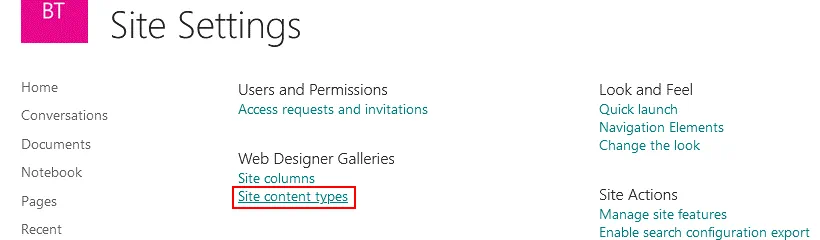
Zostanie otwarta strona Typy zawartości witryny . Możesz wyświetlić istniejące typy zawartości. Kliknij przycisk Create, aby utworzyć nowy typ zawartości.

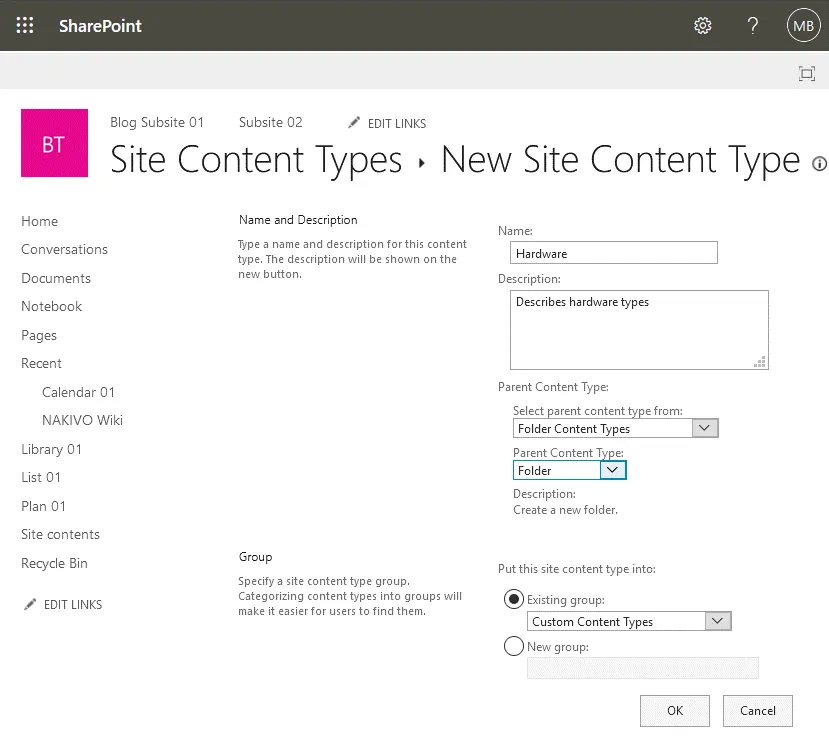
Zostanie otwarte okno Nowy typ zawartości witryny . Zdefiniuj wymagane ustawienia.
Nazwa: Sprzęt (na przykład)
Opis (opcjonalnie): Opisuje typy sprzętu
Nadrzędny typ zawartości. Wybierz nadrzędny typ zawartości z menu rozwijanego.
Określ grupę typów zawartości.
Gdy wszystko będzie gotowe, kliknij przycisk OK, aby zakończyć tworzenie typu zawartości.
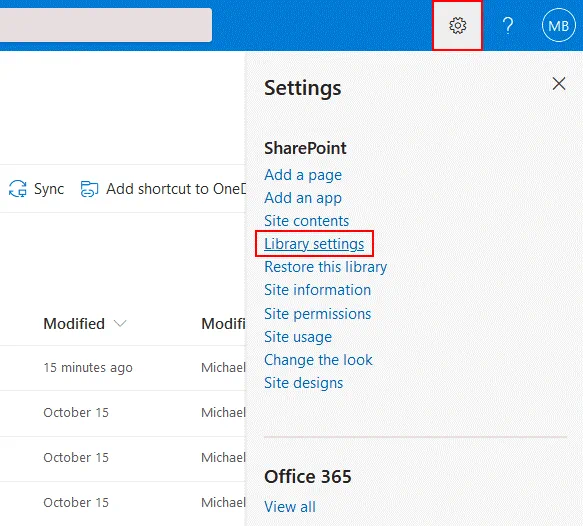
Teraz należy włączyć zarządzanie typami zawartości. Otwórz bibliotekę i przejdź do Settings > Library settings.
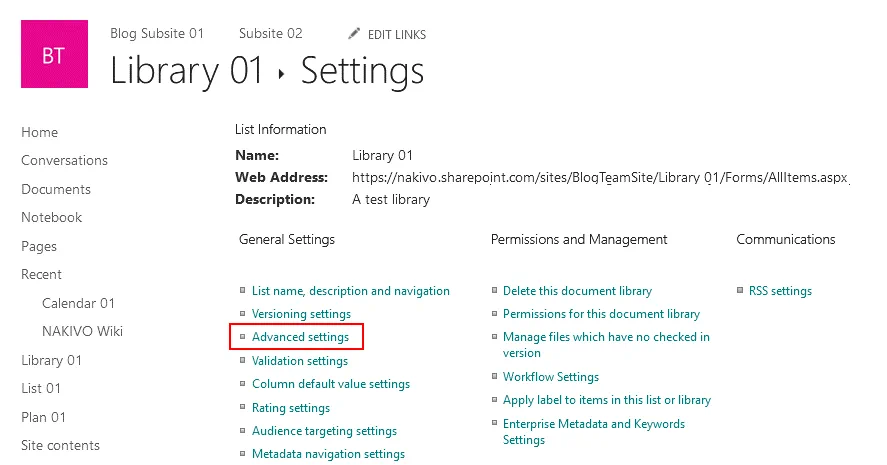
Na stronie ustawień biblioteki kliknij przycisk Advanced settings.
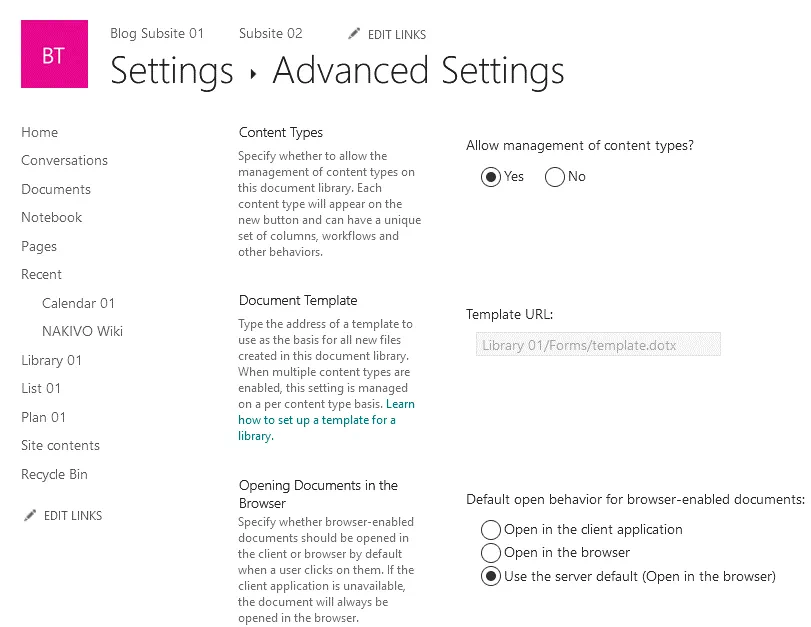
Zostanie otwarta strona Ustawienia zaawansowane . Zezwolić na zarządzanie typami zawartości? Wybierz opcję Yes. Możesz także skonfigurować inne opcje.
Dodawanie niestandardowych typów zawartości do biblioteki
Teraz należy dodać niestandardowe typy zawartości do biblioteki.
Wróć do strony ustawień biblioteki.
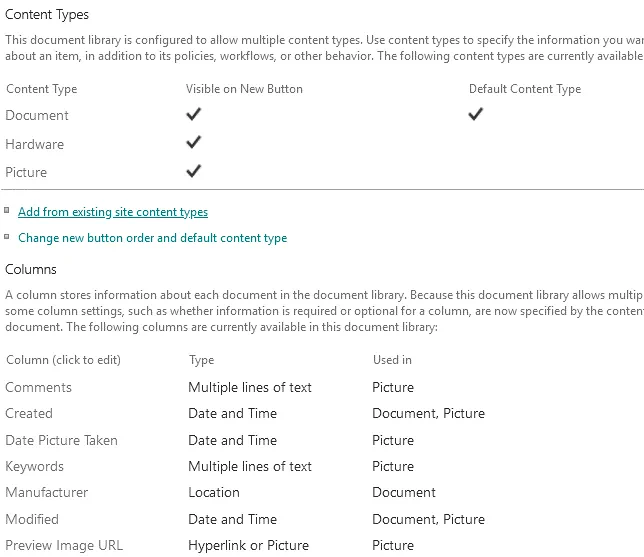
Kliknij przycisk Add from existing site content types u dołu strony.
Wybierz utworzone typy zawartości z listy po lewej stronie interfejsu sieci Web i kliknij przycisk Add >. Następnie kliknij przycisk OK, aby zapisać zmiany. 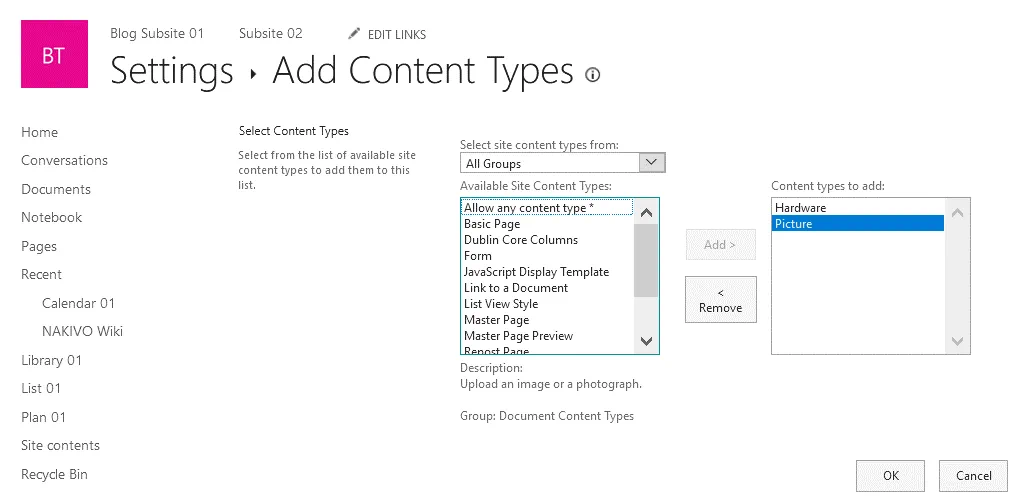
Przechowywanie wersji
Przechowywanie wersji to kolejna przydatna funkcja systemu zarządzania dokumentami SharePoint, która umożliwia użytkownikom zachowywanie poprzednich wersji dokumentów i przywracanie ich w razie potrzeby, na przykład gdy w dokumencie zostaną zapisane niepożądane zmiany. Przyjrzyjmy się, jak skonfigurować ustawienia przechowywania wersji.
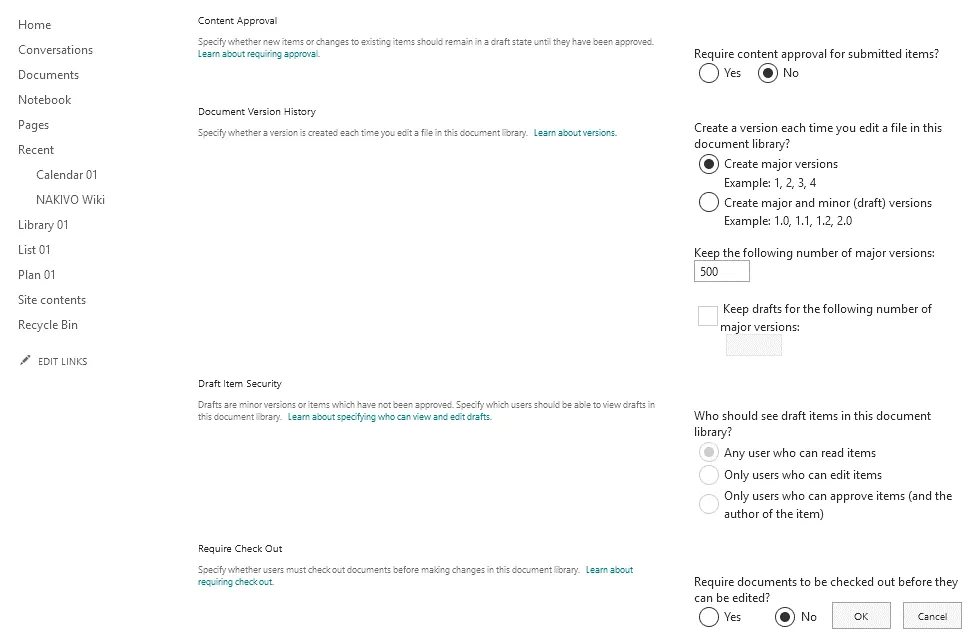
Otwórz ustawienia biblioteki i kliknij Versioning settings.

Na tej stronie możesz skonfigurować zestaw opcji:
- Wymagaj zatwierdzania zawartości przesłanych elementów
- Ustaw liczbę wersji głównych i pomocniczych oraz maksymalną liczbę wersji głównych
- Zdefiniuj ustawienia wersji roboczych
- Wymagania dotyczące wyewidencjonowywania
Kopia zapasowa danych SharePoint
SharePoint to niezawodna platforma, a system zarządzania danymi SharePoint zapewnia pewne natywne opcje odzyskiwania, jednak zaleca się regularne wykonywanie kopii zapasowej danych przechowywanych w SharePoint. Posiadanie kopii zapasowej danych SharePoint zapewnia więcej możliwości odzyskiwania danych. NAKIVO Backup & Replication to kompleksowe rozwiązanie ochrony danych, które obsługuje tworzenie kopii zapasowej SharePoint Online i SharePoint lokalnie i zapewnia zestaw przydatnych funkcji, takich jak przyrostowa kopia zapasowa, odzyskiwanie granularne, elastyczne zasady przechowywania oraz między innymi inni. NAKIVO Backup & Replication obsługuje tworzenie kopii zapasowej usługi OneDrive dla Firm i usługi Exchange Online w środowisku Microsoft 365.
Wnioski
SharePoint to wielofunkcyjna platforma do współpracy i centralnego magazynu danych. Zarządzanie dokumentami SharePoint to przydatny system, który zapewnia szereg korzyści, takich jak bezpieczeństwo, przechowywanie wersji dokumentów, klasyfikacja dokumentów, nawigacja po metadanych, zaawansowane wyszukiwanie plików, możliwość dostosowywania, duża pojemność magazynu oraz współpraca w czasie rzeczywistym. W tym wpisie na blogu omówiono system zarządzania danymi SharePoint i wyjaśniono, jak korzystać z funkcji zarządzania danymi w usłudze SharePoint Online, takich jak lokacje podrzędne, metadane, typy zawartości, przechowywanie wersji i zarządzanie grupami.
Pamiętaj, aby po rozpoczęciu korzystania z SharePoint określić hierarchię witryny i regularnie wykonywać kopie zapasowe, aby zapewnić bezpieczeństwo danych SharePoint.