Wdrażanie środowiska VDI z wykorzystaniem Hyper-V: poradnik
W każdym nowoczesnym środowisku biznesowym niezwykle ważna jest możliwość dostępu do usług w dowolnym czasie i miejscu. W ostatnich latach technologia wirtualizacji stała się coraz bardziej zaawansowana, a nowe funkcje są wprowadzane na bieżąco. W rezultacie tradycyjna infrastruktura komputerowa jest stopniowo zastępowana infrastrukturą wirtualnych pulpitów (VDI), która pozwala na uruchamianie wielu pulpitów opartych na maszynach wirtualnych oraz zarządzanie nimi z dowolnego urządzenia i lokalizacji. Firma Microsoft wprowadziła również własne rozwiązanie VDI, które umożliwia dostęp do zdalnych pulpitów i systemów operacyjnych oraz zarządzanie nimi.
Po przejściu przez cały proces wdrażania uzyskasz dostęp do wirtualizacji pulpitów na poziomie Enterprise, która zapewni Ci elastyczność, wydajność, skalowalność, bezpieczeństwo i wiele innych korzyści. Czytaj dalej, aby dowiedzieć się więcej o środowisku Hyper-V VDI oraz o tym, jak możesz chronić wszystkie swoje wirtualne pulpity za pomocą jednego rozwiązania do ochrony danych – NAKIVO Backup & Replication.

Czym jest Hyper-V VDI?
Hyper-V VDI to scentralizowane rozwiązanie do dostarczania pulpitów, które umożliwia uruchamianie instancji wirtualnych pulpitów, w tym systemów operacyjnych (OS) klientów, danych i aplikacji w maszynie wirtualnej (VM) opartej na serwerze w centrum danych.
Aby włączyć Hyper-V VDI, potrzebne są dwie role serwera Windows: Hyper-V, która tworzy maszyny wirtualne i zarządza nimi, oraz Usługi pulpitu zdalnego (RDS), które umożliwiają i zarządzają komunikacją między użytkownikiem a wirtualnym pulpitem przez sieć. Za pomocą protokołu Remote Desktop Protocol dane wejściowe użytkownika są wysyłane do zdalnej aplikacji, a dane wyjściowe aplikacji są następnie wyświetlane na lokalnym urządzeniu użytkownika.
W ten sposób środowisko Hyper-V VDI można uznać za alternatywę dla tradycyjnej infrastruktury opartej na komputerach PC. W tym przypadku rzeczywiste komputery fizyczne są zastępowane wirtualnymi pulpitami. Każdy użytkownik otrzymuje dostęp do dedykowanej maszyny wirtualnej, na której działa oddzielny system operacyjny (taki jak Windows, Windows Server i Linux). Niektórzy użytkownicy mogą otrzymać uprawnienia administratora, co pozwala im instalować lub usuwać aplikacje pulpitu, zmieniać ustawienia systemowe, instalować aktualizacje systemu itp.
Jak działa Hyper-V VDI
Niezwykle trudno jest kontrolować dużą organizację, w której tysiące pracowników wykonuje jednocześnie tysiące zadań — tym bardziej, jeśli organizacja ta ma wiele oddziałów na całym świecie. W rezultacie infrastruktura może być narażona na wiele potencjalnych zagrożeń i niebezpieczeństw. Wiele organizacji decyduje się na wdrażanie rozwiązania VDI, aby sprostać niektórym z istniejących wyzwań związanych z zarządzaniem pulpitami oraz potencjalnym słabościom.
W związku z tym Hyper-V VDI może pomóc w następujących przypadkach:
- Jeśli chcesz zapewnić bezpieczne pulpity na urządzeniach niezarządzanych, na przykład gdy pracownicy pracują zdalnie z domu.
- Jeśli chcesz centralnie zarządzać i utrzymywać wszystkie instancje pulpitów zdalnych, takie jak oddziały zagraniczne lub outsourcingowe.
- Jeśli pracujesz w branży podlegającej ścisłym regulacjom i musisz zapewnić spełnienie rygorystycznych wymagań bezpieczeństwa.
- Jeśli musisz stworzyć standardowy pulpit dla pracowników wykonujących zadania, którzy zazwyczaj realizują ustalony zestaw zadań.
- Jeśli chcesz mieć dostęp do swojej stacji roboczej w dowolnym momencie i z dowolnego urządzenia, na przykład podczas podróży służbowej za granicę.
Aby lepiej zrozumieć, dlaczego niektórzy właściciele firm decydują się na stworzenie środowiska VDI, musisz zrozumieć, jak ono działa. W skrócie, technologia VDI firmy Microsoft obejmuje następujące elementy:
- Każdy użytkownik końcowy może uzyskać dostęp do swojego wirtualnego pulpitu, przechowywanego na scentralizowanym serwerze, z dowolnego urządzenia.
- Administrator może przyznawać lub odmawiać użytkownikom dostępu do określonych aplikacji za pomocą centralnej konsoli administracji.
- Administrator może łatwo sprawdzić, kiedy wygaśnie licencja, oraz ustalić, czy któreś z instancji pulpitu wymagają aktualizacji.
- Wybrany wirtualny pulpit może być utrzymywany i obsługiwany przez administratora z poziomu scentralizowanego serwera bez konieczności zakłócania środowiska produkcyjnego.
- Każdemu użytkownikowi końcowemu przypisana jest konkretna maszyna wirtualna z dedykowanymi zasobami. Wszystkie maszyny wirtualne działają w izolacji od siebie, co oznacza, że nie mogą wpływać na wydajność innych i uzyskać dostępu do prywatnych danych.
- Wszystkie dane są przechowywane na fizycznym serwerze w centrum danych, co oznacza, że w przypadku awarii wirtualnego pulpitu nadal można odzyskać wymagane informacje ze zdalnego serwera.
- Wsparcie techniczne i konserwacja w środowisku VDI są znacznie łatwiejsze w porównaniu z tradycyjną infrastrukturą komputerową, ponieważ administrator może łatwo wykrywać wszelkie problemy i rozwiązywać je z poziomu scentralizowanego serwera. Jest to szczególnie wygodne dla dużych przedsiębiorstw, które obsługują wiele centrów danych w różnych lokalizacjach.
- Użytkownik końcowy może połączyć się ze swoim wirtualnym pulpitem za pomocą klienta typu thin, zero lub thick, a także laptopów lub stacji dokujących, tabletów lub telefonów. Należy pamiętać, że urządzenie powinno być podłączone do sieci firmowej, aby można było wykonywać operacje wejścia/wyjścia.
- Wdrażanie VDI można skalować w górę i w dół w zależności od potrzeb. Ponieważ instancje wirtualnych pulpitów są oparte na maszynach wirtualnych Hyper-V, rozszerzenie środowiska Hyper-V VDI jest tak proste, jak tworzenie nowych maszyn wirtualnych Hyper-V.
Komponenty Hyper-V VDI
Aby zbudować środowisko Hyper-V VDI przy użyciu platformy wirtualizacji Hyper-V, należy włączyć następujące usługi pulpitu zdalnego:
Remote Desktop Virtualization Host,który jest serwerem z włączoną rolą Hyper-V. Hypervisor pomaga hostować maszyny wirtualne i instalować na nich systemy operacyjne dla komputerów stacjonarnych. W ten sposób można zapewnić każdemu użytkownikowi końcowemu własną stację roboczą.Remote Desktop Session Host,co pozwala wielu użytkownikom końcowym na dostęp do pulpitów i aplikacji Windows za pomocą RemoteApp lub klienta Remote Desktop Connection.Remote Desktop Connection Broker,co umożliwia połączenie między użytkownikami końcowymi a konkretnymi pulpitami wirtualnymi. Pośrednik połączeń pulpitu zdalnego może sprawdzić, czy użytkownik ma uprawnienia do połączenia się z instancją pulpitu oraz dostępu do określonych danych i aplikacji maszyny wirtualnej.Remote Desktop Gateway,który zapewnia użytkownikom publicznym bezpieczną sieć do łączenia się z pulpitami i aplikacjami systemu Windows.Remote Desktop Web Access,który umożliwia użytkownikom dostęp do wirtualnych pulpitów i aplikacji za pośrednictwem strony internetowej.Remote Desktop Licensing,który pozwala zarządzać licencjami RD w środowisku Hyper-V VDI oraz zapewnić, że każdy użytkownik i urządzenie posiada licencję dostępu klienta RDS (CAL).
Korzyści z wdrażania Hyper-V VDI
Jak widać, Hyper-V VDI to świetna opcja dla właścicieli firm, którzy chcą uprościć zarządzanie obecnymi obciążeniami produkcyjnymi. Istnieje jednak jeszcze więcej powodów, dla których warto wdrożyć środowisko Microsoft VDI, które omówimy szczegółowo poniżej:
Korzyści z wdrażania Hyper-V VDI obejmują:
- Dzięki konsolidacji wielu instancji pulpitów na jednej platformie można łatwo zarządzać wszystkimi punktami końcowymi i kontrolować je.
- Administratorzy IT mogą łatwo utrzymywać i udostępniać wszystkie dostępne pulpity z centralnego serwera bez wpływu na środowisko produkcyjne i wydajność użytkowników.
- Dzięki Hyper-V VDI możesz mieć łatwy zdalny dostęp do swojej stacji roboczej z dowolnego miejsca na świecie.
- Wszystkie dane są przechowywane na centralnym serwerze, co oznacza, że awarie sprzętu prawie nie spowodują żadnych zakłóceń w Twoim środowisku. Co więcej, jeśli masz zainstalowane rozwiązanie do ochrony danych, możesz wykonać kopię zapasową wszystkich danych z jednego miejsca, co staje się znacznie szybsze i łatwiejsze.
Cost-efficiency.VDI pozwala zaoszczędzić pieniądze, czas i wysiłek. W porównaniu z tradycyjną infrastrukturą komputerową środowisko Hyper-V VDI wymaga mniej zasobów sprzętowych do zapewnienia wydajności i zużywa mniej energii dzięki minimalnej liczbie serwerów fizycznych. Co więcej, całe środowisko Hyper-V VDI może być obsługiwane i utrzymywane przez jednego administratora IT z centralnej konsoli zarządzania.
Jak wdrożyć Hyper-V VDI
Cały proces konfiguracji jest na tyle złożony, że niektórzy właściciele firm całkowicie rezygnują z pomysłu zbudowania środowiska Hyper-V VDI. Poniżej opiszę krok po kroku proces wdrażania Hyper-V VDI w systemie Windows Server 2012.
Krok 1: Zainstaluj usługi ról pulpitu zdalnego
W tej sekcji opisano, które usługi ról pulpitu zdalnego należy zainstalować w celu wdrażania Hyper-V VDI.
- Otwórz stronę
Server Manager, kliknijManagei wybierzAdd Roles and Features.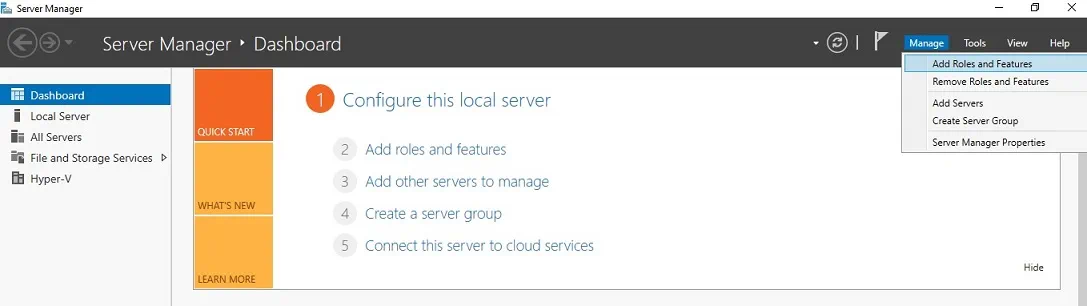
- Powinna otworzyć się sekcja Przed rozpoczęciem , w której opisano, jakie czynności można wykonać za pomocą tego kreatora.
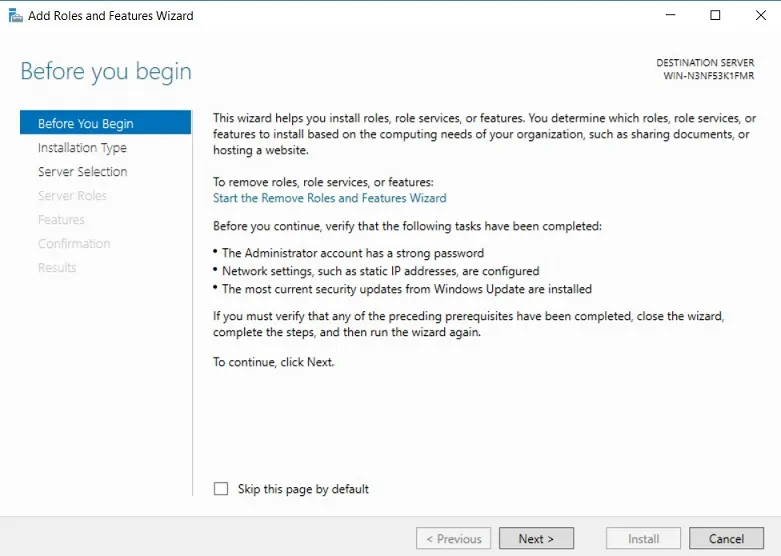
- W sekcji Typ wdrażania kliknij
Remote Desktop Services Installation.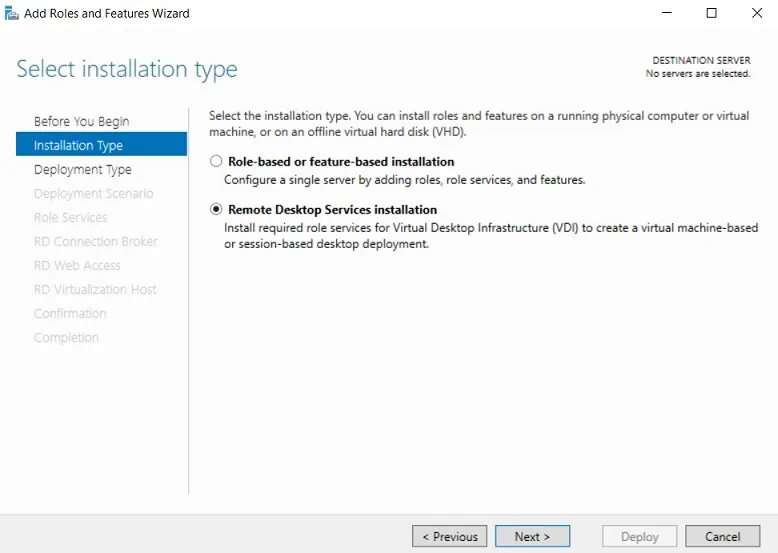
- W sekcji Typ wdrażania kliknij
Standard deployment, co umożliwi wdrażanie usług pulpitu zdalnego na wielu serwerach.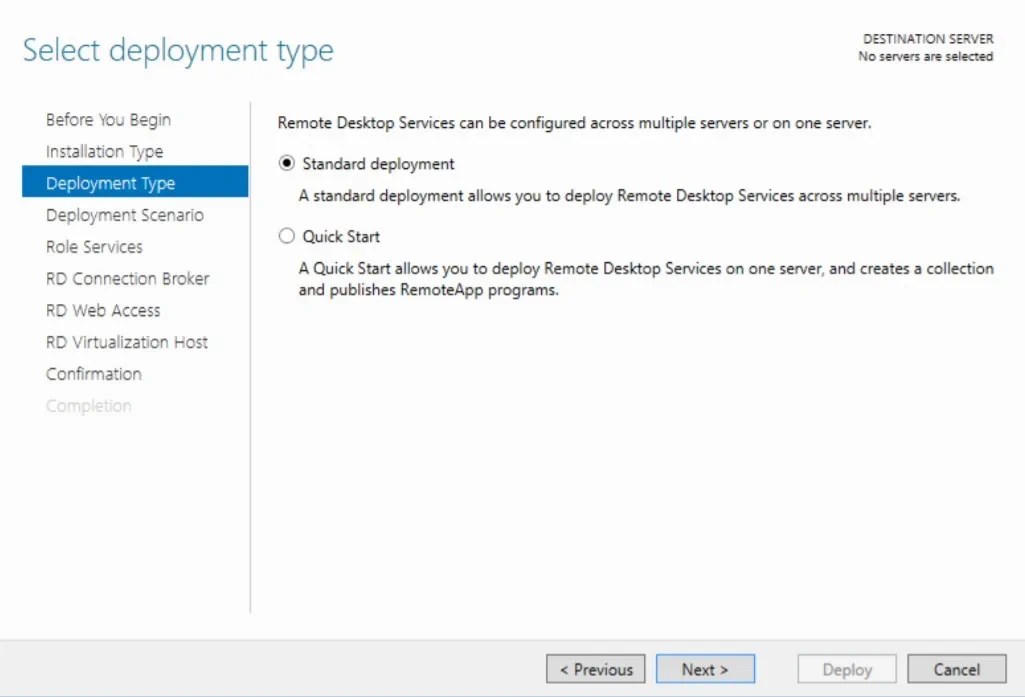
- W sekcji Scenariusz wdrażania kliknij
Virtual machine-based desktop deployment, aby umożliwić połączenie z kolekcjami pulpitów wirtualnych.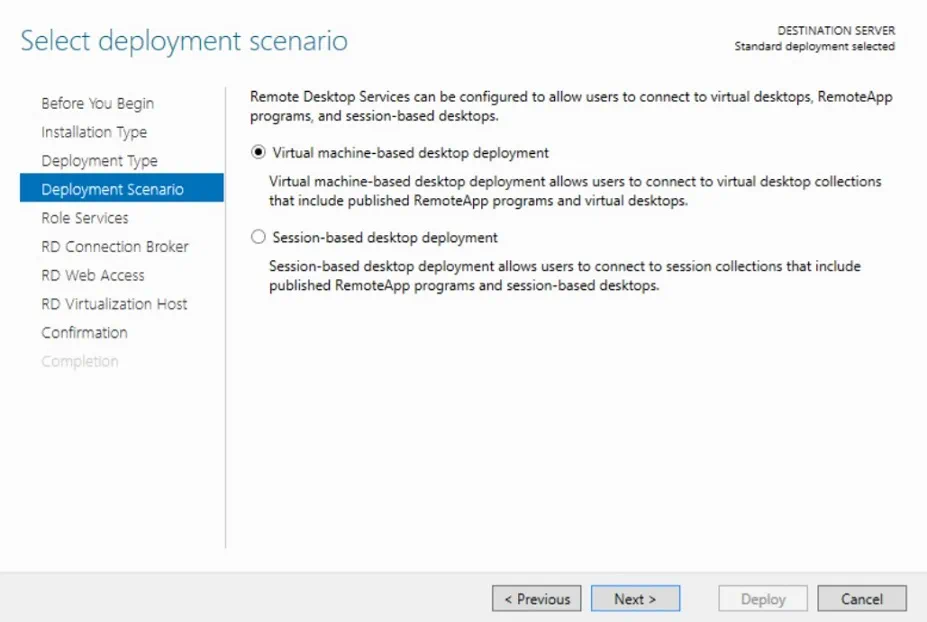
- W sekcji Usługi ról można wyświetlić listę usług ról RDS, które mają zostać zainstalowane dla tego wdrażania VDI. Kliknij
Next.
- W sekcji Pośrednik połączeń RD przejrzyj listę serwerów dostępnych w puli serwerów i wybierz serwer, na którym zostanie zainstalowany pośrednik połączeń RD.
- W sekcji RD Web Access wybierz serwer z puli serwerów, na którym zostanie zainstalowana usługa roli RD Web Access.
- W sekcji RD Virtualization Host wybierz serwer z puli serwerów, na którym zostanie zainstalowana usługa roli RD Virtualization Host.
- W sekcji Confirmation sprawdź, czy wszystko jest poprawne. Zaznacz pole
Restart the destination server automatically if requiredi kliknijDeploy.
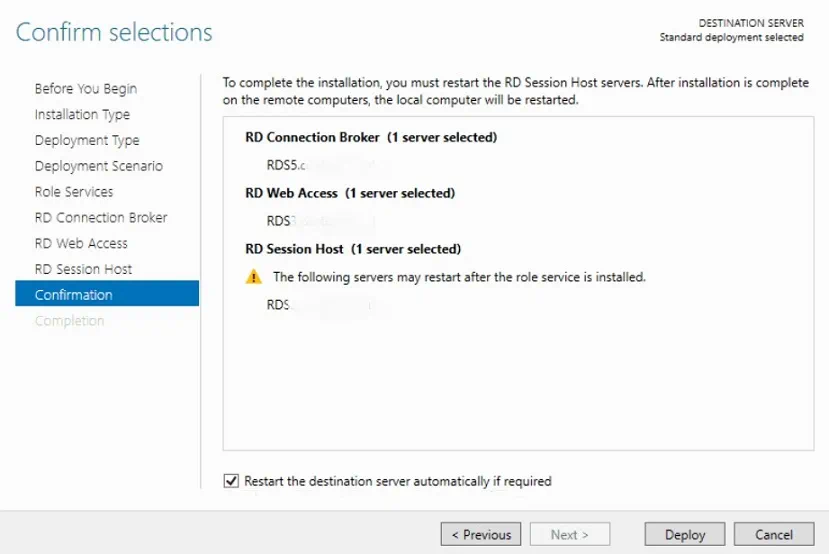
- W sekcji Completion możesz monitorować proces instalacji usług ról RDS. Po zakończeniu operacji instalacyjnej serwer lokalny powinien uruchomić się ponownie automatycznie.
- W rezultacie powinny zostać zainstalowane usługi RD Connection Broker, RD Web Access oraz RD Virtualization Host.
Krok 2: Utwórz pulę zarządzanych pulpitów wirtualnych
Kolejnym krokiem jest utworzenie kolekcji pulpitów wirtualnych, która pozwala zbudować jedną platformę do uruchamiania pulpitów i aplikacji systemu Windows, zapewniając użytkownikom dostęp do ich osobistych stacji roboczych. Kolekcje pulpitów wirtualnych mogą być jednego z dwóch typów: kolekcje pulpitów wirtualnych w puli oraz kolekcje pulpitów wirtualnych osobistych. W kolekcji pulpitów w puli wielu użytkowników może jednocześnie uzyskać dostęp do wspólnej puli zasobów, natomiast w sesji kolekcji osobistej użytkownikom należy przypisać ich osobisty pulpit z puli.
Teraz dowiedzmy się, jak utworzyć kolekcję pulpitów wirtualnych w puli. W tym celu należy wykonać następujące kroki:
- Otwórz stronę
Server Manager, wybierz opcjęRemote Desktop Services, kliknijCollections, a następnie przejdź doTasksi wybierzCreate Virtual Desktop Collection. Powinien otworzyć się kreator Utwórz kolekcję . - W sekcji Przed rozpoczęciem zapoznaj się z możliwościami tego kreatora i sprawdź, czy Twój system spełnia wszystkie wymagania.
- W sekcji Nazwa kolekcji wprowadź nazwę swojej kolekcji pulpitów wirtualnych.

- W sekcji Typ kolekcji kliknij
Pooled virtual desktop collectioni zaznacz odpowiednie pole, aby automatycznie tworzyć pulpity wirtualne i zarządzać nimi.

- W sekcji Szablon pulpitu wirtualnego wybierz jeden z dostępnych szablonów pulpitów wirtualnych. Pamiętaj, że należy wcześniej utworzyć szablon maszyny wirtualnej za pomocą narzędzia Sysprep, ponieważ szablon ten ma służyć jako wzór do tworzenia pulpitów wirtualnych.
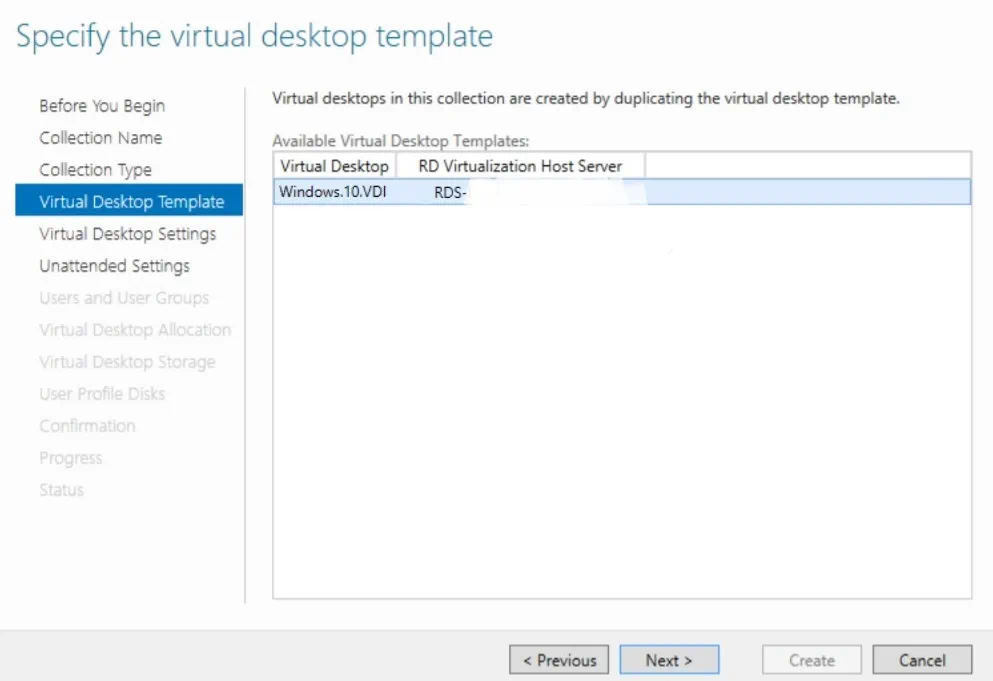
- W sekcji Virtual Desktop Ustawienia wybierz
Provide unattended installation settings.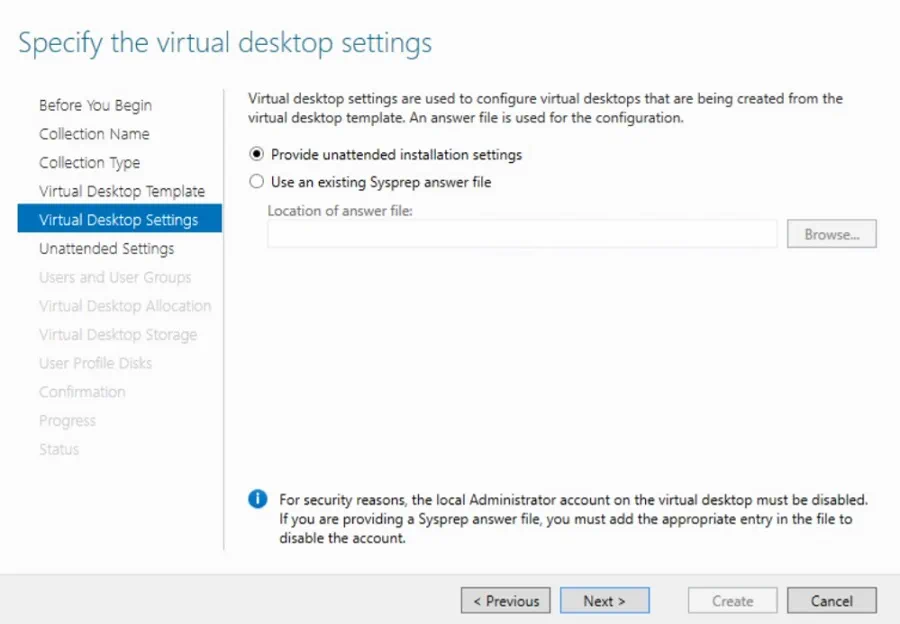
- W sekcji Unattended Ustawienia możesz skonfigurować strefę czasową i zaznaczyć pole
Select the organizational unit.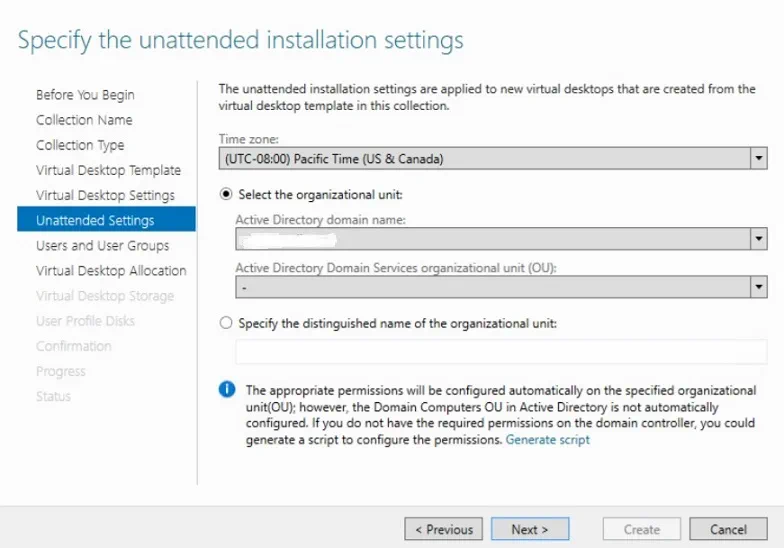
- W sekcji Users and User Groups możesz dodać grupy użytkowników, które powinny mieć dostęp do połączenia z kolekcją pulpitów. Następnie musisz określić, ile pulpitów wirtualnych ma zostać utworzonych w tej kolekcji. Potem przypisz prefiks i sufiks do nazwy każdego pulpitu wirtualnego.

- W sekcji Virtual Desktop Allocation należy określić, ile pulpitów wirtualnych ma zostać utworzonych na każdym serwerze RD Virtualization Host, wprowadzając liczbę w kolumnie New Virtual Desktops .
- W sekcji Virtual Desktop Storage należy kliknąć
Store on each RD Virtualization Host serverprzed zaznaczeniem polaAutomatically roll back the virtual desktop when the user logs off.
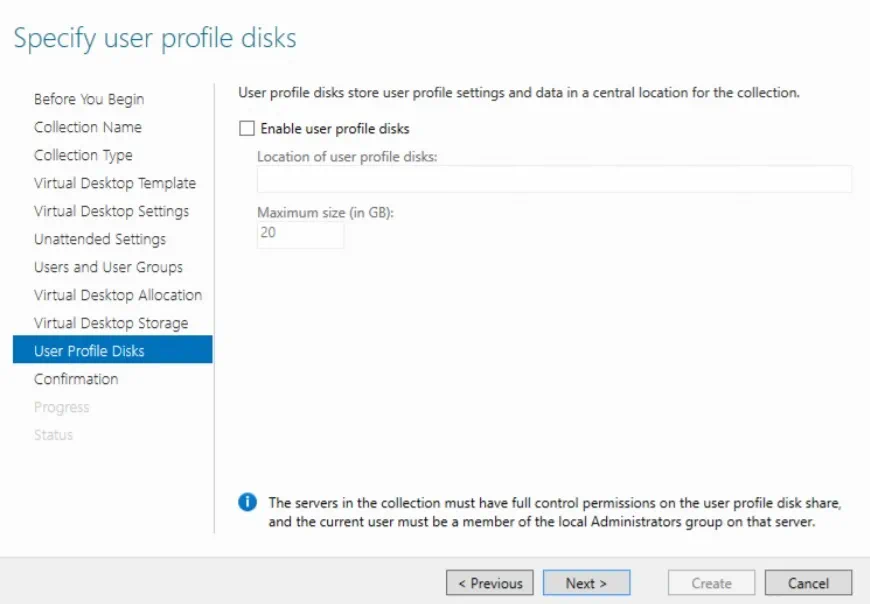
- W sekcji User Profile Disks można włączyć dyski profilu użytkownika, na których mogą być przechowywane ustawienia i dane profilu użytkownika. W tym miejscu należy określić lokalizację dysków profilu użytkownika oraz ich maksymalny rozmiar w gigabajtach.
- W sekcji Potwierdzenie należy zweryfikować zmiany, które chcesz wprowadzić, a następnie kliknąć
Create. - W sekcji Postęp można monitorować proces tworzenia kolekcji pulpitów wirtualnych. Kliknij
Close.
- Sprawdź status kolekcji pulpitów wirtualnych, przechodząc do sekcji Kolekcja . Następnie kliknij prawym przyciskiem myszy kolekcję VDI i wybierz opcję Szczegóły statusu zadania. W ten sposób można sprawdzić, czy wirtualny pulpit został pomyślnie utworzony.
Krok 3: Wdrażanie środowiska VDI Hyper-V
Jest to ostatni krok w tworzeniu środowiska VDI Hyper-V. W tym miejscu należy dodać serwery bramy RD, brokerów połączeń RD, usługę RD Web Access, usługę RD Licensing oraz hosty wirtualizacji RD, aby stworzyć środowisko VDI Hyper-V o wysokiej dostępności.
W tym celu należy wykonać następujące czynności:
- Otwórz
Server Manager. - W sekcji
DEPLOYMENT SERVERSwybierzTASKS. - Wybierz
Add RD Gateway Servers. Postępuj zgodnie z wyświetlanymi instrukcjami, wprowadzając niezbędne zmiany.
Przejrzyj wszystkie opcje (Add RD Virtualization Host Servers, Add RD Web Access Servers, i Add RD Licensing Servers) i skonfiguruj je zgodnie z wymaganiami. Odwiedź centrum Windows IT Pro aby dowiedzieć się więcej o wdrażaniu i konfiguracji Hyper-V VDI.
Podsumowanie
Dane są uważane za główny zasób wielu współczesnych organizacji, co z kolei sprawia, że bezpieczeństwo staje się ich najwyższym priorytetem. W środowiskach VDI wszystkie dane są przechowywane w produkcyjnym centrum danych, co ułatwia administratorom IT monitorowanie całej infrastruktury, wykrywanie wszelkich złośliwych działań oraz łatwe odzyskiwanie krytycznych danych i aplikacji, nawet w przypadku awarii jednego z wirtualnych pulpitów. Jednak fakt, że wszystkie dane są przechowywane w jednym miejscu, nie eliminuje całkowicie podatności systemu na zagrożenia. W rzeczywistości środowisko VDI staje się bardziej narażone na inne zagrożenia i niebezpieczeństwa.
Jeśli rozważasz wdrażanie środowiska Hyper-V VDI, Twoim głównym priorytetem powinno być zapewnienie jego ochrony. Standardowe środki obejmują zabezpieczenie fizycznego punktu końcowego, włączenie zapór sieciowych oraz instalację oprogramowania antywirusowego. Jednak wszystkie te podejścia są nadal niewystarczająco skuteczne, aby chronić całe środowisko Hyper-V VDI. W tym celu warto rozważyć zainstalowanie pełnoprawnego rozwiązania do ochrony danych, które zawiera bogaty zestaw opcji ochrony danych i ekskluzywnych funkcji.
NAKIVO Backup & Replication to niezawodne i wydajne rozwiązanie do tworzenia kopii zapasowych i odzyskiwania danych, które pozwala chronić środowiska VMware, Hyper-V, Nutanix, AWS EC2 i Microsoft 365.