Jak zaktualizować program VirtualBox
VirtualBox to niezawodne rozwiązanie do wirtualizacji, zalecane do uruchamiania maszyn wirtualnych (VM) na serwerach, komputerach stacjonarnych i laptopach. Wraz z upływem czasu regularnie wydawane są nowe wersje programu VirtualBox. Korzyści płynące z korzystania z najnowszej wersji VirtualBox obejmują ulepszenia, poprawki błędów oraz możliwość pracy z wyższym poziomem bezpieczeństwa i większą wydajnością. Nowe funkcje są zazwyczaj dodawane wraz z wydaniem głównych wersji (na przykład w wersji 6.0.0 w porównaniu z wersją 5.x.x).
Co należy zrobić, gdy chcesz zaktualizować VirtualBox do najnowszej wersji, ale starsza wersja jest już skonfigurowana i dostosowana do Twoich potrzeb? Dobra wiadomość jest taka, że Twoja konfiguracja zostanie zachowana podczas aktualizacji VirtualBox. W tym wpisie na blogu omówiono, jak zaktualizować VirtualBox w systemach Windows i Mac OS X, zachowując istniejącą konfigurację programu i maszyn wirtualnych.
Jak zaktualizować VirtualBox w systemie Windows
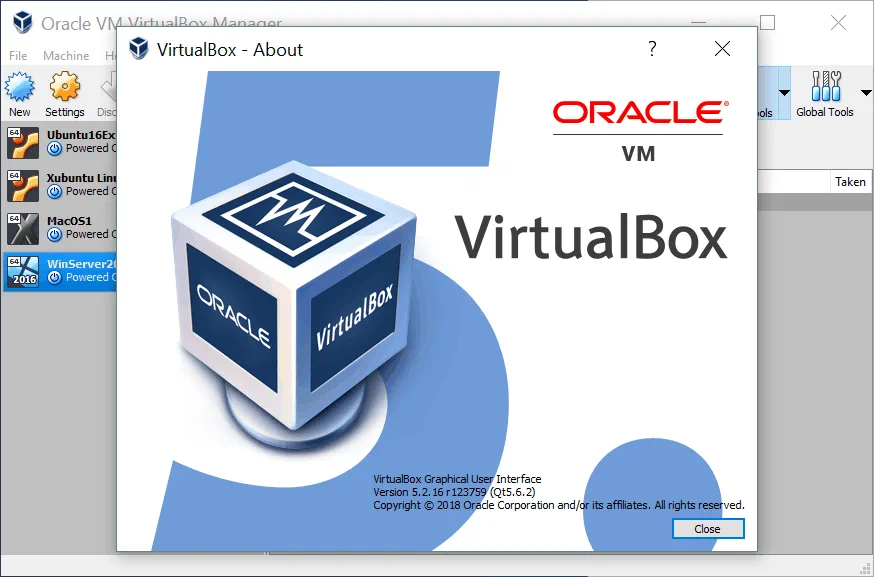
Jak być może pamiętasz, w poprzednim wpisie na blogu zainstalowano VirtualBox 5.2. Otwórz program VirtualBox i sprawdź jego wersję, przechodząc do Help > About VirtualBox. W obecnym przykładzie zainstalowana wersja VirtualBox to 5.2.16, jak widać na poniższym zrzucie ekranu, a najnowsza dostępna wersja to 6.0.8.
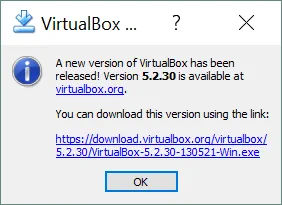
Można przejść do File > Check for Updates aby sprawdzić, czy są dostępne jakieś aktualizacje. To wyskakujące okienko z powiadomieniem pojawia się zazwyczaj automatycznie po uruchomieniu VirtualBox, gdy dostępna jest niewielka aktualizacja (na przykład aktualizacja z wersji 5.2.16 do 5.2.30). Kliknij link do pobrania wyświetlony w oknie poniżej, jeśli chcesz pobrać tę wersję w celu aktualizacji. Pobrany instalator może służyć jako narzędzie do aktualizacji.
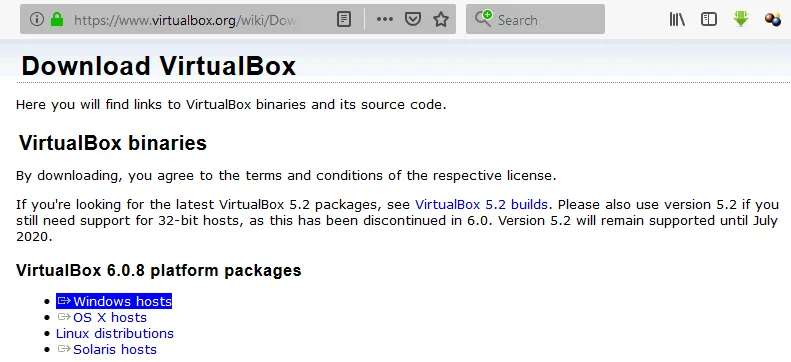
Jeśli chcesz pobrać najnowszą wersję i przeprowadzić aktualizację do nowej wersji, przejdź na oficjalną stronę Strona VirtualBox i pobierz najnowszy instalator VirtualBox dla swojej platformy (w tym przypadku Windows). VirtualBox 6 zawiera zestaw nowych funkcji, w tym eksport maszyn wirtualnych do Oracle Cloud, obsługę wysokiej rozdzielczości, ulepszenia interfejsu graficznego, lepsze wsparcie dla grafiki 3D itp. Należy pamiętać, że VirtualBox 6 obsługuje wyłącznie 64-bitowe systemy operacyjne hosta. Jeśli posiadasz 32-bitowy system operacyjny hosta, powinieneś używać VirtualBox 5 lub zainstalować 64-bitowy system operacyjny hosta, aby zainstalować najnowszą wersję VirtualBox 6.
Zapisz plik instalatora ( VirtualBox-6.0.8-130520-Win.exe w tym przypadku) w wybranej lokalizacji.
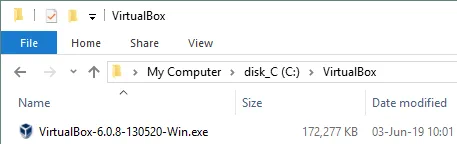
Zamknij istniejącą instancję VirtualBox i wyłącz uruchomione maszyny wirtualne. Kliknij prawym przyciskiem myszy plik instalatora i wybierz Uruchom jako administrator . Powinien pojawić się ekran powitalny kreatora instalacji.
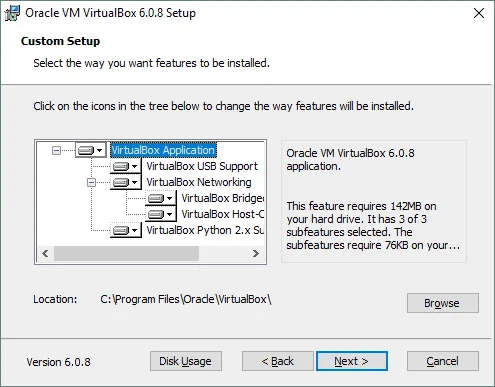
Przejdź do drugiego ekranu i sprawdź ścieżkę instalacji oraz komponenty do zainstalowania/zaktualizowania. Ścieżka instalacji musi być taka sama jak w przypadku starej wersji programu VirtualBox, która ma zostać zaktualizowana. Ogólnie rzecz biorąc, proces aktualizacji programu VirtualBox przebiega podobnie jak proces jego pierwszej instalacji.
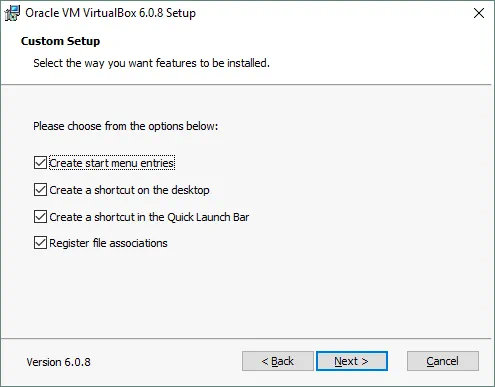
W kolejnym kroku kreatora konfiguracji VirtualBox zaznacz odpowiednie pola wyboru, aby utworzyć skróty i zarejestrować skojarzenia plików.
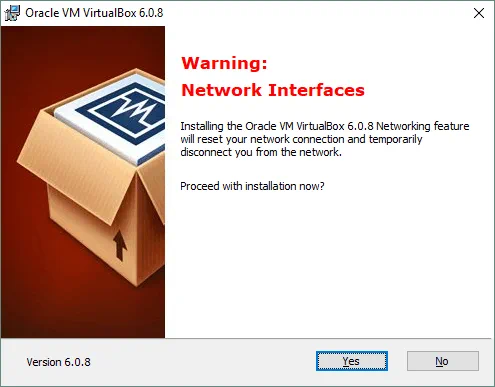
Zaakceptuj ostrzeżenie dotyczące interfejsów sieciowych, które zostaną tymczasowo odłączone podczas kolejnego etapu instalacji/aktualizacji. To ostrzeżenie pozwala uniknąć nieoczekiwanego przerwania połączenia sieciowego podczas instalacji. Naciśnij Tak gdy jesteś gotowy do kontynuowania bez obaw, że na przykład krytyczny proces pobierania zostanie przerwany.
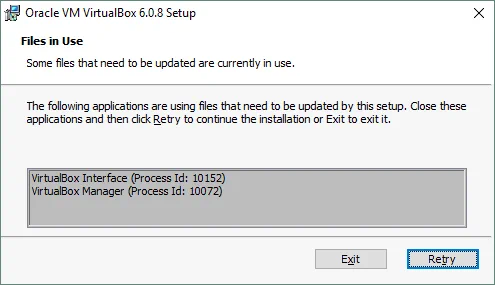
Jeśli nie zamknąłeś jeszcze aplikacji VirtualBox, program aktualizujący poprosi Cię o to przed kontynuowaniem, ponieważ niektóre pliki używane przez uruchomioną instancję VirtualBox wymagają aktualizacji. Nazwa aplikacji i identyfikator procesu są wyświetlane w komunikacie ostrzegawczym. Po zamknięciu uruchomionej instancji VirtualBox kliknij Retry , aby wznowić aktualizację VirtualBox.
Kolejne pytanie jest zadawane przez zabezpieczenia systemu Windows w związku z instalacją sterownika urządzenia Oracle Universal Serial Bus. Zaznacz pole wyboru „ Zawsze ufaj oprogramowaniu firmy Oracle Corporation ”, ponieważ Oracle jest zaufanym producentem oprogramowania, a następnie kliknij przycisk Zainstaluj.

Na koniec, na ekranie Instalacja zakończona , zaznacz pole wyboru „ Uruchom Oracle VM VirtualBox 6.0.8 po instalacji ” i kliknij przycisk Zakończ.
Po otwarciu zaktualizowanego programu VirtualBox można zauważyć pewne zmiany wizualne w GUI (graficznym interfejsie użytkownika), choć zachowano tradycyjną koncepcję. Wszystkie skonfigurowane maszyny wirtualne i ustawienia VirtualBox są zachowane po aktualizacji.

Jeśli zainstalowano pakiet rozszerzeń VirtualBox, program poprosi o aktualizację tego pakietu. Informacje na temat instalacji pakietu rozszerzeń znajdą Państwo w jednym z naszych nadchodzących wpisów na blogu poświęconym programowi VirtualBox. Na tym etapie aktualizacja programu VirtualBox w systemie Windows została zakończona. W następnej sekcji dowiedzą się Państwo, jak zaktualizować program VirtualBox na komputerze Mac.
Jak zaktualizować program VirtualBox na komputerze Mac
Proces aktualizacji programu VirtualBox w systemie macOS X jest podobny do tego, które są wymagane w przypadku aktualizacji programu VirtualBox w systemie Windows. Sprawdźmy wersję programu VirtualBox, która jest już zainstalowana na komputerze Mac. Aby uruchomić program VirtualBox, przejdź na stronę VirtualBox > About VirtualBox.
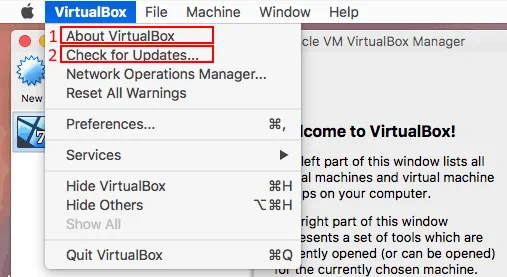
Zwróć uwagę, że aktualna wersja zainstalowanego programu VirtualBox to 5.2.30. Stąd możesz przejść na stronę VirtualBox > Check for Updates i sprawdzić, czy są dostępne zalecane aktualizacje.

Wejdź na stronę oficjalna strona i pobierz najnowszy instalator programu VirtualBox, który posłuży do aktualizacji istniejącej wersji programu na systemie macOS. Zapisz obraz instalacyjny VirtualBox w formacie DMG ( VirtualBox-6.0.8-130520-OSX.dmg w tym przypadku) w wybranym folderze.
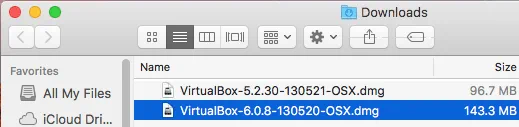
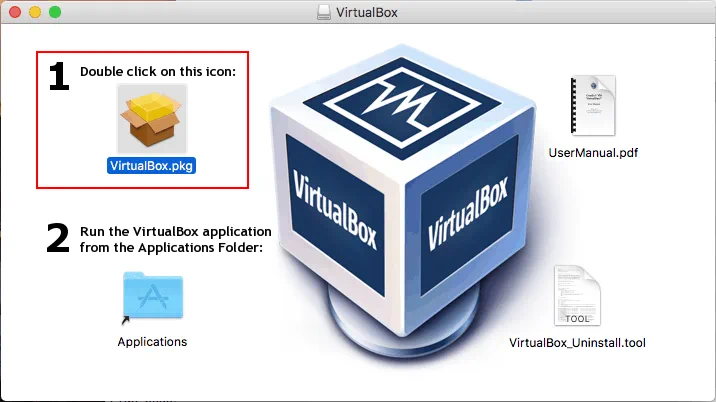
Wyłącz wszystkie maszyny wirtualne i zamknij okno starej wersji VirtualBox. Otwórz obraz DMG i kliknij dwukrotnie ikonę VirtualBox.pkg , aby uruchomić instalator pakietu VirtualBox. Następnie otworzy się kreator instalacji/aktualizacji VirtualBox.
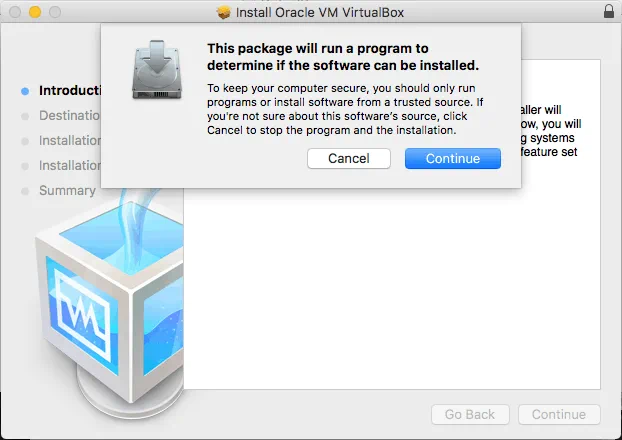
Na pierwszym ekranie kreatora kliknij Kontynuuj i potwierdź, że ufasz temu instalatorowi.
Uwaga : W systemie macOS Mojave (macOS 10.14) może być konieczne otwarcie Preferencje systemowe , a następnie przejście do Zabezpieczenia & Prywatność , gdzie w Ogólne zakładce okna kliknij ikonę kłódki, aby odblokować instalator aplikacji. Wprowadź hasło administratora, a następnie kliknij Zezwól . Uruchom ponownie instalator VirtualBox, aby zaktualizować program na systemie macOS.
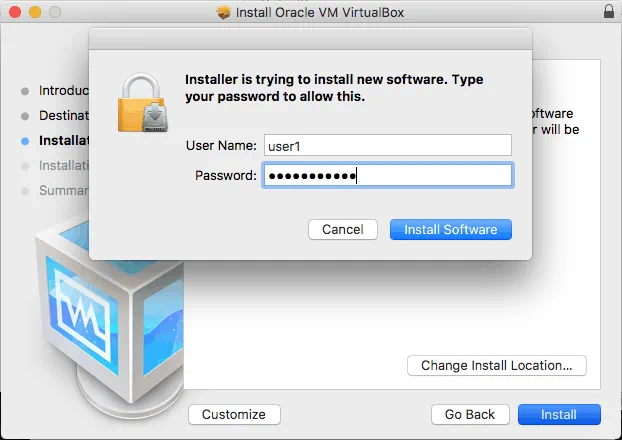
Aby zaktualizować program VirtualBox na systemie macOS, pozostaw lokalizację programu bez zmian. Instalator nadpisze stare pliki. Wpisz hasło, aby potwierdzić instalację i przejść do następnego kroku.
Poczekaj, aż pliki zostaną skopiowane do odpowiednich katalogów systemu macOS. Pod koniec procesu aktualizacji instalator zapyta, co chcesz zrobić — przenieść plik instalatora do Kosza lub zachować plik. Wybierz opcję, która bardziej Ci odpowiada, i zamknij okno instalatora.

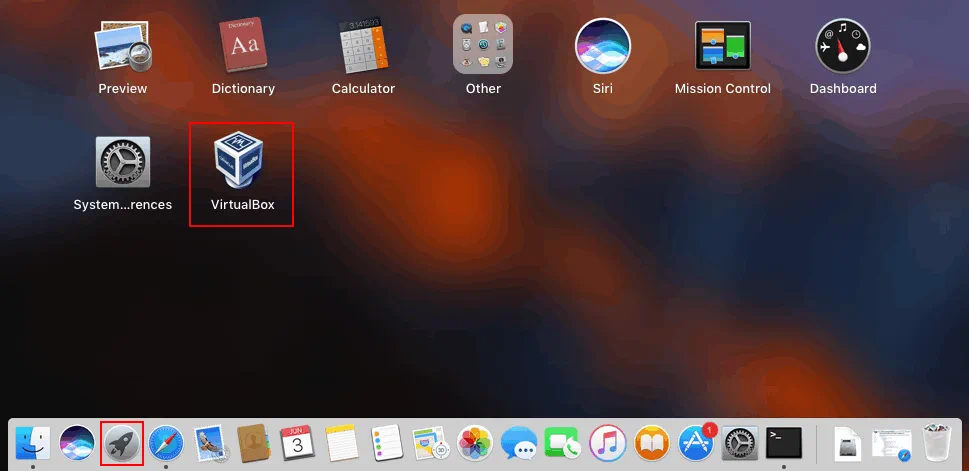
Teraz możesz otworzyć zaktualizowany program VirtualBox na systemie macOS. Otwórz Launchpad i kliknij ikonę VirtualBox.
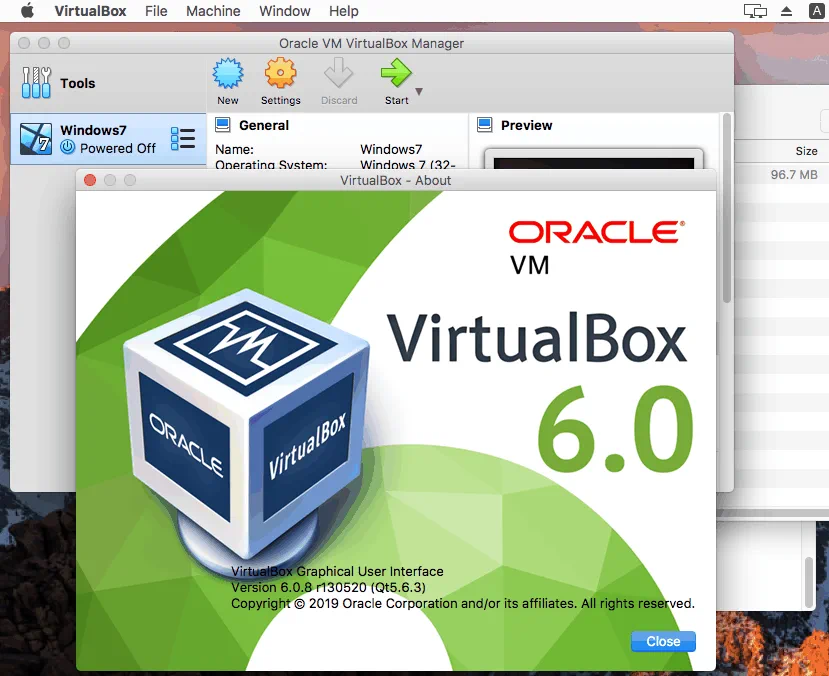
Jak widać, wszystkie wcześniej utworzone maszyny wirtualne są na swoim miejscu, a konfiguracja programu VirtualBox została zachowana. Kliknij VirtualBox > About VirtualBox , aby upewnić się, że masz teraz najnowszą wersję VirtualBox na swoim komputerze Mac.
Wnioski
Jak widać, aktualizacja VirtualBox to łatwy proces. W pierwszej części tego wpisu na blogu wyjaśniono, jak zaktualizować VirtualBox w systemie Windows, a po przeczytaniu drugiej części dowiesz się, jak zaktualizować VirtualBox na komputerze Mac. Dzięki wieloplatformowości programu VirtualBox procedura jego aktualizacji przebiega podobnie na wszystkich obsługiwanych platformach, a największą funkcją jest to, że wszystkie dostosowane maszyny wirtualne oraz ustawienia programu VirtualBox pozostają w pełni zachowane po aktualizacji. Spróbuj zaktualizować program VirtualBox na swoim komputerze, aby uzyskać najnowsze poprawki i funkcje.