Jak przywrócić pliki za pomocą usługi Microsoft OneDrive
OneDrive to usługa przechowywania danych w chmurze opracowana przez firmę Microsoft, służąca do przechowywania i udostępniania plików. Chociaż OneDrive jest bardzo niezawodną usługą przechowywania danych w chmurze, czasami pliki przechowywane w OneDrive mogą ulec uszkodzeniu lub zostać usunięte, albo mogą zostać w nich zapisane niepożądane zmiany. W takich sytuacjach użytkownicy muszą mieć możliwość odzyskania potrzebnych plików. Na szczęście OneDrive oferuje wbudowaną funkcję, która pozwala użytkownikom przywrócić pliki do stanu z poprzedniej daty i godziny. W tym wpisie na blogu wyjaśniono, jak przywrócić pliki z OneDrive do poprzednich wersji dla użytkowników Office 365.

Jak przywrócić pliki OneDrive do wcześniejszej wersji?
Sprawdźmy, jak można przywrócić poprzednie wersje plików przechowywanych w OneDrive.
- Zaloguj się do Microsoft 365 za pomocą swojego konta Microsoft. W tym przykładzie używam Konta Microsoft 365 dla organizacji.
- Kliknij
OneDrivena liście aplikacji online w Microsoft 365.
- Otwórz
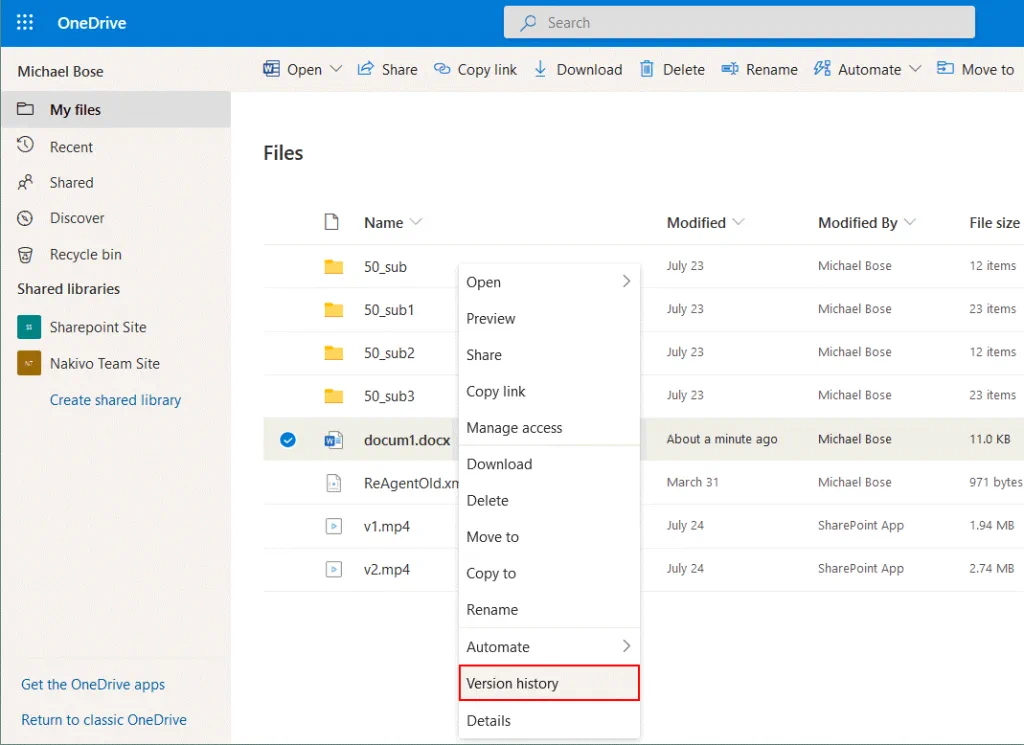
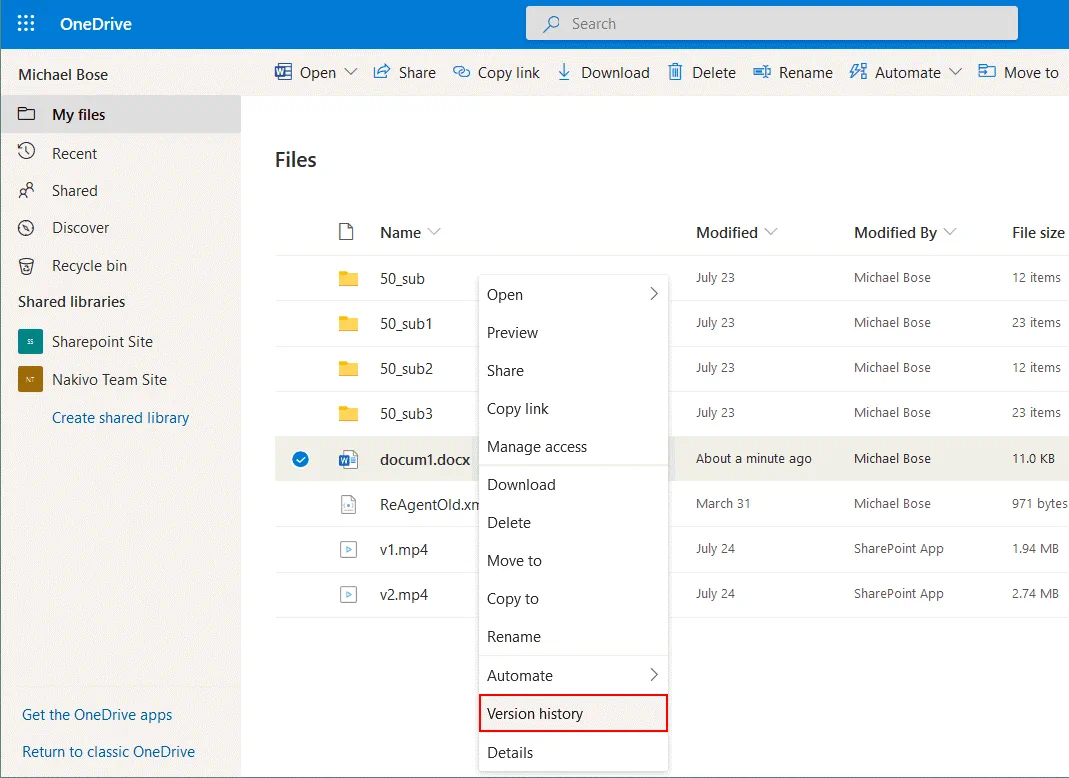
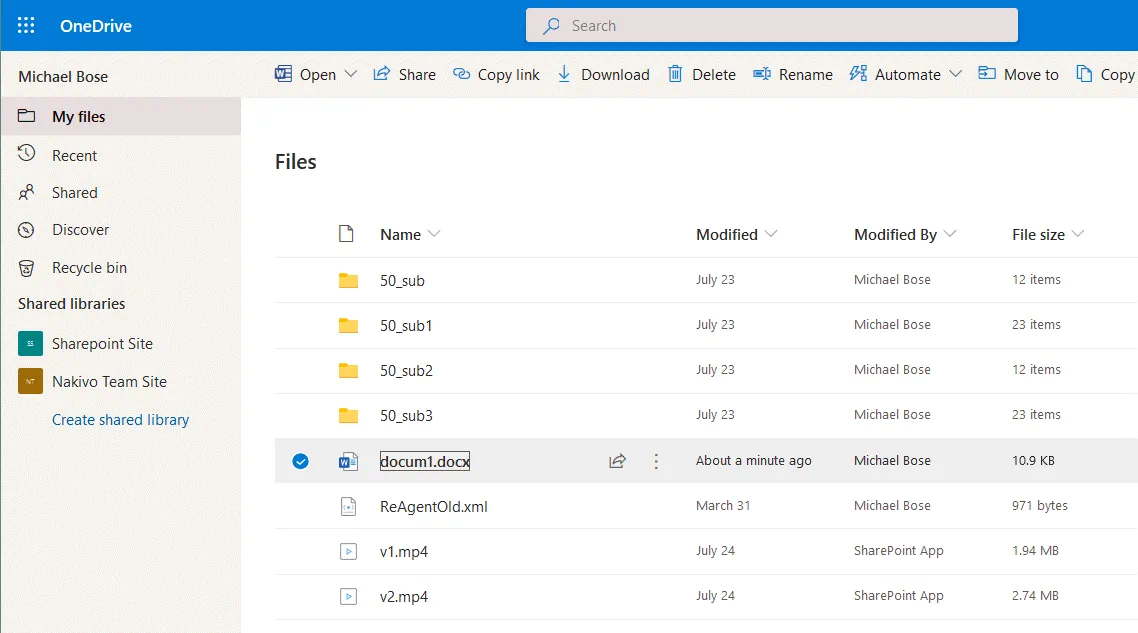
My filesi przejdź do folderu z plikiem, który chcesz przywrócić do wcześniejszej wersji. W tym przykładzie przywracam docum1.docx do wcześniejszej wersji po tym, jak niechciane zmiany zostały zapisane w pliku. Rozmiar pliku docum1.docx wynosi 11.0 KB. Historia wersji jest dostępna dla wszystkich typów plików. - Kliknij prawym przyciskiem myszy na plik i z menu kontekstowego wybierz
Version history.Uwaga: Przechowywanie wersji musi być włączone przez administratora Office 365.
- W otwartym oknie wyświetlają się wszystkie dostępne wersje pliku wraz z informacjami o dacie modyfikacji, użytkowniku, który zmodyfikował plik, oraz rozmiarze pliku. Wybierz wersję pliku, którą chcesz przywrócić, kliknij prawym przyciskiem myszy na wybraną wersję pliku i z menu kontekstowego kliknij
Restore. W tym przykładzie chcę przywrócić wersję 4.0 naszego pliku docum1.docx (zmodyfikowany 23 minuty temu). Jak widać na poniższym zrzucie ekranu, jest dostępnych 5 głównych wersji pliku, które można przywrócić. Po przywróceniu wybranej wersji pliku, bieżąca wersja staje się wersją poprzednią.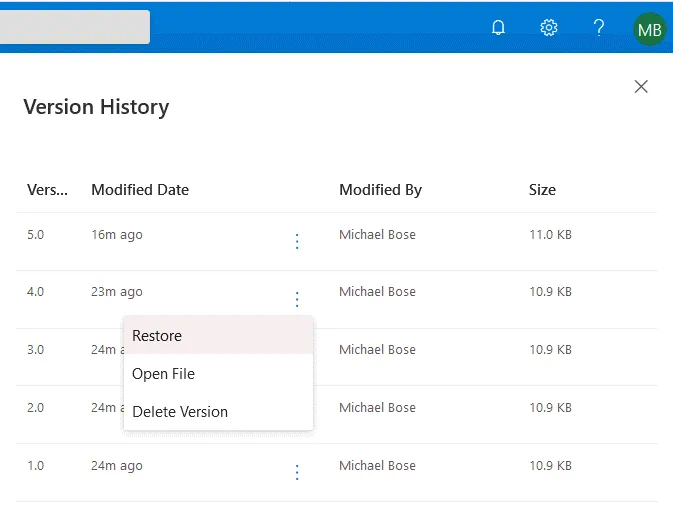
- Po kliknięciu przycisku
Restore, wersja 4.0 naszego pliku jest przywracana do wersji 6.0, a oryginalna wersja 4.0 jest zachowywana. Można kliknąć prawym przyciskiem myszy na przywróconą wersję i otworzyć plik (w tym przypadku na komputerze musi być zainstalowana obsługiwana wersja Microsoft Word). Rozmiar pliku wersji 4.0 jest taki sam jak rozmiar pliku wersji 6.0.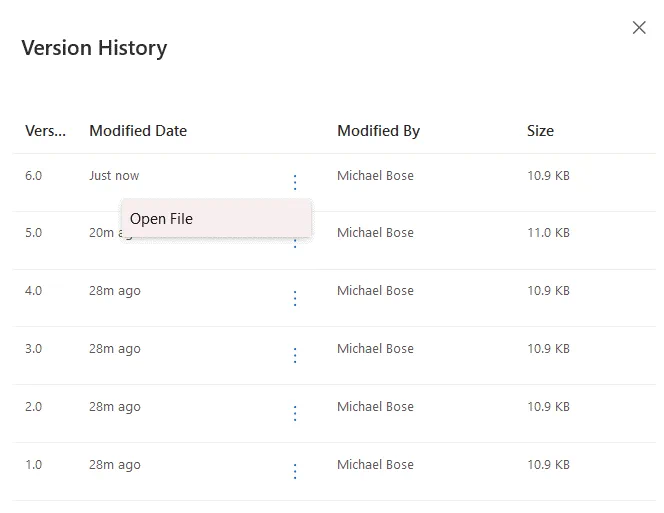
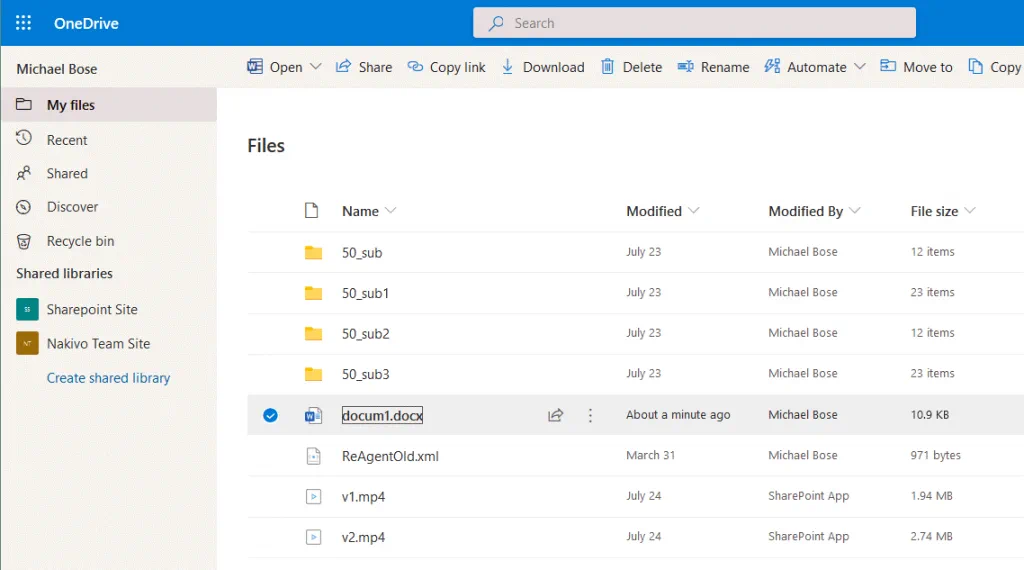
- Wróć do listy plików przechowywanych w OneDrive i kliknij plik, który przywróciłeś do potrzebnej wersji. Wybrany plik docx otwiera się w Microsoft Word Online w nowej karcie przeglądarki internetowej. Plik jest przywrócony do potrzebnej wersji i możesz go dalej edytować. Możliwość przywracania poprzednich wersji jest zachowywana po zakończeniu bieżącej operacji przywracania pliku.
Przywracanie plików za pomocą aplikacji desktopowej OneDrive
Możesz również przywracać wcześniejsze wersje plików na komputerach z systemem Windows, na których zainstalowano aplikację desktopową OneDrive. Pliki można przywrócić bezpośrednio w Eksploratorze Windows, korzystając z opcji „Historia wersji”, która jest dostępna w najnowszych wersjach systemu Windows i usługi OneDrive.
- Otwórz folder OneDrive w Eksploratorze Windows i znajdź plik, który chcesz przywrócić do poprzedniej wersji.
- Kliknij plik prawym przyciskiem myszy, a następnie w menu kontekstowym wybierz opcję
Version History. - Na liście historii wersji wybierz odpowiednią wersję pliku, kliknij trzy kropki, a następnie kliknij opcję
Restore.Uwaga: Nie można jednocześnie przywrócić wielu plików do wcześniejszych wersji.
Przywracanie plików za pomocą aplikacji Office 365
Dokumenty pakietu Office przechowywane w usłudze OneDrive można otwierać w aplikacjach internetowych pakietu Office 365, takich jak Word Online, Excel Online i PowerPoint Online, korzystając z przeglądarki internetowej. W tych aplikacjach można przeglądać zmiany i otwierać potrzebną wersję pliku.
Aby sprawdzić dostępne wersje dokumentu, otwórz dokument przechowywany w usłudze OneDrive w odpowiedniej aplikacji (na przykład otwórz plik doc lub docx w programie Word Online, xlsx w programie Excel Online itd.).
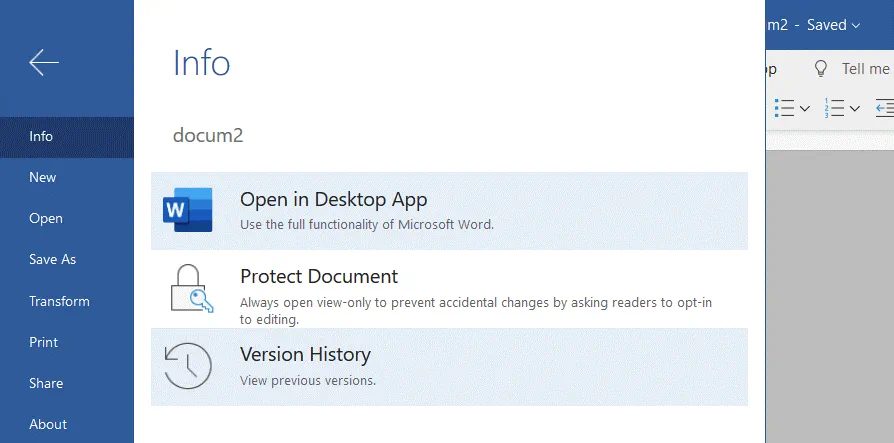
Następnie przejdź do File > Info > Version History. Na poniższym zrzucie ekranu widać to menu w programie Microsoft Word Online.
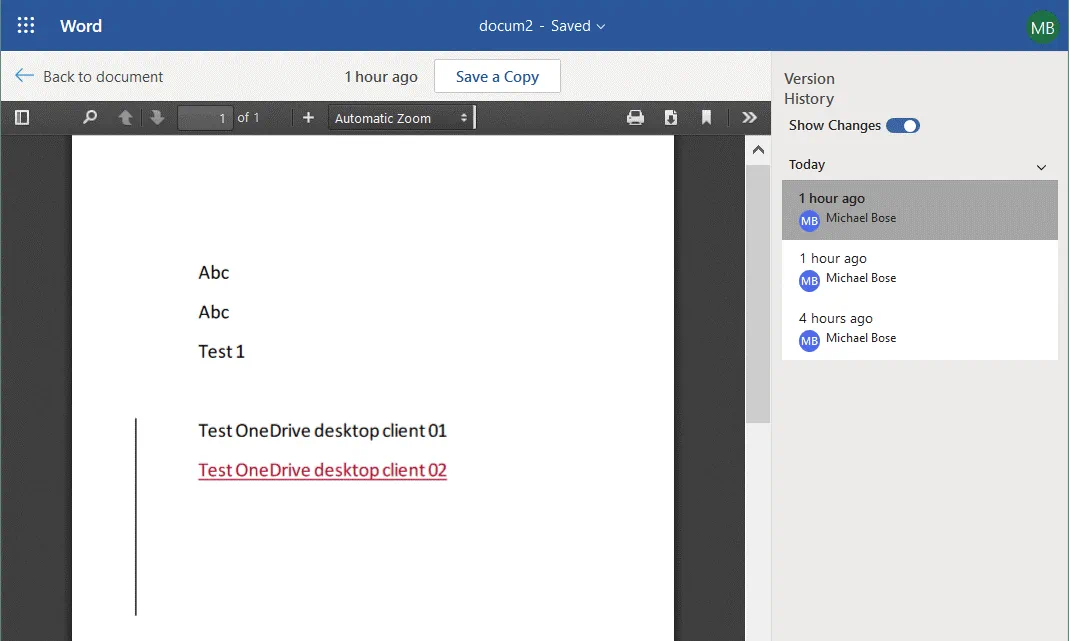
W naszym przykładzie dokument otwiera się w programie Word Online w przeglądarce internetowej. W prawym panelu można wybrać potrzebną wersję pliku i przełączyć się na nią. Zmiany są zaznaczone w dokumencie w głównym obszarze roboczym okna. Można kliknąć Save a copy lub Restore (przycisk Restore nie jest wyświetlany dla najnowszej wersji pliku).
Jak przywrócić OneDrive
Możliwe jest również przywrócenie całego OneDrive. Może to być przydatne, jeśli większość plików jest uszkodzona lub usunięta.
Otwórz swoją stronę OneDrive w przeglądarce internetowej. W prawym górnym rogu kliknij ikonę Settings i w menu ustawień kliknij Restore your OneDrive.
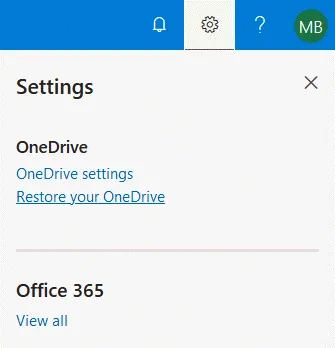
Otworzy się strona Przywróć OneDrive. Z menu rozwijanego wybierz datę, do której chcesz przywrócić OneDrive:
- Wczoraj
- Tydzień temu
- Trzy tygodnie temu
- Niestandardowa data i godzina
Poniżej znajduje się wykres pozwalający zidentyfikować okres największej aktywności w zakresie zapisywania danych w OneDrive oraz suwak do wyboru daty dla procesu odzyskiwania danych.
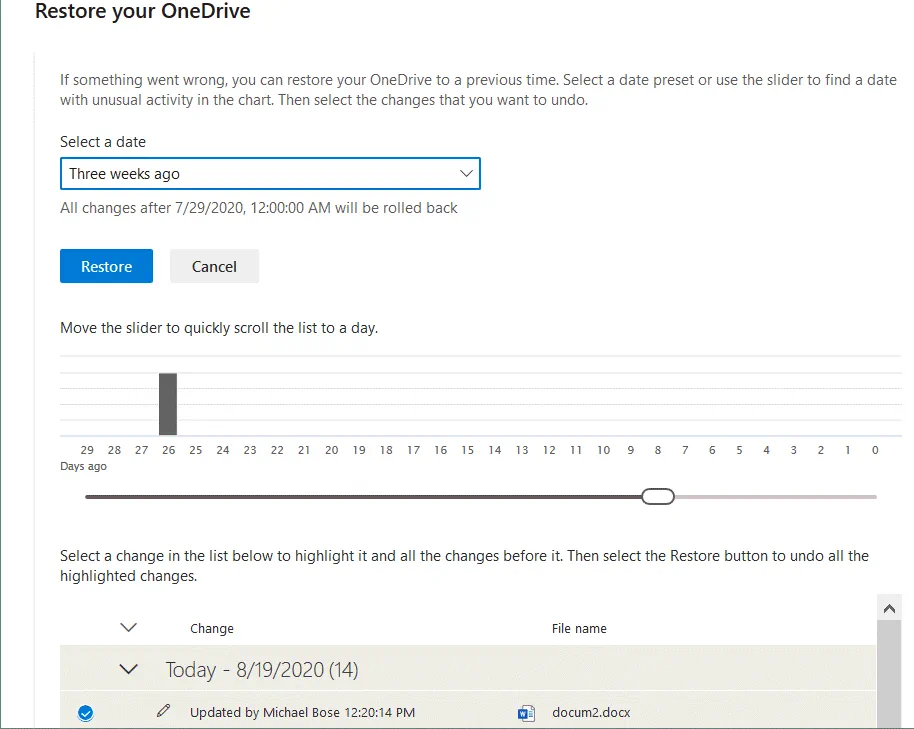
Pod wykresem należy wybrać zmiany, które chcesz cofnąć. Wyświetlane są użytkownicy, którzy wprowadzili zmiany w plikach, oraz czas wprowadzenia zmiany.
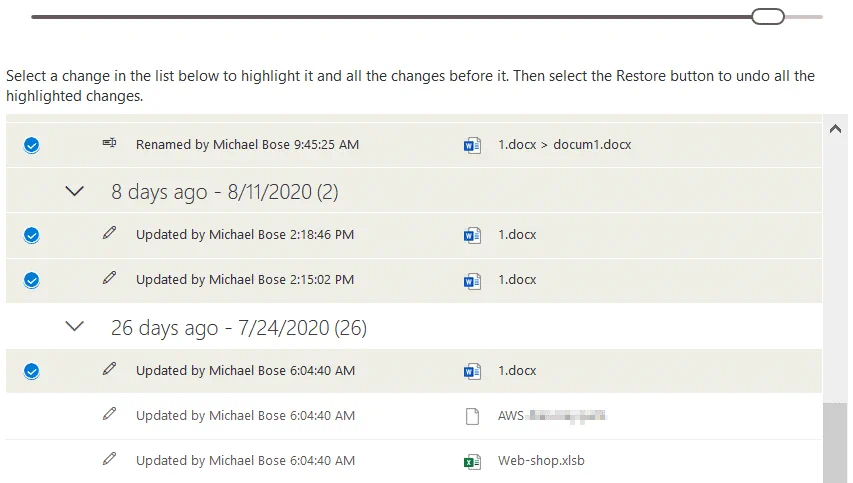
Po wybraniu stanu, do którego chcesz przywrócić dane, kliknij przycisk Restore. How long can a user recover files if deleted in a personal OneDrive account?
Starsze wersje pliku są przechowywane przez 30 dni w OneDrive i mogą zostać odzyskane w ciągu tego 30-dniowego okresu. Jeśli używane jest osobiste konto OneDrive, użytkownicy mogą przywracać wersje OneDrive, a możliwe jest przywrócenie 25 wersji plików. Liczba wersji, które można odzyskać, zależy od skonfigurowania biblioteki dla kont Office 365 dla organizacji. Maksymalny okres przechowywania usuniętych plików w Koszu na śmieci, zanim zostaną one trwale usunięte, wynosi 93 dni dla kont Office 365 dla organizacji. Ten okres może być skonfigurowany do mniejszej wartości przez administratorów Office 365. Usunięte elementy są przechowywane przez minimum trzy dni w Koszu na śmieci.
Jak przywrócić usunięte pliki OneDrive?
Kiedy usuwasz plik w OneDrive, plik jest usuwany na wszystkich urządzeniach, ponieważ synchronizacja pomiędzy lokalnym magazynem urządzeń i magazynem-chmurą jest włączona (gdy dostępne jest połączenie internetowe). Dlatego możesz nie być w stanie przywrócić usuniętych plików z folderu OneDrive na innym urządzeniu. Usunięte pliki mogą być przywrócone z Kosza na śmieci w interfejsie webowym OneDrive.
Aby przywrócić usunięte pliki z kosza na śmieci OneDrive, otwórz stronę OneDrive w przeglądarce webowej. W lewym panelu okna kliknij Kosz na śmieci. Wyświetli się lista usuniętych plików z informacjami o czasie usunięcia, nazwie użytkownika i pierwotnej lokalizacji. Wybierz pliki i foldery, które chcesz odzyskać i naciśnij przycisk Restore.

Jak przywrócić przekroczony limit Microsoft OneDrive
Gdy przekroczysz limit przechowywania w OneDrive, Twoje konto OneDrive zostanie zamrożone. Możesz rozwiązać ten problem na dwa sposoby.
Buy more storage przez opłacenie planu subskrypcji, który oferuje więcej miejsca magazynowego. Po dokonaniu opłaty za nową subskrypcję może minąć do 24 godzin, zanim subskrypcja zostanie aktywowana i konto OneDrive zostanie odblokowane.
Delete some files aby zwolnić miejsce magazynowe na OneDrive. Otwórz interfejs webowy OneDrive, aby się zalogować, wpisz poświadczenia i wybierz Unfreeze your account to temporarily access your files. Po tym Twoje pliki na OneDrive będą tylko do odczytu, dopóki nie wyczyścisz miejsca na dysku. Masz 30 dni na usunięcie niepotrzebnych plików, aby odblokować zamrożone OneDrive. Usuń niepotrzebne pliki. Ważne pliki mogą zostać pobrane na lokalny dysk, a następnie możesz je usunąć. Jeśli nie wyczyścisz przestrzeni magazynowej w OneDrive w ciągu 30 dni, Twoje konto OneDrive ponownie zostanie zamrożone bez możliwości użycia opcji odblokowania. W takim przypadku możesz tylko wysłać prośbę do zespołu pomocy technicznej Microsoft. Jeśli nie zalogujesz się na swoje konto OneDrive w ciągu roku, konto zostanie zablokowane, nawet jeśli korzystasz z innych usług Office 365. Aby temu zapobiec, należy co najmniej raz w roku zalogować się do interfejsu internetowego OneDrive lub wykazać aktywność w OneDrive za pomocą klienta OneDrive na komputerze. Zwracaj uwagę na wykorzystaną przestrzeń dyskową w OneDrive, aby uniknąć przekroczenia limitu przestrzeni dyskowej i zablokowania konta. Jeśli foldery na Twoim komputerze są synchronizowane z OneDrive, odznacz niektóre duże foldery, aby zapobiec ich synchronizacji.
Podsumowanie
W tym wpisie na blogu wyjaśniono, jak przywrócić przekroczoną przestrzeń dyskową w usłudze Microsoft OneDrive oraz jak przywrócić pliki OneDrive do poprzednich wersji. Istnieją wbudowane opcje przywracania plików z usługi OneDrive, które zostały edytowane lub usunięte. Liczba wersji, które można przywrócić za pomocą wbudowanych funkcji usługi OneDrive, jest ograniczona. Jeśli chcesz mieć więcej opcji przywracania plików z usługi OneDrive, skorzystaj z dedykowanego oprogramowania do tworzenia kopii zapasowych i wykonaj kopię zapasową danych pakietu Microsoft Office, w tym danych przechowywanych w usłudze OneDrive. NAKIVO Backup & Replication to uniwersalne rozwiązanie do ochrony danych, które umożliwia tworzenie kopii zapasowych danych na serwerach lokalnych oraz w chmurze.