vSphere での ESXi ストレージネットワークの設定
ESXiホストは、NASやSANなどのネットワーク経由で接続されたストレージに加え、直接接続されたストレージデバイスもサポートしています。ネットワークベースのストレージは、サーバーのストレージサブシステムの拡張性を向上させます。この種のストレージを使用するには、環境内のネットワークを適切に構成し、ESXiホストのネットワーク設定を行う必要があります。
ESXiホストで必要となるさまざまなコアネットワークの設定方法については、以下をお読みください。この記事では、ESXiホスト上のiSCSIストレージトラフィック向けにESXiストレージネットワークを設定する手順について説明します。

ESXiのストレージネットワークを設定するためのツール
ストレージネットワークを設定するには、スタンドアロンのESXiホストの場合、およびvCenterによる制限を受けていないvCenter管理下のESXiホストの場合、VMware組み込みホストクライアントを使用できます。また、ESXiホストがvCenter Serverによって管理されている場合は、VMware vSphere Clientを使用してESXiのストレージネットワークを設定することもできます。この場合、 分散型仮想スイッチ 複数のESXiホストのストレージネットワークを一度に設定するためです。
本記事では、ESXi 7.0での接続を可能にするVMware Host ClientでのESXiストレージネットワークの設定方法について説明します。
仮想スイッチの作成
まず、新しい仮想スイッチを作成しましょう。
- VMware Host Client にログインして、ESXi ホストを管理します。
- 利用可能な物理ネットワークアダプタを確認します。[クリック]
NetworkingWebインターフェースの左側にあるナビゲーターペインで。次に、Physical NICsタブ。当社のESXiサーバーには、6つの物理ネットワークインターフェースコントローラ(NIC)が搭載されています。
- 次に、 vSphere 標準スイッチこれは、当社のiSCSIネットワークのネットワークトラフィックを処理するものです。次のページへ移動してください
Networkingナビゲーターで、[Virtual switchesタブをクリックし、Add standard virtual switch.
- その 標準の仮想スイッチを追加する ウィンドウが開きます。必要な設定を入力してください:
- 仮想スイッチの名前を入力してください。例: vSwitch-st1.
MTU(最大伝送単位:MTU)は、効率とパフォーマンスを向上させるため、デフォルト値の1500バイトから9000バイトに変更する必要があります。問題が発生しないよう、値を変更する前に、インフラストラクチャ内のスイッチがMTUの増加に対応していることを確認してください。- 選択
uplink(この仮想スイッチに接続される物理NIC)。以下を選択します vmnic2 アップリンク1として。なお、実際の環境では名称や番号が異なる場合があります。 - その他の設定については、デフォルト値のままにしておいてください。
クリック
Addこれで仮想スイッチの作成が完了します。
- 新しい標準仮想スイッチが追加されました。以下で確認できます。
Networking>Virtual switches. この仮想スイッチをクリックして、vSwitchの設定を開きます(vSwitch-st1 (当方のケースでは)。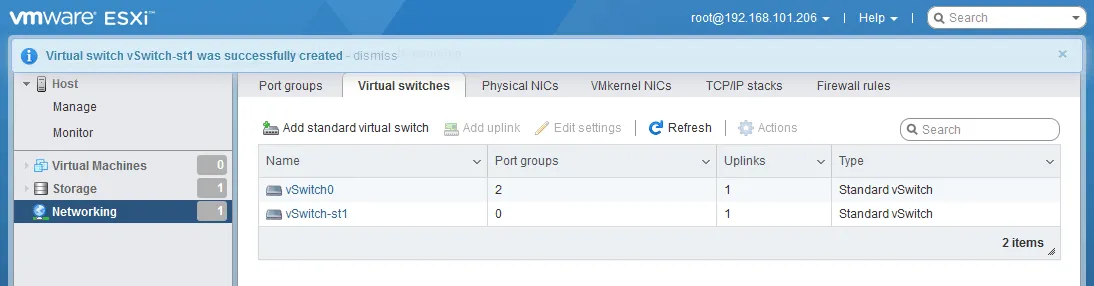
- クリック
Add uplink2つ目のアップリンクを追加し、冗長性を確保するために2つ目の物理ネットワークアダプタを仮想スイッチに接続します。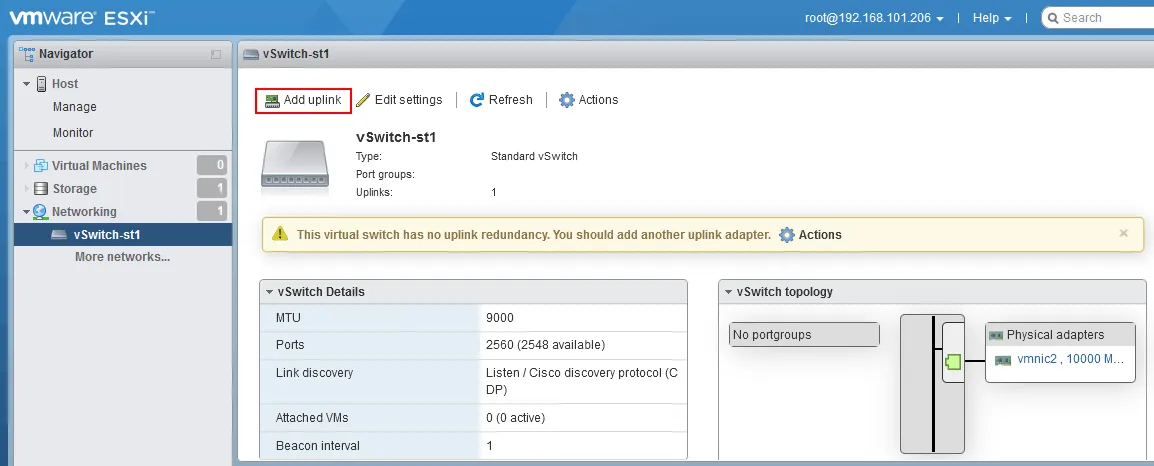
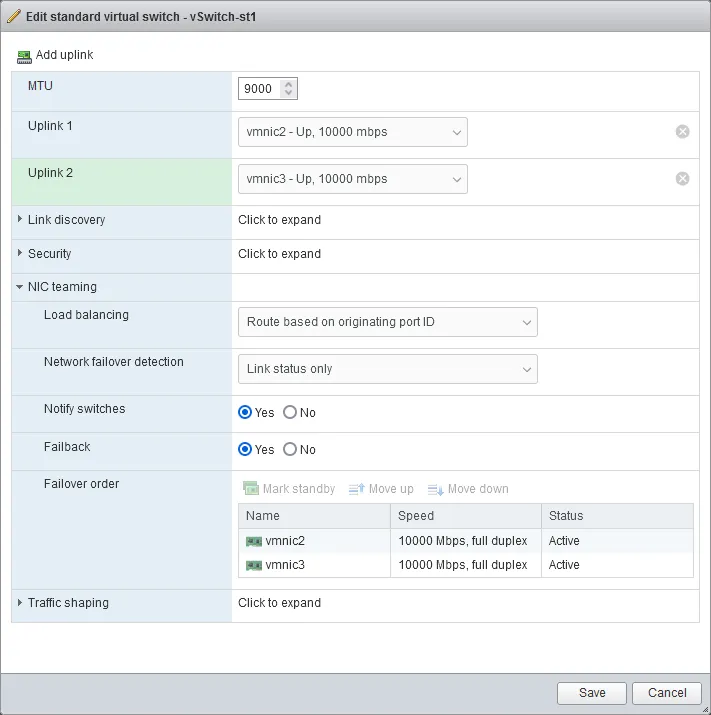
- その 標準仮想スイッチを編集する ウィンドウが開きます。
- アップリンク 2 用の物理 NIC を選択してください。これは vmnic3 私たちの場合。
- NICのチームングオプションを選択します。仮想スイッチのポートグループに対するフェイルオーバーおよびフェイルバックの設定は、後ほど行います。
クリック
Save仮想スイッチの設定を保存します。なお、MTU 値をまだ変更していない場合は、この時点で変更することができます。 新しい vSwitch および各新しいポートグループの両方で、ジャンボフレームを有効にする必要があります。iSCSI のパフォーマンスは、ジャンボフレームの使用によって大幅に向上します。ジャンボフレームとは、最大伝送単位 (MTU) 値である 1500 バイトを超えるペイロードを持つイーサネットフレームのことです。通常、iSCSI やその他のユースケースでは、MTU 値として 9000 バイトを使用します。
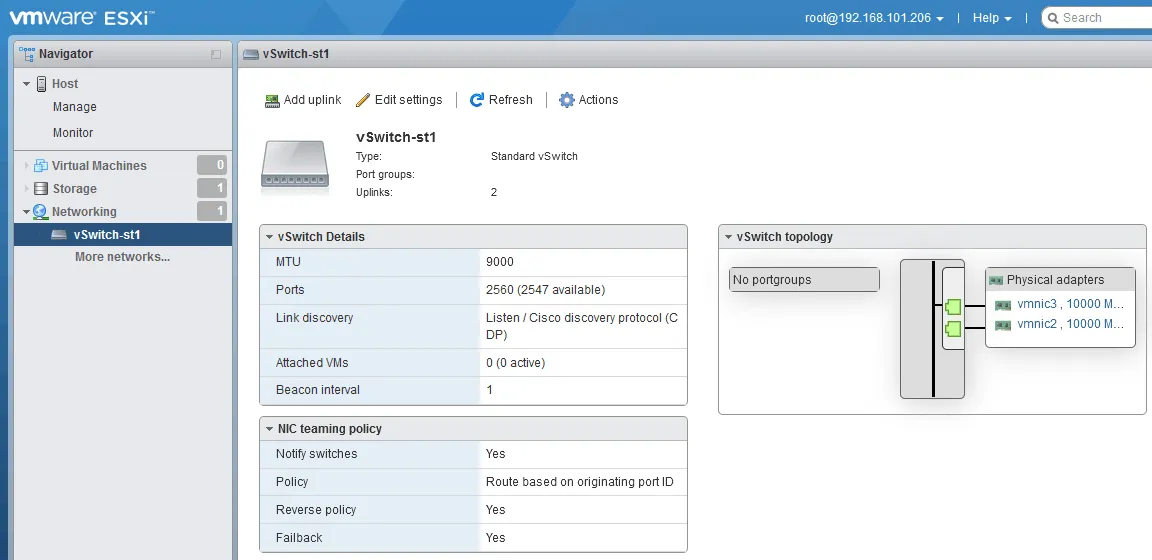
- 2つ目の(冗長化された)アップリンクが追加されました。vSwitchのトポロジーを含む更新後の構成図を確認できます。ただし、現時点ではポートグループは存在しません。
VMkernel NIC とポートグループの追加
次に、ポートグループを作成し、仮想スイッチにVMkernelネットワークインターフェースコントローラを接続する必要があります。
- 移動
Networking>VMkernel NICs、そしてクリックAdd VMkernel NIC.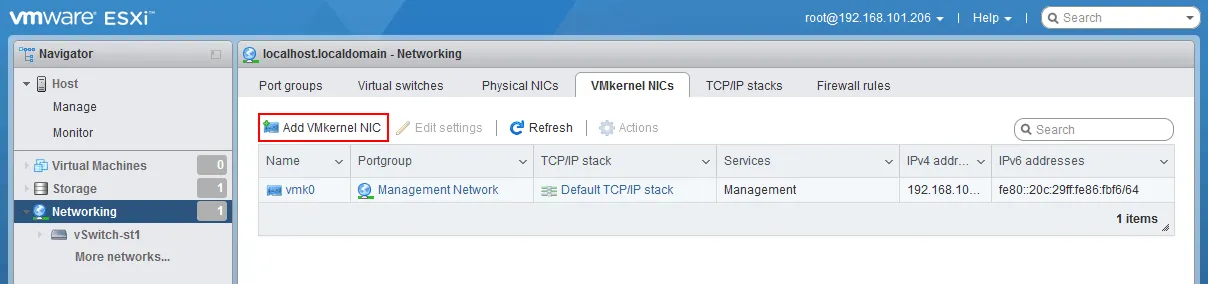
- VMkernel NIC に必要なパラメータを選択します。パラメータは次のように設定します:
Port group: 新しいポートグループNew port group name: iSCSI1Virtual switch: vSwitch-st1VLAN ID: 0(VLANを使用する場合は、必要なIDを設定してください)MTU: 9000
IPv4の設定:
Configuration: 静的Address: 192.168.105.11Subnet mask: 255.255.255.0
クリック
Create.
iSCSI では、複数のポートグループを作成する必要があります。これは、冗長性とパフォーマンス向上のために実施します。ポートグループのネットワークラベルや、割り当てたい VLAN ID を設定します。これはオプションであり、環境によっては必要ない場合や、設定しない場合もあります。
ポートグループレベルでの VLAN の設定は、
Virtual Switch TaggingまたはVST。多くのVMware環境では、専用のストレージスイッチがある場合、ポートはuntaggedモード。これは、物理スイッチがすべてのタグ付け処理を行っており、仮想スイッチはそのことを認識していないことを意味します。これはExternal Switch TaggingまたはEST。環境ごとに状況が異なり、それに応じて各ポートグループのVLAN設定がどのように構成されるかが決まります。
- vmnicの割り当てを調整できるように、もう1つポートグループを追加しましょう。
移動
Networking>VMkernel NICs、そして"追加"をクリックしますVMkernel NIC.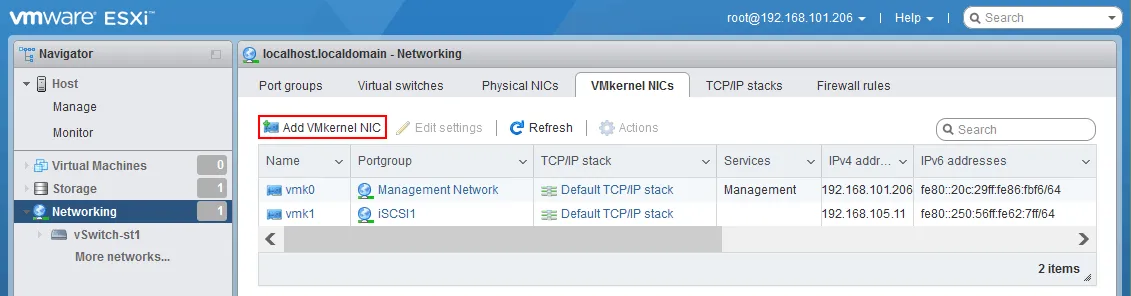
- 同じvSwitchに新しいポートグループを追加します(iSCSI 2 ~へ vSwitch-st1 (当方のケースでは)。
他のストレージ用VMkernelポートと同様に、同じサブネット内で別の静的IPアドレスを割り当てる必要があります。設定が完了すると、iSCSIトラフィックを処理する新しいvSwitchに、2つのVMkernelポートが割り当てられることになります。
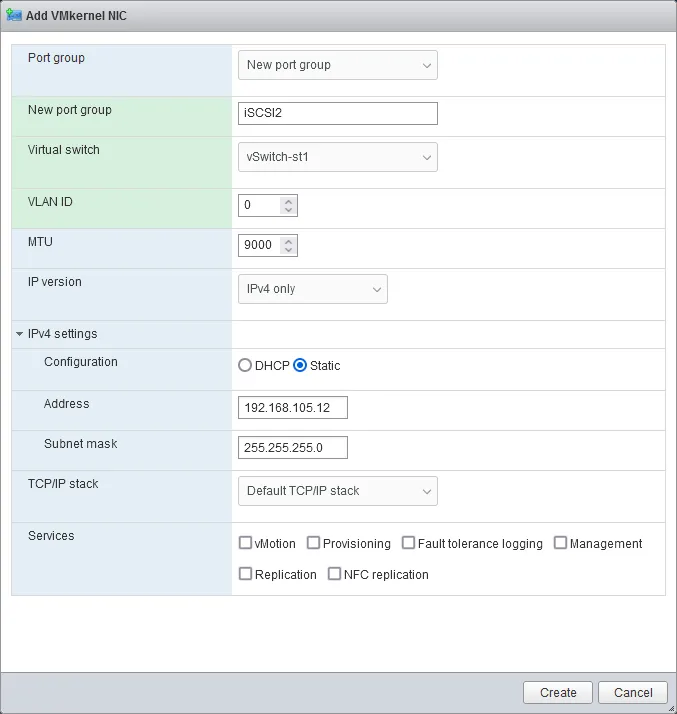
- これで、2つ目のiSCSI VMkernelポートが設定されたvSwitchが完成しました。仮想スイッチの最初のポートグループで、ネットワークのフェイルオーバー設定を編集しましょう。
また、設定することも重要です。
NIC Teamingプロパティ。これを無効にする必要がありますFailbackまたOverride the switch failover order各ポートグループに対して。さらに、2番目の vmnic ~の中で 未使用 各ポートグループの状態。これにより、障害発生時にVMkernelポートがアップリンク間で移動することを防ぎます。その理由は、物理NICの接続が失われた場合、それをネットワーク障害ではなく、ストレージパスの障害として扱うべきだからです。VMkernel内のPSA(Pluggable Storage Architecture)がこのイベントを処理し、代替パスへフェイルオーバーすることで、ストレージへの接続を維持できるようにしたいと考えています。このアプローチにより、単一のストレージパスで利用可能なESXiストレージネットワークの数に依存するのではなく、ストレージへの複数のパスに基づいたストレージの耐障害性を考慮できるようになります。
- 移動
Networking>Port groups、必要なポートグループ(この場合は"iSCSI1")を選択し、[クリック]Edit settings.実際には、このフェイルオーバーの手法は、以下のポートグループの設定に反映されています:
- フェイルバック:
No - フェイルオーバー順序の上書き:
Yes - 2番目のNIC(vmnic3)を"未使用"としてマークします。2番目のvmnicをクリックし(vmnic3 (当社の場合)その後、
Mark unusedボタン。
クリック
Saveポートグループの設定を保存するには。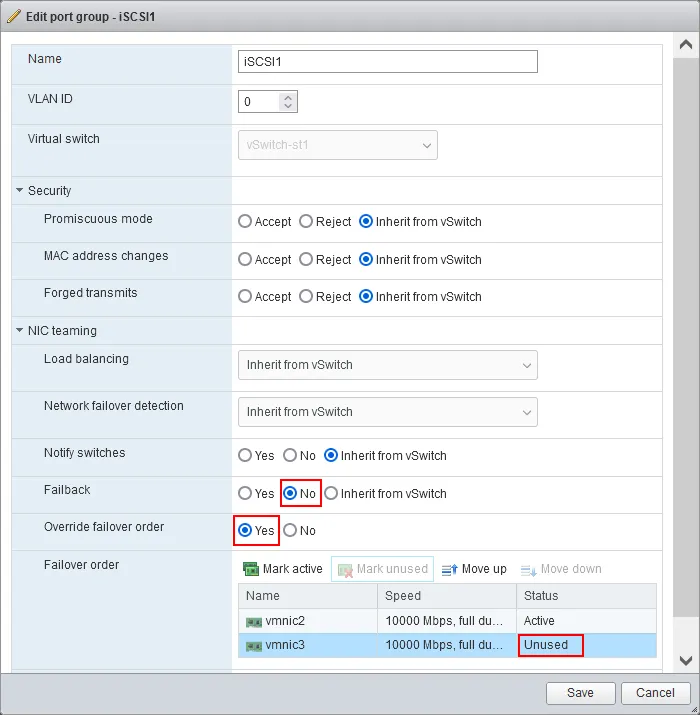
- フェイルバック:
- 2つ目のポートグループについても同様に設定してください。
ソフトウェアiSCSIアダプタの追加とiSCSIターゲットの設定
仮想スイッチ、VMkernelポート、ポートグループの設定に加え、NICのチーム構成やジャンボフレームの設定が完了したら、ソフトウェアiSCSIを設定して、ネットワーク経由でiSCSIストレージをESXiホストに接続することができます。
- 移動
Storage>Adapters、そしてクリックSoftware iSCSI.
- その iSCSIの設定 ウィンドウが開きます。
クリック
EnablediSCSI 対応の製品ラインにおいて。クリック
Add port binding~の中で ネットワークポートのバインディング セクション。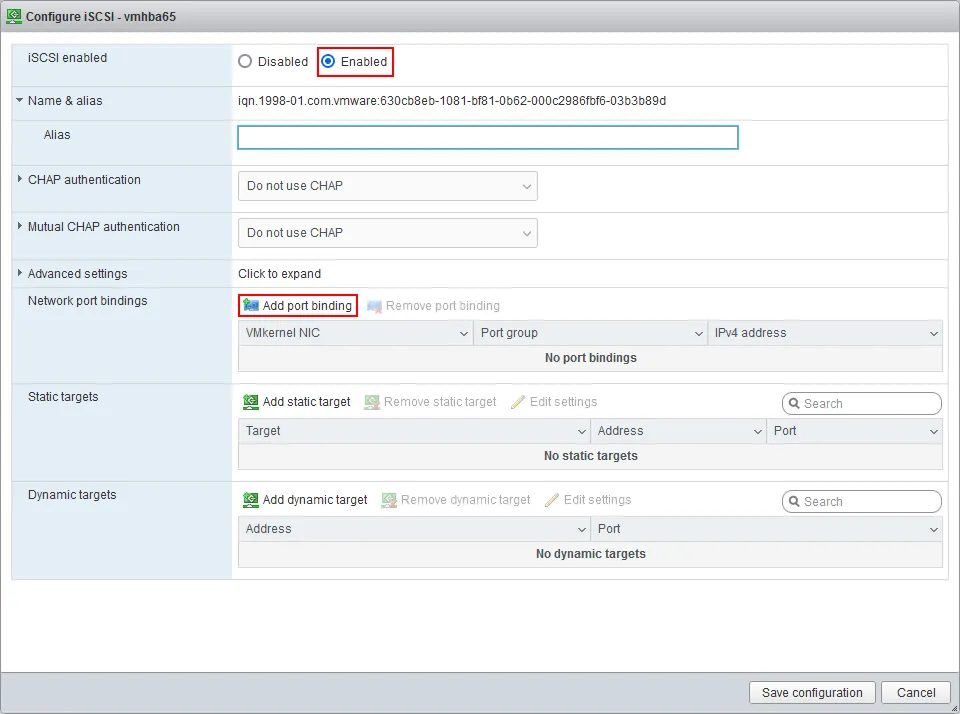
- ネットワークストレージへの接続に使用するVMkernelアダプタを選択します。例えば、 vmk1、そしてクリック
Select.
- クリック
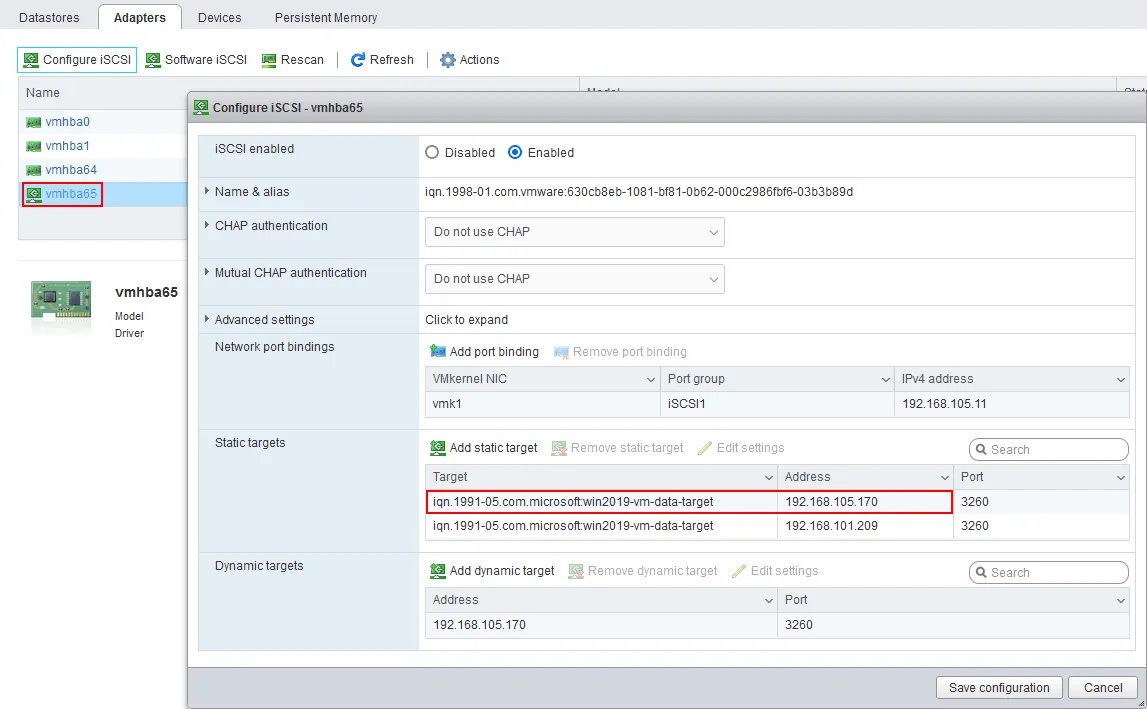
Add dynamic targetそして、iSCSIターゲットサーバーとして設定されたサーバーのIPアドレスを入力します。この例では、iSCSIターゲットのIPアドレスは192.168.105.170です。クリック
Save configuration.
- 移動
Storage>AdaptersをクリックしてRescan.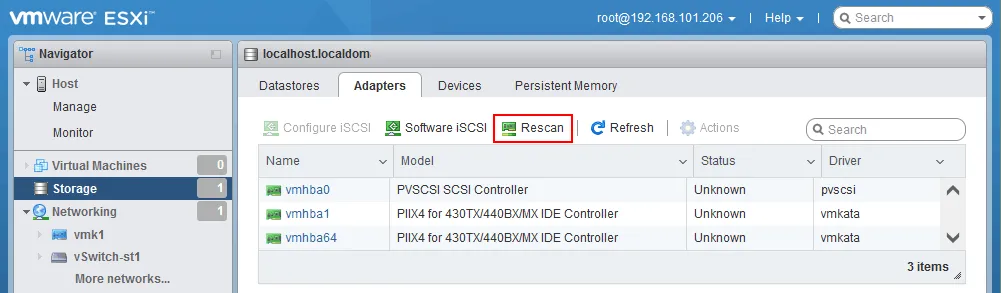
- 更新後に表示される新しいiSCSIアダプタを選択し、[クリック] をクリックします
Configure iSCSIアダプタのプロパティを開くには(vmhba65 (当方のケースでは)。ダイナミックターゲットのIPアドレスを入力した後、スタティックターゲットが見つかり、追加されたことがわかります(iqn.1991-05.com.microsoft:win2019-vm-data-target (この場合)。
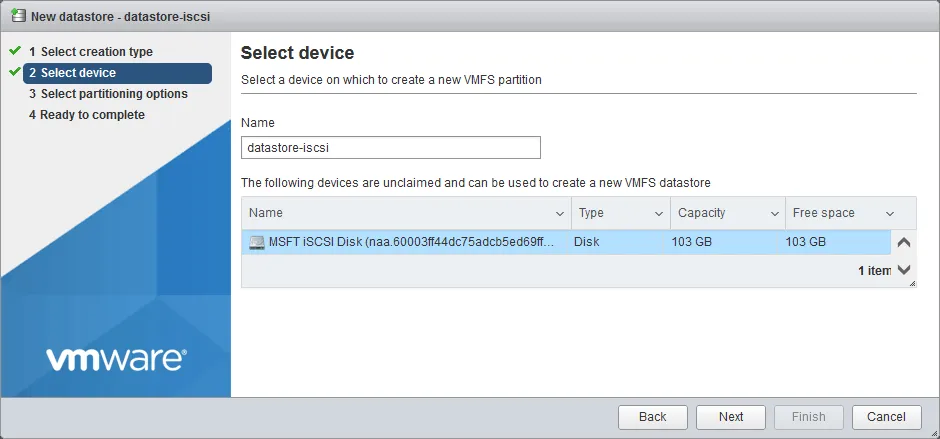
これで、接続されたiSCSIターゲット上に新しいVMFSデータストアを作成できるようになりました。データストアを作成する際、ストレージデバイスを選択する画面で、適切なiSCSIディスクを選択してください。
結論
仮想マシンをダイレクトアタッチドストレージ(DAS)やネットワークアタッチドストレージ(NAS)に保存する場合は、必ず定期的にバックアップを行ってください。NAKIVOのデータ保護ソリューションは、VMware vSphereをはじめとする各種環境に対応しており、高速なバックアップと復旧を実現します。