VMware仮想マシンのバックアップ方法:完全ガイド
バックアップは、あらゆるVMware仮想インフラストラクチャにおいて極めて重要な要素です。今日、ミッションクリティカルおよびビジネスクリティカルなマシンには、24時間365日の稼働が求められています。そのため、データへのアクセスとシステムの可用性を確保するためには、バックアップがデータ保護戦略の中核をなすものとなっています。
VMware仮想環境のバックアップを検討する際、インフラストラクチャの障害、自然災害、またはマルウェア感染が発生した場合に復旧に活用できる、効果的かつ効率的なバックアップを実現するための方法やベストプラクティスにはどのようなものがあるでしょうか?主なVMwareバックアップの方法とベストプラクティスについて、以下で詳しく解説します。

VMwareインフラストラクチャのバックアップ方法:3つの手法
仮想マシンのバックアップを計画する際には、考慮すべき課題がいくつかあります。これらの課題は、仮想マシンの動作原理や、仮想化のメリットを維持することに関連しています。
ユーザーの視点から見ると、仮想マシンは物理マシンと同様に動作します。 ユーザーはオペレーティングシステム上で作業を行い、ファイルを編集し、アプリケーションを実行します。一方、管理者は、ハイパーバイザーがESXiサーバーの物理ハードウェアを共有するVMが使用する仮想ハードウェアをエミュレートしていることを理解しています。VMデータは、ESXiデータストア上に仮想ディスク(VMDKファイル)として保存されます。
このVMの動作原理によって、VMデータをバックアップするために利用可能な方法が決定されます。VMwareインフラストラクチャにおいて、データの整合性を維持しながら仮想マシンをバックアップする方法は複数あります。 稼働中のVMを不適切な方法でバックアップすると、データの破損や復旧の失敗を招き、バックアップの目的を損なうことになります。
VMバックアップのもう一つの重要な側面は、リソース消費です。仮想化により、ハードウェアリソースを合理的に活用してVMを実行できます。しかし、一部のバックアップ方法では、必要以上にVMやESXiサーバーのリソースを消費し、処理速度を低下させたり、インフラに過負荷をかけたりする可能性があります。
ここでは、これらの方法のいくつかについて、その長所と短所を併せて解説します。
方法 1: ゲスト OS へのバックアップ エージェントのインストール
物理マシンのバックアップにおける従来のアプローチについては、すでにご存じの方も多いでしょう。それは、オペレーティングシステムに専用のバックアップエージェントソフトウェアをインストールするというものです。このエージェントが、スケジューリング、クワイエシング、およびデータ転送を実行します。データは、ローカルエリアネットワーク(LAN)を介してバックアップ先へコピーされます。技術的には、この方法を用いて、物理マシンと同様に仮想マシンをバックアップすることも可能です。
VMwareのベストプラクティスでは通常、仮想マシンを物理マシンとしてバックアップすることは推奨されていません。その理由は、オーバーヘッドが大きくなること、および仮想化環境では一般的にパフォーマンスが低下するためです。仮想マシン(VM)に物理マシン用のバックアップエージェントをインストールしてデータをコピーすると、VMwareインフラストラクチャに過負荷がかかる可能性があります。
仮想マシン内でバックアップエージェントを使用する場合、VMのバックアップはゲストレベルで実行されます。ゲストレベルのバックアップはリソース効率が悪いため、仮想環境では推奨される方法ではありません。詳細については ホストレベルバックアップとゲストレベルバックアップ.
問題が生じる可能性があります vCenter Server Appliance のバックアップ (VCSA)は、Photon OSを実行する仮想マシンです。もし Windows上でvCenterを実行する技術的には、エージェントをインストールしてデータをバックアップすることは可能です。ただし、vSphere 7.0 では VCSA のみがサポートされています。 およびそれ以降のバージョン.
| メリット | デメリット |
|
|
方法 2:ファイルベースの VMware VM バックアップ
VMwareの仮想マシンは、ESXiのデータストアにあるVMDKファイルにデータを保存します。VMDKファイルは仮想ディスクイメージファイルです。ファイルベースのVMバックアップ手法の考え方は、VMDKファイルをバックアップ先にコピーすることです。仮想ディスクファイルに加え、VMwareのVMでは構成ファイル、スナップショットファイル、変更ブロック追跡ファイルなども使用されます。VM全体を復元できるようにするため、これらのファイルもバックアップする必要があります。
復元に関しては、VM全体のみを復元できます。つまり、特定のファイルを復元する必要がある場合は、まずVM全体を復元し、その後でその特定のファイルにアクセスする必要があります。
注: VMのファイルをコピーする際の"ファイルベースのVMバックアップ"と、VM内の個々のファイルをバックアップする際の"ファイルレベルのバックアップ"を混同しないでください。
| メリット | デメリット |
|
|
方法 3:専用イメージベースのVMバックアップソリューション
仮想マシンを保護するには、 VMware専用バックアップソリューション ESXiホストレベル、つまりハイパーバイザーレベルで動作します。ホストレベルのVMバックアップソリューションは、VMイメージのバックアップを作成します。このVMバックアップには、仮想ディスク、VMの設定、およびその他のファイルが含まれます。 画像ベースの VMwareのバックアップソリューションは、専用のVMware APIを介してESXiホストと連携し、スナップショット技術やクワイエシングなどの仮想化機能を活用します。
| メリット | デメリット |
|
|
NAKIVO を使用した VMware バックアップのベストプラクティス
これまでに、3つの方法を用いてVMware仮想マシンをバックアップする方法について、理論的な部分を取り上げてきました。それでは、VMwareバックアップのベストプラクティスについて見ていきましょう。
1. バックアップを作成する
VMのバックアップを作成することが、VMwareバックアップのベストプラクティスとして第一に挙げられるのは当然のことのように思えるかもしれません。しかし、意図的か否かを問わず、仮想マシンがバックアップの対象から外されてしまうことが時折あります。
仮想マシンは通常、高性能な機器上に配置されているため、物理マシンよりも耐障害性が高いと誤解している人もいます。確かにその通りで、機器の故障リスクはわずかに低いかもしれませんが、ユーザーの不注意によるミス、マルウェア、自然災害などによるデータ損失のリスクは依然として存在します。物理マシンと同様に、VMのバックアップはあらゆるデータ保護戦略の基盤となります。必要な時点でのデータ復旧を可能にするため、定期的にバックアップを作成してください。
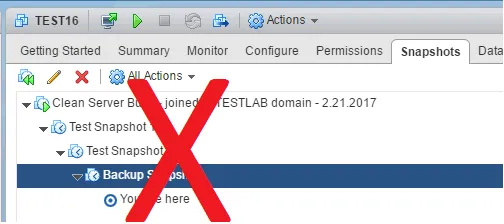
2. スナップショットをバックアップと見なさないでください
この点は、最初のベストプラクティスを踏まえたものです。なぜなら、一部のVMware管理者は、仮想マシンにスナップショットがあれば、復旧に利用できるバックアップがあると考えてしまうことがあるからです。しかし、さまざまな要因によってデータが破損したり失われたりした際、その仮想マシンやその中のデータを復旧できないことに気づくのです。この件についてはすでに説明しましたが、 スナップショットとバックアップまた、スナップショットはバックアップではありません。
スナップショットはVMファイルの一部であり、VMディスクに依存しています。これが、スナップショットが"チェーン"と呼ばれる理由です。有効なVMwareバックアップとするには、ソースとなる仮想マシンファイルやインフラストラクチャが一切利用できない状態でも、仮想マシンを再構築できる必要があります。
なお、VMwareのスナップショットに関するベストプラクティスでは、スナップショットは短期間のみ使用することが推奨されています。多数のスナップショットを作成し、長期間保存し続けると、VMのパフォーマンスが低下し、ストレージ容量を過剰に消費することになります。
3. イメージベースのVMバックアップ技術を選択する
VMware vSphereの仮想マシンは、ゲストレベルではなくホストレベルでバックアップしてください。この方法では、仮想マシン全体のデータをイメージとしてバックアップできます。仮想ディスクやその他の仮想マシンファイルをキャプチャしたバックアップイメージは、特定の形式でバックアップ先に保存できます。ホストレベルのイメージベースのアプローチを採用することで、ESXiサーバーやインフラストラクチャ全体への過度な負荷を回避できます。この目的には、仮想環境での運用を想定して設計されたVMwareバックアップソリューションを使用してください。例えば、 NAKIVO Backup & Replication.
物理マシンで使用されていた従来のバックアップ手法である、ゲストOSレベルでのVMのバックアップは行わないでください。従来のソリューションでは、各VMにバックアップエージェントをインストールする必要があります。この手法は仮想化環境では非効率的であり、不要なリソースを消費するため、VMのパフォーマンス低下を招きます。これらのESXiハードウェアリソースは、VMのワークロードに有効活用すべきです。
4. 仮想マシンのバックアップにVMware APIを使用する
VMwareは、ソフトウェアの統合やデータ保護のためにさまざまなAPIを提供しています。これらのAPIを利用することで、開発者はVMware vSphere環境と直接連携し、利用可能な仮想化機能を活用して効果的なデータバックアップを実現するVMバックアップソフトウェアを作成できます。
データ保護のためのVMware vSphere APIは、VMデータバックアップの観点から見て最も注目すべきAPIの一つです。このAPIにより、バックアップアプリケーションはESXiホストからバックアップ処理をオフロードし、VMのバックアップに独自の機能を提供することが可能になります。 NAKIVO Backup & Replication vSphere API を利用して、VM のバックアップを効率的に行います。
5. 変更ブロック追跡を使用する
変更ブロック追跡 (CBT) は、VMkernel ストレージスタックを構成する VMware Data Protection API の一部です。また、サードパーティ製のバックアップアプリケーションがこれらの API にフックを組み込み、バックアップ作成時に CBT を活用することも可能になります。
CBT 対応の VM バックアップにより、はるかに効率的な VMの増分バックアップ. 変更された追跡機能により、バックアップソフトウェアは、前回のVMバックアップ以降に変更されたデータ"ブロック"を認識できるようになります。VMware CBTは、仮想マシンのバックアップだけでなく、次のような他のプロセスにも役立ちます。 VMのレプリケーション.
CBTが有効になっている仮想マシンでは、仮想マシンディレクトリ内に"-ctk.vmdk"という拡張子を持つ追加ファイルが存在し、ここに仮想ディスクブロックのマッピング情報が格納されます。この特別なファイルには、前回のバックアップ以降にブロックに変更があったかどうかを判断するために使用されるブロックマッピング情報が含まれています。作成された"ctk"ファイルのサイズは、VMDKディスクのサイズが増加しない限り、変化しません。
CBTを使用することによるメリットは、仮想マシンのバックアップの速度、パフォーマンス、および効率において飛躍的なものとなります。何らかの理由でRAWディスクマッピングやレガシーバージョンの仮想マシンを使用している場合を除き、VMware VMのバックアップにはCBTの使用を強く推奨します。
6. バックアップを別の場所にコピーする
企業のIT環境においては、バックアップデータの複製を複数保持することが不可欠であるため、セカンダリバックアップの確保は必須です。少なくとも1つのバックアップコピーをオフサイトに保管しておくことで、バックアップインフラが設置されている物理的な本番環境がダウンした場合でも、バックアップコピーは安全に保たれ、復旧に利用できるようになります。
また、最近では、本番環境のリソースだけでなくバックアップリソースまでも破損・暗号化してしまうランサムウェアの被害に遭うケースが数多く報告されています。 管理者権限を持つユーザーがランサムウェアに感染した場合、そのユーザーは本番システムやバックアップリポジトリなどのバックアップシステムにアクセスできる可能性が高いです。
プライマリの本番拠点に保存されているバックアップの追加コピーを作成し、セカンダリのバックアップリポジトリに送信することができます。理想的には、このバックアップコピーのリポジトリは、近隣または別の地理的地域にある、異なる物理的な場所に設置します。バックアップリポジトリへのネットワーク接続さえあれば、そのデータをセカンダリのバックアップリポジトリにコピーすることができます。
7. 不変のバックアップ先を使用する
最近のランサムウェアの猛威により、バックアップデータでさえも、いかなるデータも攻撃から安全ではないことが明らかになりました。バックアップがランサムウェアによる改ざんや暗号化から確実に保護されるようにするには、バックアップコピーを不変の保存先に送信してください。
不変のバックアップリポジトリは、Amazon S3などのクラウド、専用ソフトウェアで管理されるサーバーの保護されたパーティションやローカルディレクトリ、あるいはテープやディスクなど不変性をサポートする専用ハードウェア上に配置することができます。 これらのオプションは、WORM(Write Once Read Many:書き込み1回・読み取り多回)モデルを採用しており、保存されたバックアップデータへの変更を一切許可せずにアクセスを可能にします。
つまり、不変のバックアップが作成された後にランサムウェア攻撃が本番環境やバックアップインフラを襲った場合でも、そのバックアップを使用して迅速かつ確実に復旧を行うことができます。
8. バックアップに必要なリソースを十分に確保する
VMのバックアップリソースを節約してはいけません。リソース不足は、バックアップの失敗、ハードウェアの過負荷、バックアップデータの破損リスク、さらには本番ワークロードへの悪影響を招く恐れがあります。VMwareのベストプラクティスでは、ネットワーク帯域幅、バックアップ用ストレージ容量、およびバックアップジョブの処理に使用するサーバーのCPUとメモリを含め、バックアップに十分なリソースを確保することを推奨しています。
ハードウェアがバックアッププロセスのボトルネックにならないようにしてください。バックアップサーバーは、データのコピーだけでなく、圧縮、暗号化、重複排除(これらの機能が有効になっている場合)にもリソースを消費します。
バックアップの保存には正常なディスクドライブを使用してください。一部のユーザーはバックアップを二次的なものと見なし、いつでも故障する可能性のある古い不要なドライブを使用することがあります。使用 ITインフラの監視 ハードウェアの状態を確認するためのツール。
9. クワイエシングとVSSを使用する
仮想マシンでは、データベース、メールサーバー、Active Directory ドメイン コントローラーなどのトランザクション処理を行うアプリケーションを実行できます。データの整合性を確保し、凍結するか、 休止する 実行中のVMからデータをバックアップします。クワイエシングを行うと、データが凍結され、コピーされる前に適切な状態になるため、データの整合性が確保されます。データのバックアップを開始する際には、書き込みトランザクションが存在してはなりません。
アプリケーションが実行中のVMに対してクワイエシング技術を用いて行われるバックアップは、 アプリケーションに整合性のあるバックアップ、またはアプリケーションを意識したバックアップ. アプリケーションは、データの書き込みを一時停止し、バックアップ完了後に書き込みを再開するこの機能をサポートしている必要があります。
Windows を実行する VMware VM では、 Microsoft ボリューム シャドウ コピー サービス (VSS) を使用して、VM 内のアプリケーションを休止状態にし、バックアップの準備を行います。VMware Tools には VSS と連携するドライバーが含まれているため、ゲスト OS にインストールする必要があります。また、VM バックアップソフトウェアは、ゲスト OS 内の VSS との連携に対応している必要があります。
10. バックアップのスケジュールを設定し、自動化を活用する
バックアップを手動で実行すると、バックアップや保存期間の抜けや、ジョブの重複が生じる可能性があります。バックアップジョブをスケジュールして自動的に実行し、バックアップスケジュールのベストプラクティスに従ってください。これにより、重複を防ぎ、多数のVMバックアップが同時に実行されることによるインフラへの過負荷を回避できます。
可能であれば、スケジュール設定時にバックアップジョブを時間的に分散させ、過負荷や重複を回避してください。 バックアップウィンドウが狭い場合(たとえば、夜間の数時間など)、大量のデータを高速でバックアップするのに十分なネットワーク帯域幅とハードウェア性能を確保してください。
11. バックアップのテスト
VMware仮想マシンのバックアップ方法を理解しておくことは重要です。しかし、予期せぬトラブルなく確実に復旧できるようにするためには、これらのバックアップが有効かどうかを定期的にテストする必要があります。テストを行うことで、復旧時に発生しうる問題を事前に発見することができます。
12. フォールトトレラント仮想マシンのバックアップ
フォールトトレランスは、プライマリVMに障害が発生した場合でもRPO(復旧時点目標)とRTO(復旧時間目標)をゼロにできる、VMware vSphereの優れたクラスタリング機能です。 プライマリVMをミラーリングするセカンダリゴーストVMが存在し、すべてのデータがリアルタイムでレプリケートされます。このセカンダリVMは実行中ですが、非アクティブ状態です。プライマリVMに障害が発生すると、セカンダリVMは直ちにアクティブになります(VMフェイルオーバー)。
両方のVMは、共有ストレージ上の同じ仮想ディスクを使用します。このストレージに障害が発生すると、両方のVMが利用できなくなります。 また、Fault Tolerance を使用して以前の VM 状態を復元するためのリカバリポイントも存在しません。そのため、データや VM を以前の状態(例えば、ランサムウェア攻撃や VM 内部のソフトウェア障害が発生する前の状態)に復元できるように、プライマリ VM とフォールトトレラント VM の両方をバックアップすることを推奨します。NAKIVO ソリューションでは、フォールトトレラント VM のバックアップがサポートされています。
ホストレベルでVMをバックアップし、イメージベースのバックアップを作成するVMwareバックアップソリューションは、データの書き込みを停止して一貫性のあるデータコピーを作成するために、データのクワイエスシング時にVMスナップショット機能を使用します。Fault Toleranceは、現時点(vSphere 7.0)ではフォールトトレラントVMのスナップショットをサポートしていません。フォールトトレラントVMをバックアップする方法の一つとして、vCenterでそのVMをクローンし、そのVMクローンをバックアップする方法があります。 その後、バックアップジョブが完了したら、VMクローンを削除できます。しかし、この方法は時間がかかり、特にそのようなVMが多数ある場合はエラーが発生しやすい傾向があります。NAKIVOのソリューションは、フォールトトレラントVMのバックアップに対応しています。追加の手順を必要とせず、シンプルなウィザードを使用してプライマリVMとセカンダリVMの両方をバックアップできます。
13. バックアップを暗号化する
暗号化は、保存時と転送時の2つの状態において、バックアップデータのセキュリティを確保するのに役立ちます。バックアップデータの暗号化は、今日のセキュリティ重視のインフラストラクチャにおいて、VMwareバックアップのベストプラクティスです。
単一障害点を回避するためにデータを異なるバックアップ先へコピーすることによる、望ましくない副産物として、機密情報や重要なデータが複数の場所に分散することになります。これにより、データ漏洩に対する脆弱性が高まります。
仮に誰かが暗号化されていないバックアップデータを入手した場合、そのバックアップデータを別の不正な環境に復元し、そのデータにアクセスできてしまう可能性があります。ここで"保存時暗号化"が重要になります。
バックアップデータリポジトリを暗号化しておけば、暗号化キーがなければバックアップデータは役に立ちません。たとえ誰かが不正にデータを入手したとしても、それを利用することはできないのです。 NAKIVO Backup & Replication、私たちは~する能力を持っています VMのバックアップを含むリポジトリを暗号化するつまり、暗号化されたリポジトリにバックアップされたデータはすべて、暗号化キーがなければ読み取ることができません。
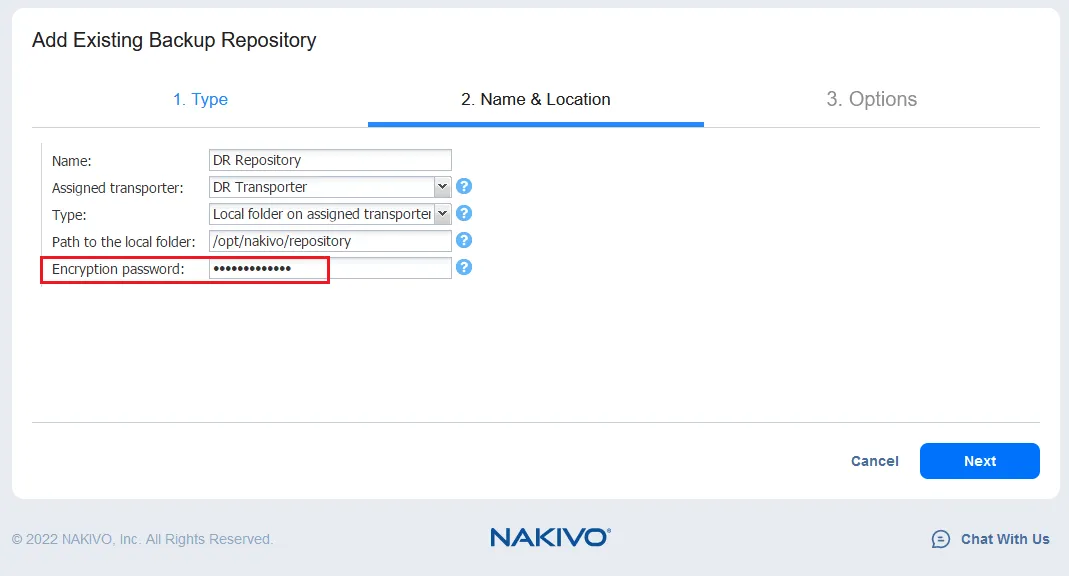
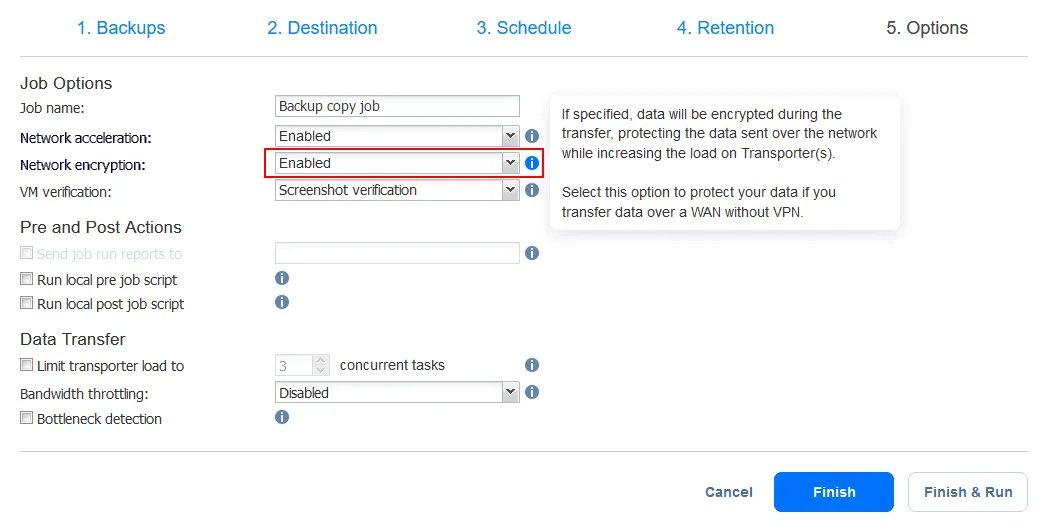
バックアップのセキュリティ確保における2つ目のポイントは、転送中のデータの暗号化です。以下のNAKIVOバックアップソリューションのバックアップコピージョブの例では、次のようなオプションを選択できることがわかります 有効 ~のために 暗号化 "ジョブ"オプション内で。ツールチップにもあるように、ジョブデータは転送中に暗号化されるため、ネットワーク経由で送信される際のデータが保護されます。
結論
VMwareのバックアップを作成および実行する際には、確実に実行すべき手順があります。これらのベストプラクティスは、新しい技術や脅威の出現に伴い、絶えず進化し変化しています。これらのVMwareベストプラクティスやその他のガイドラインに従うことで、バックアップの有効性、正確性、セキュリティ、およびvSphere環境の耐障害性を確保することができます。
NAKIVO Backup & Replication 仮想、物理、クラウド、SaaSインフラストラクチャを保護するために必要なあらゆる機能を企業に提供します。無料版をダウンロードして、そのデータ保護機能を実際に体験してください。