vSphere Client 7.0 を使用して仮想マシンを作成する方法
VMware vSphere 7 をリリースしました 2020年4月。VMware ESXi 7 および VMware vSphere Client 7 は、この更新された仮想化プラットフォームの主要コンポーネントです。 仮想マシン(VM)の作成は仮想化環境における一般的な操作ですが、VMware vSphere 7と以前のvSphereバージョンとの間には違いがあるのでしょうか?このブログ記事では、VMware vSphere Client 7.0で新しい仮想マシンを作成する手順を順を追って解説します。
VMware vSphereで仮想マシンを利用するメリットの一つは、バックアップが容易であることです。次のような最新のVMwareオフサイトバックアップソリューションを活用しましょう。 NAKIVO Backup & Replicationこのソリューションは、包括的なデータ保護機能を提供し、VMware vSphere 7に対応しています。また、仮想マシンがクラスタ内で実行され、フォールトトレラント機能を備えている場合でも、ホストレベルでのバックアップが可能です。

vSphere Client 7.0 で仮想マシンを作成する方法
この記事で挙げた例では、複数の ESXiホスト は、によって管理されています VMware vCenter Server.
Webブラウザを開き、お使いの VMware vSphere Client 7 の IP アドレスを入力してください。この例では、vCenter の IP アドレスは 10.10.20.7. クリック Launch vSphere Client (HTML5).
ユーザー名を入力してください ドメイン名 フォーマットを選択し、パスワードを入力してください。管理者アカウント、または十分な権限を持つ別のアカウントを使用できます。 権限 vCenterで仮想マシンを作成するには、[クリック] Login.
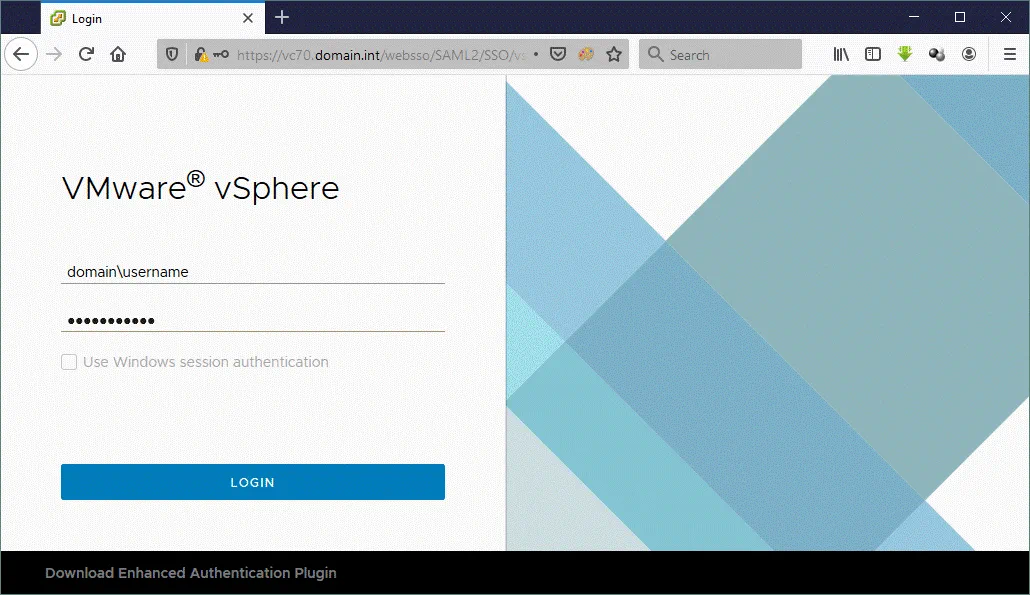
vCenter 7 にログインしたら、[ ] をクリックします Hosts and Clusters、データセンターを選択し、新しい仮想マシンを作成するESXiホストをクリックします。ここでは、IPアドレスが 10.10.20.86ESXiホストを選択した後、CPU、メモリ、ストレージ容量など、十分な空きリソースが確保されていることを確認してください。[クリック] Actions > New virtual machine VMware vSphere Client を使用して、選択した ESXi ホスト上で新しい VM の作成を開始します。

新しいVMウィザード
新しい仮想マシンウィザードが開きます。
1. Select a creation type. クリック Create a new virtual machine 新しいVMをゼロから作成する必要があるためです。VMのクローンを作成したり、テンプレートからVMを展開したりする場合は、他のオプションのいずれかを選択してください。クリック Next 各ステップで続行するには。

2. Select a name and folder. 新しい仮想マシンの名前を入力してください。この新しい仮想マシンにはUbuntu Linuxをインストールするため、この例で使用する仮想マシンの名前は ブログ-Ubuntu1次に、仮想マシンの配置場所を選択します。新しいVMは QA データセンター。

3. Select a compute resource. 新しい仮想マシンを実行するESXiホストを選択します。IPアドレスが 10.10.20.86、リストからこのホストを選択します。 互換性チェックに成功しました これは、すべてが正しく、そのまま進めることができることを意味します。

4. Select storage. 仮想ディスクファイルを含む仮想マシンのファイルを保存するデータストアを選択してください。選択したデータストアに十分な空き容量があることを確認してください。この例では、 86-HDD-R1 データストアが選択されています。

5. Select compatibility. お使いの環境で利用しているESXiホストに応じて、この仮想マシンの互換性レベルを選択してください。VMware vCenter 7.0は、ESXi 7.0、ESXi 6.7、およびESXi 6.5ホストを管理するように設定できます。ESXi互換性レベルは、仮想マシンのハードウェアバージョンを定義します。ESXi 7.0互換性レベルは、VMハードウェアバージョン17で使用され、vSphere 7のすべての機能をサポートしています。
利用可能なオプションは以下の通りです:
- ハードウェアバージョン 16 – VMware Workstation 15 および ESXi 7.0
- ハードウェア バージョン 15 – ESXi 6.7 U2 以降
- ハードウェアバージョン 14 – ESXi 6.7 以降
- ハードウェアバージョン 13 – ESXi 6.5 以降
古いバージョンのESXiホスト(ESXi 6.5、ESXi 6.7)がある場合は、ESXi 7を実行しているホストからそれらのESXiホストへ仮想マシンを移行できるように、最も低いESXiバージョンを選択してください。この例では、この仮想マシンを古いESXiホストへ移行する予定がないため、最新の互換性オプションを選択します。

6. Select a guest OS. ゲストOSのファミリーを選択し、次にゲストOSのバージョンを選択します。この例では、Ubuntu Linux 19 x64がインストールされています。
ゲストOSファミリー: Linux
ゲストOSのバージョン: Ubuntu Linux (64ビット)
リストから正しいゲストOSを選択することで、ウィザードがVMへのOSインストールに適したデフォルト設定を提供できるようになります。

7. Customize hardware. 仮想マシンの仮想ハードウェアを設定します。ハードウェアの種類をクリックして設定を展開します。ほとんどの場合、以下の項目を除き、デフォルト設定のままにしておいて構いません:
CPU – プロセッサの数とCPUコア数を選択してください。
Memory – RAMの容量を指定します。

New Hard disk – 仮想ハードディスクのサイズとプロビジョニングの種類を選択します。以下のいずれかを選択できます Thin Provision, Thick Provision Lazy Zeroed、または Thick Provision Eager Zeroed. シック・プロビジョニングとシン・プロビジョニングの詳細については、 ブログ記事新しい仮想マシンで複数の仮想ディスクを使用する必要がある場合は、[クリック] してディスクを追加で作成できます Add New Device > Hard disk同様に、ネットワークアダプタやCD-ROMドライブ、その他のデバイスを追加することもできます。VMの作成後でも、設定を編集することが可能です。 シンプロビジョニング この例ではこれを使用しています。
New Network. VMの仮想ネットワークアダプタを接続するネットワークを選択します。仮想スイッチおよび仮想ネットワークの詳細については、 このブログ記事この例では、新しいVMを 10.10.23.0/24 ネットワーク。
New CD/DVD Drive. オペレーティングシステムのインストールメディアから起動し、オペレーティングシステムをインストールするには、CD/DVDドライブの設定を行う必要があります。設定方法はいくつかあります。
クライアント端末 – クライアントマシンのCD/DVDドライブに挿入された光ディスクを使用して、オペレーティングシステムのインストーラを起動します。VMware vSphere Clientを使用しているコンピュータのDVD-ROMドライブに、光ディスクを挿入する必要があります。
データストアのISOファイル. 新しいVMを作成し、オペレーティングシステムをインストールするESXiホストに接続されたデータストアに、インストールディスクのISOイメージをアップロードします。その後、データストアにアップロードされたISOファイルを選択します。
コンテンツライブラリ ISOファイル. コンテンツライブラリから必要なISOイメージファイルを選択してください。イメージを選択するには、事前にISOファイルをコンテンツライブラリにアップロードしておく必要があります。
For Status、["] を選択し、Connect At Power On""チェックボックス。

8. Ready to complete. 新しいVMの設定を確認し、[実行]をクリックしてください Finish 新しいVMを作成します。設定の入力漏れがある場合は、戻って必要な設定を編集してください。

新しいVMの起動
vSphere Client で、新しい仮想マシンが作成されたことが確認できます。その仮想マシンを選択し、起動します。[ Play ボタンを押すか、クリックする Actions > Power > Power On VMを起動します。VMが起動すると、VMware vSphere Clientのインターフェース上で、VMの仮想ディスプレイのプレビューを確認できます。仮想ディスプレイをフル解像度で開くには、Webコンソールまたはリモートコンソールを起動する必要があります。

クリック Launch Web Console VMware vSphere Client を使用して、Web ブラウザの新しいタブで Web コンソールを開くことができます。あるいは、VMware Remote Console (VMRC) をインストールすることもできます。これは、仮想マシンの画面に接続し、キーボードやマウスなどの入力デバイスを使用して VM を管理するためのスタンドアロンアプリケーションです。VMware Remote Console は、以下のサイトからダウンロードできます。 VMwareのウェブサイトまた、以下の方法も利用可能です VMware Workstation WebコンソールやVMware Remote Consoleの代わりに、仮想マシンへの接続や仮想マシンの管理を行うために使用します。VMware WorkstationまたはVMware Remote Consoleがインストールされている場合、[ Launch Remote Console これにより、適切なアプリケーションが起動します。両方のアプリケーションがインストールされている場合は、管理のために仮想マシンに接続する際に、どちらを実行するかを選択できます。
実行中の仮想マシンのプレビューをクリックすると、2つのオプションが表示されたウィンドウが開きます。選択してください Web Console または VMware Remote Console 前述と同様に。

この例では、Webブラウザ上のWebコンソールを使用します(下のスクリーンショットを参照)。新しいVMを作成し、VMを起動してインストールメディアからブートした後、オペレーティングシステムをインストールする必要があります。この例では、Ubuntu 19 x64をインストールします。インストール手順はUbuntu Linuxオペレーティングシステムでは一般的なものなので、本記事ではUbuntuのインストールに関する詳細については触れません。

次のスクリーンショットでは、ESXi 7 上で実行されている仮想マシンを VMware Workstation でどのように管理できるかを確認できます。

VMware Tools のインストール
新しい仮想マシンにオペレーティングシステムをインストールしたら、VMware Tools をインストールする必要があります。VMware Tools は、仮想マシンのパフォーマンスとユーザーエクスペリエンスを向上させるドライバーとユーティリティのセットです。さまざまなゲストオペレーティングシステムに VMware Tools をインストールする方法については、 このブログ記事.
VMware vSphere Client の Web インターフェースに、この仮想マシンに VMware Tools がインストールされていないという警告メッセージが表示されます。クリックすると Install VMware Tools このページでは、VMware Toolsのインストーラーを含む仮想ISOディスクがVMにマウントされます。

をクリックすると、確認メッセージが表示されます Install VMware Tools.

仮想マシン上でLinuxをゲストOSとして使用しているため、現在使用しているLinuxディストリビューション(この場合はUbuntu)のオンラインソフトウェアリポジトリからVMware Toolsをインストールすることをお勧めします。VMware Toolsの最新バージョンはオンラインリポジトリから入手可能です。
以下のコマンドを実行して、GUI(グラフィカルユーザーインターフェース)付きのUbuntu用VMware Toolsをインストールします:
sudo apt-get install open-vm-tools-desktop
お使いのUbuntu Linuxにコマンドラインインターフェースしか搭載されていない場合は、次のコマンドを実行してください:
sudo apt-get install open-vm-tools
VMware Toolsのインストール後、仮想マシンを再起動することをお勧めします。そうすれば、VMware Toolsの稼働状況とバージョンを確認できます。
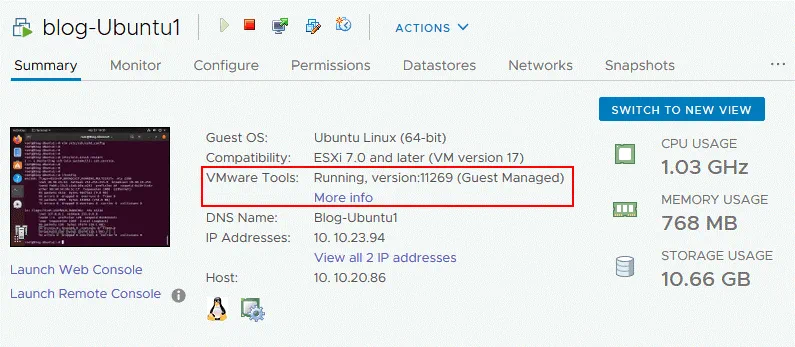
VMware vSphere Client 7 を使用して ESXi 7 に新しい仮想マシンを作成する手順は完了しました。
結論
vSphere 7が提供するVMware vSphere Client 7での新しい仮想マシンの作成手順は、vSphere 6.7やvSphere 6.5などの以前のvSphereバージョンでの作成手順と同様です。また、vCenter ServerまたはESXiホストに接続した後、VMware Workstationを使用してESXiホスト上に新しい仮想マシンを作成することもできます。 別の方法として、Web ブラウザから ESXi ホストに接続して VMware Host Client を使用する方法もあります(ESXi ホストが vCenter によって管理されている場合は、vCenter による許可が必要です)。VMware PowerCLI 多数のVMを作成し、そのプロセスを自動化したい場合は、これを使用してESXiホスト上に新しいVMを作成できます。