VMFS 5 と VMFS 6 の違いと移行方法
VMware VMFSは信頼性の高い クラスタファイルシステム 仮想マシンファイルの保存に最適化されています。VMware VMFSの最新バージョンであるVMFS 5とVMFS 6は、VMware vSphere環境で広く利用されています。しかし、VMFS 6は旧バージョンとは大きく異なり、最新の仮想化要件を満たすように設計されています。
本記事では、両バージョンの機能を比較し、VMFS 5から6へのアップグレード方法について解説します。

VMFS 5 と VMFS 6 の機能比較
それでは、VMFS 5 と 6 の比較表を見てから、この記事で使用されている略語や用語を確認していきましょう。
| 特長 | VMFS 5 | VMFS 6 |
| ESXi 6.0 および 5.x へのアクセス | はい | いいえ |
| ESXi 6.5 以降へのアクセス | はい | はい |
| 512eストレージデバイス | はい、ただしローカルディスクではサポートされていません | はい、デフォルトでは |
| 512nストレージデバイス | はい | はい、デフォルトでは |
| 4Knストレージデバイス | いいえ | はい |
| ESXiホストごとのデータストア | 512 | 512 |
| MBRパーティション構成 | はい | いいえ |
| GPTパーティション構成 | はい | はい |
| ESXCLI での手動によるディスク領域の解放 | はい | はい |
| 自動スペース回収 | いいえ | はい |
| ゲストOSからのディスク領域の解放 | 数量限定 | はい |
| スナップショット機能 | 2 TBを超える仮想ディスク用のSEsparse
2 TB未満の仮想ディスク向けのVMFSsparce |
SEsparse |
| ブロックサイズ | 1 MB | 1 MB |
| 仮想ディスクのエミュレーション方式 | 512n | 512n |
| RDM | はい(最大62 TB) | はい(最大62 TB) |
- 論理ユニット番号(LUN) LUNは、SCSIベースのディスク上の論理ユニットを識別するために、Bus > Address (ID) > というアドレス指定方式を用いて使用されます。LUNは、ディスクまたはディスクアレイ上の限定された記憶領域であり、SCSI経由でアクセスされるブロックストレージデバイスとして提供されます。LUNはストレージシステム側で作成される論理デバイスであり、単一のアドレスで複数のデバイスを識別することを可能にします。 1つのLUNは、SCSIベースのストレージアレイ全体または物理ディスクドライブ全体を占有することができ、1つのディスクドライブには複数のLUNを含めることができます。ファイルを保存するために、LUN上にパーティションやVMFSデータストア(VMFSボリューム)が作成されます。1つのLUN上に複数のVMFSデータストアを作成することは推奨されず、のWebインターフェースでは実行できません。 VMware vSphere Client およびVMware Host Client。LUNという用語は、ディスクやドライブという用語と混同して使われることがよくあります。
512n従来、ハードディスクドライブ(HDD)は512バイトサイズの物理セクタに対応していました。物理セクタと論理セクタがアラインメントされている場合、追加の処理は必要ありません。この512バイトのセクタサイズは、レガシーセクタサイズと呼ばれます。512eその後、ストレージベンダー各社は自社製ディスク向けに"アドバンスト・フォーマット(Advanced Format)"を導入し、セクタサイズを4キロバイトに拡大しました。セクタサイズを拡大することで、各セクタの適切な領域(ギャップ、エラー訂正コード(ECC)、同期領域、アドレスマーク)にサービス情報を格納するために必要なスペースを削減でき、その結果、大容量ディスクドライブ(4TB以上)の効率が向上します。 磁気プラッタ上のセクタの物理的なサイズの縮小と、エラー訂正の効率を維持する必要性が考慮されています。既存のハードウェアおよびソフトウェア(オペレーティングシステムを含む)との互換性を維持するため、ハードディスクドライブ(HDD)やソリッドステートドライブ(SSD)では、物理的な4KBセクタによって512バイトセクタがエミュレートされています。欠点としては、古いオペレーティングシステムでは、Advanced Formatを採用したディスクのセクタアライメントがサポートされていない点が挙げられます。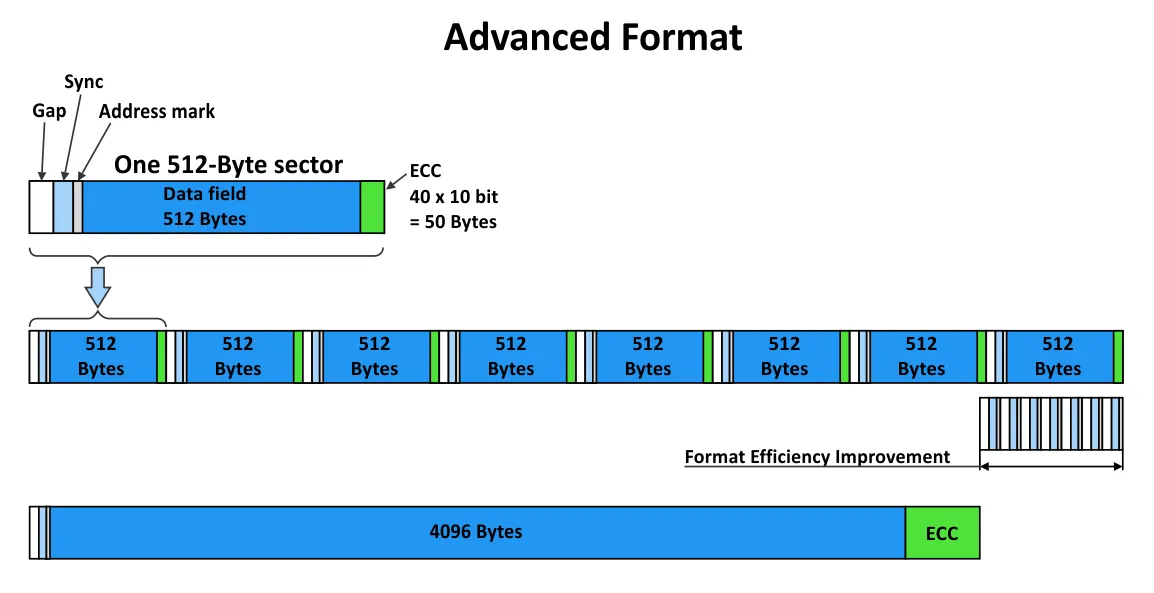
4Kn. 4Kネイティブディスクドライブは、512バイトセクタをエミュレートしません。物理セクタと論理セクタのサイズは、いずれも4096バイトです。4Knディスクドライブを扱うハードウェア(RAIDコントローラなどのストレージコントローラを含む)およびソフトウェア(オペレーティングシステムやハイパーバイザー、デバイスドライバ、ファイルシステム)は、ネイティブの4Kセクタをサポートしている必要があります。このルールは、VMware ESXiおよびVMFSにも当てはまります。v6.7以降、VMware vSphereは4Knディスクドライブをサポートしています。4Knディスクドライブを使用する利点は、512バイトセクタをエミュレートするためのオーバーヘッドが発生しないことであり、その結果、パフォーマンスがわずかに向上します。
Master Boot Record (MBR)これは、2.2 TB以下のディスクドライブで使用されるパーティションテーブル形式です。MBRでは、1つのディスクにつき最大4つのプライマリパーティションをサポートしています。GUID Partition Table (GPT)これは、2 TBを超えるパーティションの作成をサポートし、4つ以上のプライマリパーティションを作成できる新しいパーティションテーブル形式です。Raw Device Mapping (RDM)これは、物理ストレージデバイスやLUNをVMに直接接続できる機能です。
VMFS 5 と VMFS 6 の比較からもわかるように、少なくともディスク上の自動空き領域回収機能の改善という点では、新しいファイルシステムバージョンにアップグレードする価値は十分にあります。
データストアの移行による VMFS 5 から VMFS 6 へのアップグレード方法
VMFS 5 を VMFS 6 に変換、または VMFS 5 から VMFS 6 へのアップグレードを行うには、VMFS 5 データストアから VMFS 6 データストアへデータを移行する必要があります。オンラインおよびオフラインでのファイルシステムのアップグレードはサポートされていません。これは、VMFS 6 がこのファイルシステムを 4K アラインメントにするために、別のメタデータ構造を使用しているためです。
このため、VMFS 5 から 6 へアップグレードする唯一の方法は、ストレージボリュームから古い VMFS 5 データストアを削除し、その場所に新しい VMFS 6 データストアを作成することです。実際には、使用中のデータストアは空ではなく、VM ファイルやその他のファイルが含まれています。したがって、古い VMFS 5 データストアから別のデータストアへ、VM やその他のファイルを移行する必要があります。
この例では、1つの vCenter Server そして ESXiホスト このvCenterによって管理されています。VMFS 5データストアが1つあります(DS01) に仮想マシン(VM)を配置し、別の VMFS 6 データストア(DS02) に十分な空き容量があること。これらのデータストアはESXiホストに接続されています 192.168.101.208. これが、VMFS 5 から 6 へのアップグレードを行う環境です。
グラフィカルユーザーインターフェイス(GUI)での作業手順を確認していきましょう。
- vCenter Server のバージョンが 6.5 以降であることを確認してください。また、VMFS 5 から VMFS 6 へアップグレードするデータストアがあるホスト上の ESXi バージョンが 6.5 以降であることを確認してください。複数の ESXi ホストが共有 VMFS データストアを使用している場合は、すべてのホストで ESXi 6.5 以降が実行されている必要があります。 注: 共有VMFS 5データストアを使用しているESXiホストのうち、少なくとも1台がバージョン6.0以下で動作している場合は、VMFS 5から6へのアップグレードを行わないでください。これにより、データが失われる可能性があります。
- VMFSのバージョンを確認するには VMware vSphere Client、でデータストアを選択し、
Datastoresセクションに移動して、Summaryタブ(下のスクリーンショットを参照)。この目的には、VMware Host Client を使用することもできます。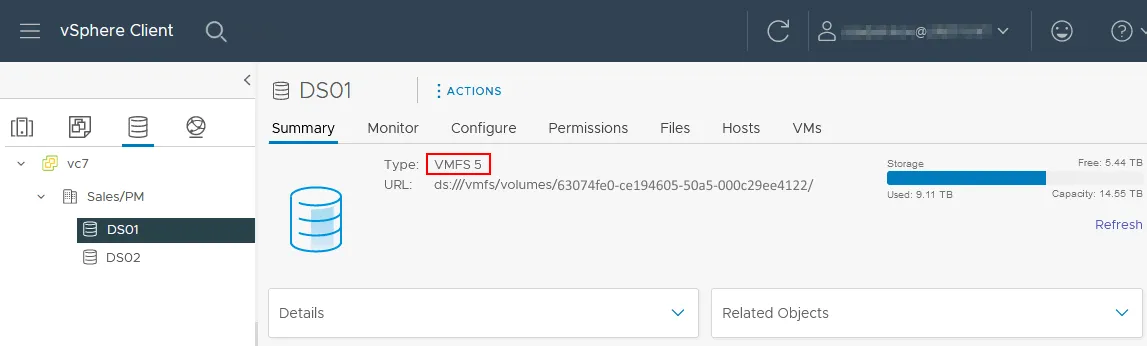
- 2番目のデータストアの空き容量を確認してください。このデータストアはVMFS 6データストアである必要があります(
DS02(当社の場合)。最初のデータストアからVMを移行するのに十分な空き容量があることを確認してください。VMware vSphere ClientのGUIで、以下の手順に従って空き容量を確認できます。Inventory > Datastores、必要なデータストアを選択し、Summaryタブ(上のスクリーンショットの右側を参照)。データストアに保存されているファイルを確認するには、Filesタブ。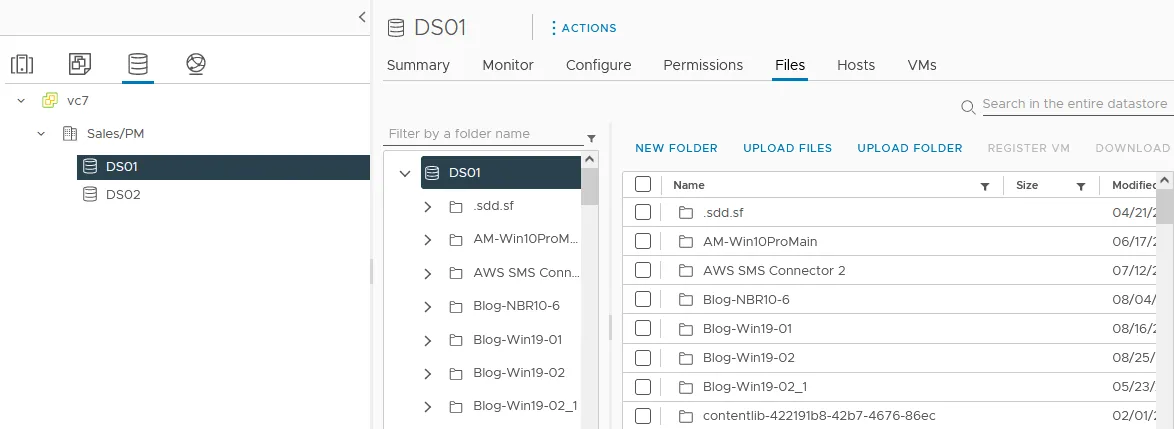
注: 同じESXiホストにマウントされているデータストアに対して操作を行う場合は、組み込みのVMware Host ClientのGUIを使用することもできます。
- VMFS 5 データストアにファイルが保存されているすべての仮想マシンを特定してください。VMFS のバージョンをアップグレードするには、これらの仮想マシンをこのデータストアから移行する必要があります。
- VMware vSphere Client で移行する仮想マシンを選択します(
Hosts and Clusters(表示)。Ctrl キーを使用すると、複数の仮想マシンを一度に選択できます。ただし、特に実行中の仮想マシンを移行する場合、パフォーマンスの低下を防ぐため、1 台ずつ移行することをお勧めします。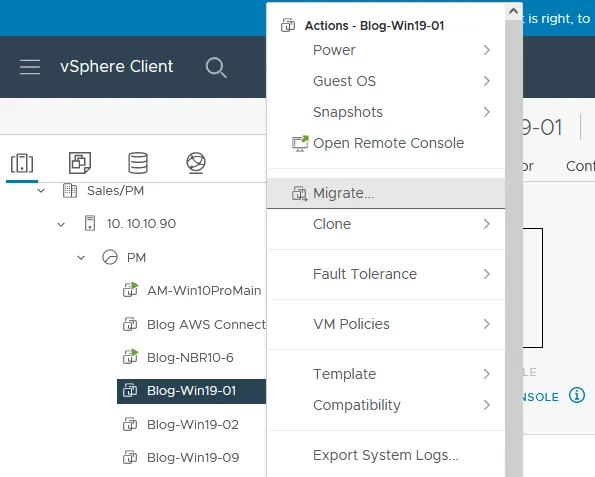
- 選択したVMを右クリックし、表示されるメニューで
Migrate. 移行ウィザードが開きます。Select a migration type. 選択Change storage only場合によっては、コンピューティングリソースとストレージの両方を変更することも可能です。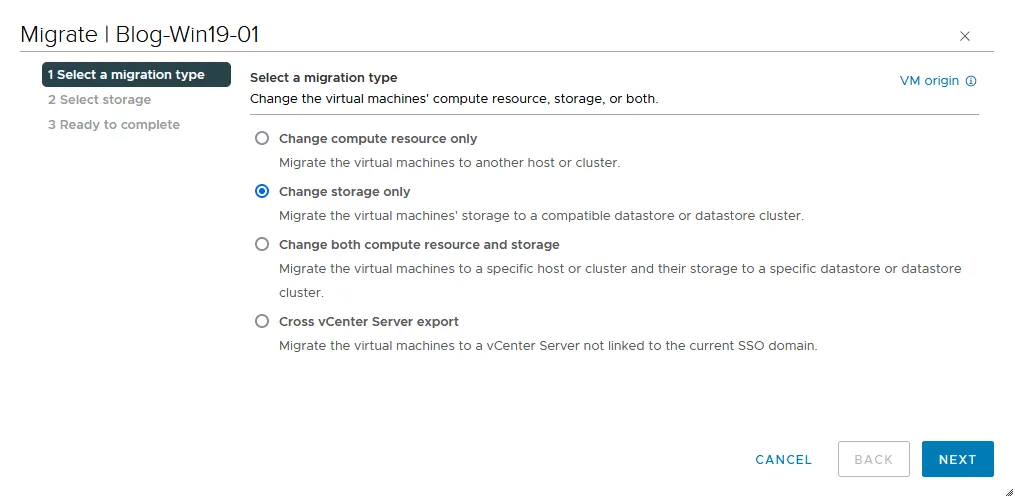
Select storage. 仮想マシンを移行するVMFSデータストアを選択してください。Ready to complete. 概要を確認し、移行プロセスを完了してください。登録されていないVMのファイルやその他のファイルをコピーするには、ESXiのコマンドラインインターフェースまたはFilesVMware vSphere Client のデータストアのタブ(コマンドについては、この記事の後半で説明します)。
- 必ず
DS01(VMFS 5 データストア)は空の状態であり、必要なファイルはすべてそこからコピーされています。VMFS 5 から 6 へのアップグレード中に、この VMFS 5 データストア上のデータが消去されるため、このデータストアが空の場合にのみ続行してください。 - VMFS 5 データストアをアンマウントします(
DS01) このデータストアがマウントされていたすべてのESXiホストから。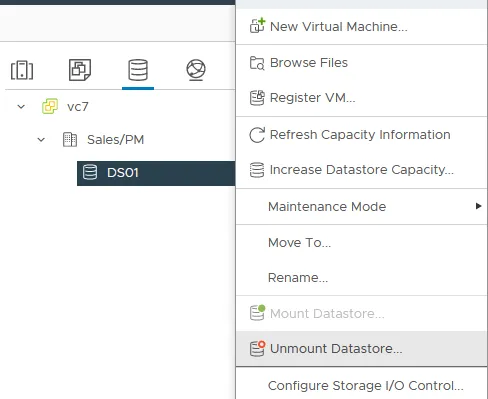
- VMFS 5 データストアを削除します(
DS01)。データストア名を右クリックし、コンテキストメニューでDelete Datastore. - VMFS 5 データストアが配置されていたのと同じ LUN/パーティション上に、新しい VMFS 6 データストアを作成します(
DS01(この例では)。データセンターを選択し、[クリック]Actions > Storage > New Datastore.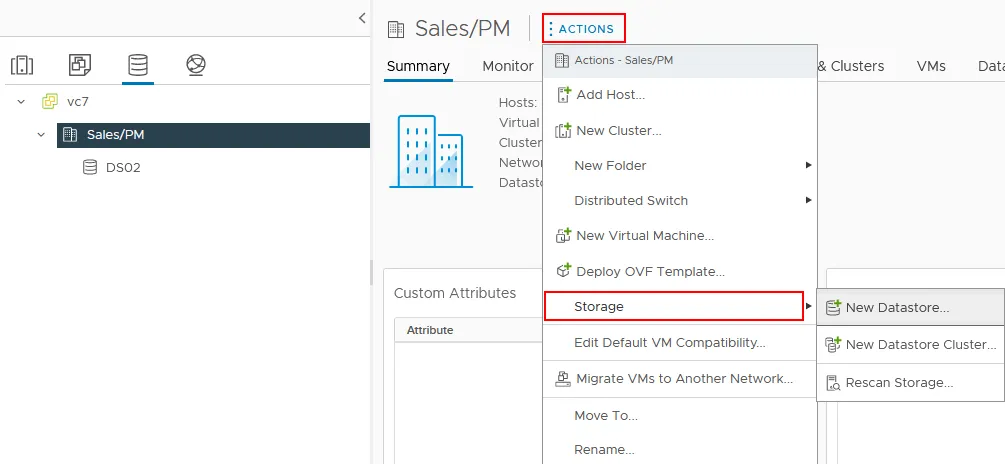
以下の5つの手順に従ってください 新しいデータストア ウィザード。
Type. を選択してくださいVMFSオプション。Name and device selection. データストアの名前を入力してください(DS01(当環境の場合)を選択し、以前のVMFS 5データストアで使用されていた適切なディスク/LUNを選択します。VMFS version. 選択 VMFS 6 (VMFS 5 から 6 へアップグレードするため)。Partition configuration. VMFS 6 データストアの空き領域回収オプションを含め、パーティション構成を設定してください。Ready to complete設定を確認し、[実行]をクリックしてください 完了.
- すべてのESXiホストでストレージの再スキャンを実行します。データセンターを選択し、[クリック] をクリックします。
Actions > Storage > Rescan Storage. - VMFS 5 から 6 へアップグレードするために作成した新しい VMFS データストアを確認し、ファイルシステムが VMFS 6 になっていることを確認してください。
- 新しいVMFS 6データストアが作成され、マウントされたら、VMを
DS02. 仮想マシンの移行手順は、前述の手順と同様です。 - VMFS 5 から VMFS 6 へのデータストアのアップグレードが完了しました。
コマンドラインでVMFS 5を6にアップグレードする方法
VMware vSphereのグラフィカルユーザーインターフェースは便利ですが、VMFS 5から6へのアップグレードを行う際には、コマンドラインインターフェースを使用する必要がある場合があります。ここでは、コマンドラインでの作業手順について説明します。
- データストアのVMFSバージョンを確認してください。その際は、以下のコマンドのいずれかを使用してください:
- で vSphere PowerCLI:
Get-Datastore | Select Name, FileSystemVersion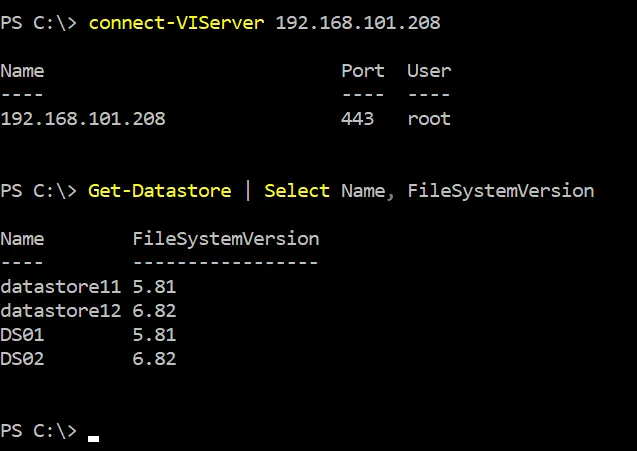
- ESXi コマンドラインインターフェイス(ESX CLI)で、次のコマンドを実行します:
esxcli storage filesystem list注: より便利に利用するには、SSHクライアントを使用してください ESXCLIでの操作.
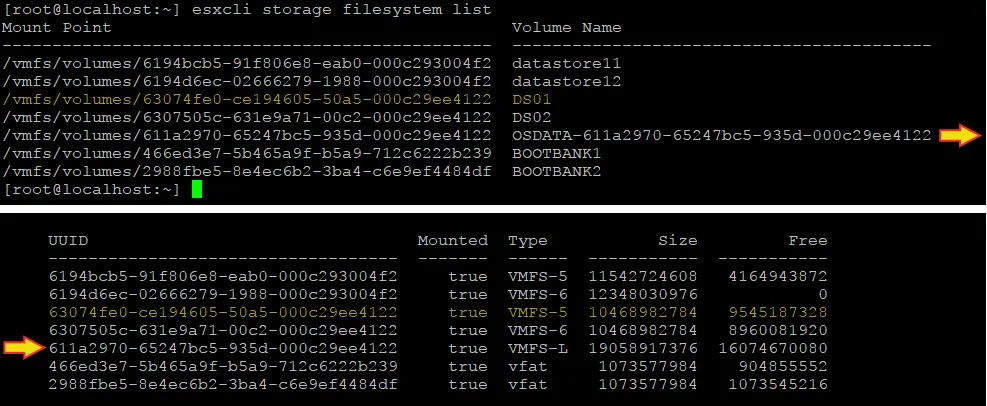
- また、データストアの一覧を取得して、デバイスの識別子(ID)を確認することもできます:
esxcfg-scsidevs -mディスクデバイス識別子を記録します
mpx.vmhba0:C0:T4:L0:1および、そのデータストアのUUIDは63074fe0-ce194605-50a5-000c29ee4122.
- で vSphere PowerCLI:
- VMFS 6 データストアの空きディスク容量と、VMFS 5 データストアの使用済みディスク容量を確認します。コマンドラインで、次のコマンドを使用します。
df -hコマンドを実行すると、データストアの使用済みおよび空きディスク容量を確認できます。データストアに移動して、保存されているフォルダやファイルを確認できます:cd /vmfs/volumes/DS01/(ここでDS01(データストア名)。選択したデータストアのIDが、データストア名の代わりに自動的に選択したパスに挿入されます(63074fe0-ce194605-50a5-000c29ee4122(当方のケースでは)。以下のls -alディレクトリの内容を表示するコマンド。
- コマンドラインインターフェースを使用すると、仮想ディスクをはじめ、その他のファイルやディレクトリを含むVMファイルをコピーすることができます。
- vMotion および Storage vMotion を使用して VM を移行するコマンドは次のとおりです。
Move-VMですが、これはvSphere PowerCLIでのみ動作します。以下の このコマンドの構文 VMwareのウェブサイトにて。 - ディレクトリとその中のすべてのサブディレクトリやファイルをコピーするコマンドは次のようになります。ここでは、ISOインストールイメージをコピーします:
cp -R /vmfs/volumes/DS01/ISO /vmfs/volumes/DS02もし
cpのVMDKファイルをコピーするコマンド シンプロビジョニングされたディスクこの場合、シンプロビジョニング形式は維持されず、宛先ファイルはフルプロビジョニングされたディスクとなります。重要なのは、VMDKヘッダーがどのようにコピーされるか(古いヘッダーが維持されるか、新しいヘッダーが生成されるか)という点です。 - シンプロビジョニングされたディスクをコピーするには、次のコマンドを使用します
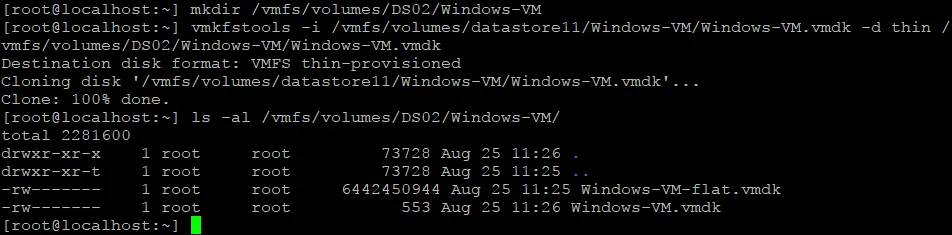
vmkfstoolsそして、次のコマンド:vmkfstools -i-d thin 例えば:
vmkfstools -i /vmfs/volumes/datastore11/Windows-VM/Windows-VM.vmdk -d thin /vmfs/volumes/DS02/Windows-VM/Windows-VM.vmdk注: 上記のコマンドで仮想ディスクをコピーする前に、宛先ディレクトリを作成しておく必要があります。
- VMをファイルとしてコピーした後、コマンドラインインターフェースでそれらを登録する必要があります。この操作は、VMFS 5 から 6 へのアップグレードが完了し、VMファイルをVMFS 6 データストアに最終的に保存した後に実行してください。
- vMotion および Storage vMotion を使用して VM を移行するコマンドは次のとおりです。
- 古いVMFS 5データストアから必要なファイルをすべて移行しました(
DS01).警告: 次の手順を実行すると、VMFS データストア上のすべてのデータが削除されます!VMFS 5 を 6 にアップグレードするためにこのデータストアをフォーマットする前に、VMFS 5 データストアから必要なデータをすべてコピーしておいてください。
- コマンドラインでは、次のコマンドを使用してディスクパーティションまたはLUNのフォーマットを行うことができます:
vmkfstools -C vmfs6 /vmfs/devices/disks/どこ
esxcfg-scsidevs -mコマンド。今回の場合は、次のコマンドになります:vmkfstools -C vmfs6 /vmfs/devices/disks/mpx.vmhba0:C0:T4:L0:1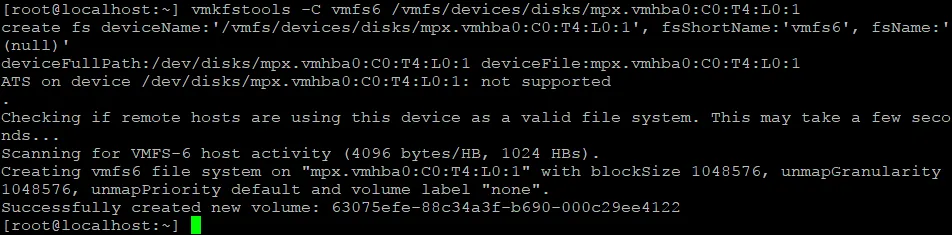
- VMFS 5 から VMFS 6 へのアップグレードが正常に完了したかどうかを確認してください:
esxcli storage filesystem list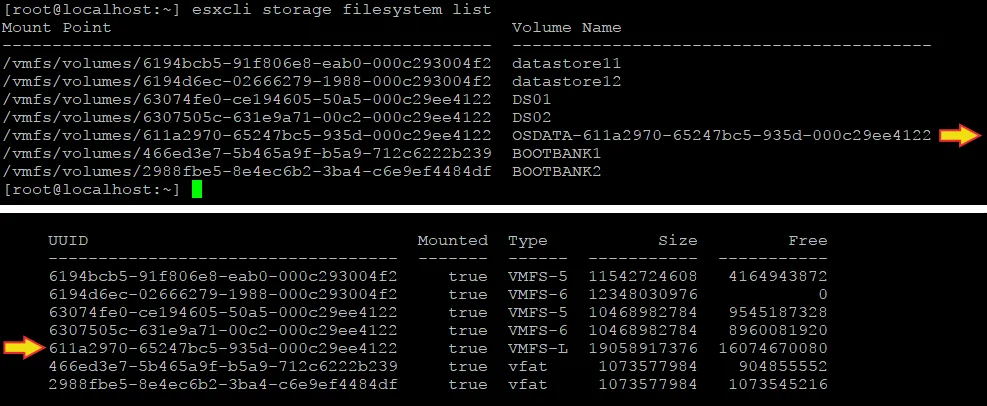
データストアの名前は、そのUUIDと同じです。対象とするデータストアの名前を設定してください。 DS01 当社の場合、アップグレードしたVMFS 6データストアの名前を変更することをお勧めします。
ESXiホストがvCenterによって管理されていない場合は、VMware Host Clientを使用するのが最も簡単な方法です。ESXiホストがvCenterによって管理されている場合は、VMware vSphere Clientを使用してください。データストア名を右クリックして、 Rename コンテキストメニューで。
結論
VMFS 5 と 6 の比較では、新しいバージョンの VMFS が持つ利点が明らかになっています。VMFS 6 は、空き領域の自動回収機能をサポートしており、VMFS 5 と比べて制限値も拡張されています。ファイルが保存されている VMFS 5 データストアを、直接 VMFS 6 にアップグレードすることはできません。 VMFS 5 を 6 にアップグレードするには、すべての仮想マシンを移動し、ファイルを別のデータストアにコピーした後、VMFS 5 データストアを削除して、代わりに新しい VMFS 6 データストアを作成する必要があります。VMFS のアップグレード手順は、VMware vSphere Client または VMware Host Client を使用した GUI 環境、あるいはコマンドラインインターフェースから実行できます。データ損失を防ぐため、VM ストレージに関連する操作を行う前には、
による VM のバックアップを行うことを推奨します。 NAKIVO Backup & Replication これは、VMwareの仮想マシンやその他のワークロードを保護するための信頼性の高いソリューションです。