Microsoft 365 のアプリとサービスのバックアップ方法
現在、ほとんどのクラウドサービスは、"責任分担モデル"と呼ばれる仕組みに基づいて顧客に提供されています。これはMicrosoft 365のサービスやアプリにも当てはまります。Microsoft 365のデータはクラウドに保存されますが、ユーザーデータのバックアップは顧客自身で行う必要があります。このブログ記事では、Microsoft 365のデータをバックアップすべき理由、バックアップ機能、課題、そしてMicrosoft 365を効果的にバックアップする方法について解説します。

Office 365をバックアップすべき理由
Microsoft 365 のデータはクラウドに保存されているため、一見すると、このデータをバックアップする理由はないように思えるかもしれません。しかし、これは誤解です。
確かに、Microsoft はダウンタイムのない中断のないサービス(事業継続性)を提供し、顧客がプラットフォームを利用できるようにするため、サーバーやデータセンター間でデータの冗長コピーを作成しています。 あるサーバーに障害が発生した場合、冗長化されたデータを持つ他のサーバーをフェイルオーバーに使用できます。
しかし、マイクロソフトは 責任分担モデル クラウド上では、インフラストラクチャの稼働時間と可用性についてはマイクロソフトが責任を負います。一方、データ保護については顧客が責任を負います。つまり、データの整合性の確保、バックアップ、およびデータ損失事故からの復旧能力は、Microsoft 365 サービスのユーザーに委ねられることになります。
つまり、マイクロソフトはデータの冗長性と優れたフェイルオーバー機能を備えた信頼性の高いインフラストラクチャを有しています。しかし、マイクロソフトのデータセンターに起因しない原因で削除されたデータを、顧客や組織が復元する上で、これらは役立ちません。 マイクロソフトはデータの損失について責任を負いません お客様側の原因によるもの。
Office 365のデータ損失の原因には、次のようなものがあります:
- Office 365のユーザーや顧客による、偶発的または意図的なデータの削除。
- 所定の保存期間が終了した後、最終的に削除されたデータ。
- ユーザーのコンピュータや、感染したコンピュータにマウントされたOneDriveなどのクラウドストレージ上のデータを破損させるランサムウェアの感染。
- 悪意のある攻撃者は、侵害(ハッキング)されたユーザーアカウントのデータをすべて削除します。
Office 365の定期的なバックアップを実施することが重要なその他の理由:
- 組織に対し、一定期間データを保持し、データの完全性を確保することを義務付ける規制およびコンプライアンス要件
- バックアップにより、より迅速かつ効果的な復旧が可能になります
- Microsoftの2段階ごみ箱のようなネイティブのリカバリ機能は、耐久性や柔軟性の面で機能が限定的である
- マイクロソフトのクラウドサービスは非常に信頼性が高いです。しかし、万が一サービスの中断や停止が発生した場合でも、バックアップを用意しておけば、組織の業務を円滑に維持し、ダウンタイムを回避することができます。
クラウド上のデータに対するあらゆる脅威や、組織における監査およびコンプライアンスの要件を考慮すると、Office 365のアプリやサービスをバックアップすることは、データの可用性、完全性、および規制への準拠を確保するための極めて重要な要素となります。
Microsoft 365 のどのアプリデータをバックアップすべきか
Microsoft 365 の各サービスでは、さまざまな種類のデータが扱われます。データの種類によっては、特定のアプリケーションに固有のものもあれば、複数の Microsoft 365 アプリケーションで共有されるものもあります。この点が、個々のサービスやアプリケーションごとの Office 365 バックアップの取り組み方に影響を与えます。
Office 365 Exchange Online
Microsoft 365 では、管理者のメールボックス用に Exchange Online が、ユーザーの個人用メール利用には Outlook Online が提供されています。ユーザーは、Office 365 の Web インターフェース、またはオペレーティングシステムにインストールされたメールクライアントを使用できます。ユーザーがメールクライアントを使用する場合、メールメッセージのローカルコピーがローカルコンピューターのディスクデバイス(たとえば PST ファイル内)に保存されます。 このコピーは Office 365 のメールバックアップと見なすことができますが、すべてのユーザーがメールクライアントをインストールして使用しているわけではありません。
オンラインアプリケーションに依存している場合、Outlook Online の全ユーザーのメールボックスを一元的にバックアップする方が効果的です。さらに、ユーザーは Web インターフェイスやメールクライアントでメッセージを削除しても、 利用可能なツールを使って復元する. Web版のOutlook Onlineアプリでは、削除されたメールは削除から遅くとも1か月以内に完全に削除されます。Office 365のメールバックアップを一元的に管理しておくことが役立ちます。また、メールには添付ファイル、カレンダーの招待状、ネストされたメールスレッドなど、複雑な構造が含まれている場合がある点にも留意する必要があります。これらの要素をすべて網羅的にバックアップすることは困難な場合があります。Microsoft 365のメールバックアップソリューションを選択する際は、この点を念頭に置いてください。
Office 365 OneDrive バックアップ
OneDriveは、ユーザーがMicrosoftのパブリッククラウドにデータを保存し、このクラウドストレージをWindowsコンピューターのドライブとしてマウントできるOffice 365のストレージサービスです。ローカルディスクドライブとMicrosoft 365クラウド上のデータコピーは同期されます。ユーザーがローカルコンピューターからファイルを削除すると、そのファイルはクラウドストレージからも削除され、その逆も同様です。 ランサムウェア攻撃が発生した場合も同様のことが起こります。その結果、OneDriveに保存されたファイルが失われる可能性があります。一部のユーザーは OneDriveの同期機能とバックアップを混同しないように……ですが、これもまた誤解です。
ユーザーは、Microsoft 365 OneDrive クラウドサービスの標準的なごみ箱から、バージョン管理機能と eDiscovery を利用して削除されたファイルを復元できます。ただし、削除されたファイルの最大保存期間は約 3 ヶ月です。詳細については、 OneDrive ファイルのバックアップと復元方法 Microsoftの標準ツールを使用して。
ユーザーは、OneDriveに多種多様なファイル形式(Word、Excel、PowerPointなどのドキュメントなど)を保存しており、これにはバージョン履歴や、独自のアクセス権限が設定されている共有ドキュメントも含まれます。OneDrive向けのMicrosoft 365バックアップソリューションを選択する際は、この点を考慮してください。
Office 365 SharePoint のバックアップ
Microsoft SharePoint Online は、コラボレーションのための Office 365 サービスであり、ユーザーは社内 Web サイトを作成したり、他のユーザー向けにコンテンツをアップロードしたりすることができます。SharePoint Online は、多くのデータ タイプを含み、それらのデータが相互に依存している可能性があるため、Microsoft 365 アプリの中でもバックアップが最も複雑なものの 1 つです。
SharePoint Online の Office 365 バックアップを行う際は、組織の優先順位に応じて、以下の種類のデータのバックアップを検討してください:
Site collectionsサイト コレクション全体をバックアップし、すべてのコンテンツ、構成、アクセス許可、および設定が確実に保持されるようにする必要があります。これには、チーム サイトとコミュニケーション サイトの両方が含まれます。Documents and librariesサイト コレクション全体にわたるドキュメント ライブラリ内に保存されているすべてのドキュメント、ファイル、およびアイテムをバックアップしてください。これには、ドキュメントのバージョンやファイルに関連付けられたメタデータも含まれます。Lists and list data. カスタムリスト、カレンダー、タスク、お知らせ、連絡先などを含む、SharePoint リストのデータと設定を取得します。Site configuration and settingsサイトのテーマ、サイトテンプレート、サイト列、コンテンツタイプ、サイトナビゲーション、カスタムスクリプトなどのサイト設定をバックアップします。Site permissions and security. アクセス制御とコンプライアンス要件を維持するため、ユーザーの権限、グループ、およびセキュリティ設定を必ずバックアップしてください。SharePoint app data組織でSharePointアプリやアドインを使用している場合は、機能や連携を維持するために、アプリのデータと設定を必ずバックアップしてください。
Office 365のバックアップにおいて、SharePoint Onlineのバックアップ手法を選択する際は、こうした種類のSharePointデータを念頭に置いてください。ネイティブツールには SharePoint Online を復元する OneDriveと同様に、データには"ごみ箱"(最大93日間)、バージョン管理、保存ポリシー、eDiscoveryなどの機能が含まれています。これらは特定の状況で利用できますが、本格的なバックアップコピーと比較すると機能は限定的です。
Office 365 Teams のバックアップ
Microsoft Teams には、チャット、チャットやチーム内で共有されたファイル、会議の録画、メモなどが含まれます。データの種類が多岐にわたり、Teams と他の Microsoft 365 サービスが相互に連携しているため、バックアップのプロセスは複雑になります:
- チャットメッセージ
- チームとチャンネル
- チャンネルの投稿と会話
- ファイルと文書
- 会議および通話記録
Teamsは、SharePoint Online、OneDrive for Business、Exchange Onlineなどの他のMicrosoft 365アプリケーションと緊密に連携しています。Teamsに関連するデータは単一の場所に保存されるのではなく、これらのサービス全体に分散して保存されます。たとえば、Teamsで共有されたファイルはSharePointやOneDriveに保存される一方、チャットメッセージはAzureクラウドに保存されます。この分散型のデータ保存モデルにより、バックアッププロセスは複雑化しています。
Microsoft 365の標準的なバックアップおよび復旧ツールを使用すると、バックアップや Microsoft Teams のデータを復元する ある意味で:
- "セキュリティ"のバックアップオプション & OneDrive コンプライアンス センター
- Microsoft Teams 管理センターの Teams ポリシー
- Exchange Online の会議データに対するバックアップオプション
- チャットメッセージおよび会話に関する保存およびメッセージ送信に関するポリシー
Microsoft 365 のネイティブデータ保護オプション
各サービスのバックアップオプションの説明からもわかるように、Microsoft 365 の標準的なバックアップおよび復元オプションは限られています。主なオプションは以下の通りです:
- 2段階式ごみ箱
- バージョン管理
- 保存設定と訴訟保留
- eディスカバリー
これらのツールは、厳密な意味でのバックアップツールではなく、削除されたアイテムをより長期間保持するための保存ポリシーです。専用のバックアップソリューションのような柔軟性や信頼性には欠けています。
特定のアイテムやバージョンを復元する際の細かな制御は制限されています。 長期保存機能はありません。バージョン履歴やごみ箱からの時間制限付き復元には制限があり、すべてのニーズを満たせない可能性があります。Microsoft 365 の標準的なバックアップおよび復元オプションには時間的・機能的な制限があるため、Office 365 のバックアップには高度なデータ保護ソリューションの導入を検討することになるかもしれません。
Microsoft 365 データ保護の課題
Microsoft 365のバックアップと復旧は容易ではなく、いくつかの課題があります:
Data stored across apps and services. Microsoft SharePoint と Teams は OneDrive と連携しています。Microsoft Teams のデータタイプも、SharePoint、OneDrive、および Exchange を利用しています。さまざまなデータタイプが Office 365 の各サービスに分散しているため、この Office 365 データのバックアップは困難を伴う場合があります。Limitations of native backup tools. ネイティブツールは、真の意味でのバックアップではなく、アイテム単位の復元および保存ポリシーを提供します。必要なデータを特定の時点まで完全に復元する、直接的な方法はありません。Lack of a centralized view of all data and usersMicrosoft 365のバックアップおよび復元用のネイティブツールは、さまざまな場所から設定できます。状況に応じて、さまざまなオプションを確認する必要があります。 Microsoft 365 管理センターたとえば、Exchange Online 管理センター、SharePoint Online 管理センター、Teams 管理センターなどです。ネイティブのバックアップおよび復元オプションは、さまざまなページに分散しています。これらにアクセスしたり、設定や管理を行ったりするのは、困難な場合があります。Low control of data recovery. ネイティブツールを使用する場合、復元対象や復元先の選択肢は限られています。復元可能な時点も限定されます。Microsoftにすべてのデータを復元するよう正式なリクエストを送った場合、復元対象を選択することはできず、障害発生前に書き込まれた最新のデータの一部が失われる可能性があります。The restore time. ネイティブツールを使用したOffice 365データの復旧には、手動での操作が多いため、時間がかかる場合があります。Microsoftに特定の時点の全データの復旧を依頼する場合、依頼の処理に時間がかかり、復元するデータを選択するオプションはありません。
Microsoft 365 バックアップ NAKIVO Backup & Replication
Microsoft 365のバックアップと復旧に関する課題に対処するには、完全な機能を備えたデータ保護ツールとは言えないOffice 365の標準ツールではなく、専用のデータ保護ソリューションの利用を検討してください。 NAKIVO Backup & Replication は、Microsoft 365 データのバックアップと復元を行う高度なツールを備えた、汎用的なデータ保護ソリューションです。
NAKIVO ソリューションで Microsoft 365 を保護するメリット:
Support for the main services: Exchange Online(ユーザーとグループ)、OneDrive for Business、SharePoint Online、およびTeams。Point-in-time restoresデータの保存先やバックアップ間隔を設定し、Office 365のバックアッププロセスを自動化することができます。Flexibility and better visibility into data across platforms. 保護対象となるすべてのMicrosoftサービスのデータを、単一の集中管理インターフェースから管理できます。Local storage. Office 365のバックアップをローカルストレージに保存する利点は、インターネット接続に問題が生じた場合や、リモートのクラウドサービスが利用できない場合でも、バックアップにアクセスしてデータを復元できる点にあります。Advanced recovery options. 特定の Microsoft Office 365 オブジェクトを、元の場所(元の Office 365 ユーザー)や別の場所(別の Office 365 ユーザー)に復元したり、選択した Office 365 オブジェクトをローカルコンピュータに保存したりすることができます。復元できるオブジェクトには、Outlook のメールメッセージや OneDrive のファイルなどがあります。Better RPO and RTO. データのバックアップをより頻繁に行い、復旧もより迅速に行えます。バックアッププロセスは自動化されています。
NAKIVOのソリューションは、Microsoftが提供するAPIを利用してMicrosoft 365クラウドサービスのOffice 365データにアクセスするため、バックアップと復旧のプロセスがスムーズに行えます。
NAKIVO を使用した Office 365 バックアップの設定方法
Office 365 のバックアップを設定するには NAKIVO Backup & Replication 手順は簡単です。まず、以下の手順に従ってください:
Add Microsoft 365 to the inventory
Microsoft 365 の組織アカウントを追加する 在庫に追加する SaaS 項目。保護するMicrosoft 365のサービスを選択することも、すべてのサービスを選択することもできます。

Create a backup repository for Microsoft 365 backups
- インストール済みのマシン上にディレクトリを作成します トランスポーター (Office 365 のバックアップを保存するマシン上で)。バックアップリポジトリを設置するディスクに十分な空き容量があることを確認してください。 必要な権限を設定する バックアップリポジトリが配置されるディレクトリにアクセスするには、 NAKIVO Backup & Replication.
- SaaS用バックアップリポジトリを作成する NAKIVOソリューションのWebインターフェースで、トランスポーターを選択し、新しいバックアップリポジトリを作成するディレクトリを指定します。

Create a backup job
- クリック
+をクリックしてBackup for Microsoft 365のWebインターフェースで新しいOffice 365バックアップジョブを作成するには NAKIVO Backup & Replication.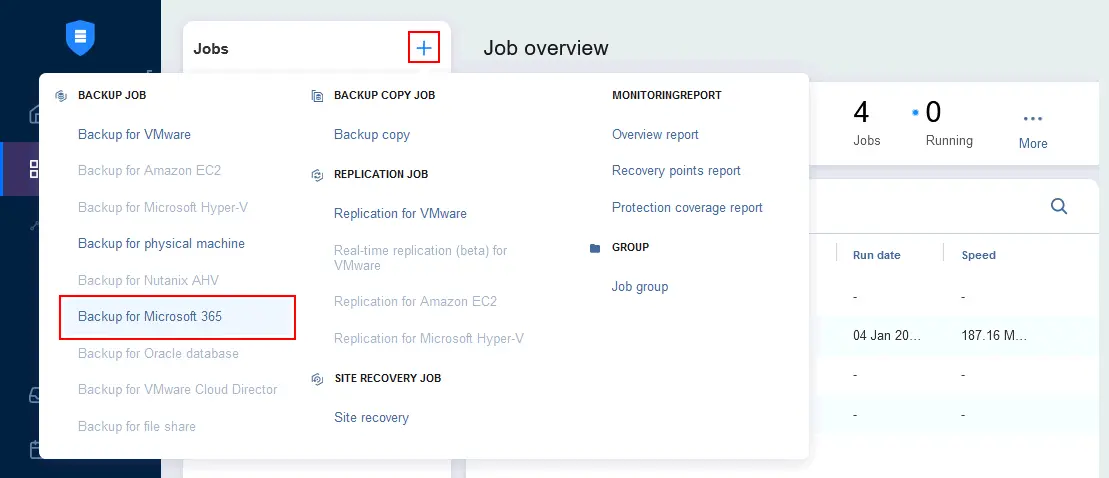
- 最初の(出典) Microsoft 365 用"新しいバックアップ ジョブ ウィザード"のステップです。組織全体、アイテムのグループ、または特定のメールボックス、OneDrive、SharePoint サイト、Teams を選択できます。クリック
Nextウィザードの各ステップで、続行してください。
- Office 365 のバックアップを保存する宛先バックアップリポジトリを選択してください。これは、先ほど作成した SaaS バックアップリポジトリです。
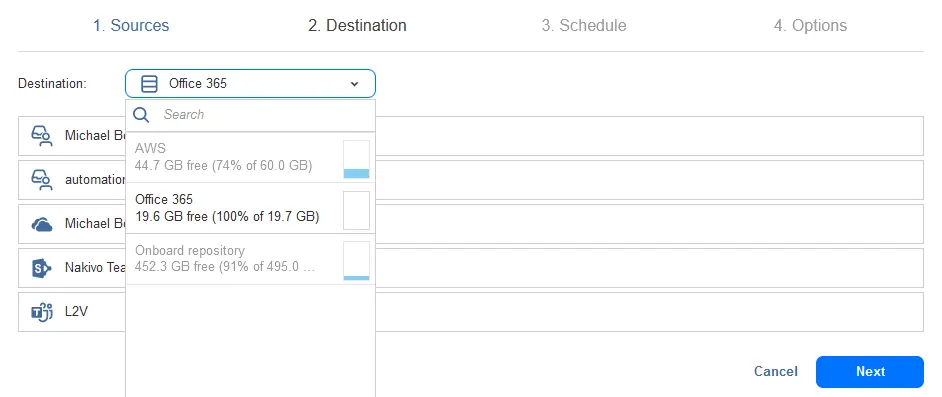
- スケジュール設定を行います。複数のスケジュールルールを作成することで、柔軟なスケジュールや保存期間の設定が可能です。

- Office 365 のバックアップジョブのオプションを設定します。ジョブ名を入力し、優先度、メールボックスの処理オプション(メールボックスを選択している場合は)を選択します。 出典 (ステップ)、これには、インプレース・ホールド/アーカイブ対象アイテム、訴訟ホールド対象アイテム、カレンダー、連絡先などのバックアップや、その他のオプションが含まれます。クリック
Finish & Run設定を保存して、すぐにバックアップジョブを実行します。または、[Finishそして、スケジュールされたジョブが自動的に実行されるのを待ちます。
- ジョブの実行範囲を選択し、リカバリポイントをどのくらいの期間保持するかを確認します。
Runバックアップジョブを開始するには。
その 復旧プロセス これも簡単です。次の場所へ移動してください Jobs > Recover > Object Recovery for Microsoft 365 NAKIVOのWebインターフェースで、復旧ウィザードの手順を完了してください。