Microsoft Teams のバックアップ方法
Microsoft Teamsは、Microsoft 365クラウドソフトウェアパッケージの一部として提供される、業界をリードするコミュニケーションおよびコラボレーションプラットフォームです。他のクラウドプラットフォームと同様、重要なデータの損失を防ぐため、Microsoft Teamsのバックアップを作成し、特定時点への復元ができるようにしておくことをお勧めします。
このブログ記事では、Teamsデータをバックアップする方法について解説するとともに、Teamsのデータ保護について理解を深めるための役立つヒントを紹介しています。

なぜTeamsのバックアップが必要なのでしょうか?
物理サーバーであれ仮想マシンであれ、Microsoft Teamsのデータをバックアップすることは、他のデータをバックアップすることと同様に重要です。その理由としては、次のような点が挙げられます:
Shared responsibility model. マイクロソフトは、自社のデータセンターにおけるインフラの管理および業務の継続性を確保する責任を負っていますが、データの保護についてはお客様ご自身で行っていただく必要があります。これは、 責任の分担 モデル。マイクロソフトは、社内データセンターの運用目的でデータのバックアップを行っています。お客様は、データの保護を目的として、ご自身でデータのバックアップを行う必要があります。Accidental deletion or data loss. ユーザーは、Teams内で重要なメッセージ、ファイル、その他のデータを誤って削除してしまうことがあります。バックアップを作成しておけば、失われたデータを復元でき、データの永久的な消失を防ぐことができます。Disaster recovery. システム障害やサイバー攻撃などの予期せぬ事態は、データの損失につながる可能性があります。そのような状況では、バックアップを利用してTeamsのデータを以前の状態に復元し、ダウンタイムを最小限に抑えることができます。Compliance and legal requirements多くの組織には、特定の種類のデータを保存・保護するという法的およびコンプライアンス上の義務があります。Microsoft Teamsのバックアップ機能を利用することで、これらの要件を満たし、必要な期間にわたってデータを確実に保存することができます。Historical analysis and business insightsMicrosoft Teamsのデータは、コミュニケーションのパターン、コラボレーションの傾向、意思決定プロセスに関する貴重な知見を提供します。チームのバックアップ機能を利用すれば、分析用に過去のデータを保存し、ビジネス戦略を推進するための実践的な知見を得ることができます。Data migration and system upgrades. バックアップは、新しい Microsoft 365 テナントへの移行時や Microsoft Teams のアップグレード時に、安全策となります。移行やアップグレードの過程でデータが失われたり破損したりした場合でも、バックアップからデータを復元することで、業務の継続性を確保できます。Internal investigations and e-discovery. 内部調査や法的手続きが行われる場合、組織はTeamsから特定のデータを検索・提出する必要が生じる可能性があります。バックアップを検索し、調査や電子証拠開示(e-discovery)の要請に対応するための関連情報を取得することができます。
バックアップの対象となる Microsoft Teams データの種類
Microsoft 365でTeamsのバックアップを行う際は、バックアップ対象とするべきさまざまな種類のデータを検討することが重要です。検討すべき主なデータ要素は以下の通りです:
Chat messages and conversationsMicrosoft Teamsは、主にコラボレーションおよびコミュニケーションのためのプラットフォームです。そのため、チャットメッセージや会話のバックアップは極めて重要です。これには、1対1のチャット、グループチャット、およびチャンネルの会話が含まれます。チャットの会話は、非表示のMicrosoft 365グループのメールボックスに保存されます。Microsoft 365グループはExchange Onlineを基盤としていますが、Exchangeグループとは異なります。チャンネル内の会話に含まれるドキュメントは、SharePoint Onlineのドキュメントライブラリ内にある対応するチャンネルフォルダーに保存されます。 1対1のチャットは、ユーザーのメールボックス内の非表示フォルダーに保存されます。Files and attachments. Microsoft Teams では、ユーザーはチャンネルやチャット内でファイルを共有し、共同作業を行うことができます。これらのファイルや添付データを確実に利用できるようにし、データ損失を防ぐためには、バックアップをとることが不可欠です。Microsoft Teams のファイルは SharePoint Online に保存されます。Microsoft Teams のチャットファイルは、対応する OneDrive for Business フォルダーに保存されます。Wiki タブのデータなどのその他の要素は、Microsoft Teams Data フォルダーに保存されます。Team settings and configurations. Teamsには、組織、チーム、チャンネルの各レベルでさまざまな設定や構成があります。これらの設定をバックアップしておけば、誤って変更してしまった場合やシステム障害が発生した場合でも、構造、権限、および設定を復元することができます。User information and profiles. プロフィール、連絡先リスト、設定などのユーザー情報は、ユーザーデータの整合性を維持し、ユーザーの移行やシステムの移行時にシームレスに復旧できるようにするため、バックアップする必要があります。Apps and integrationsMicrosoft Teams は、その機能を強化する幅広いアプリや連携機能をサポートしています。組織で特定のアプリや連携機能を利用している場合は、業務プロセスの継続性を確保するために、関連するデータのバックアップをとることが重要です。Meeting dataMicrosoft Teams では、音声、ビデオ、画面共有を含むオンライン会議を開催できます。会議の録画、チャットメッセージ、共有コンテンツなどの会議データをバックアップすることは、重要な会議情報を保存するために不可欠です。Microsoft Stream を使用すると、会議の録画を SharePoint や OneDrive に保存できます。Metadata and compliance recordingsTeamsは、監査ログや会議・通話の録音など、ユーザーのアクティビティに関連するメタデータやコンプライアンス記録を生成します。このデータをバックアップすることで、法的および規制上の要件を満たすことができ、監査やレポート作成のニーズに対応できます。
以下は、Microsoft Teamsのデータの種類と、そのデータが保存されているMicrosoft 365クラウドサービスを示した表です:
| データ型 | 保存先 |
| チームチャットのファイル | OneDrive |
| チームファイル | SharePoint Online |
| チームWiki | SharePoint Online |
| チームチャンネルのメッセージ | Exchange Online |
| チャット | Exchange Online |
| 会議 | Exchange Online |
| 録音 | ストリーム(OneDrive + SharePoint Online) |
Microsoft Teamsのバックアップは、さまざまな種類のデータが分散して異なる場所(プラットフォーム)に保存されているため、扱いが難しいものです。これは、Microsoft 365スイートの中で、バックアップが最も複雑で困難なソリューションの一つです。
Teamsのバックアップにネイティブツールを使用する
Microsoft 365 には、Microsoft Teams のバックアップに使用できる標準ツールがいくつか用意されています。ここでは、サポートされているデータタイプについて、これらの標準的な方法を確認していきましょう。
ファイルと添付ファイル
Microsoft Teams で共有されたファイルや添付ファイルは、アップロードされた場所に応じて、SharePoint Online または OneDrive for Business に保存されます。これらのファイルをバックアップするには、Microsoft 365 の標準的なバックアップ機能を使用して、SharePoint Online および OneDrive for Business のバックアップを設定できます。
- Microsoft 365 管理センターにサインインし、[
Admin centersセクションに移動し、Security & Compliance中央。 - そこから、 SharePoint Onlineのバックアップ そして OneDrive for Businessのバックアップ 標準のバックアップツールの手順に従って
チームの設定と構成
Microsoft Teams の設定と構成は、Teams 管理センター内で管理されます。チームの設定と構成をバックアップするには、Teams のポリシーと設定をエクスポートして参照用として保存することができます。
- Microsoft Teams 管理センターにサインインします (https://admin.teams.microsoft.com/)、[ ] に移動して、
Teamsセクションで、必要なポリシーと設定を選択します。 - CSVやPowerShellスクリプトなどの利用可能なエクスポートオプションを使用して、ポリシーと設定をエクスポートします。

アプリと連携機能
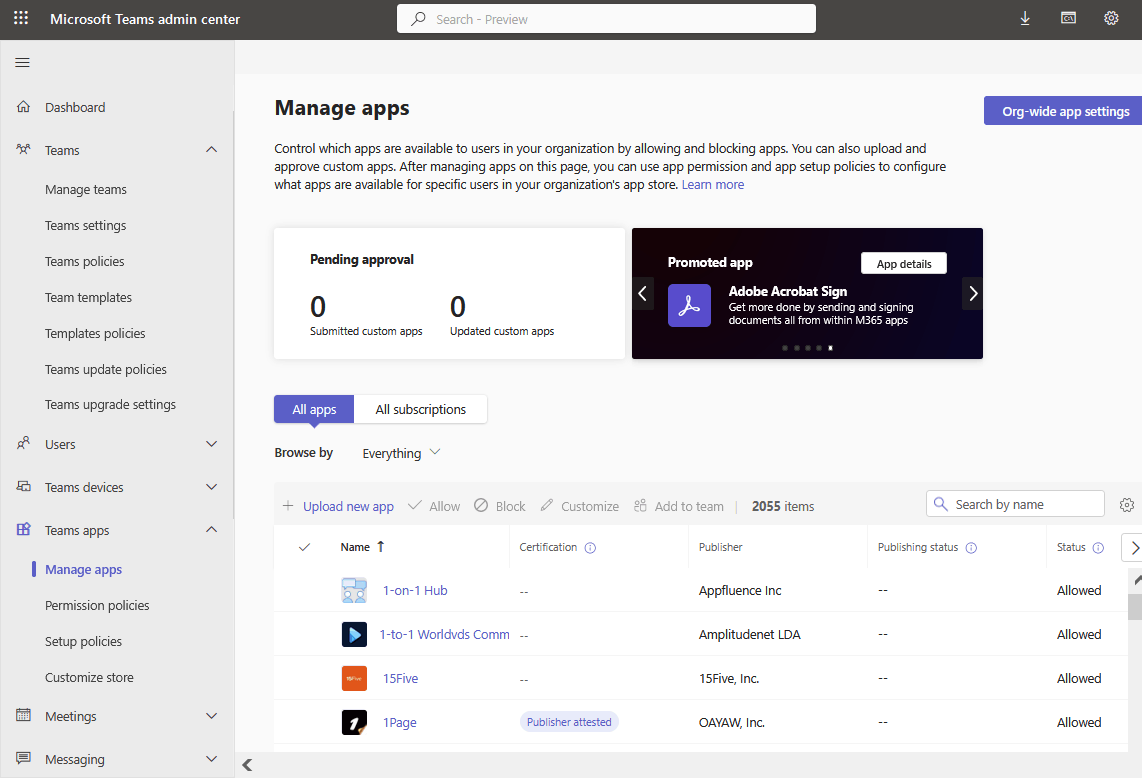
Microsoft Teams で使用されるアプリや連携機能の設定は、Teams 管理センター内で管理されます。アプリの設定をバックアップするには、アプリの設定詳細と構成をエクスポートすることができます。
- Microsoft Teams 管理センターにサインインし、[
Teams appsセクションに移動し、必要なアプリを選択します。 - 利用可能なエクスポートオプションを使用してアプリの設定をエクスポートするか、手動で設定内容を記録してください。
会議データ
会議の録画、チャットメッセージ、共有コンテンツなどの Microsoft Teams の会議データは、Microsoft 365 サービスに保存されます。会議データをバックアップするには、会議データの各コンポーネントを保存する Exchange Online および SharePoint Online のネイティブのバックアップ機能を使用できます。
バックアップの設定 Exchange Online および、Microsoft 365 が提供する標準のバックアップツールを使用して SharePoint Online をバックアップします。
チャットメッセージと会話
Microsoft Teams では、チャットメッセージはデフォルトで一定期間保存されますが、保存期間を延長することも可能です。以下の手順で 保持設定 (チャットおよびメッセージのバックアップ)を使用すると、Microsoft Teams のチャンネルメッセージやチャットを、指定した期間保存することができます。保存ポリシーは Teams のバックアップを目的として設計されたものではありませんが、この機能は有用な場合があります。
チャットメッセージにアクセスしてエクスポートするには、Microsoft Teams のコンプライアンス機能または eDiscovery ツールを使用できます。これらのツールを使用すると、必要に応じてチャットデータを検索し、エクスポートすることができます。Teams 保持方針 以下の言語で利用可能です Microsoft 365 E3 および E5 料金プラン。(詳細はこちら) Office 365 のサブスクリプションプラン).
- 開く https://compliance.microsoft.com/compliancepolicies (管理者権限を持つ Microsoft 365 アカウントを使用する必要があります)。
- 移動
Policies>Retention.
- クリック
+ New retention policy新しい保持ポリシーを作成するには。
- Microsoft Teams の新しい保存ポリシーの名前と説明を入力してください。Enter キーを押してください
Next続きを読む。
- 適用範囲を選択してください。 全ディレクトリ デフォルトで選択されています。

- 作成する保持ポリシーの種類を選択します。ここでは、
Staticこの例では。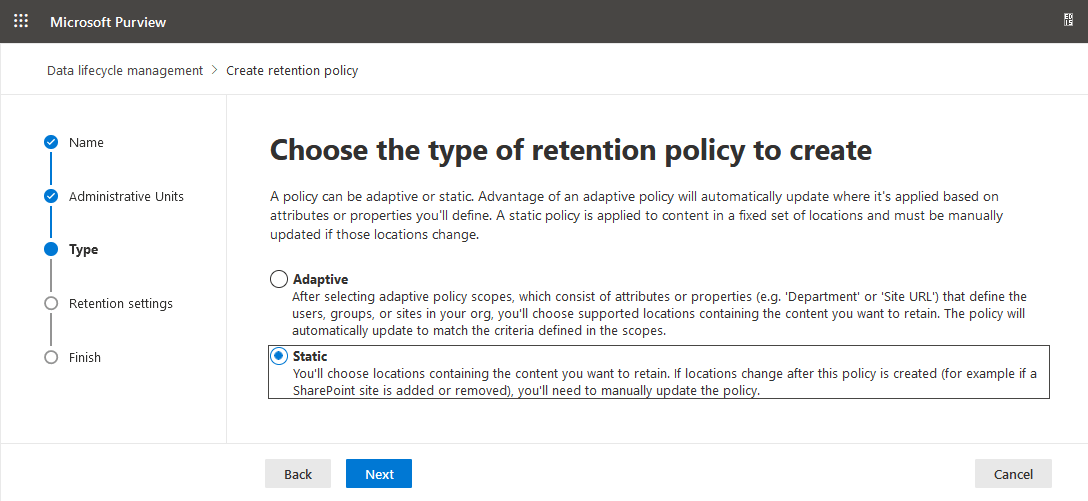
- 選択
Teams Channel MessagesそしてTeams chats. 注意:選択できるのは、この2つのTeamsロケーションのみです(その他のロケーションは自動的に除外されます)。他のロケーションを選択した場合、Teamsロケーションはポリシーから除外されます。その他のロケーションについては、別のポリシーを作成してください。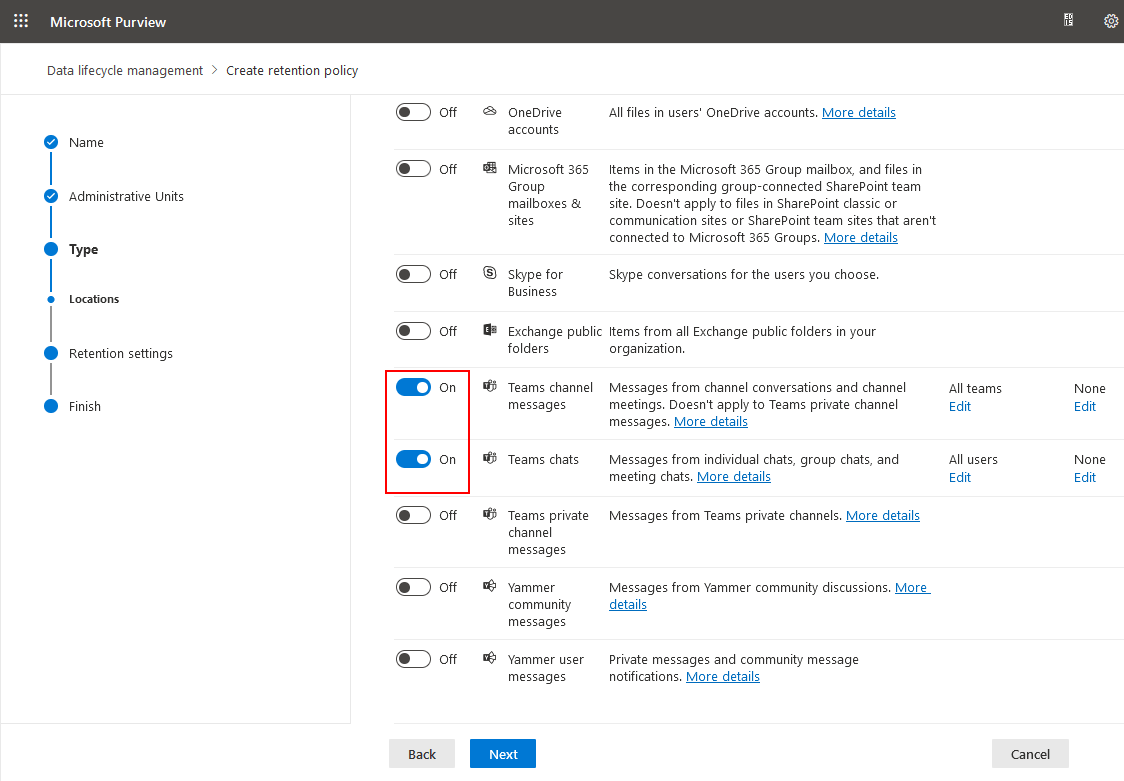
- 先ほど選択した Microsoft Teams の場所について、コンテンツを保存する期間を指定してください。

- 新しい保存期間ポリシーの設定を確認し、[クリック] してください
Submit.
メッセージングポリシー
メッセージング ポリシーを設定することで、Microsoft Teams でメッセージを削除できるユーザーを定義できます。この方法により、Microsoft Teams 内のデータを誤削除から保護することができます。
- 移動 https://admin.teams.microsoft.com/policies/messaging または、以下のURLにアクセスしてください
Messaging>Messaging policies. - クリック
+ Add新しいポリシーを追加するには。
- 必要な機能をオフにすることができます
message deletionポリシー内のオプションを、該当するスイッチをクリックして選択します。その後、クリックしますSave.
メタデータおよびコンプライアンス記録
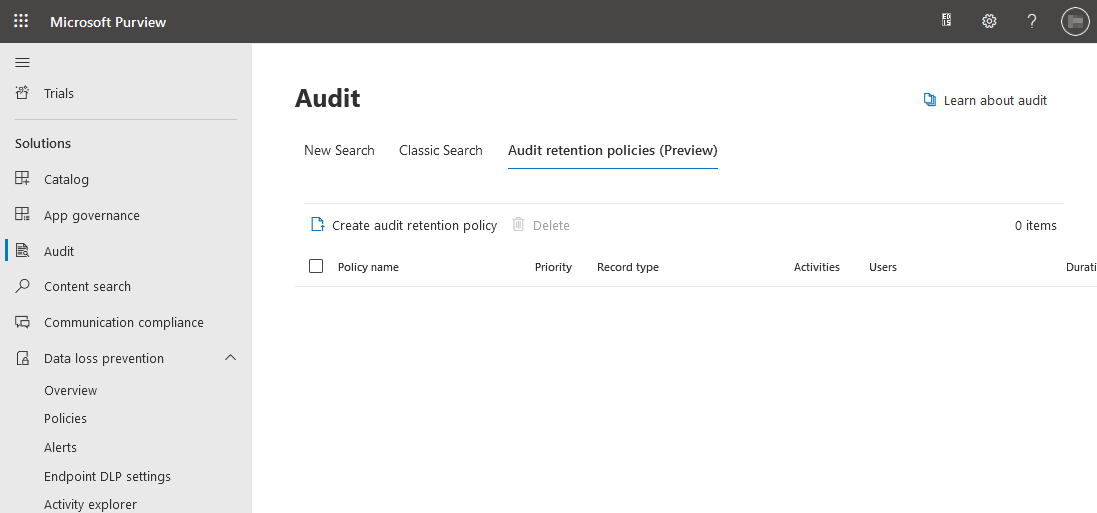
監査ログやコンプライアンス レポートなどのメタデータやコンプライアンス レコードは、Microsoft 365 のコンプライアンス機能およびツールを通じて利用できます。メタデータやコンプライアンス レコードにアクセスしてエクスポートするには、Microsoft 365 を使用できます。 Security & Compliance Center.
Microsoft 365 管理センターにサインインし、[ Security & Compliance センターにアクセスし、監査ログ、eDiscovery、保存ポリシーなどの利用可能な機能を活用して、必要な記録にアクセスし、エクスポートします。あるいは、以下のリンクをご利用いただけます: https://compliance.microsoft.com/classicediscovery.
特定のデータ(Teamsのバックアップを含む)のバックアップ手順は、ご利用のMicrosoft 365サブスクリプションプランや、組織の環境で利用可能なツールや機能によって異なる場合があります。ご自身の環境に合わせた最も正確かつ最新の手順については、Microsoftの公式ドキュメントを参照することをお勧めします。
アーカイブ担当チーム
グループを削除せずにアーカイブした場合は、アーカイブからチームグループを復元することができます。ただし、アーカイブは適切なバックアップの代わりにはならない点にご注意ください。
- 移動
Teams>Manage teamsMicrosoft Teams 管理センターで。 - 必要なチームを選択し、クリックしてください
Archive.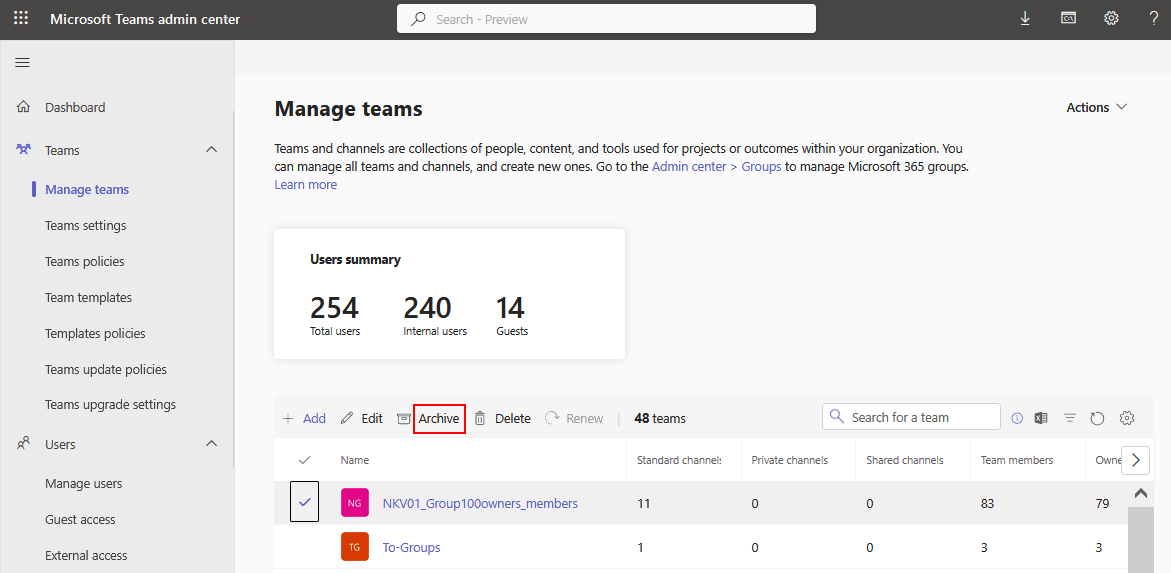
- 通知をお読みの上、クリックしてください
Archiveこのメッセージに同意される場合は。
権限を制限して誤削除を防ぐ
データ保護対策として、ユーザーがTeams内のデータを削除できないように、権限を制限することができます。
- を開く
SharePoint Admin centerこれらの設定を変更するには、管理者権限が必要です。 - チームに関連付けられているサイトを選択し、SharePoint 管理センターでそのサイト名をクリックします。ここでは、
testsこの例では、Teams アイコンが表示されており、この SharePoint サイトが Microsoft Teams で使用されていることを示しています。
- [選択]
Settings選択したサイトのタブ。削除を防ぐために設定を編集すると、次のような通知メッセージが表示されます: このサイトでは、削除をブロックするようにコンプライアンスポリシーが設定されています. 削除を制限する方法を見てみましょう。
- クリック
View siteこのSharePointサイトを開くには。
- サイトが開いたら、クリックしてください
Settings>Site permissions.
- このウィンドウで権限を確認・編集できます。クリックしてください
Advanced permissions settings.
- クリック
Permission Levels~の中で 権限 タブ。
- クリック
Add a Permission level.
- 以下の情報をご提供ください:
- 新しい権限セットの名前と説明を入力してください。
- のチェックを外す
Delete ItemsそしてDelete Versionsオプション。 - ページを下にスクロールして、クリックしてください
Createページの下部。

専用のTeamsバックアップソリューションが必要な理由
次のような場合には、Teams専用のバックアップソリューションが必要になる場合があります:
- 保存期間の設定が制限されています。
- バックアップ機能が限定的です。
- Microsoft 365 のサブスクリプション プランに保存期間ポリシーが設定されていません。
- チームのバックアップと復旧のプロセスは、あなたにとって複雑に思えるようです。
- Microsoft 365の追加クラウドストレージを利用すると、ネイティブツールを使用する際にクラウドストレージの追加費用が発生します。
NAKIVO を使用した Microsoft Teams のバックアップ
NAKIVO Backup & Replication は、Microsoft 365向けのバックアップ機能を提供する高度なデータ保護ソリューションであり、以下を含みます Microsoft Teamsのバックアップ. NAKIVOのソリューションには、数多くのメリットがあります:
- クラウドストレージへの追加投資を必要とせずに、Teamsのバックアップをオンプレミスに保存できます。
- 柔軟な保持設定とポリシー。
- 使いやすいインターフェースと、バックアップおよび復旧のためのシンプルな設定。
- 復旧、コンプライアンス、eディスカバリの要請など、どのような目的であっても、必要なアイテムを簡単に見つけられる検索機能をご用意しています。
NAKIVOのソリューションは、APIを利用してMicrosoft 365のデータを処理し、ネイティブなデルタクエリを活用して高速な増分バックアップを作成します。Microsoft Teamsのバックアップを設定するワークフローはシンプルで、主に3つの段階から構成されています:
- Microsoft 365 をインベントリに追加します。
- SaaS専用のバックアップリポジトリを作成します。
- Teamsのバックアップを実行します。
NAKIVOソリューションをすでにインストール済みの場合は、ウィザードを使用して、インベントリから必要なオプションを設定できます。
製品をすでに使用している場合、またはすでに 初期設定、[ここ](https://example.com) へ移動してください Settings > General > Inventory 在庫設定を手動で開くには。

その 在庫商品を追加する ウィザードが開きます。
Platform. 選択SaaS(SaaS) を、インベントリに追加するプラットフォームとして選択します。このオプションの説明欄に"Microsoft 365"と表示されています。クリックしてくださいNext各ステップで続行するには。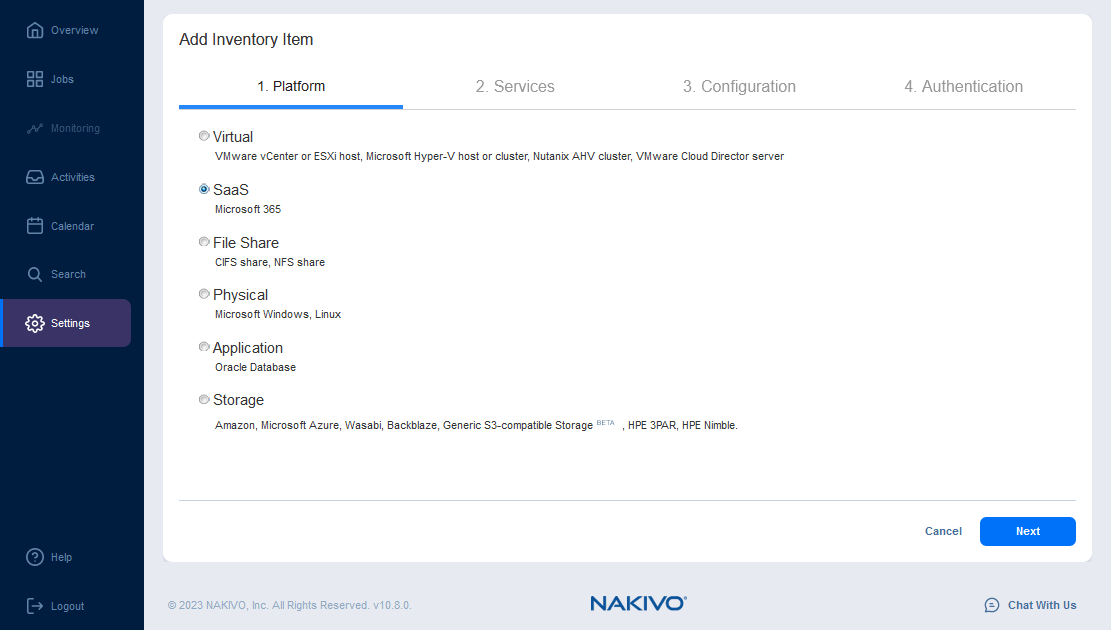
Services. 表示名を入力してください。例:Office365. Microsoft 365 サービスを選択します。サポートされているすべてのサービス、つまり Exchange Online、Microsoft Teams、SharePoint Online、および OneDrive for Business を選択します。最後に、Microsoft 365 管理者アカウントのユーザー名とパスワードを入力します。
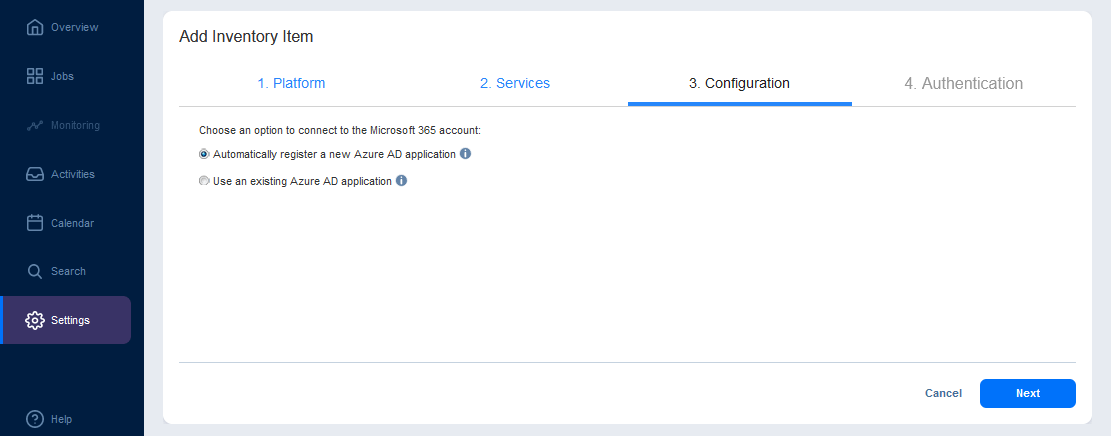
ConfigurationMicrosoft 365 アカウントに接続するオプションを選択してください:Automatically register a new Azure AD applicationこのオプションは、新しい便利な方法であり、 AzureでNAKIVOソリューションを登録する また、Microsoft Teamsのバックアップを含め、Microsoft 365のバックアップに必要な権限を付与してください。Use an existing Azure AD applicationこのオプションは、Azureにバックアップアプリケーションをすでに登録済みであり、NAKIVOソリューションをMicrosoft AzureおよびMicrosoft 365に接続するための認証情報をお持ちの場合に利用できます。
この例では、最初の選択肢を選択します。
Authentication. アプリケーション名を入力してください。例: NBR10-8ブログ.- をクリックして https://microsoft.com/devicelogin リンクをクリックし、表示されたコードを入力してください。クリック
NextMicrosoft Azure CLI へのサインインを完了するには。 - [クライアント証明書] フィールドで、Azure Active Directory への認証に使用する証明書を選択します。
- クリック
FinishMicrosoft 365 の在庫アイテムとしての追加を完了します。
- をクリックして https://microsoft.com/devicelogin リンクをクリックし、表示されたコードを入力してください。クリック
Office 365がNAKIVOのインベントリに追加されるまでお待ちください。これでバックアップリポジトリを作成できるようになります。

バックアップリポジトリの作成
バックアップリポジトリとは、データのバックアップが保存される場所のことです。バックアップジョブを実行する前に、専用のリポジトリを用意する必要があります。
に移動して Settings > General > Inventory に新しいリポジトリを作成するには NAKIVO Backup & Replication Microsoft Teams のバックアップやその他の Microsoft 365 バックアップを保存するには。
をクリック + > Create new backup repository.
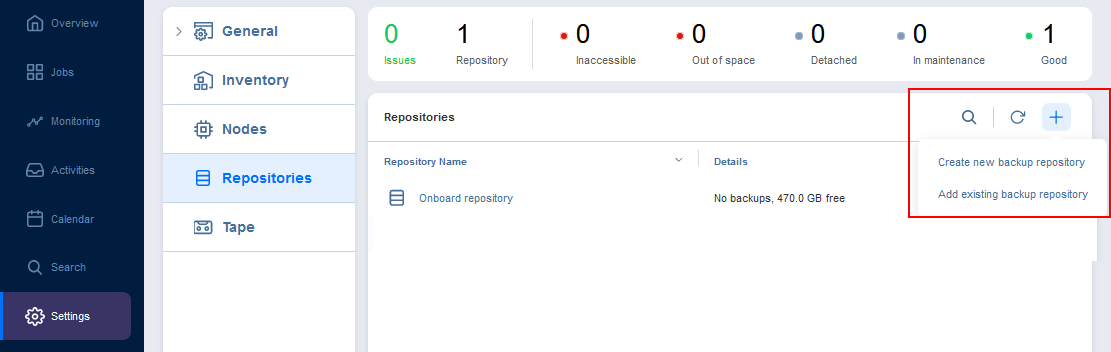
その バックアップリポジトリを作成する ウィザードが開きます。
Type. 選択SaaSリポジトリの種類として。これは、Microsoft 365 のバックアップ専用のリポジトリの種類です。[クリック]Next各ステップで続行するには。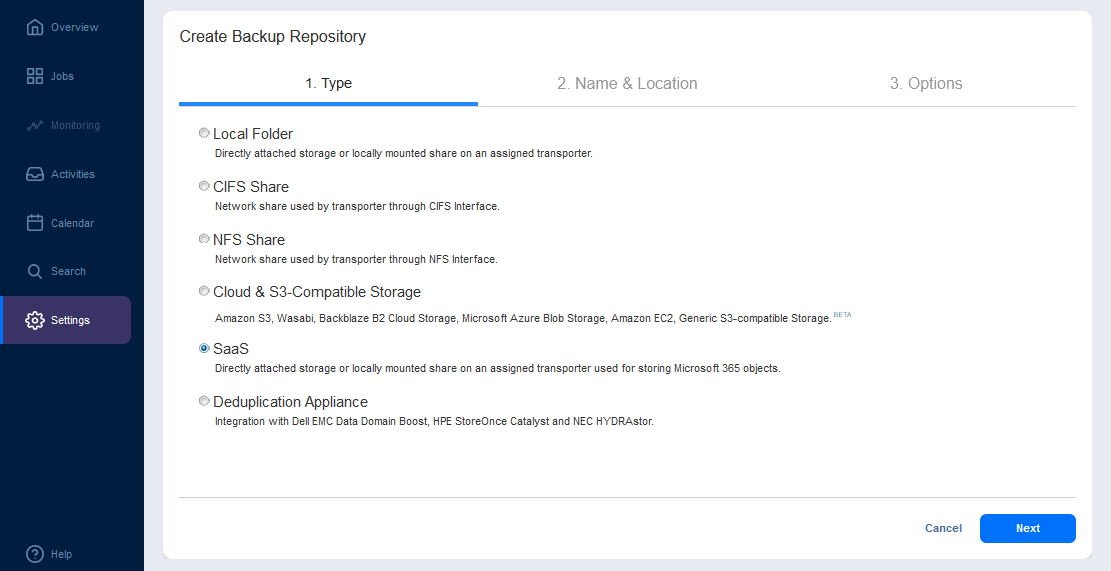
Name & Location.- リポジトリ名を入力してください。例: Office 365.
- [選択] 指定輸送業者. 基本的なケースは、 船内転送装置.
- ローカルフォルダのパスを入力してください。このディレクトリが、 指定輸送業者. 当社の場合、これはLinux Ubuntu ServerをベースとしたNAKIVO仮想アプライアンス(フルソリューション)です。
SSH経由でこのLinuxマシンに接続し、Microsoft Teamsのバックアップを保存するためのMicrosoft 365バックアップリポジトリとして使用するディレクトリを作成しましょう。Linuxで以下のコマンドを実行します:
- バックアップリポジトリを作成したいディレクトリに移動します:
cd /opt/nakivo/ - Microsoft 365 のバックアップリポジトリ用のディレクトリを作成します:
mkdir o365repo - 権限と所有者を設定します:
chown 0775 o365repo/chmod bhsvc:bhsvc o365repo/ - Microsoft 365 バックアップリポジトリ用のディレクトリの準備が整いました。ローカルフォルダーのパスとして、適切なパスを入力してください。
- ローカルフォルダのパス:
/opt/nakivo/o365repo
Options必要に応じてその他のオプションを選択し、[クリック]Finish.
新しいリポジトリが作成されるまでお待ちください。設定プロセスが完了したら、Microsoft Teamsのバックアップジョブを作成できます。
Microsoft Teams のバックアップジョブの作成
すべての準備が完了しました。これで、数回クリックするだけでMicrosoft Teamsのバックアップジョブを作成できます。
クリック Jobs 左側のペインで。クリック + そしてクリック Microsoft 365 backup job Teamsのバックアップを取る。

その Microsoft 365 用の新しいバックアップ ジョブ ウィザード 開きます。
Sources. バックアップするチームを選択してください。チームを含め、複数の項目を一度に選択できます。 Exchangeのメールボックス、OneDrive、およびSharePointサイト。クリックNext続きを読む。
Destination. を選択してください Office 365 Microsoft Teamsのバックアップを保存する先としてリポジトリを設定します。
Schedule. スケジュールを設定します。柔軟な保存期間の設定が可能です。
Options. Microsoft Teams のバックアップジョブの名前を入力します。必要に応じて、その他のジョブオプションを選択します。[クリック]Finish & Run.- ポップアップウィンドウで、適切なオプションを指定し、[クリック] をクリックします
Run.
- Microsoft Teamsのバックアップ処理が完了するまでお待ちください。

Microsoft Teamsのバックアップ処理が完了しました。
Microsoft Teams の復旧
NAKIVOソリューションでMicrosoft Teamsのバックアップを作成しておけば、Teamsの復元は迅速かつ簡単に行えます。以下の手順に従ってMicrosoft Teamsを復元してください:
クリック Jobs > Recover > Microsoft 365.

その Microsoft 365 オブジェクト復元ウィザード 開きます。
Backup. 復元したいアイテムが含まれる"Teams"のバックアップを選択し、復元ポイントを選択します。クリックNext続きを読む。
Recovery Account必要な Microsoft 365 アカウントを選択してください。あるアカウントから別のアカウントへ、バックアップされたアイテムを復元することができます。
Objects. 選択したTeamsのバックアップから、復元したいオブジェクトを選択します。削除されたTeamsチャンネルやTeamsのチャット履歴など、あらゆる項目を復元できます。
Options. 復元の種類、上書きの処理方法、復元設定などの復元オプションを選択します。クリック
Recover続行するには。
- 復元処理が完了するまでお待ちください。
結論
Microsoft Teamsのバックアップには、通常、複数のMicrosoft 365クラウドプラットフォームに分散したさまざまな種類のデータが含まれます。この点を考慮すると、Teamsのバックアップは複雑な作業となり得ます。Teamsデータを保護するための標準的な方法はいくつかありますが、それには時間がかかり、ミスが発生しやすいプロセスを経る必要があり、さらにTeamsデータの構造について深い理解が求められます。
専用のMicrosoft 365データ保護ソリューションを利用すれば、Microsoft Teamsのデータ保護を簡素化し、Teamsのバックアップを行うことができます。 NAKIVO Backup & Replication Microsoft Teams、Exchange Online、SharePoint Online、OneDrive for Business などの Microsoft 365 サービス向けに、シンプルで高速、かつ信頼性の高いバックアップ機能を提供します。



