SharePoint Onlineのバックアップ方法:標準ツールとサードパーティ製ソリューションの比較
SharePoint Onlineは、ファイルの保存や管理を行うための最も人気のあるクラウドアプリケーションの一つです。世界的なリモートワークへの移行に伴い、 86%以上 現在、Microsoft SharePoint ユーザーの多くは、オンプレミスサーバーではなくクラウドベースのサーバーを利用しています。
ユーザー数が増えるにつれ、クラウド環境における人為的ミスやサイバー攻撃によるデータ損失は避けられないものとなっています。Microsoft の標準的な復旧ツールでは、保護や復旧の選択肢が限られています。 より包括的な保護を実現するには、専用のバックアップソリューションを使用してSharePoint Onlineのバックアップを実行できます。
本記事では、Microsoftの標準的な復旧ツールについて詳しく解説し、NAKIVOのSharePoint Onlineバックアップおよび復元ソリューションを活用して、それらの制限をどのように克服できるかを説明します。

Microsoft 365 の標準機能を使用した SharePoint Online のバックアップと復元
SharePoint Online のデータは、さまざまなサイト、リスト、ライブラリ、OneDrive フォルダーに分散しているため、データのバックアップは複雑になります。さらに、Microsoft は SharePoint Online のバックアップ専用に設計されたツールを提供していません。ただし、データが削除、破損、または紛失した場合に、特定の状況下でデータを復元できるネイティブなデータ保護機能がいくつか用意されています。
ここで重要なのは、従来のバックアップ方法では オンプレミスのSharePoint Server SharePoint Online では動作しません。
ごみ箱からSharePointファイルを復元する
SharePoint Online では、サイト、ライブラリ、リスト、カレンダーの予定、フォルダー、ファイルなどのアイテムを削除すると、それらはごみ箱に送られます。ごみ箱は 2 つの段階に分かれています:
First-stage recycle bin (also known as the site recycle bin): 必要に応じて、ここからSharePointで削除したファイルを復元できます。Second-stage recycle bin (also known as the site collection recycle bin): 第1段階のごみ箱から削除されたアイテムは、ここに表示されます。この段階からファイルを復元し、元の場所に戻すことができるのは、管理者のみです。
アイテムは、両段階を合わせて最大93日間保持された後、完全に削除されます。以下の場合は、それより早く削除されることがあります:
- 管理者がサイト コレクションのごみ箱から手動でそれらを削除します。
- 空き容量が不足しています。その場合、ごみ箱は古いファイルから順に自動的に削除します。
アイテムがごみ箱から完全に削除されてから14日以内であれば、Microsoftサポートにチケットを送信し、SharePoint Onlineのサイト コレクション全体を復元するよう依頼することができます。この復元方法には、次のようなデメリットがあります:
- 支援による回復は保証されるものではありません。
- 詳細な復元オプションは利用できず、サイト全体のみを復元することができます。
- 復元処理では既存のデータが上書きされるため、最新の変更内容が失われる恐れがあります。
- この期間内にデータが復元されない場合、データは永久に失われてしまいます。
SharePoint Online のバージョン管理
バージョン管理機能を使用すると、同じドキュメントの複数のバージョンを保存できます。必要に応じて以前のバージョンに戻すことで、SharePoint ファイルを復元することができます。
以下の場合、新しいバージョンが作成されます:
- ほぼ30分おきに。
- ファイルを変更してSharePoint Onlineにアップロードするたびに。
- ファイルを閉じると。
- 既存のSharePoint Onlineファイルと同じ名前で新しいファイルをアップロードした場合。
また、共有ドキュメント ライブラリ全体を以前のバージョンに復元することで、SharePoint ファイルを復元することもできます。ただし、この操作を行うと、過去 30 日間にファイルやフォルダーに加えられたすべての変更が元に戻ります。
デフォルトでは、ドキュメント ライブラリでバージョン管理が有効になっており、バージョン数は 500 に制限されていますが、50,000 まで増やすことができます。この機能はページ ライブラリや SharePoint Online リストでも有効にできますが、サイト メタデータでは有効にできません。
注: 複数のバージョンを保存するには、追加のストレージ容量が必要です。特定の Microsoft 365 のサブスクリプションプラン 無制限のストレージは提供されていないため、プランのアップグレードや追加ストレージの購入が必要になる場合があります。
SharePoint Online のデータ保持ポリシー
この機能を使用すると、SharePoint Online のドキュメントやファイルをどのくらいの期間保存するかを定義するルールを作成できます。つまり、主に法的要件やコンプライアンスの目的でファイルをアーカイブすることを主眼に、どのデータをいつ削除できるかを設定できます。
コンテンツの種類ごとに個別の保存ポリシーを設定することが可能です。これにより、ドキュメント ライブラリ、フォルダー、またはファイルを作成すると、関連するポリシーが自動的に適用されます。 なお、保存ポリシーでは、SharePoint で削除されたリスト列の復元はサポートされていない点にご注意ください。
注: コンプライアンス保持ポリシーは、Microsoft 365 E5、A5、および G5 サブスクリプションプラン向けの Microsoft Purview Audit (Premium) でのみ利用可能です。
SharePoint Online におけるeDiscovery
eDiscovery を使用すると、"In-Place Hold"機能を利用して、ホールドを解除するまで、すべてのドキュメント、リスト、ページ、サブサイトを含む SharePoint サイトを保持することができます。コンテンツを編集または削除しても、"Preservation Hold Library"には変更されていないコピーが残っているため、安心して操作できます。SharePoint Online のデータを復元する必要が生じた場合は、検索機能を使用して必要なファイルを見つけ出し、コンピュータにエクスポートすることができます。
注: eDiscoveryは、Microsoft 365 Enterprise E3およびE5のサブスクリプションプランでのみご利用いただけます。
SharePoint Online 向け OneDrive 同期
Microsoft 365 のサブスクリプションを利用すると、SharePoint Online のファイルをデスクトップ上のフォルダーに同期し、オフライン時でも利用することができます。これらのファイルに加えられた変更は、オンラインに戻ると自動的に SharePoint Online と同期されます。
SharePoint標準の復旧ツールの制限事項
同社の発表によると 責任分担モデルマイクロソフトは、世界中のユーザーに対し、自社のサービスおよびプラットフォームの利用可能性を確保する責任を負っています。一方、ユーザーは、Microsoft 365上で作成・共有するデータを保護する責任を負っています。その点を踏まえると、標準の復元ツールには以下のような制限があります:
Single storage location: すべてのデータが同じクラウドに保存されているため、一度のセキュリティ侵害で、原本データとバックアップデータが同時に失われる可能性があります。Limited retention period: 削除されたアイテムは一定期間、ごみ箱に保存されます。その期間が終了する前に復元しない場合、アイテムは完全に削除されます。Ineffective recovery: 場合によっては、バージョン管理が無効になっていることがあり、その場合はファイルの以前のバージョンを復元できません。バージョン管理が有効になっている場合でも、個々のファイルのバージョンを手動で復元する必要があり、時間がかかり、信頼性に欠けることがあります。Weak data protection: OneDriveの同期機能を使ってファイルをデスクトップに保存しておくのは、信頼性の高い方法とは言えません ランサムウェア対策 オンラインに接続すると、彼らも感染する可能性があるため、このオプションは避けるべきです。
NAKIVOのソリューションをSharePoint Onlineのバックアップに利用するメリット
最適なデータ保護を実現するため、マイクロソフトは 推奨します サードパーティ製のバックアップツールを使用する場合。NAKIVOのソリューションは、ほぼ瞬時の復旧が可能な効率的なSharePoint Onlineバックアップ機能に加え、以下の重要な機能も提供します:
- 専用のバックアップリポジトリを設定し、Microsoft 365 データのバックアップをローカルマシンに安全に保存します。
- "祖父・父・息子(GFS)"保持ポリシーを使用して複数の復元ポイントを保持することで、必要な期間にわたって削除されたデータを復元し、コンプライアンス要件を満たすことができます。
- サイト、サブサイト、ライブラリ、リスト、リスト項目、およびファイルの即時的な粒度別の復元。
- アイテムを元の場所に戻すか、別の場所へ移動させる。
- ロールベースのアクセス制御や二要素認証などの追加のセキュリティ機能を活用してください。
- Exchange Online および OneDrive for Business のデータを保護します。
SharePoint Online をバックアップする方法 NAKIVO Backup & Replication
SharePoint Online をバックアップするには NAKIVO Backup & Replicationまず、ソリューションのインベントリにMicrosoft 365アカウントを追加し、SaaSバックアップリポジトリを作成します。それが完了したら、シンプルなステップバイステップのウィザードを使用してバックアップジョブを設定できます。これらの手順を詳しく見ていきましょう。
InventoryにMicrosoft 365アカウントを追加する
まず、使用しているプラットフォームが必要な要件を満たしているか確認してください 要件設定が完了したら、Microsoft 365 アカウントを NAKIVO Backup & Replication:
- 左側のペインで、[クリック]
Settings. - [ここ](https://example.com)へ移動
Inventoryタブをクリックして選択Add New. - ~について
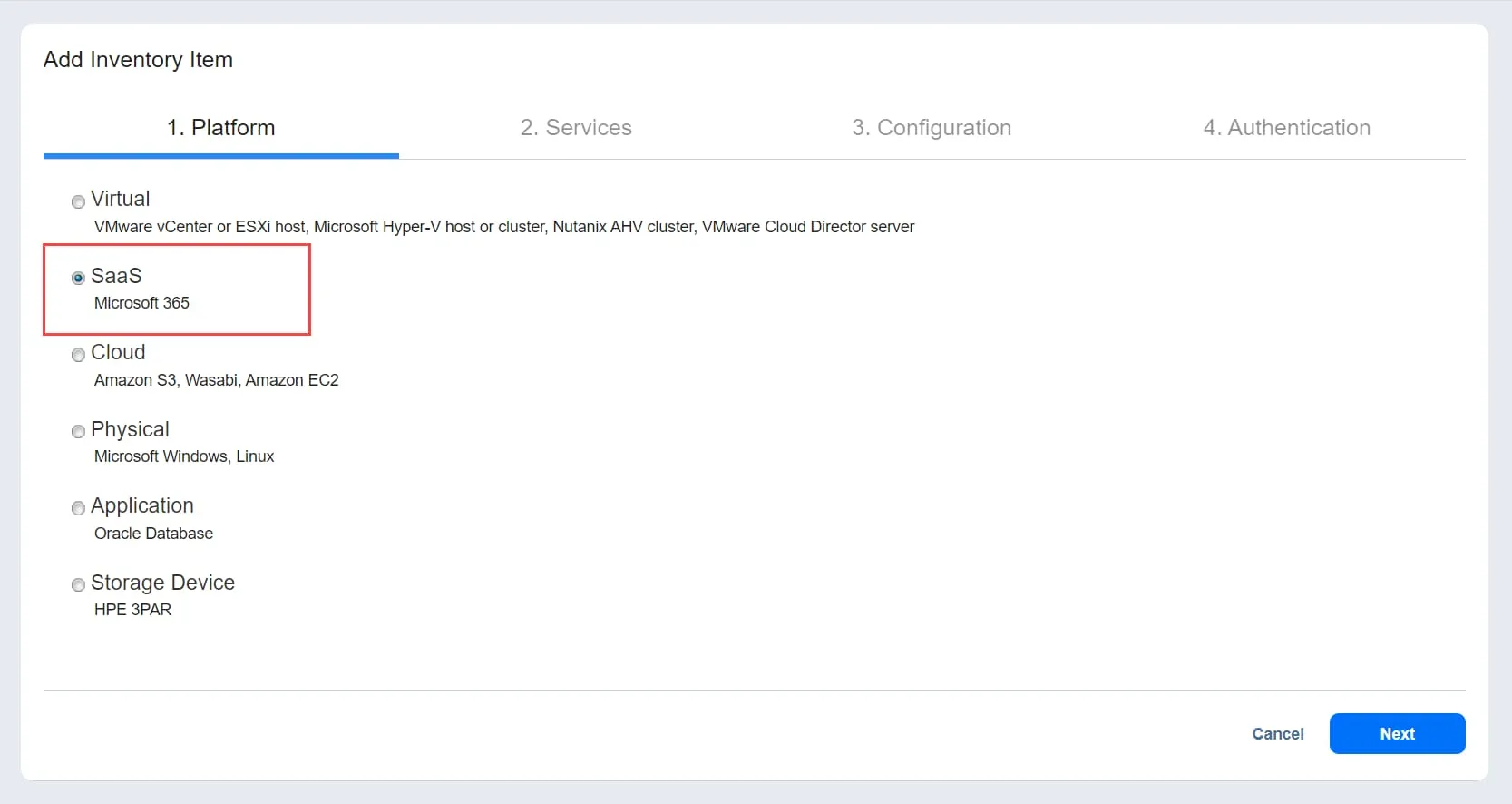
Platformページで、[選択] をクリックしますSaaS、その後、[クリック]Next.
- ~について
Servicesページで、以下の情報を入力してください:Display name: 作成するアカウントに名前を付けてください。Service: バックアップしたい Microsoft 365 サービスを選択してください。Username: SharePoint Online および Exchange Online グループのサポートに必要な管理者ユーザー名を入力してください。Password: SharePoint Online および Exchange Online グループのサポートに必要な管理者パスワードを入力してください。
クリック
Next続行するには。

- ~について
Configurationページで、以下のいずれかのオプションを選択してください:Automatically register a new Azure AD application: このソリューションは、Microsoft 365 アカウントを Azure Active Directory の新しいアプリケーションとして自動的に登録し、認証後に必要なアクセス許可を付与します。Use an existing Azure AD application: Azure Active Directory にすでに登録されている既存の Microsoft 365 アプリケーションを手動で追加します。
クリック
Next終わったら。
- もしあなたが選んだなら
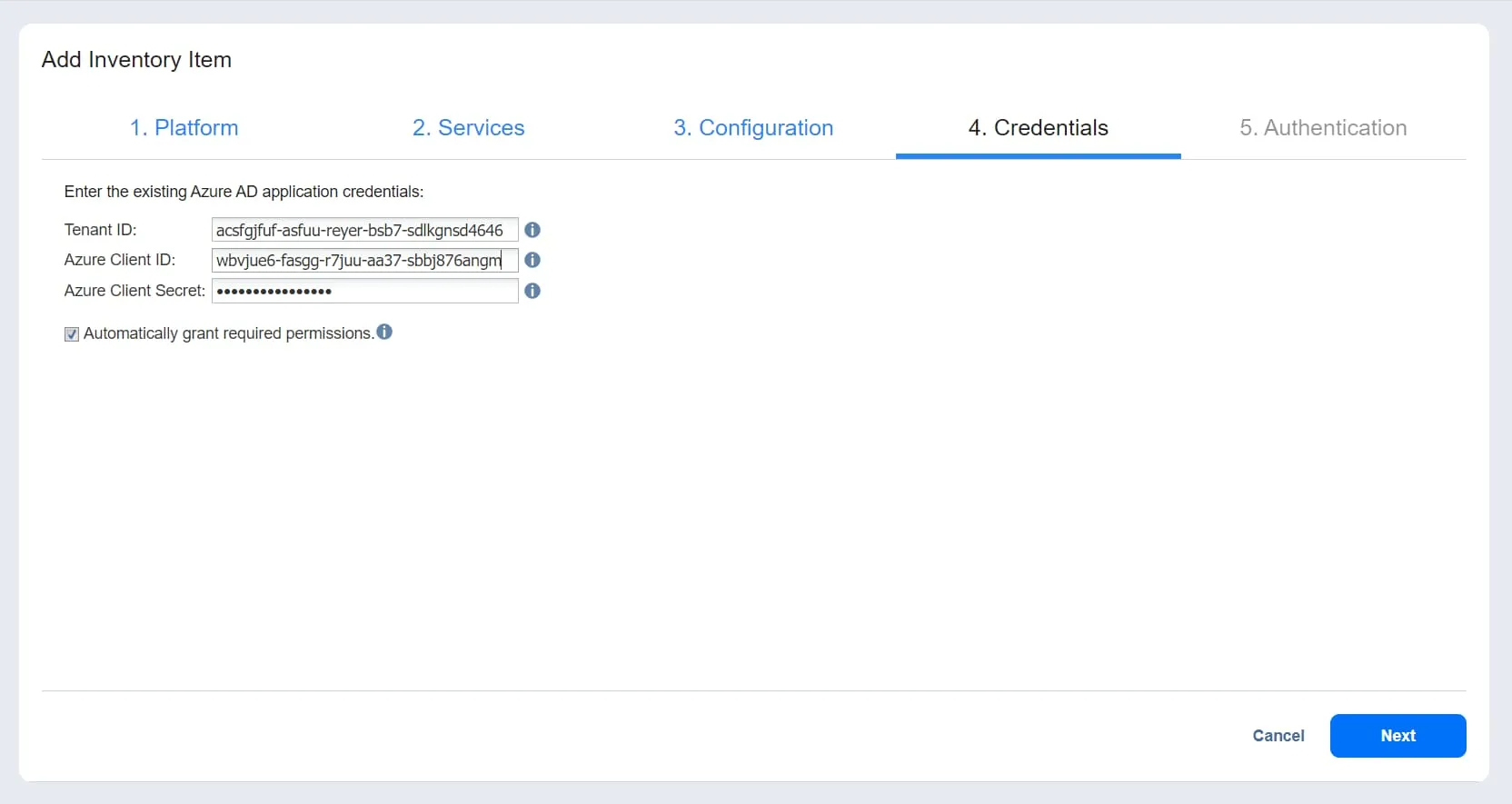
Use an existing Azure AD application,そのCredentialsページが開きます:- Azure AD の認証情報を入力してください:
Tenant ID: Azure ポータルで Microsoft 365 アカウントを登録した際に作成された Azure テナント ID を入力してください。Azure Client ID: Azure ポータルで Microsoft 365 アカウントを登録した際に作成された Azure クライアント ID を入力してください。Azure Client Secret: Azure ポータルから取得した Azure クライアント シークレットを入力してください。
- 選択
Automatically grant required permissions(オプション):このオプションを選択すると、NAKIVOソリューションが組織のMicrosoft 365アカウントに必要なAPI権限があるかどうかを自動的に確認し、不足している場合は追加します。完了したら、[クリック]Next次のページに移動します。
必要な権限を手動で付与することも可能です。その場合は、[クリック]Finishこれでアイテムのインベントリへの追加が完了します。
- Azure AD の認証情報を入力してください:
注: 参照 Microsoft 365 の認証情報の取得 Azure ポータルで認証情報を確認する方法や、権限を付与する方法については、以下をご覧ください。
- その
Authenticationこのページは、選択した場合にのみ表示されますAutomatically register a new Azure AD applicationについてConfigurationページ(手順5)またはAutomatically grant required permissionsについてCredentialsページ(ステップ6)。このページにアクセスすると、以下の情報が表示されます:Application name: アプリケーションの名前を入力してください。Code: このフィールドには、追加する必要があるコードが表示されます https://microsoft.com/devicelogin.New code(任意):必要に応じて、これを使用して新しいコードを生成してください。Copy code: 表示されたコードをコピーしてください。
- クリック
Finishこれで、アイテムのインベントリへの追加が完了します。
認証プロセスを完了するには、Microsoft 365 管理センターで、そのアカウントに"グローバル管理者"の役割が割り当てられていることを確認してください。
バックアップリポジトリの作成
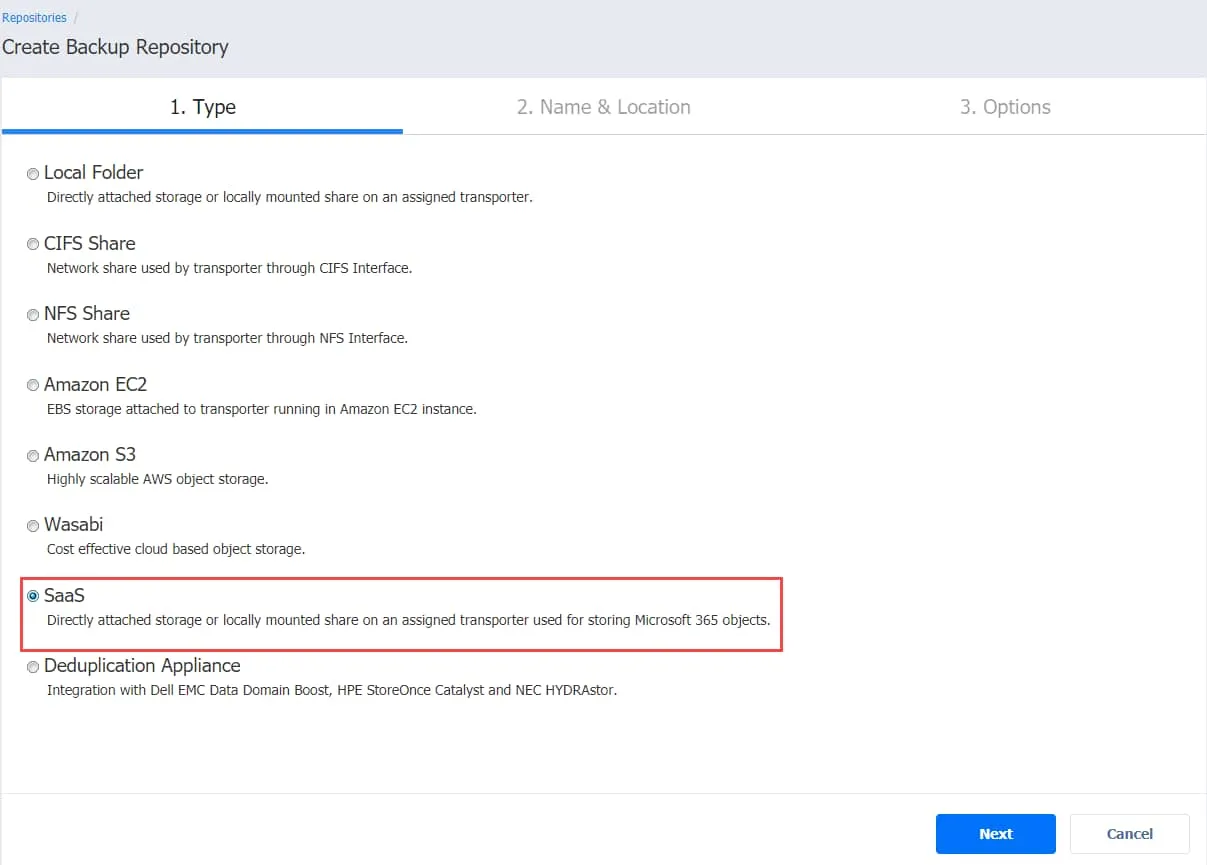
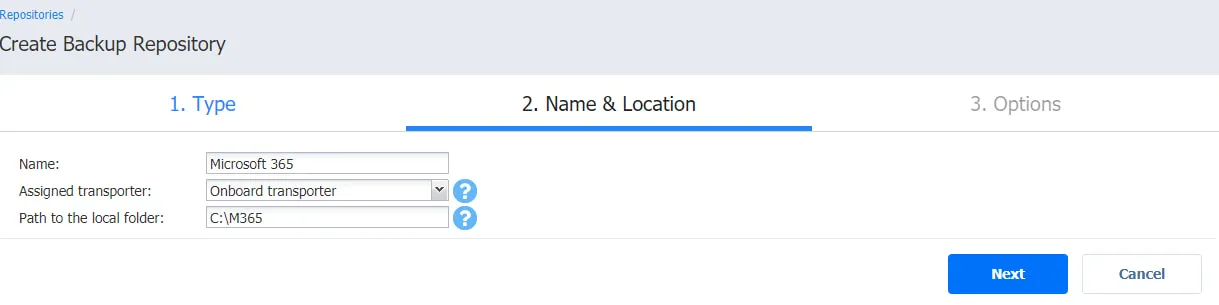
SharePoint Onlineのバックアップを含むすべてのMicrosoft 365データを保存するには、専用のSaaSリポジトリが必要です。バックアップリポジトリ作成ウィザードは、次の3つのステップで構成されています:
Type: 選択SaaSMicrosoft 365 アイテムのバックアップリポジトリの種類として選択し、[次へ] をクリックしますNext.
Name and Location: このページでは、以下の項目を入力してください:Name: バックアップリポジトリの名前を入力してください。Assigned transporter: ドロップダウンリストから"Transporter"を選択してください。Path to the local folder: ローカルフォルダのパスを追加してください。
完了したら、クリックしてください
Next.
注: 以下のものをデプロイできます トランスポーターデータ転送を担当するソリューションコンポーネントをリモートマシン上で実行し、そのリモートマシン上にディレクトリを作成して、それを使用してバックアップリポジトリを作成します。この方法により、柔軟性が高まり、Microsoft 365 のデータバックアップをリモートマシンに保存できるようになります。
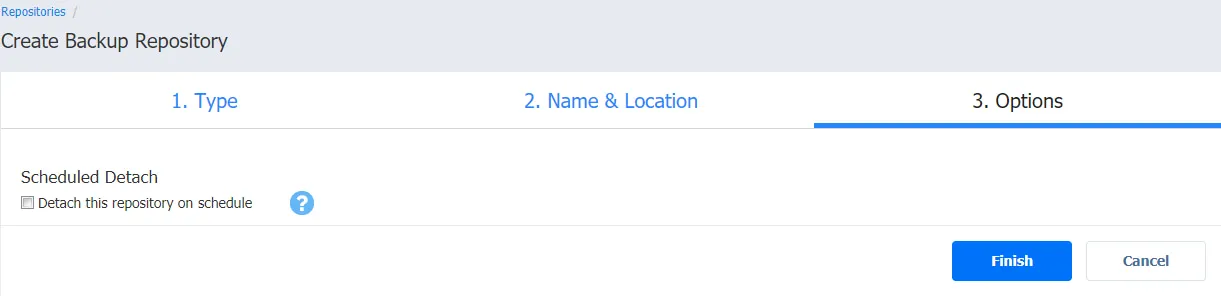
Options(任意):このページでは、以下を選択できますDetach this repository on scheduleバックアップジョブが実行されていない特定のスケジュールに従って、バックアップリポジトリを分離および接続します。その後、バックアップリポジトリを別のストレージメディアにコピーまたは移動できます。このプロセスでは、リポジトリとのすべてのやり取りを停止することで、データの整合性が維持されます。- クリック
Finishバックアップリポジトリを作成します。
Microsoft 365 のバックアップジョブの作成
Microsoft 365 アカウントが NAKIVO Backup & Replication バックアップリポジトリを作成したら、SharePoint Online のバックアップジョブを開始できます。
バックアップジョブを開始するには、 Dashboard ソリューションのWebインターフェースで、[クリック] Create それから Microsoft 365 backup job.

Microsoft 365 のバックアップ ジョブ ウィザードは、以下の 5 つの手順で構成されています。
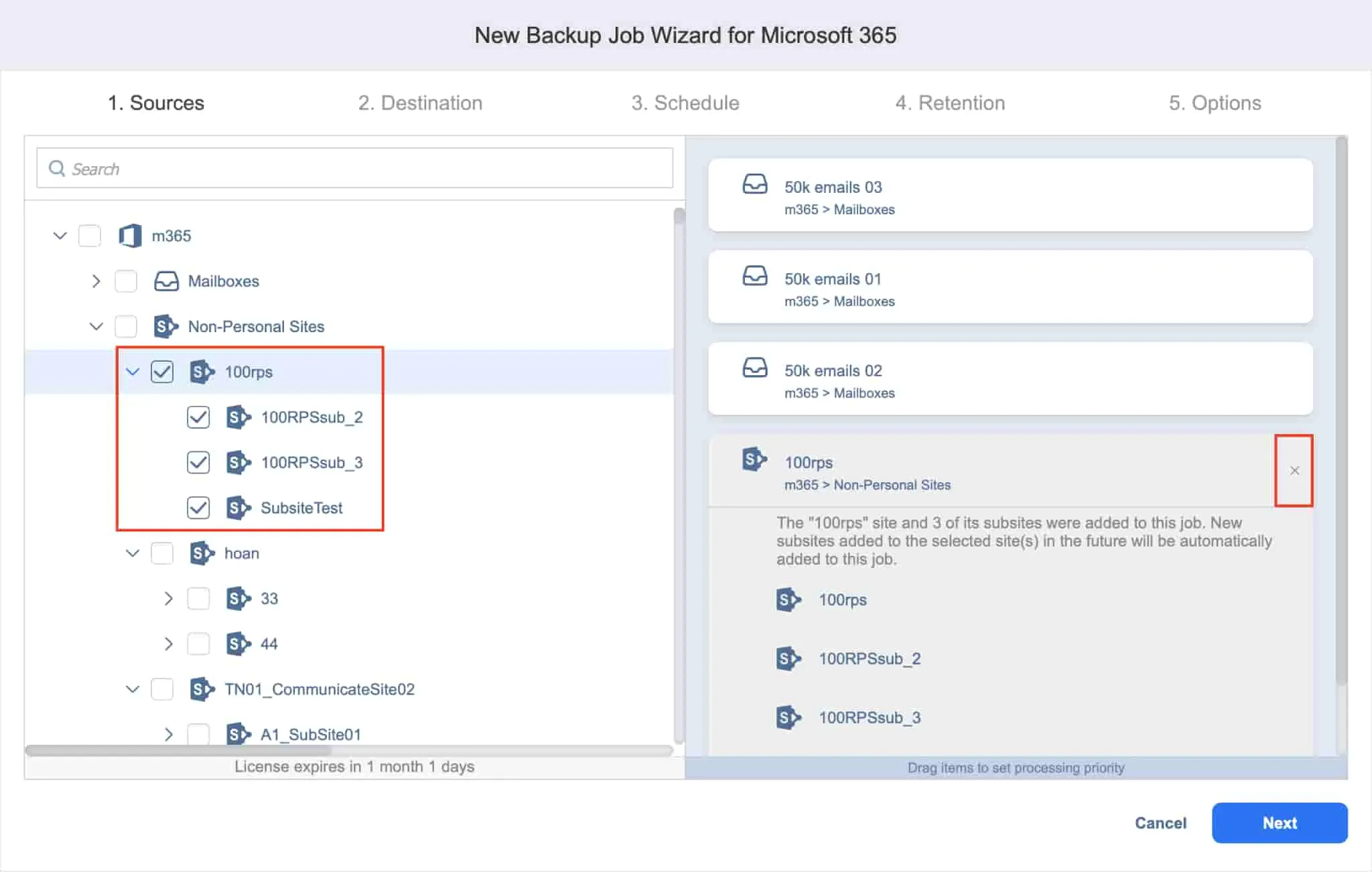
Source: このページの左ペインには、バックアップジョブに追加できる項目が表示されます。1つまたは複数のSharePointサイトおよびサブサイトを選択するか、検索してください。クリック
Next選択を確認し、次のページに進みます。
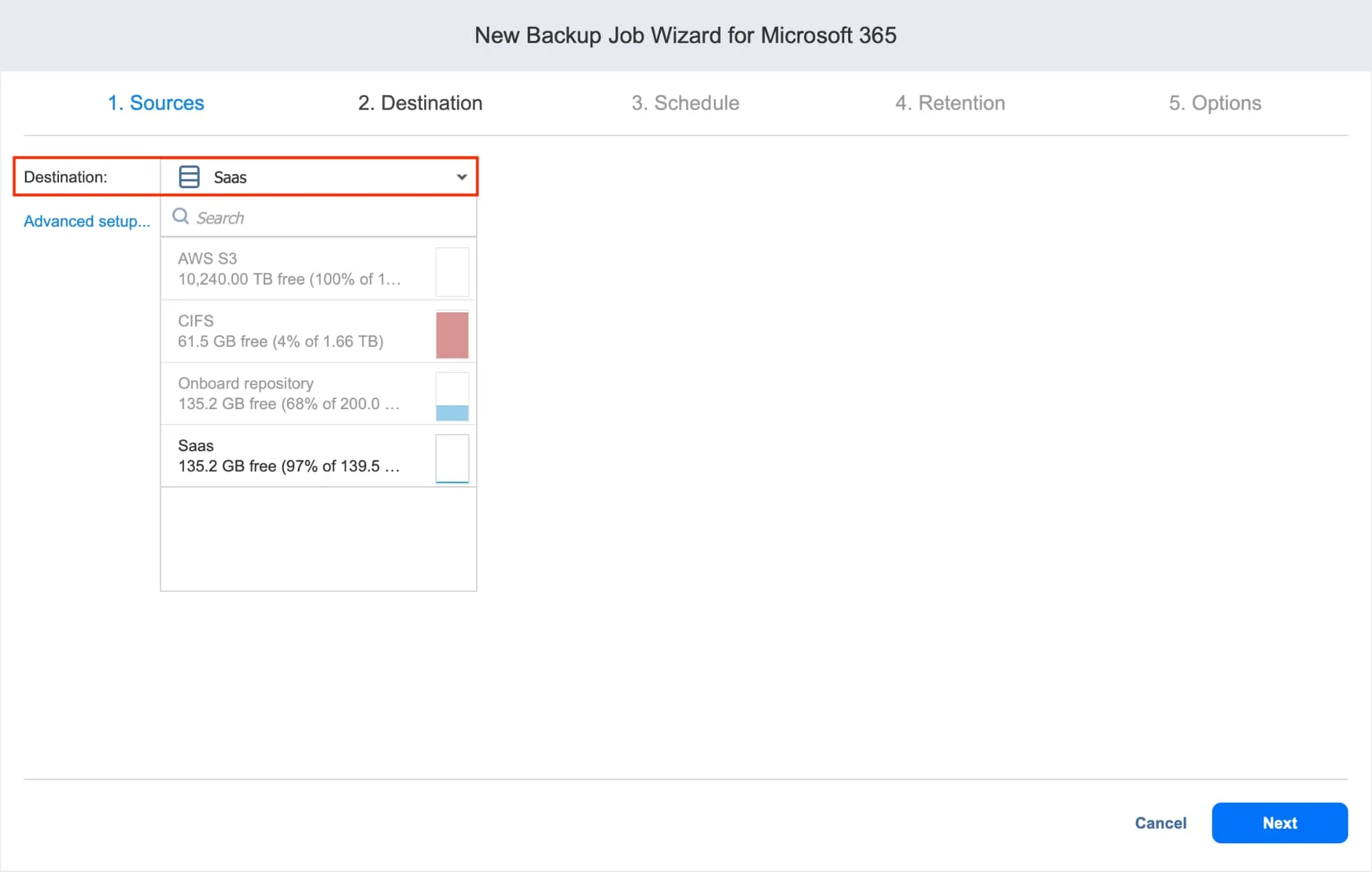
Destination: ここでは、SharePoint Onlineのバックアップを保存するSaaSバックアップリポジトリを指定できます。Setting a single backup repository for all items: 以下のリストからバックアップリポジトリを選択してくださいDestinationドロップダウンリスト。Setting different backup repositories for each item: クリックAdvanced setup次に、各SharePoint Onlineサイトの場所を選択します。
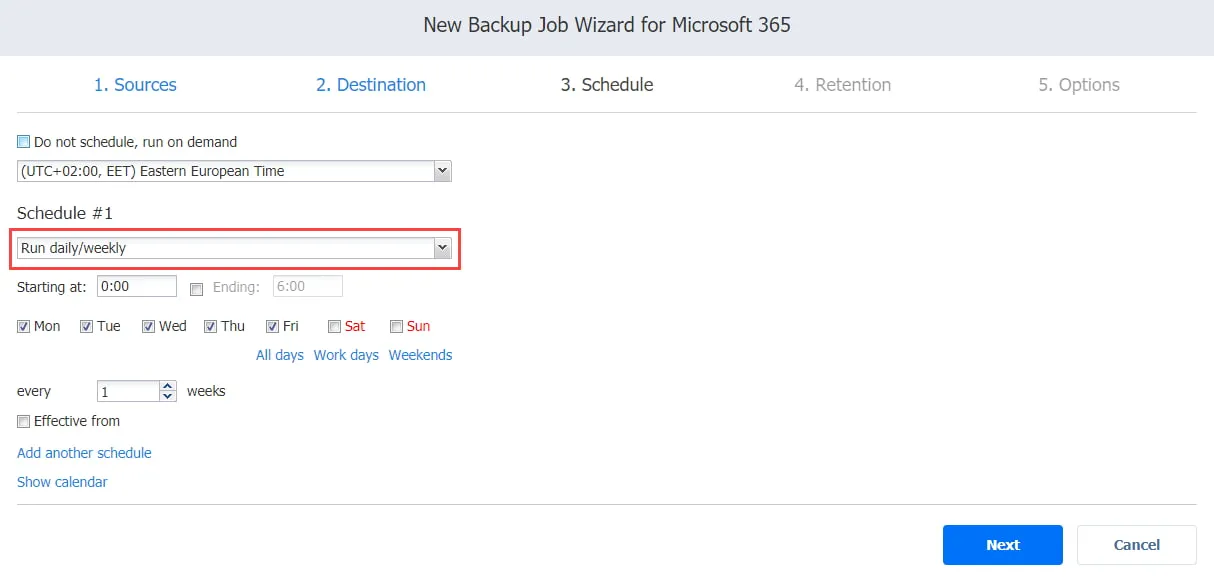
Schedule: このページでは、SharePoint Onlineのバックアップジョブを手動で実行するか、毎日、毎週、毎月、または毎年実行するようにスケジュールするかを選択できます。また、バックアップジョブを連鎖させて、順番に自動的に実行するように設定することもできます。
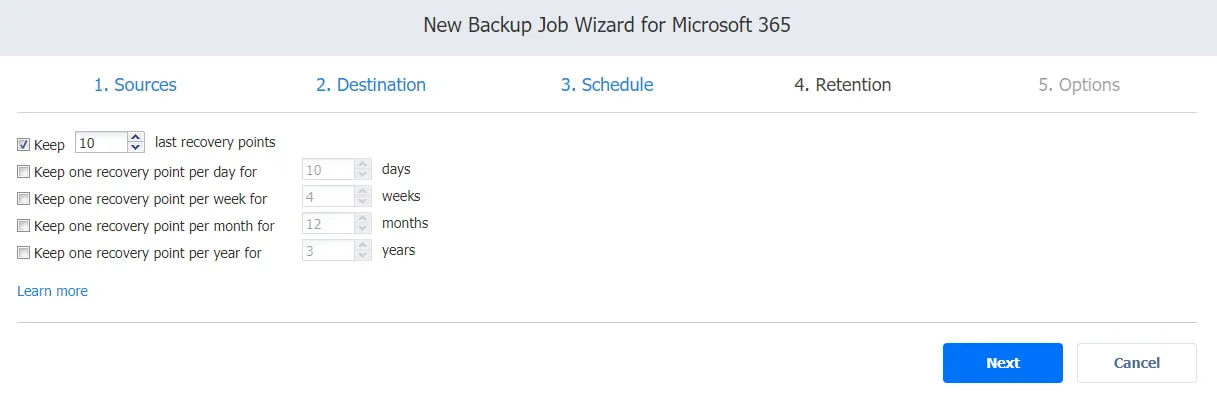
Retention: NAKIVOのソリューションでは、各ジョブの実行後にバックアップリポジトリ内の各アイテムに対してリカバリポイントが作成されます。これにより、個々のオブジェクトやアカウント全体を復元することが可能です。また、"祖父・父・息子(GFS)"バックアップローテーション方式を用いて、保持するリカバリポイントの数を選択できます。
Options: ここでは、ジョブ名を入力したり、SharePoint Online のバックアップ開始前および完了後に特定のアクションを実行するように設定したりできます。バックアップレポートを受け取ったり、カスタム ジョブ実行前および実行後のスクリプト.- クリック
FinishまたはFinish & Run"雇用創出ウィザード"を完了するには。
SharePoint Online のデータを復元する方法 NAKIVO Backup & Replication
NAKIVOソリューションを使用してSharePoint Onlineのデータを安全にバックアップできるようになったので、次は復元方法についても学ぶ必要があります。
復元プロセスを開始するには、[クリック] Recover それから Microsoft 365 のWebインターフェースで NAKIVO Backup & Replication.

オブジェクト復元ウィザードは、4つのステップで構成されています:
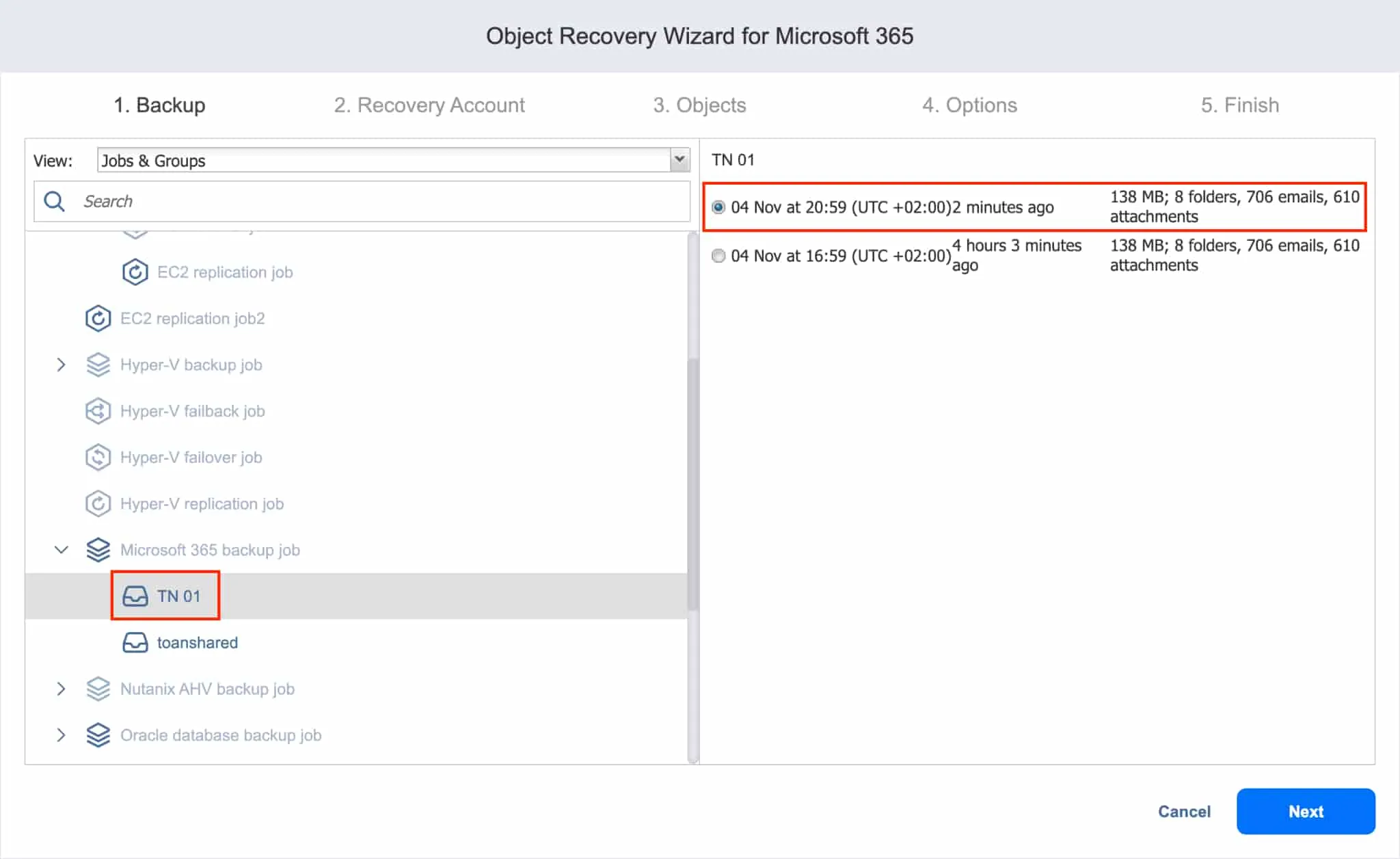
Backup: 復元したいすべての項目は、左側のペインに表示されます。SharePoint Online サイトを選択し、右側のペインで復元ポイントを選択してください。
クリックNext続きを読む。
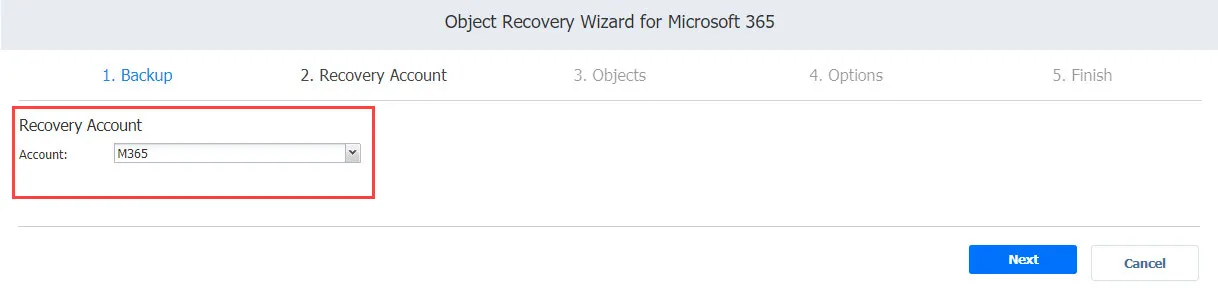
Recovery account: ドロップダウン リストから、アイテムを復元する Microsoft 365 アカウントを選択します。
クリックNext続行するには。
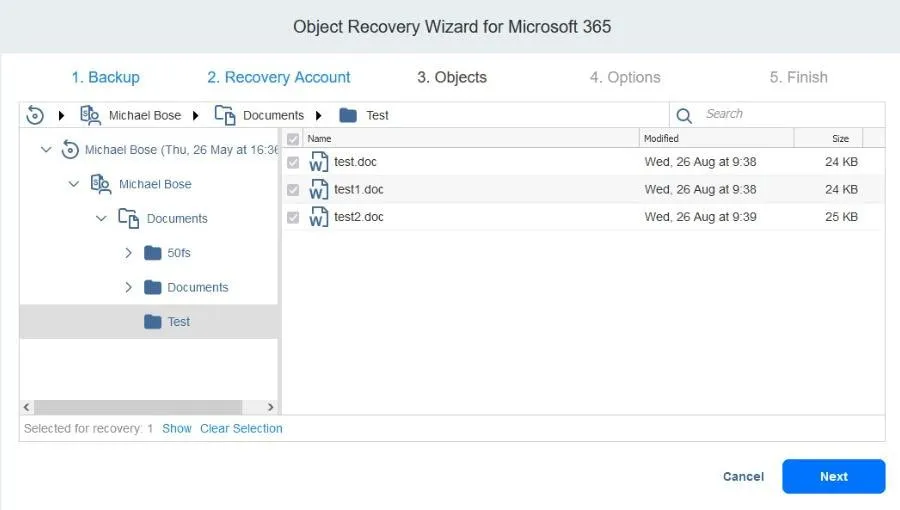
Objects: 復元したいオブジェクトを選択します。SharePoint Online のサイト、ドキュメント ライブラリ、リスト、リスト項目、フォルダー、ファイルを選択または検索できます。
選択が完了したら、[クリック] をクリックしますNext.
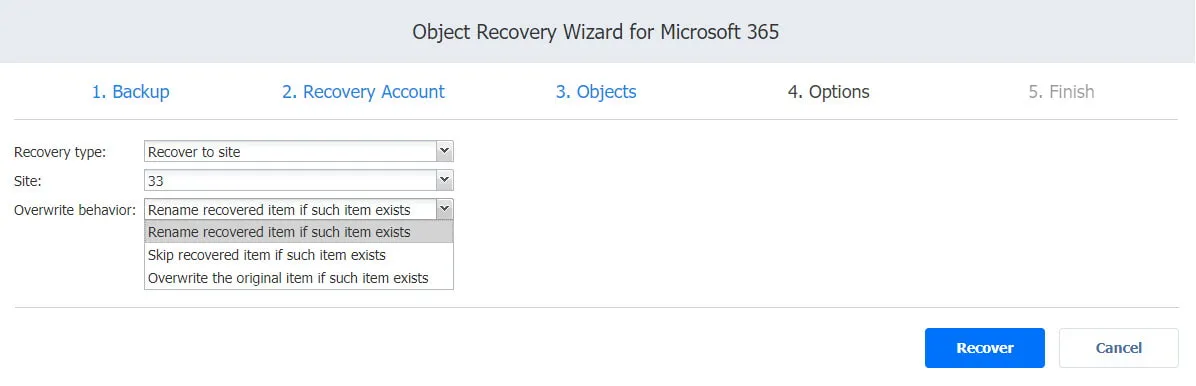
Options: このページでは、以下のパラメータを設定できます:Recovery type: 以下のいずれかを選択してくださいrecover to the original location or to a different site.Overwrite behavior: 必要に応じて指定してくださいrename recovered item if such item exists,skip recovered item if such item existsまたはoverwrite the original item if such item exists.
注: 選択した復元アカウントが元のアカウントと異なる場合、元の場所に復元することはできません。
- クリック
RecoverSharePoint Online の復旧プロセスを開始し、データが完全に復元されるまでお待ちください。
結論
Microsoft 365に標準搭載されているデータ復旧機能は機能が限定的であり、セキュリティ侵害が発生した場合に最適なデータ保護と安全性を保証するものではありません。 NAKIVO Backup & Replication SharePoint Onlineのデータをバックアップし、必要なときに簡単に復元することができます。