Microsoft OneDrive を使ってファイルを復元する方法
OneDriveは、ファイルの保存や共有を目的としてマイクロソフトが開発したクラウドストレージサービスです。OneDriveは信頼性の高いクラウドストレージサービスですが、OneDriveに保存されたファイルが破損したり削除されたり、あるいは意図しない変更が保存されてしまうことがあります。そのような状況では、ユーザーは必要なファイルを復元できる必要があります。 幸いなことに、OneDriveには、ファイルを以前の日時に復元できる組み込み機能が備わっています。このブログ記事では、Office 365 ユーザー向けに、OneDrive ファイルを以前のバージョンに復元する方法について説明します。

OneDriveファイルを以前のバージョンに復元する方法
OneDriveに保存されたファイルの以前のバージョンにどのように復元できるかを見てみましょう。
- Microsoftアカウントを使用してOffice 365にログインします。この例では、組織向けのMicrosoft 365アカウントを使用しています。
- Microsoft Office 365のオンラインアプリ一覧で
OneDriveをクリックします。
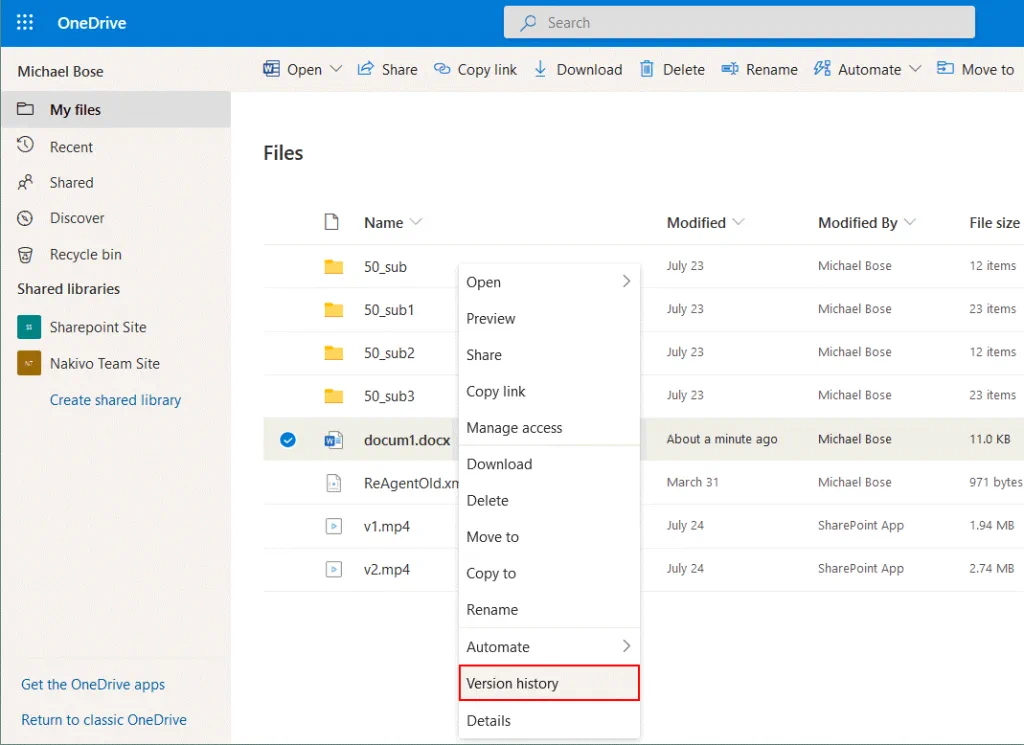
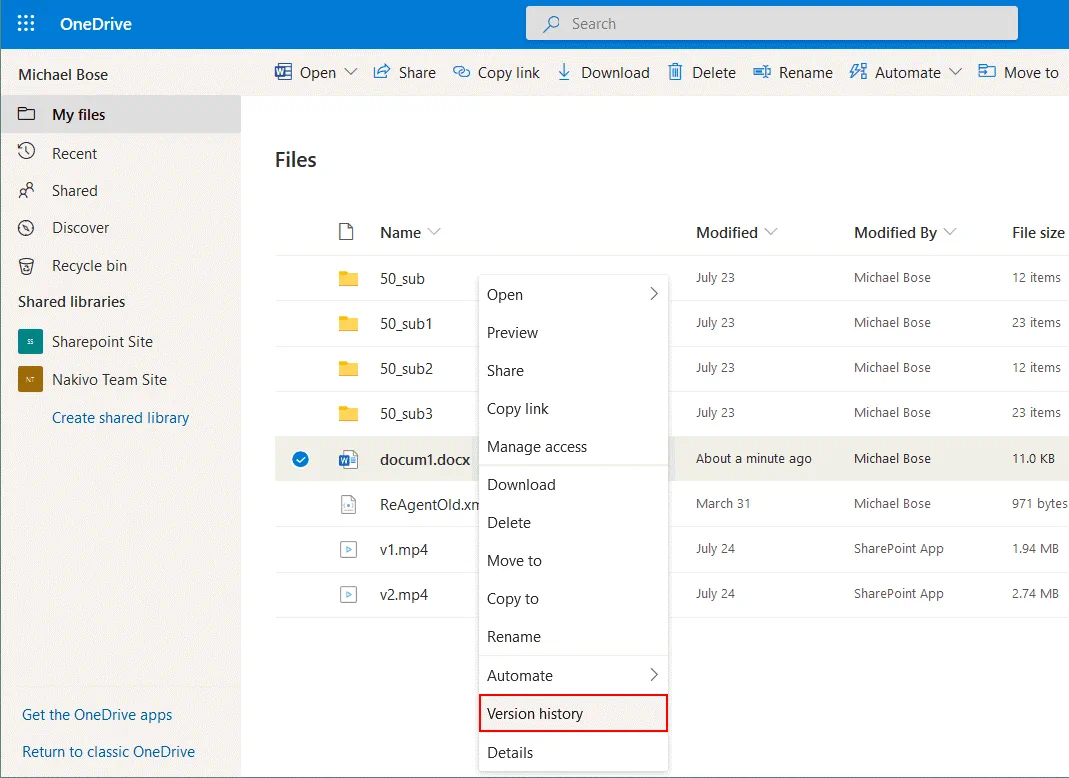
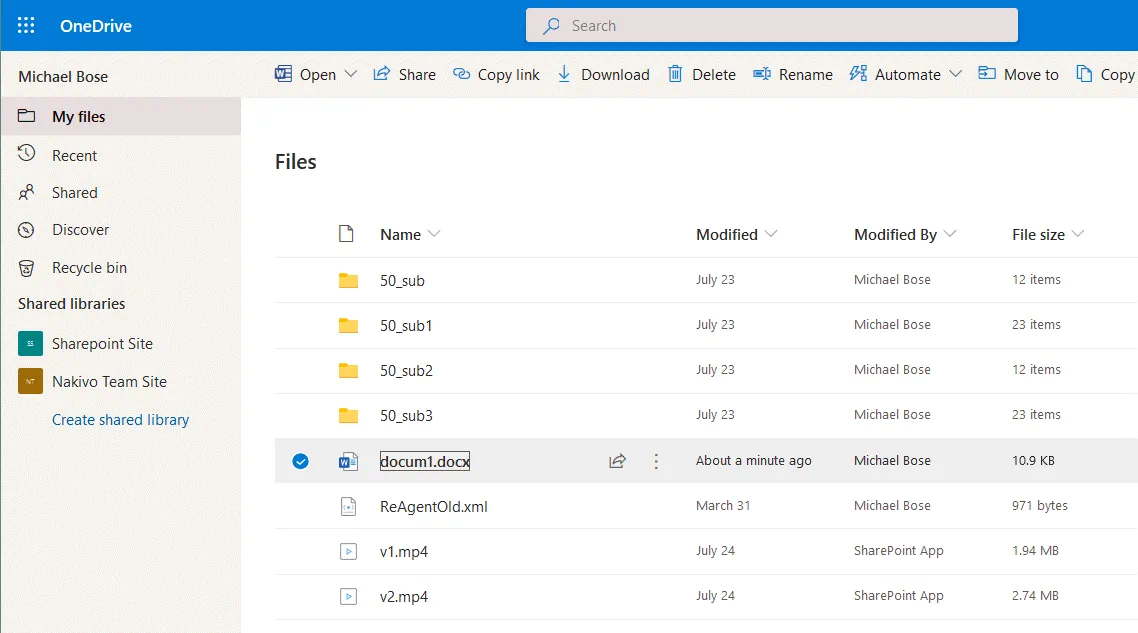
My filesを開き、以前のバージョンに復元したいファイルがあるフォルダーに移動します。この例では、docum1.docxに対して意図しない変更が書き込まれた後で、以前のバージョンに復元しています。docum1.docxのファイルサイズは11.0KBです。すべてのファイルタイプに対してバージョン履歴が利用可能です。- ファイルを右クリックし、コンテキストメニューで
Version historyをクリックします。注意:ファイルのバージョニングはOffice 365管理者によりオンにされている必要があります。
- 開かれたウィンドウには、ファイルのすべての利用可能なバージョンが、変更日、変更したユーザー、ファイルサイズの情報とともに表示されます。復元したいファイルのバージョンを選択し、その必要なファイルのバージョンを右クリックし、コンテキストメニューで
Restoreをクリックします。この例では、docum1.docxファイルのバージョン4.0(23分前に変更)を復元したいです。以下のスクリーンショットでわかるように、復元可能なファイルのメジャーバージョンが5つあります。必要なバージョンを復元した後、現在のファイルバージョンは以前のバージョンになります。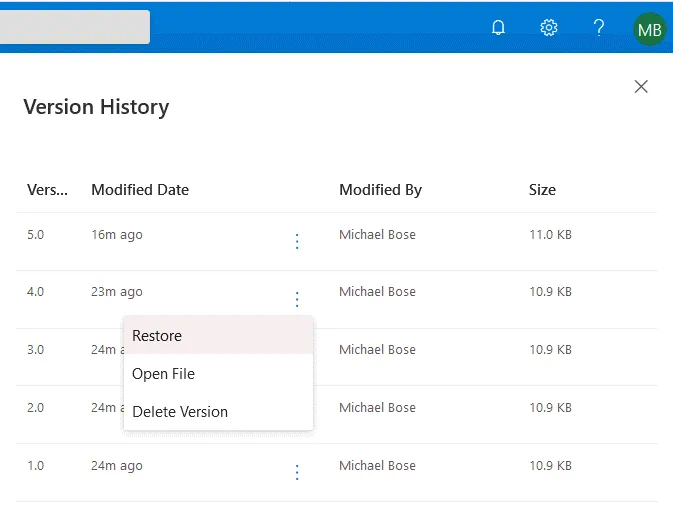
Restoreボタンをクリックした後、ファイルのバージョン4.0がバージョン6.0に復元され、元のバージョン4.0が保持されます。復元したバージョンを右クリックしてファイルを開くことができます(この場合、サポートされているバージョンのMicrosoft Wordがコンピューターにインストールされている必要があります)。バージョン4.0のファイルサイズはバージョン6.0のファイルサイズと同じです。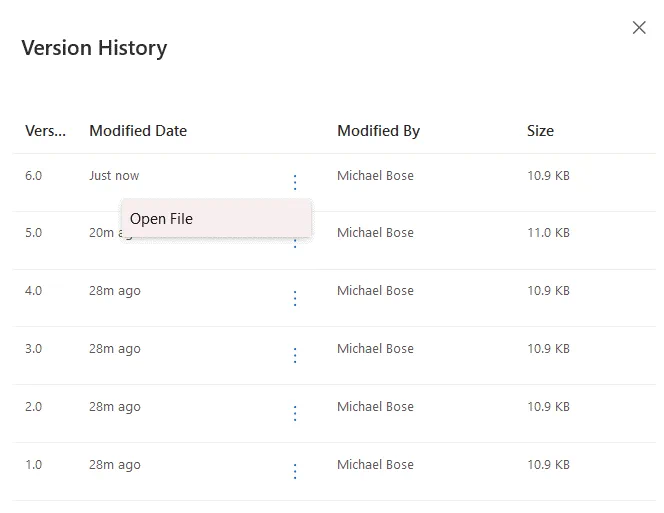
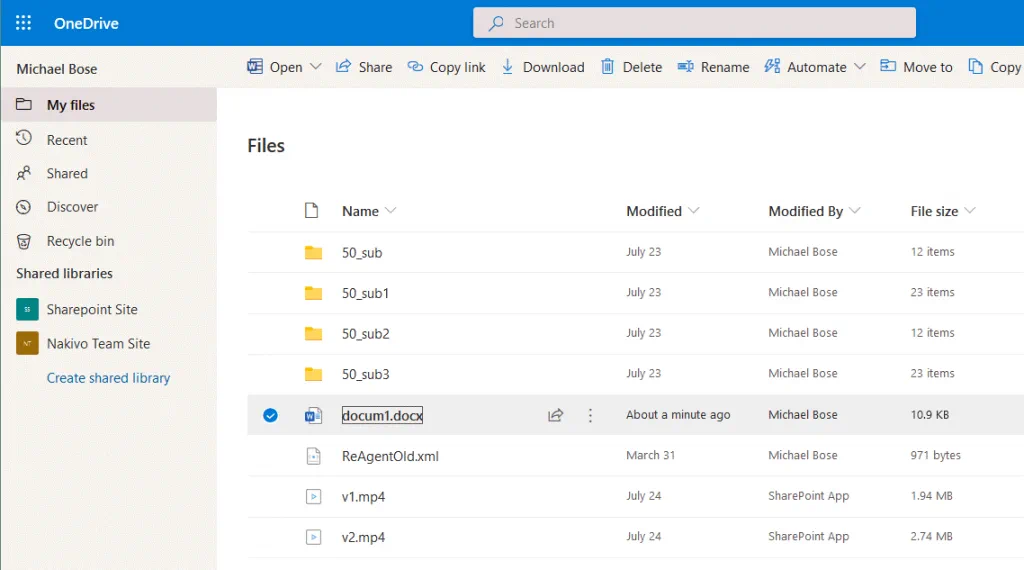
- OneDriveに保存されたファイルのリストに戻り、復元した必要なバージョンにファイルをクリックします。選択したdocxファイルがWebブラウザーの新しいタブでMicrosoft Word Onlineで開きます。ファイルは必要なバージョンに復元され、このファイルを作業し続けることができます。現在のファイル復元操作が完了した後でも、以前のバージョンの復元機能が保持されます。
OneDriveデスクトップクライアントを使用してのファイルの復元
OneDriveデスクトップアプリケーションがインストールされているWindowsマシン上でも、ファイルの以前のバージョンを復元できます。 ファイルは、Windowsの最新バージョンとOneDriveで利用可能なバージョン履歴オプションを使用して、Windowsエクスプローラーで直接復元できます。
- WindowsエクスプローラーでOneDriveフォルダーを開き、前のバージョンに復元する必要があるファイルを見つけます。
- ファイルを右クリックして、コンテキストメニューで
Version Historyをクリックします。 - バージョン履歴リストで必要なファイルバージョンを選択し、3つのドットをクリックして
Restoreをクリックします。注意: 複数のファイルを同時に以前のバージョンへ復元することはできません。
Office 365 アプリケーションを使用したファイルの復元
ウェブブラウザーを使用して、OneDriveに保存されたOfficeドキュメントをWord Online、Excel Online、PowerPoint OnlineなどのOffice 365オンラインアプリで開くことができます。これらのアプリで変更を表示し、必要なファイルバージョンを開くことができます。
ドキュメントの利用可能なバージョンを確認するには、OneDriveに保存されたドキュメントを関連アプリケーションで開きます(例: Word Onlineでdocまたはdocxファイルを開き、Excel Onlineでxlsxを開きます)。
その後、File > Info > Version Historyに移動します。以下のスクリーンショットで、これはMicrosoft Word Onlineのメニューに表示されています。
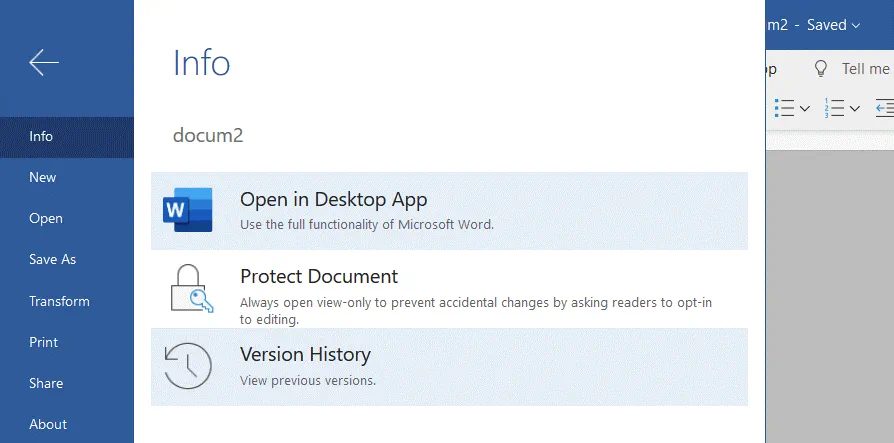
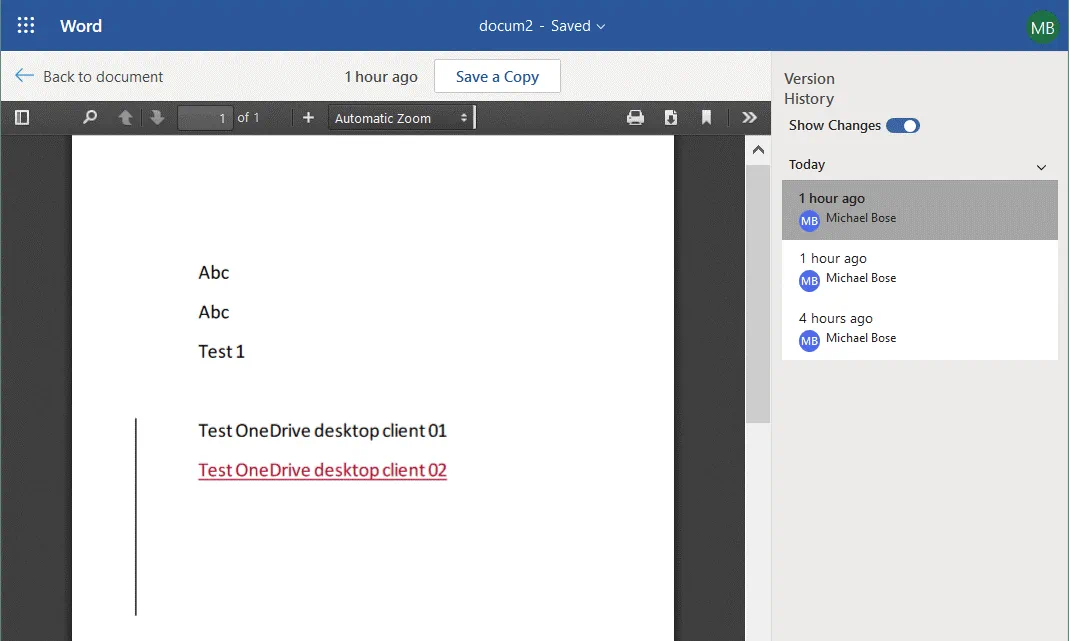
この例では、ウェブブラウザーでWord Onlineでドキュメントを開きます。右側のペインで、必要なファイルバージョンを選択し、必要なバージョンに切り替えることができます。変更は、ウィンドウのメイン作業エリアにおいてドキュメントにマークされています。Save a copyまたはRestoreをクリックできます(最新バージョンのファイルにはRestoreボタンは表示されません)。
OneDriveの復元方法
ほとんどのファイルが破損または削除された場合には、OneDrive全体を復元することも可能です。
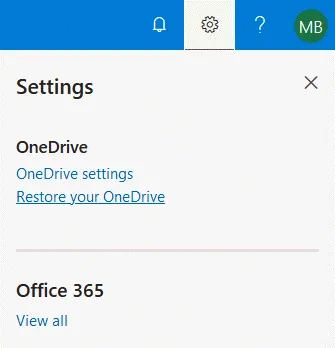
ウェブブラウザーでOneDriveのページを開きます。右上の角にあるSettingsアイコンをクリックし、設定メニューでRestore your OneDriveをクリックします。
OneDrive復元ページが開きます。復元したい日付をドロップダウンメニューで選択します:
- 昨日
- 1週間前
- 3週間前
- カスタムの日付と時間
以下に、OneDriveへのデータ書き込みの最大活動を検出するためのチャートと、復元に必要な日付を選択するスライダーが表示されています。
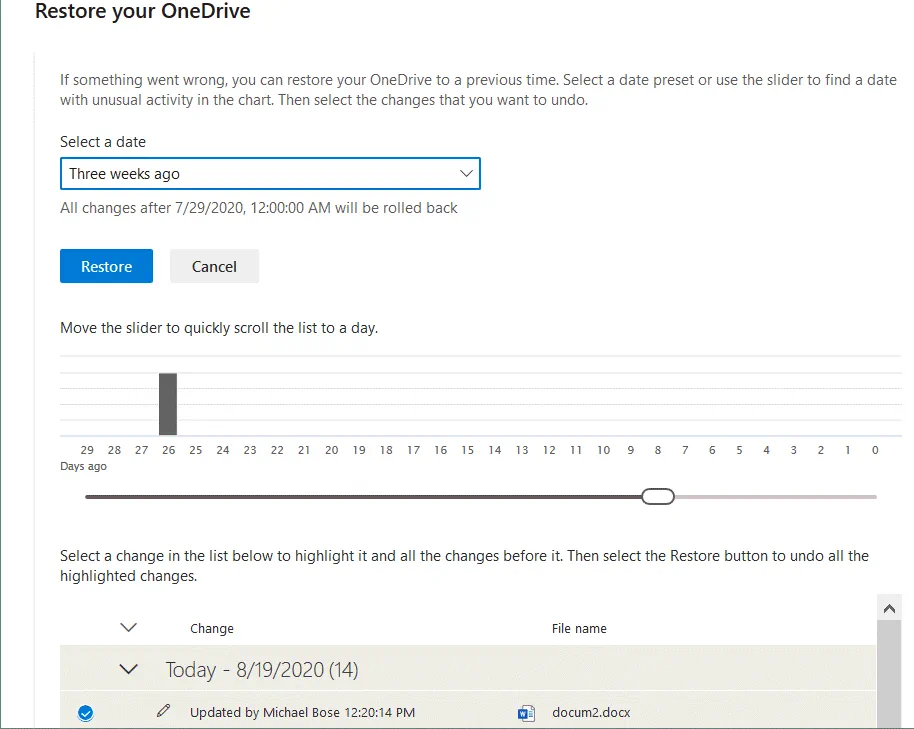
チャートの下で、元に戻したい変更を選択する必要があります。ファイルに変更を書き込んだユーザと、その変更の時間が表示されます。
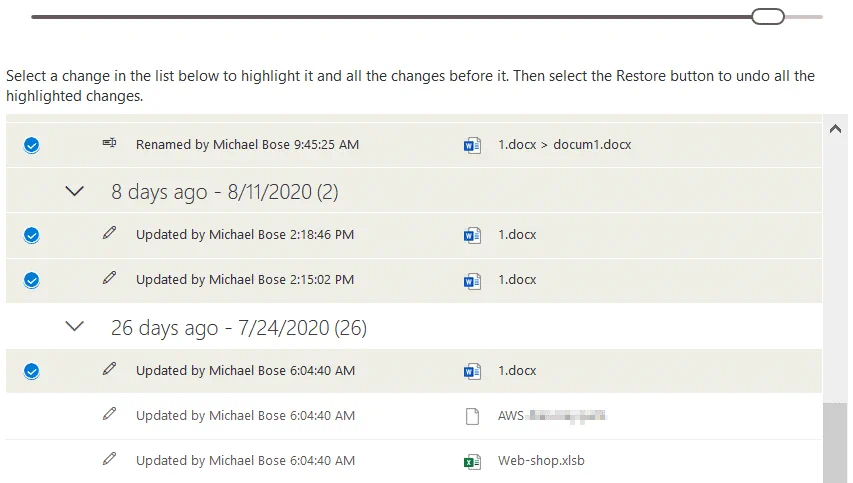
復元する必要がある状態が選択されたら、Restoreボタンをクリックします。 How long can a user recover files if deleted in a personal OneDrive account?
ファイルの過去のバージョンは OneDrive に 30 日間保存され、この 30 日間の期間中は復元が可能です。個人の OneDrive アカウントを使用している場合、ユーザーは OneDrive のバージョンを復元でき、最大 25 個のファイルバージョンを復元することが可能です。復元可能なバージョン数は、組織向け Office 365 アカウントのライブラリ設定によって異なります。 組織向け Office 365 アカウントの場合、削除されたファイルが”ごみ箱”に保存され、完全に削除されるまでの最大保持期間は 93 日です。この期間は、Office 365 管理者によってより短い期間に設定することも可能です。削除されたアイテムは、”ごみ箱”に最低 3 日間は保持されます。
削除された OneDrive ファイルを復元する方法
OneDriveでファイルを削除すると、デバイスのローカルストレージとクラウドストレージ間の同期が有効になっているため(インターネット接続が利用可能な場合)、そのファイルはすべてのデバイスから削除されます。そのため、別のデバイスのOneDriveフォルダーから削除されたファイルを復元できない場合があります。削除されたファイルは、OneDriveのWebインターフェースにある”ごみ箱”から復元できます。
OneDriveの”ごみ箱”から削除されたファイルを復元するには、ウェブブラウザでOneDriveのページを開きます。ウィンドウの左ペインで、”ごみ箱”をクリックします。削除日時、ユーザー名、元の保存場所などの情報を含む削除済みファイルの一覧が表示されます。復元したいファイルやフォルダを選択し、” Restore “ボタンをクリックします。

Microsoft OneDriveの容量上限超過時の復元方法
OneDriveのストレージ容量上限を超過すると、OneDriveアカウントが凍結されます。 この問題を解決するには、2つの方法があります。
Buy more storage より多くのストレージ容量を提供するサブスクリプションプランを購入する方法です。新しいサブスクリプションの支払いを完了した後、プランが有効になり、OneDriveアカウントの凍結が解除されるまで最大24時間かかる場合があります。
Delete some files OneDriveのストレージ容量を空ける方法です。OneDriveのWebインターフェースを開いてサインインし、認証情報を入力して、 Unfreeze your account to temporarily access your filesを選択します。その後、ディスク容量を空けるまで、OneDrive上のファイルは読み取り専用になります。 凍結された OneDrive のロックを解除するには、30 日以内に一部のファイルを削除する必要があります。不要なファイルを削除してください。重要なファイルはローカルディスクにダウンロードしてから削除することができます。30 日以内に OneDrive のストレージ容量を解放しない場合、OneDrive アカウントは再度凍結され、凍結解除オプションは利用できなくなります。その場合は、Microsoft サポートチームにリクエストを送信するしかありません。 1年間OneDriveアカウントにアクセスしない場合、他のOffice 365サービスを利用している場合でも、OneDriveアカウントは凍結されます。凍結を防ぐには、少なくとも年に1回はOneDriveのWebインターフェースにサインインするか、OneDriveデスクトップクライアントを使用してOneDriveをアクティブに利用してください。 OneDriveのストレージ使用量を常に確認し、容量制限を超過してアカウントが凍結されるのを防ぎましょう。コンピュータ上のフォルダーがOneDriveと同期されている場合は、容量の大きいフォルダーのチェックを外して、同期されないようにしてください。
まとめ
このブログ記事では、容量制限を超過したMicrosoft OneDriveを復元する方法と、OneDriveファイルを以前のバージョンに復元する方法について説明しました。 編集または削除された OneDrive ファイルを復元するための標準的なオプションが用意されています。OneDrive の組み込み機能で復元できるバージョンの数には制限があります。OneDrive ファイルを復元するためのより多くのオプションが必要な場合は、専用のバックアップソフトウェアを使用して、OneDrive ストレージを含む Microsoft Office データをバックアップしてください。NAKIVO Backup & Replication は、ローカルサーバーおよびクラウド上のデータをバックアップできる、汎用的なデータ保護ソリューションです。


