Office 365 で削除したメールを復元する方法
Microsoft Outlookは、ユーザー数が アクティブユーザー数4億人 世界中で。これほど多くのユーザーと膨大な量のメッセージがやり取りされている中、データ損失につながる人的ミスやサイバー攻撃が発生するのは避けられません。幸いなことに、Office 365 では削除したメールを復元することができ、業務の流れを中断することなく維持できます。
この記事では、Microsoft の組み込みツールを使用して Outlook で削除したメールを復元する方法について解説します。また、サードパーティ製のバックアップソリューションが、標準の復元機能の制限をどのように克服するのに役立つかについても説明します。

メールセキュリティのベストプラクティス
Outlookでは削除したメールを復元することは可能ですが、そもそもデータ損失を防ぐよう最善を尽くすべきです。データの紛失や破損につながるセキュリティ侵害やユーザーによるミスを減らすために、実施できるセキュリティ対策がいくつかあります。具体的には以下の通りです:
Use a code password: 単純なパスワードは、アカウントへの不正アクセスを試みるサイバー犯罪者に容易に解読されてしまいます。数字や特殊文字に加え、大文字と小文字を組み合わせた長いパスワードを設定してください。また、アカウントごとに異なるパスワードを使用することをお勧めします。Enable two-factor authentication: この方法では、アカウントへのログイン時に、もう1つの認証段階が追加されます。パスワードを入力した後、スマートフォンに表示される認証コードを入力する必要があります。Follow common security guidelines: パスワードを他人に教えたり、書き留めて人目につく場所に放置したりしないでください。フィッシングやランサムウェアの被害を防ぐため、差出人が不明なメールの添付ファイルは絶対に開かないでください。所属組織のセキュリティポリシーを遵守してください。
Microsoftの標準ツールを使用してOffice 365で削除したメールを復元する方法
Outlookに組み込まれているMicrosoftのツールを使えば、アイテムが消失した場合でも削除されたメールを復元することができます。しかし、これらのツールには包括的なバックアップ機能は備わっていません。つまり、標準機能には限界があり、さまざまな欠点もあるため、データ損失につながる可能性があります。
ごみ箱
Outlookでメールを削除すると、そのメールは Deleted Items 30日間保存されるフォルダです。この期間が経過すると、メールはこのフォルダから削除されます。
にログインして Outlook.com 次に、以下の手順に従って、削除したメールを Deleted Items フォルダ:
- 左側のナビゲーションペインで、[ ] をクリックします
Deleted Items. - 復元したいメッセージを選択するか、
Deleted Itemsここで利用可能なすべてのメッセージを復元する。 - クリック
Restoreメニューバーで。

注: Outlookでは、特定のメッセージを右クリックして、[ Move、その後、希望の保存先(受信トレイまたは別のフォルダ)を選択します。
探しているメールが Deleted Items フォルダにある場合、おそらく Recoverable Items そのファイルは、さらに30日間保存されるフォルダに移動されます。これは、以下の場合に発生します:
- そのメールは
Deleted Itemsフォルダ。 - 30日間の期間が終了しました。
- その
Deleted Itemsフォルダの中身が空になりました。 - ShiftキーとDeleteキーを同時に押して、受信トレイからそのメールを削除しました。
メールを復元するには、 Recoverable Items フォルダを開き、Outlook.com にアクセスして、以下の手順を実行してください:
- 左側のナビゲーションペインで、[ ] をクリックします
Deleted Items. - 選択
Recover items deleted from this folder. - その
Recoverable Itemsフォルダで、元の場所に送信したいメールを選択し、[送信]をクリックしますRestore.

"アーカイブ"フォルダ
Outlookデスクトップクライアントの"自動アーカイブ"機能は、特定の保存期間設定に基づいて、電子メールメッセージを自動的に保存およびエクスポートするように設定できます。つまり、削除されたメールは Archive 受信トレイから削除された後のフォルダ。
eディスカバリー
Microsoft 365 では、eDiscovery を使用して、メールボックスやサイト内の特定のコンテンツを検索できます。特定された情報を保留状態に設定し、検索結果をエクスポートして、法的手続きにおける証拠として利用することができます。
システム管理者は、eDiscovery の"In-Place Hold"機能を使用して、以前に保存されていた Outlook データを、たとえ削除または変更された場合でも検索、収集、エクスポートすることができます。 eDiscoveryはバックアップソリューションではなく、アーカイブ目的でのみ使用できるため、Office 365で削除されたメールをeDiscoveryを使用して復元することはできない点に注意してください。
メール転送
Microsoft Office 365のWebインターフェース、またはOutlookデスクトップクライアントでルールを設定することで、メールの転送機能を有効にできます。サブのメールアドレスを作成したら、メインのメールアドレスに届くすべてのメッセージを、自動的にそのサブアカウントに転送するように設定してください。こうすることで、万が一メインのアドレスからメッセージを誤って削除してしまった場合でも、もう一方のアカウントにコピーが残っているため、確認することができます。
メールのエクスポート
Outlookのデスクトップクライアントでは、メールメッセージをPSTファイルにエクスポートしたり、PSTファイルからインポートしたりすることができます。この機能を使用すると、あるコンピュータから別のコンピュータへメールを移行することができます。メールをエクスポートしても、メールクライアントからメールが削除されることはありません。ただし、メッセージのコピーがPSTファイルにエクスポートされます。
NAKIVOのバックアップソリューションを使用してOffice 365で削除されたメールを復元する方法
次のような最新のバックアップソリューション NAKIVO Backup & Replication 堅牢な Office 365 のデータ保護 環境に対応しており、Outlookで完全に削除されたメールを復元することができます。さらに重要なのは、専用のバックアップソリューションを利用することで、Microsoftの標準的な復元ツールの制限を克服でき、誤って削除した場合やサイバー攻撃を受けた場合でも、データが確実に保護され、容易に復元できるということです。
Office 365のメールをバックアップするには、まず、Microsoft 365アカウントをインベントリに追加して環境を設定する必要があります。 NAKIVO Backup & Replication そして、SaaSバックアップリポジトリを作成します。設定が完了すれば、必要なだけバックアップジョブを実行できます。
InventoryにMicrosoft 365アカウントを追加する
このプロセスを開始する前に、お使いのインフラストラクチャが以下の要件を満たしているか確認してください。 Microsoft 365 のシステム要件その場合は、Microsoft 365 アカウントをインベントリに追加できます:
- クリック
Settings左側のペインで。 - その
Inventoryタブで、[選択]Add New. - 選択
SaaS"プラットフォーム"ページで、次にクリックしますNext.
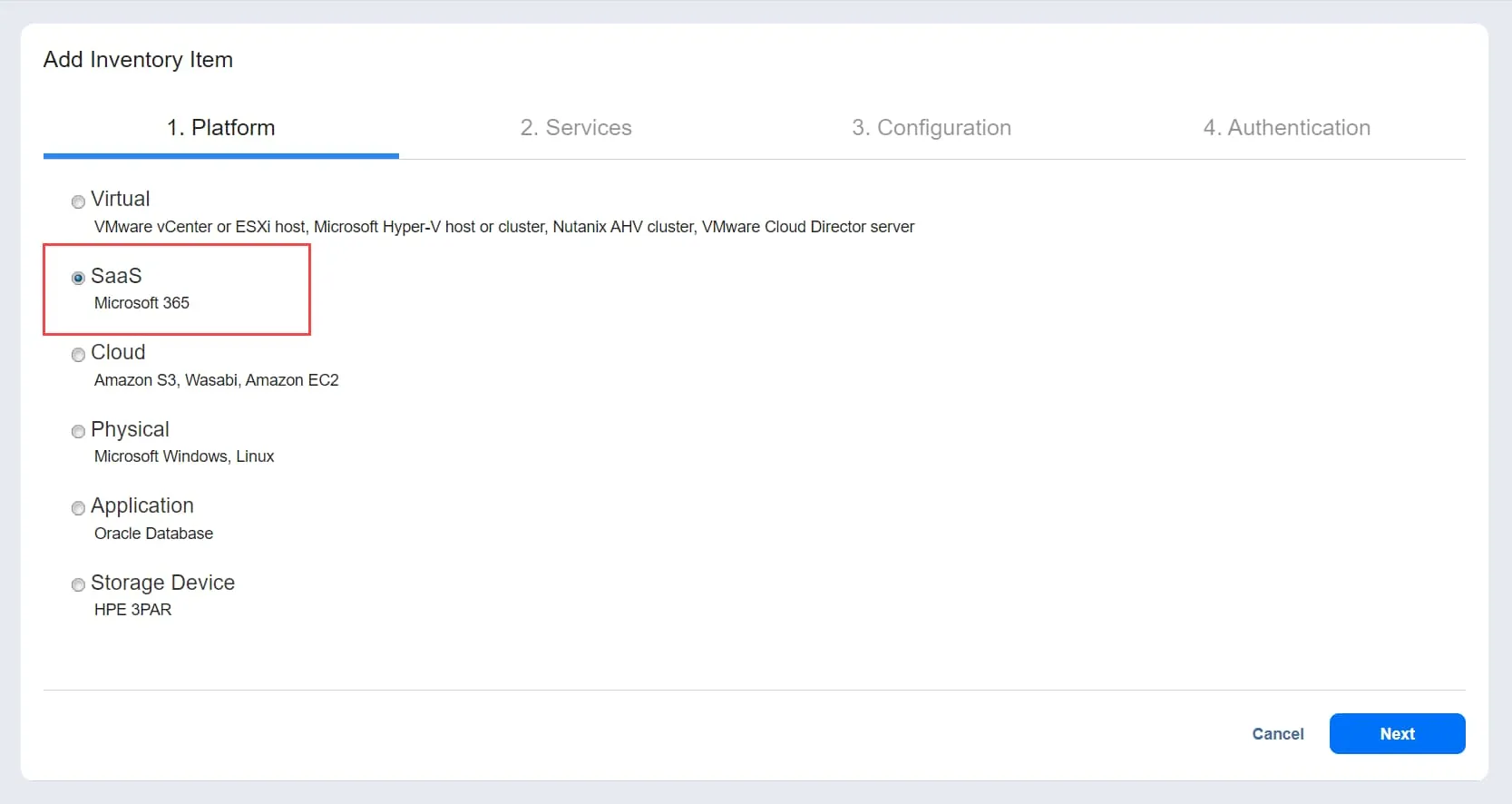
- 以下の情報を
Servicesページ:Display name: このアカウントの名前を入力してください。Service: バックアップしたい Microsoft 365 サービスを追加してください。Username: SharePoint Online またはグループメールボックスを保護する場合は、必要な管理者ユーザー名を入力してください。Password: SharePoint Online またはグループメールボックスを保護する場合は、必要な管理者パスワードを入力してください。
クリック Next 続行するには。

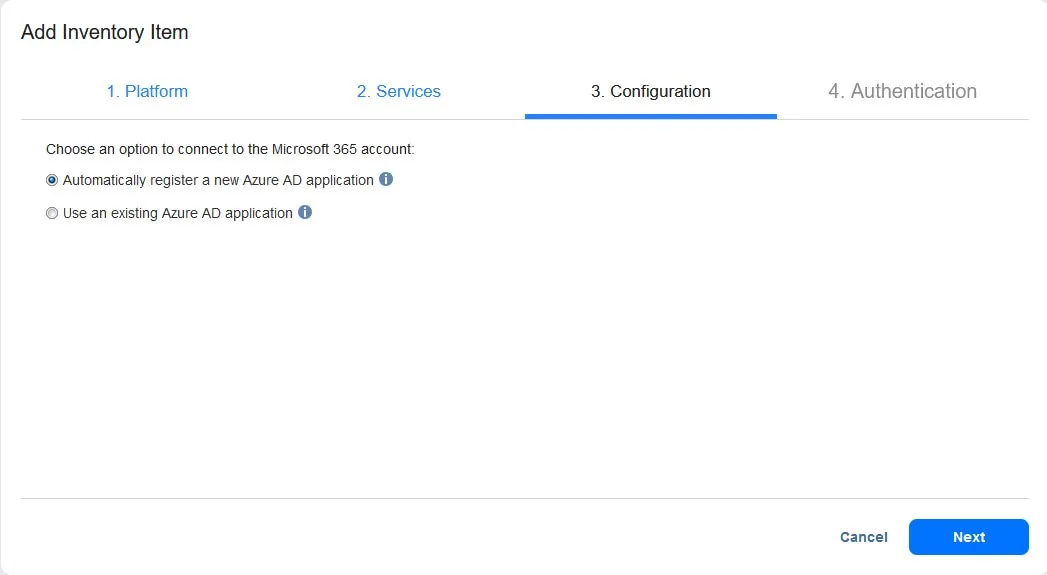
- ~について
Configurationページでは、以下のオプションから1つを選択できます:Automatically register a new Azure AD application: このソリューションは、Microsoft 365 アカウントを Azure Active Directory の新しいアプリケーションとして自動的に登録し、認証後に必要な権限を付与します。Use an existing Azure AD application: Azure Active Directory にすでに登録されている既存の Microsoft 365 アプリケーションを手動で追加します。
完了したら、クリックしてください Next.
- その
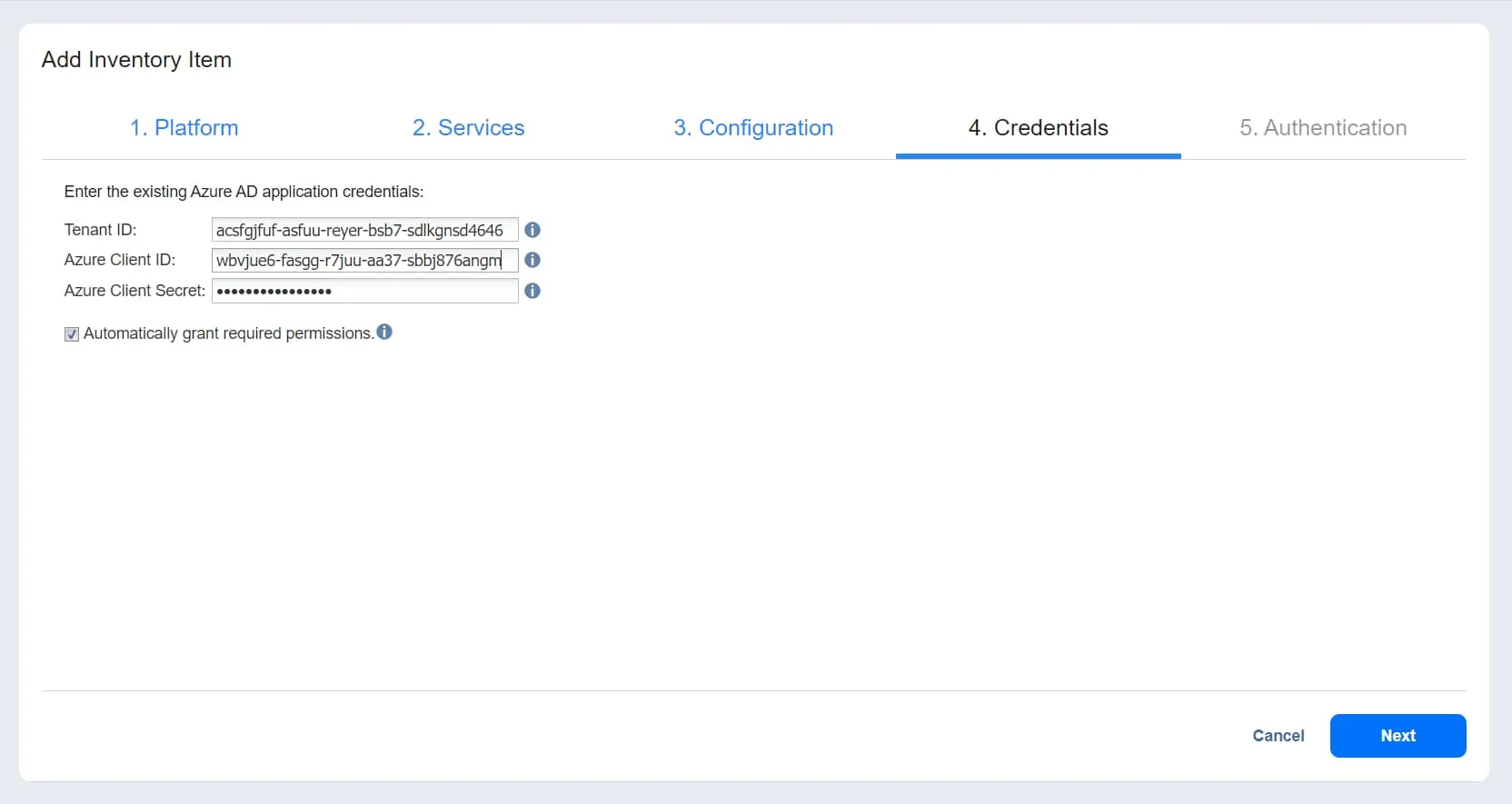
Credentials選択すると、ページが表示されますUse an existing Azure AD applicationここでは、以下のことができます:- Azure AD の認証情報を入力してください:
Tenant ID: Azure ポータルで Microsoft 365 アカウントを登録した際に作成された Azure テナント ID を入力してください。Azure Client ID: Azure ポータルで Microsoft 365 アカウントを登録した際に作成された Azure クライアント ID を入力してください。Azure Client Secret: Azure ポータルから取得した Azure クライアント シークレットを入力してください。
- 選択
Automatically grant required permissions(オプション):このオプションを選択すると、 NAKIVO Backup & Replication 組織の Microsoft 365 アカウントに必要な API 権限があるかどうかを自動的に確認し、不足している場合は追加します。クリックNext次のページへ進むには。
- Azure AD の認証情報を入力してください:
クリック Finish 必要な権限を手動で付与したい場合は、アイテムをインベントリに追加する手順を完了してください。
注: 参照 Microsoft 365 の認証情報の取得 Azure ポータルで認証情報を確認する方法や、権限を付与する方法については、以下をご覧ください。
- もし選択した場合は
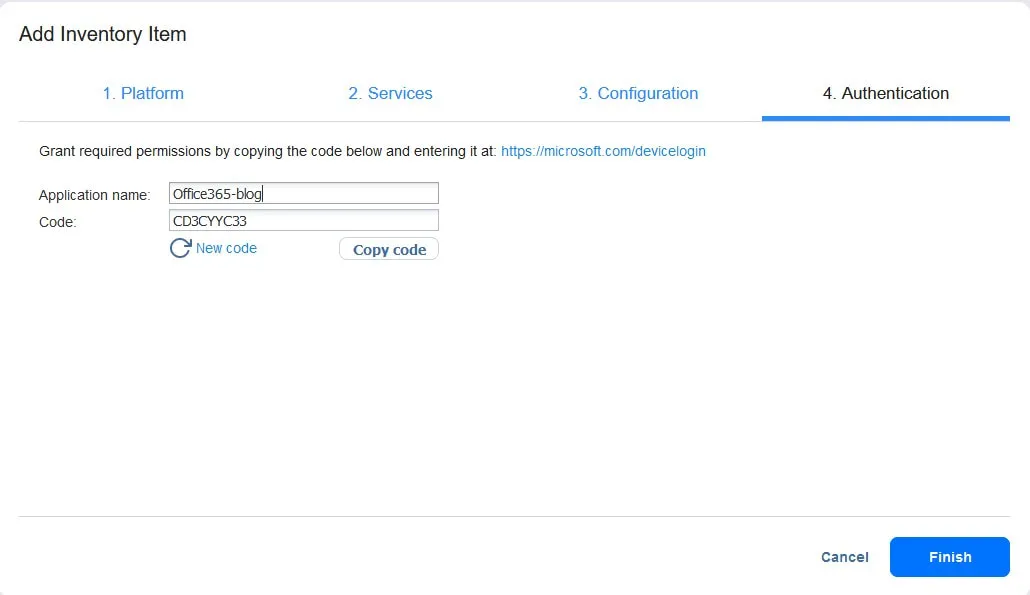
Automatically register a new Azure AD applicationについてConfigurationページまたはAutomatically grant required permissionsについてCredentialsページ、そのAuthenticationページが表示されます。ページが表示されたら、以下の情報を入力してください:Application name: アプリケーションの名前を入力してください。Code: このフィールドには、追加する必要があるコードが表示されます https://microsoft.com/devicelogin.New code(任意):必要に応じて、これを使用して新しいコードを生成してください。Copy code: 表示されたコードをコピーしてください。
- クリック
Finishこれでアイテムのインベントリへの追加が完了します。
注: 認証プロセスを完了するには、Microsoft 365 管理センターで、そのアカウントに"グローバル管理者"の役割が割り当てられていることを確認してください。
バックアップリポジトリの作成
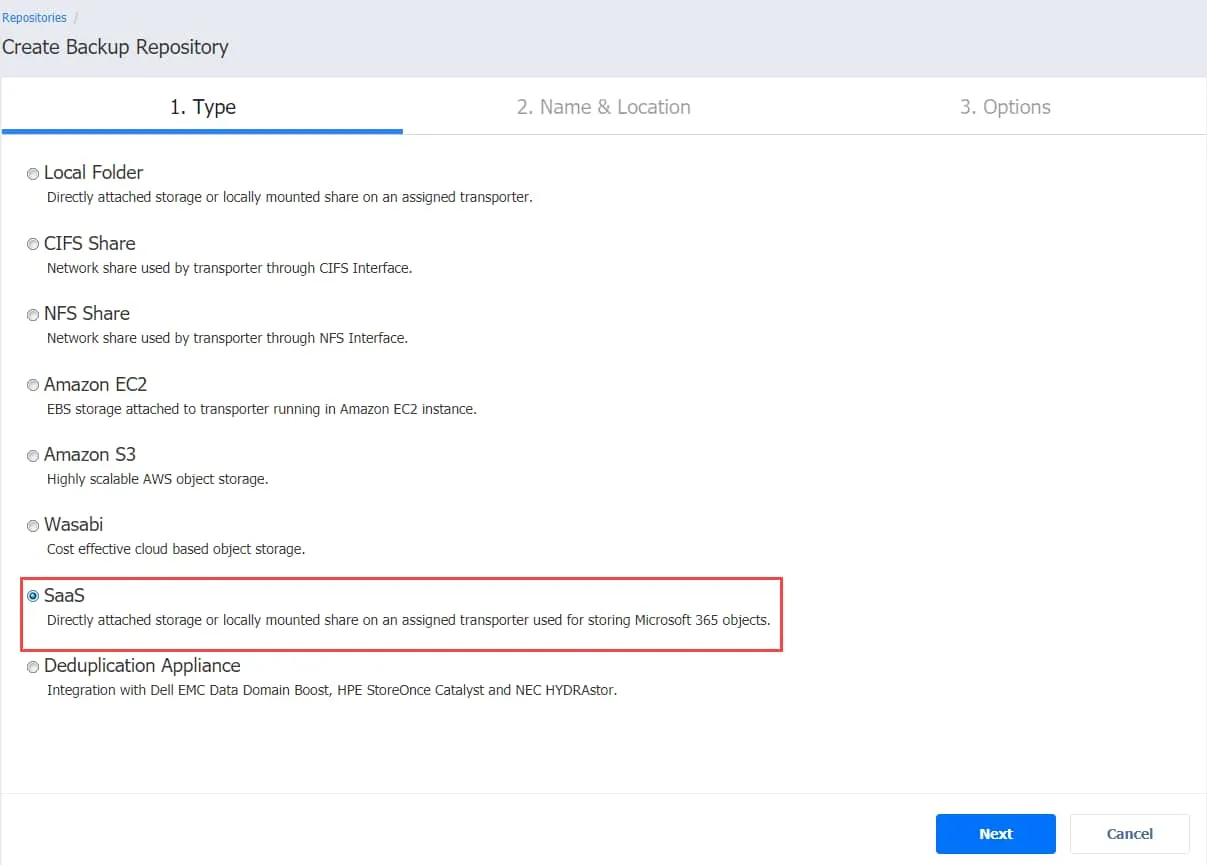
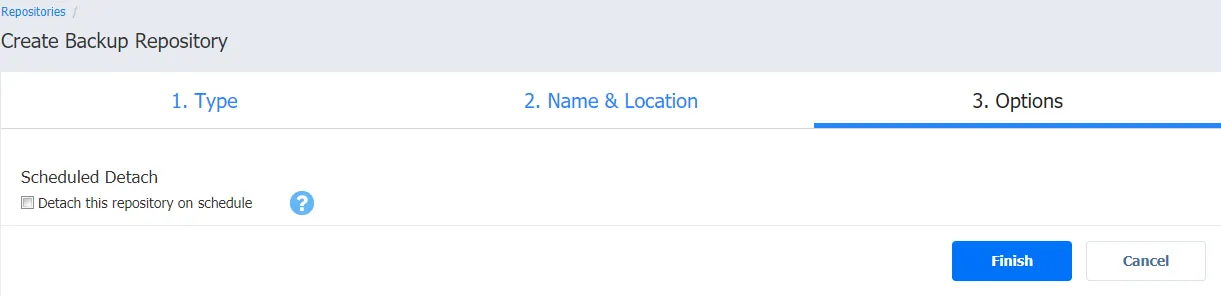
Outlookのメールを含む、バックアップされたすべてのMicrosoft 365データは、専用のSaaSリポジトリに保存されます。SaaSリポジトリを作成するためのウィザードは、3つのステップに分かれています:
Type: 選択SaaSMicrosoft 365 アイテムのバックアップリポジトリの種類として選択し、[次へ] をクリックしますNext.
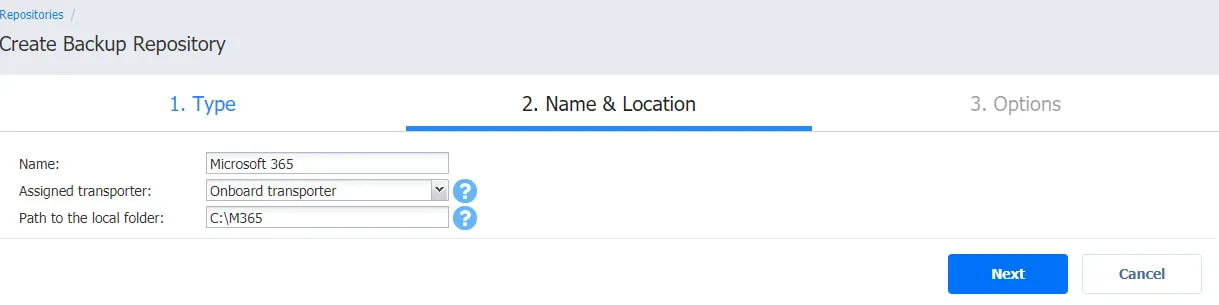
Name and Location: 以下の情報を追加してください:Name: バックアップリポジトリの名前を入力してください。Assigned transporter: ドロップダウンリストから"Transporter"を選択してください。Path to the local folder: リポジトリを配置するローカルフォルダのパスを指定してください。
完了したら、クリックしてください Next.
注: 次のものをデプロイできます トランスポーター リモートマシン上でディレクトリを作成し、それを使用してバックアップリポジトリを作成します。この方法により、柔軟性が高まり、Microsoft 365 のデータバックアップをリモートマシンに保存できるようになります。
Options(任意):ここでは、以下を選択できますDetach this repository on scheduleバックアップジョブが実行されていない時間帯に、設定されたスケジュールに従ってバックアップリポジトリを分離および接続します。その後、バックアップリポジトリを別のストレージメディアにコピーまたは移動することができます。このプロセスでは、リポジトリとのすべてのやり取りを停止することで、データの整合性が維持されます。
クリック Finish バックアップリポジトリを作成します。
Microsoft 365 のバックアップジョブの作成
Microsoft 365 アカウントが NAKIVO Backup & Replication、そしてバックアップリポジトリを作成しておけば、データが失われた場合に備えて、将来Outlookで削除されたメールを復元できるバックアップジョブを実行できます。
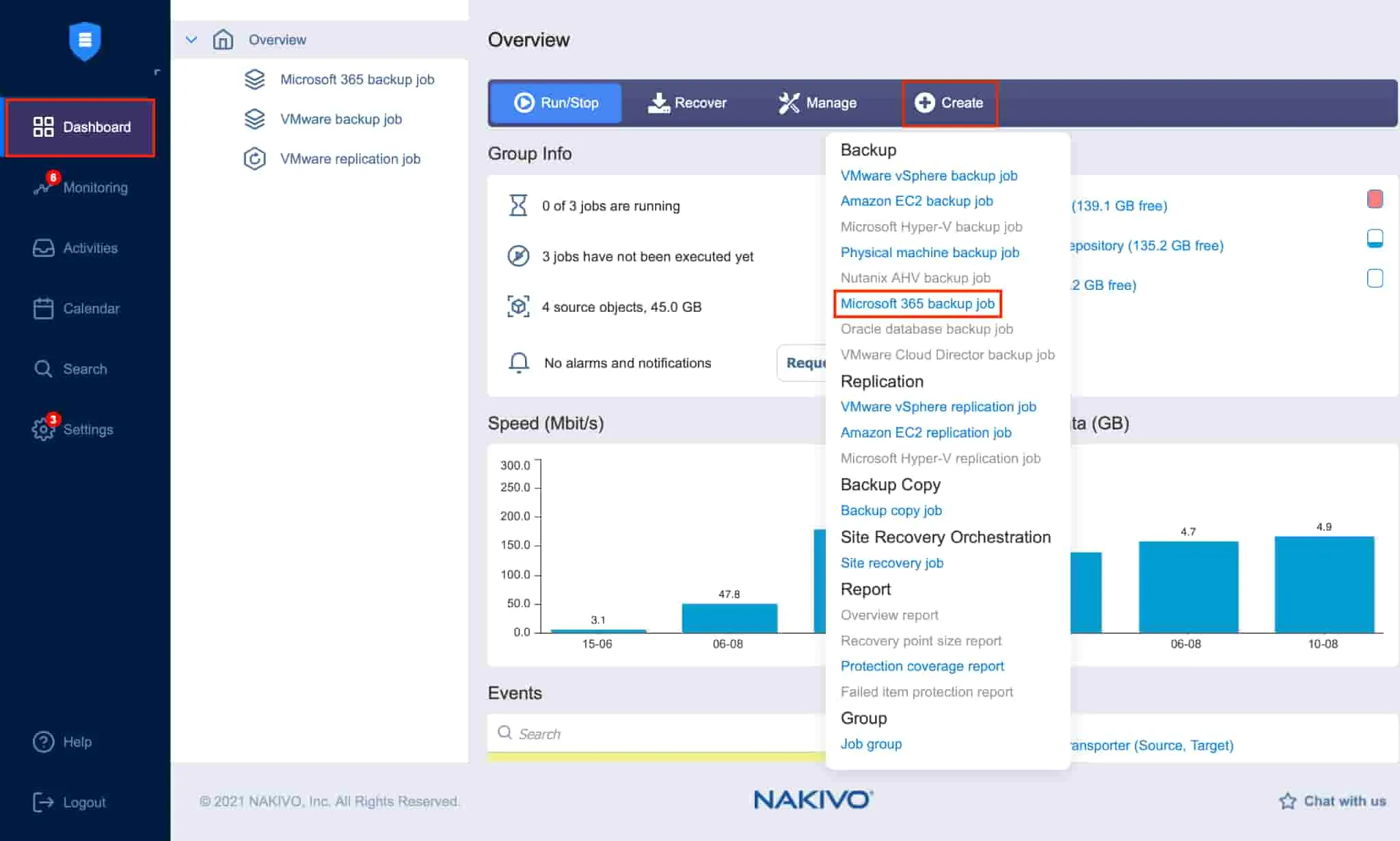
バックアップジョブを開始するには、 Dashboard ソリューションのWebインターフェースで、[クリック] Create、そして Microsoft 365 backup job.
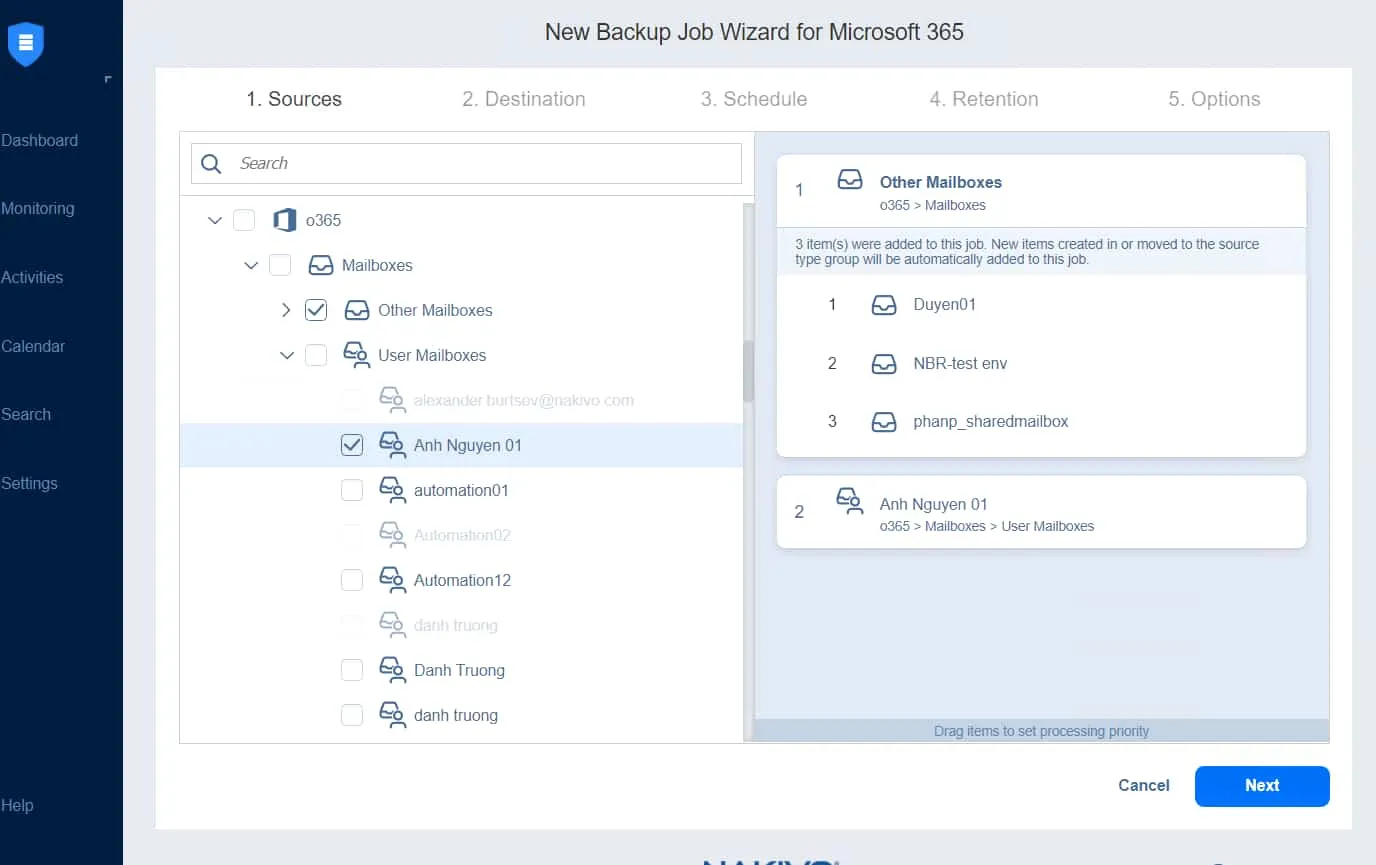
Microsoft 365 のバックアップ ジョブ ウィザードは、以下の 5 つの手順で構成されています。
Sources: 左側のペインには、バックアップジョブに追加できる項目が表示されます。バックアップしたいメールボックスを選択するか、検索してください。
クリック Next 選択を確認し、次のページに進みます。
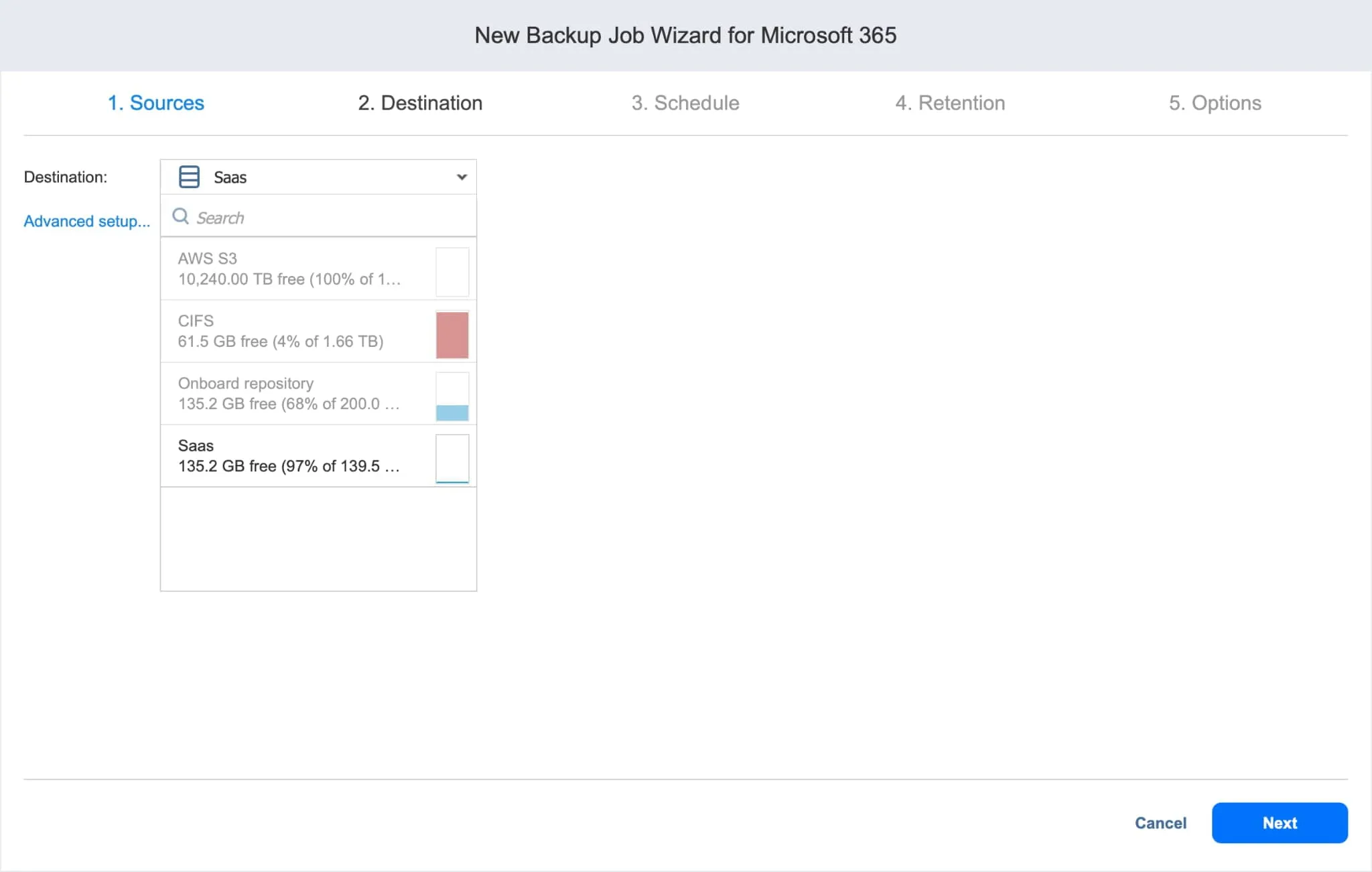
Destination: バックアップしたメールボックスやメールを保存するSaaSバックアップリポジトリを指定します。各アイテムごとに、同じリポジトリを設定することも、異なるリポジトリを設定することも可能です。
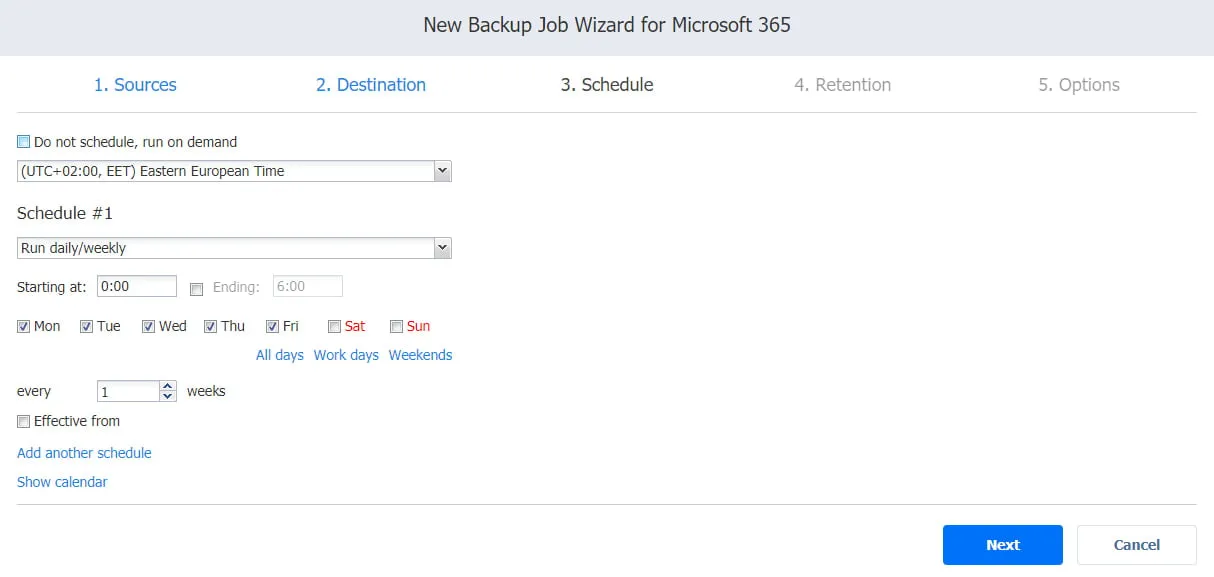
Schedule: このページでは、バックアップジョブを手動で実行するか、毎日、毎週、毎月、または毎年実行するようにスケジュールするかを選択できます。また、バックアップジョブを連鎖させて、順番に自動的に実行するように設定することもできます。
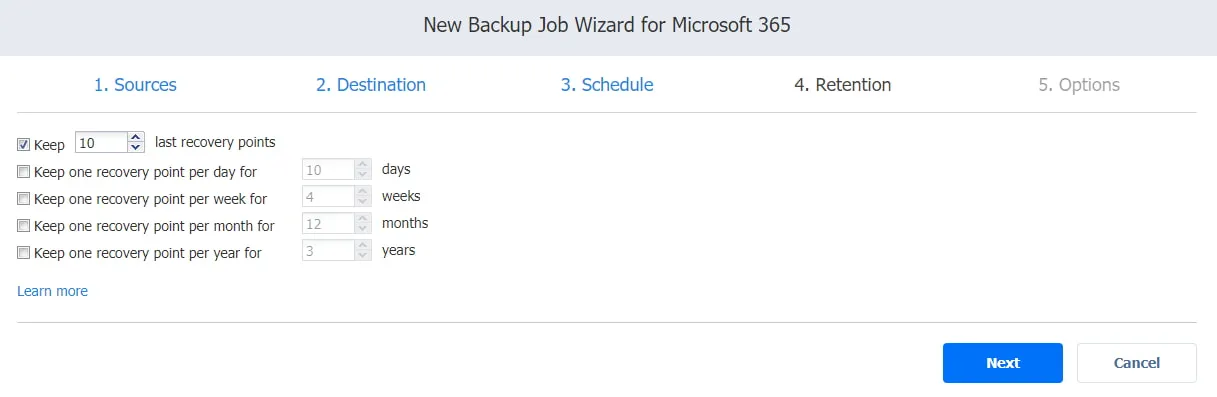
Retention: NAKIVOのソリューションでは、各ジョブの実行後にバックアップリポジトリ内の各アイテムに対してリカバリポイントが作成され、"祖父・父・子(GFS)"方式のバックアップローテーションを利用できます。これにより、個々のオブジェクトからアカウント全体まで、幅広く復元が可能です。保存するリカバリポイントの数は自由に選択できます。
Options: ここでは、ジョブ名を入力したり、バックアップジョブの開始前および完了後に特定のアクションを実行するように設定したりできます。バックアップレポートを受け取ったり、カスタム ジョブ実行前および実行後のスクリプト.
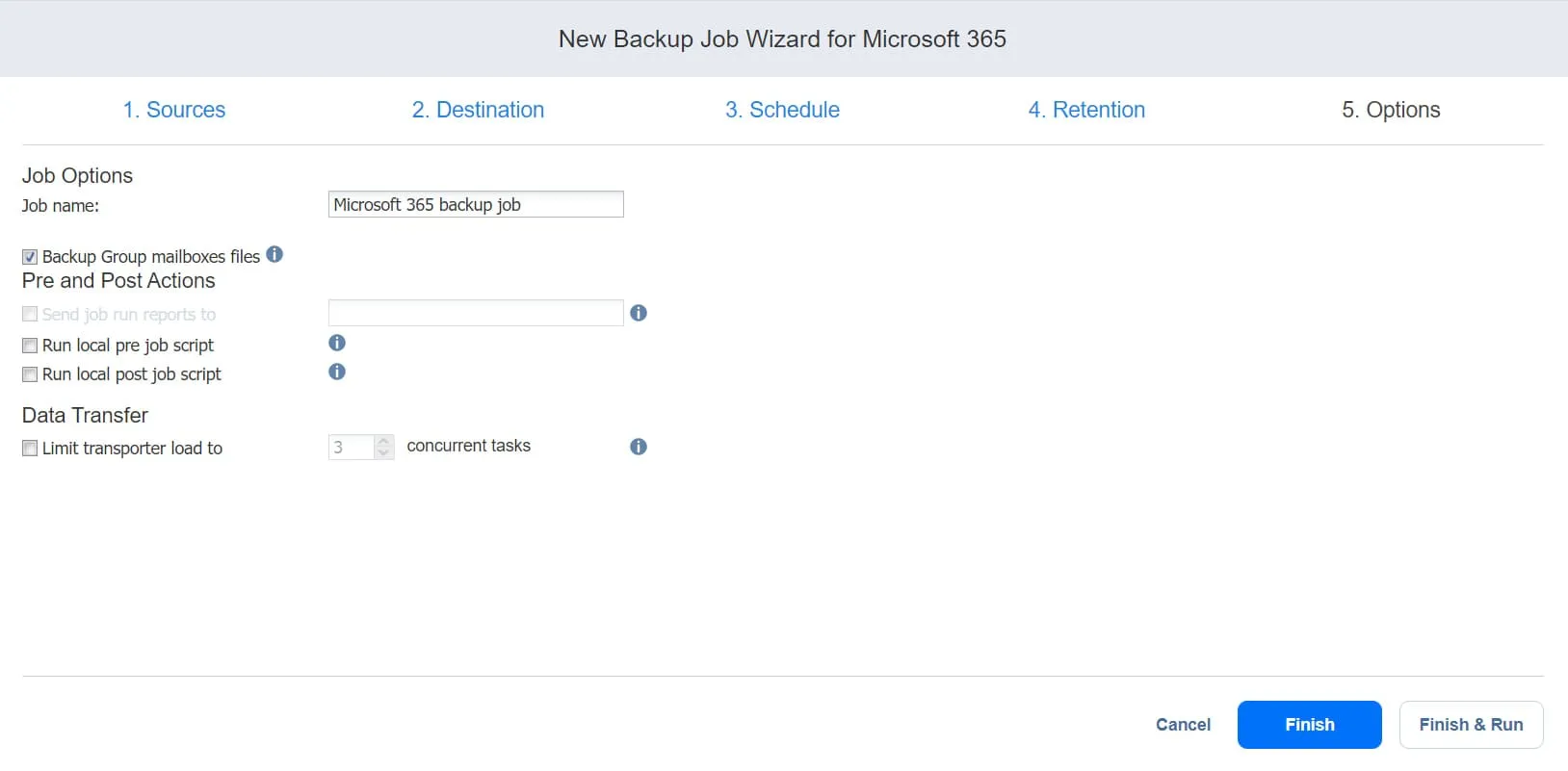
クリック Finish または Finish & Run "雇用創出ウィザード"を完了するには。
NAKIVOのバックアップからOffice 365の削除済みメールを復元する
Outlookで完全に削除されたメールを復元するには、[ここ]をクリックしてください Recover それから Microsoft 365 NAKIVOソリューションのWebインターフェースで。
表示されるオブジェクト復元ウィザードは、主に4つのステップで構成されています:
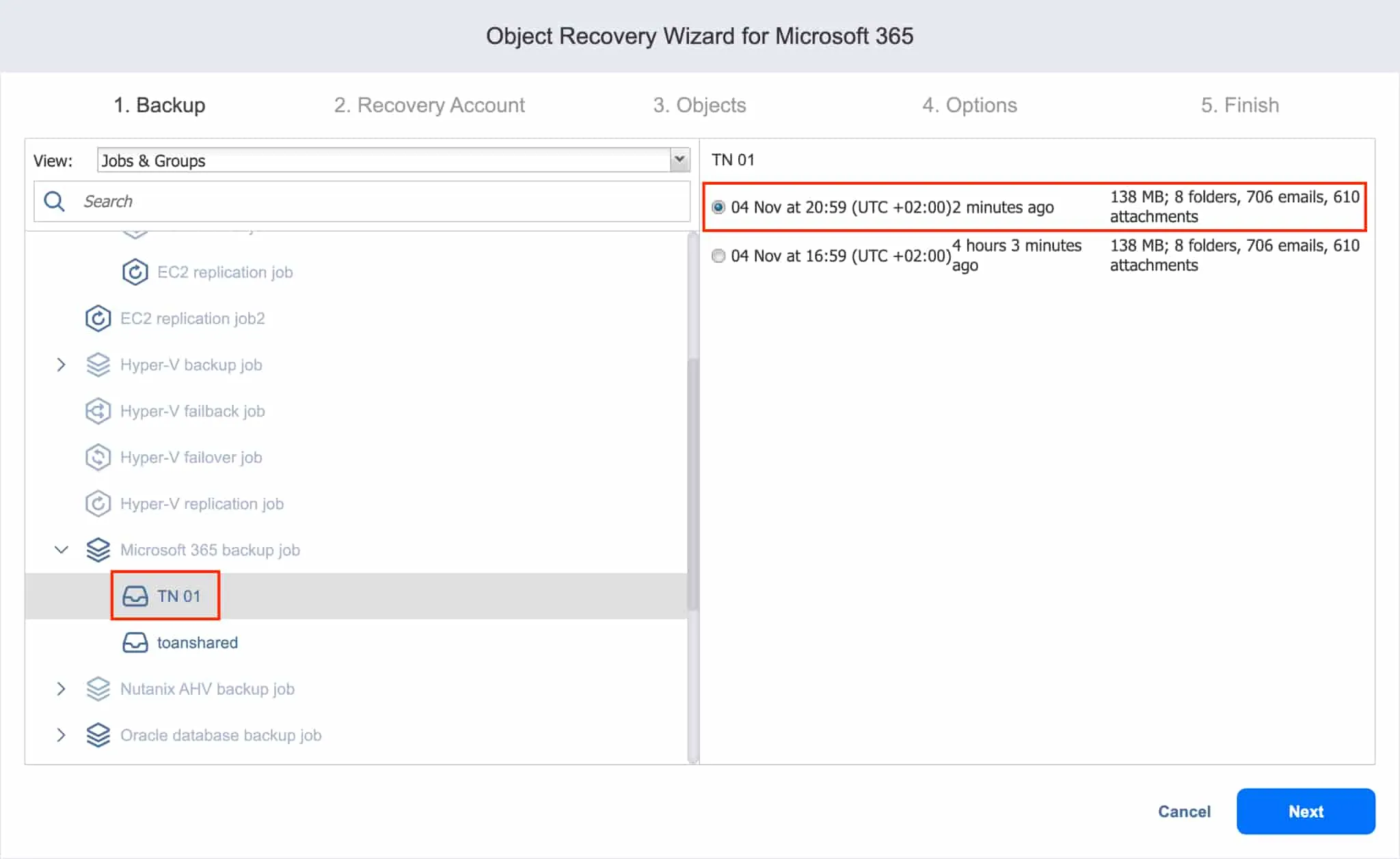
Backup: すべてのバックアップが左ペインに表示されます。復元したいメールボックスのバックアップを選択し、右ペインで復元ポイントを選択してください。
クリック Next 続きを読む。
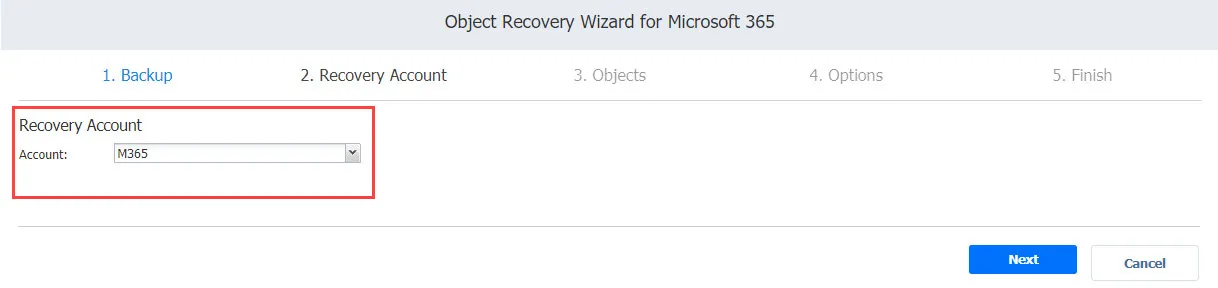
Recovery account: ドロップダウン リストから、アイテムを復元する Microsoft 365 アカウントを選択してください。
クリック Next 続行するには。
Objects: ここでは、選択した復元時点におけるメールボックスの内容を確認できます。"受信トレイ"や"削除済みアイテム"などのメールボックスフォルダーをさらに展開してメールの一覧を表示したり、メールを開いて個々のメールの内容を確認したりすることができます。復元したいメールを検索、確認、選択してください。
完了したら、クリックしてください Next.

Options: このページでは、メールを元の場所に復元するか、別のメールボックスに復元するかを設定できます。また、上書き時の動作も選択できます。
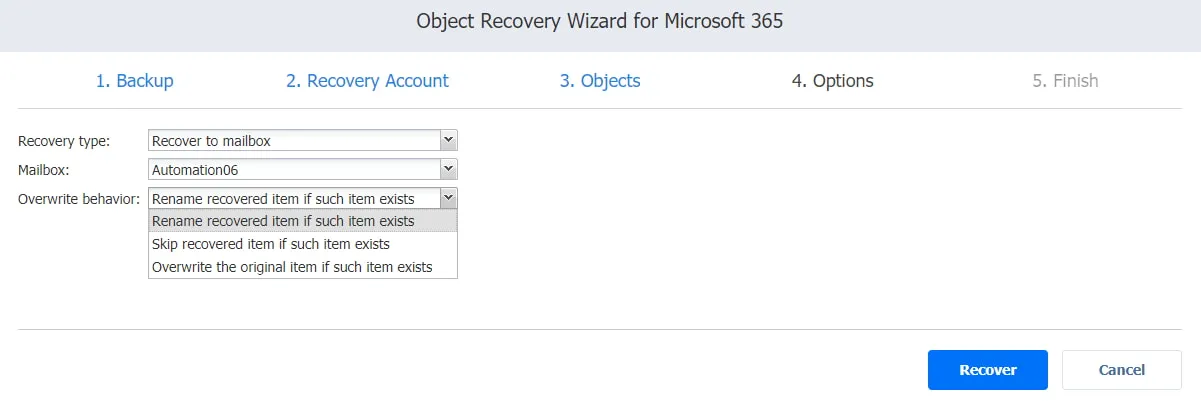
クリック Recover 復元プロセスを開始し、"アクティビティ"タブで進捗状況を確認します。復元が完了したら、 見通し アカウントにログインして、復元したばかりのメッセージを確認してください。
結論
Microsoftは、Office 365で削除されたメールを復元するのに役立ついくつかの標準機能を提供しています。しかし、これらの機能には限界があり、ユーザーによる操作ミスやセキュリティ侵害が発生した場合、データが失われる可能性があります。サードパーティ製のバックアップソリューションなど NAKIVO Backup & Replication データの復元性を確保し、単一障害点を排除するためには、これらが不可欠です。
NAKIVOのソリューションを利用すれば、Microsoft 365データを保護し、Outlookメールボックスのバックアップと復元を確実に実行できます。また、このソリューションはOneDrive for BusinessおよびSharePoint Onlineのバックアップと復元にも対応しています。無料版をダウンロードして、最適なデータ保護を保証するすべての高度な機能をご確認ください。