OneDriveのバックアップとOneDriveの同期:誤解と真実
現在、多くのクラウドプロバイダーがサービスを提供しており、顧客にとって自社のニーズに合った適切なサービスを選ぶのは難しいかもしれません。クラウドへのファイル同期もそのようなサービスの一つであり、ユーザーは無料で利用できる十分な品質のファイル同期サービスさえ見つけることができます。 ファイル同期はしばしばファイルのバックアップとして位置付けられますが、実際には同じものではありません。その結果、ユーザーは混乱し、バックアップの代わりにクラウドへのファイル同期を使ってしまうことがあります。
では、同期とバックアップの違いは何でしょうか?Microsoft 365ユーザーは、バックアップソリューションとしてOneDriveを利用することがよくありますが、このアプローチはデータを危険にさらす可能性があります。OneDriveの同期とバックアップの例を基に、その違いを見ていきましょう。

Microsoft OneDrive とは何ですか?
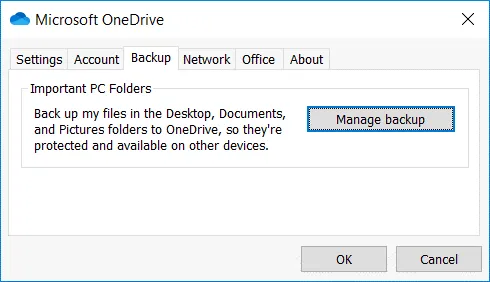
OneDriveは、Microsoft 365ユーザーがファイルを保存するためにMicrosoftが提供するクラウドストレージです。クラウド上のストレージ容量は、選択したサブスクリプションプランによって異なります。Microsoft OneDrive同期クライアントは、WindowsまたはmacOSにインストールするアプリケーションで、指定したフォルダー内のファイルをクラウドと同期します。Windowsでは、"デスクトップ"、"ドキュメント"、"ピクチャ"の3つの標準フォルダーのみが同期対象となります。
以下のスクリーンショットでは、 Backup OneDrive同期クライアントのインターフェースにあるタブ。このタブは、OneDrive同期アプリがデータのバックアップ機能を備えているかのような誤解をユーザーに与えてしまいます。そのため、ユーザーは混乱し、バックアップの代わりにOneDrive同期機能を使ってしまう可能性があります。
OneDriveはバックアップの保存先として安全ですか? Webインターフェースを使ってOneDriveにファイルをコピーし、OneDriveの同期クライアントを使用せず、OneDriveに保存したファイルを共有しないのであれば、バックアップはクラウド上の安全な場所に保管されているはずです。このブログ記事をご覧ください OneDriveのセキュリティ 詳細についてはこちらをご覧ください。一般的に、OneDriveをバックアップソリューションとして使用することは推奨されません。
同期とバックアップの違い
OneDriveの一般的な利用例を交えながら、同期とバックアップの違いについて見ていきましょう。これらの利用例を通じて、同期とバックアップの違いをより深く理解できるほか、バックアップが必要な場合に同期を避けるべき理由も明らかになるでしょう。
同期機能
OneDriveの同期はどのように機能するのでしょうか?OneDrive同期アプリを設定して特定のフォルダー内のファイルを同期するようにすると、ファイルに変更を加えて保存した後、インターネットに接続されていれば、数秒以内にそのファイルがクラウドに同期されます。この仕組みは、自宅のパソコンと職場のパソコンの両方でファイルを編集し、常にそれらのファイルの最新版にアクセスする必要がある場合に便利です。 この場合、自宅のパソコンで行った最新の変更は OneDrive(クラウドストレージ)に同期され、職場のパソコンを起動すると、OneDrive 同期アプリを使用して更新されたファイルが OneDrive からローカルフォルダーに同期されます。あるいは、OneDrive の Web インターフェースを使用して、クラウドに保存されたファイルにアクセスすることもできます。同様に、職場のパソコンで行った変更が同期された後も、自宅のパソコンでファイルの編集を続けることができます。
同期対象のフォルダーに保存されていないファイルは同期されない点に注意してください(ディスク上にファイルを保存しないユーザーにとっては不便です)。 C: (Windowsの標準ユーザーフォルダー内)。OneDriveとファイルを同期したい場合は、ファイルを"デスクトップ"、"ドキュメント"、"ピクチャ"フォルダーにのみ保存してください。
バックアップおよび復旧機能が限定的
コンピューターのハードディスクが破損してファイルが読み取れなくなった場合や、ノートパソコンを紛失した場合でも、ファイルがOneDriveに同期されていれば、そのコピーから復元することができます。この場合、OneDriveに保存されたファイルがバックアップとして機能し、このような状況ではOneDriveがファイルの復元に役立ちます。
別のケースをご紹介します。 たとえば、誤ってコンピュータ上の重要なファイルを削除してしまい、その変更が同期されたため、クラウド側のOneDriveからもファイルが削除されてしまったとします。削除されたファイルは、 ごみ箱 ローカルコンピュータ上、または OneDrive のごみ箱 この場合は、OneDriveのWebインターフェースを使用します。
しかし、ここで、Wordファイルなどに不要な変更を加えて保存してしまい、そのファイルがOneDriveに同期されてしまったと想像してみてください。バージョン履歴やバージョン管理が有効になっている場合、このケースでは不要な変更である最新の変更が含まれていない、以前のバージョンのファイルを復元することができます。ここまでは順調です。
OneDriveのごみ箱の制限事項
一見すると、OneDriveの"ごみ箱"は、削除したすべてのファイルを復元できる便利な機能のように思えます。しかし、OneDriveのごみ箱には、容量や削除されたファイルの保存期間(保持期間)といった制限があります。ごみ箱がいっぱいになると、OneDriveから新しいファイルを削除してごみ箱に移動した際、ごみ箱内の最も古いファイルが削除されてしまいます。
バージョン履歴の制限事項
前述の通り、バージョン履歴機能は、ファイルに意図しない変更が加えられた後にファイルを復元するのに役立ちますが、この機能は復元するファイルの数が多くない場合に有効です。なお、バージョン履歴機能は改良され、現在はすべてのファイル形式に対応しています。
ランサムウェア被害からの復旧
バージョン管理は、ランサムウェアによって破損したファイルの復元にどのように役立つのでしょうか?ランサムウェアは最も危険な種類のマルウェアであり、残念ながら、今日では一般的な脅威となっています。 コンピュータが感染すると、ランサムウェアはオペレーティングシステムのファイルを除き、アクセス可能なすべてのデータを暗号化します。OneDriveクラウドストレージと同期するように設定されたフォルダー内のデータをランサムウェアが暗号化すると、暗号化されたファイルも同様に同期されます。その結果、OneDriveの同期後にクラウド上のデータにアクセスすると、破損したファイルである暗号化されたファイルが表示されます。
ファイル名が変更されていても、その名前を特定できる場合、例えば、 document1.doc > document1.doc.ransom, document2.doc > document2.doc.ransom, など、バージョン履歴を利用すれば、正常な状態の以前のファイルバージョンを復元することができます。しかし実際には、必要なバージョンにファイルやフォルダを一つずつ復元しなければならないため、この作業には時間がかかり、多大な労力を要します。何千ものファイルを復元する必要がある場合、バージョン管理を用いた復元は容易な作業ではありません。
例えば、ランサムウェアによってファイル名がランダムなハッシュ値に変更された場合、 ahs8djw27dm.ransom, shw83ls9shj.ransom, など、バージョン履歴を使った復元は非常に困難です。 OneDriveのWebインターフェースには最新のファイル名が表示されるため、各ファイルのバージョン履歴を開いて元のファイル名を確認し、そのファイルを復元する必要があるかどうかを判断する必要があります。ファイルバージョンの一括復元機能はありません。これは、OneDriveがバックアップソリューションとして設計されていないためです。OneDriveは、ファイルの同期、どこからでもファイルへのアクセス、および誤って削除したり不要な変更を加えてしまった後のファイルの復元を目的としたサービスです。
ランサムウェア攻撃が発生した場合、OneDriveはデータを復元するための有効な手段ではありません。さらに、OneDriveはOneDrive同期クライアントを使用して大量のデータを転送することを想定していません。多くのファイル(大量のデータ)をコンピューター上の同期フォルダーにコピーし、そのデータをクラウドに同期しようとするのは、お勧めできません。処理速度が著しく低下し、帯域制限がかかる可能性があります。
True Backup Solutionsのメリット
本格的なバックアップソリューションを使用して、クラウドストレージを含む任意の場所にファイルをバックアップしましょう。バックアップソフトウェアは、データをバックアップし、合理的に復元することを目的としています。バックアップ対象(OneDriveの同期のように3つの標準フォルダに限定されません)、バックアップのタイミング、およびバックアップ先を選択できます。 復元ポイントを選択して、ファイルを一括で復元することも可能です。本格的なバックアップソリューションを使用する場合、設定できるオプションが豊富にあるため、要件に合わせて柔軟に対応できます。
バックアップソフトウェアを選ぶ際は、以下の機能を備えたソリューションを探してください:
- 柔軟な保存設定により、必要な数のリカバリポイントを保存できます。
- 細粒度の復元機能により、すべてのデータまたは選択したファイルのみを対象とした特定時点への復元を実行できます。
- バックアップジョブを自動的に実行するためのスケジュール設定と自動化。
プロ仕様のバックアップソフトウェアを使えば、以下の手順に従うことができます。 3-2-1バックアップルール データのコピーを3つ作成し、そのうち2つは異なるメディアに保存し、1つはオフサイトに保存します。
クラウド同期サービスでは、通常、ストレージ容量に制限があります。ファイルの保存先を選択できるバックアップソリューションを使用すれば、ハードウェア構成によってのみ制限されるローカルのバックアップストレージや、独自にサポートされたクラウドストレージを利用することができます。
OneDrive バックアップ
OneDriveは、Word Online、Excel Online、SharePoint OnlineなどのMicrosoft 365オンラインアプリを使用する際のファイル保存や、他のユーザーとのファイル共有にも利用されます。前述の通り、コンピュータがランサムウェアに感染し、ファイルが同期されている場合、OneDriveに保存されたデータもランサムウェアによって暗号化される可能性があります。 そのため、OneDriveのバックアップを行う必要があります。OneDriveのクラウドストレージに保存されたデータを保護し、短時間で簡単にファイルを復元できるようにするため、Microsoft 365およびOneDrive専用のバックアップソリューションの利用をお勧めします。
データバックアップ NAKIVO Backup & Replication
NAKIVO Backup & Replication は、物理的なWindowsおよびLinuxマシン、VMware vSphereおよびHyper-V仮想マシン、Amazon EC2インスタンス、Oracle Database、Microsoft 365データのバックアップに対応したオールインワン型のデータ保護ソリューションです。同期アプリとは異なり、 NAKIVO Backup & Replication 物理マシン上のすべてのデータをバックアップできるほか、仮想マシン全体をバックアップすることも可能です。バックアップ先については、ローカルのバックアップリポジトリに加え、Amazon S3バケットなどのクラウド上のバックアップリポジトリにも対応しています。
NAKIVO Backup & Replication 次のような便利な機能を多数備えています:
- バックアップリポジトリにおける増分データバックアップ、データ圧縮、およびスワップデータの除外により、ストレージ容量を節約します。
- セキュリティを強化するため、転送データの暗号化を行います。
- オブジェクトロック機能を備えた不変のバックアップリポジトリを使用し、Amazon S3に直接バックアップすることで、ランサムウェアによるデータの破損からバックアップを保護します。
- ランサムウェア攻撃に対して改ざん不可能なメディアにバックアップを保存するため、テープへのバックアップを行います。
- ストレージ容量を節約し、古い復旧ポイントを含むさまざまな復旧ポイントを使用してデータを復旧できるようにするための、"祖父・父・息子"型のリテンションポリシー。
NAKIVO Backup & Replication Exchange Online、SharePoint Online、OneDriveを含むMicrosoft 365のバックアップを、ローカルのバックアップリポジトリへ保存します。これは、OneDriveのファイルをバックアップし、そのバックアップを安全なバックアップリポジトリに保存できる、堅牢なOneDriveバックアップソリューションです。