OneDrive for Business のバックアップ方法:3つの方法
世界中の企業が、データを安全に保管し、いつでもアクセスできるようにするため、クラウドストレージサービスへの依存度を高めています。OneDrive for Business は、強力なストレージ機能、ファイル共有機能、およびコラボレーション機能を提供します。
しかし、OneDrive に保存されたデータは、人為的なミスやランサムウェアの感染によって破損したり失われたりする可能性があります。特にアカウントがオフラインフォルダーと同期されている場合、ランサムウェアはネットワーク全体に容易に拡散する恐れがあります。 組織は、OneDriveのファイルやフォルダーを定期的にバックアップすることで、データの損失を防ぎ、事業継続性を確保できます。
この記事では、3つの異なる方法を使用してOneDrive for Businessのバックアップを作成する方法について説明します。詳細を確認し、どのような状況でもクラウドデータを確実に復元できる最適なアプローチを学びましょう。

OneDrive for Business をバックアップする理由
マイクロソフトの 責任分担モデル マイクロソフトは、自社のサービスの可用性についてのみ責任を負うと規定されています。OneDrive for Businessに保存されたデータを含め、Microsoft 365アプリケーション上で作成・共有するデータを、さまざまな種類のデータ損失の脅威から保護するのは、ユーザー自身の責任です。これらの脅威には、次のようなものがあります:
Human error: これがデータ損失の最も一般的な原因です。従業員が誤ってOneDriveのファイルを削除したり、権限のないユーザーと機密データを共有したり、文書に意図しない変更を加えてしまったりする可能性があります。Ransomware attacks: マルウェアやランサムウェアに感染したコンピュータを介して、OneDrive for Business のファイルにアクセスされ、データが暗号化されたり破損したりする可能性があります。ユーザー数が多いほど、そのリスクは高まります。Intentional deletion: 不満を抱いた従業員などの悪意のある人物が、意図的に重要なファイルを削除する可能性があり、それが組織に様々な問題を引き起こす恐れがあります。
OneDrive for Business をバックアップし、そのデータを安全な場所に保存しておけば、万が一の障害が発生した場合でも、ファイルを簡単に復元することができます。
Microsoft標準の復元機能とその制限事項
マイクロソフトは、OneDrive for Business のデータを保護するために特別に設計されたツールを提供していません。ただし、特定の状況下でデータの復元を可能にする、Microsoft 365 に組み込まれたいくつかの機能があります。
ごみ箱
OneDrive for Business で削除されたファイルやフォルダーはごみ箱に送られ、最大 93 日間保持された後、完全に削除されます。保持期間が満了する前に手動で削除される場合や、利用可能な容量が完全に使い切られた際に自動的に削除される場合があることにご注意ください。
ごみ箱を使用すると、最近削除したアイテムを元の場所に復元できます。ファイルが完全に削除されてから14日以内であれば、Microsoftサポートに復元リクエストを送信できる点に注意してください。データが復元可能な場合、OneDriveフォルダー全体が復元され、既存のデータは上書きされます。この場合、個々のファイルを復元したり、復元するデータのバージョンを選択したりすることはできません。
バージョン管理
OneDrive for Business でバージョン管理を有効にすると、同じドキュメントの複数のバージョンを保存できるようになります。さらに、以下の操作も可能です:
- すべてのバージョンの履歴と変更点を追跡する
- 異なるバージョンを表示して比較する
- 必要に応じて以前のバージョンに戻す
バージョン管理は、機能を無効にできるため、信頼性の高いデータ保護手段とは言えません。さらに、一部の Microsoft 365 のサブスクリプションプラン 無制限のストレージは提供していません。つまり、多数のバージョンを保存する予定がある場合は、プランのアップグレードが必要になるか、追加のストレージ費用が発生する可能性があります。
情報保持ポリシーとeディスカバリー
Microsoft 365 のサブスクライバーは、重要なビジネスデータを指定した期間保存するために、保存ポリシーを設定できます。特定の保存ポリシーを、さまざまなコンテンツの種類に自動的に割り当てることができます。
保存ポリシーと同様に、eDiscovery を使用するとドキュメントを保存しておくことができます。編集または削除されたファイルは、ごみ箱に送られる代わりに、設定された保存期間中は"保存保留ライブラリ"に保存されます。 検索機能を使用して必要なファイルを見つけ、それらをローカル コンピュータにエクスポートすることで、データを復元できます。
注: 保存ポリシーとeDiscoveryは、Microsoft 365 Enterprise E5、A5、G5などのより高額なサブスクリプションプランで利用可能です。
保存ポリシーとeDiscoveryは、主に法的および規制上のコンプライアンスを確保するためのアーカイブ目的で使用されます。ただし、保存ルールは手動で設定する必要があるため、確実な保護は提供されません。
さらに、データは"保存保留ライブラリ"から自動的に削除される可能性があります。 保存期間が満了すると、削除されたファイルはごみ箱に送られ、そこでインデックスから除外されます。これは、eDiscoveryの検索機能を使用してそれらを見つけることができなくなり、重要なデータを永久に失うリスクがあることを意味します。
上記のすべてのツールは、障害発生時のデータ復旧を保証するものではありません。Microsoftのサービスレベル契約(SLA)によると、以下のデータ保護手法を使用して、Microsoft 365アプリに保存されたデータを定期的にバックアップする必要があります。
OneDrive for Business をバックアップする 3 つの方法
以下の3つの方法のいずれかを使用して、OneDrive for Businessのバックアップを作成できます。
ファイルを手動でコピーする
これは、OneDriveのデータを保護する最も簡単な方法です。ファイルを手動でコンピューターに接続されたローカルディスクにダウンロードするか、外付けハードドライブにコピーすることができます。復元作業も手動で行う必要があります。
Advantages |
Disadvantages |
|
|
個人ユーザーであれば手動でファイルを簡単にコピーできますが、データ量が多い大規模な組織では、SaaSデータを扱うために設計された効率的なソリューションを活用し、OneDrive for Businessのバックアッププロセスを自動化する必要があります。
OneDrive 同期クライアントの使用
その OneDriveの同期 クライアントは、Windowsにインストールするアプリケーションです。このアプリケーションを使用すると、選択したローカルフォルダーとOneDrive間の同期を設定できます。これにより、ファイルをオンプレミスとクラウドの両方に同時に自動的に保存できます。
ローカルフォルダーにある同期済みファイルを外付けハードドライブにコピーすることで、OneDrive for Businessのデータのバックアップを作成できます。
Advantages |
Disadvantages |
|
|
OneDriveの同期クライアントはバックアップツールではない点にご注意ください。これは本質的に、複数のユーザーがどこからでも同じOneDriveファイルにアクセスして作業できるコラボレーションアプリケーションです。同期されたファイルは圧縮されないため、お使いのコンピューターに十分な空き容量があることを確認してください。また、クラウドストレージの容量は、ご利用のMicrosoft 365のサブスクリプションプランによって制限される場合があります。
サードパーティ製のデータ保護ソフトウェアの利用
OneDrive for Business をバックアップする最も確実な方法は、専用のデータ保護ソリューションを利用することです。マイクロソフトは、Microsoft 365 データのバックアップサービスを提供するサードパーティ製ツールとの連携を容易にする API を提供しています。
Advantages |
Disadvantages |
|
|
専門のバックアップアプリケーションこそが、組織にとって最も効果的なSaaSデータ保護手段であると言えるでしょう。特に、数千人のユーザーを対象としたバックアップを効率化できる点がその理由です。
OneDrive for Business をバックアップする方法 NAKIVO Backup & Replication
NAKIVO Backup & Replication は、OneDrive for Business や Teams などの Microsoft 365 向けバックアップおよび復旧を実行できる、包括的なデータ保護ソリューションです。 SharePoint Online およびExchange Online。これを使用するには NAKIVO Backup for OneDrive for Business以下の手順に従ってください。
InventoryにMicrosoft 365アカウントを追加する
Microsoft 365 アカウントを追加する の在庫に NAKIVO Backup & Replication.
バックアップリポジトリの作成
OneDrive for Businessのバックアップを含むすべてのMicrosoft 365データは、専用のSaaSリポジトリに保存されます。ウィザードの手順に従って、 SaaSバックアップリポジトリを作成する.
Microsoft 365 のバックアップジョブの作成
これで、OneDrive for Business のバックアップジョブを開始できます。ソリューションの Web インターフェースで、 Dashboard をクリックして Create それから Microsoft 365 backup job.
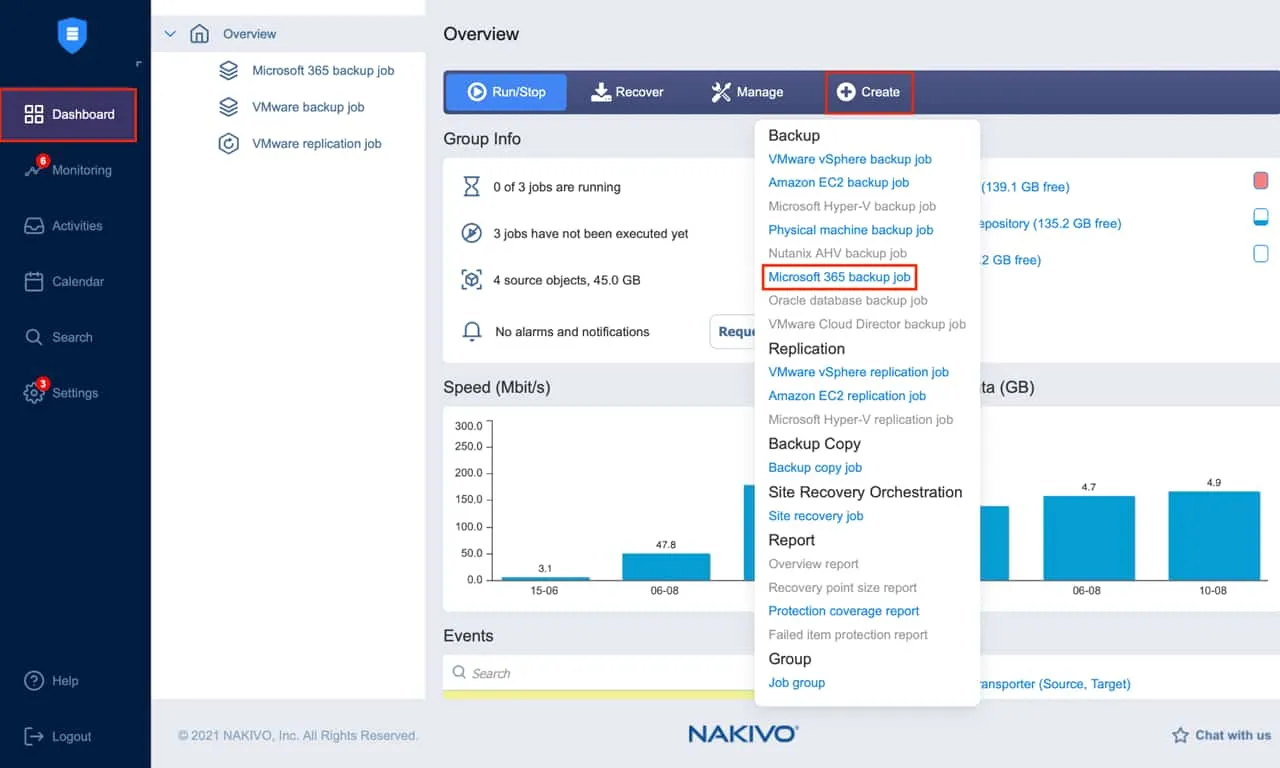
Microsoft 365 バックアップ ジョブ ウィザードは、5 つのステップで構成されています:
Source: このページの左ペインには、バックアップジョブに追加できるすべての項目が表示されます。1つまたは複数のアカウントを検索し、バックアップしたいアカウントを選択してください。選択内容を確認し、をクリックして次のページに進んでください。Next.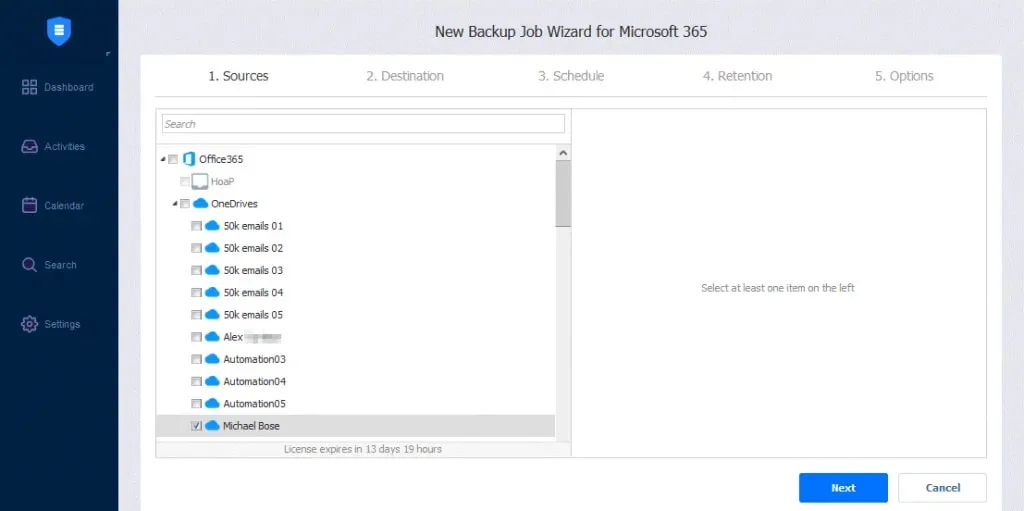
-
Destination: OneDrive for Business のバックアップ先として使用する SaaS バックアップリポジトリを指定します。Setting a single backup repository for all items: バックアップリポジトリをDestinationドロップダウンリスト。Setting different backup repositories for each item: クリックAdvanced setupそして、各アカウントの場所を選択してください。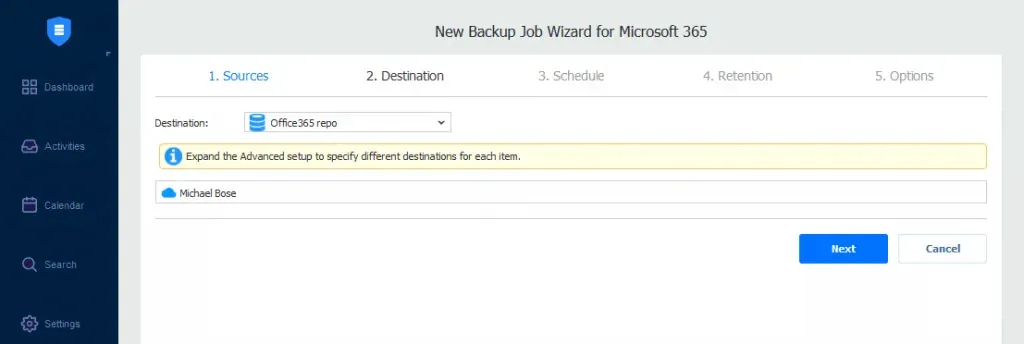
Schedule: ここでは、バックアップジョブを手動で実行するか、毎日、毎週、毎月、または毎年実行するようにスケジュールするかを選択できます。また、バックアップジョブを自動的に連続して実行することも可能です。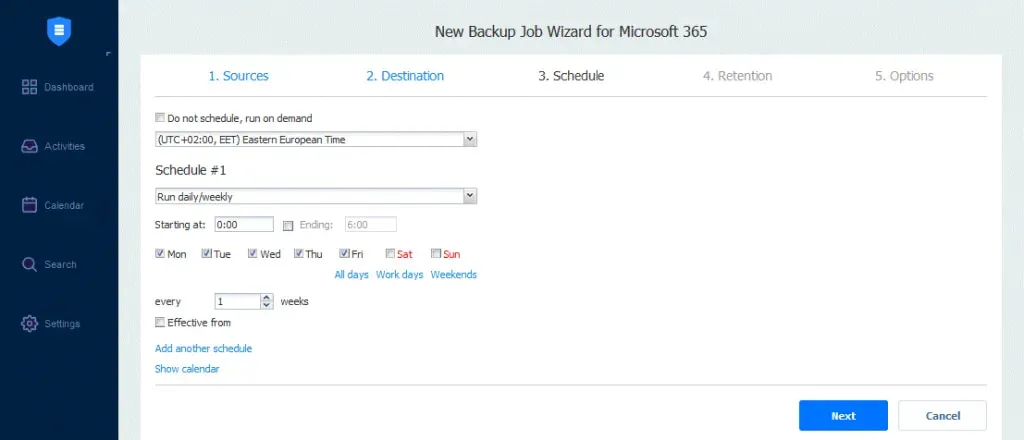
Retention: NAKIVO Backup & Replication 各ジョブの実行後、バックアップリポジトリ内のすべてのアイテムに対してリカバリポイントを作成します。"祖父・父・息子(GFS)"バックアップローテーション方式を使用することで、保持するポイントの数を選択できます。これにより、アカウント全体または個々のアイテムを復元することが可能です。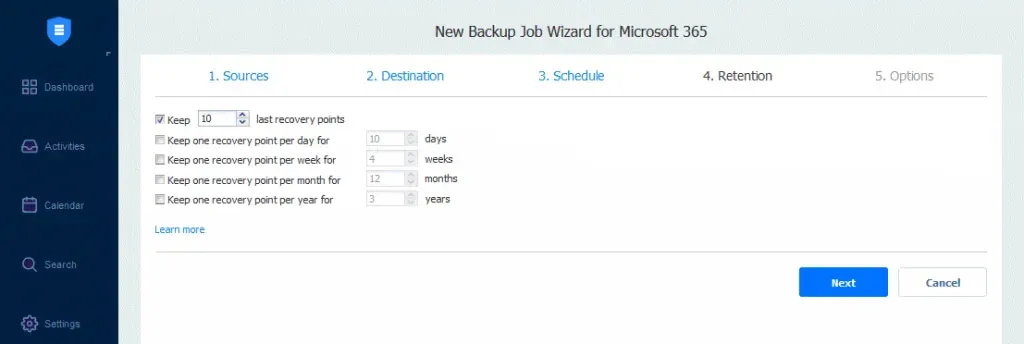
Options: バックアップジョブが開始される前、または完了した後に、ジョブ名を指定して特定のアクションを実行するように設定します。また、バックアップレポートの受信や実行も可能です。 ジョブ実行前および実行後のカスタムスクリプト.
クリック
FinishまたはFinish & Run"雇用創出ウィザード"を完了するには。OneDrive for Business のデータを復元する方法 NAKIVO Backup & Replication
以下の手順では、OneDrive for Business を安全にバックアップした後、データを復元する方法について説明します。
ソリューションの Web インターフェースで、[クリック]RecoverそれからMicrosoft 365復旧プロセスを開始します。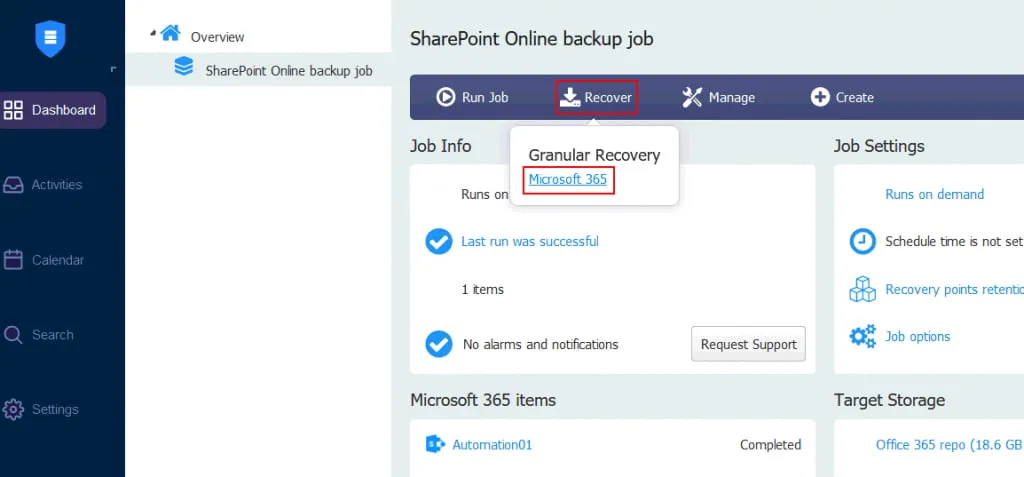
"オブジェクトの復元"ウィザードには、4つの手順があります:
Backup: 復元可能なすべての項目が左側のペインに表示されます。バックアップ済みの OneDrive アカウントを選択し、復元ポイントを選択してください。準備ができたら、[クリック] をクリックします。
Next.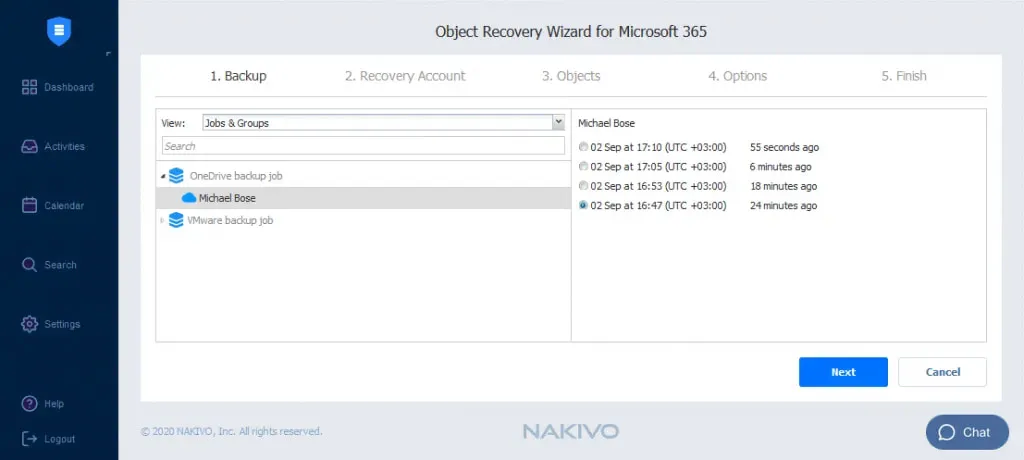
Recovery account: ドロップダウンリストから、アイテムを復元する Microsoft 365 アカウントを選択します。クリック
Next次のページへ進む。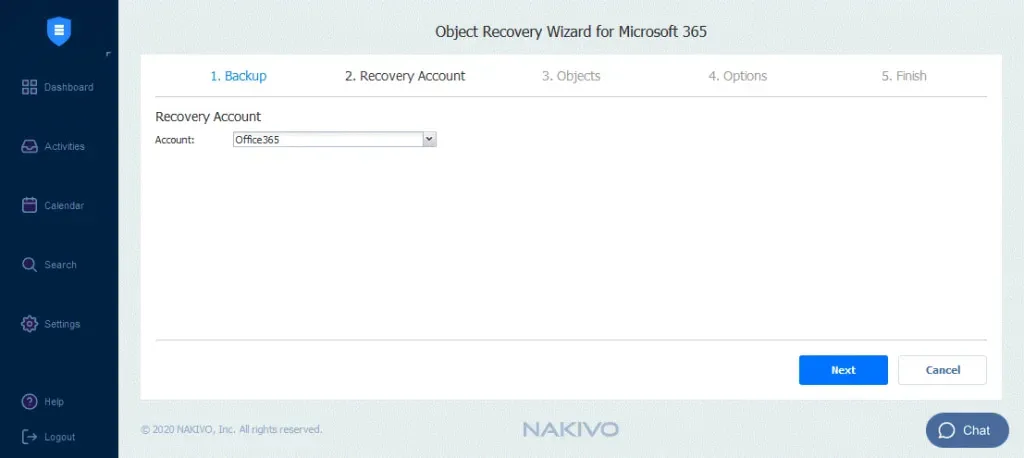
Objects: 復元したいオブジェクトを検索して選択します。クリック
Next続行するには。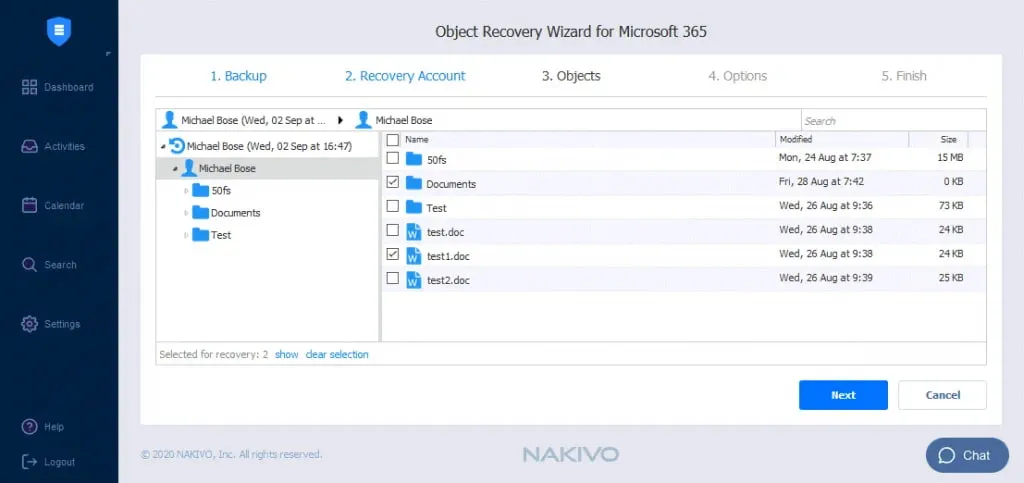
Options: このページでは、以下のパラメータを設定してください:
Recovery type: 元の場所に戻すか、別のOneDriveフォルダーに復元するかを選択してください。Overwrite behavior: 以下のいずれかを選択してくださいrename recovered item if such item exists,skip recovered item if such item existsまたはoverwrite the original item if such item exists.注: 選択した復元先アカウントが元のアカウントと異なる場合、元の場所に復元することはできません。

ここをクリックして復元プロセスを開始してください
Recoverデータが完全に復元されるまでお待ちください。