Office 365 管理センターの使用方法とアクセス方法:完全ガイド
複数のユーザーを管理できるクラウドサービスのほとんどには、専用の管理インターフェースが用意されています。Microsoft Office 365はSaaS(Software as a Service)に分類され、独自の"Microsoft Office 365 管理センター"を提供しています。この管理センターを使用すると、ユーザーアカウントやメールボックスの管理、Office 365クラウド環境の設定、統計情報の監視などを行うことができます。このブログ記事では、更新されたOffice 365管理センターの使い方と、設定可能な機能について解説します。

Microsoft 365 管理センターとは何ですか?
Microsoft 365 管理センターは、組織の Microsoft 365 環境の管理や Office 365 の管理を行うための、Web インターフェースを備えた専用ツールです。Microsoft が提供するこのネイティブツールを使用することで、管理者は内部ユーザーを管理したり、Exchange Online や OneDrive for Business などのサービスを設定したりできます。また、管理者は 料金プラン 組織の管理およびユーザーのライセンス変更を行うため。
Microsoft 365 管理センターにアクセスするには?
Microsoft Office 365 管理センターには、Web ブラウザを使用して Web インターフェースからアクセスできます。Microsoft の公式発表に伴い、Office 365 は Microsoft 365 に名称変更されました。これにより、新しい Office 365 管理センターは Microsoft 365 管理センターと呼ばれることになります。Microsoft 365 管理センターを使用することで、他の Microsoft サービスとの連携がより簡単になりました。
Web ブラウザを開き、次の URL にアクセスしてください:
https://login.microsoftonline.com
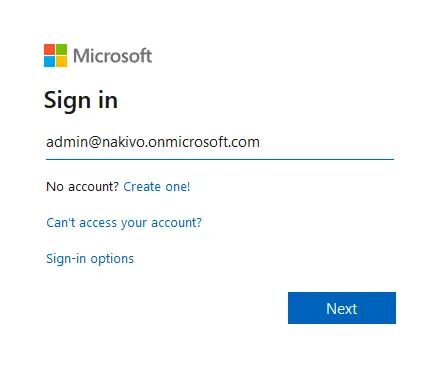
管理者アカウント名を入力してください。例: admin@yourdomain.onmicrosoft.com をクリックして Next.
管理者アカウントのパスワードを入力し、[クリック] してください Sign in.
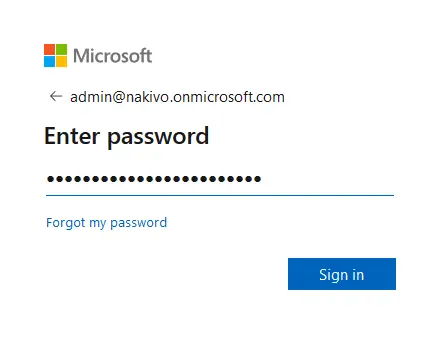
設定済みの場合は 多要素認証 Microsoft 365 の管理者ログインを行うには、続行する前に確認コードを入力する必要があります。
Microsoft 365 の Web ページにログインすると、ご契約のプランで利用可能な Teams、Word Online、Exchange Online、SharePoint Online などのオンライン アプリケーションへのリンクが表示されます。管理者としてログインすると、このページに [管理者] アイコンが表示されます。[管理者] をクリックして Admin アイコンをクリックして、Microsoft Office 365 管理センターを開きます。"管理"アイコンが表示されない場合は、組織内で Office 365 の管理者権限を持っていないことを意味します。デフォルトでは、Microsoft アカウントを作成し、ビジネス向けの Office 365 サブスクリプションを購入したユーザーには管理者権限が付与され、Office 365 管理者アカウントが割り当てられます。
以下の方法についてもご参照ください PowerShell で Exchange Online に接続する.

あるいは、WebブラウザにMicrosoft 管理センターへの直接リンクを入力することもできます:
Microsoft 365 の管理者アカウント名とパスワードを入力してサインインしてください。
Microsoft 365 管理センターは、ビジネス向けサブスクリプションプランを利用している組織アカウントでのみ利用可能です。これらのアカウントでは、Office 365 サービスに使用するドメインが設定されている必要があります。個人アカウントおよび個人向けサブスクリプションプランを利用している一般ユーザーは、Microsoft 365 管理センターを利用できません。
インターフェースコンポーネント
Microsoft 365 管理センター(旧称:Office 365 管理センター)にログインすると、ウィンドウの中央に 3 つのメインパネルとオプションが表示されます。
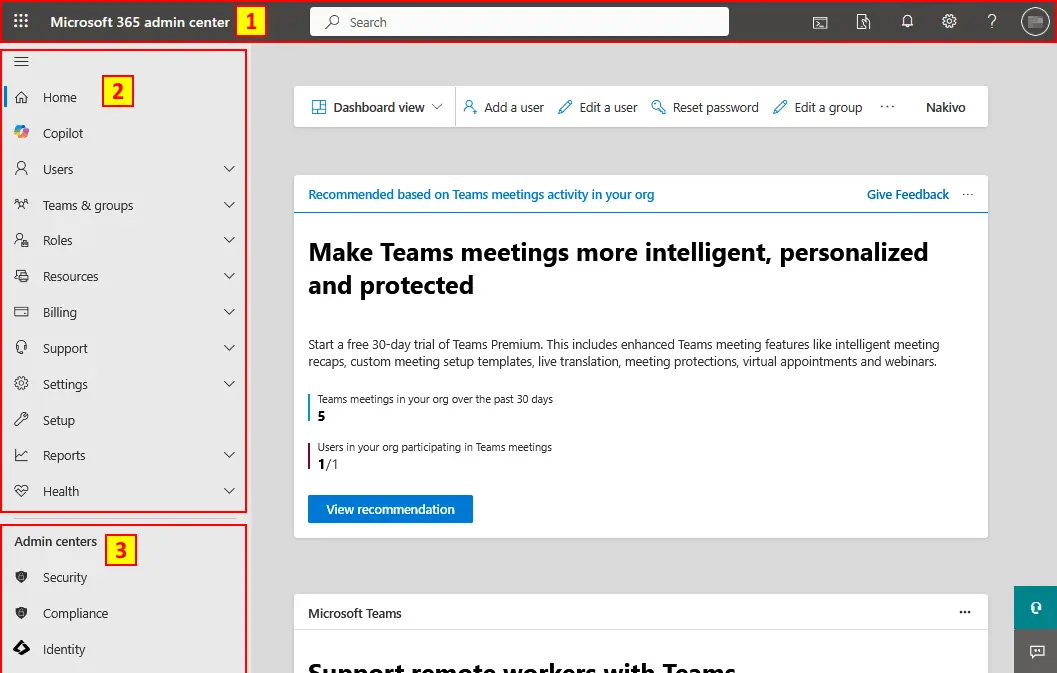
これら3つの主要なパネルは以下の通りです:
- 経営陣パネル。
- 左側のナビゲーションペインには、以下のサブセクションが含まれています:
- ユーザー
- チーム & グループ
- 役割
- リソース
- 請求
- サポート
- 設定
- セットアップ
- レポート
- 健康
- その 管理センター パネル。
Microsoft 365 管理センターのインターフェースの各パネルを詳しく見ていきましょう。
トップパネル:主な機能とショートカット
上部パネルは、グラフィカルユーザーインターフェイス(GUI)の主要な7つの要素を含む横長のパネルです。これはすべてのOffice 365ユーザーが利用でき、Office 365アカウントのユーザープロファイルを設定するために使用できます。
Office 365 menu. 9つのドットからなるメニューアイコンをクリックして、Microsoft 365 メニューを開きます。このメニューから、ご契約のプランで利用可能な Office 365 オンライン アプリケーションに切り替えることができます。"管理"アイコンは、管理者権限を持つユーザーのみが利用できます。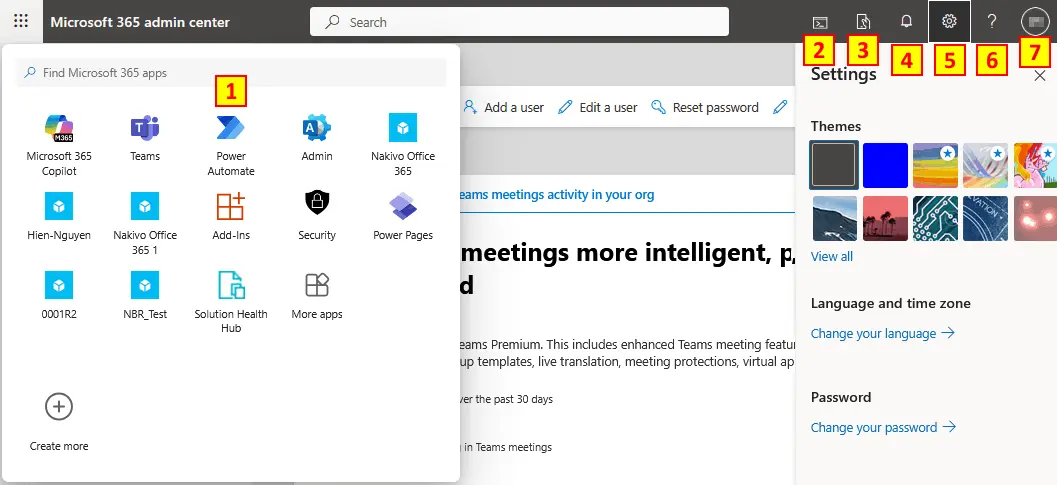
- その
Azure Cloud Shellこのアイコンをクリックすると、Bash または PowerShell が開き、コマンドラインから Microsoft 365 環境を管理できます。この機能を使用するには、適切なサブスクリプションプランに加入し、Azure Active Directory を設定する必要があります。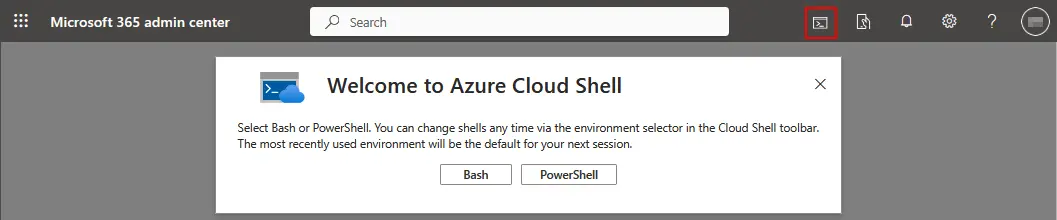
- その
Microsoft 365 Adminappこのアイコンをタップすると、モバイルデバイス用の"Microsoft 365 Admin"アプリをダウンロードできます。これにより、パソコンにアクセスできない場合でも、Microsoft 365 環境を管理することができます。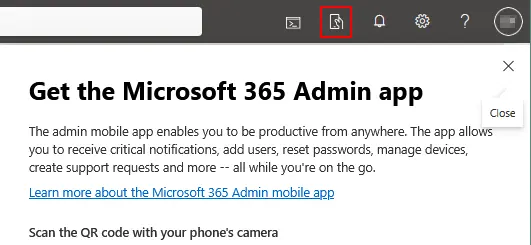
Notifications. ベルのアイコンをクリックすると、Microsoft 365 アカウントおよび関連する Office 365 サービスに関する通知を確認できます。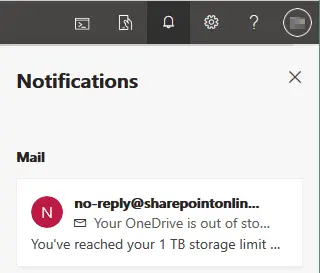
Settingsこのメニューでは、言語、タイムゾーン、表示テーマの選択、通知設定や連絡先の設定のカスタマイズ、パスワードの変更を行うことができます。Support AssistantMicrosoftのサポートが必要な場合は、このメニューをご利用ください。My account. 右上の色のついた円をクリックして、アカウント設定を開きます。アカウント設定では、個人情報、サブスクリプション、セキュリティとプライバシーの設定、アプリの権限、アプリ、デバイス、ツール、アドインを確認できます。
左側のナビゲーション ペイン:Microsoft 365 の設定の管理
左側のナビゲーションペインは、Microsoft Office 365 管理センターにおいて最も重要な部分です。ここからは、Microsoft 365 ドメインやユーザー アカウントの設定への移動、グループの管理、権限の設定などを行うことができます。このナビゲーションペインは、セクションとサブセクションで構成されたメニューのような見た目になっています。各セクションについて詳しく見ていきましょう。
ホーム
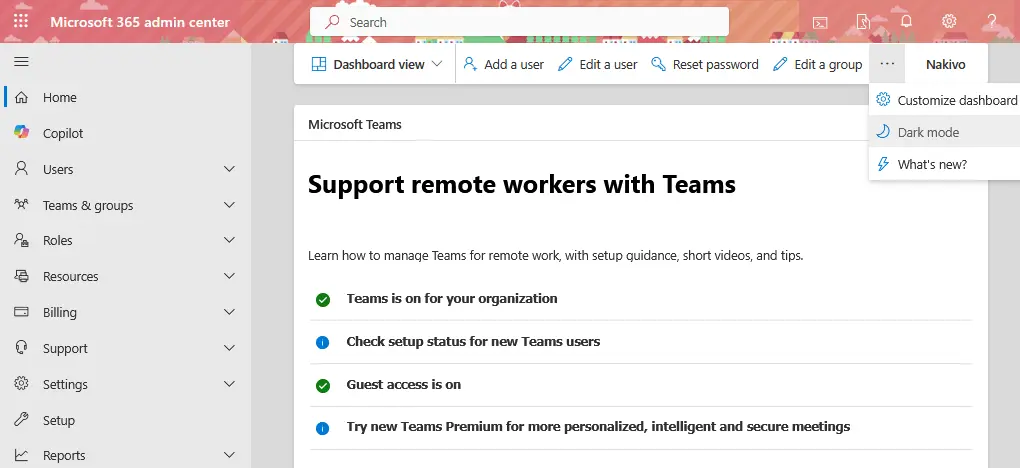
このリンクをクリックすると、Microsoft 365 管理センターのメインページ(ランディングページ)に戻ります。
メインページの中央には、以下の要素が表示されます。
A search fieldユーザー、グループ、およびその他のオブジェクトを検索できる+ Add card. メッセージセンター、Azure AD、レポートなど、よく利用するページにすばやくアクセスできるよう、ホーム画面にカードを追加しましょう。カードを移動、配置変更、削除して、より見やすく整理することができます。Dark/Light modeお好みのテーマを選択してください。ライトモードとダークモードを切り替えることができます。What’s new?Microsoft 365 管理センターと Office 365 の新機能については、こちらのリンクをクリックしてご確認ください。Microsoft は Office 365 を定期的に更新しており、すべての最新情報はここでご覧いただけます。- ページの中心には、推奨事項、注意事項、および役立つリンクが表示されています。
Copilot:AIアシスタントを活用したMicrosoft 365の管理
Copilot は、Microsoft が提供する AI ベースのツールで、Microsoft 365 の管理に使用できます。このツールを使用すると、管理センターの操作、必要な項目の検索、サービスの状態の確認などが行えます。このツールを使用するには、Microsoft 365 組織アカウントに Microsoft 365 Copilot のライセンスが必要です。
ユーザー:ユーザーアカウントの追加、削除、および管理
管理者にとって最も一般的な業務は、ユーザーアカウントの管理です。このセクションでは、従業員や学生の Office 365 ユーザーアカウントを管理するための 4 つのサブセクションについて説明します。
Active users。すべてのユーザーとそのライセンス状況の詳細な一覧(表)を確認できます。 また、ユーザーの追加、ユーザーテンプレートの作成、複数のユーザーの追加、多要素認証の有効化または無効化を行うこともできます。Office 365 ユーザーの管理(追加、編集、削除、エクスポート)、パスワードのリセット、ユーザーライセンスの割り当てや解除、フィルターを使用した必要なユーザーの選択(ドメインに多数の Office 365 ユーザーがいる場合に便利です)が可能です。アクティブなユーザーを列ごとに並べ替えることもできます。たとえば、[ ユーザー名 ユーザー名を基準にユーザーを並べ替えるには。
表示される列は以下の通りです:
表示名 | ユーザー名 | ライセンス | サインイン状態 | 同期状態 | 列を選択
クリック Choose columns 表示する列を選択します。3つのドットのアイコンをクリックすると、さらにオプションが表示されます。
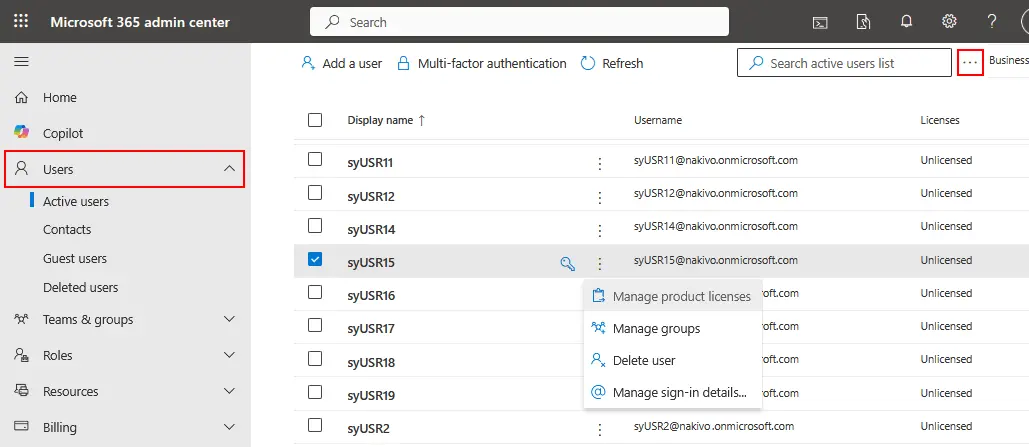
Contacts そして Guest users. これらのオプションは、外部ユーザーのメール連絡先を作成するために使用されます。
Deleted users削除されたユーザーのリストを確認し、必要に応じてそのユーザーを復元することができます。
グループ:チームの作成と管理
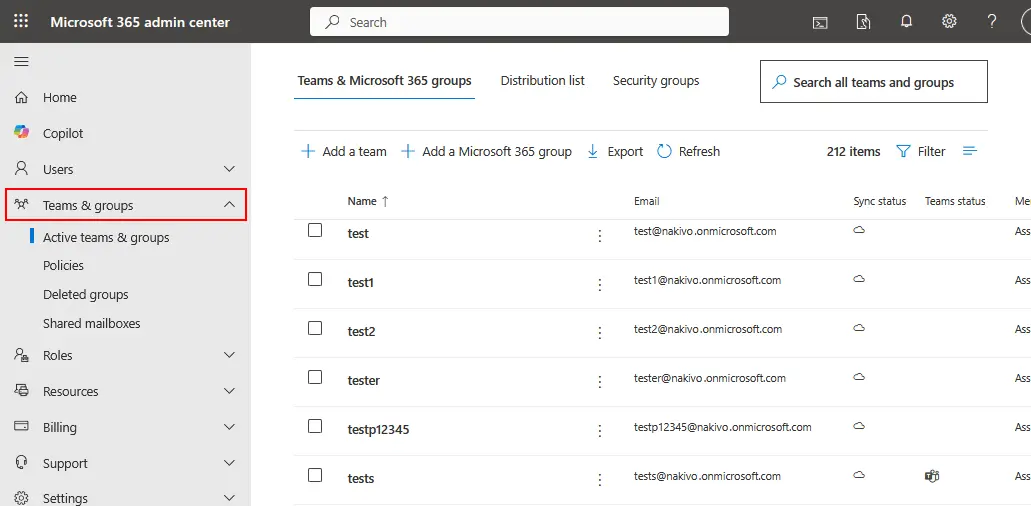
これらのオプションを使用して、組織の Microsoft 365 グループ、セキュリティ グループ、Teams を管理します。 メーリングリスト および共有メールボックス。組織の Microsoft 365 ユーザーを管理する際は、ユーザーを個別に管理するのではなく、グループに分類してグループ単位で管理すると便利です。また、グループごとにポリシーを作成・管理することもできます。
役割:管理者権限の付与
Microsoft 365 管理センターでは、グローバル Microsoft 365 管理者が他のユーザー(管理者)にさまざまな管理者ロールを割り当てることができます。この方法は、組織のユーザー数が多く、Exchange、ライセンス、または SharePoint の管理に専念すべき他の管理者に一部の権限を委任したい場合に役立ちます。
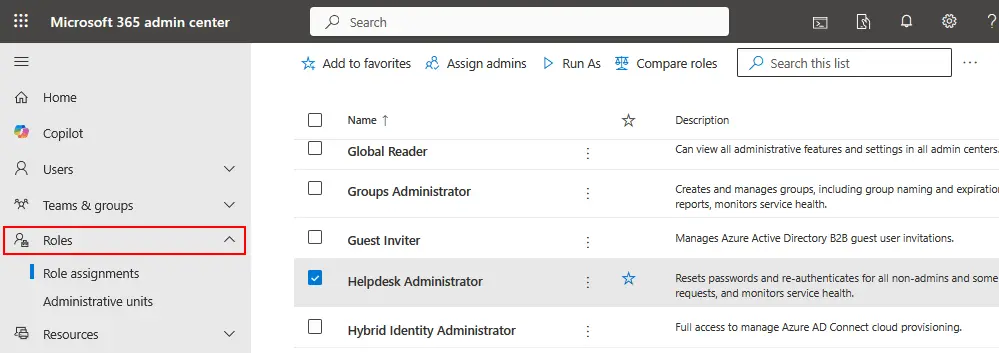
Microsoft 365 の管理者ロールの完全な一覧は、 Role assignments ページ。各役割について記載されている説明を読み、ユーザーにどの役割を割り当てるべきかを確認してください。
Administrative units 組織をユニットに分割し、特定の役割を割り当てることができます。
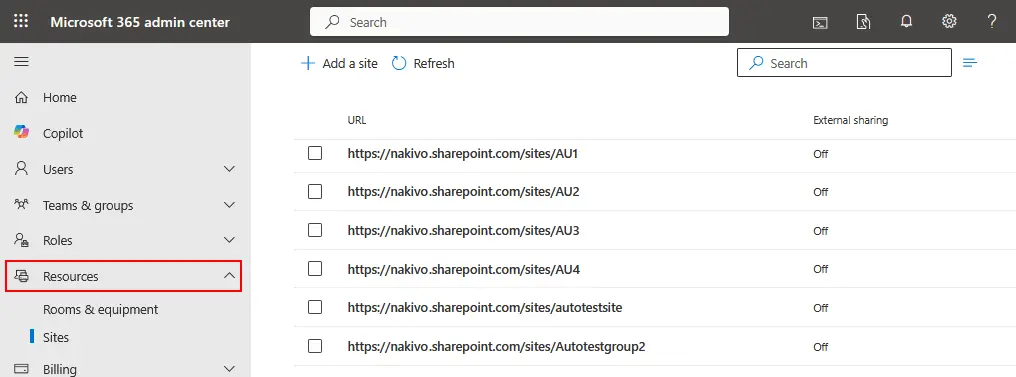
リソース:共有リソースと会議室の管理
その resource これらのオプションを使用すると、会議用のサイトや会議室などのリソースを作成・管理できます。また、ユーザーのコラボレーション用に作成されたSharePointサイトやサイトコレクション、およびそれらの外部共有状況を確認することもできます。詳細については、 SharePoint と OneDrive.
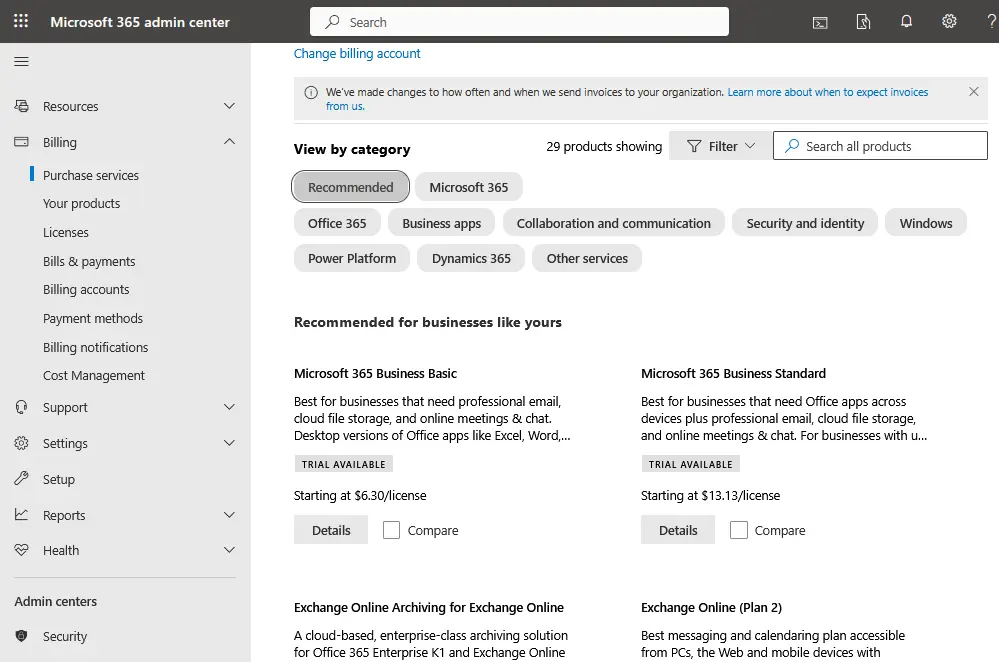
請求:定期購読、支払い、請求書
サブスクリプションの状態の確認、Microsoft クラウドサービスの追加購入、請求や支払いの確認、支払い方法の設定などが行えます。また、ライセンスの確認や割り当て、Microsoft 365 サブスクリプションプランで利用可能なライセンス数の確認も可能です。
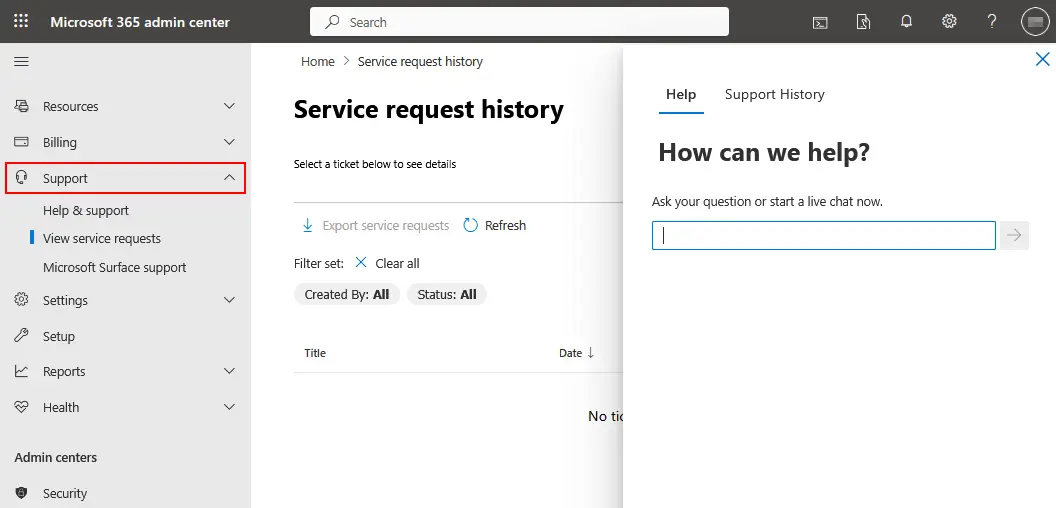
サポート:ヘルプとトラブルシューティング
必要に応じて、このセクションから新しいサポートリクエストを作成したり、最近のリクエストとそのステータスを確認したりできます。Microsoftでは、Office 365 管理者向けサポートを提供しています。
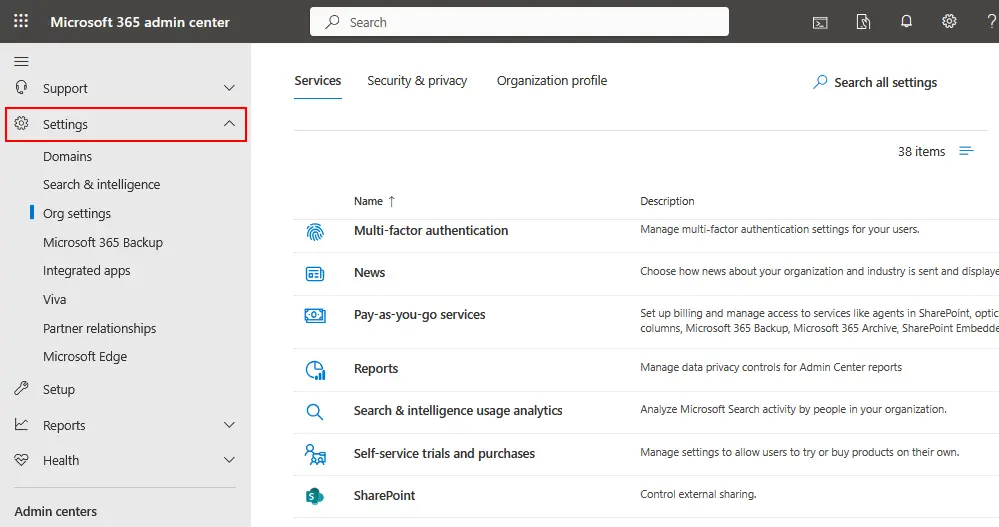
設定:Microsoft 365 のカスタマイズ
認証設定、メール設定、カレンダー、外部共有、パスワードポリシー、Azure Active Directory との連携など、Microsoft 365 のグローバルなアプリケーション設定を管理できます。また、パスワードの有効期限やリリース設定の変更も可能です。 カレンダー 設定など。
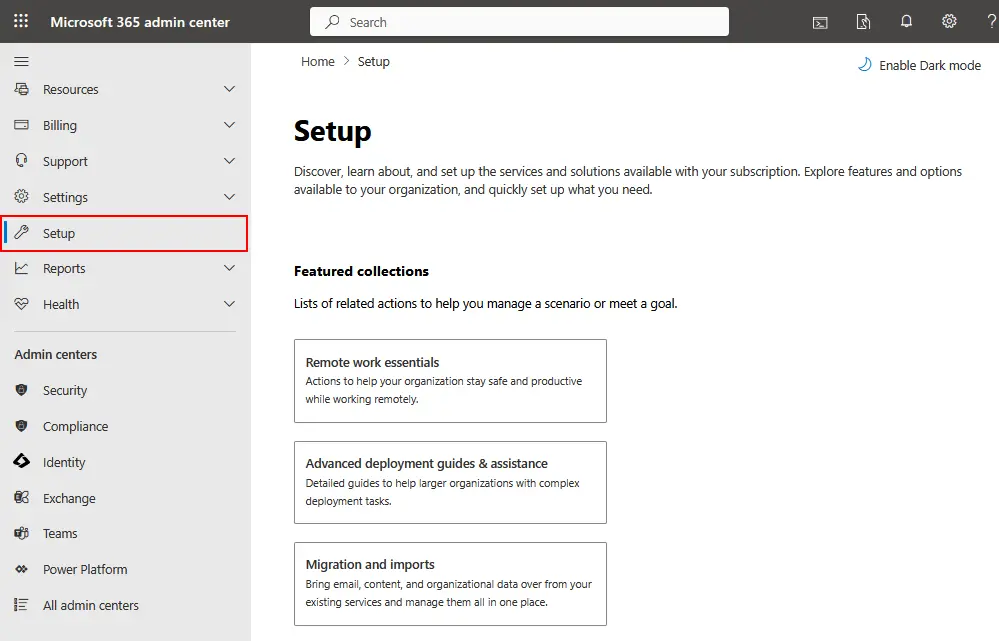
セットアップ:機能とサービスの設定
ご契約中の製品の詳細を確認したり、ソフトウェアライセンスの割り当てや管理を行ったり、ドメインやデータ移行を管理したりできます。新しいドメインの購入、ドメインの追加、ドメインの状態の確認も可能です。データ移行オプションでは、以下の操作が可能です メールの移行 Gmail、Hotmail、Yahoo!などのさまざまなサービスのアカウントやデータ、および エクスポートされたPSTファイル.
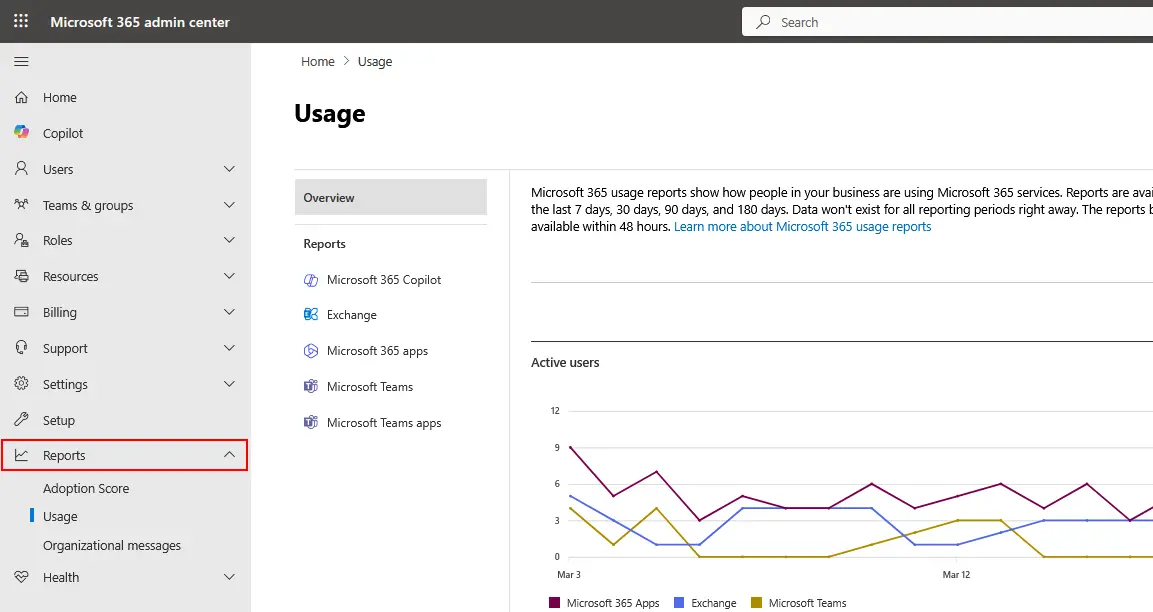
レポート:利用状況とパフォーマンス指標の追跡
選択した期間における、社内のユーザーによるOffice 365アプリケーションの利用状況に関する詳細なレポートを確認できます。 ユーザーに人気のあるアプリケーションを把握し、選択した期間(7日、30日、90日、または180日)における利用動向を比較することができます。レポートを活用することで、Office 365 サービスを利用しておらず、割り当てられたライセンスが不要な可能性のあるユーザーや、サービスを頻繁に利用して利用制限(OneDrive など)を超えそうになっているユーザーを特定するのに役立ちます。
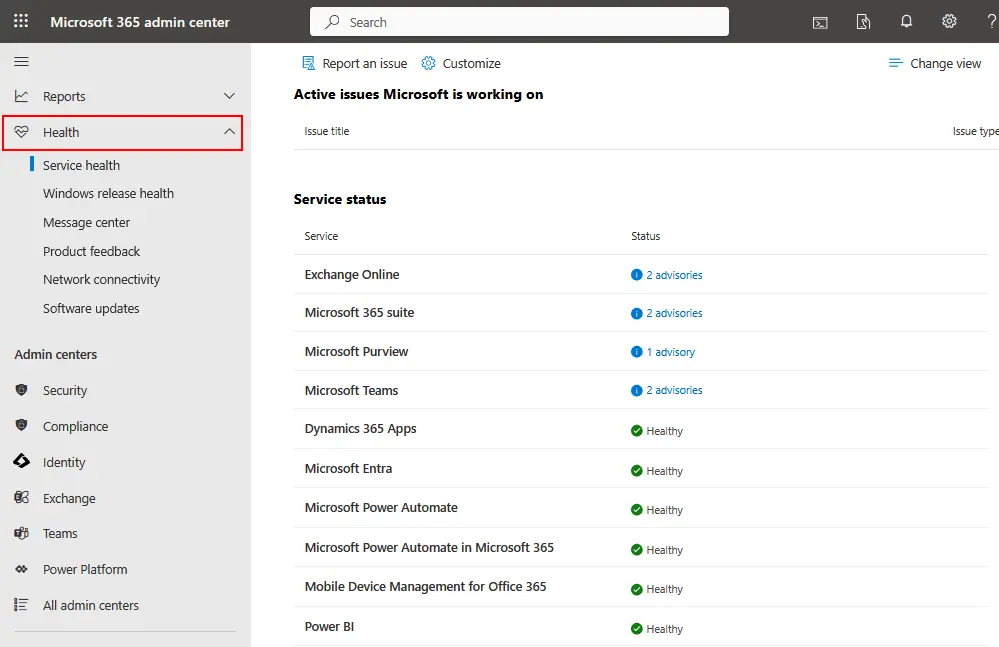
ヘルスケア:サービスの状況とインシデント報告
Microsoft 365 管理センターのこのセクションを開き、Office 365 サービスの状態を確認してください。サービスの中断や問題が発生した場合、サービス名の近くにアラートアイコンが表示され、インシデントの件数が ステータス コラム。メッセージセンターでは、過去および今後のイベントに関する最新情報を入手できます。
管理センター
その 管理センター このセクションはナビゲーションペインの下部に配置されており、Office 365 製品の重要な設定オプションをすべてまとめています。これにより、Microsoft 365 組織管理者は、Microsoft 365 管理センターの単一のインターフェースからすべての設定にアクセスできるようになります。
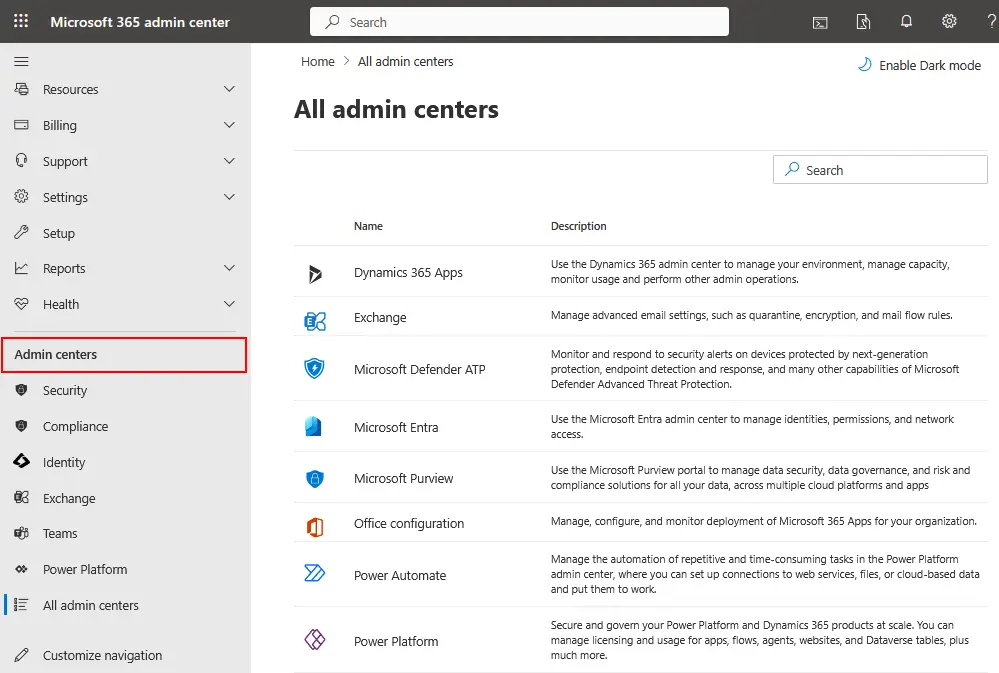
Security/Compliance. 以下のいずれかのオプションをクリックして、Microsoft 365 セキュリティおよびコンプライアンス管理センターを開きます。Azure Active Directory. Microsoft 365 用の Azure AD を設定し、 Windows Server Active Directory また、ユーザー、グループ、およびポリシーを管理できます。さらに、Microsoft APIを介してOffice 365と連携するサードパーティ製アプリケーションのアクセス設定を行うことも可能です。Exchange. 以下のページへ移動してください Microsoft 365 Exchange 管理センター また、Microsoft 365 のユーザーアカウントとメールボックスを管理します。グループメールボックス、スパム対策、メールフローのルールなどを設定します。ユーザーデータやメールボックスを保護するために、Microsoft 365 のバックアップを忘れずに行ってください。SharePoint. Microsoft 365 の SharePoint 管理センターを開き、組織内のユーザーが共同作業を行えるよう、Microsoft クラウド環境を設定します。SharePoint 管理センターへのリンクは次のようになります: https://yourcompany-admin.sharepoint.com、そこで 御社 は、Microsoft 365 のテナント名です。Microsoft Teams. その Microsoft Teams 管理センター チームミーティングのスケジュール設定、チームの管理、ポリシーの設定、レポートの確認などが行えます。All admin centers. Microsoft 365 の管理センターの完全な一覧(以下を含む)を表示する: OneDrive、Yammer Enterprise、Dynamics 365、Power Apps、Microsoft Teams などのサービス。
結論
Microsoft 365 管理センターは、Office 365 管理センターの更新版です。現在は、組織向けのすべての Microsoft クラウド サービスおよびアプリケーションを設定するための統合管理インターフェイスとなっています。Microsoft 365 管理センターを使用すると、管理者は 1 つの画面からすべての管理センターにアクセスできます。具体的には、Exchange Online 管理センター、SharePoint Online 管理センター、OneDrive 管理センターなどを開くことができます。 Microsoft 365 の組織管理者は、管理者ロールを使用して、他のユーザーに管理タスクを委任することができます。全体として、Microsoft 365 管理センターは、管理者に対して高い柔軟性と使いやすさを提供します。