NAKIVO Backup & レプリケーションコンポーネント:トランスポーター
NAKIVO Backup & Replication これは、VMware vSphere、Microsoft Hyper-V、Amazon EC2インスタンス、Windows/Linux物理マシン、NAS、Microsoft 365などを含む、仮想、物理、クラウド、およびSaaS環境向けのデータ保護および災害復旧ソリューションです。
このソリューションは、以下の3つの主要コンポーネントで構成されています: Director, Transporter (そのうちの1つ) Nodes)、および バックアップリポジトリ. これらのコンポーネントは、仮想マシン(VM)、物理マシン、またはネットワーク接続ストレージ(NAS)デバイスにまとめてインストールできます。
このブログ記事では、以下の内容について解説しています。 Transporters, では、何が Transporters できること、およびさまざまなシナリオにおけるTransporterのインストール方法。
トランスポーターとは何ですか?
その Transporter は、以下のすべてのデータ保護および復旧タスクを実行する、インストール済みのサービスです。 NAKIVO Backup & Replication。これには、データの読み取り、圧縮、重複排除、暗号化、転送、書き込み、検証、VMの細粒度および完全な復旧などが含まれます。この Transporter また、バックアップリポジトリの管理も担当しています。
1つ Transporter、通称 Onboard Transporter, は、ソリューションの完全なデプロイ時にデフォルトでインストールされます(自動的に Director) これにより、インストール直後からバックアップ、レプリケーション、およびリカバリが可能になります。インストール後、Transporterはサービスとして動作し、OSを再起動すると自動的に起動します。
その他 Transporters また、パフォーマンスの向上や効率化を図るために必要に応じて、サポートされているすべてのプラットフォームに個別にインストールすることも可能です。具体的には、LinuxおよびWindowsマシン(本ソリューションはクロスプラットフォームのJavaで記述されているため)、VMware vSphere/Nutanix AHVの仮想アプライアンス(VA)として、あるいは Amazon Machine Image、そして NASデバイス.
パフォーマンス向上のため、NAKIVOは Transporter の速度を最大化するために VMのバックアップ、レプリケーション、およびリカバリを、利用可能なすべてのリソースを活用して行う。つまり、 Transporter は、専用のサーバーにインストールすべきサービスです 物理マシンまたは仮想マシン 他のアプリケーションの動作に支障をきたさないようにするためです。ただし、これは、 Transporter 常に利用可能なCPUとRAMを100%使用します。ソースデータストア、ネットワーク、またはターゲットデータストアの速度が、パフォーマンスのボトルネック(制約要因)となる可能性があります。
必要なトランスポーターの台数
単一トランスポーター
100台以下のマシン/インスタンスからなる中小規模の環境では、1つの Transporter サイトごとにこれだけで十分です。1つの Transporter 複数の vCenter またはスタンドアロンの ESXi ホストから、複数の仮想マシンをバックアップ、レプリケーション、および復元できます( VMware vSphere 環境)。つまり、 Transporter 保護対象とする各VMまたはESXiホスト上で。 Transporter インフラストラクチャ内のどこかに展開されていれば、ホストやバックアップリポジトリへのアクセスが可能になります。
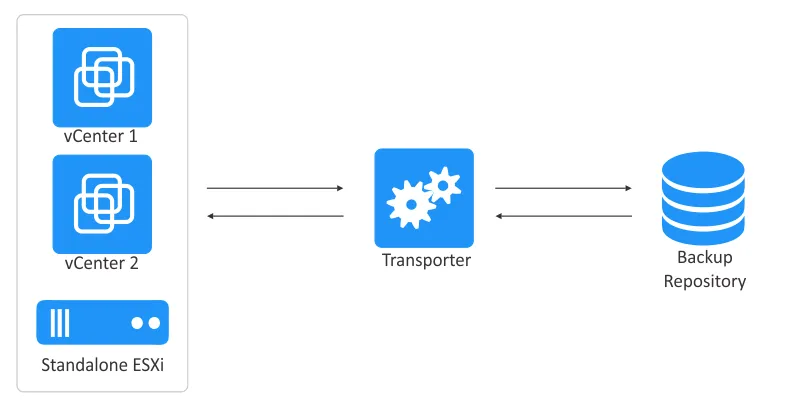
1 Transporter デフォルトでは、複数のVMディスク(最大6つ)を同時に処理でき、この数は設定で変更可能です。ジョブに含まれるVMディスクの数が Transporter 同時に処理されるよう設定されている場合、ディスクはキューに入れられ、 Transporter が解放される。
複数のトランスポーター
大規模な環境においてスケーラビリティと高可用性を実現するには、複数の Transporters 単一のサイトまたは複数のサイトに展開できます。VPN接続を使用せずに、送信元サイトから送信先サイトへWAN経由でデータを転送する予定の場合は、送信元と送信先がソリューション構成に含まれていることを確認してください。これらは、外部IPアドレスを使用するか、WAN内で正しく解決されるDNS名を使用して追加できます(相互に接続できるようにするため)。
複数の Transporter, ソースホストからのデータ読み取りにどちらを使用すべきか、またターゲットホストへのデータ書き込みにどちらを使用すべきかを決定する必要があります。デフォルトでは、 NAKIVO Backup & Replication を決定する Transporter 以下の画像に示すように、ホストとの距離(pingの往復時間(RTT)で測定)に基づいて使用されます。このため、pingの要求および応答メッセージを送信するには、ファイアウォールでICMPプロトコルを許可する必要があります。
往復時間(RTT)とは、pingの要求が送信されるまでの時間と、そのpingの受信確認(応答)が届くまでの時間の合計を指します。
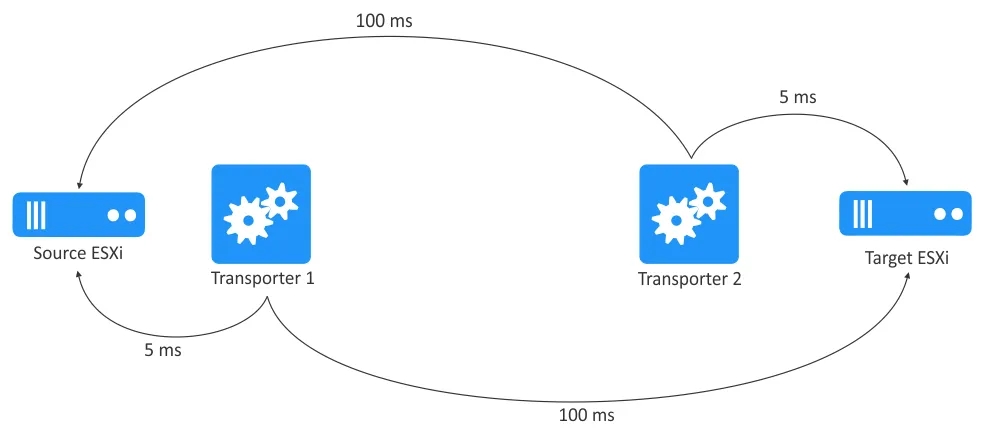
上記の例では、 Transporter1 は、からデータを読み取るために選択されます。 Source ESXi、および Transporter2 は、データ書き込み先として選択されます。 Target ESXi. トランスポーターの選択は、ジョブの作成時に手動で設定することもできます。
複数のデプロイ Transporters また、ネットワークアクセラレーション機能(つまり、転送データを宛先に送信する前に圧縮する機能)や、2つの端末間で送受信されるトラフィックに対するAES 256暗号化も利用できます。 Transporters. 例えば、2台のVMがWANを経由してオフサイトの場所にバックアップされるとします。その Transporter 送信元サイトにインストールされたこのソフトウェアは、WAN経由でデータを転送する前に、VMデータを圧縮・暗号化することができます。その後、 Transporter 対象サイトにインストールされたシステムは、データをバックアップリポジトリに書き込む前に復号処理を実行できます。
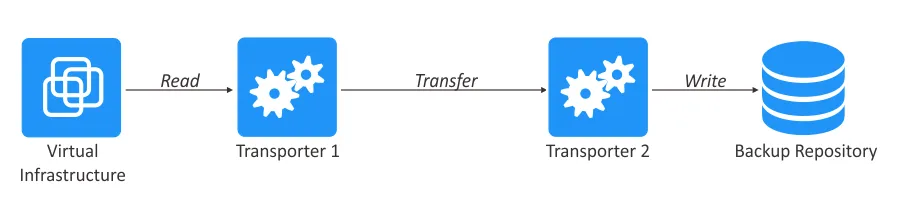
この場合:
- 出典
Transporterデータを読み取り、送信します。 - ターゲット
Transporterデータの読み取りと書き込みを行います。
複数の展開 Transporters また、利用可能なリソース間で負荷を分散させるための負荷分散にも役立ちます Transporters データレプリケーション、バックアップ、および復旧ジョブを実行する際。複数の Transporters これにより、バックアップ、レプリケーション、復旧の各ワークロードをより多く同時に処理できるようになります。
注: デフォルトでは、 Transporters との通信には、TCPポート9446を使用します。 Director および、間のデータ転送用のポート範囲 9448~10000 Transporters.
その他のシナリオにおける複数のトランスポーター
- Microsoft Hyper-V 環境: Hyper-V ホスト NAKIVOソリューションの製品ラインナップに、
TransporterこのHyper-Vホスト上に自動的に展開されます(Hyper-V仮想マシン上ではありません)。追加のHyper-Vをインストールする必要はありません。Transporter手動で。 - VMware vSphere 環境:
- を追加するには
TransporterVMware vSphere の場合、以下の設定を持つ仮想マシンは、TransporterESXiホストに展開する必要があります(以下の手順を参照)。この製品ではVMware VDDKが使用されています。Transporter. - NAKIVOのフルソリューションを、
DirectorそしてOnboard TransporterARMプロセッサを搭載したデバイス(NASなど)では、追加でTransporterVMware vSphere では。これは、VMware VDDK ライブラリが ARM アーキテクチャに対応していないためです。
- を追加するには
- Linux/Windows machines: 物理マシンエージェント。これは、 NAKIVO Backup & Replication, は、これが実行されると、物理的な Linux または Windows マシン上に展開されます。 マシンがNAKIVOのインベントリに追加されました. この場合、その
Transporter物理マシン上でバックアップエージェントとして機能します。なお、VMware vSphere、Microsoft Hyper-V、およびAmazon EC2のVM/インスタンスにおけるバックアップ、レプリケーション、およびリカバリ操作は、エージェントレスで行われます。 - テープへのバックアップ: テープバックアップが設定されると、a
Transporterテープデバイス(テープドライブまたはテープライブラリ)が接続されているサーバーにインストールされます。
Linux への Transporter のインストール
では、[ ] をインストールする手順を確認していきましょう。 Transporter Linuxマシンでは:
- インストールパッケージをダウンロードする このNAKIVOのウェブサイトのページから、Linux用をダウンロードしてください。
- 選択
Linux Installerそして、生成されたダウンロードリンクをコピーしてください。
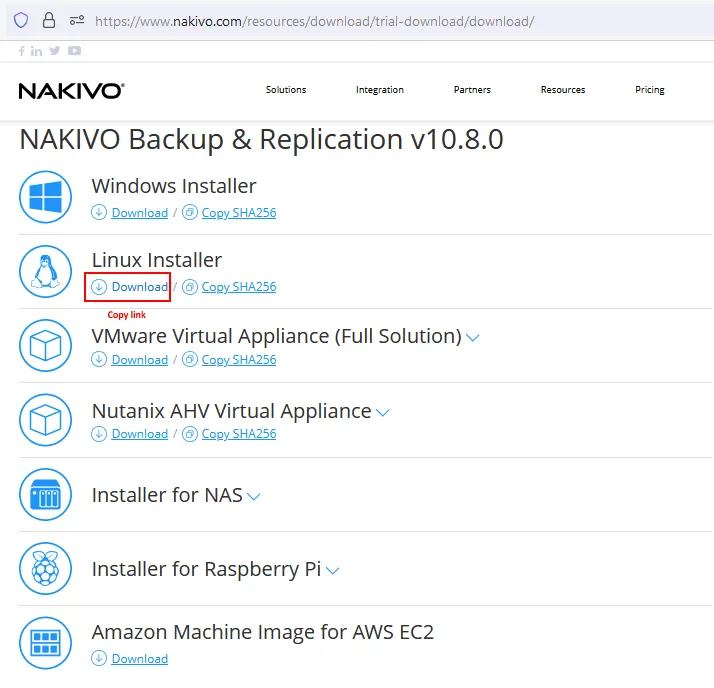
ダウンロードリンクは、次のような形式になっているはずです:
https://d00i00q000b00.cloudfront.net/res/product/NAKIVO_Backup_Replication_v10.8.0.71845_Installer-TRIAL.sh
- コピーしたリンクをコマンドに貼り付けて、
Transporterインストーラー(以下を含む)wgetインストールしたいLinuxマシン上で直接、Transporter.wget
https://d00i00q000b00.cloudfront.net/res/product/NAKIVO_Backup_Replication_v10.8.0.71845_Installer-TRIAL.sh
注: この手順ガイドでは、 Transporter Ubuntu Linux上で。
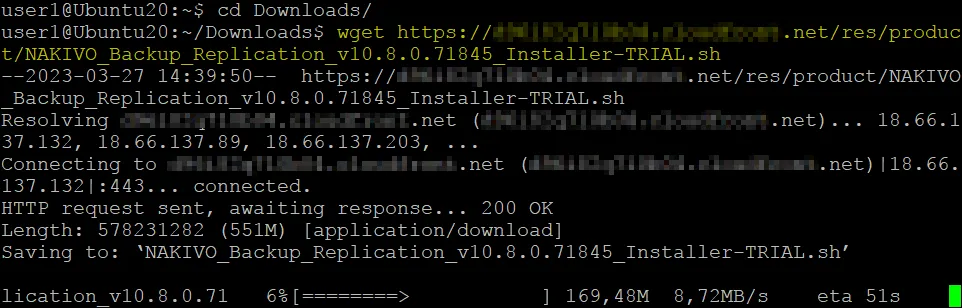
- の権限を追加します。
Transporterインストーラーファイル:chmod +x ./NAKIVO_Backup_Replication_v10.8.0.71845_Installer-TRIAL.sh
- を実行する
Transporterroot 権限でインストーラーを実行するには、次のコマンドを使用します。sudosudo ./NAKIVO_Backup_Replication_v10.8.0.71845_Installer-TRIAL.sh
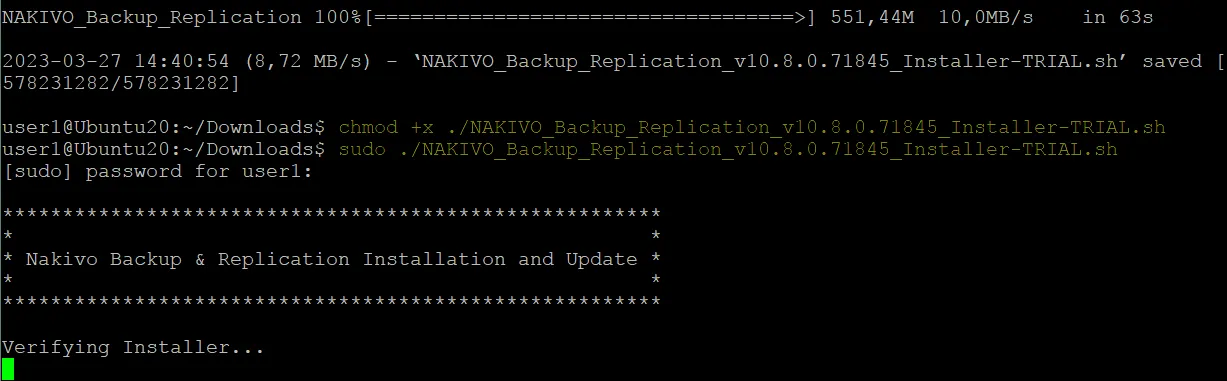
- インストーラーが起動します。続行するには、使用許諾契約書を読み、同意する必要があります。
報道
Enter下にスクロールしてください。インストーラーを再度起動し直すことのないよう、必ず利用規約の最後までお読みください。
- 種類
yそして、[押す]Enter"同意して続行"をクリックしてください。
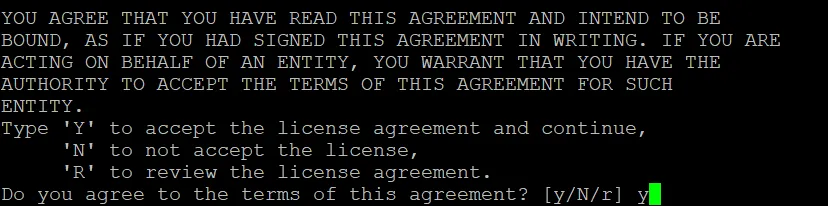
- 種類
tそして、[押す]EnterインストールするにはTransporterのみ。
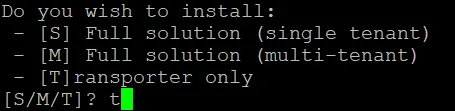
- 報道
Enterデフォルトのインストール先を使用するか、任意の場所を入力して、Enter. - マスターパスワードを入力してください(セキュリティ上の理由から、設定を強く推奨します)。後で、コマンドラインから次のコマンドを使用して、マスターパスワードを変更することができます:
/opt/nakivo/transporter/bhsvc -b NewPassword

- の有効なCA署名付き証明書へのパスを指定してください。
Transporter証明書を選択しない場合は、このフィールドを空のままにしておいてください。この手順では、次のようなメッセージが表示されます:証明書を使用すると、セキュリティが向上します。カスタム証明書を選択しない場合は、自己署名証明書が使用され、その旨のメッセージが表示されます。
いいえ
transporter証明書が指定されています。自己署名型transporter証明書が生成されます。これを行うには、transporterセキュリティを確保するため、カスタムCAで署名された証明書を設定することをお勧めします。指定せずに続行してもよろしいですか?transporter証明書?(Y/n)種類
yそして、[押す]Enter続きを読む。
Transporterポート。 報道EnterデフォルトのポートであるTCP 9446を使用するか、Enterキーを押す前に任意のポート番号を入力してください。

- ~になるまで待ってください
TransporterLinuxにインストールされています。
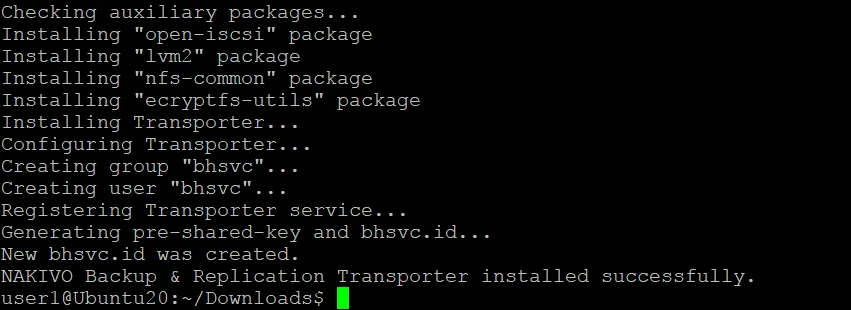
- 一度
Transporter(名前はnkv-bhsvc) がインストールされている場合は、Transporterコマンドによるサービス状態の確認(Ubuntuの場合):systemctl status nkv-bhsvc
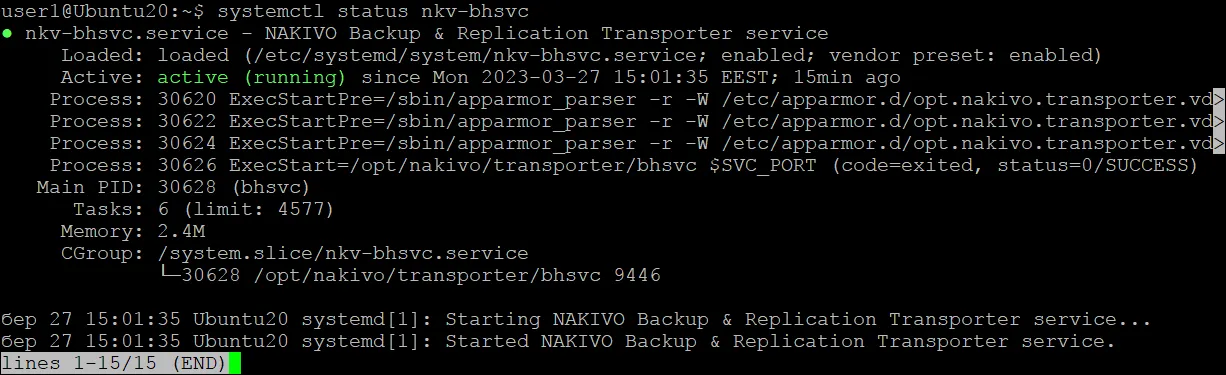
その Transporter Linux上で正常にインストールされ、動作しています。
NAKIVO Transporterのインストール方法については、以下の動画をご覧ください:
Windows への Transporter のインストール
以下の手順に従って、 Transporter Windowsでは:
- Windows用インストーラーをダウンロードする.
- Windows で NAKIVO インストーラーを実行します:
- 選択
Transporter onlyインストールタイプとして。 - 強力なマスターパスワードを設定してください。データのセキュリティを確保し、不正アクセスを防ぐため、この設定を強くお勧めします。
- 展開できます
More Optionsカスタムインストールパスを指定したり、カスタムポートを設定したり、Transporter証明書。
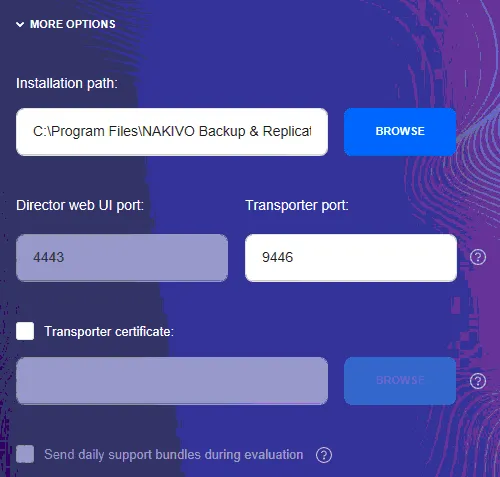
- 契約書をお読みの上、選択してください
I accept the License Agreement.クリックInstallを開始するにはTransporterインストール。
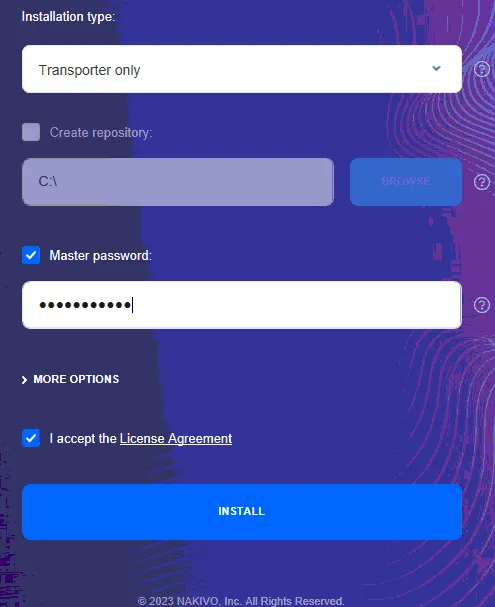
- 選択
- インストール処理が完了するまでお待ちください。

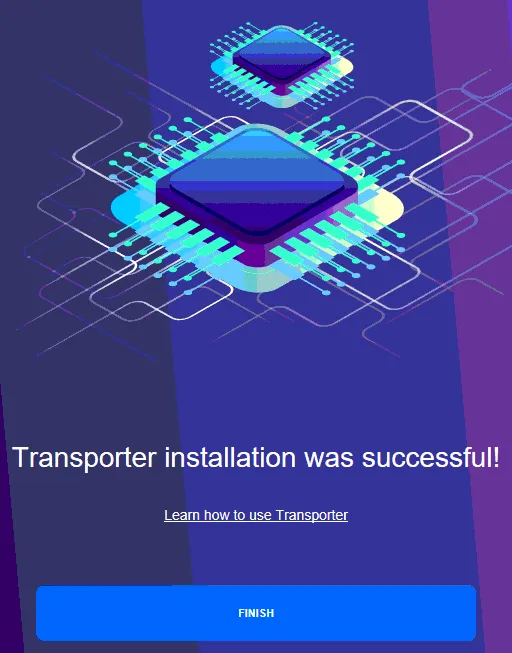
- 次のようなメッセージが表示されるはずです:
Transporter installation was successful!これでクリックできます
Finishそして、インストーラーのウィンドウを閉じてください。
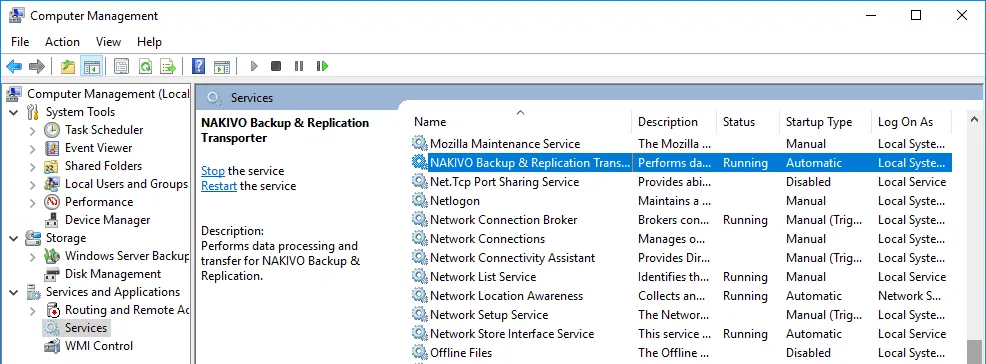
確実に Transporter が実行中の場合は、 Transporter サービス (NAKIVO Backup & Replication Transporter) サービス・スナップイン内(services.msc) において Computer Management > Services and Applications > Services.

TransporterをVMware仮想マシンとしてインストールする
をインストールするには Transporter ESXi ホスト上の VMware vSphere では、次の 2 つの選択肢があります:
- 事前に構成済みの VMware vSphere 仮想アプライアンス(VM テンプレート)を、以下の設定でデプロイします。
Transporterプリインストール済み(このVMにUbuntu ServerがOSとしてインストールされている場合)、または - 手動で
TransporterLinux または Windows の仮想マシン上で。
あらかじめ設定済みの仮想アプライアンスを使用するには:
- [へ移動] ダウンロードページ NAKIVOのウェブサイトにて。
- のダウンロードオプションを展開する
VMware Virtual Appliance (Full Solution). 選択できますTransporterまたはTransporter with Backup Repository、ニーズに応じて。それでは、以下を選択しましょう。Transporterこの例で、ダウンロードリンクをクリックしてください。
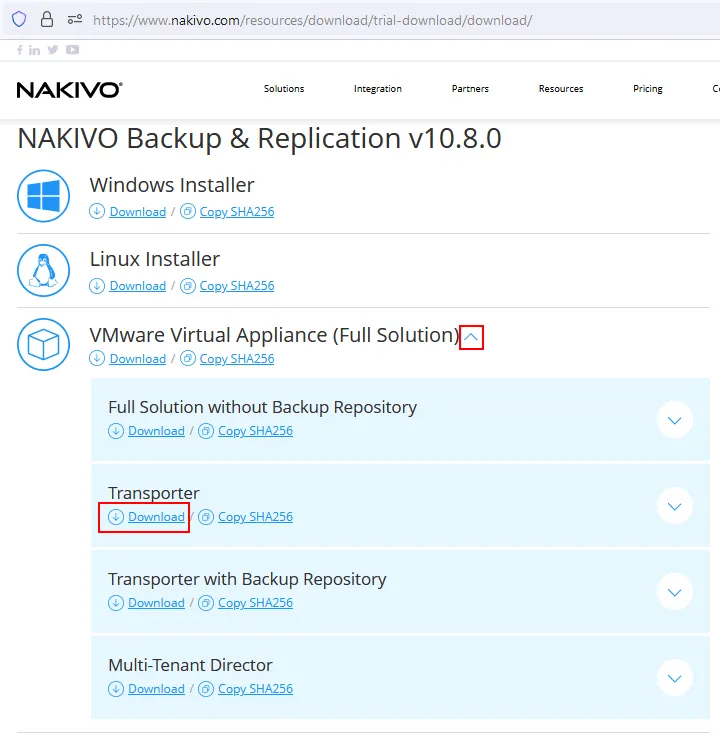
- ダウンロードが完了したら、ESXiホスト上でOVAテンプレートからVMを展開できます。ここでは、その展開方法について説明します。
TransporterVMware Host Client の OVA テンプレートから。 - クリック
Virtual Machinesその中ではNavigatorペインをクリックCreate/Register VM.
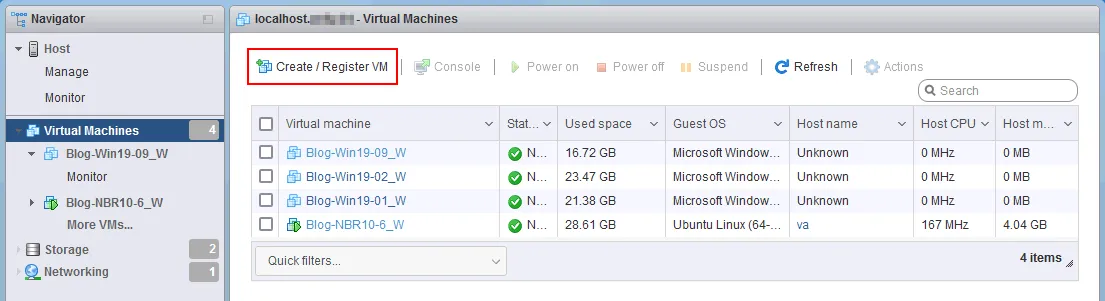
新しい仮想マシンのウィザードが開きます。
Select creation type. 選択してくださいDeploy a virtual machine from an OVF or OVA file. クリックNextウィザードの各ステップで、[次へ]をクリックして進めてください。
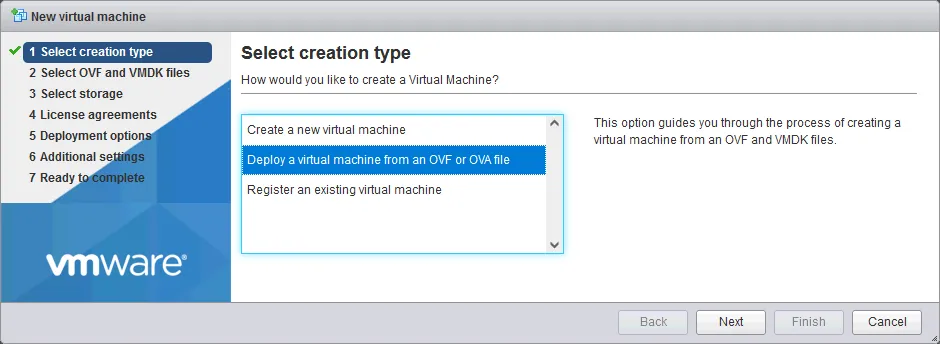
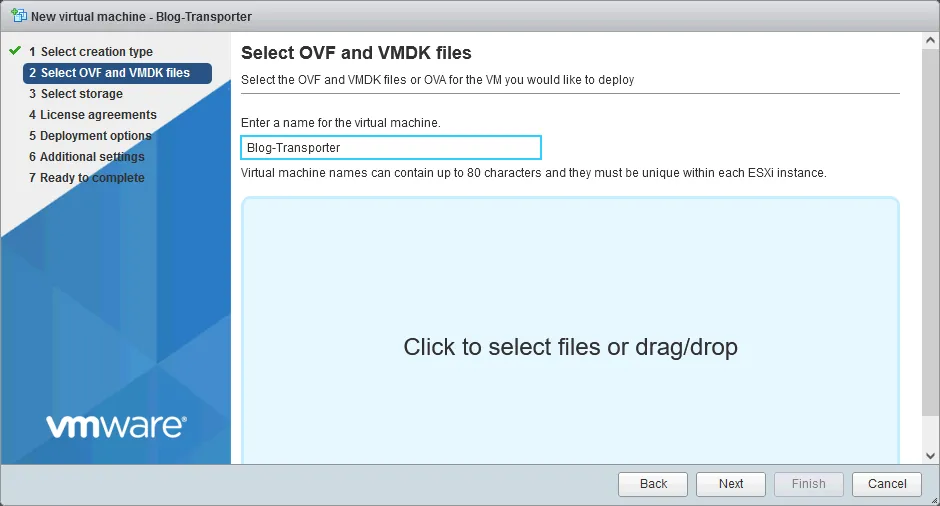
- OVFファイルとVMDKファイルを選択してください. 仮想マシンの名前を入力してください。たとえば、
Blog Transporter. 大きなボタンをクリックして、以下のOVAファイルを選択してください。Transporterそして、ローカルマシン(ESXiのデータストア上ではない)からこのファイルを選択してください。
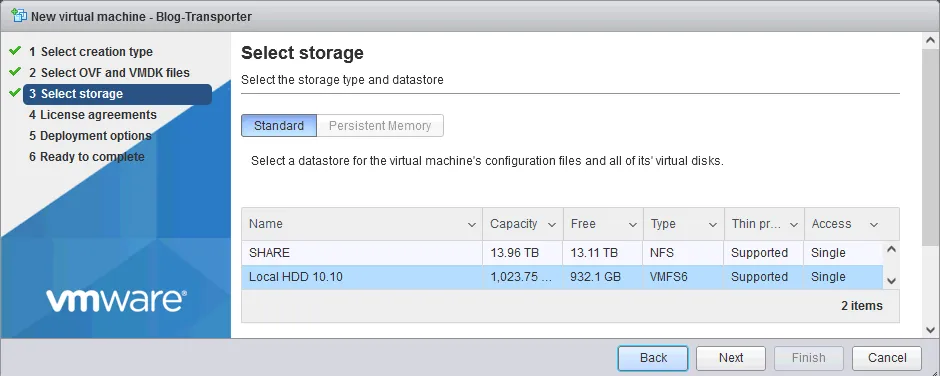
- ストレージを選択. 展開先のESXiホスト上のデータストアを選択します。
Transporter.
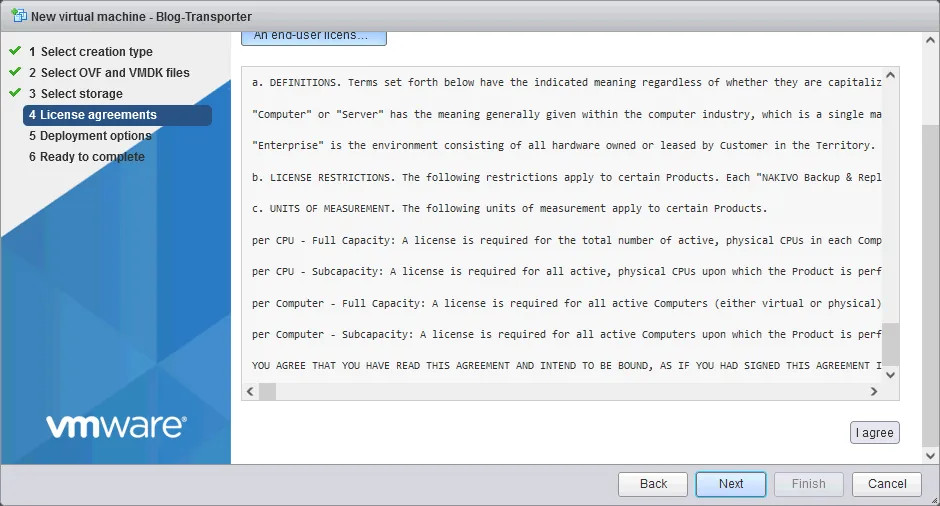
- 使用許諾契約書を読み、同意してください。
- 導入オプション. 接続先のネットワークを選択してください。
Transporter VM, を選択して 仮想ディスクのプロビジョニングタイプ, そして、インストール完了後にVMを自動的に起動するかどうかを選択します。
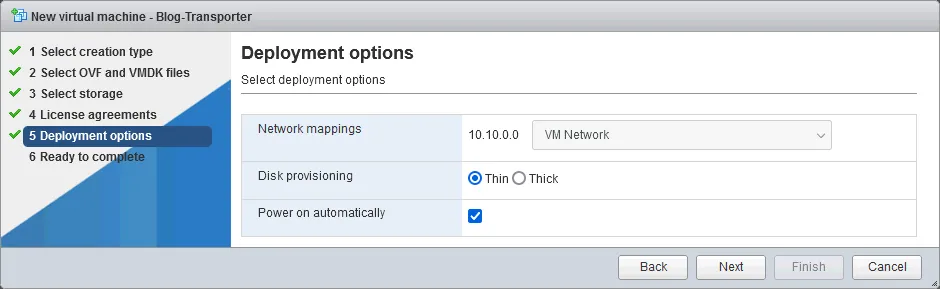
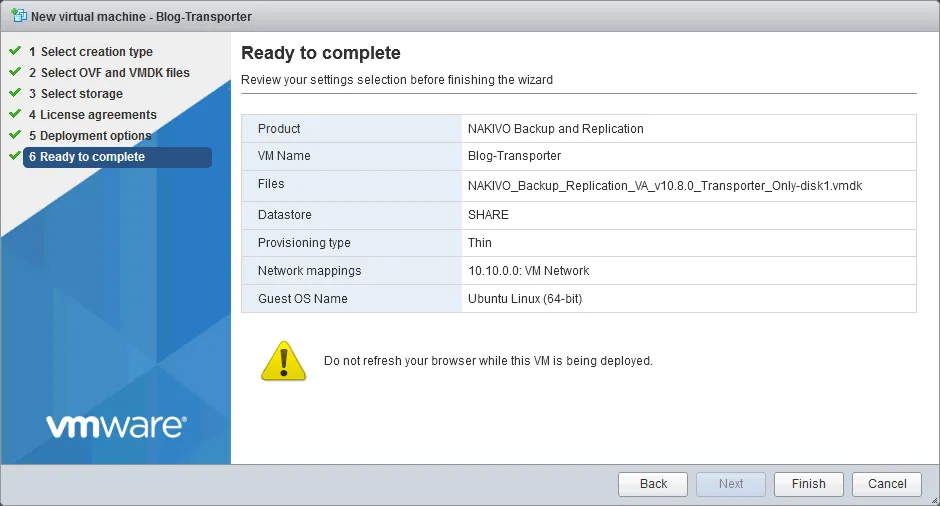
- 完了の準備が整いました. 設定が正しいか確認してから、[クリック] してください
Finish. このVMの展開中は、ブラウザを更新しないでください。
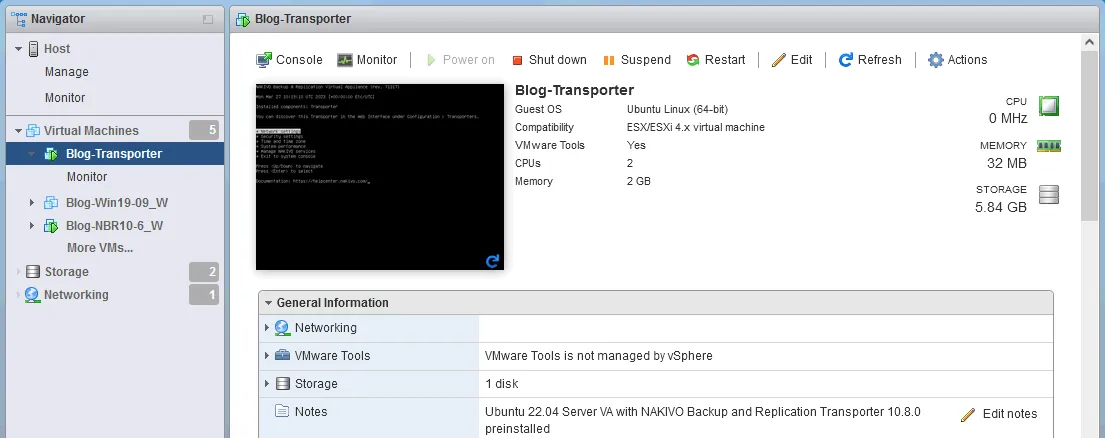
インストールが完了すると、のコンソール画面が表示されます。 Transporter VM Linux上で動作しています。
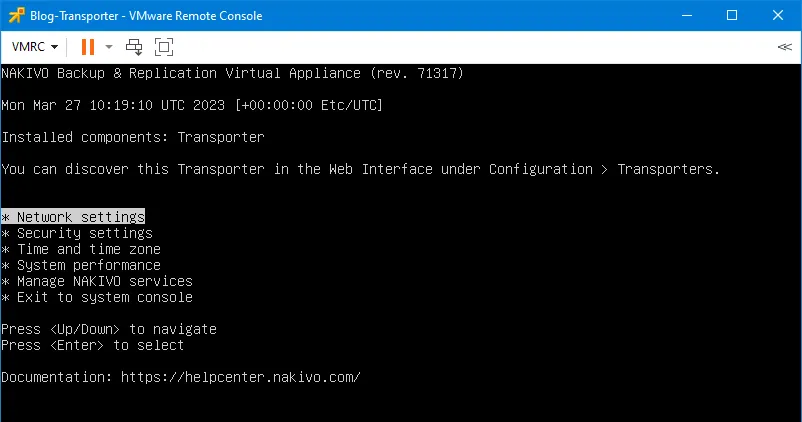
以下の方法をご利用いただけます VMware Remote Console オペレーティングシステムを管理し、の設定を編集するには、 Transporter VM.
仮想アプライアンスを展開する際の原則として、 Transporter using VMware vSphere Client vCenterも同様です。
- vCenter で管理されている ESXi ホストを右クリックし、コンテキストメニューから [ ] をクリックします。
Deploy OVF Template. - 以下のOVAテンプレートを選択してください。
Transporterウィザードの手順に従って、完了させてください。
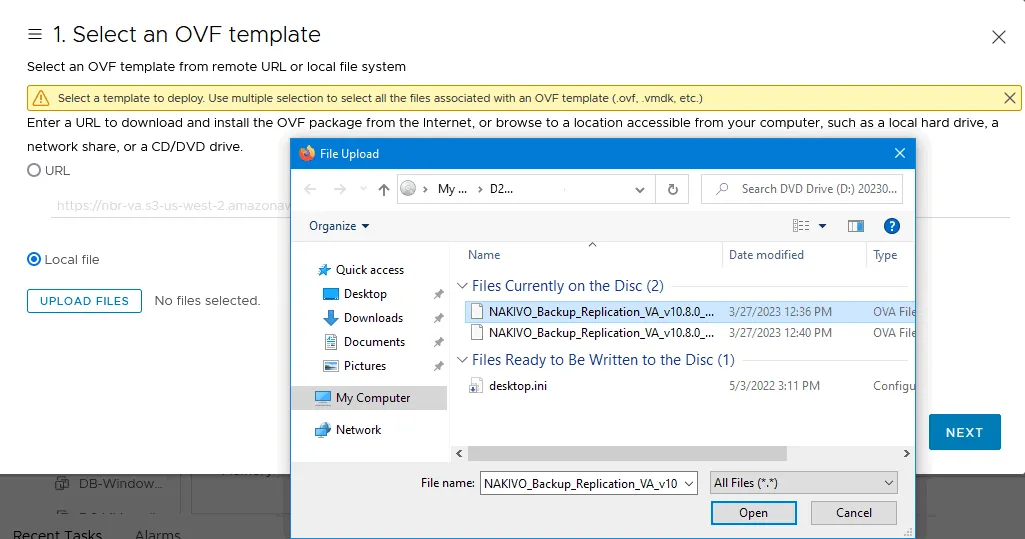
以下の手順に関する詳細な説明は、こちらでご覧いただけます。 vSphere Client の VMware テンプレートから NAKIVO ソリューションを展開する ヘルプセンターで。
NASへのTransporterのインストール
また、 Transporter NASデバイス上。
"NAS用インストーラー"を選択し、 NAKIVOのダウンロード ページを展開して、ダウンロードオプションを表示します。NASのメーカーを選択し、ダウンロードオプションを展開して、 Transporter、そして該当するダウンロードリンクをクリックしてください。
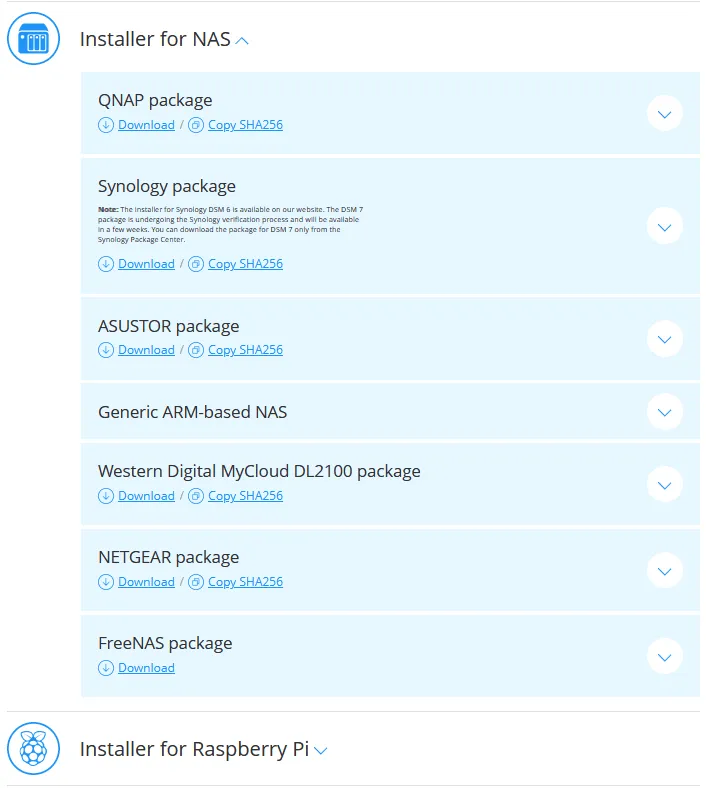
その NASデバイスへのTransporterのインストール手順 NASベンダーによって異なる場合があります。
トランスポーターをDirectorに接続する
かつては Transporter がインストールされている場合は、それを NAKIVO Backup & Replication Director. インストール済みのものを追加する必要があります Transporter 接続済みノードのリストに追加します。この操作は、NAKIVOソリューションのWebインターフェースから行うことができます。このインターフェースは、ソリューションのフルバージョンがインストールされ、実行中のマシン上で利用可能です。
- [移動]
Settings > Nodes. - クリック
+ > Add Existing Node > VMware vSphere Applianceを追加するにはTransporterVMware仮想アプライアンスとして展開されます。これにより、TransporterLinux、Windows、またはNASにインストールした場合は、Installed serviceオプション。もしTransporterAWS AMI として、以下を選択してくださいAmazon EC2 instance.
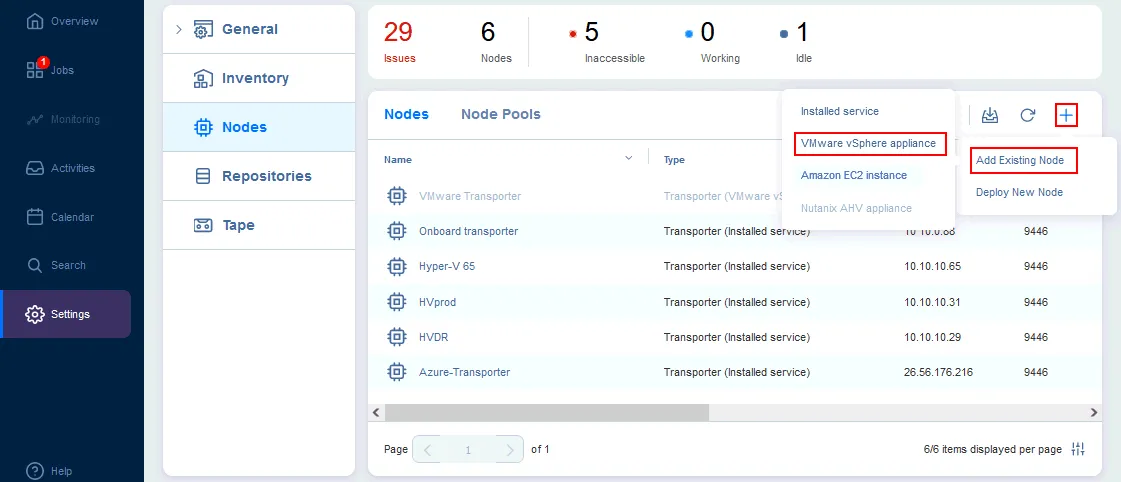
- 接続に必要なパラメータを入力してください。
Director~へTransporterそして、Transporterノード一覧に。
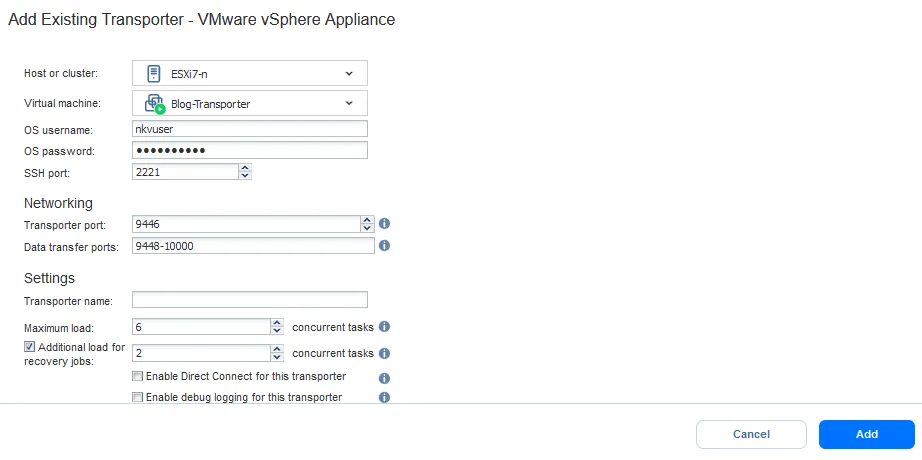
詳細については、以下のサイトをご覧ください。 ノードの追加方法 ヘルプセンターで。
NAKIVOソリューションインターフェースからのトランスポーターの展開
最新バージョンの NAKIVO Backup & Replication 対応しています Automatic transporter injection. これにより、 Transporter NAKIVOソリューションのWebインターフェースから、選択したリソースに対して直接展開します。この方法は、前述の他の展開方法に代わる便利な選択肢です。
この方法を使用するには、ESXiホスト、vCenterサーバー、Amazonアカウントなどの適切な項目をインベントリに追加する必要があります。
例を見て、新しいものを展開してみましょう。 Transporter VMware vSphere において。
- [移動]
Settings > Nodes. - クリック
+ > Deploy New Node > VMware vSphere Appliance.
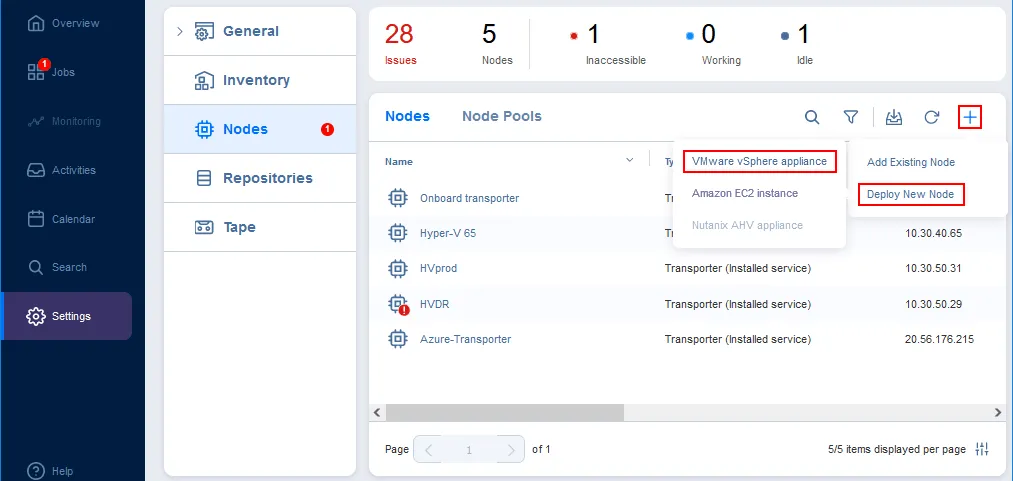
このソリューションを展開するには、VMware vSphere または AWS において、それぞれ適切な権限を持っている必要があります。
Transporterこの方法を使って。
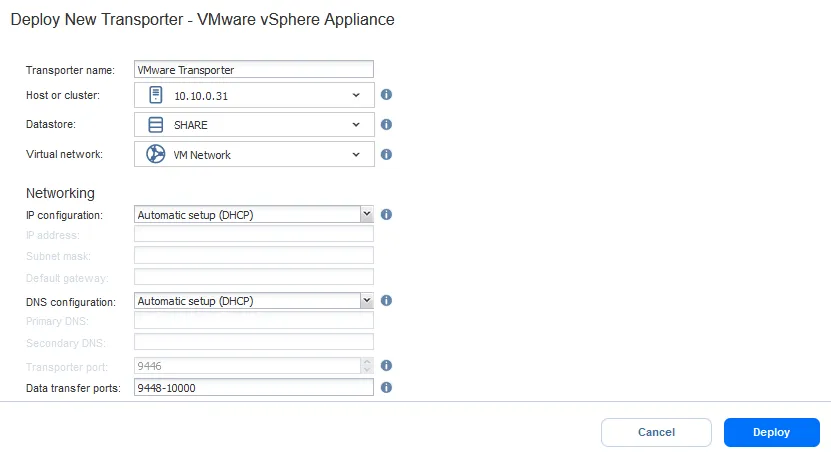
- 必要なパラメータを定義してください:
- トランスポーター名. 以下のノード一覧に表示される名前を入力してください。 NAKIVO Backup & Replication.
- ESXiホストまたはクラスター. 展開先のコンピューティングリソースを選択します。
TransportervSphere において。 - データストア. 仮想アプライアンスのVMファイルを保存する場所として、選択したESXiホストまたはクラスターに接続されているデータストアを選択してください。
- 仮想ネットワーク. 仮想マシンの仮想ネットワークアダプタを接続する仮想スイッチまたはネットワークを選択します。
DHCP を使用して IP ネットワーク設定を自動で設定するか、IP および DNS の接続パラメータを手動で設定することができます。また、必要に応じてデータ転送用のポートを選択することも可能です。
クリック
Deploy.
- ~になるまで待ってください
Transporterが、選択したリモートホストにデプロイされます。以下の画像に示すように、ノードの状態やデプロイの進捗状況を確認できます。その
Transporterステータスには以下のものがあります:- アクセス不可
- 良い(OK)
- 未確認
- 期限切れ
- さわやか
- 追加
- 展開中

を追加する必要はありません。 Transporter とともに展開された Automatic transporter injection デプロイ後にノードリストに手動で機能を追加します。
詳細については、 ノードの展開 ヘルプセンターで。


