トラブルシューティングのためのVMwareログ分析
VMwareのサーバーソフトウェア製品では、各ソフトウェアコンポーネントのイベントに関するデータをタイムスタンプ付きで記録したログファイルが提供されます。VMwareのログは、トラブルシューティングや問題の診断・解決に活用できます。本ブログ記事では、ESXiおよびvCenterのログについて解説し、VMware vSphereでのログの確認方法、必要な情報の探し方、および分析方法について説明します。

ESXiのログ
VMware ESXiは、物理サーバー上で仮想マシンを作成・管理できる、広く利用されているハイパーバイザーです。ESXiサーバーの正常な動作、トラブルシューティング、および監視を確保するために、さまざまなログが生成されます。これらのログには重要なイベント、エラー、パフォーマンスデータが記録されており、管理者やサポートチームが問題を特定し、仮想インフラストラクチャの安定性を維持するのに役立ちます。以下に、VMware ESXiの主要なログについて解説します。
VMkernelログ
/var/log/vmkernel.log
このログには、デバイスドライバのイベント、ストレージ、ネットワーク、およびその他のカーネル関連のアクティビティを含む、VMkernelの動作が記録されます。このログは、低レベルのシステム動作に関する洞察を提供し、ハードウェア関連の問題を診断する上で不可欠です。 vmkernel ログの保存場所は /var/log/ ディレクトリ。
/var/log/vmkwarning.log
このログファイルには、ESXiハイパーバイザーの中核であるVMkernelによって生成された警告メッセージが含まれています。このファイルには、注意を要する可能性があるものの、致命的なエラーではないイベントや状況が記録されています。
/var/log/vmksummary.log
その vmksummary.log これは、ESXiホストの稼働状況の概要を示すサマリーログであり、起動およびシャットダウンイベント、システムリソースの使用状況、および主要なパフォーマンス統計情報が含まれています。
ホスト管理ログ
/var/log/hostd.log
このログには、ESXiホスト管理サービスに関連するエントリが含まれています(hostd)。これには、仮想マシンの電源操作、タスクおよびイベントの処理、および該当する場合はvCenter Serverとの通信に関連するイベントが記録されます。
仮想マシンのログ
/vmfs/volumes/datastore_name/vm_name/vmware.log
各仮想マシンは、電源操作、仮想ハードウェアの変更、ゲストOS内でのアプリケーションイベントなど、そのVM固有のイベントを記録したログファイルを保持しています。 vmware.log ファイルの保存場所は、データストア上のVMディレクトリです。

ストレージログ
/var/log/vobd.log
このログは、ストレージおよびiSCSIの運用に関連する問題に焦点を当てています。
/var/log/vmkernel.log
前述の通り、VMkernelログにはストレージ関連のイベントも記録されます。
ネットワークログ
/var/log/vobd.log
このログには、vMotion、ネットワーク接続、通信エラーなどのネットワーク関連のイベントが含まれます。
/var/log/vmkernel.log
VMkernelのログには、ネットワーク関連のメッセージも含まれています。
認証とユーザーログ
/var/log/auth.log
このログには、ユーザーのログインやログアウトなどの認証イベントが記録されます。
ESXiシェルおよびSSHログ
/var/log/shell.log
このログには、ユーザーによって実行されたESXi Shell(TSM)コマンドが記録されます。
/var/log/ssh.log
ESXiホストでSSHが有効になっている場合、このログにはSSH関連のイベントが記録されます。
システムメッセージ
/var/log/syslog.log
その syslog.log VMkernelおよびESXiホスト上で実行されている各種サービスからのシステムメッセージに関する包括的なログが含まれています。これには、起動メッセージ、ハードウェアイベント、ネットワークアクティビティなど、幅広い情報が記録されます。
ファイアウォールのログ
/var/log/firewall.log
このログには、許可された接続や拒否された接続など、ESXi ファイアウォールに関連するイベントが記録されます。
ESXi上のvCenter Serverログ(vCenter Serverに接続されている場合)
/var/log/vpxa.log
このログファイルは、vCenter Serverによって管理されるESXiホストに固有のものです。 vpxa.log は vCenter Agent に関連しています(vpxa) ESXiホスト上で実行されます。このツールは、ESXiホストとvCenter Server間のやり取りを記録します。これには、VMの電源操作、移行、構成変更など、vCenterから開始されたタスクに加え、ホストの状態更新、タスクやイベントの実行、vCenter Serverとの通信などが含まれます。
ESXiの更新ログ
/var/log/esxupdate.log
その esxupdate.log には、以下の内容に関するログが含まれています ESXiホストのパッチ適用と更新このログファイルには、ESXiホスト上でのソフトウェアパッケージ(VIB)のインストール、アップグレード、およびアンインストールに関する情報が記録されます。
USBログ
/var/log/usb.log
その usb.log ファイルには、以下の事象に関する記録が保存されています ESXiホストに接続されたUSBデバイス. USBデバイスの検出、接続、切断に加え、USBパススルーやUSBアービトレータサービスの使用に関連するあらゆる問題を監視します。
VMware vCenter のログ
VMware vCenter は、管理者が複数の VMware ESXi ホストや仮想マシンを効率的に管理できる一元管理プラットフォームです。vCenter Server およびそれに接続された ESXi ホストの正常性とパフォーマンスを維持するために、それぞれ特定の目的を持つ複数のログが生成されます。以下に、VMware vCenter の主要なログについて解説します。
vpxd.log
場所: /var/log/vmware/vpxd/vpxd.log
このログファイルには、vCenter Server サービスおよび vpxd ログの保存場所は /var/log/vmware/vpxd/ vCenterサーバー上のディレクトリ。その vpxd ログには、vCenterサービスの起動に関する情報、vSphereクライアントからの接続イベント、ユーザー認証、 ライセンス、およびvSphereクライアントやAPIを通じて行われるさまざまな管理タスク。
/var/log/vmware/vpxd/vpxd-alert.log には、~に関する重要ではない情報が含まれています vpxd プロセス。
fdm.log
場所: /var/log/fdm.log
フォールト・ドメイン・マネージャー(FDM)のログは、 vSphere 高可用性 (HA) のトラブルシューティング。ホストおよびVMの障害、HAの設定、ハートビートデータ、およびHAクラスタにおけるマスターホストの選出に関する情報が記載されています。
vmsyslogd.log
場所: /var/log/vmware/vmsyslogd.log
このログファイルは、vCenter Server Appliance上で実行されているsyslogサービスに関連するものです。このファイルには、さまざまなコンポーネントやサービスからvCenter Serverのsyslogに転送されたメッセージが記録されます。
vmware-vpostgres.log
場所: /var/log/vmware/vpostgres/postgresql-xx.log
このログには、レプリケーションの状態、トランザクションログ、その他のデータベースイベントなど、PostgreSQLデータベースに関する詳細なメッセージが記録されます。
catalina.log
場所: /var/log/vmware/vpostgres/catalina.out
このログファイルは、VMware Postgres データベースサービスに属するものです。このファイルには、起動やシャットダウン、クエリ、エラーなど、データベースの操作に関連するメッセージが含まれています。
sms.log
場所: /var/log/vmware/sms/sms.log
ストレージ監視サービス(SMS)のログには、データストア、ストレージデバイス、ストレージアラームなど、ストレージの監視および管理タスクに関連するイベントが記録されます。
invsvc.log
場所: /var/log/vmware/invsvc/invsvc.log
インベントリ・サービスのログには、オブジェクトの更新、データ収集、同期など、vCenter Server のインベントリ操作に関する情報が記録されます。
applmgmt.log
場所: /var/log/vmware/applmgmt/applmgmt.log
このログファイルはアプライアンス管理サービスに関連しており、vCenter Server Applianceの導入および構成に関する情報を提供します。
vmware-sts-idmd.log
場所: /var/log/vmware/sso/vmware-sts-idmd.log
このログには、以下の内容に関連するイベントが記録されます。 VMware シングルサインオン (SSO)サービス、ID管理、および認証プロセス。
stats.log
場所: /var/log/vmware/perfcharts/stats.log
その stats.log このファイルは、vCenter Server Performance Charts サービス(vCenter Performance Charts とも呼ばれます)に関連付けられています。このファイルには、Performance Charts サービスによって収集された統計データおよびパフォーマンス関連情報が含まれています。
Performance Charts サービスは、仮想マシンおよびホストのパフォーマンス メトリクスをグラフ形式で表示します。 stats.log 仮想インフラストラクチャコンポーネントのパフォーマンスを監視・分析するためのパフォーマンスチャートやグラフを作成するために利用できるデータを記録します。
注: パフォーマンスチャートサービスは、VMやホストのリアルタイムなパフォーマンスを監視するために不可欠であり、 stats.log 基礎となるデータの保存に関与している。
eam.log
場所: /var/log/vmware/eam/eam.log
その eam.log このファイルは、vCenter Server の ESX Agent Manager (EAM) サービスに属しています。EAM は、vSphere Installation Bundles (VIB) や拡張エージェントを含む vSphere エージェントの管理を担当しています。
この eam.log vSphereエージェントのライフサイクル管理に関連するイベントやアクティビティを記録します。エージェントの展開、アップグレード、および検証に関する情報を保存します。VMware Lifecycle Managerのログの保存場所をお探しの場合は、以下をご確認ください /var/log/vmware/eam/eam.log
注: ESX Agent Manager は、ESXi ホストに正しいバージョンの VIB がインストールされ、拡張エージェントが正しく登録されることを保証します。 eam.log これらの操作の追跡や、vSphereエージェントに関連する問題の検出において重要な役割を果たします。
ログの保存場所
VMwareのログがどのパーティションのどのディレクトリに保存されているかを確認してみましょう。デフォルトのVMware ESXiインストール環境では、ログは異なるパーティション上の複数のディレクトリに保存されます。ESXiホスト上のVMkernelログなど、VMwareログの一般的な保存場所は以下の通りです:
/scratch/log/

シンボリックリンクは次の場所にあります /var/log/ ただし、ログファイルはESXiのスクラッチパーティションに保存されます(上記および下記のスクリーンショットを参照)。スクラッチパーティションと一時ストレージについては、以前の説明で取り上げました USBフラッシュドライブにESXiをインストールする方法.
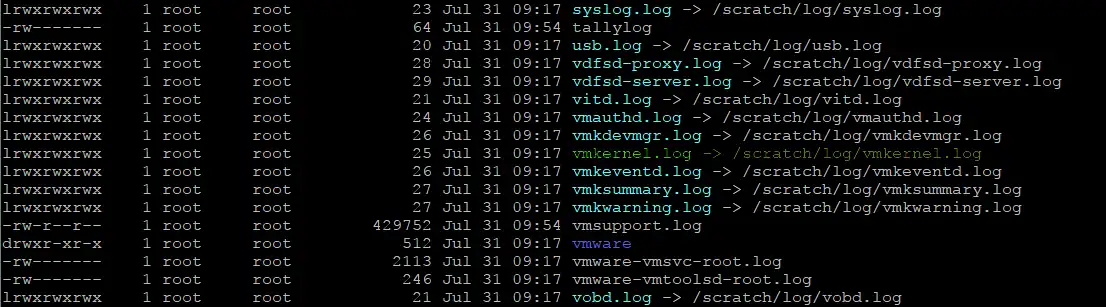
たとえば、ホスト管理ログには /var/log/hostd.log シンボリックリンク(シンボリックリンク)を使用していますが、 hostd.log ファイルは log ディレクトリ内の /scratch パーティション。
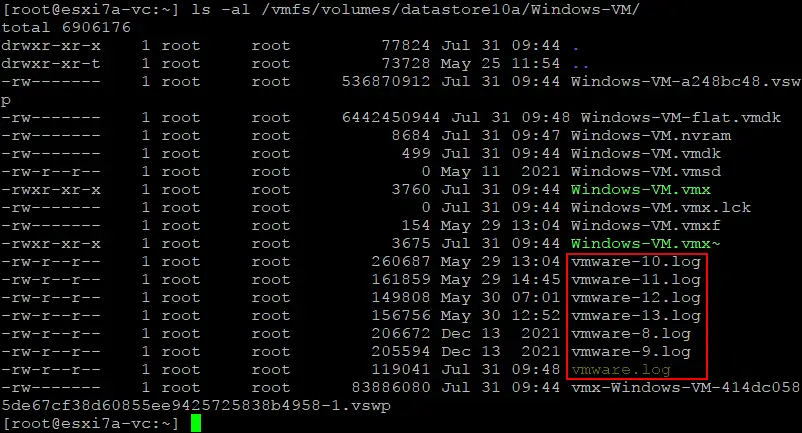
仮想マシンのログは通常、VMのデータストア内のVMディレクトリに保存され、ESXiサーバーの再起動後も削除されません。例: /vmfs/volumes/datastore_name/vm_name/vmware.log
VMのログファイルが(vmware.log) が満杯になると、その名前は vmware-1.log, vmware-2.logなど
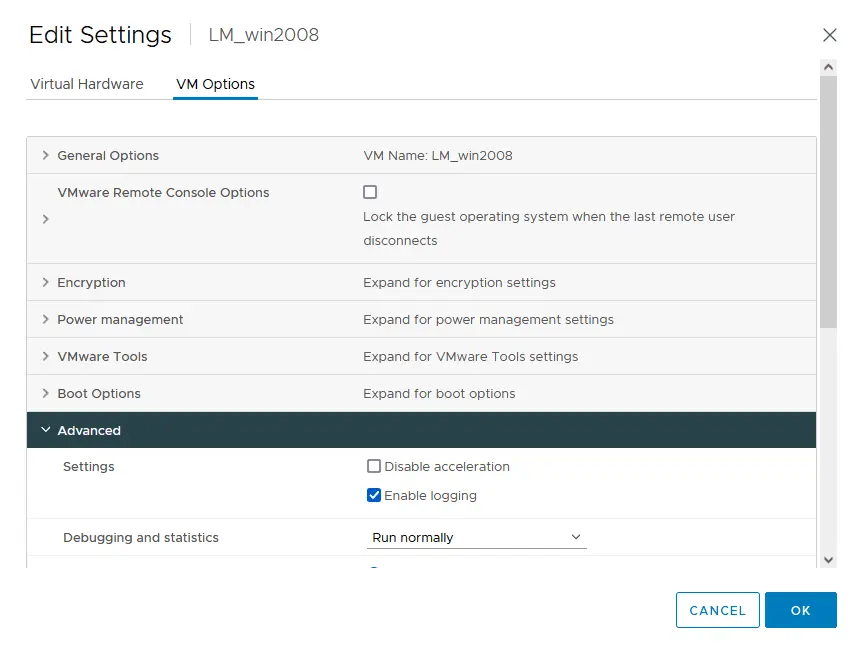
以下の手順で、VMログの有効化または無効化を行うことができます VM settings > VM options VMware vSphere Client で、[ Advanced オプションには、以下のものが含まれます Enable logging チェックボックス。
したがって、 /scratch パーティションは、ESXiホスト上でログやその他の一時ファイルを保存するために使用されます。一部の環境では、 /scratch パーティションはインメモリファイルシステムとして構成されています(tmpfs). 再起動後もログを保持する必要がある場合は、 “esxcli system syslog” コマンドおよび以下で説明するその他のコマンド。
ESXiのログの保存場所は、ESXiのバージョンや構成によって異なる場合があることに注意してください。また、システム管理者が明示的に設定している場合、ログは永続ストレージデバイスに保存されることがあります。
vCenterログの保存場所
vCenter Server のログのほとんどは、 /var/log/vmware/ ディレクトリ。VMware vCenter Server は、ESXi のように一時的な(非永続的な)パーティションにログを保存しません。その代わりに、vCenter Server のログは通常、オペレーティングシステムのローカルディスクまたはマウントされたストレージボリュームに保存されるため、再起動後も保持されます。 VMware vCenter Server Appliance (VCSA)は、ご存じの通りPhoton Linuxをベースとしており、VCSAは 最新のvSphereバージョン.
Linuxベースのインストール(VCSA)におけるvCenterログの保存場所は以下の通りです:
/var/log/vmware/vpx/
vCenterログの正確な保存場所は、vCenter Serverがインストールされているオペレーティングシステムによって異なります。VMware vSphere 6.7まで使用され、現在は非推奨となっているWindowsベースのvCenter Serverでは、VMware vCenterログは以下のデフォルトの場所に保存されていました:
C:ProgramDataVMwarevCenterServerlogs
vCenterのログの保存場所は、vCenter Serverのバージョンや構成によって異なる場合があることに注意してください。正確なログの保存場所については、VMwareの公式ドキュメントまたは該当するvCenter Serverバージョンのドキュメントを参照してください。
vCenter Serverは中央管理プラットフォームであるため、履歴情報を維持し、長期にわたるトラブルシューティングやパフォーマンス分析を容易にするために、永続的なログに依存しています。 (一部のデフォルト設定では)一時ログにインメモリファイルシステムを使用するESXiとは異なり、vCenter Serverのログは永続化されるように設計されており、恒久的なストレージデバイスに保存されます。ESXiログの非永続的なストレージについては、ESXi上でログの保存場所を変更することができます。
VMwareのログへのアクセス方法
これまでに、VMwareのログとは何か、またどこに保存されているかについて解説してきました。次に、さらなる分析を行うために、VMware ESXiのログを確認する方法について見ていきましょう。VMware ESXiのログには、いくつかの方法でアクセスできます。
VMware Host Client
VMware Host Client で ESXi のログを表示するには、以下の手順を実行してください:
- WebブラウザでVMware Host Clientにログインします。
- クリック
Host>Monitor~の中でNavigatorパネルをクリックしてLogsタブ。 - ESXiログのいずれかを選択して、記録された情報を表示してください。必要な文字列は、
Searchフィールド。
DCUI(ESXi)
ESXiのダイレクトコンソールユーザーインターフェースを使用して、ログを確認できます。これには、モニターやキーボードなど、ESXiホストへの物理的なアクセスが必要です。あるいは、KVMスイッチや類似の技術を使用することも可能です。
- ESXi ダイレクトコンソールユーザーインターフェース(DCUI)にログインします。
- [選択]
View System Logsの項目System Customizationメニュー。 - のいずれかのキーを押してください 1 ~へ 6 ESXiサーバー上の該当するVMwareログを表示します。各数字の意味は、インターフェースの右ペインに表示されます。

- 必要な数字を入力すると、ログが表示された全画面表示のページが表示されます。そこで、
/そして、必要な情報を含む行のみを表示するために検索語句を入力してください。qこのモードを終了し、前のDCUIメニューに戻るには。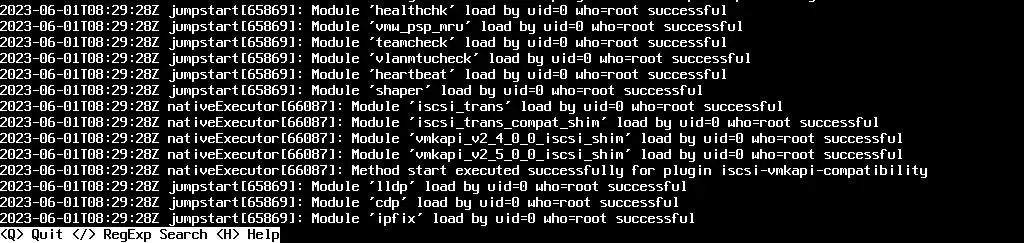
ウェブブラウザ
Webブラウザのリンクをクリックして、ログファイルをダウンロードするためのリンクが掲載されたページを開いてください。このページにアクセスするには、ESXiホストの管理者権限を持つ認証情報を入力する必要があります。
https://

ESXi コマンドライン
その ESXi コマンドラインDCUIと同様に、ネットワーク接続が利用できず、ネットワーク経由でリモートからログを確認する方法が利用できない場合、これを使用してESXiのログを確認することができます。
- DCUI で ESXi Shell が有効になっていることを確認してください (
Troubleshooting Options>Enable ESXi Shell). - 報道
Alt+F1ESXiシェルを開くには。 - コマンドを使用してESXiのログを表示します。
SSH
リモートSSHアクセスは、VMwareのログを確認・分析するための最も便利で強力な方法の一つです。
- DCUI で SSH を有効にする (トラブルシューティングの手順 > SSHを有効にする) または VMware Host Client を使用して、ESXi ホストへのリモート SSH アクセスを許可します。
- SSHクライアントを使用してESXiホストに接続します(例:
PuTTY(Windowsから接続する場合)。 - コマンドを使用して、ESXiのログを表示したり、VMwareのログ分析を行ったりします。
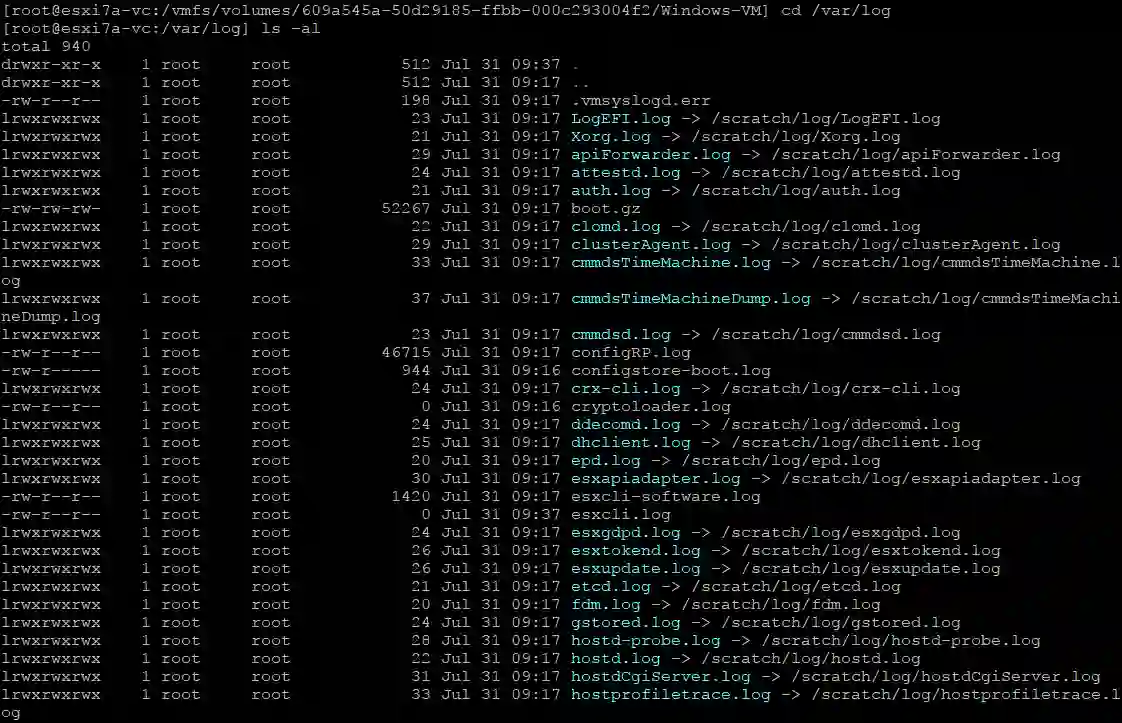
例を交えたVMwareログ分析
これで、仮想化環境におけるさまざまな問題のトラブルシューティングに欠かせない、VMwareログのファイル名や保存場所、およびログへのアクセス方法がわかりました。それでは、VMwareログをトラブルシューティングに活用する具体的な例を見ていきましょう。
ESXiホストの接続問題の特定
問題: ESXiホスト上の仮想マシンで、断続的なネットワーク接続の問題が発生しています。
確認すべきログ:
- /var/log/vmkernel.log
- /var/log/vobd.log
- /var/log/hostd.log
トラブルシューティングの手順. VMkernelのログを確認し、ネットワーク関連のメッセージやエラー、パケットの損失がないか確認してください。また、 hostd ホスト管理サービスに関する問題のログ。 vobd.log これにより、VMのネットワークに影響を及ぼしている可能性のあるストレージ関連の問題について、洞察を得ることができます。
VMスナップショットの作成に失敗しました
問題: ○○を作成しようとする試み 仮想マシンのスナップショット 失敗する。
確認すべきログ:
- /vmfs/volumes/datastore_name/vm_name/vmware.log
- /var/log/vmkernel.log
トラブルシューティングの手順. 検討する vmware.log スナップショットに関連するエラーや警告メッセージがないか、対象の仮想マシンを確認してください。同時に、スナップショット操作を妨げる可能性のあるストレージ関連の問題がないか、VMkernelログも確認してください。
VMのパフォーマンス低下
問題: 仮想マシンで問題が発生しています パフォーマンスの問題、たとえばCPUやメモリの使用率が高いといった場合。
確認すべきログ:
- /vmfs/volumes/datastore_name/vm_name/vmware.log
- /var/log/vmkernel.log
トラブルシューティングの手順. 分析する vmware.log 対象のVMにおいて、アプリケーション固有のエラーやリソース使用率の急上昇がないか確認してください。同時に、VMkernelログを調べてパフォーマンスに関連するメッセージがないか確認し、ESXiホストに十分なリソースが確保されていることを確認してください。
vCenterサービスの起動に失敗しました
問題: vCenter Server サービスの起動に失敗しました。
確認すべきログ:
- /var/log/vmware/vpxd/vpxd.log on vCenter server
- /var/log/vpxa.log on an ESXi host
トラブルシューティングの手順. 確認してください vpxd.log vCenter Serverの起動中に発生したエラーや例外について。さらに、以下の項目を確認してください。 vpxa.log 管理対象のESXiホスト上で、vCenterとホスト間の通信が正常に行われるようにします。
VMware 高可用性(HA)クラスタのフェイルオーバーに関する問題
問題: ESXiホストの障害発生後、HAクラスタ内の他のホスト上で仮想マシンの再起動に失敗する。
確認すべきログ: /var/log/fdm.log
トラブルシューティングの手順. 分析する fdm.log 影響を受けたホスト上で、HAクラスタのエラーや問題を特定します。ハートビートメッセージ、マスターホストの選出プロセス、およびVMのフェイルオーバー失敗の考えられる原因を確認してください。
vMotionの失敗
問題: VMware vMotion ホスト間でVMの移行を試みた際に失敗する。
確認すべきログ:
- /var/log/vmkernel.log
- /var/log/vobd.log
トラブルシューティングの手順. 確認してください vmkernel.log vMotionに関連するメッセージや、ネットワーク接続の問題がないか確認してください。また、 vobd.log vMotionに影響を及ぼす可能性のあるストレージ関連の問題について
VMware Tools のインストールに関する問題
問題: VMware Tools のインストール 仮想マシン上で動作しない。
確認すべきログ: /vmfs/volumes/datastore_name/vm_name/vmware.log
トラブルシューティングの手順. 確認してください vmware.log VMware Toolsに関連するエラーやインストールメッセージを確認するには、VM内で
を実行します。VMwareのログを使用してトラブルシューティングを行う際は、問題を包括的に把握するために、複数のログにわたるイベントを照合することが不可欠です。さらに、次のようなログ分析ツールも活用できます。 VMware Aria Operations for Logs(旧 vRealize Log Insight)これにより、ログの確認プロセスを効率化し、複雑な環境におけるVMwareのトラブルシューティングをより効率的に行うことが可能になります。
ストレージに関する問題のトラブルシューティング
VMwareのログを使用すると、HDDに不良セクタがある場合など、ハードディスクドライブ(HDD)やソリッドステートドライブ(SSD)の問題を特定できます。VMware環境におけるHDDやSSDの問題を特定するには、さまざまなVMwareログを活用して、ストレージ関連のイベントやエラーを追跡・分析することができます。
- VMkernelログを確認する (
/var/log/vmkernel.log):VMkernelログには、ストレージ関連のイベントを含む低レベルのシステム情報が記録されています。ディスクのI/Oエラーや、ディスクの問題に関連するSCSIセンスコードを示すメッセージを確認してください。
エラーの例:
"Device I/O errors","Medium Error Detected"または"Uncorrectable error in data" - ストレージ固有のログを確認してください(
/var/log/vobd.log):その vobd.log ストレージサブシステムで発生したエラーなど、ストレージ関連のメッセージが含まれています。
エラーの例:
"Storage Error: Device 'naa.xxxxxxxxxxxxxx'... Sense: Unrecovered read error" - 仮想マシンのログを確認する (
/vmfs/volumes/datastore_name/vm_name/vmware.log):仮想マシン固有のログを確認することで、特定のVMで発生したディスクI/Oエラーを特定できます。
エラーの例:
"Disk I/O error occurred on one or more virtual disks","Disk error detected"または"Error Stack: Unable to read partition table"
推奨事項:VMwareのログに加えて確認すべき事項
ストレージの問題を早期に検出するために、より的確かつ詳細な診断やトラブルシューティングを行うべく、VMwareのログと組み合わせて活用すべきツールに関する推奨事項があります。
- vCenterのアラームとイベントを監視する. vCenter Serverのストレージ関連のアラームやイベントを常に確認してください。ストレージの問題によって発生したアラームは、ディスクの潜在的な問題について手がかりを与えてくれることがあります。
- VMware Health Checks を使用する. VMwareは提供しています 各種健康診断 これらはvSphere Clientから実行可能です。これらのチェックにより、ストレージ関連の問題を特定し、対処法の提案を行うことができます。
- サードパーティ製の監視ツールを活用する. 特別な IT監視 およびログ分析ツールを使用して、複数のホストやVMからのログデータを一元管理・分析します。これらのツールは、仮想インフラストラクチャ全体にわたるディスク関連の問題を特定するのに役立ちます。
- HDDの不良セクタを特定する際は、さまざまなエラーメッセージやパターン、特にメディアエラーや読み書きエラーを示すものに注意を払うことが不可欠です。不良セクタはデータの破損やパフォーマンスの低下を招く恐れがあり、早期に発見することでより深刻な問題を未然に防ぐことができます。故障したディスクデバイス上のデータが失われた場合、 VMwareバックアップからのデータ復旧 ディスクの健全性を保つことは不可欠です。
クラスタに関する問題
VMware ESXi ログおよび vCenter ログを活用することで、仮想化環境におけるクラスタ関連の問題の特定に大きく役立ちます。クラスタの問題は、次のような症状として現れることがあります。 VMのパフォーマンス、HAフェイルオーバー、vMotionの失敗、またはその他のクラスタ関連の操作。
- vCenter Server のログを確認する:
- vCenterのログにアクセスする、例えば
vpxd.logそしてvpxa.log、所在地:/var/log/vmware/vpxd/vpxd.logそして/var/log/vpxa.logそれぞれ。 - クラスタ操作、リソース管理、およびvCenterとESXiホスト間の通信に関連するエラーや警告メッセージがないか確認してください。
- クラスタの作成時、構成の変更時、およびクラスタサービスに関する問題が発生した際には、注意を払ってください。
- vCenterのログにアクセスする、例えば
- ESXiホストのログを確認し、以下の内容を含むESXiホストのログにアクセスします。
vmkernel.log,hostd.logそしてfdm.log:vmkernel.log: vMotionの実行試行、HAハートビートの問題、リソース共有中のエラーなど、クラスタに関連するイベントがないか確認してください。hostd.log: ホスト管理サービスによって処理されるタスクやイベントに関連するクラスタ関連のメッセージを確認してください。fdm.log: ホストの障害、VMの再起動、マスター選出イベントなど、HAに関連するイベントがないか確認します。
- 仮想マシンのログを確認する:
- VMのログにアクセスする、例えば
vmware.log、クラスタ内の個々のVMに固有の問題を特定するため。 - VMのログは、VMのパフォーマンス、リソースの制約、またはvMotion操作中の障害に関する洞察を提供します。
- VMのログにアクセスする、例えば
- クラスタ固有のアラームとイベントを監視する:
- vCenter を使用して、クラスタのパフォーマンスおよび状態に特化したアラームやイベントを作成します。
- リソースの過剰使用、クラスタのパーティショニング、VMの障害などの問題に対してアラームを設定します。
- vCenterの
EventsVMの移行、クラスタの再構成、HAイベントなど、クラスタ関連のイベントを表示するタブ。
ESXiログ、vCenterログ、パフォーマンス指標、およびクラスタ固有のイベントからの情報を組み合わせることで、 クラスタの状態に関する包括的な理解 また、仮想マシンのパフォーマンス、高可用性、およびクラスタ全体の安定性に影響を与える問題を特定します。定期的なログ分析と予防的な監視を行うことで、クラスタの問題を未然に防ぐことや、問題が発生した際に迅速に解決することが可能になります。
ネットワークのトラブルシューティング
VMware vSphere におけるネットワークのトラブルシューティングでは、仮想マシンに影響を及ぼすネットワーク関連の問題を特定し、解決することが含まれます。 ESXiホスト間の通信. VMware ESXi および vCenter のログは、こうした問題の原因を特定する上で非常に役立ちます。以下に、ESXi および vCenter のログを用いたネットワークのトラブルシューティングの例と、関連情報を抽出するためのコマンドをいくつか紹介します。
仮想マシンのネットワーク接続の問題の特定
問題: 仮想マシンがネットワークに接続できません。
- (ESXiホスト上の)VMkernelログを確認するコマンド:
cat /var/log/vmkernel.log | grep -E 'Failed to send packet|dropped|no network'このコマンドは、パケットの失敗、パケットの破棄、またはネットワークの利用不可に関連するメッセージを、VMkernelログから抽出します。
- (ESXiホスト上の)VMのネットワーク設定を確認するコマンド:
esxcfg-vmknic -lこのコマンドは、ESXiホスト上で設定済みのVMkernelネットワークインターフェースとIPアドレスを一覧表示します。VMの ネットワークが正しく設定されています.
vMotionに関する問題のトラブルシューティング
問題: 2台のESXiホスト間でvMotionが失敗します。
- VMkernelログを確認するコマンド(送信元および宛先の両方のESXiホストで):
cat /var/log/vmkernel.log | grep -E 'Migration to host|vMotion'このコマンドは、送信元および宛先の両方のESXiホスト上で、vMotionに関連するメッセージを検索するのに役立ちます。
- vCenterイベントを確認するコマンド(vCenter Server上で):
vim-cmd vmsvc/get.eventlog| grep 'Migrate' 置き換える
ネットワークパフォーマンスのボトルネックの特定
問題: 仮想マシンでは、ネットワークパフォーマンスの低下が見られます。
- (ESXiホスト上で)ESXTOPの統計情報を確認するコマンド:
esxtop中
esxtop、押すnネットワークビューに切り替えるには。ネットワークスループットなどのメトリクスを監視します(MBTx/rx),Network Packets/s、およびNetwork Dropped/s潜在的なボトルネックを特定するためです。このコマンドと次のコマンドは、VMwareのログファイルからではなく、VMwareのトラブルシューティング用にリアルタイムで更新される情報を表示するために使用されます。また、esxtopコマンド。
vSphere 分散スイッチ(VDS)の問題のトラブルシューティング
問題: vSphere 分散スイッチ上の仮想マシンにおける接続の問題.
- VDSの正常性を確認するコマンド(vCenter Server上で):
net-dvs -lこのコマンドはすべてを表示します 分散型仮想スイッチ (VDS) およびその状況。
- VDSポートの状態を確認するコマンド(vCenter Server上):
net-dvs -p置き換える
ネットワークのトラブルシューティングを行う際には、VMkernelログ、vCenterログ、パフォーマンスメトリクス、ネットワーク設定など、複数のソースからのログやパフォーマンスデータを分析する必要がある場合が多いことを覚えておいてください。上記の例は、ネットワークの問題に関連する情報を収集するための出発点となります。vSphere環境で発生した具体的な問題に応じて、コマンドを調整する必要がある場合があります。
VMwareログ分析のための正規表現
上記の例からもわかるように、SSH経由でESXiシェルにアクセスし、コマンドラインを使用することは、VMwareのログを確認したり分析したりするための強力な方法です。VMware ESXiのログ分析ツールとして、ネイティブなコマンドラインツールを利用できます。これらのコマンドラインツールは、Linuxユーザーには馴染み深いものです:
catは、1つまたは複数のテキストファイルの内容を結合してターミナルに表示するコマンドラインツールです。通常、ファイルの内容全体を一括して確認するために使用されます。ただし、大容量のファイルの場合、catその結果、画面からはみ出すほど大量の出力が瞬く間に表示され、そのようなファイルを読むにはあまり実用的ではなくなる可能性があります。lessは、テキストファイルの内容を表示・スクロールできるコマンドライン用のページャーユーティリティです。一度に1画面分のテキストを表示し、ファイル内を前後に移動するためのナビゲーション機能を提供します。これとは異なり、catファイルの内容全体をターミナルに出力する`less`は、大容量のファイルを効率的に閲覧するのに役立ちます。grepは"Global Regular Expression Print"の略称です。これは、1つまたは複数のファイル内でテキストパターン(正規表現)を検索するために使用される強力なコマンドラインツールです。grep指定したパターンが含まれる行をフィルタリングして表示することができます。テキスト検索、ログ分析、ファイルからの特定情報の抽出などに広く利用されています。tailテキストファイルの最後の数行を表示するコマンドラインユーティリティです。デフォルトでは、tailファイルの最後の10行を表示します。ログに新しいエントリが追加されると同時に表示できるため、ログファイルをリアルタイムで監視するのに特に便利です。このtailこのコマンドは、しばしば-fファイルを継続的に監視し、更新内容をリアルタイムで確認できる機能。headテキストファイルの最初のN行を表示するコマンドラインユーティリティです。デフォルトでは、headこのツールは、ファイルの最初の10行を表示します。ファイルの冒頭をすばやく確認したり、初期情報を抽出したりするのに役立ちます。同様にtail、表示する行数を指定するには、-nオプション。
これらのコマンドラインツールは、相互に組み合わせて使用したり、正規表現と併用したりすることで、VMwareのログ分析を最大限に効率化できます。ESXiのコマンドラインで正規表現(regex)を使用してログファイルを分析することは、特定の情報を抽出したり、問題やパターンに関する洞察を得たりするための強力な手段となります。以下に、ESXiでのログ分析に正規表現を活用する実際の実例をいくつか紹介します。
特定のイベントのログをフィルタリングする
たとえば、次のような特定のイベントのすべての発生箇所を検索したい場合、 "Disk I/O error"、において vmkernel.log ファイル。
cat /var/log/vmkernel.log | grep -E 'Disk I/O error'
このコマンドを実行すると、そのフレーズを含むすべての行が表示されます "Disk I/O error" ~の中で vmkernel.log.
ログからIPアドレスを抽出する
のログからIPアドレスを抽出するには hostd.log ファイルでは、IPv4アドレスに一致する正規表現パターンを使用できます。
cat /var/log/hostd.log | grep -E -o '([0-9]{1,3}.){3}[0-9]{1,3}'
このコマンドを実行すると、 hostd.log.
量指定子を使ったパターンの検索
例えば、ファイル内のすべての行を検索したい場合、 vmware.log 連続する数字がいくつでも含まれるファイル。
cat /vmfs/volumes/datastore_name/vm_name/vmware.log | grep -E '[0-9]+'
このコマンドを実行すると、 vmware.log.
複数のパターンを検索する
[ファイル名] 内の行を検索するには vpxd.log 以下のいずれかを含むファイル "error" または "warning"、OR演算子を使用できます | 正規表現のパターン内で。
cat /var/log/vmware/vpxd/vpxd.log | grep -E 'error|warning'
このコマンドを実行すると、次のいずれかを含むすべての行が表示されます "error" または "warning" ~の中で vpxd.log.
ワイルドカードによる一致
例えば、ファイル内のすべての行を検索したい場合、 vobd.log その単語を含むファイル "failed" どのような場合でも。
cat /var/log/vobd.log | grep -i 'failed'
このコマンドを実行すると、 "failed", "FAILED", "Failed"、など、 vobd.log.
キャプチャグループの使用
の行から日付と時刻の情報を抽出するには、 sms.log ファイルでは、正規表現パターン内でキャプチャグループを使用できます。
cat /var/log/vmware/sms/sms.log | grep -Eo '([0-9]{4}-[0-9]{2}-[0-9]{2}) ([0-9]{2}:[0-9]{2}:[0-9]{2})'
このコマンドを実行すると、ファイル内の日付と時刻がすべて表示されます。 sms.log.
注: 用途に応じて、必要なログファイルのパスを変更できます。
これらの例は、正規表現を grep ESXiのコマンドラインインターフェースでログ分析を実行するためのコマンドです。正規表現は強力なパターンマッチング機能を提供し、特定の情報を抽出したり、ログをフィルタリングしたり、パターンを効率的に見つけたりすることができます。実際の正規表現パターンは、ログファイルの内容や、抽出・検索したい情報によって異なる場合がある点にご注意ください。これらの例を参考に、VMwareのログ分析における具体的なニーズに合わせてコマンドを調整してください。
VMwareのログをエクスポートする方法とサポートバンドルのダウンロード方法
ESXiホストやvCenterで発生した問題を、VMwareのログ分析だけでは解決できない場合があります。その場合は、ログをエクスポートするか、サポートバンドルをダウンロードして、その情報をVMwareサポートに送信してください。VMwareサポートの専門家が、VMware環境に関する問題の解決をお手伝いします。 VMware vSphereのライセンス版.
VMware Host Client
サポートバンドルを作成し、VMwareのログをエクスポートするには、以下の手順を実行してください:
- クリック
Monitor~の中でNavigatorパネル。 - [選択]
Logsタブ。 - クリック
Generate support bundle. - Webブラウザでダウンロードしたアーカイブファイルを保存してください。
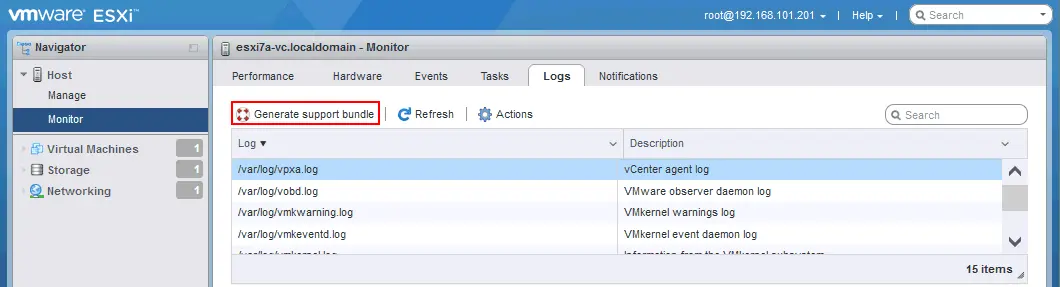
VMware vSphere Client
vSphere Client で VMware システムログをエクスポートするには、以下の手順を実行します。
- [選択]
Hosts and ClustersエクスポートしたいログがあるESXiホストを表示して選択します(左側のペイン、つまりナビゲーションペインで)。 - ESXiホストを右クリックし、[
Export system logs表示されるメニューで。
- エクスポートしたいESXiログを選択し、[クリック]
Export logs.
vSphere Client でバンドルを VMware サポートにアップロードするには、以下の手順に従ってください:
- をクリックして
Menu左上のアイコン。 - 移動
Administration>Support>Upload File to Service Requestそして、Upload File to Service Requestボタン。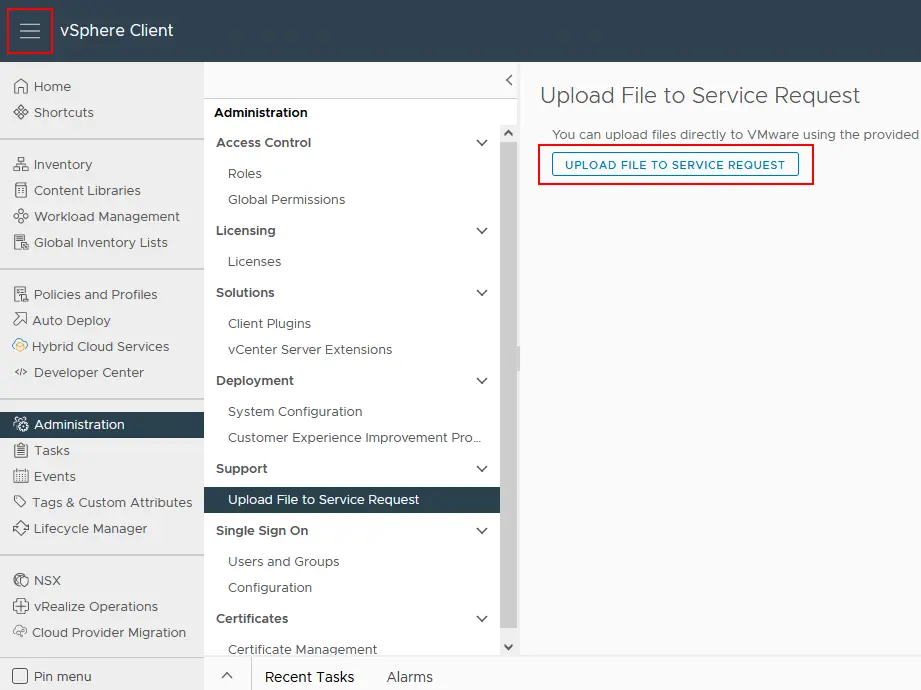
ウェブブラウザで開く
以下のリンクから cgi ESXiホスト上のスクリプト:
http://
ESXiログがエクスポートされたバンドルをダウンロードして保存してください(a .tgz (ファイル)。
ESXiシェル(コマンドライン)でバンドルを生成する
ESXiシェルで、以下のコマンドを実行して、ESXiのログを含むサポートバンドルを生成できます。
/usr/bin/vm-support

結論
ESXi や vCenter を含む VMware vSphere の問題のトラブルシューティングを行う際、VMware のログを分析することで、管理者は問題の根本原因を特定し、適切な是正措置を講じることができます。これらのログを分析することで、管理者はパフォーマンスのボトルネック、接続の問題、設定エラー、潜在的なセキュリティ上の懸念などの問題を特定し、対処することができます。 定期的なログの確認は、VMware vCenterおよび仮想化環境の安定性と信頼性を維持し、予防的な管理を行う上で不可欠です。
VMwareインフラストラクチャとVMのバックアップを定期的に監視することで、問題を未然に防ぎ、データ損失を回避することができます。


