VMware vSphere における仮想マシンの即時復旧に関する完全ガイド
予期せぬダウンタイムは、ワークフローを一瞬にして混乱させる恐れがあります。仮想マシン(VM)は重要なワークロードを支えており、1台でも障害が発生すれば、1秒を争う事態となります。 VMの完全な復旧に必要な時間は、仮想ディスクのサイズ、ストレージのパフォーマンス、ネットワーク速度、復旧方法など、複数の要因によって異なります。
エージェントレスで、イメージベースのVMバックアップソリューションを使用すると、VMware vSphere環境においてバックアップからのインスタントVM復旧を実行でき、標準的なVM完全復旧プロセスを進めながら、迅速に運用を再開することができます。
このブログ記事では、VMware vSphereでのインスタントVM復旧の使用方法と、NBRがVMの迅速な復旧にどのように役立つかについて解説します。

VMware vSphereにおけるインスタントVMリカバリとは?
VMware vSphereのインスタントVMリカバリは、バックアップのデータを直接使用して、VMを本番ホストに恒久的に復旧することなく、ほぼ即座に実行できるようにする復旧方法です。この方法は、バックアップからすべてのVMデータを抽出して、ターゲットESXiホストまたはクラスターにコピーする、より時間のかかるプロセスとは対照的です。インスタントVMリカバリには通常数分しかかかりませんが、標準的なVMの完全復旧には数時間、場合によっては数日かかることもあります。
NBRでは、インスタントVMリカバリ機能はFlash VMの起動と呼ばれます。NBRは、VMware vSphere向けの包括的なデータ保護ソリューションであり、バックアップ、インスタントリカバリ、ランサムウェア対策、レプリケーション、サイトリカバリを提供します。
VMware vSphereでのインスタントVMリカバリの仕組み
インスタントVMリカバリを開始すると、ターゲットESXiホストまたはクラスター上にVMが作成されます。仮想ディスクは、iSCSIターゲットとしてバックアップからこのVMに直接マウントされます。このVM構成を適用するために、ESXiホスト上のソフトウェアiSCSIアダプターが使用されます。
復旧されたVMが作成されると、VMスナップショットが作成されます。これにより、Flash VM Bootジョブを破棄してVMをESXiホストまたはクラスターから削除する際に、このVMへの変更が保存されないようにします。基本的に、VMバックアップは読み取り専用状態で使用されます。デフォルトでは、ターゲットVMの電源が自動的にオンになります。CPUやメモリなどに関して、VM構成は元のバックアップ済みVMと同一です。
Flash VM Bootジョブが停止され、インスタントリカバリ用に作成されたVMが破棄されると、実行中にこのVMに書き込まれたすべてのデータが削除されます。インスタントVMリカバリ用に作成された仮想マシンは、ESXiホストまたはクラスターから削除されます。データのクリーンアップが行われます。
インスタントVMリカバリと従来の復旧方法の比較
インスタントVMリカバリは、仮想マシンを可能な限り迅速に復旧するためや、一時的な環境でVMを復旧して実行することでバックアップをテストするために使用できます。バックアップの整合性をテストすることで、管理者はバックアップに一貫性があり、必要なときにこれらのバックアップからVMを復旧できることを確認できます。また、VMを起動してそのVMからファイルを復元する、詳細な復旧にもインスタントリカバリを使用できます。
従来の完全なVM復旧は、長期的な使用を目的としてVMを恒久的に復旧する際に使用されます。適切なデータストアを備えたESXiホストまたはクラスターを使用して、VMを復旧して実行します。この復旧プロセスの完了には長い時間がかかる場合があります。 Flash VM Bootは、長期的なVMの復旧を目的として設計されていません。この機能は、VMを今すぐ実行する必要があり、完全な復旧プロセスの完了を待つ時間がない場合のインスタントリカバリ向けに設計されています。ユースケースは次のとおりです。
- 営業時間中にVM障害が発生した後、業務の中断を避けるために重要なサービス用のVMを実行する必要がある場合です。業務終了後に、営業時間外にVMの完全な復旧を実行できます。
- 重要なVMの復旧時間目標(RTO)が短すぎるため、バックアップからの完全な復旧の実行を待つ時間がない場合です。
インスタントVMリカバリ機能で作成したVMの実行に最適な期間は、最長24時間です。いつでも、VMを破棄するか、長期使用のために恒久的に復旧するかを選択できます。
インスタントVMリカバリ機能による復旧VMの入出力性能は、従来の完全復旧方法による復旧VMと比較して制限されます。ESXiホスト上のローカルストレージの性能は、従来のVM完全復旧ではバックアップストレージの性能を上回ります。バックアップからVMを起動する場合、仮想ディスクはネットワーク経由でバックアップストレージからiSCSIターゲットとして接続されます。また、バックアップストレージは通常、性能面で最高水準のストレージ階層ではありません。
障害発生直後にVMのインスタントリカバリを実行する必要があり、その後、VMの完全復旧もスムーズに実行する必要がある場合は、次のワークフローを検討してください。インスタントVMリカバリを実行した後、Flash VM Boot機能で作成した新しい一時VMをレプリケーションまたはクローニングできます。
- ESXiホストをvCenter Serverで管理している場合は、VMware Storage vMotionを使用してVMを永続ストレージに移行し、恒久的に復旧したVMを作成してください。この場合、バックアップリポジトリから公開される一時的なiSCSIターゲットの代わりに、復旧した仮想ディスク用の永続データストアを設定します。
VMにファイルや実行中のアプリケーションなどの変更が加えられている場合、vMotionはライブVM移行中にVMの最新状態を移行します。このため、第1段階では復旧が即時に行われ、第2段階ではスムーズに進み、VMに加えられたすべての変更も保持されます。なお、クロスvCenter移行には、VMware vMotionでVMware Enterprise Plusライセンスが必要です。
- ESXiホストがvCenterで管理されていない場合は、NBRのVMレプリケーションを使用して、Flash VM Bootで作成した一時VM(実行中の状態)を長期使用向けにESXiホストへレプリケートできます。 復旧した VM をレプリケートする対象の ESXi ホストは、最初に NAKIVO ソリューションのインベントリに追加する必要があります。この方法は、最上位のVMwareのエディション.
をインストールせずに、vCenter 間で VM を移行する場合に使用できます。
注意: NAKIVO Backup & Replication は ファイルおよびオブジェクトの復元 と ユニバーサル・オブジェクト・リカバリー の両方をサポートしています。これらの機能では詳細な復旧が可能なため、迅速なデータ復旧の柔軟性が高まります。
NAKIVO を使用した VMware vSphere での VM 即時復旧手順
NAKIVO Backup & Replication は、VMware と Microsoft Hyper-V 環境向けの Flash VM Boot 機能による VM 即時復旧をサポートしています。以下では、NAKIVO ソリューションのバックアップから VM を即時に起動する手順をすべて説明します。
要件
NAKIVO ソリューションを使用して VMware vSphere で VM 即時復旧を開始する前に、次の要件をご確認ください。
- バックアップリポジトリが接続されている NAKIVO トランスポーター と ESXi ホスト間に、接続が必要です。
- 少なくとも1台の ESXi ホストまたはクラスターを、NAKIVO ソリューションのインベントリに追加する必要があります。
- 対象の ESXi ホストでソフトウェア iSCSI を有効にする必要があります。
- 少なくとも1つの VMware 仮想マシンのバックアップジョブ が正常に完了している必要があります。NAKIVO Backup & Replication で VMware VM のバックアップジョブを作成する方法については、この動画をご覧ください。
たとえば VMware Host Client を使用して ESXi でソフトウェア iSCSI を有効にするには、Storage に移動し、Adapters タブをクリックして、Software iSCSI をクリックし、Enabled を選択します。Save configuration をクリックします。
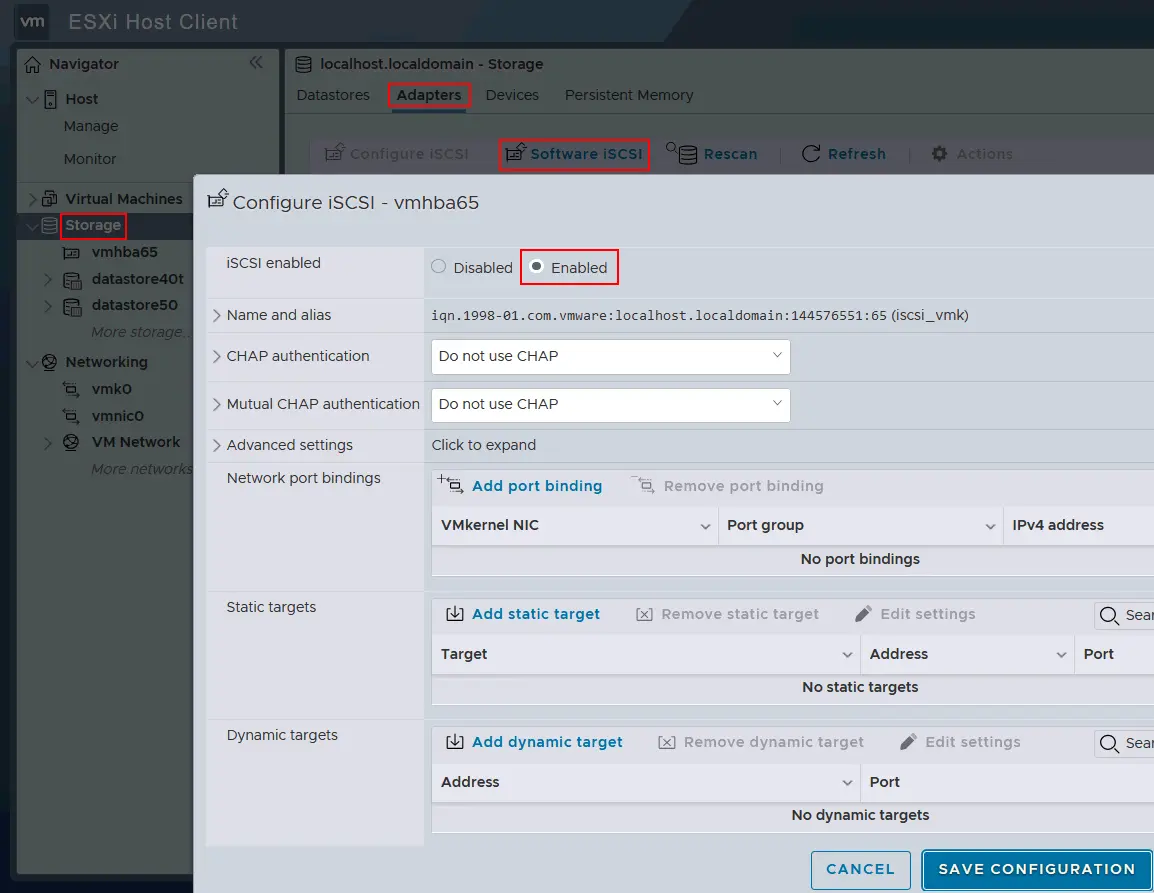
VMware vSphere Client でストレージアダプターを確認するには、ESXi ホストを選択し、Configure > Storage > Storage Adapters に移動します。
iSCSI 経由でストレージを接続する方法については、以前の投稿のいずれかでESXiのストレージネットワークをご確認ください。
NAKIVO を使用した復旧設定の構成
VMware vSphere で VM 即時復旧を開始するには、NAKIVO Backup & Replication の Web インターフェイスにログインしてから、次の操作を行います。
-
Data Protectionに移動し、Recoverをクリックして、Flash boot for VMwareをクリックします。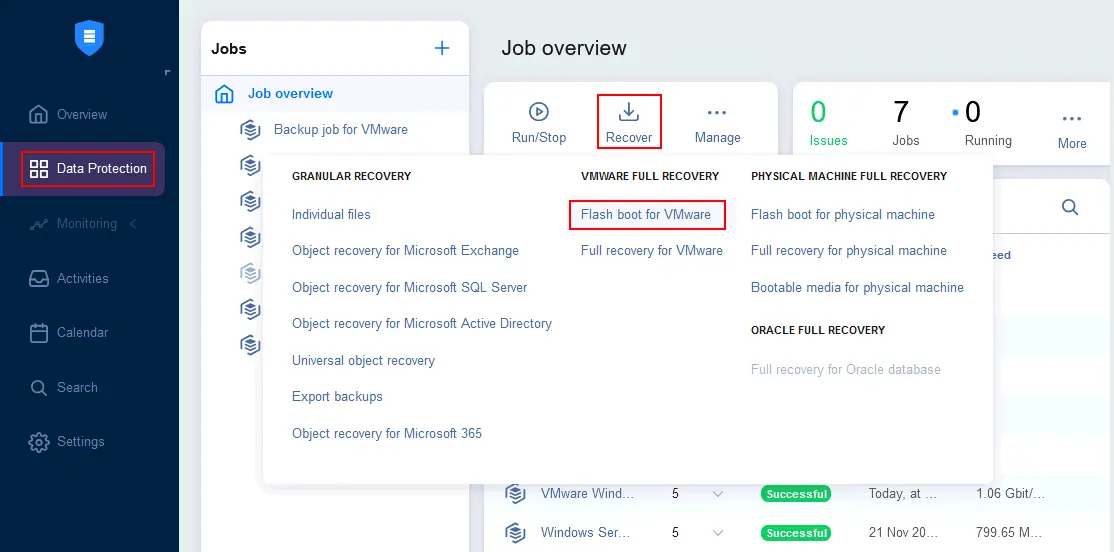
- VMware 用の新規 Flash Boot ジョブウィザードの バックアップ ステップで、VMware のバックアップ、仮想マシン、および復旧時点を選択します。必要に応じて、複数の VM を選択して復旧できます。この例では、Windows VM と最新の復旧時点を選択します。続行するには、
Nextをクリックします。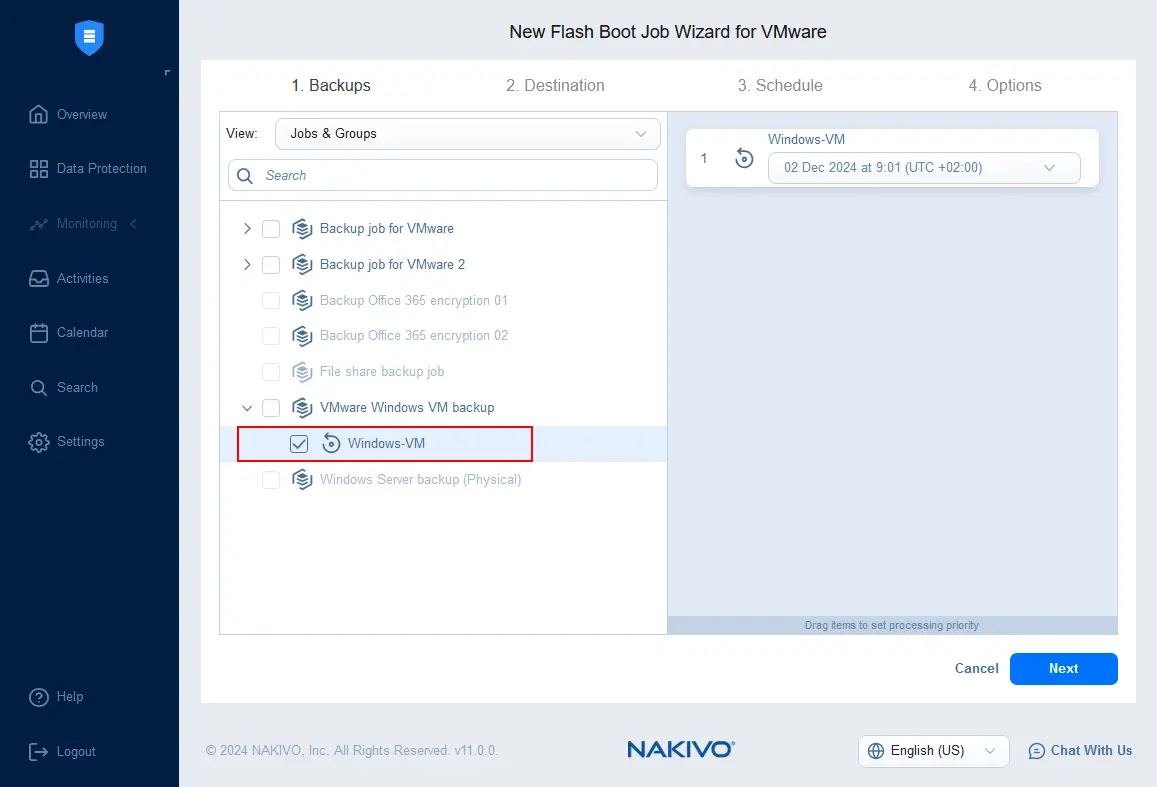
- 宛先 ステップで、VM 即時復旧の宛先オプションを指定します。
- ESXi ホストまたはクラスターをコンテナとして選択します。 これはVMの復旧先となるリソースです(選択したホストまたはクラスターのCPU、メモリ、ネットワークを使用してVMを実行します)。
- 選択したESXiホストまたはクラスターに接続されているデータストアを選択します。VMの構成ファイルは、VMの実行中(起動したVMを停止して変更を破棄するまで)ここに保存されます。
- 選択したESXiホストまたはクラスターで使用可能な仮想ネットワークを選択します。このネットワークは、復旧したVMのネットワーク接続に使用されます。
- VMware vSphere環境でVMフォルダーを使用している場合は、必要に応じてVMフォルダーを選択できます。
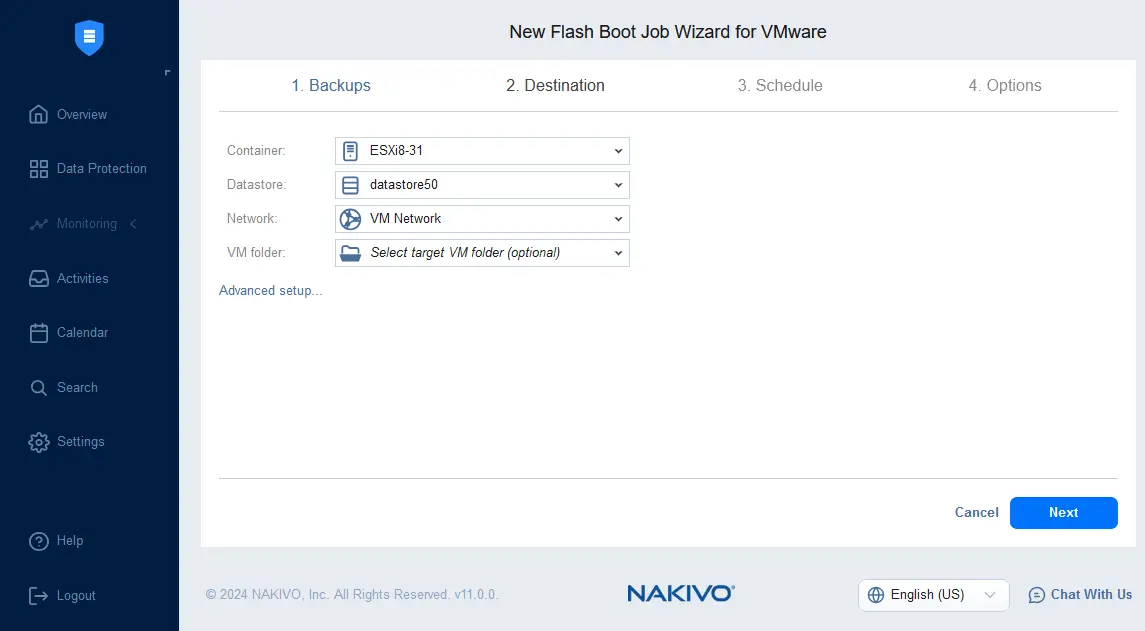
- スケジュールの手順では、Flash VM Bootジョブを実行するスケジュールを設定するか、ジョブをオンデマンドで実行するオプションを設定できます。今回は、VMを即座に復旧するためにFlash VM Bootジョブを実行するので、
Do not schedule, run on demand optionを選択します。Flash VM Bootのスケジュールを設定すると、VMバックアップの定期テストを実行して、VMを正常に復旧できることを確認できます。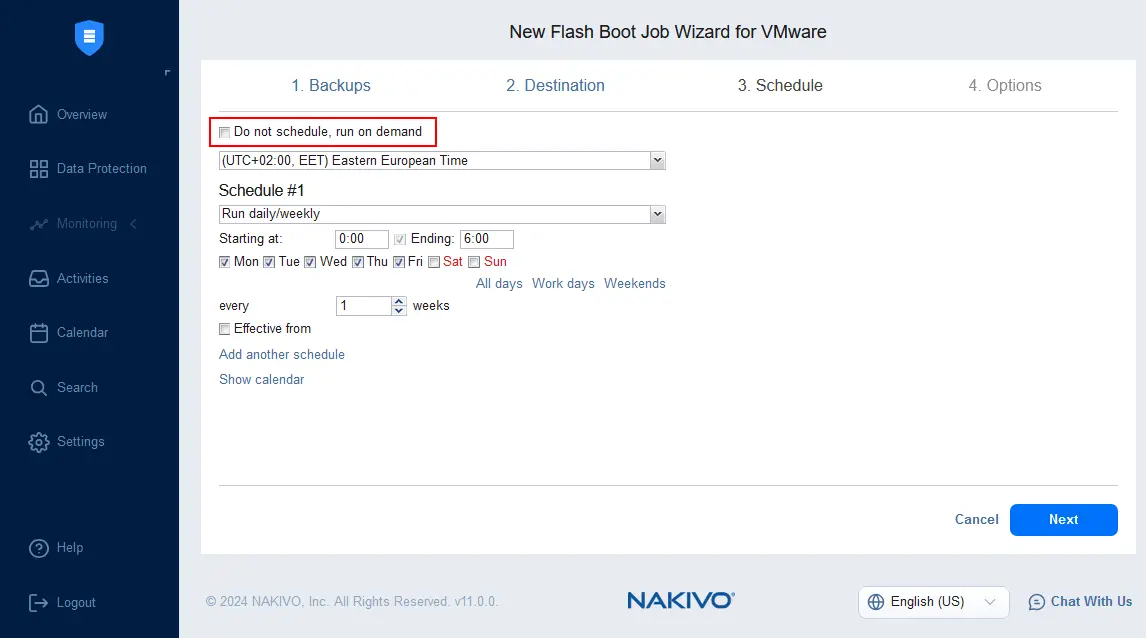
- Flash VM Bootジョブのオプションを指定します。ジョブ名を入力し、VM名、MACアドレス、電源状態など、復旧したVMのオプションを指定します。
Finish & Runをクリックして設定を保存し、VMの即時復旧を実行します。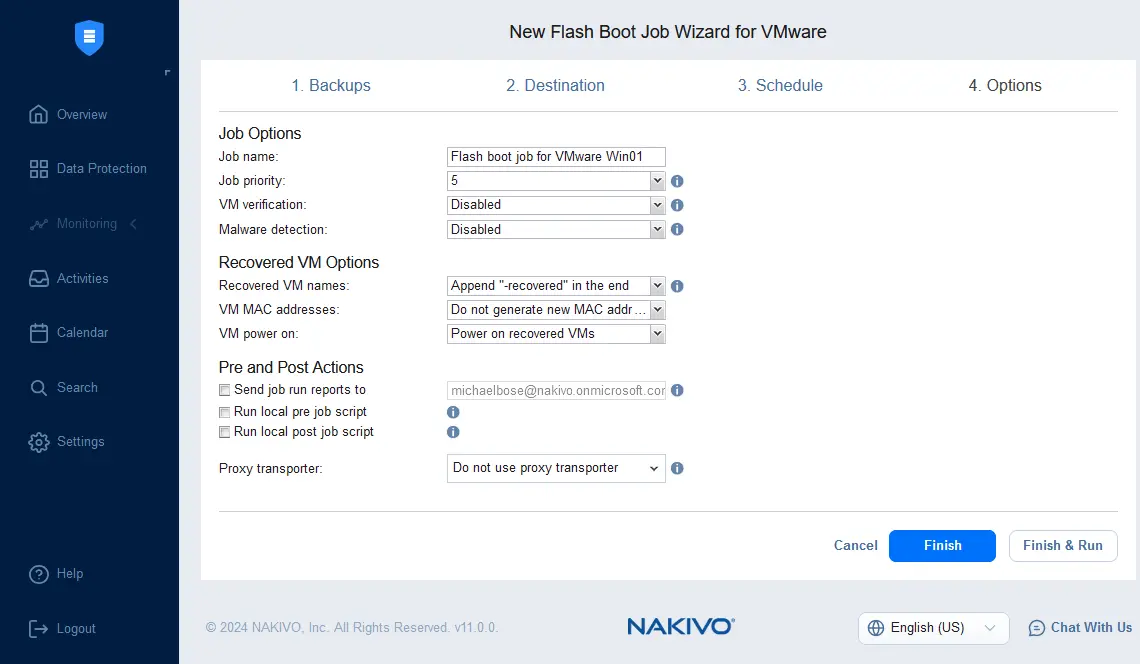
- ダイアログウィンドウでジョブの実行範囲を選択し、
Runをクリックします。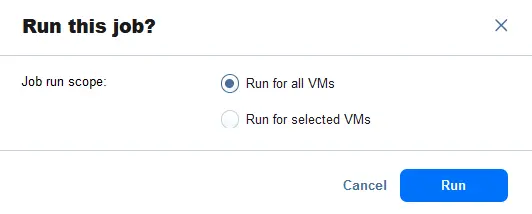
NBRでFlash VM Bootを実行する手順については、動画もご覧ください。
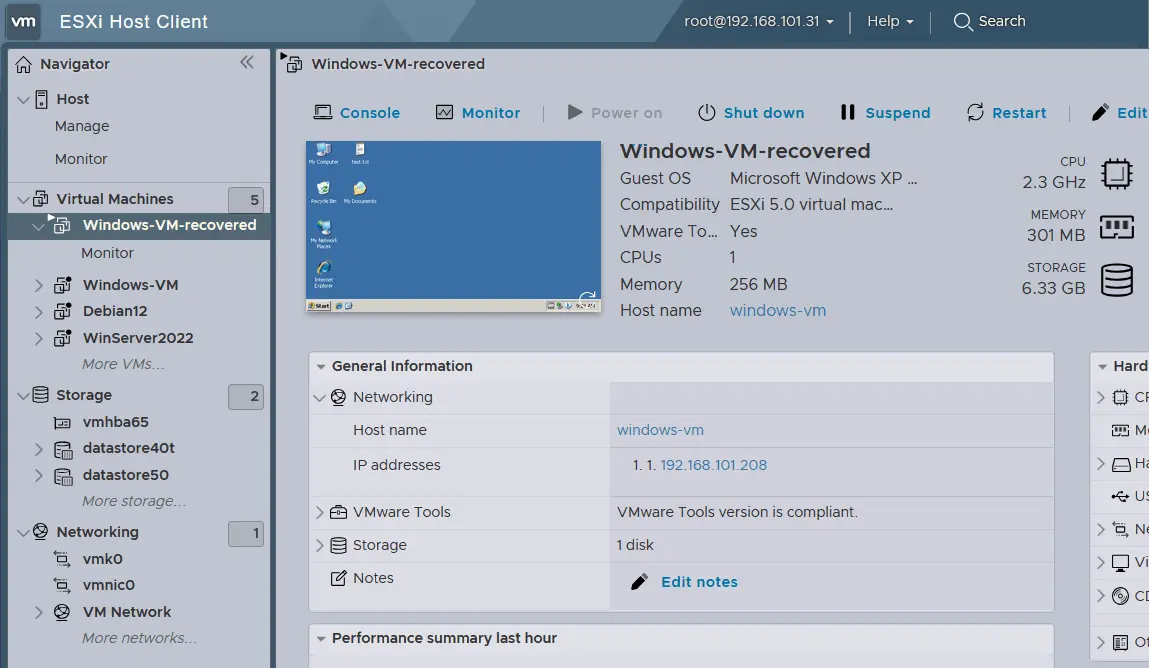
VMが復旧されるまでお待ちください。その後、VMware vSphere ClientまたはVMware Host ClientのWebインターフェイスでVMを確認できます。この例では、即時VM復旧の方法を使用してVMが正常に復旧されました。VMの一覧には実行中のVMが表示され、VM名には、Flash VM Boot復旧ウィザードのオプションの手順で指定した-recovered というサフィックスが付いています。ゲストOSも正常に起動しました。
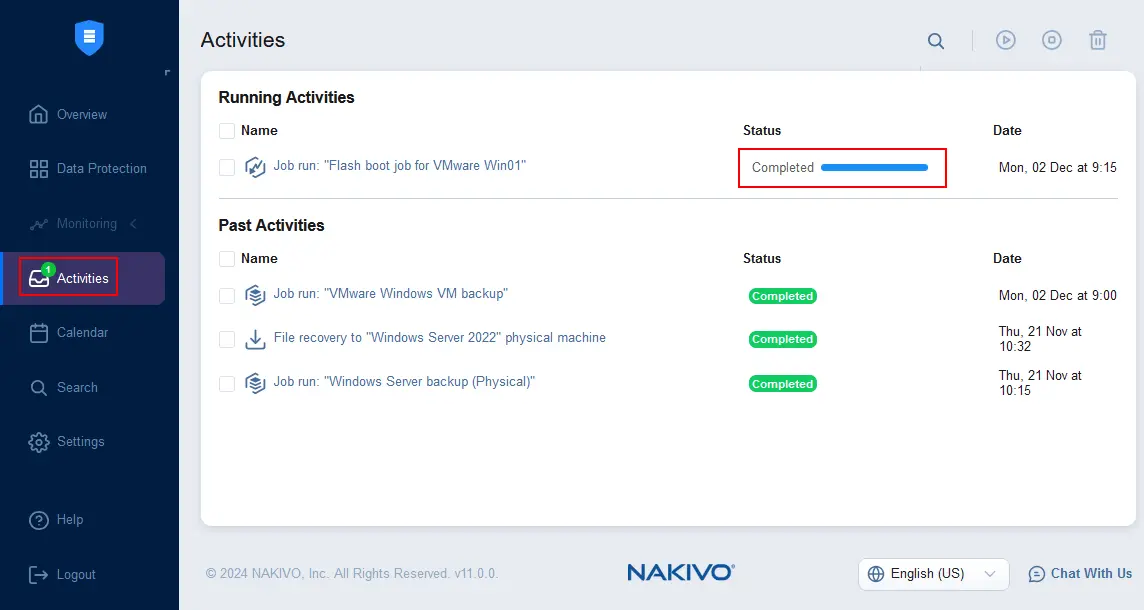
同時に、NAKIVO Backup & Replication WebインターフェイスのActivitiesページでFlash VM Bootジョブのステータスを確認できます。ジョブのステータスは完了ですが、緑色のアイコンはジョブが実行中であることを示しています。これは、Flash VM Boot機能によるVMの即時復旧での通常の動作です。ジョブを停止すると、VMへの変更は破棄され、VMはESXiホストまたはクラスターから削除されます。
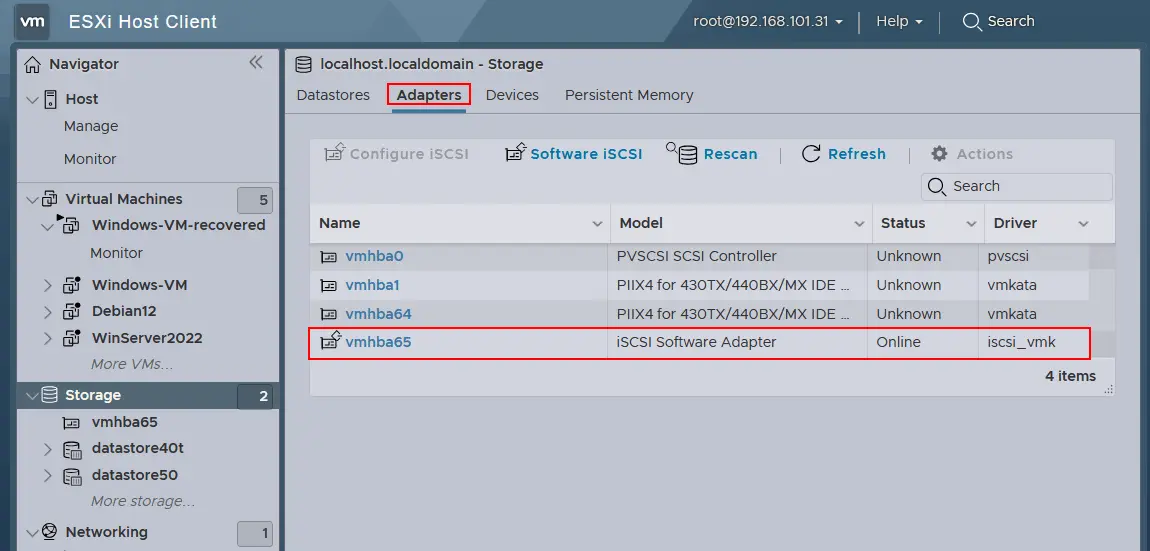
VMの即時復旧のため、バックアップからVMの仮想ディスクを直接接続できるように、ESXiホスト上にソフトウェアiSCSIアダプターが作成されました。 選択したESXiホストについては、Storage > Adaptersで確認できます。 vmhba65 iSCSIソフトウェアアダプターは、Flash VM Bootジョブの実行時に、VMの仮想ディスクをマウントするために作成されました。
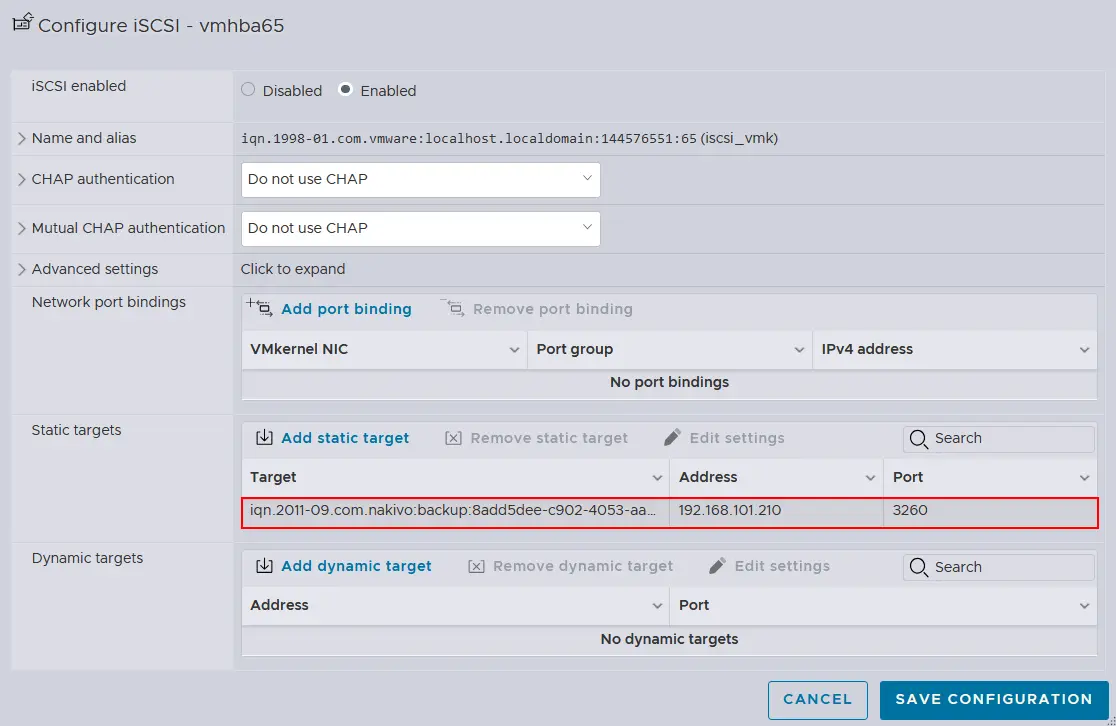
ソフトウェアiSCSIアダプターをクリックして詳細を確認すると、NAKIVOに関連付けられたiSCSIターゲットを表示できます。
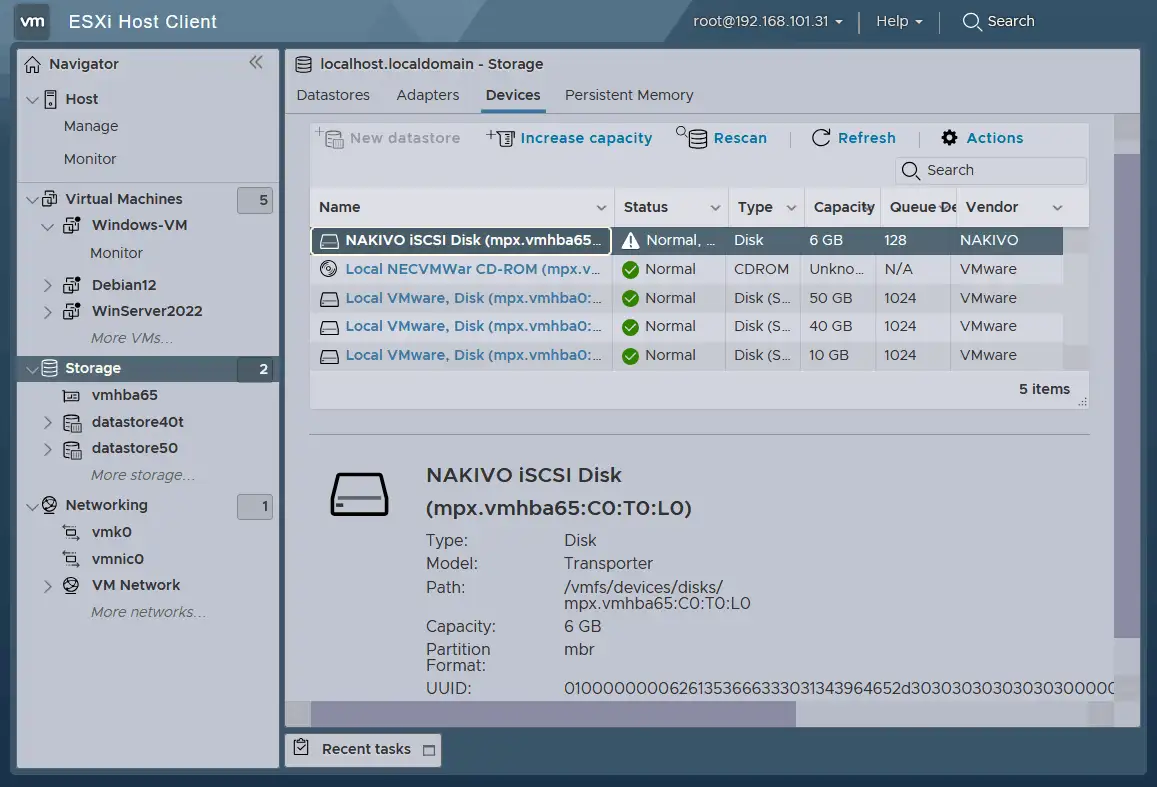
復旧したVMに接続されている対応する仮想ディスクは、ストレージ構成のDevicesタブで確認できます。
VMを停止してインスタントVM復旧を完了するか、現在の一時VMの使用を続けることができます。
Flash VM Bootジョブで復旧したVMを実行する必要がなくなったら、ジョブを停止できます。VMはESXiホストから削除され、すべての変更は破棄されます。Flash VM Bootジョブを停止するには、Activitiesに移動し、実行中のFlash VM Bootジョブにカーソルを合わせて、… (3つの点)アイコンをクリックし、Stopをクリックします。
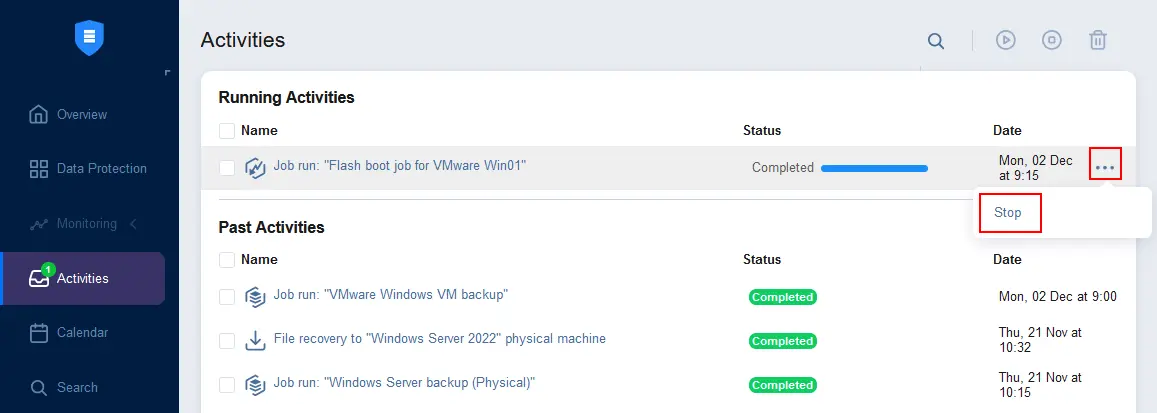
または、新しいデータをすべて保持し、サービスを中断せずに完全復旧を実行することで、実行中のVM(Flash VM Bootで復旧したVM)の使用を続けることができます。その方法については、次のセクションで詳しく説明します。
NAKIVOでのインスタントVM復旧と通常のVM復旧の組み合わせ
インスタントVM復旧を使用すると、VMとそのデータおよび実行中のサービスをできるだけ迅速に復旧できます。ただし、VMの完全復旧を実行し、バックアップから高速データストアを備えたESXiホストまたはクラスターにVMデータをコピーする必要がある場合は、Flash VM Boot機能で復旧した一時VMを、そのESXiホストまたはクラスターにレプリケートできます。NAKIVOソリューションを使用してこのVMをレプリケートする方法を説明します。
- VMware VMのFlash VM Bootジョブの実行中に、
Data Protectionに移動し、+をクリックしてからReplication for VMwareをクリックし、新しいVMレプリケーションジョブを作成します。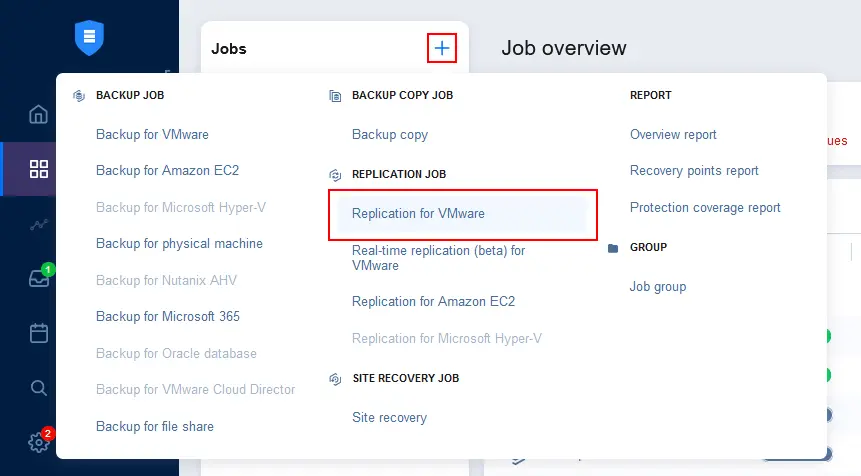
- インスタントVM復旧の開始後にESXiホストまたはクラスター上で実行されているVMを選択します。この例では、このVMは Windows-VM-recovered です。Webインターフェイスの緑色のアイコンは、このVMが実行中であることを示しています。続行するには
Nextをクリックします。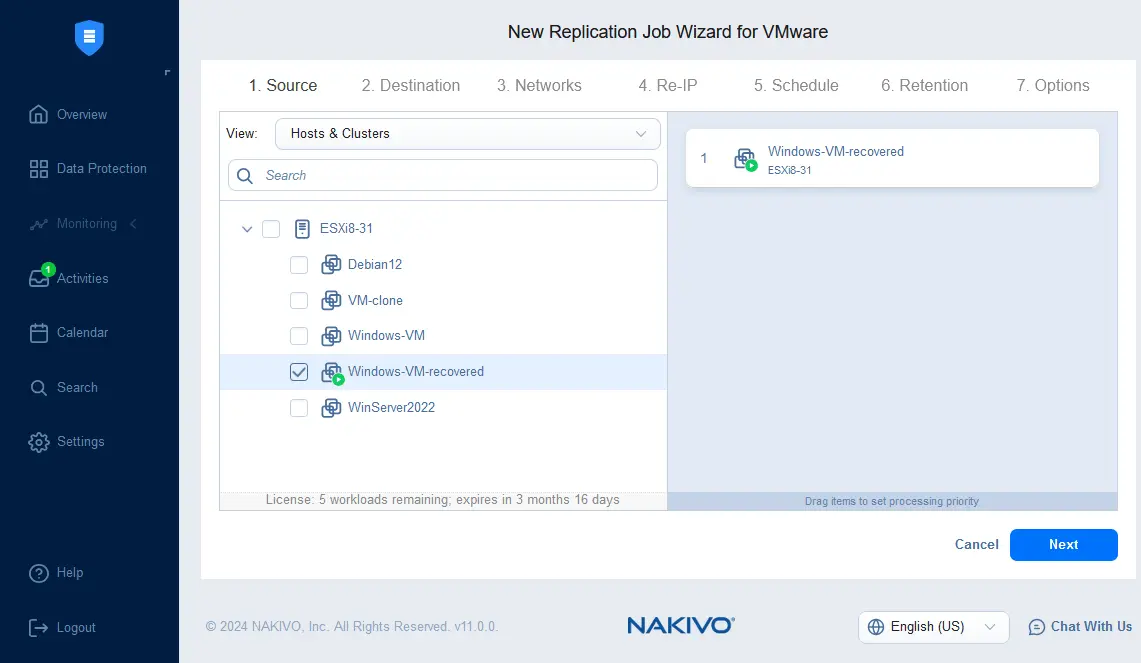
- 完全VM復旧のためにVMをレプリケートする先のESXiホストまたはクラスターとデータストアを含め、宛先を選択します。必要に応じて、VMフォルダーを選択できます。
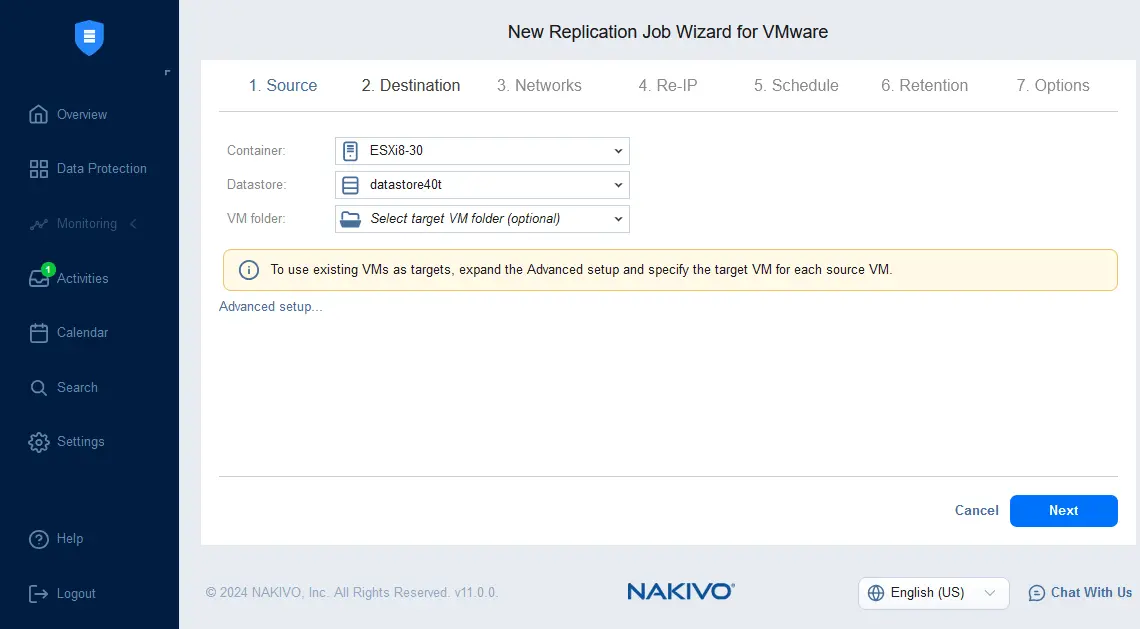
- 環境内のソース仮想マシンと宛先仮想マシンでネットワークが異なる場合は、ネットワークマッピングを構成できます。
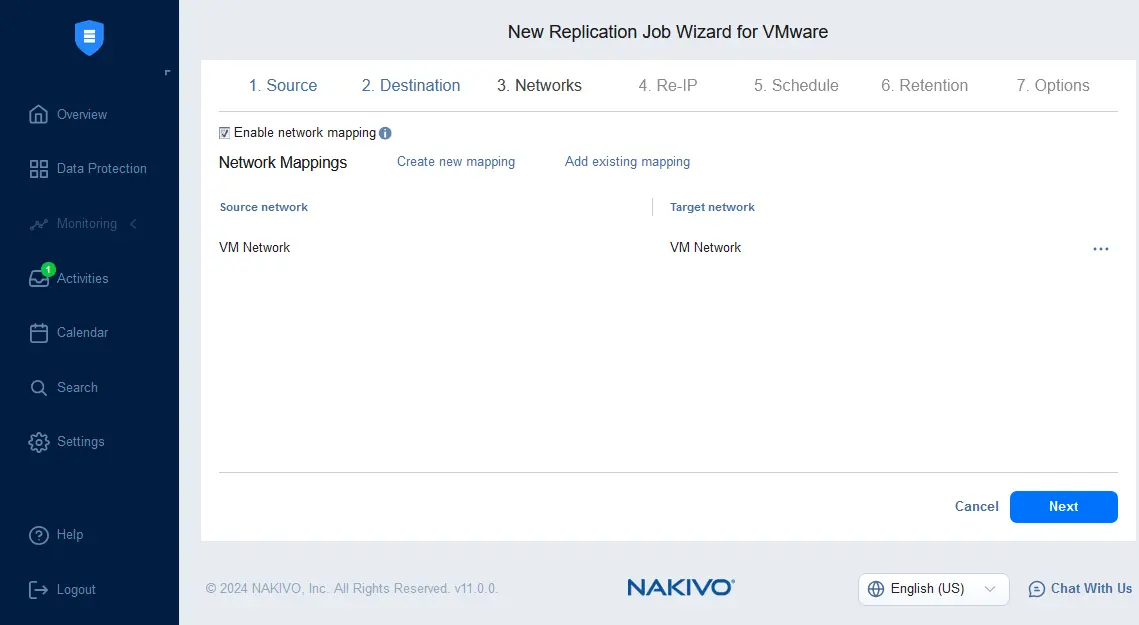
- ソースVMと宛先VMで異なるIPアドレスを使用する必要がある場合は、Re-IPを設定できます。
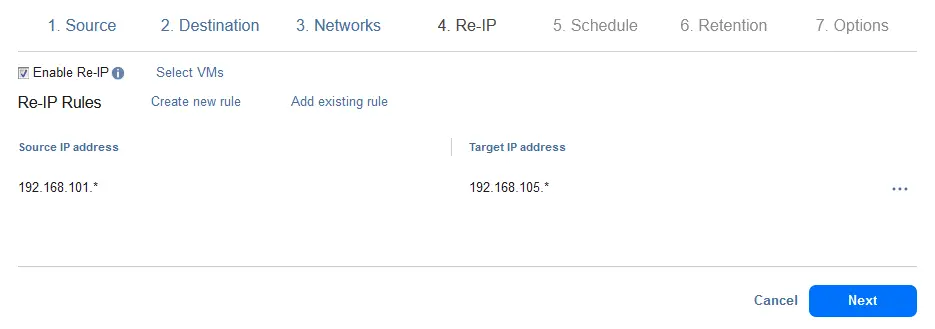
- このレプリケーションジョブは一度だけ実行する必要があるため、スケジュールせず、オンデマンドで実行します。

- レプリケーションジョブの保持設定を設定できます。
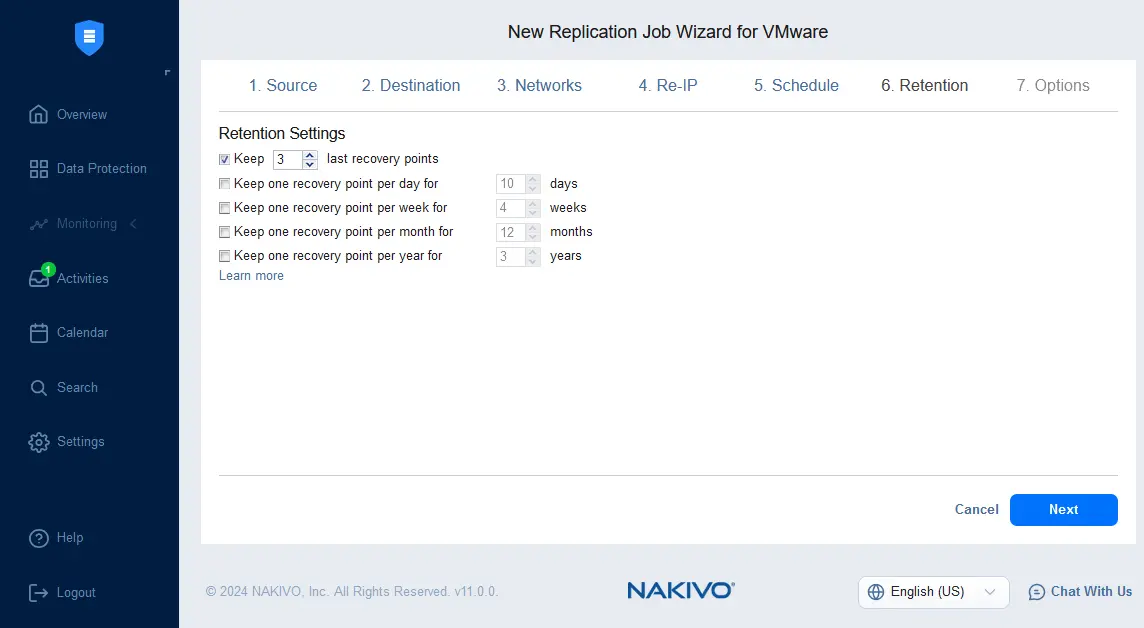
- レプリケーションジョブのオプションを設定します。ジョブ名を入力し、アプリケーション認識モードを指定して、変更追跡、暗号化などのオプションを設定します。
Finish & Runをクリックして設定をセーブし、ジョブを実行します。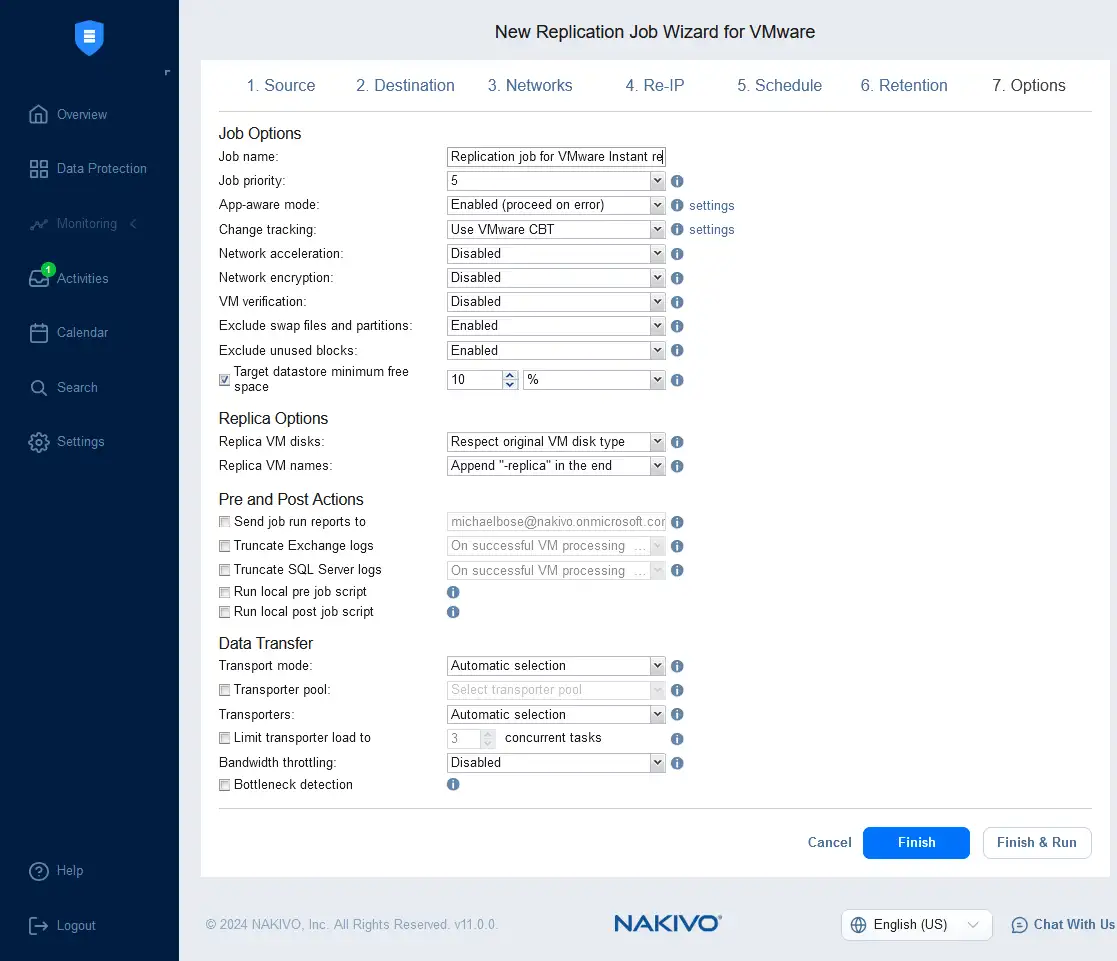
インスタントVM復旧用のFlash Boot機能で実行中の一時VMから、完全復旧モードでターゲットVMへのVMレプリケーションが完了するまで待ちます。VMレプリケーションの完了後、Flash VM Bootジョブを停止し、通常の操作にVMレプリカを使用できます。
VMware VMでは、NBRのリアルタイムレプリケーションを使用して、最短のRPOとRTOを実現することもできます。
インスタントVM復旧後の完全なVM復旧におけるStorage vMotion
Flash VM Bootジョブの実行後にVMを永続的に復旧するもう1つの方法は、Storage vMotionを使用することです。VMware vCenterを使用しており、vSphereライセンスでvMotionとStorage vMotionを使用できる場合は、バックアップから直接復旧された実行中の仮想マシン(バックアップリポジトリからiSCSIターゲットとしてVMに接続された仮想ディスクを使用)を、高性能の永続ストレージを備えたESXiに移行できます。この復旧ソリューション/アプローチでは、インスタントVM復旧を実行した後、ダウンタイムやデータ損失なしに完全なVM復旧プロセスをスムーズに続行できます。
- NBRでFlash VM Bootジョブが完了し、インスタント復旧されたVMが実行中の間に、VMware vSphere Clientを開き、ナビゲーションペインでこのインスタント復旧されたVMを選択します。このVMは、Flash VM Bootジョブの設定時に宛先として選択したESXiホストまたはクラスター上で実行中です。
- 復旧されたVMを右クリックし、コンテキストメニューで
Migrateをクリックします。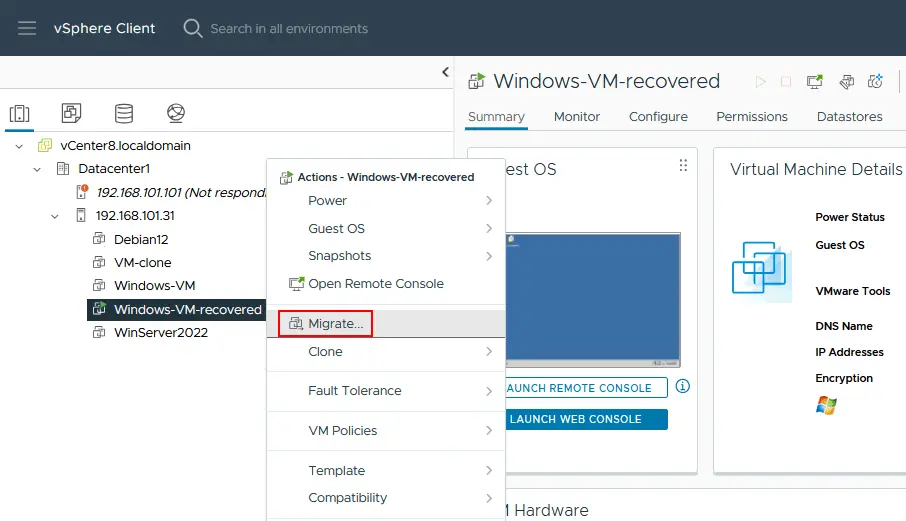
- 移行ウィザードの最初の手順で、移行タイプとして
Change storage onlyを選択します。この場合、VMware Storage vMotionが使用されます。Nextをクリックして続行します。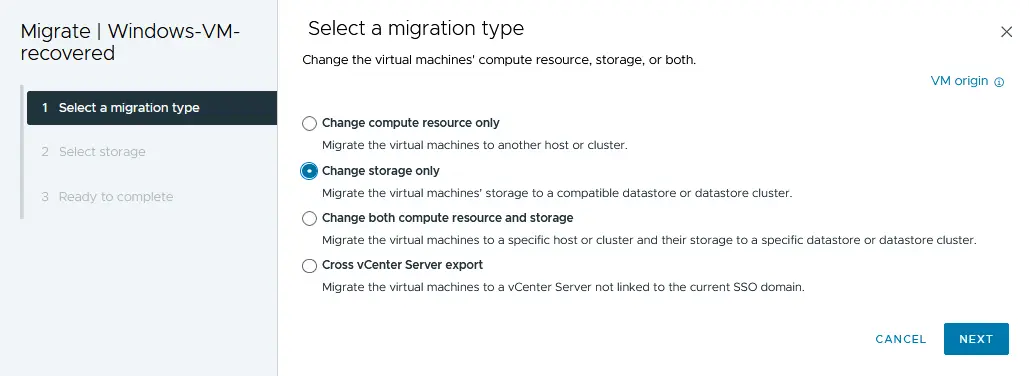
- 現在VMが実行中のESXiホストまたはクラスターに接続されているデータストアを選択します。完全なVM復旧の完了後、通常の使用に向けて、仮想ディスクを含むVMファイルがこのデータストアにコピーされます。
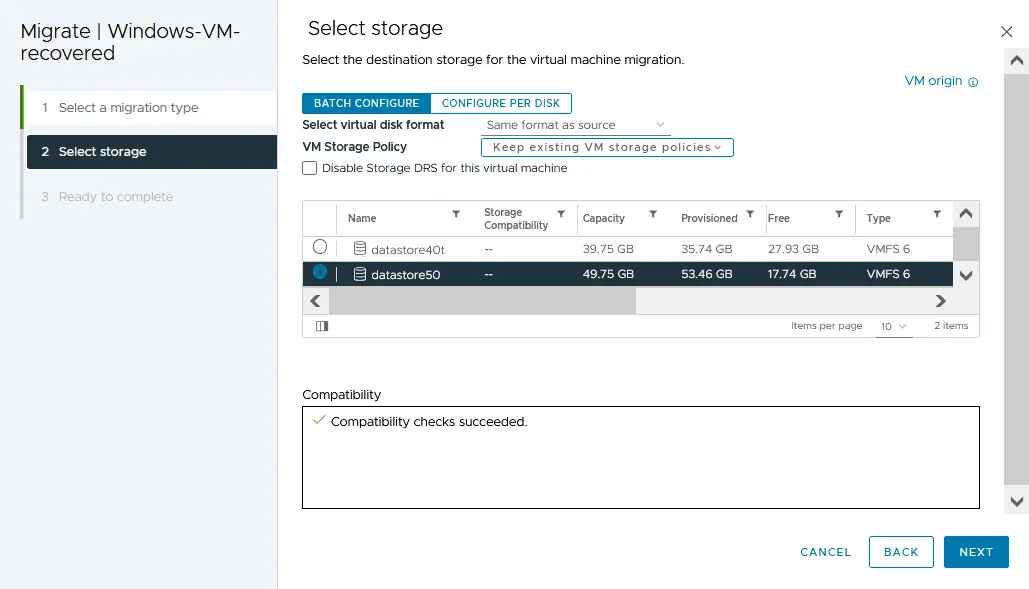
- 設定を確認し、準備ができたら
Finishをクリックして、ライブモードでのVMストレージ移行を完了してください。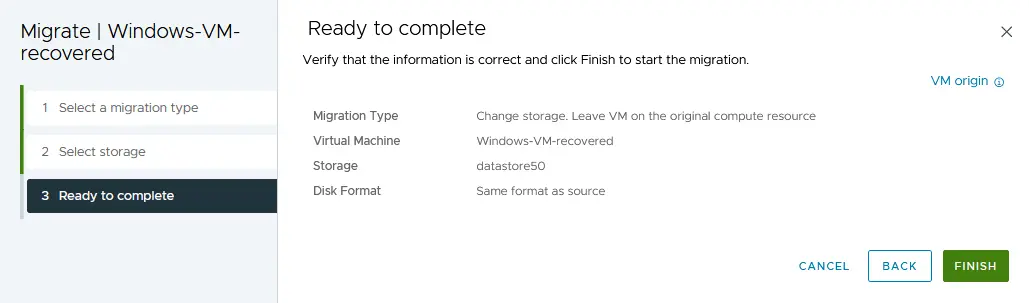
Storage vMotionを使用したライブ移行モードで、VMファイルが永続データストアに移行されるまでお待ちください。移行が完了したら、NBRでFlash VM Bootジョブを停止できます。最新の変更は、移行されたVMに保存されます。VMware vSphereでのVMのインスタントリカバリに使用した一時仮想マシンへの変更は、すべて破棄されます。バックアップリポジトリに保存されている元のVMのバックアップには、変更は一切書き込まれません。
まとめ
インスタントリカバリを使用すると、重要なワークロードやデータを迅速に復旧できます。この復旧方法は、粒度の細かい復旧や復旧テストにも使用できます。厳しいRTO要件を満たす必要がある場合は、インスタントVMリカバリを実行した後、VMレプリケーションまたはVMware Storage vMotionを使用して通常どおり仮想マシンの復旧を続行し、VM全体を復旧できます。VMware vSphereおよびHyper-V環境で仮想マシンをインスタントリカバリするには、Flash VM Boot機能を備えたバックアップおよび復旧ソリューションとしてNBRを使用してください。NAKIVOソリューションは、さまざまなシナリオに対応する物理環境から仮想環境への復旧や、粒度の細かい復旧もサポートしています。



