NAKIVO バックアップ: & レプリケーションコンポーネント:バックアップリポジトリ
NAKIVO Backup & Replication には、3つの主要な構成要素があります: Director, Transporter、およびバックアップリポジトリ。一方、 ディレクター はあらゆるものを管理するために使用され、その トランスポーター は、ノード間のデータ転送に使用されます。このガイドでは、NAKIVOソリューションでバックアップリポジトリを作成および設定する方法について説明するとともに、サポートされている機能やプラットフォームについても解説します。
バックアップリポジトリとは何ですか?
バックアップリポジトリは、 NAKIVO Backup & Replication バックアップ(リカバリポイント)が保存される場所です。これは、本ソリューションによって生成されたバックアップおよびバックアップのメタデータを格納するための指定フォルダです。サポート対象の OS にバックアップソリューションを展開すると、デフォルトのオンボードリポジトリ用のディレクトリが自動的に作成されます。Windows では、このディレクトリは "NakivoBackup" また、Linuxではこれは "repository". このフォルダは、バックアップデータやバックアップリポジトリのメタデータの保存先として使用できます。
重要: いかなる場合でも、 "NakivoBackup" フォルダ。この操作を行うと、バックアップリポジトリ全体に回復不可能な恒久的な損傷が生じ、バックアップデータが失われる可能性があります。
注: NAKIVO ソリューションの運用に支障をきたしたり、データが破損したりするのを防ぐため、NAKIVO バックアップリポジトリが展開されているマシン上で動作しているウイルス対策ソフトウェアのホワイトリストまたは除外リストに、このアプリケーションを追加してください。
ソリューション全体をインストールする際(Director そして Transporter コンポーネント)の場合、デフォルト設定としてバックアップリポジトリが自動的に作成されます。このデフォルトのバックアップリポジトリには、 "Onboard repository" (この名前はWebインターフェースに表示されます)。
対応しているストレージメディアとプラットフォーム
NAKIVO Backup & Replication バックアップリポジトリの作成において、さまざまなストレージメディアやプラットフォームに対応しています:
- “ローカルフォルダ”とは、そのマシン上のファイルシステムにあるディレクトリのことで、そこに
Transporterがインストールされています - NFS および SMB株
- パブリッククラウド(Amazon S3, Microsoft Azure, わさび, Backblaze B2)およびその他の S3互換ストレージ (Cloudian、MinIO、Ceph、C2 Object Storage、Lyve Cloud など)
- SaaS
SaaSリポジトリは、以下を格納するために使用される特別なリポジトリの種類です。 Office 365 のバックアップ. このリポジトリタイプは、割り当てられたローカルディレクトリ内に作成されます。
Transporter. バックアップリポジトリは、ext3、ext4、NTFS、およびFAT32ファイルシステム上に作成できます。 - ネイティブプロトコルに対応した重複排除アプライアンス
バックアップリポジトリの種類
NAKIVO Backup & Replication には、2種類のバックアップデータ保存形式が用意されています。 増分バックアップ:
- 増分バックアップとフルバックアップを併用する。 NAKIVO Backup & Replication 最初のバックアップジョブの実行時にフルバックアップを作成し、その後はニーズに応じてフルバックアップや増分バックアップのリカバリポイントを作成できるようになります。このソリューションでは、定期的に
synthetic fullバックアップジョブの設定に基づいてバックアップが行われます。 - 常に増分バックアップ。 このソリューションでは、最初のバックアップジョブの実行時のみ、完全バックアップが作成されます。その後のジョブの実行では、変更されたデータ(増分データ)のみがバックアップリポジトリに送信されます。
バージョン10.4以降、新しいバックアップリポジトリを作成する際には、デフォルトで”増分バックアップ(フルバックアップ付き)”の設定が適用されるようになりました(バージョン10.4以前のように”永続増分”のバックアップリポジトリが作成されるのではなく)。ストレージの種類は、リポジトリ作成時に設定できます。
バックアップリポジトリのサイズ
の各バックアップリポジトリについては、 NAKIVO Backup & Replication 圧縮および重複排除後のバックアップデータを最大128 TBまで保存できます。ソリューションのインストール1つにつき、最大500個のバックアップリポジトリを作成できます。
新しいバックアップリポジトリを1つ作成するには、既存のバックアップリポジトリが正常に動作するために必要な5 GBの空き容量に加え、さらに少なくとも5 GBの空き容量が必要です。空き容量が10 GBを超える場合、ソリューションは1分ごとに自動的に空き容量をチェックします。空き容量が10 GB未満の場合は、ディスク容量不足によるエラーを防ぐため、10秒ごとにチェックが行われます。
拡張性
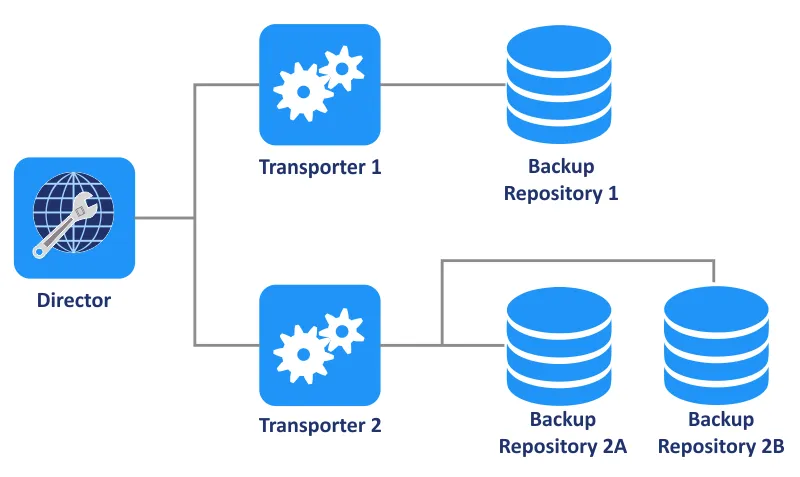
特定のバックアップリポジトリは、1つの Transporter 通称 Assigned Transporter. 簡単に言えば、たった1つだけ Transporter 特定のバックアップリポジトリへのデータの読み取りおよび書き込み権限が与えられています。この Assigned Transporter は、それぞれのバックアップリポジトリに関連するすべてのやり取りについて全責任を負います。単一の Transporter 複数のバックアップリポジトリに割り当てられ、それらを同時に効率的に管理することができます。
1つのバックアップリポジトリを複数の Director/Tenant 一度に。
バックアップリポジトリの機能
バックアップリポジトリには、次のような多くの便利な機能が搭載されています。
- 重複排除. バックアップリポジトリは、グローバル重複排除機能を使用して、ブロックレベルでバックアップデータの重複排除を行うように設定できます。 重複するデータブロック データの出所にかかわらずバックアップの対象から除外されるため、実質的にストレージ容量を節約できます。なお、この機能は”forever-incremental”バックアップリポジトリでのみ利用可能です。
- 圧縮. バックアップリポジトリ内のデータは、低から高までの3段階の圧縮レベルで圧縮できます。これにより、ストレージ容量の節約と、データ圧縮に伴うCPU負荷とのバランスをとることができます。圧縮設定は、新しいバックアップリポジトリを作成する際に設定できます。
- 暗号化. バックアップリポジトリ(Linuxにインストールされている場合)は、暗号化パスワードを使用して、リポジトリに保存されているすべてのバックアップデータを保護するために暗号化することができます。暗号化を行うと、バックアップ速度に影響が出ます。
- 空間の再利用. 未使用領域の回収を行うことで、バックアップリポジトリのサイズを圧縮し、 常に漸進的 バックアップストレージの種類。
- バックアップリポジトリの自己修復機能. この機能は、データの不整合(メタデータを含む)に起因する問題を検証し、データの整合性をチェックし、可能な場合はエラーを修復します。バックアップリポジトリの自己修復機能は、自動、スケジュール設定、および手動で実行できます。また、データの完全な検証を行うことも可能です。バックアップリポジトリにおけるデータの完全な検証がサポートされています。この機能により、予期せぬシステムの電源切断後にリポジトリが破損するのを防ぐことができます。
- バックアップリポジトリは、アタッチおよびデタッチが可能です. この機能により、データを一貫性のある状態で維持したり、リポジトリのファイルを別の場所にコピーしたりすることが可能です。この操作は手動またはスケジュールに従って実行できます。バックアップリポジトリが切り離されると、NAKIVOソリューションは当該リポジトリおよびそのファイルとのやり取りを停止します。
- 接続されたバックアップリポジトリは、以下のものによって運用されています。
Transporter, ある時点において完全に機能しているとみなされ、ジョブから利用可能です。 - 切り離されたバックアップリポジトリは、
Transporterまた、ジョブからは使用できません。デタッチ状態のときは、移動したり接続を解除したりすることができます。
リポジトリが切り離されている状態では、手動またはスケジュールに従ってメンテナンスを実行することはできません。
- 接続されたバックアップリポジトリは、以下のものによって運用されています。
CPUリソースを消費する処理(たとえば、スペースの解放やバックアップリポジトリの検証など)は、夜間や週末など、業務時間外に行うことをお勧めします。そのマシン上のCPUは、 Transporter これらの操作には、適切なバックアップリポジトリに割り当てられたものが使用されます。
リカバリポイントの不変性
特定のメディアおよびプラットフォーム上のバックアップリポジトリのサポート バックアップにおける不変性. 不変性により、データの意図しない変更、暗号化、削除が防止されるため、リカバリポイントはランサムウェアやその他のサイバー脅威の影響を受けなくなります。この技術は、WORM(Write Once Read Many)技術に基づいています。
バックアップの不変性は、ジョブ作成ウィザードで有効にする必要があります。この機能は、以下のサポート対象のバックアップリポジトリタイプに保存されたリカバリポイントに対して有効にできます:
- Linux におけるバックアップリポジトリ用の、割り当てられたトランスポーター上のローカルフォルダ
- Amazon S3、Wasabi、Azure Blob Storage、およびBackblaze B2上のリポジトリ
- Object Lock およびバージョンレベルの不変性をサポートする、その他の S3 互換ストレージプラットフォーム
Amazon S3、Wasabi、Azure Blob Storage、Backblaze B2 Cloud Storage、およびその他の S3 互換ストレージプラットフォームなどのバックアップリポジトリを使用する場合は、バックアップの保存を担当するバケットまたは Blob コンテナに対して、オブジェクトロックまたはバージョンレベルの不変性サポートを有効にする必要があります。この不変性機能により、ルートユーザーであってもデータを変更または削除できなくなり、一度有効にするとその設定を短縮または解除することはできません。
を利用する際は、 ローカルフォルダ バックアップリポジトリの種類によっては、不変のリカバリポイントは、指定された期間が経過するまで、root ユーザー以外の誰によっても上書き、削除、または変更されることがありません。
展開時には、 ローカルフォルダ VMware vSphere の不可欠な構成要素としてのバックアップリポジトリの種類(OVA テンプレートから)または Amazon EC2 の事前構成済み AMI、 NAKIVO Backup & Replication ランサムウェアに対する保護機能を強化しています。これには、このリポジトリ内に保存されたリカバリポイントを不変にするオプションが含まれており、不変化機能が有効になると、rootユーザーを含め、いかなるユーザーもそれらを改変したり変更したりできなくなります。
バックアップリポジトリの構造
バックアップリポジトリには、バックアップデータを格納するための特殊な構造があり、バックアップリポジトリのディレクトリ内には、仮想ディスクなどの従来のファイルは存在しません(NakivoBackup).
重要: バックアップリポジトリ内のファイルやフォルダを、手動で変更したり削除したりしないでください。
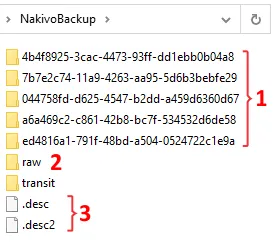
- バックアップフォルダ: 各フォルダには、そのバックアップジョブに対応するリカバリポイントが格納されています。
- “Raw”フォルダ: 生データファイル(チャンクファイル)が含まれています。チャンクファイルの形式:
index.variant(0000.001, 0001.002, 0002.00a, 0003.00b, ...). - 記述子ファイル: リポジトリ内のすべてのチャンクファイルの保存情報:
+ RawBlockRecord(フラグ、バリアント、長さ、オフセット、hash1,hash2,rcount): 記述子ファイル内のブロックの情報。+ ShiftBlockRecord (variant_old, offset_old, variant_new, offset_new): 生データファイル内で、あるブロックの情報が以前の位置から新しい位置に変更されたもの。+ ChunkMap: チャンクファイル(同じチャンクインデックス、異なるバリアント)の保存情報、および記述子ファイルには、以下のリストが含まれます。ChunkMap、これはリポジトリの初期化時に読み込まれます。
ロックファイルは、2つのバックアップリポジトリが同時に使用されるのを防ぐために使用されます。
Transporters同時に。
バックアップリポジトリの論理構造は以下の通りです:
– バックアップリポジトリ
- バックアップ 1
- リカバリーポイント 1
- リカバリー・ポイント 2
- など。
- バックアップ 2
- リカバリポイント 1
- リカバリー・ポイント 2
- など。
リカバリポイントは、保持期間が満了すると自動的に削除されます(設定された有効期限、またはバージョン10.7以前のレガシー保持方式に基づきます)。バックアップリポジトリのディレクトリから手動でファイルを削除しないでください。
バックアップリポジトリの作成方法
[ ] に新しいバックアップリポジトリを作成できます。 NAKIVO Backup & Replication 上記に挙げたサポート対象のプラットフォームのいずれか上で。
Ubuntu Linux がインストールされたマシンに、新しいバックアップリポジトリを作成してみましょう。リモートマシンに新しいバックアップリポジトリを作成するための主な要件は、 Transporter そのLinuxマシンにあらかじめインストールされています。私たちには Transporter このLinuxマシンにはすでにインストールされています。
この例では、NAKIVOソリューションの導入と設定に、以下の2台のマシンを使用します:
- NAKIVO
Director(完全な解答):192.168.101.209 - NAKIVO
TransporterLinuxマシン上では:192.168.101.210
もし……なら Transporter がインストールされている場合は、Linux マシン上で新しいバックアップリポジトリを作成するために、以下の手順を実行してください:
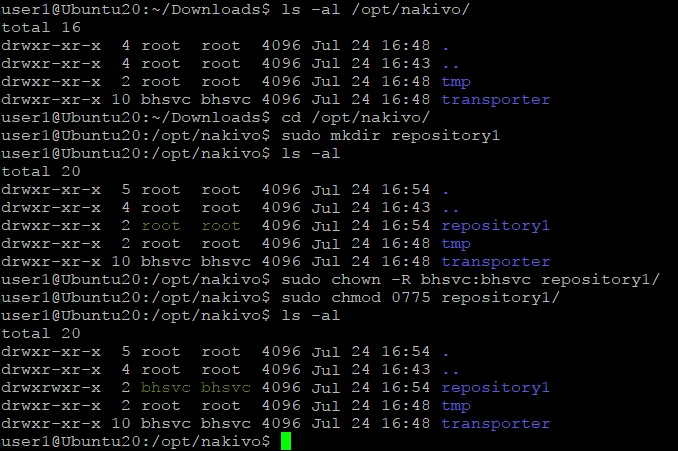
- 新しいバックアップリポジトリでバックアップを保存するために使用するディレクトリを作成します。ここでは、
repository1in/opt/nakivo/そして、Linuxコンソールで次のディレクトリに移動します:cd /opt/nakivo/sudo mkdir repository1 - NAKIVOユーザー(以下、
bhsvcこのの所有者としてrepository1ディレクトリ(この操作を実行するにはroot権限が必要です):sudo chown -R bhsvc:bhsvc repository1注: NAS上にバックアップリポジトリを作成する場合、NAKIVOユーザーをリポジトリディレクトリの所有者に設定するには、次のコマンドを実行してください:
sudo chown -R u_bhsvc:g_bhsvc repository1 - NAKIVOソリューションがバックアップデータの読み取りおよび書き込みを行えるように、このディレクトリに適切なアクセス権を設定してください:
sudo chmod 0775 repository1 - 以下の内容を確認して、所有者とアクセス権が設定されているかどうかを確認してください。
/opt/nakivo/:ls -al
- ディレクトリが作成され、設定が完了しました。それでは、 NAKIVO Backup & Replication (NAKIVO提供)
Directorコンポーネント)。Webブラウザで開くリンクは https://192.168.101.209:4443 この場合。 - [移動] <
strong>Settings</strong> > Repositories、をクリック+、そしてクリックしてCreate new backup repository.
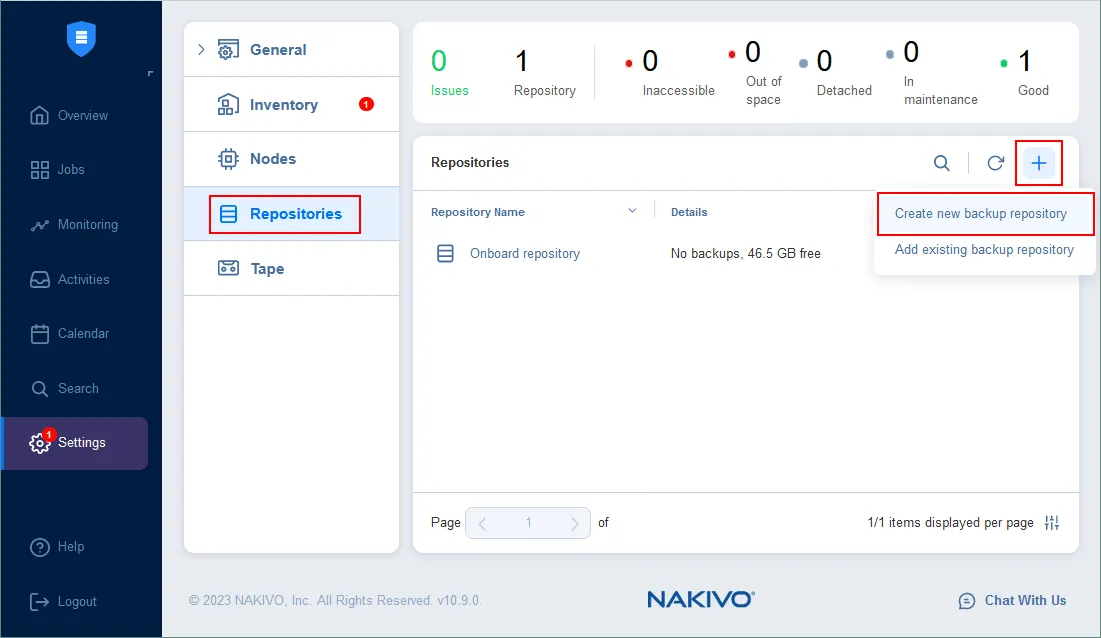
- その
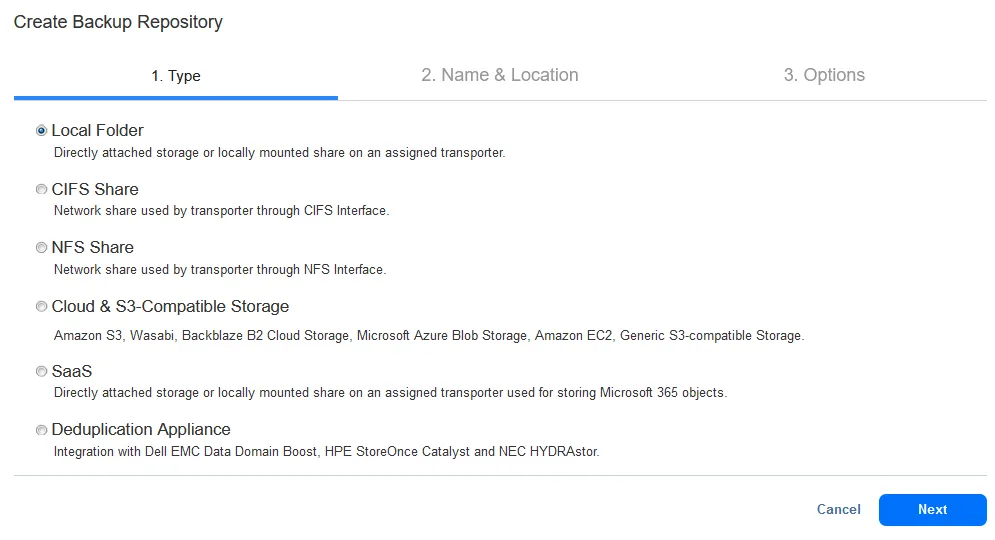
New Backup Repository Wizard開きます。 - ウィザードの最初のステップで、バックアップリポジトリの種類を選択します。ここでは、Linux マシン上に新しいバックアップリポジトリを作成するため、以下を選択します。
Local Folder. ヒットNext続きを読む。
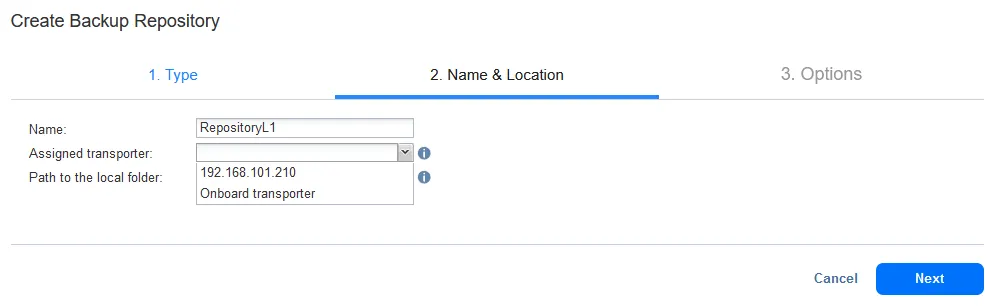
- 2番目の手順では、名前と保存場所を設定する必要があります。”バックアップリポジトリ”の名前を入力してください。例えば、
RepositoryL1.割り当てられたものを選択してください
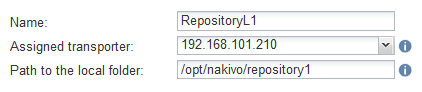
Transporterこのバックアップリポジトリについて。ここでは、TransporterリモートLinuxマシンにインストールされた(192.168.101.210).
そのファイルが保存されているマシン上のローカルフォルダのパスを指定してください。 Transporter がインストールされています。このディレクトリは /opt/nakivo/repository1 この場合は、Linuxマシン上に作成したディレクトリです。
をクリック Next 続きを読む。
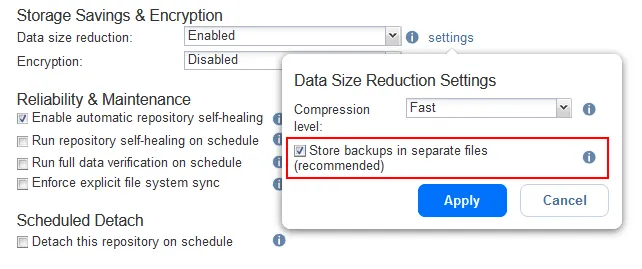
- オプションの設定。この手順では、バックアップリポジトリのストレージ節約、暗号化、信頼性、およびメンテナンスに関するオプションを設定してください。圧縮を使用する場合は、この手順でデータサイズ削減オプションを設定してください。バックアップリポジトリの作成後は、そのリポジトリの圧縮設定を変更することはできません。

常に増分バックアップが行われるリポジトリを作成したい場合は、[ ] をクリックしてください。 Settings で Data size reduction 行を選択し、その Store backups in separate files (recommended) チェックボックス。クリック Apply.
- 新しいバックアップリポジトリが作成されました。
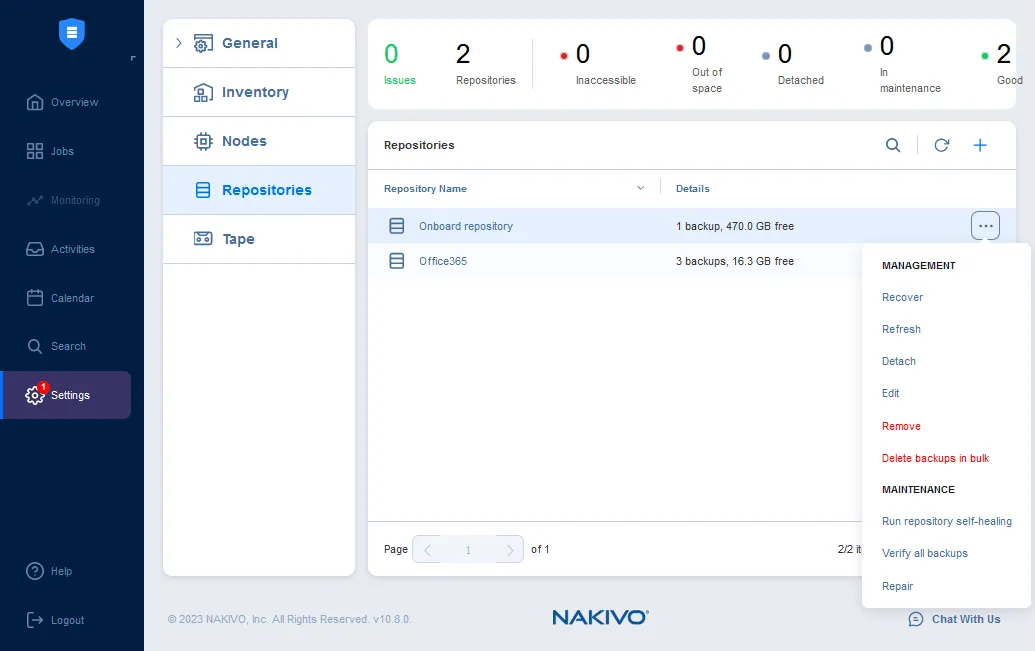
バックアップリポジトリをクリックできます(リポジトリの一覧は Settings > Repositories) をクリックすると、使用済み容量、フリーサイズ、およびその他のバックアップリポジトリのパラメータを確認できます。
バックアップリポジトリ名にマウスを合わせ、3つのドットのアイコンをクリックすると、選択したバックアップリポジトリに対して実行可能な操作が並ぶメニューが開きます。データの復元、リポジトリ設定の編集、バックアップの検証、バックアップリポジトリの修復、リポジトリの自己修復の実行などが行えます。
不変性の有効化
バックアップリポジトリに不変の復元ポイントを保存したい場合は、新しいバックアップジョブを作成する際に不変性を有効にする必要があります(クリックして Jobs, ヒット + (新しいバックアップジョブを作成し、バックアップ対象を選択します)。Linuxマシン上で作成されたバックアップリポジトリ(今回のケース)は、不変性をサポートしています。
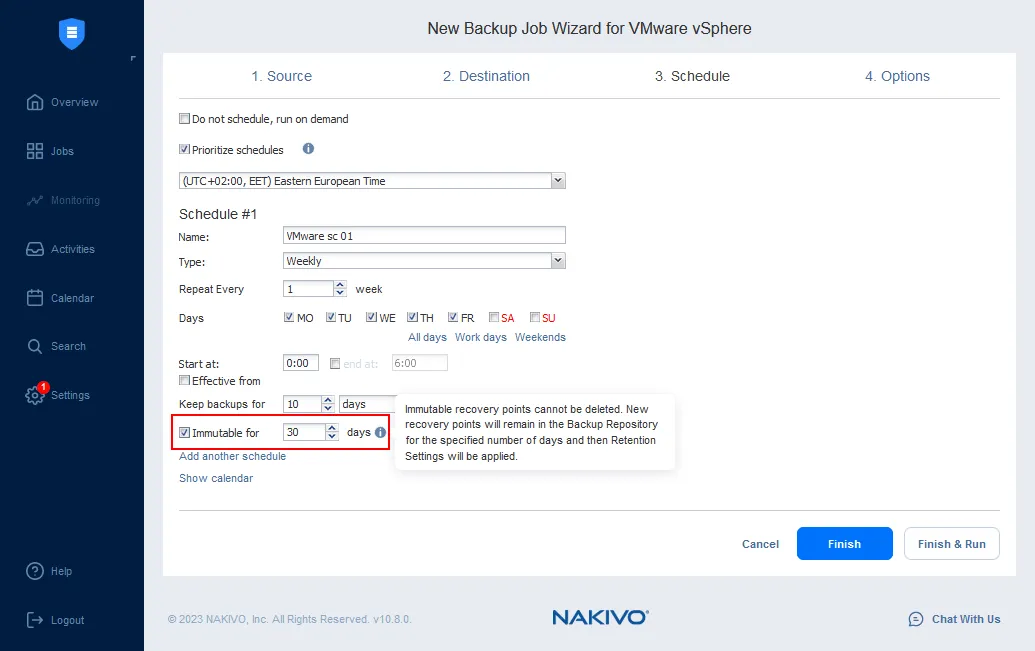
新しいバックアップジョブウィザードのステップ 3 では、バックアップジョブのスケジュールや保存期間の設定を行う画面に、不変性に関する設定があります。該当するチェックボックスを選択し、バックアップを不変状態にする日数を入力してください。