ESXiのvMotionネットワークの設定方法
vMotion機能 VMware vSphere の vMotion 機能により、稼働中の仮想マシンを、ダウンタイムを一切生じさせることなく、ネットワーク経由で ESXi ホスト間でライブマイグレーションできます。vMotion を使用すると、物理層でのハードウェアのメンテナンス、アップデート、その他のサービス中断が発生した場合でも、稼働中の仮想マシンのサービス高可用性を確保しつつ、別のホストへ仮想マシンを移動させることができます。特にクラスターにおいては、中断なく別のホストへ移動させることが極めて重要です。
vMotionのパフォーマンスを最大限に引き出すには、クラスタまたはデータセンター内の各ESXiホストでvMotionネットワークを設定する必要があります。vMotionネットワークのベストプラクティスおよび要件に準拠したVMware vMotionネットワークの設定については、こちらのブログ記事をご覧ください。

vMotion のネットワーク要件
vMotionのネットワーク要件は以下の通りです:
- ESXiホストのvMotionネットワークには、少なくとも1つの物理ネットワークアダプタを使用する必要があります。
- vMotion用ネットワークは、十分な帯域幅を備えた、専用かつ安全なネットワークである必要があります。
- 同時実行される各VM移行には、少なくとも250 Mbps(メガビット/秒)の帯域幅が必要です。帯域幅が広いほど、パフォーマンスが向上します。1 Gbitイーサネットネットワークアダプタも使用可能ですが、10 Gbitアダプタの使用を推奨します。
- 低遅延のネットワークを使用してください。遅延は 10 ミリ秒を超えないことが推奨されます。長距離 vMotion(遅延が 4 ミリ秒を超える場合)の最大往復時間は 150 ミリ秒です。
- VMの移行に参加するすべてのESXiホストにおいて、vMotionネットワーク用に同じサブネットにアクセスできる必要があります。
- ESXi ホストには、以下のライセンスが必要です。 vSphere ライセンス、また、そのライセンスはvMotionに対応している必要があります。
このワークフローで使用する機器
vMotionネットワークを設定する予定のESXiホストには、6つの物理ネットワークアダプタが接続されています。vSphere環境で使用されている別のESXiホストにも、同数のネットワークアダプタが搭載されています。
管理ネットワークの設定は以下の通りです:
ESXi host 1: 192.168.101.201ESXi host 2: 192.168.101.202vCenter: 192.168.101.103Network mask: 255.255.255.0

vMotion のネットワーク設定
vMotion を使用して仮想マシンを別のホストに正常に移動するには、以下の条件が必要です:
- vMotionが有効になっているvSwitch上のポートグループ
- vSwitchのポートグループと物理アップリンクに接続されたVMkernelアダプタ。
- ホストの vMotion ネットワーク設定
vMotion ネットワークの設定手順は、iSCSI ストレージネットワークの設定と似ていますが、いくつかの微妙な違いがあります。すべての操作は vCenter また、vMotionにはいずれにせよvCenterが必要となるため、VMware vSphere Client(VMware Host Clientではない)を使用します。当社では 標準の仮想スイッチ vCenterによって管理されている2台のESXiホスト上で。
- vMotionのネットワーク設定を開始するには、次のコマンドを使用します。 ホストとクラスタ vSphere Client で表示し、[ ESXiホスト ナビゲーションペインで。[ ] をクリックします。
Configureタブで、[選択] をクリックしますVMkernel adaptersその中では ネットワーキング セクションを選択し、[クリック]Add Networking.
その “ネットワーク”を追加 ウィザードが開きます:
Select connection type. 選択VMkernel Network Adapter. このアダプターはvMotionの設定に使用されます。[クリック]Nextウィザードの各ステップで、[次へ]をクリックして進めてください。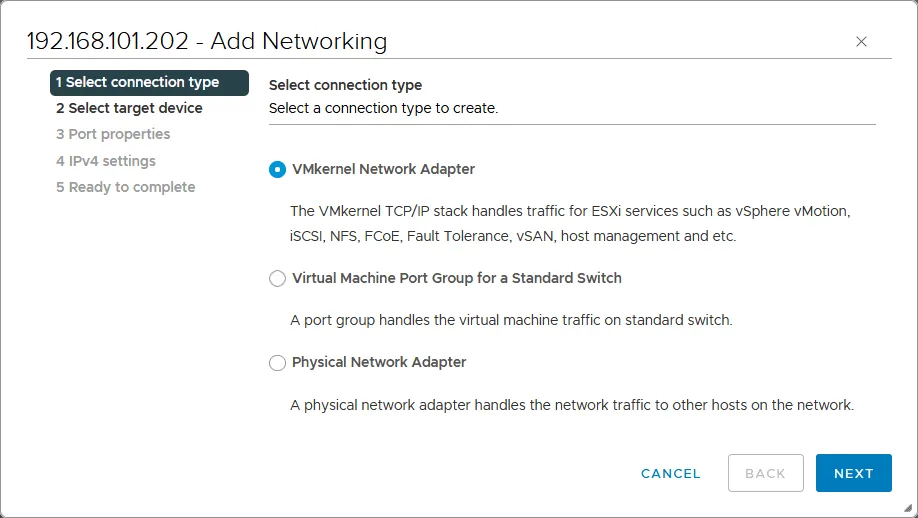
Select target device. 選択New standard switch. デフォルトのMTU値である1500バイトを9000バイトに変更することをお勧めします。これにより、ジャンボフレームを使用できるようになり、vMotionトラフィックの転送時のネットワークパフォーマンスが向上します。ネットワーク機器(物理スイッチやネットワークアダプタなど)がジャンボフレームに対応していることを確認してください。
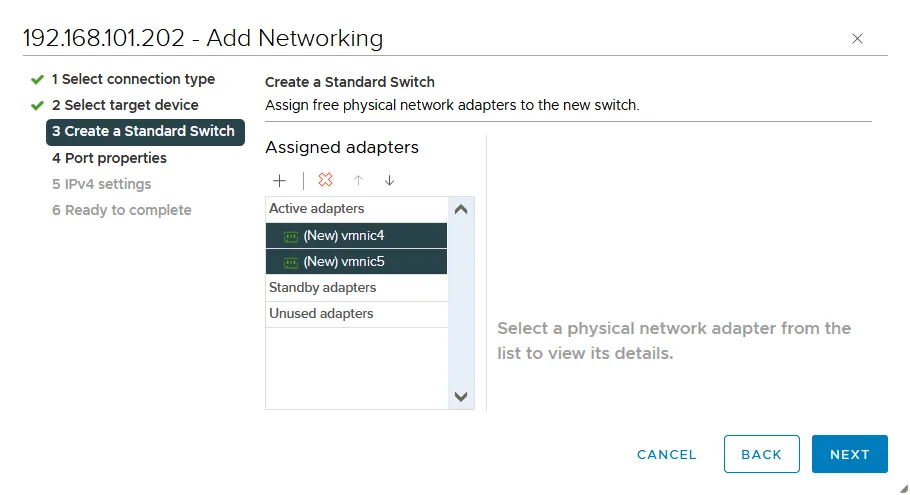
Create a Standard switch. クリック+仮想スイッチに物理ネットワークアダプタ(NIC:ネットワークインターフェースコントローラとも呼ばれる)を追加します。vMotion を使用したり、VM をある ESXi ホストから別の ESXi ホストへ移行したりするには、仮想スイッチを少なくとも 1 つの物理ネットワークアダプタに接続する必要があります。冗長性を確保し、パフォーマンスを向上させるため、2 つの物理ネットワークアダプタを追加することをお勧めします。
2つの物理ネットワークアダプタを一度に選択します:
vmnic4そしてvmnic5. お使いのアダプターの型番は異なる場合があります。
選択された 2 つの物理ネットワークアダプタが、アクティブなアダプタとして追加されました。
Port properties. ネットワークラベルを入力してください。例えば、vMotion1VMkernelポートの設定で、このアダプタ/ポートの名前を設定します。[選択]
vMotionのチェックボックス ご利用いただけるサービス このVMkernelポートでvMotionを有効にするセクション。必要に応じて、レイヤー2でのネットワークセグメンテーションにVLANを使用する場合は、VLAN IDを設定することもできます。
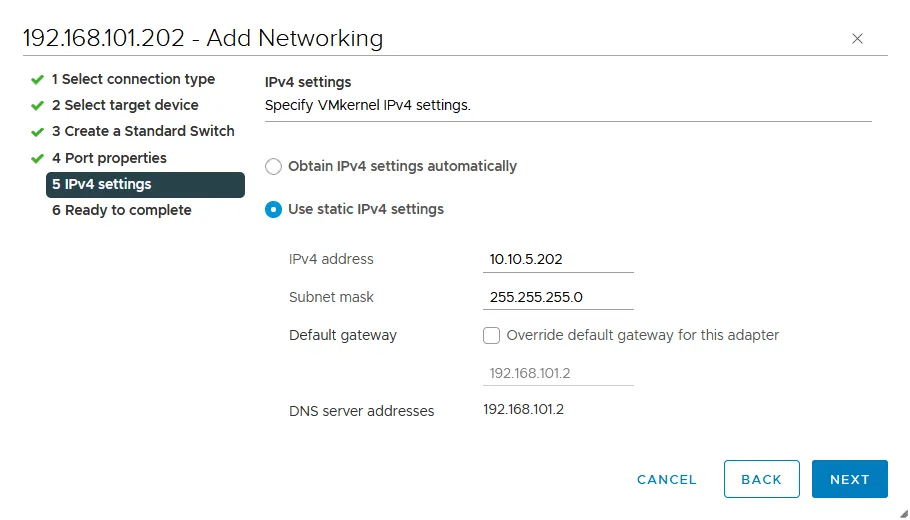
IPv4 settings. vMotion を設定する際は、静的 IPv4 設定を使用することをお勧めします。この手順では、以下のパラメータを追加します:IPv4 address: 10.10.5.202Subnet mask: 255.255.255.0
Ready to complete. 設定を確認し、すべてが正しい場合は、[クリック] してください。Finishウィザードを完了するには。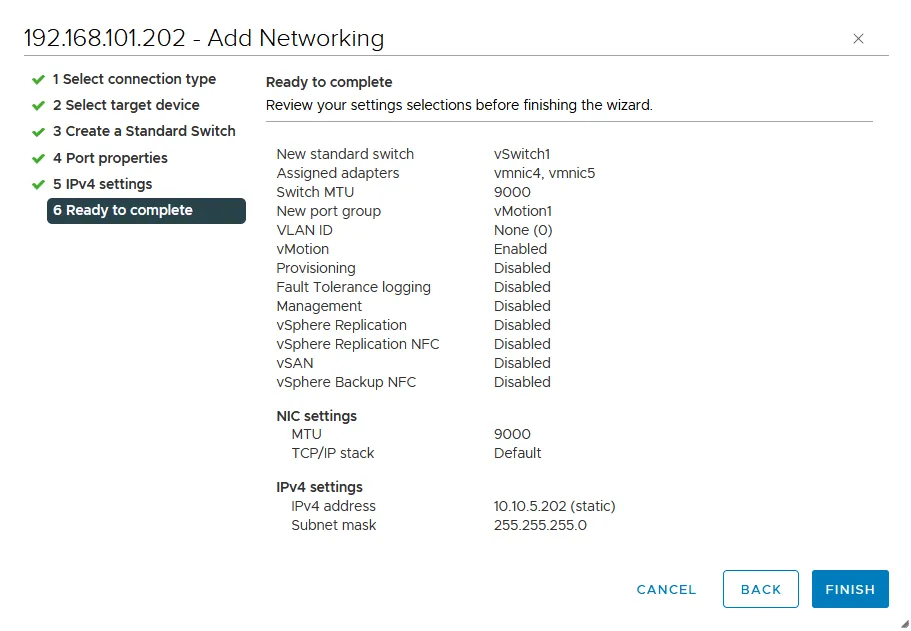
- 新しい VMkernel アダプタ (
vmk1) が新しい仮想スイッチに接続されています (vSwitch1) が追加されます。
- さて、ここでは、[ ] のプロパティで、物理ネットワークアダプタの設定を編集する必要があります。
vSwitch1.ESXiホストを選択し、[ ] に移動します。
Configure>Virtual switches(以下 ネットワーキング) を選択し、仮想スイッチを選択してください (vSwitch1(当環境の場合)。vSwitch1の接続構成(ポートグループ、VMkernelアダプタ、接続された物理ネットワークアダプタなど)を確認できます。クリックManage Physical Adapters.
- 物理ネットワークアダプタの1つを、 アクティブなアダプター ~へ スタンバイ用アダプター. 私たちは出発する
vmnic4としてactiveそして移動するvmnic5このアダプターを作るためにstandby. 必要なアダプターを選択し、そのために ↓(下向き矢印)をクリックしてください。
- その結果、以下のスクリーンショットに示されているような設定が、 vSwitch1 および、以下のポートグループと vmk1 (vmnic4 が有効で、 vmnic5 (待機中)。クリック
OK設定を保存して、このウィンドウを閉じるには。
マルチNIC vMotion を有効にする方法
vMotion ネットワークは現状のままでも動作します。ただし、パフォーマンスと信頼性を高めるために、vMotion ネットワークトラフィックの負荷分散を実現するマルチ NIC vMotion(vSphere 5.1 以降で利用可能)を有効にすることができます。
この目的のために、既存の vSwitch1 また、vMotionネットワークに使用されるこのポートグループのアクティブ/スタンバイ設定を編集します。
- まず、ESXiホストを選択し、次の場所へ移動します。
Configure>Virtual switches(以下 ネットワーキング)、仮想スイッチを選択してください(vSwitch1 (当方のケースでは)、そしてクリックしてAdd networking.
その ネットワーキングを追加する ウィザードが開きます。
Select connection type. 選択VMkernel Network adapter、以前と同様に。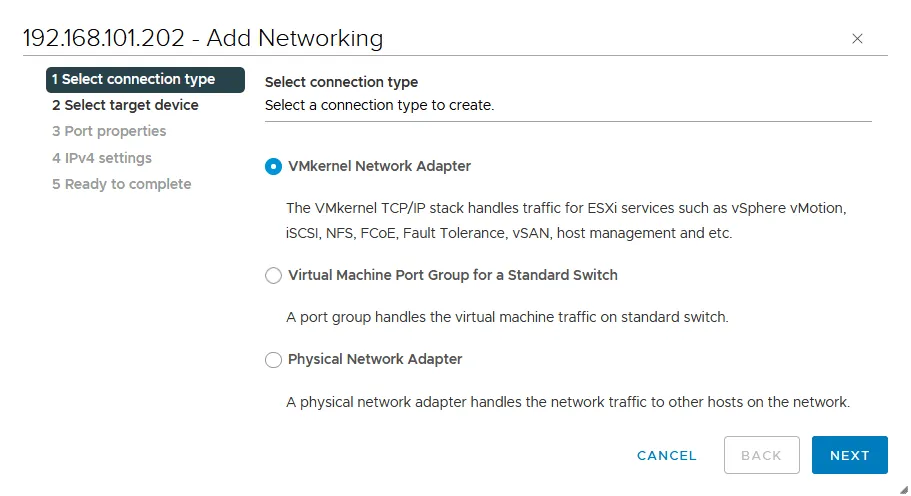
Select target device. 既存の標準スイッチを選択します(vSwitch1 (私たちの場合は)。
Port properties. VMkernelポートのネットワークラベルを入力します。例:vMotion2. を選択します。vMotionのチェックボックス ご利用いただけるサービス このポートで vMotion を有効にするセクション。
IPv4 settings. VMkernelアダプタのIPネットワーク設定を構成します。以下の設定を使用します:IPv4 address: 10.10.5.212Subnet mask: 255.255.255.0
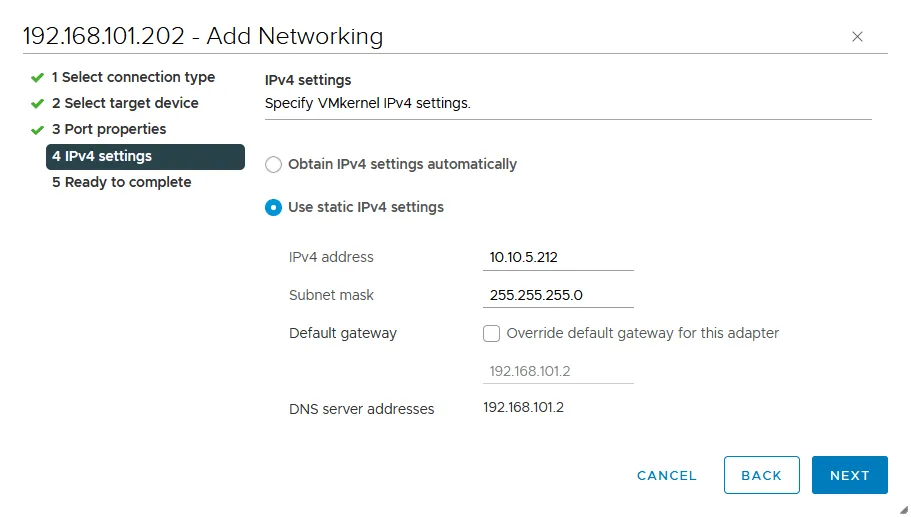
Ready to complete. 設定を確認し、すべて問題なければ、Finish.
- vSwitchの設定ページに戻る(
Virtual switchesページ)。選択vSwitch1そして、クリックしてvMotion1ネットワーク接続の詳細を確認するには。下のスクリーンショットにあるように、黄色の線には次のように説明されています。
vmk1(VMkernelアダプタ) は、vmnic4(物理ネットワークアダプタ)。もしクリックするとvMotion2, ここからわかるように、vmk2また、以下とも関連していますvmnic4. これら2つのVMkernelアダプタの接続設定を変更しましょう。 - クリック
vMotion1そして、クリックしてEdit設定を変更するには。
- 選択
Teaming and failover設定ウィンドウの左ペインで。必ず次のことを確認する必要があります。vmnic4はactiveアダプターとvmnic5はstandbyアダプターを選択し、Overrideチェックボックス。クリックOK設定を保存するには。
- 同様に、以下の設定を開いてください。 vMotion2. 以下の操作を
Teaming and failover設定:作成
vmnic5anactiveアダプターとvmnic4astandbyアダプター(の設定とは反対に vMotion1). を選択して、Overrideチェックボックス。
- に戻る
Virtual switchesページを開き、各VMkernelアダプタとそのポートグループの接続構成を確認します。下のスクリーンショットにあるように、vmk1は現在、以下に接続されていますvmnic4そしてvmk2は、~に接続されていますvmnic5.
vMotion ネットワーク用の最初の ESXi ホストの設定が完了しました。データセンターまたはクラスタ内の他の ESXi ホストについても、同様の方法で設定を行ってください。もしトップ vCenterライセンス, 以下の方法を使用できます。 分散型仮想スイッチ 多数のESXiホストでvMotionネットワークを設定するには。
結論
vMotion ネットワークの設定には、VMkernel アダプタと、少なくとも 1 つの物理ネットワークアダプタ(アップリンクとも呼ばれる)に接続された適切なポートグループを備えた仮想スイッチの作成が含まれます。vMotion ネットワークを作成する際には、VMkernel ポートを使用し、ジャンボフレームが有効になっていることを確認します。また、vMotion 処理中に複数のネットワークアダプタを使用できるよう、NIC チームングを設定し、パフォーマンスの向上と負荷分散を図ります。詳細については、 ESXiのネットワーク そして、設定方法を学びましょう ESXiのストレージネットワーク.
ESXi仮想マシンは、次のようなデータ保護ソリューションを用いたVMバックアップで保護する必要があることに留意してください。 NAKIVO Backup & Replication.


