Office 365 SharePoint サイトのバックアップと復元方法
Office 365 の SharePoint を使用すると、ユーザーはファイルやその他のドキュメントをクラウド上の 1 か所に保存し、どこからでもファイルにアクセスできるほか、これらのドキュメントやファイルを同時に編集・共有することで共同作業を行うことができます。SharePoint Online は、ユーザーが Web ブラウザ経由でアクセスして共同作業を行うことができるオンラインポータルです。 Office 365 SharePointの導入や設定が容易であることから、多くのユーザーがSharePointをOffice 365へ移行したいと考えています。
Office 365を含むMicrosoftのクラウドサービスは高い信頼性を誇りますが、SharePointサイトに保存されたファイルが失われることがあります。データ損失の原因としては、意図しない人的ミスや妨害行為、SharePointファイルが保存されているOneDriveへの書き込みアクセス権を持つユーザーのコンピュータへのマルウェア感染などが挙げられます。 Microsoftのデータセンターで停電が発生する可能性は極めて低いですが、万が一発生した場合、クラウド上のファイルにアクセスできなくなります。Office 365 SharePointのデータを保護する最善の方法の一つは、バックアップを作成することです。このブログ記事では、Office 365 SharePointのバックアップを作成する方法について解説します。

どのデータをバックアップすべきか?
まず、どのSharePointデータが重要で、バックアップすべきかを確認しましょう。
- 作業に使用する文書やその他のファイル。
- カレンダーやタスクなどのリスト項目。
- メタデータには、文書の修正、状態の変更、日付、その他のパラメータに関する情報が含まれています。
- サイト構造とは、ブランディング情報、アーキテクチャ、ナビゲーション、その他の要素など、SharePoint サイトごとに固有の要素で構成されるものです。
- 組織内でSharePoint Onlineを利用しているOffice 365ユーザーのメールアカウント。
バックアップすべきデータが分かれば、バックアップ計画を立てることができます バックアップ戦略 そしてあなたの 災害復旧計画 Office 365 SharePointについてです。それでは、Office 365 SharePointのデータをバックアップする方法について見ていきましょう。
ファイルを手動でコピーする
この方法は簡単で、追加のソフトウェアをインストールする必要はありませんが、すべての手順を手動で行う必要があります。SharePoint Onlineのストレージにアクセスするには、Webブラウザさえあれば十分です。
WebブラウザでSharePointサイトを開きます。
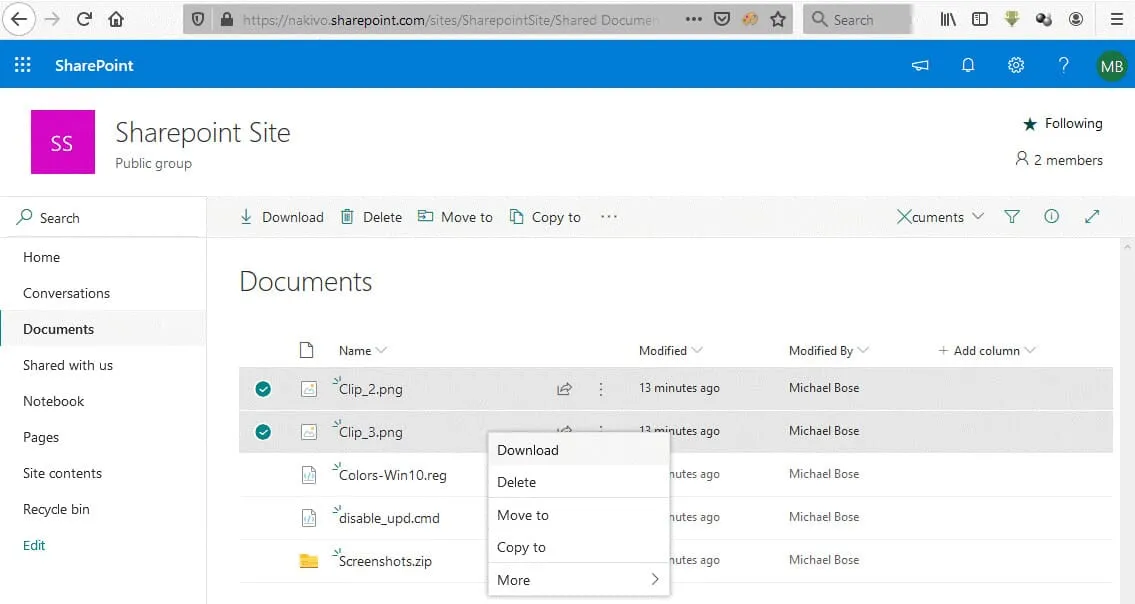
SharePoint Onlineのファイルライブラリに移動し、開きます Documents、必要なファイルを選択し、選択したファイルを右クリックして、コンテキストメニューから Download. ファイルをコンピュータのローカルディスク、またはデータの保存に使用できるポータブルディスクに保存してください。 Office 365 SharePointのバックアップ.
OneDrive 同期クライアントの使用
Office 365 の SharePoint では、ファイルの保存に OneDrive が使用されます。Office 365 SharePoint のストレージは OneDrive であるため、ユーザーは自分のマシンに OneDrive 同期クライアントをインストールし、そのクライアントを使用して、クラウド上の OneDrive に保存されているファイルをローカル コンピューターのフォルダーにダウンロードして同期することができます。OneDrive は、ファイルを同期するために指定されたローカル フォルダーにマウントされます。同期フォルダーにファイルを保存することは、バックアップをとることとは異なります。 OneDriveの同期に使用されるローカルフォルダーに変更が加えられると、その変更はクラウド側のOneDriveに即座に反映されます。
ユーザーのコンピューターがランサムウェアやファイルを破損させるその他のウイルスに感染し、ユーザーのコンピューター上の同期されたOneDriveフォルダー内のファイルが破損した場合、その深刻な変更がクラウド側のOneDriveに保存されているSharePointファイルにも適用されてしまいます。そのため、同期フォルダーからSharePointファイルを安全な場所にバックアップしておく必要があります。

注: 読む OneDrive ファイルのバックアップと復元方法 OneDrive同期クライアントの使用方法や、ファイルの破損やデータ損失を防ぐためにファイルを安全な場所にコピーする方法について、詳しくはこちらをご覧ください。
ごみ箱の使用方法
ファイルが削除されてしまった場合は、Web インターフェースの"ごみ箱"から SharePoint ファイルを復元してみてください。ユーザーのごみ箱は"第 1 段階のごみ箱"です。ユーザーがおごみ箱からアイテムを削除すると、そのアイテムは"第 2 段階のごみ箱"に移動されます。ここでは、Office 365 SharePoint のごみ箱から削除されたファイルを復元する方法について説明します。
SharePoint サイトの Web インターフェースの左ペインで、[ Recycle bin. ごみ箱で復元したいファイルを選択し、選択したファイルを右クリックして、コンテキストメニューから Restore.
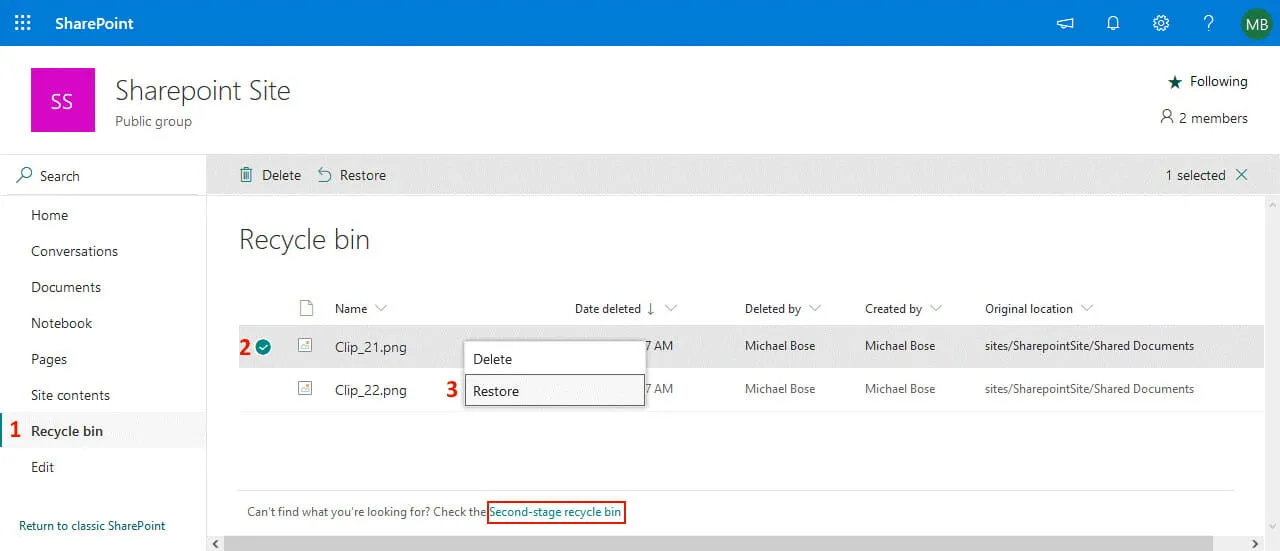
必要なファイルが Recycle binその場合、ファイルは"第1段階のごみ箱"から削除されている可能性があります。"第2段階のごみ箱"で削除されたファイルを探してみてください。クリック Second-stage recycle bin 上のスクリーンショットに示すように、ごみ箱ページの下部にあります。
削除されたファイルは、元の場所から削除されてから93日間、またはセカンドステージごみ箱のストレージ容量上限に達するまで、セカンドステージごみ箱に保存されます。93日経過後、データは完全に削除されます。ユーザーは、セカンドステージごみ箱から手動でデータを削除することもできます。
Example:
あるユーザーがファイルを"ごみ箱"に移動しました。そのファイルは"ごみ箱"に80日間残っていました。その後、ユーザーは"ごみ箱"からそのファイルを削除しました。このファイルは、完全に削除されるまで"第2段階のごみ箱"に13日間残ります。
"第2段階のごみ箱"内で必要なファイルを選択し、ファイルを右クリックして Restore 削除されたSharePointファイルを復元する。
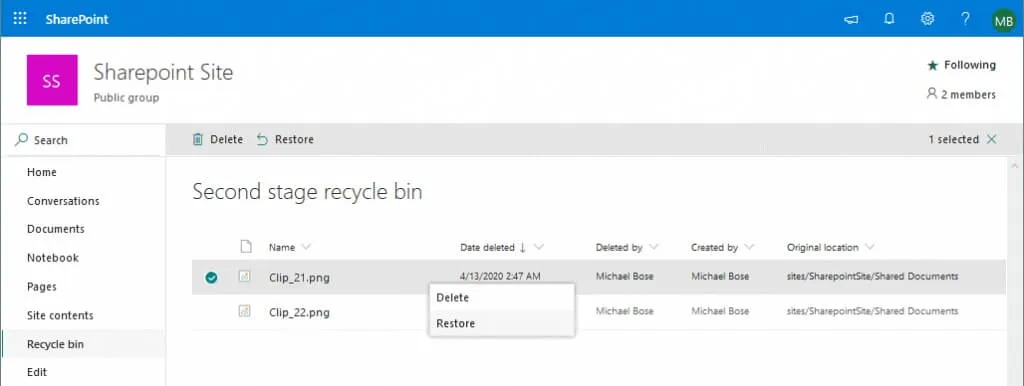
ご覧のとおり、Office 365 SharePoint の"ごみ箱"および"二次ごみ箱"は、OneDrive と同じように使用できます。
バージョン管理の使用
ファイルが破損したり、望ましくない変更が加えられたりした場合は、バージョン管理機能を使用して、変更が適用される前の状態を反映したバージョンに戻し、正常なファイルを復元してみてください。 バージョン管理(バージョンニングとも呼ばれます)は、新しいファイルバージョンを作成することで、特定のファイルに対する経時的な変更を記録します。これにより、ファイルに変更が保存された適切な時点の状態にファイルを復元することができます。デフォルトでは、SharePoint ライブラリではバージョン管理が有効になっていますが、SharePoint リストでは有効になっていません。SharePoint ライブラリを使用している場合は、いつでもバージョン管理を有効にすることができます。
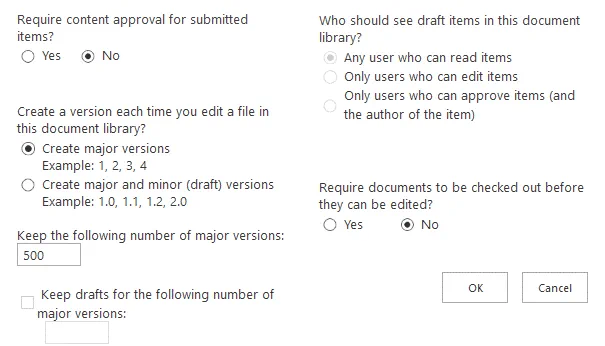
バージョン管理を有効にすると、各ファイルのバージョンを保存するために、より多くのストレージ容量が必要になる点に注意してください。Office 365 Business および Office 365 Enterprise のサブスクリプションプランでは、SharePoint Online に最大 500 個のファイルバージョンを保存できます。500 個以上のバージョンを保存する必要がある場合は、サブスクリプションプランをアップグレードできます。
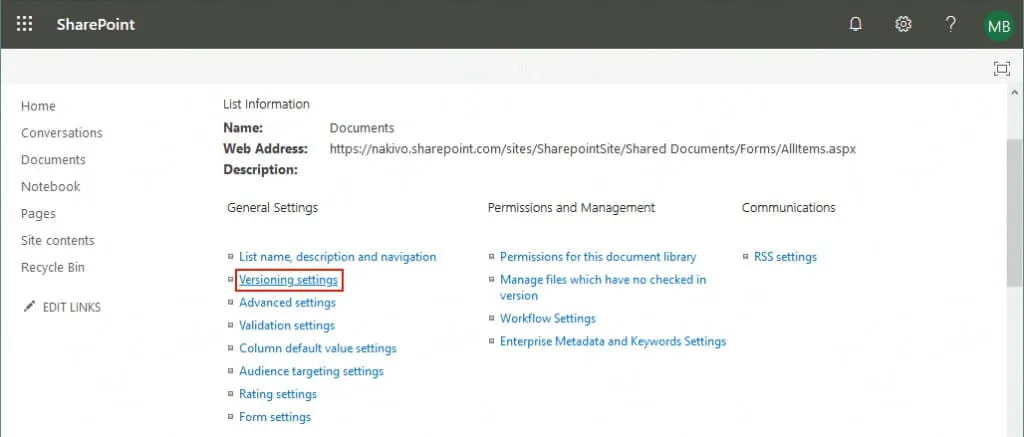
バージョン管理を有効にするには、[ Settings Icon ウィンドウの右上隅。表示されるメニューで、[クリック] List settings または Library settings.
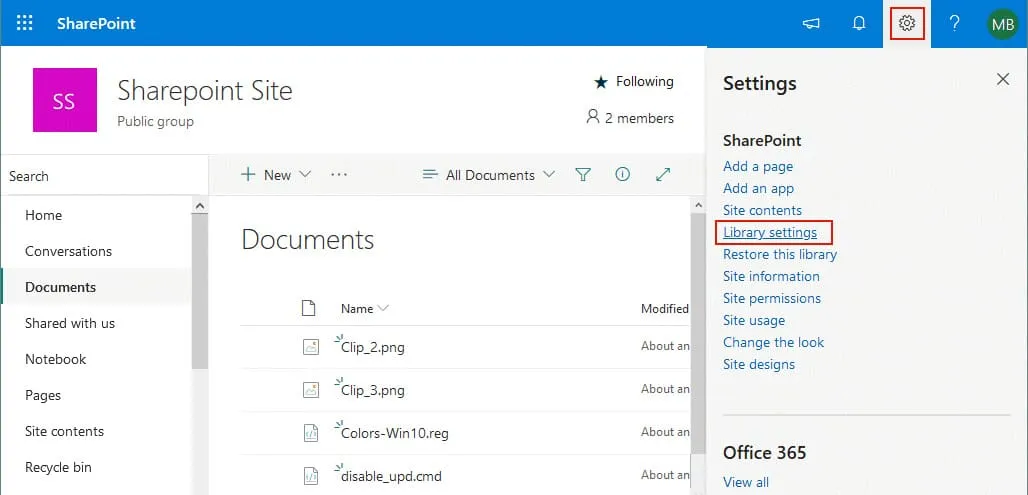
新しいウィンドウが開きます。クリックしてください Versioning settings SharePoint ファイルのバージョン管理を設定するには。
以下のスクリーンショットに表示されている設定を行うことができます。
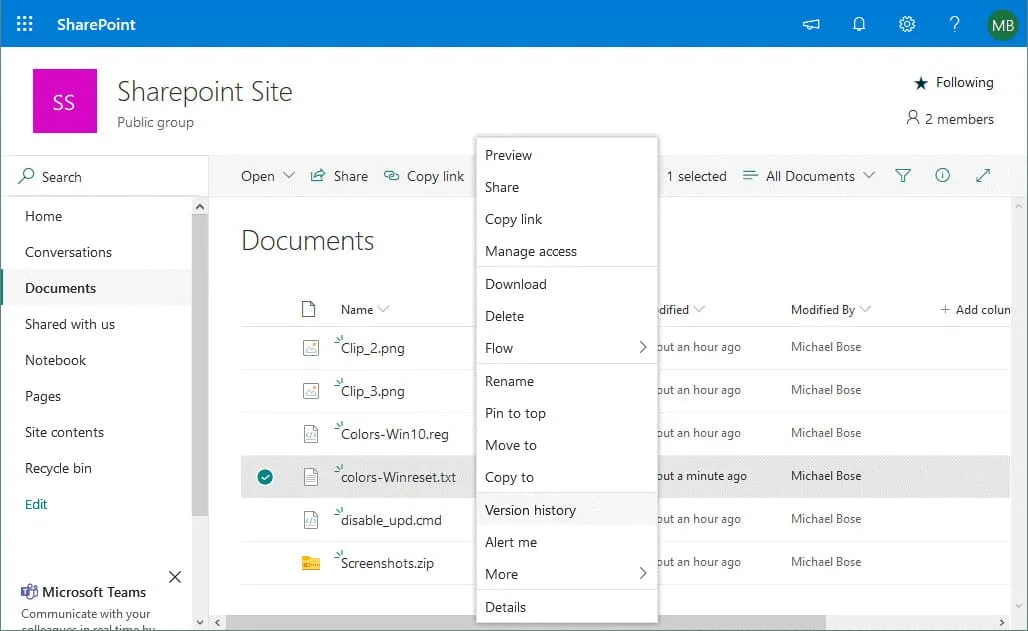
設定でバージョン管理が有効になっている場合、ファイルの変更を保存すると、そのファイルの新しいバージョンが保存されることがわかります。新しいファイルのバージョンごとに、Office 365 SharePoint が使用するクラウドストレージの容量が必要となるため、この点にご注意ください。ファイルが含まれるディレクトリを開いてください。例えば、 文書、編集または変更されたファイルを選択し、そのファイルを右クリックします。コンテキストメニューから、 Version history.
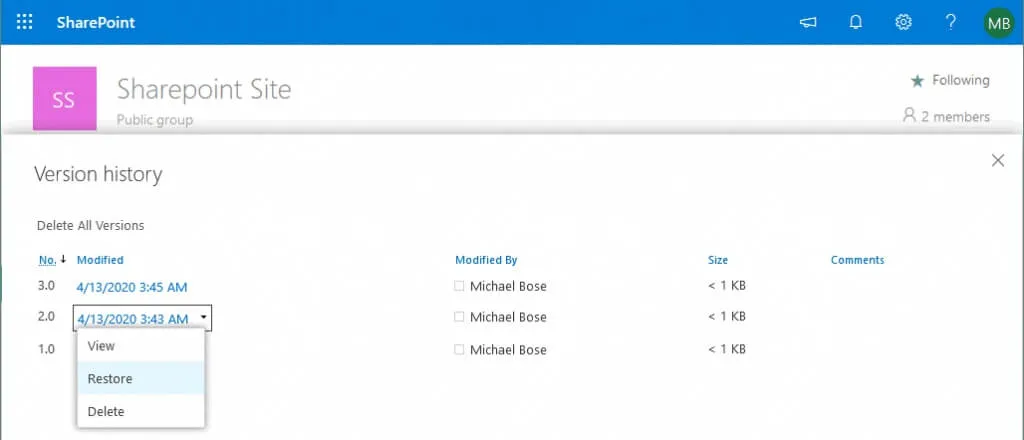
これでバージョン履歴を確認できます。ファイルの最新バージョンが破損していたり、重要なデータが誤って、あるいは意図的に削除されてしまった場合でも、正常な以前のバージョンを選択することができます。必要なファイルのバージョンを選択したら、[クリック] してください。 Restore.
SharePoint サイトの復元
もう 1 つの方法として、Office 365 のサイト コレクションのごみ箱を使用して SharePoint データを復元する方法があります。
を開き、 削除されたSharePoint 365サイトを復元する 以下のリンクからページにアクセスしてください:
https://admin.microsoft.com/sharepoint?page=recycleBin&modern=true
管理者としてログインしてください。
または、Office 365 の SharePoint 管理センターにアクセスし、左側のペインで Sites > Deleted sites.
削除されたデータは、SharePoint Online の元の場所から削除された後の最大保存期間である 93 日間、サイト コレクションのゴミ箱に保存されます。ゴミ箱に保存されているデータの量がクォータを超えた場合、最初に削除されたデータから順にゴミ箱から完全に削除されます。
必要なファイルを選択して、 削除されたサイト セクションを選択し、 Restore ボタン。
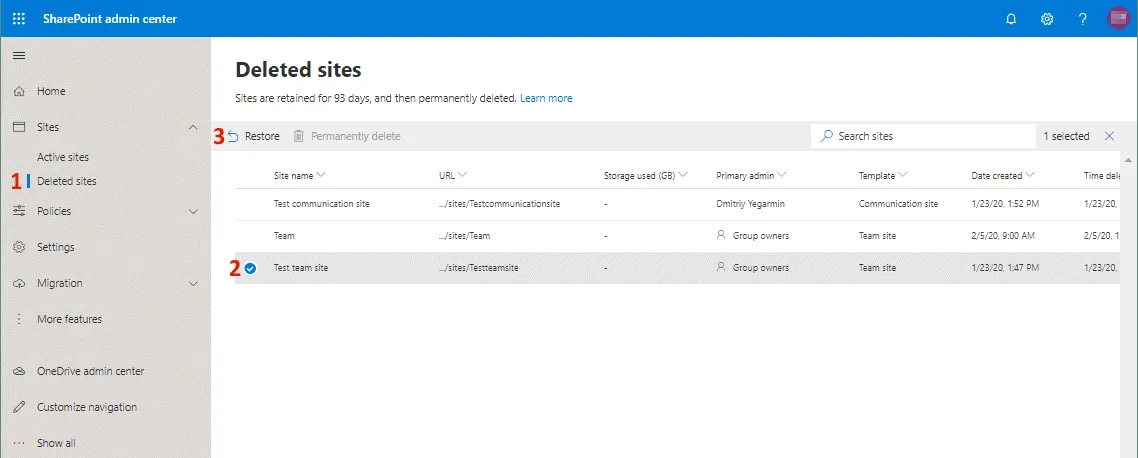
複数のオブジェクトを削除した場合は、まず親(コンテナ)オブジェクトを復元してから、子オブジェクトを復元する必要があります。たとえば、ファイルを削除した後にライブラリを削除した場合は、まずライブラリを復元してから、必要なファイルを復元する必要があります。ただし、ファイルを削除した後、そのファイルが保存されていたフォルダを削除した場合は、追加の手順を必要とせずに必要なファイルを復元できます。 選択したファイルが保存されていたフォルダは、復元されない他の削除済みファイルを含まずに、自動的に再作成されます。
メールのバックアップ
Office 365のSharePointを利用しているユーザーは、通常、メールアカウントとメールボックスを保有しています。SharePointでは、ファイルの変更や削除、その他のイベントが発生した際に、ユーザーへメールで通知を送信するように設定できます。しかし、ユーザーにとっては、メールでの通知よりも重要な情報が他にもある場合があります。Microsoft Office 365のバックアップやSharePointのバックアップを設定する際は、社内のユーザーのメールアカウントも忘れずにバックアップするようにしてください。
注: Office 365 アカウントのバックアップ方法についてもご覧ください。 Office 365で削除したメールを復元する方法.
Microsoftでサポートを依頼する
ファイルが削除され、SharePoint Office 365のユーザーおよび管理者が利用できるインターフェースに復元オプションが残っていない場合(ごみ箱からの復元や ファイルの復元 (オプション)では、グローバル管理者権限を持つユーザーが、Microsoftに対してファイルの復元を依頼することができます。Microsoftは、Webインターフェース上で完全に削除されたSharePoint Onlineのファイルを、削除後さらに14日間保持します。バックアップは12時間ごとに実行されます。Microsoftでは、サイト コレクションやサブサイトの復元についてはテクニカル サポートに依頼できますが、個々のファイル、ライブラリ、リスト、またはメールボックスの復元については対応していません。SharePointデータの復元を目的としてMicrosoftに送信された依頼は、共通のキューで処理されます。 Office 365のサブスクリプションプランをアップグレードしたり、ライセンスを追加購入したりしても、ファイル復旧のプロセスを早めることはできません。したがって、Microsoftのテクニカルサポートに復旧リクエストを送信した後、すぐにSharePointを復旧できない可能性があることをあらかじめ認識しておく必要があります。
データは指定された(利用可能な)日付時点の状態に復元され、その日付以降に行われた変更はSharePointの復旧後に失われます。 なお、サービスレベル契約(SLA)によると、削除後14日以内に必要なデータがすべて復元されるという保証はありません。データ復旧には、リクエストが記録されてから最大2日かかる場合があります。そのため、Office 365 SharePointのバックアップを実施しておくことをお勧めします。バックアップがあれば、SharePointデータを迅速に復元するための柔軟性が高まります。
注: "~する方法"もご覧ください PowerShell を使用して Exchange Online に接続する および設定方法 Microsoft Office 365 の SMTP 設定 お使いのメールクライアント用に。
結論
社内でSharePoint Onlineをご利用の場合は、Microsoft Office 365 SharePointのバックアップを忘れないようにしましょう。Microsoftのクラウドプラットフォームやサービスは信頼性が高いものの、Office 365 SharePointデータの復旧には高度な機能が必要になる場合があります。このブログ記事では、SharePoint Onlineのバックアップと復旧に関する標準的な方法について解説しました。 これらの操作のほとんどは、通常、Office 365 管理者によって行われます。
しかし、Office 365 SharePoint のバックアップと復元方法を習得しておけば、必要なデータを自分で保護でき、万が一障害が発生した場合でも復元に費やす時間を短縮できます。


