VMware vSphere 向けの LAN 不要のバックアップ技術
バックアップ実行中は、ネットワークを介して大量のデータが転送されるため、本番環境における業務に不可欠な処理の速度が低下します。ネットワーク管理者は、バックアップが日常業務に与える影響を最小限に抑えるために、さまざまな手法を採用しています。その手法には、業務時間外にバックアップをスケジュールすることや、データ圧縮や増分バックアップといったトラフィック削減技術の活用などが含まれます。しかし、バックアップトラフィックを最適化する最良の方法の一つは、本番ネットワークとバックアップネットワークを分離することです。 そして、これを実現するためのアプローチの一つが、LANフリーバックアップです。
本記事では、VMware仮想環境で最も一般的に使用されている2つのLANフリーバックアップ技術、すなわち"ダイレクトSANアクセス"と"HotAdd"について解説します。また、その仕組みについても説明します。 NAKIVO Backup & Replication包括的なバックアップおよび災害復旧ソリューションである[製品名]は、これらの技術を活用して、より効率的なVMバックアップを実現します。

VMwareにおけるLANフリー転送方式
VMwareは、イメージレベルのバックアップを作成する際に、VMの仮想ディスクからデータをコピーするための複数のデータ転送方式を提供しています。これらの方式により、バックアップアプリケーションは最も合理的な方法でデータをコピーでき、データ転送速度の向上と本番環境のハードウェアへの負荷軽減を実現します。
ローカルエリアネットワーク(LAN)経由でデータをコピーする場合、NBD(Network Block Device)およびNBDSSL(SSL対応NBD)転送モードが使用されます。 しかし、このブログ記事では、Direct SAN や HotAdd といった LAN フリーの転送モードに注目します。これらのモードを使用すると、バックアップソフトウェアは LAN を経由せずに、ESXi ホストに接続されたストレージから直接データを読み取ることができます。
ストレージに直接アクセスするために、バックアップソフトウェアなどのストレージ対応アプリケーションは、VMware が提供する vSphere API for Data Protection (VADP) および Virtual Disk Development Kit (VDDK) を使用します。 これにより、これらのアプリケーションは、ソースマシンにエージェントをインストールする必要なく、最もリソース効率の高い方法でVMデータを転送できるようになります。
LANを使用しないバックアップ方法 1:SANへの直接アクセス
ストレージエリアネットワーク(SAN)とは、単一のエンティティとして構成されたディスクドライブのネットワークです。SAN内のサーバーは、特定のHDDやSSDに縛られることなく、この共有ストレージドライブプール内のストレージ容量にアクセスできます。
物理的には、SAN内のストレージアレイ、サーバー、およびスイッチは、ファイバーチャネルまたはイーサネットケーブルで接続されます。SAN内部でのデータ転送は、iSCSI、ファイバーチャネル、またはFibre Channel over Ethernet(FCoE)プロトコルを用いて実現できます。 SAN 内では、各ストレージデバイス(物理または仮想)に、それを識別するための一意の論理ユニット番号(LUN)が割り当てられ、この LUN を使用してデバイスをサーバーに接続します。 SAN 内のデータは LAN に流出することなく流通し、SAN への直接アクセスでは、この特性を活用して、バックアップリポジトリへのデータコピー時に LAN をバイパスします。
一般的に、システム管理者は、データストレージの効率、スケーラビリティ、および冗長性を向上させるために SAN を使用します。1 つの LUN/デバイスを複数のサーバーに接続することで、以下を確保できます。 事業継続. メインサーバーがダウンしても、別のサーバーに切り替えることができるため、データが失われることはありません。
SANへのダイレクトアクセスの仕組み
VMware 環境でダイレクト SAN アクセスを活用する場合、バックアップアプリケーションは、ESXi ホストや LAN を介してデータを転送することなく、ソース VM の仮想ディスクが配置されている LUN から直接データを読み取ります。これを行うには、ストレージネットワーク経由で SAN データストアに接続された物理マシン(SAN データストアに接続された仮想マシンでも可)にバックアッププロキシをインストールする必要があります。 バックアッププロキシとは、ソースとバックアップリポジトリの間でVMware VMデータを転送するためのバックアップアプリケーションのコンポーネントです。下の図では、バックアッププロキシは次のように表されています。 バックアップアプリケーション.
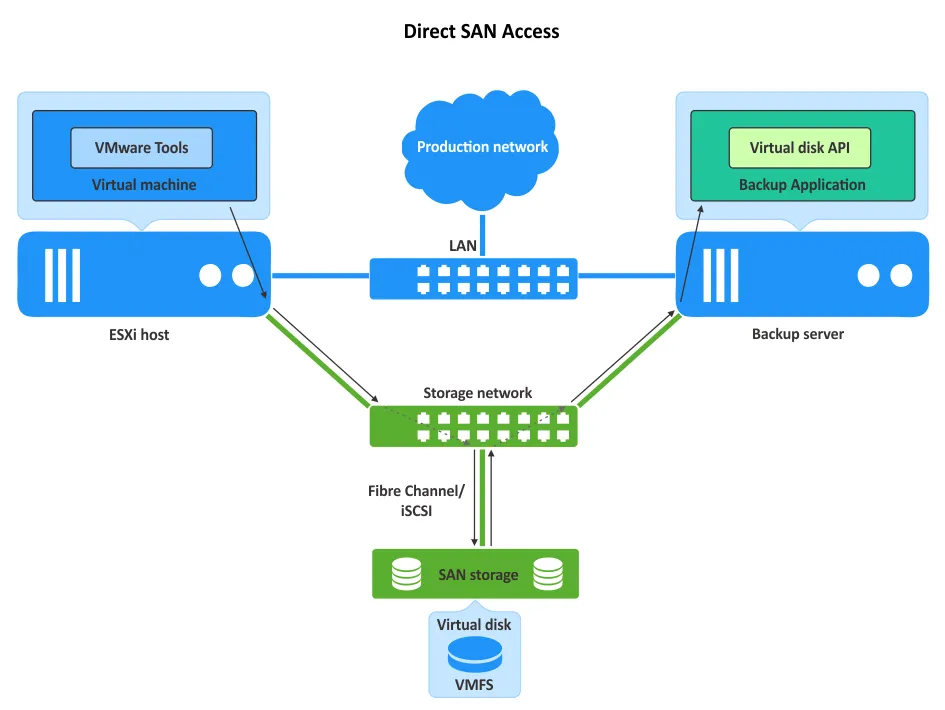
注: このバックアップアプリケーションは、仮想ディスクAPIおよびVirtual Disk Development Kit(VDDK)を利用しており、これらによりLUN構成情報の取得やVMの仮想ディスクへのアクセスが容易になります。VMware VDDKライブラリを使用することで、完全にエージェントレスなバックアップが可能となり、バックアップ処理がソースVMのデータの一貫性に影響を与えたり、VM上で実行中の操作に支障をきたしたりすることはありません。バックアップストレージは、バックアップアプリケーションが実行されているマシンに接続されています。
メリット
- ダイレクトSANトランスポートモードは、SANに接続されたESXiホスト上に展開されたVMware仮想マシンをバックアップする最も高速な方法です。また、このモードでは、本番ネットワークやハードウェアへの負荷を軽減できます。
制約
- バックアップアプリケーション(バックアッププロキシコンポーネント)は、SANに接続された物理サーバー、またはSANに物理的に接続されたESXiホスト上で実行されている仮想マシン(VM)のいずれかにインストールする必要があります。なお、バックアップアプリケーションを搭載したVMを実行するESXiホストは、スタンドアロンのESXiホストである必要があります。つまり、そのESXiホストは vCenter Server、そのインベントリ(つまり、このvCenter Serverによって管理されているVM)をバックアップしたい場合。
- SANトランスポートモードは、 VMware vVols そして VMware vSAN. パフォーマンスは、 大容量の仮想ディスク いつ 仮想マシンの復元 SAN転送モードを使用する。
- VMware Tools デバイスのホットアドなどの機能を利用するには、VMにインストールする必要があります。 静止スナップショット (アプリケーション対応スナップショット)によるデータバックアップ。
- SANトランスポートモードは、ドライバレベル(NTFSやEXT4などのファイルシステムレベルではない)でLUNとしてアクセス可能なストレージデバイスで動作します。LUNは、RAWデバイスとしてアクセスする必要があります。
バックアップアプリケーション(またはバックアッププロキシ)がインストールされているオペレーティングシステムが、SANボリュームを VMFSファイルシステム. VMFSはESXi以外のオペレーティングシステムではサポートされておらず、このような初期化を行うと、ESXiホストからVMFSボリュームを読み取れなくなる可能性があります。バックアップアプリケーションがインストールされているオペレーティングシステムで、SANポリシーの設定を編集する必要がある場合があります。iSCSI経由でSAN上のLUNにアクセスするには、このマシン上でiSCSIイニシエーターを起動する必要があります。
SANへの直接アクセス NAKIVO Backup & Replication
NAKIVO Backup & Replication は、VMware vSphere 環境における効率的なデータ保護のために設計されたデータ保護ソリューションです。本ソリューションは、VMware API を活用してエージェントレスのイメージベースのバックアップを作成するほか、変更ブロック追跡(CBT)やLANフリーデータ転送モードといったVMwareのネイティブ技術を活用し、より効率的なデータ保護を実現します。
NAKIVOソリューションでVMware vSphere VMのバックアップを作成する際、Direct SANアクセスモードを使用できます。 トランスポーター は、vSphere環境からバックアップストレージへのデータ転送や、ESXiホスト間のVMレプリケーションなどを担当するコンポーネントであり、DirectorはWebインターフェースを提供するコンポーネントです。Transporterは、VMwareのトランスポート方式の用語で言えば、バックアッププロキシとして機能します。NAKIVOソリューションは、物理マシンにインストールすることも、VM上のVMware vSphere仮想アプライアンスとしてインストールすることも可能です。
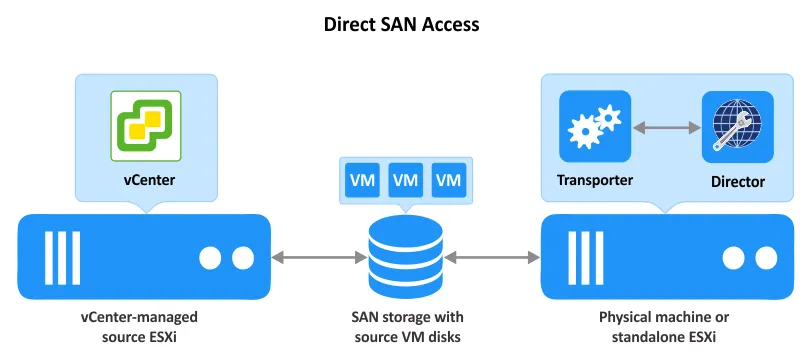
LANを使用しないバックアップ方法 2:HotAdd
HotAdd(SCSI HotAddとも呼ばれる)は、VMが稼働している間(ダウンタイムなしで)物理デバイスまたは仮想デバイスを接続できるVMwareの機能です。これにより、 デバイスのホットアド VMware VMが稼働中に、仮想プロセッサ、メモリ、ディスクなどを変更すること。このVMwareの技術を利用してLANを経由せずにバックアップを作成する場合、ソースVMのスナップショットが、バックアップアプリケーションがインストールされているVM(ターゲットVM)に対して仮想ディスクとしてマウント(つまり"ホットアド"される)されます。
注: リンクドクローンとは、ソースVMのスナップショットから作成されたVMのコピーです。リンクドクローンは、ソース(親とも呼ばれる)VMの仮想ディスクを共有し、スナップショットで作成された差分ディスクに新しいデータを書き込むことができます。
仮想アプライアンスとして仮想マシン上でバックアップアプリケーション(またはバックアッププロキシ)を実行すると、仮想ディスクをこのターゲットVMに直接マウントできるという利点があります。 仮想ディスクのマウントは、ソースVMのスナップショットを作成した後に実行できます。この場合、ターゲットVM(バックアップアプリケーションがインストールされている)は、リンクドクローンの仮想ディスクの内容を読み取り、データをバックアップ先へコピーできます。
HotAdd モードを使用すると、バックアップソリューションは、ストレージ I/O スタックを介して VM データストアから VM データを直接読み取ることができます。これにより、サーバー上でホストされているすべての VM に影響を与え、データ転送を遅くしてしまうホストの TCP/IP スタックをバイパスできます。
この転送モードは通常、SAN デバイスを単に使用していない場合など、SAN への直接アクセスが利用できない場合に使用されます。 HotAdd は、SAN への直接アクセスとほぼ同等のパフォーマンスを発揮しますが、制限もあります。
制約
- 仮想ディスクをマウントできるようにするには、バックアップアプリケーションを仮想マシンにインストールする必要があります。
- バックアップアプリケーションがインストールされたVMは、ソースVMが存在するストレージに直接アクセスできる必要があります。バックアップアプリケーションとソースVMが同じホスト上にある場合、このストレージは同じ物理ディスクであっても構いません。また、NASやSANなどの共有ストレージであっても構いません。
- IDE仮想ディスクコントローラを介してVMに接続された仮想ディスクでは、HotAdd転送モードはサポートされていません。仮想ディスクは、 SCSI仮想ディスクコントローラSCSIディスクはホットアド/ホットプラグに対応していますが、IDEディスクはこの機能に対応していません。準仮想化SCSIコントローラの使用を推奨します。
- VMware VMの仮想SCSIコントローラに接続できる仮想ディスクの最大数は15個です。一度にバックアップする必要がある仮想ディスクの数がこの上限を超える場合(バックアップソリューションの実行には少なくとも1つの仮想ディスクが必要となる点にご注意ください)、仮想SCSIディスクコントローラをもう1つ追加する必要があるかもしれません。
HotAddトランスポートの仕組み
以下の図は、2台のVMware ESXiホストと、そこで実行されている仮想マシンを示しています。両方のESXiホストは、ストレージネットワークを介して共有ストレージに接続されており、LAN(本番ネットワーク)にも接続されています。
- バックアップアプリケーション(バックアッププロキシ)は、 スナップショットの作成 バックアップ対象のVMのソース仮想ディスク(.vmdk)について( クラッシュ時またはアプリケーション一貫性のあるバックアップ) およびリンククローンの作成。このアプリケーションでは、リンククローンの処理に、仮想ディスク API および VDDK を、VixTransport および VixDiskLib と組み合わせて使用しています。
- ESXiストレージ上に配置されたこの仮想ディスクは、バックアップアプリケーションを使用してターゲットVMにホットアドされたものであり、このバックアップアプリケーションも同様のESXiストレージにアクセス可能です。ESXiストレージは共有ストレージである場合があります(下図参照)。
- このバックアップアプリケーションは、本番ネットワーク(下図のLAN)を使用せずに、接続されたディスクから仮想ディスクのデータをコピーします。
- バックアップ処理が完了すると、仮想ディスクが切り離され、スナップショットが削除されます。
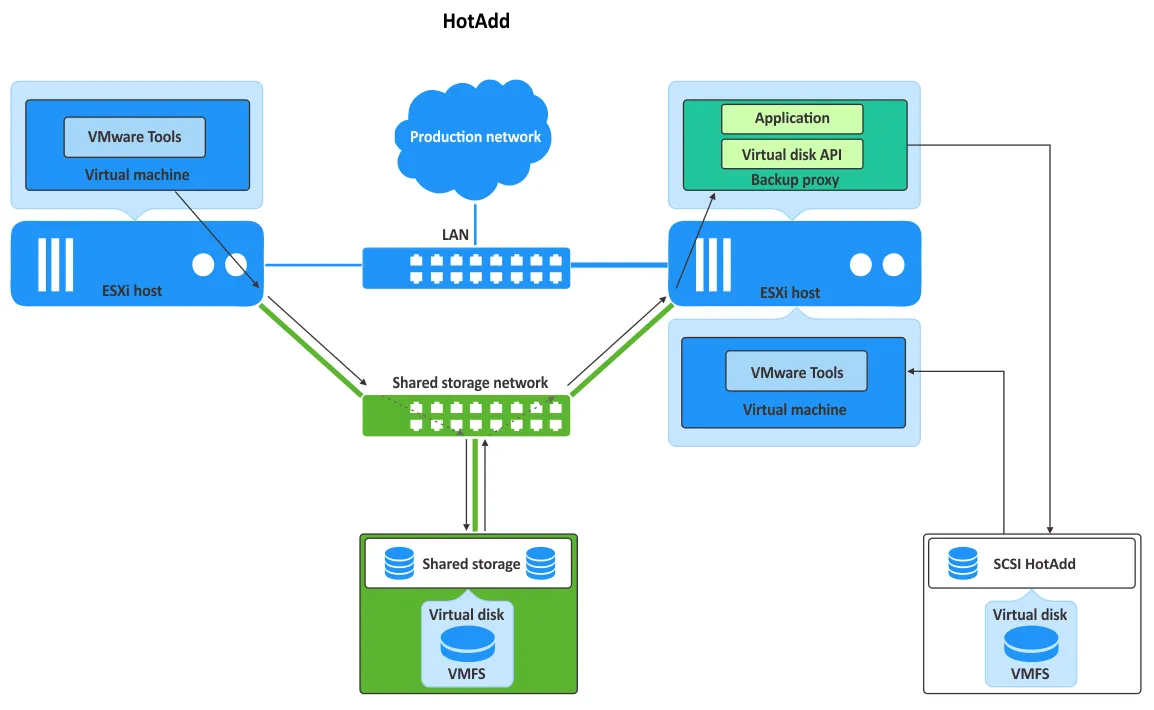
注: 直接SANアクセスモードと同様に、HotAddトランスポートモードを使用する場合、VMのバックアップはエージェントレスで行われます。
HotAddを追加 NAKIVO Backup & Replication
前述の通り、NAKIVOのソリューションでは、VMware APIおよびネイティブ技術を活用したバックアップとリカバリにより、仮想化のメリットを維持しつつ、より高速でリソース効率の高いバックアップを実現します。このソリューションでは、VMware vSphereのデータ保護にSANへのダイレクトアクセスを利用できるだけでなく、HotAddテクノロジーを活用してLANを経由せずに処理を行うことで、本番環境のリソース負荷を軽減することができます。
以下の図は、その仕組みを示しています NAKIVO Backup & Replication LANフリーのデータ転送のためにHotAddモードを使用して、VMware VMのバックアップを実行します。データ転送を担当するソリューションコンポーネントであるTransporterが、バックアッププロキシとして機能します。この例では、すべてのVMが同じESXiホスト上に配置されています。
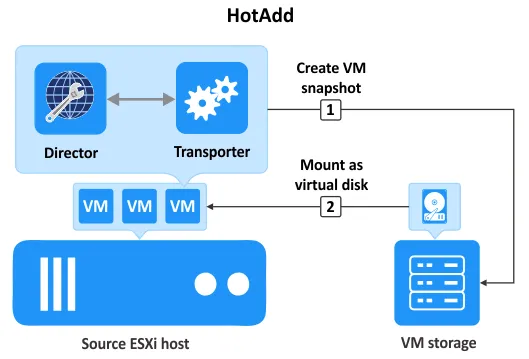
- ソースまたはターゲットVMのディスクのスナップショットは、VADPおよびVDDKを使用して、TransporterがインストールされたVMにアタッチされます(ターゲットVMとは、VMのレプリカ、またはデータを復元するVMを指します)。Transporterは、バックアップリポジトリが配置されたマシンにインストールされている別のTransporterに接続することができます。
- データはLANを使用せずにコピーされます。
- ジョブが完了すると、これらの仮想ディスクのスナップショットは、Transporter を使用して VM から切り離されます。
LAN接続不要のバックアップ事例:NAKIVOソリューションによるHotAdd
バックアップソフトウェアにおいてLANフリーバックアップがどのように実装されているかをより深く理解するために、実際のVMware vSphereバックアップジョブの例を見てみましょう。 NAKIVO Backup & Replicationこの例では、vCenterによって管理される1台のESXiホストを使用します。 仮想アプライアンス NAKIVOソリューションがインストールされた環境(Transporterを含むすべてのソリューションコンポーネントが同じVMにインストールされている)と、バックアップ対象のWindows Server 2019 VM(Win19-02). 両方のVMは、ESXiホストに接続された同じデータストア上に配置されています。
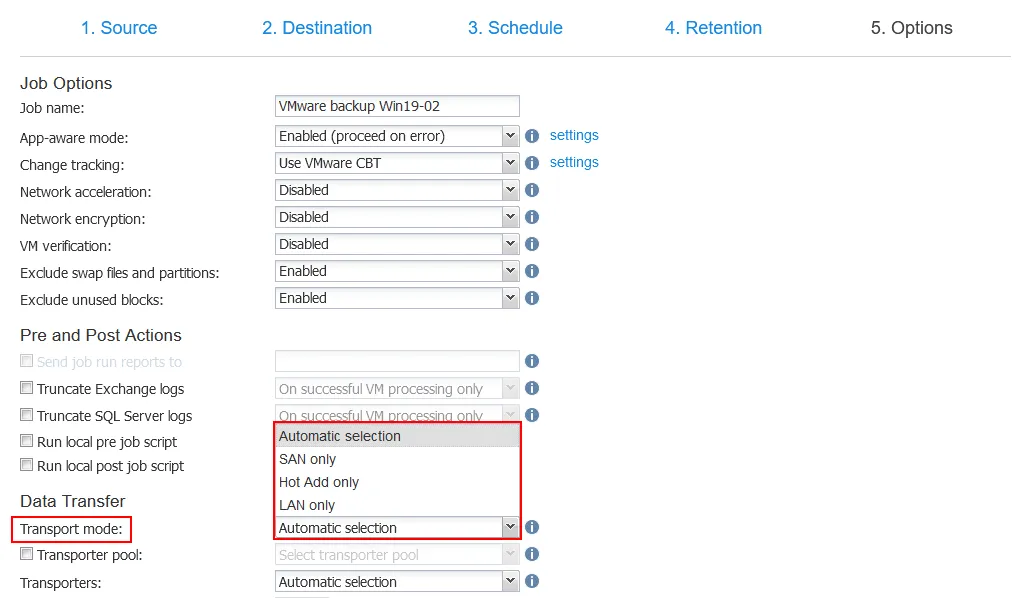
NAKIVOソリューションでは、VMwareバックアップジョブの作成ウィザードで転送モードを選択できます。転送モードは自動的に選択されるほか、手動で設定することも可能です(自動 (これがデフォルトの設定です)。当社の VMware vSphere 構成では、 HotAdd LANを使用しないVMバックアップモード。
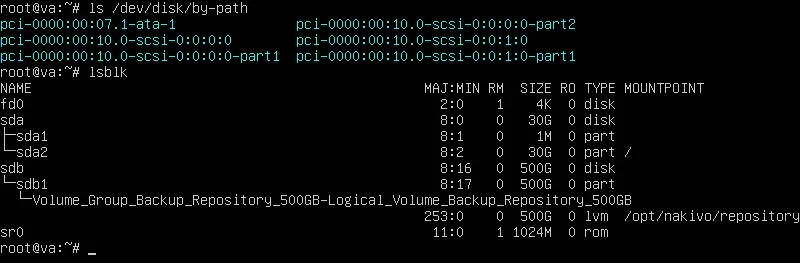
NAKIVOソリューションの仮想アプライアンスにインストールされたLinuxにログインし、以下のコマンドを使用して、このマシンに接続されているブロックストレージデバイスを確認してみましょう:
ls /dev/disk/by-path
lsblk
バックアップジョブを実行する前に、接続済みのブロックデバイスを確認してください(下のスクリーンショットを参照)。
- sda 2つのパーティションを持つシステムディスクです。
- sdb 組み込みのバックアップリポジトリとして使用されます。
- sr0 仮想DVD-ROMドライブです。
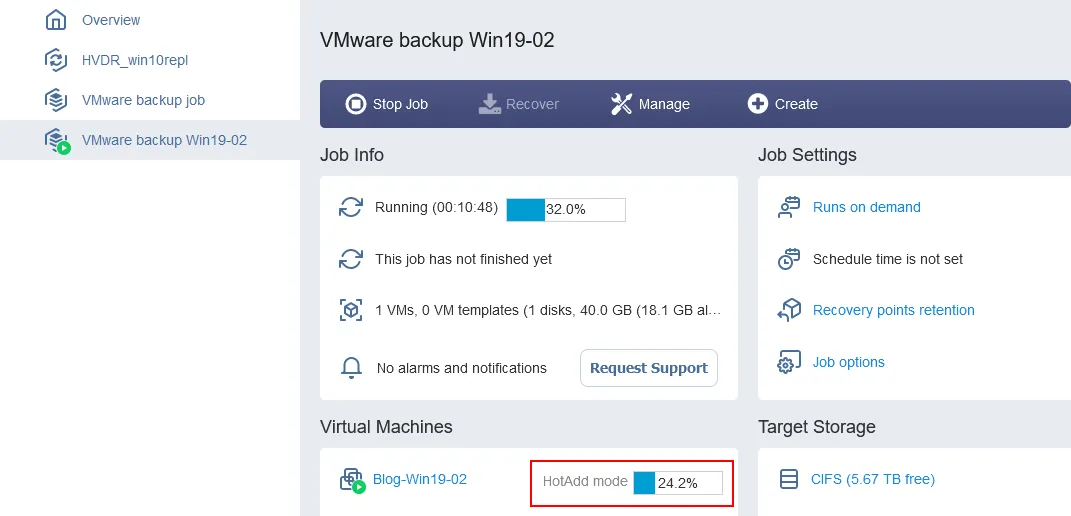
バックアップジョブを実行すると、LANフリーのVMバックアップに対して"HotAdd"転送モードが選択されていることが確認できます。バックアップ対象のVMには1つの仮想ディスクが含まれており、そのサイズは40GBです。このディスクの使用済み容量は18.1GBです。
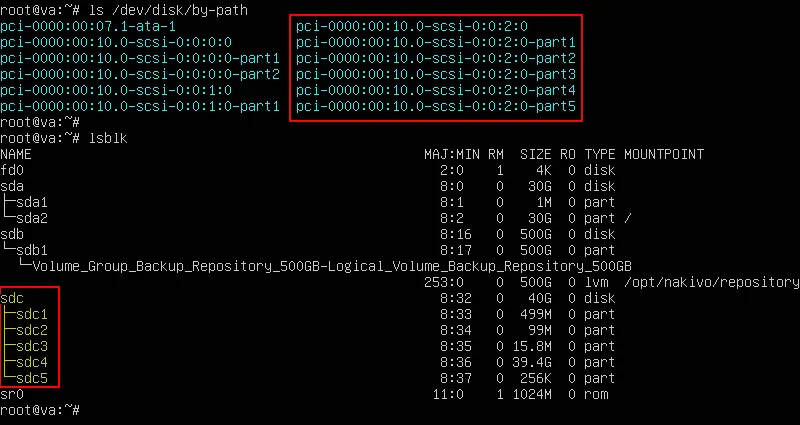
バックアップジョブの実行中に、同じコマンドを使用して、Linuxベースの仮想アプライアンスに接続されているブロックデバイスを再度確認します。
新しいブロックデバイスが追加されていることがわかります。これは、ソースVM(バックアップ対象のVM)の一時的な仮想ディスクスナップショットが作成され、VMwareのHotAdd機能を使用して、SCSIディスクとして仮想アプライアンスに接続されたためです。
接続されたSCSIディスクの名前は sdc 5つのパーティションが含まれています。ディスク容量が40 GBであることが確認できます。これは、バックアップジョブを管理する際にWebインターフェースで確認した容量と同じです。
VMware vSphere Client を開くと、この Win19-02 バックアップ対象のVM。スナップショットには、その作成を引き起こしたアプリケーションに関する情報が記載されています。
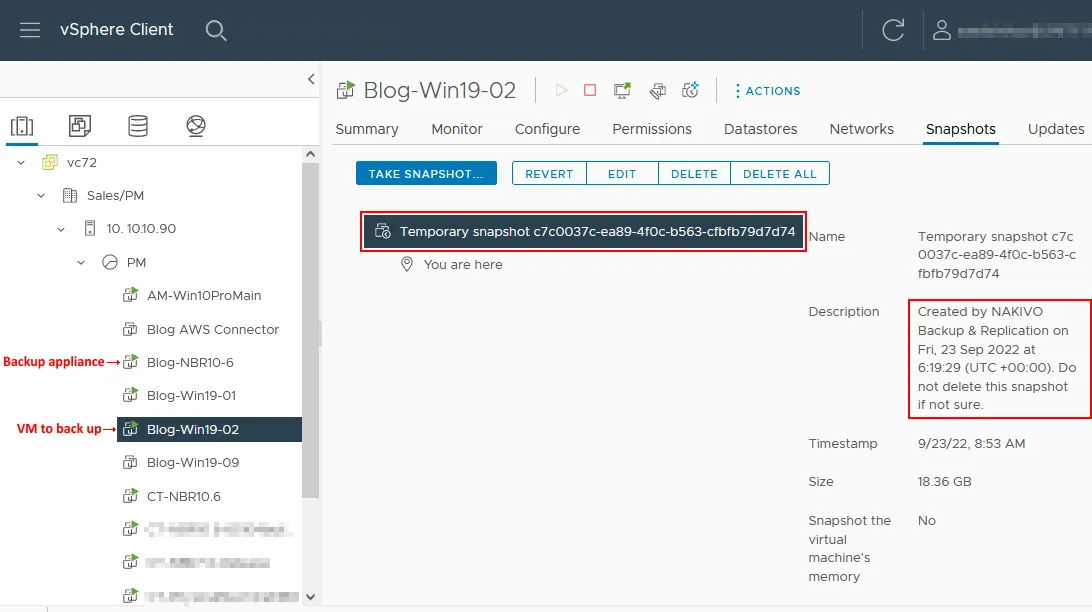
NAKIVOバックアップアプライアンスのVMファイルが格納されているディレクトリには、一時ファイルも保存されています。これらのファイルは、HotAdd転送モードを使用したLANフリーのVMバックアップに利用される、マウントされた仮想ディスクのスナップショットに関連するものです。
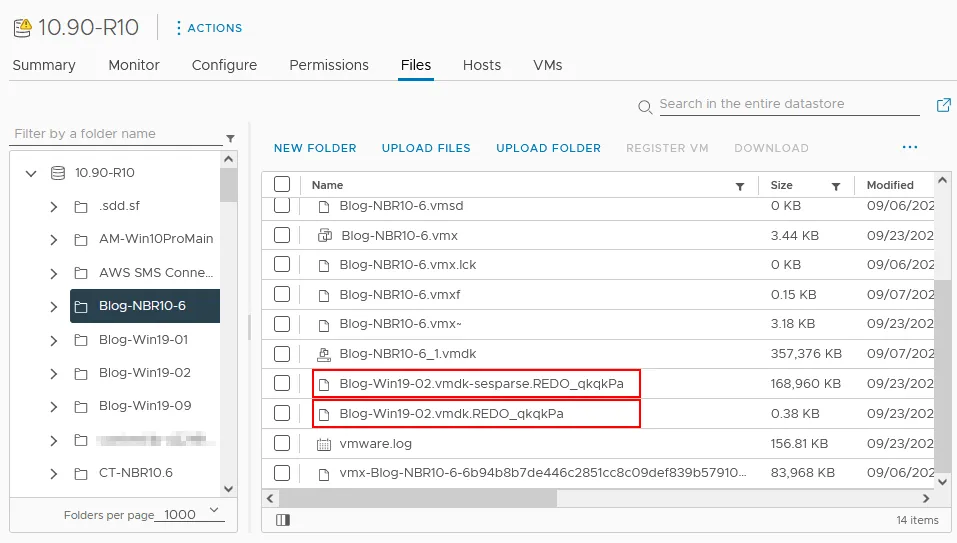
バックアップジョブが完了すると、Linuxベースの仮想アプライアンスからSCSIディスクがアンマウントされ、ソースVMの一時的な仮想ディスクスナップショットもアンマウントされて削除されます(Win19-02)。これでワークフローが完了しました。


