VMware vSphere 仮想マシンにおける「クワイエシング」とは何ですか?
VMware vSphere 環境でスナップショットを作成する際には、メモリ状態スナップショットの取得とゲストファイルシステムのクワイエシングという、2つの異なる方法があります。
このブログ記事では、VMware vSphere のスナップショットについて簡単に概要を説明し、メモリ状態スナップショットとクワイエシング済みスナップショットの比較、およびクワイエシングのさまざまな機能について解説します。

VMware vSphere のスナップショット
vSphere で仮想マシンのスナップショットを作成すると、特定の時点における仮想マシンのメモリ状態、ディスク状態、および構成設定をキャプチャできます。
VMware のスナップショットを使用すると、特定の時点における仮想マシンの状態を保持できます。スナップショットは、仮想マシンの構成設定、メモリ状態、およびディスク状態をキャプチャします。スナップショットを利用することで、スナップショット作成直前の状態に仮想マシンを復元することができます。 たとえば、VMにオペレーティングシステムをインストールした直後であれば、更新プログラムのインストールなどの変更を適用する前にスナップショットを作成できます。その後、更新プログラムをインストールして変更内容に不満がある場合は、スナップショットが作成された時点の状態に戻すことができます。
スナップショットの作成プロセスは、VM上で実行中のアクティビティの影響を受けます。これにより、特定の以前の状態に戻す際に問題が発生する可能性があります。 したがって、スナップショットは、VMがI/O負荷の高いタスクを実行していないとき、または他のマシンと絶えず通信しているプログラムを実行していないときに取得するのが最適です。スナップショット取得中にVMが他のコンピュータと通信している場合、エラーが発生するリスクが高くなります。例えば、サーバーからVMへのファイル転送中にスナップショットを取得すると、そのスナップショットに復元した際に、当該ファイルが破損しているように見えることがあります。
メモリ状態のスナップショットとクワイエット・スナップショットの比較
スナップショットは、仮想マシンの状態とデータを保存し、ゲストオペレーティングシステムが書き込みを行うための子ディスクを作成します。VMware vSphere では、仮想マシンの状態をキャプチャするためのメモリスナップショットを作成するか、一貫した状態を必要とする操作を実行するためにクワイエットスナップショットを作成するかを選択できます。
メモリ状態のスナップショット
VMware vSphere でスナップショットを作成する際のデフォルトオプションであるメモリ状態スナップショットは、仮想マシンのアクティブな状態をキャプチャして保持します。メモリスナップショットを使用すると、実行中の VM をスナップショットが作成された時点の状態に戻すことができます。メモリスナップショットは、実行中のアプリケーションの状態を保存する必要がある場合に最適です。
メモリ状態スナップショットの取得中、仮想マシンは一時停止され、その状態がディスクにシリアル化され、実行中のディスクが閉じられます。技術的な問題や障害を避けるため、本格的なバックアップの代わりにメモリスナップショットを使用することは推奨されません。また、メモリを含まないスナップショットを作成するオプションもあります。メモリを含まないスナップショットに復元する場合、基本的には仮想マシンを強制的にシャットダウンすることになります。 たとえば、Word文書を編集中にメモリを含まないスナップショットを作成し、ファイルを保存していない場合、そのスナップショットに復元すると内容は失われます。
メモリスナップショットの作成には、メモリを含まないスナップショットよりも時間がかかります。ホストがメモリをディスクに書き込むのにかかる時間は、VMが使用するように構成されているメモリ量に直接関係しています。
停止中のスナップショット
ゲストファイルシステムのクワイエスティングとは、VM上のデータをバックアップに適した状態にするプロセスです。バックアップソリューションでは、VMのスナップショットを使用してVMからデータをコピーします。VMのクワイエスティングを行うことで、スナップショットが特定の時点におけるゲストファイルシステムの状態を一貫性のある形で反映するようになります。 クワイエスティングされたスナップショットは、VM上で実行中のプロセスの状態を一時停止または変更します。特に、バックアップ中に特定のプロセスが保存されたデータを変更する可能性がある場合に有効です。クワイエスティングされたスナップショットは、VMを定期的なバックアップ用に構成する場合に最適です。
VMware vSphere環境でクワイエスティングされたスナップショットを作成するには、以下のものが必要です。 VMware Tools VMにインストールされ、実行されています。
vSphereがクワイエットスナップショット用にVMを準備する手順は以下の通りです:
VMware Tools、を使用してVMware Snapshot Provider関数、新しいVolume Snapshot Service (VSS)ゲストOS内部のスナップショット。VSS writersバックアップ用にアクティブなアプリケーションを準備する。- トランザクションはメモリからディスクに書き込まれます。
VSS writers執筆プロセスの完了をVMware Tools Service.- システムは、クワイエットスナップショットを取得する準備が整いました。
クワイエシングと一貫性
仮想マシンをバックアップする際は、ファイルシステムとアプリケーションデータが一貫性のある状態になっていることを確認する必要があります。この一貫性は、仮想マシンをクワイエス(静止)状態にすることで確保されます。仮想マシンをクワイエス状態にする際、考慮すべき一貫性には、"ファイルシステムの一貫性"と"アプリケーションの一貫性"の2種類があります。
- ファイルシステムと整合性がある: クワイエット・スナップショットは、スナップショットの作成前に保留中のデータやファイルシステムの変更がディスクに書き込まれる場合、ファイルシステムの一貫性が保たれます。この方法により、ファイルシステムの破損を防ぐことができます。
- アプリケーションと一貫性がある: クワイエット・スナップショットは、アクティブなアプリケーションがスナップショットの作成前にすべてのタスクを完了し、バッファをディスクにフラッシュした場合に、アプリケーション一貫性を保つことができます。この方法は、Oracle や SQL などのデータベース・アプリケーションのバックアップに最適です。
vSphere でクワイエスド・スナップショットを作成する方法
vSphere 7.0 では、以下の手順に従うことで、vCenter から直接クワイエット・スナップショットを作成できます:
- インベントリからVMを選択してください。電源が入っていることを確認してください。
- VMの表示名を右クリックし、[ スナップショット クリック
Take Snapshot.
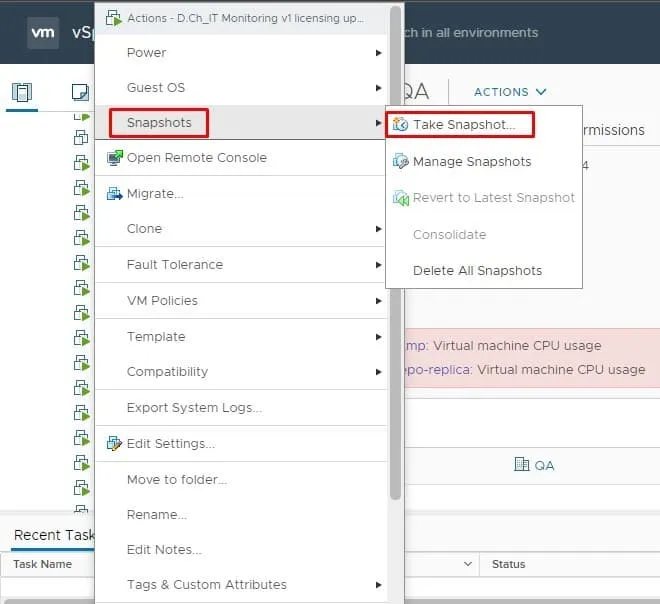
- の最下部
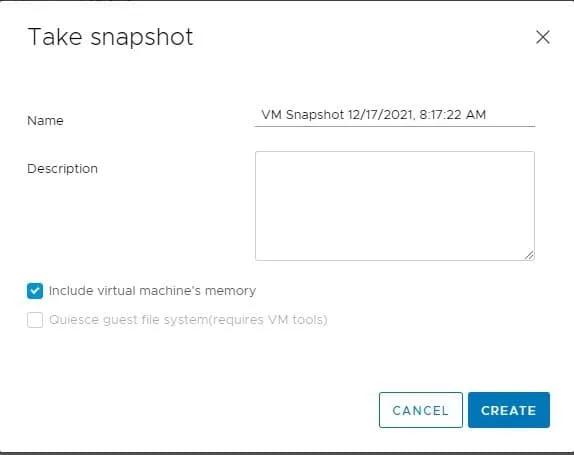
Take Snapshot画面、Include virtual machine’s memoryがデフォルトで選択されています。これは、メモリ状態のスナップショットを作成するためのオプションです。なお、クワイエスティングのオプションはグレー表示になっています。これは、メモリ状態のスナップショットとクワイエスティングされたスナップショットを同時に取得できないためです。
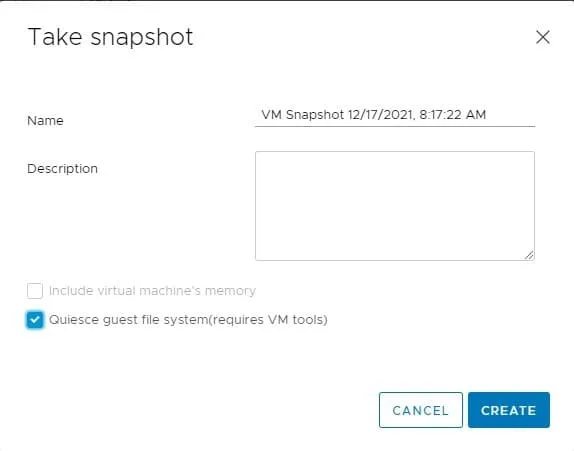
- 選択を解除
Include virtual machine’s memoryそして確認するQuiesce guest file system. クリックCreate.
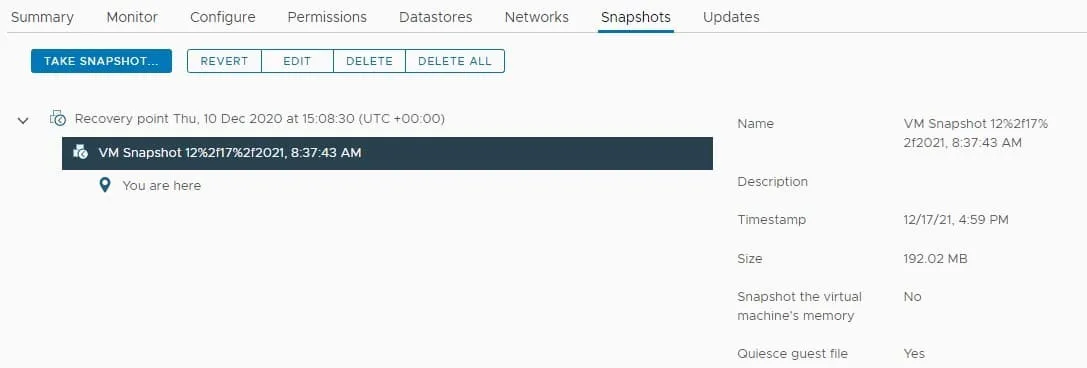
- スナップショットが作成されると、それを
SnapshotsVMのダッシュボードにある[スナップショット]タブ。そこから、そのスナップショットに復元したり、編集したり、削除したりできます。
まとめ
VMゲストファイルシステムをクワイエス(Quiesce)状態にすると、スナップショット内のデータの一貫性が確保され、バックアップやレプリケーションに適したものになります。とはいえ、スナップショット自体は長期間保存することを想定していないため、バックアップとして単独で使用すべきではありません。また、ハードウェア障害が発生した場合、スナップショットは保護されません。
詳細については、当社のブログ記事をご覧ください。 VMのスナップショットとバックアップ.
仮想マシンのデータをバックアップするには、次のような信頼性の高いサードパーティ製ソリューションを使用する必要があります。 NAKIVO Backup & Replicationこのソリューションを使用すると、VMware vSphere 仮想マシンの一貫性のあるイメージベースのバックアップを実行できます。



