Hyper-V ジェネレーション 1 と 2 の違い
Hyper-V 仮想マシンには、第 1 世代と第 2 世代の 2 つの世代があります。仮想マシンを作成する際、どの世代を選択するかは重要であり、この選択はゲスト OS、ホスト OS、起動方法、その他の要因によっても左右されます。 第2世代マシンは第1世代マシンよりも新しいものですが、状況によっては第1世代マシンの使用が必要になる場合もあります。
このブログ記事では、要件に合わせて適切な選択を行えるよう、Hyper-Vの第1世代と第2世代の仮想マシンの違いについて解説します。

Hyper-V ジェネレーション 1 対 2:Gen 1 VM の特徴
BIOS
BIOSは、マザーボード上のチップに書き込まれる基本入出力システム(Basic Input/Output System)ソフトウェアです。BIOSは、マシンの起動とハードウェア構成を担当します。第1世代の仮想マシンは、レガシーBIOSベースのアーキテクチャをサポートしており、MBR(マスター・ブート・レコード)形式の仮想ハードディスクから読み込むことができます。Hyper-Vでは、仮想ハードウェアを備えたデジタルBIOSがエミュレートされます。
IDE仮想ディスク
Gen 1 VM には、IDE 仮想ディスクから VM を起動するために使用できる仮想 IDE コントローラーが搭載されています。仮想 SCSI コントローラーは、VM 上のゲスト OS に Hyper-V 統合サービスをインストールした後にのみ認識されます。ゲスト OS は SCSI ディスクから起動することはできません。
エミュレートされたハードウェア
物理コンピュータが動作するには、一連のハードウェアコンポーネントが必要です。仮想マシンを動作させるには、必要なすべてのハードウェアコンポーネントをエミュレートする必要があります。Hyper-Vには、実際のハードウェアの動作を模倣できる特別なソフトウェアが組み込まれており、その結果、仮想マシンは仮想デバイスを使用して動作することができます。エミュレートされたハードウェア(実際のハードウェアと同一のもの)には、高い互換性を確保するために、ほとんどのオペレーティングシステムに対応したドライバーが含まれています。Gen 1 仮想マシンの仮想デバイスには、次のようなものがあります:
- レガシーネットワークアダプタ
- 仮想フロッピーディスクドライブ
- 仮想COMポート
第1世代VMのハードウェア上の制限
第1世代VMのハードウェア制限は以下の通りです:
- IDEコントローラが2基あり、各コントローラに最大2台のIDEドライブを接続可能
- 最大4つのSCSIコントローラと、最大64台の接続SCSIドライブ
- MBR形式の2TBディスク(4つのパーティションあり)
- 仮想マシンに物理DVDドライブを接続できます
- x86およびx64ゲストOSのサポート
Hyper-V ジェネレーション 1 対 2:Gen2 仮想マシンの改善点
UEFI BIOS 対応。GPT 対応。セキュアブート
UEFI(Unified Extensible Firmware Interface)は、BIOSと同様に、コンピュータの電源投入後にオペレーティングシステム(OS)の読み込みに先立って起動する低レベルソフトウェアです。理解を容易にするため、"UEFI BIOS"という用語も使用されます。UEFIは単なるBIOSの代替ではなく、デバイスや機能のサポートを拡張したものです。その例として、GPT(GUIDパーティションテーブル)のサポートやセキュアブートなどが挙げられます。 GPTパーティション方式により、MBRパーティション方式では最大パーティション数が4つに制限されていた2TBディスクの制限を克服できます。セキュアブートは、ブートローダーや主要なシステムファイルの改ざんを防ぐ機能です。これは、OEM(Original Equipment Manufacturer)が信頼すべきデジタル署名を照合することで実現されます。Hyper-V Gen 2 VMがUEFIをサポートしているため、これらの機能を利用できます。
SCSI仮想ディスクから起動。ネイティブVMBUSサポート
UEFIはSCSIコントローラとの通信をサポートしているのに対し、BIOSはサポートしていないため、Gen 2 VMはSCSI仮想ディスクから読み込むことができます。 VMの起動時に仮想ハードウェア用の合成VMBUSドライバがサポートされるため、起動時にSCSIドライバを使用できるようになります。たとえば、Gen 1 VMでは、ファイルシステムが初期化されるまでは、エミュレートされたデバイスに対してレガシーIDEドライバのみを使用できます。Gen 1 VMでSCSIコントローラを有効にするには、Hyper-V Integration Servicesをインストールする必要があります。
PXEブートオプション
Gen 1 および Gen 2 の VM はどちらも、ネットワークブートである PXE(プレブート実行環境)に対応しています。ただし、Gen 1 VM で PXE ブートを有効にするには、いくつかの手動操作を行う必要があります。Gen 1 VM にはデフォルトで、より高性能な合成ネットワークアダプタが追加されていますが、このタイプのネットワークアダプタでは Gen 1 VM のネットワークブートはサポートされていません。 まずVMをシャットダウンし、エミュレートされたレガシーネットワークアダプターを追加してください。この設定が完了すれば、Gen 1 VMでPXEブートを使用できるようになります。
Gen 2 VMは、このタイプのネットワークアダプターと通信可能なUEFIを採用しているため、合成ネットワークアダプターを使用したネットワークブートをサポートしています。したがって、Gen 2 Hyper-V VMでは、特別な設定を行うことなくPXEブートを使用できます。
VHDX 仮想ディスク
第2世代VMは仮想ディスクファイルのVHDX形式のみをサポートしていますが、第1世代VMはVHD形式とVHDX形式の両方をサポートしています。VHDX形式には、次のような利点があります:
- アライメントが改善された4KBブロックのサポート
- ディスクの最大サイズ制限の引き上げ
- メタデータの追跡中に、電力損失に対する耐性が向上
- VHDX仮想ディスクの全体的なパフォーマンス向上
VMのネットワーク接続なしで、Hyper-VホストからVMへファイルをコピーする
第2世代VMには、リモートデスクトッププロトコルを利用する"拡張セッションモード"が用意されています。この機能により、Hyper-VホストとゲストVM間のネットワーク接続がなくても、Hyper-VホストのローカルリソースをVMと共有したり、ホストOSとゲストOS間でコピー&ペースト操作を行ったりすることができます。ファイルのやり取りは、グラフィカルユーザーインターフェイス(VM Connect)またはPowerShell(Copy-VMFile (コマンドレット)。
以下の要件を満たす必要があります:
- Hyper-V 統合サービスは、仮想マシンにインストールする必要があります
- 仮想マシンでリモートデスクトップサービスを有効にする必要があります
- ゲストOSは、Windows Server 2012 R2以降、またはWindows 8以降のWindowsバージョンである必要があります
ご覧のとおり、第2世代VMではファイルのコピーがより便利になります。第1世代VMの場合、ホストOSからゲストOSへファイルをコピーする唯一の方法は、ネットワーク経由でのコピーとなります。
仮想マシンの起動が速くなる
第2世代VMの起動時間は、UEFIの起動が高速化されたことにより、約20%短縮されています。また、ゲストOSのインストール時間も最大50%短縮されます。通常の使用時にはこのメリットを実感しにくいかもしれませんが、多数の新しいVMをインストール・設定する場合や、仮想デスクトップインフラ(VDI)を利用する際には、時間の節約につながる可能性があります。
デバイスの削減、合成ハードウェア
かつて、オペレーティングシステムは、仮想マシン上で動作することを想定せずにリリースされていました。そのため、ハードウェアエミュレーションが使用されています。第1世代の仮想マシン(Gen 1 VM)では、最大限の互換性を確保するためにハードウェアエミュレーションのアプローチを採用しています。最新のオペレーティングシステムは、仮想マシン上で動作していることを認識しており、レガシーなコントローラやチップセットを検索する代わりにVMBusを使用します。 Gen 2 VMでは、レガシーエミュレーションによるデバイスのほとんどが削除され、代わりに高速な新しい合成ハードウェアが使用されています。ハイパーバイザーとの統合が強化され、仮想デバイスの数が減少したことで、VMのパフォーマンスが向上する可能性があります。
CPUおよびRAMの上限引き上げ
仮想マシンに割り当て可能な仮想RAMの最大容量および仮想CPUの最大数が拡大されました:
ジェネレーション1(Gen 1)VMでは1 TB、ジェネレーション2(Gen 2)VMでは12 TBのRAMが利用可能です;
ジェネレーション1(Gen 1)VMでは64個、ジェネレーション2(Gen 2)VMでは240個の仮想プロセッサが利用可能です。
したがって、より多くのリソースを消費するタスクには、Gen 2 VMを使用することができます。 VMを作成する前に、ホストOSのバージョンが、必要な最大メモリ容量および最大仮想プロセッサ数をサポートしているか確認してください。Windows Server 2016は、Windows Server 2012 R2よりも上限値が高くなっています。
Hyper-V ジェネレーション 1 対 2:Gen2 仮想マシンの要件
Microsoftは、Windows Server 2012 R2 および Windows 8.1 向けの Hyper-V とともに第2世代(Gen 2)VM をリリースしました。したがって、第2世代 VM を実行するには、Hyper-V ホスト上でこれらのバージョンの 64 ビット Windows(またはそれ以降のバージョン、スタンドアロンの Hyper-V Server 2012 R2 を含む)が必要です。 第2世代VMのゲストOSとしては、Secure Bootオプションを備えたUEFI 2.3.1がサポートされているため、Windows Server 2012以降のWindows Serverバージョン、またはWindows 8 x64以降が利用可能です。
Hyper-V ジェネレーション 1 対 2:Gen2 VM を使用するメリット
Gen 2 VM を利用する主なメリットをまとめてみましょう。Gen 2 VM には次のような特徴があります:
- より高いパフォーマンス(CPUおよびメモリの上限値の引き上げを含む)
- セキュアブートとトラステッド・プラットフォーム・モジュールによるセキュリティの強化
- その他のブートオプション(合成ネットワークアダプタを使用したPXEブートや、SCSIディスクからのブートなど)
- 最大ディスク容量が拡大され、信頼性が向上したVHDX仮想ハードディスク
- GPT対応のUEFIをサポートしているため、2TBのディスク容量制限はありません
ほとんどの場合、特に最新の64ビットOSでは、Gen 2 VMの使用が推奨されます。
例外
Gen2 VMよりもGen1 VMの方が適している例外的なケースもあります:
- 32ビットOSの実行は、第1世代VMでのみサポートされています
- UEFIに対応していない、または仮想ハードウェア用のドライバーがない古いオペレーティングシステム(たとえば、Windows XP、Windows 7、Windows Server 2008、および一部の古いLinuxディストリビューションは、Gen 1 VM上で実行する必要があります)
- 仮想マシンでCOMポートや仮想フロッピーディスクを使用する必要がある場合は、Gen 1仮想マシンを使用してください(Gen 2仮想マシンではCOMポートおよびフロッピーディスクはサポートされていません)。
- Gen 2 VM をサポートしていない Windows Server 2012、Windows Server 2008 ベースの Hyper-V ホスト、または Azure クラウドへの VM の移行
Gen1 VM と Gen2 VM を作成するには?
GUIで仮想マシンを作成するには:
- まず、Hyper-V マネージャーを開きます
- クリック
Action > New > Virtual Machine New Virtual Machine Wizard開くべきです- 指定してください
NameそしてLocationクリックする前に作成されたVMについて“Next” - これで、
“Specify Generation”仮想マシンの世代を選択できる画面(下のスクリーンショットを参照)。
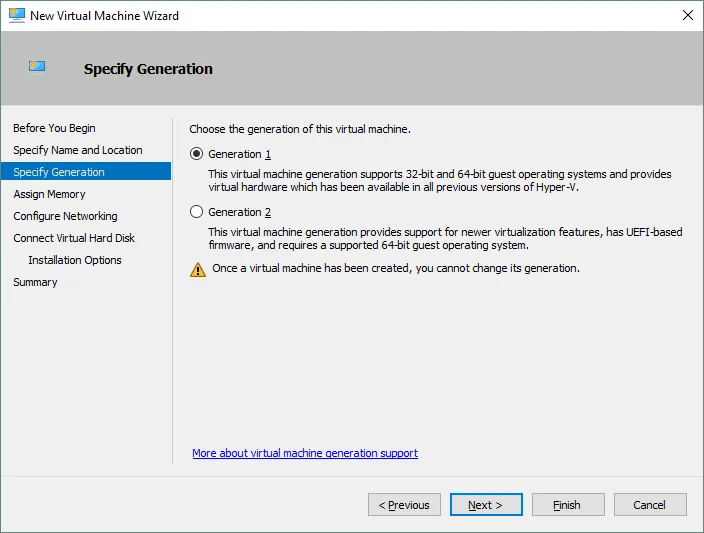
世代を選択したら、クリックしてください “Next” ウィザードでその他のオプションを設定して完了します 仮想マシンの作成.
Gen2 VMをGen1 VMに変換する方法、およびその逆の方法とは?
マイクロソフトは、仮想マシンをある世代から別の世代に変換するためのツールを提供していません。その証拠として、上のスクリーンショットに警告が表示されています: “Once a virtual machine has been created, you cannot change the generation”. VMの作成前に、想定されるあらゆる使用ケースを予測しておくようにしてください。作成後にVMの世代を変更することはサポートされていません。ただし、Gen 1 VMをGen 2 VMに変換する非公式ツールとして"Convert-VMGeneration"というものがあります。このツールは元のGen 1 VMを変更することはありません。変換プロセス中に、新しいブートディスクを持つ新しいGen 2 VMが作成されます。このツールの使用は自己責任で行ってください。いかなる保証もありません。
Hyper-V 仮想マシンのバックアップ
仮想マシンが作成されたとしても、データ損失を防ぐためにバックアップを取る必要があります。 NAKIVO Backup & Replication 両世代のHyper-V仮想マシンのバックアップが可能で、以下の機能を提供します:
- ホストレベルのイメージベースのバックアップ。 仮想マシンは、すべての仮想ディスクと設定ファイルを含め、ハイパーバイザーレベルでバックアップされます。そのため、ゲストVMにバックアップエージェントをインストールしたり、復旧時に空のVMを作成したりする必要はありません。ホストレベルのバックアップは、ゲストレベルのバックアップに比べて、より少ないコンピューティングリソースで済みます。
- Hyper-V のスクリーンショットによる確認 これにより、仮想マシン(VM)のバックアップが正常に完了していること、およびVMの復元後にゲストOSを起動できることを確認できます。この機能を使用することで、バックアップは作成されたものの、復元後にVMを実行できないという事態を防ぐことができます。
- 粒状回復 これにより、仮想マシン全体を復元することなく、ファイル、ディレクトリ、MS SQL オブジェクト、MS Exchange オブジェクト、および Active Directory オブジェクトを復元できるため、時間を節約できます。ファイルは、Windows ベースおよび Linux ベースの仮想マシンから、バックアップから直接復元可能です。
- 仮想マシンの自動フェイルオーバー で作成されたVMレプリカがある場合、ワークロードを最短時間で復元するのに役立ちます NAKIVO Backup & Replication. 災害などの発生によりソースVMがオフラインになった場合、特定の時点におけるソースVMと同一のコピーであるVMレプリカへフェイルオーバーすることができます。ソースサイトとはネットワーク構成が異なる災害復旧サイトへ移行する際、各VMのネットワーク設定を手動で編集する必要はありません。ネットワークマッピングとRe-IP機能により、レプリケーションジョブやフェイルオーバージョブの作成時にこのプロセスが自動化されます。

結論
Gen 2 VMは、合成仮想デバイス、UEFI BIOS、GPTパーティション構成、セキュアブート、特別な設定を必要としないPXEブート、信頼性の高いVHDX仮想ディスクを採用し、ハードウェア制限も緩和されているため、より先進的です。Gen 2 VMの使用が推奨されますが、これ上で動作できるのは64ビットOSのみです。
古いオペレーティングシステムや32ビットのオペレーティングシステムを実行する必要がある場合は、レガシーエミュレートされた仮想デバイス、BIOS、COMポートのサポート、仮想フロッピーディスク、仮想IDEコントローラ、および接続された物理DVDドライブを備えたGen 1 VMを使用してください。VMの作成後に世代を変更することはサポートされていないため、VMを作成する前に、考えられるすべての使用ケースを予測しておくことが重要です。


