VMware vSphere ホストプロファイルの作成と設定方法
組織内のESXiホストの設定を標準化することで、トラブルシューティングが容易になります。これは、VMware ESXiホストの設定に一貫性がないと、vSphere環境のパフォーマンスに影響を及ぼす可能性があるためです。ESXiホストで同じセキュリティ設定を適用することで、データ漏洩を防ぐことができます。 データセンター内で多数の ESXi ホスト(たとえば、クラスタ内の ESXi ホスト)を同一の設定で構成する必要がある場合、各ホストを手作業で設定する作業は煩雑で、多大な時間を要することがあります。VMware では、VMware vSphere ホストプロファイルを使用することで、VMware vSphere 内の多数の ESXi ホストの一括設定を自動化できます。
このブログ記事では、VMware ホストプロファイルとは何か、およびその設定方法について解説しています。

VMware ホストプロファイルとは何ですか?
VMware ホストプロファイルは、1 台の VMware ESXi ホストから構成情報を抽出し、その構成を他の ESXi ホストにインポートして、データセンター内のホスト構成を標準化および統一するために使用されるテンプレートです。 1つのVMware vSphereホストプロファイルは、任意の数のカスタムESXiホストや、クラスタのメンバーであるすべてのホストを含むクラスタ全体に適用できます。
クラスタ内のホストは、同じデータストアおよびネットワークに接続されている必要があります。そのため、VMwareホストプロファイルは、特にクラスタ内のVMware ESXiホストを構成するために使用されます。 ホストプロファイルが抽出される最初の ESXi ホストは、参照ホストまたはマスターホストと呼ばれます。このホストプロファイルは、同一の構成を持たせたい他のホストのベースラインとして使用されます。VMware ホストプロファイルは、VMware Auto Deploy と組み合わせて自動展開に利用できます。管理者は、あるプロファイルから別のプロファイルへ設定をコピーし、ホストプロファイルの階層構造を作成することができます。
Requirements:
ESXiホストは、VMware vCenter Serverによって管理される必要があります。VMware vSphere Enterprise Plusは、VMwareホストプロファイルをサポートする唯一のvSphereエディションです。ホストプロファイルを使用するには、vSphere環境にこのライセンスが必要です。VMware vSphereのライセンスに関する詳細については、 このブログ記事.
The workflow is the following:
- 参照用ESXiホストを設定する
- 参照用ESXiホストの設定をホストプロファイルに抽出する
- 統一構成を使用する新しい ESXi ホストをインストールします
- ホストプロファイルを使用して、新しい ESXi ホストに構成をインポートする
- ホスト名(ESXiのホスト名は変更可能です)やIPアドレスなど、ホストの設定をカスタマイズしてください。これらはVMware ESXiホストごとに一意である必要があります。CSVファイルを使用して各ホストの設定を編集し、その設定を必要なホストのグループに対して一括で適用することができます。
ESXi ホストは、VMware vSphere Client の Web インターフェイスおよびコマンドラインインターフェイスで、VMware ホストプロファイルを使用して設定できます。 Power CLI. このチュートリアルでは、VMware vSphere Client を使用しています。
このチュートリアルで使用している VMware vSphere の構成
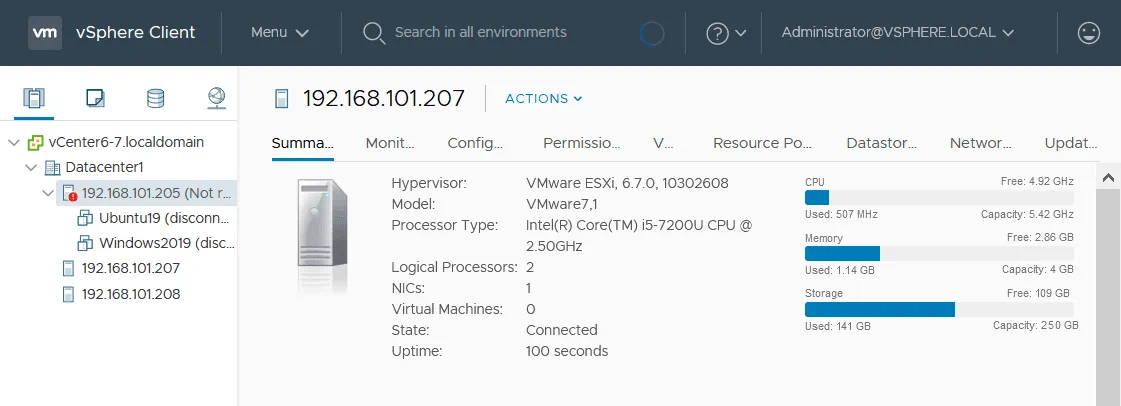
このチュートリアルでは、vCenter 6.7 および ESXi 6.7 を含む VMware vSphere 6.7 を使用します。 これらのマシンのIPアドレスは以下の通りです。
vCenter: 192.168.101.103
ESXiホスト: 192.168.101.205、192.168.101.207、192.168.101.208
新しい VMware ホストプロファイルの作成
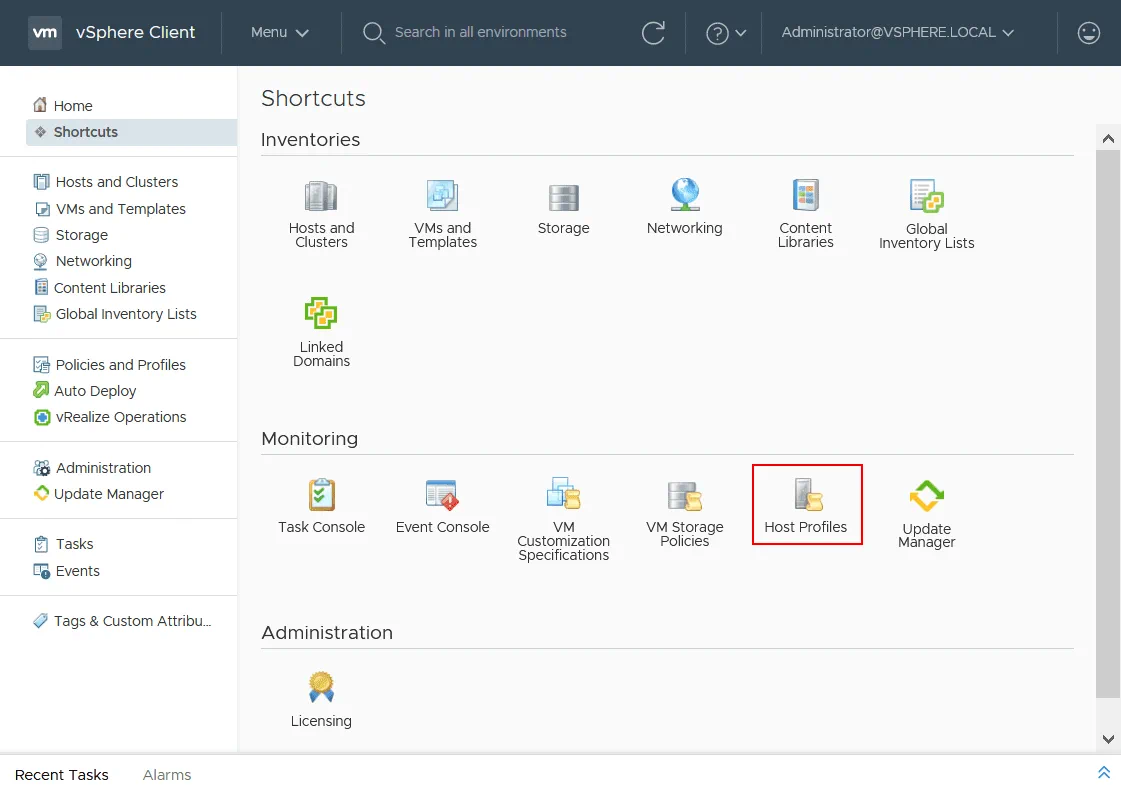
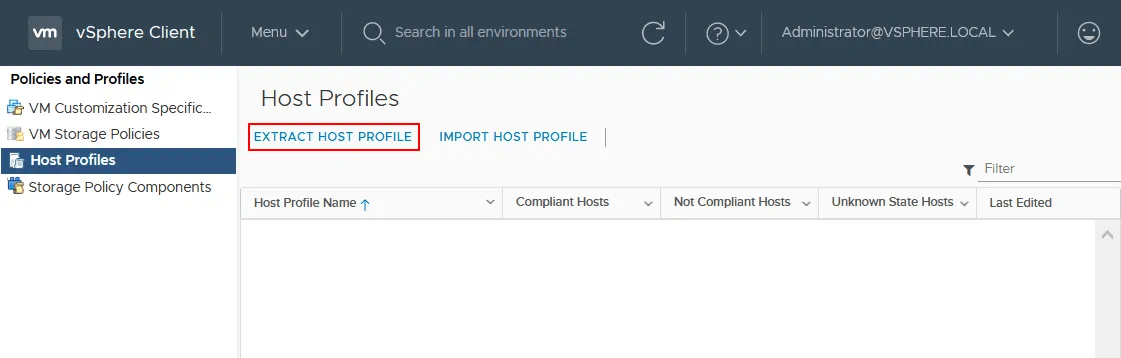
参照用ESXiホストを設定し、他のESXiホストに適用する構成テンプレートを作成します。セキュリティ設定、ネットワーク設定、ストレージなどを設定できます。最初のESXiホスト(マスターESXiホスト)の設定が完了したら、VMware vSphere Clientのメインページを開き、 Monitoring セクションで、[クリック] Host Profiles.
その ホストのプロフィール ページで、[クリック] Extract Host Profile 新しいホストプロファイルを抽出するには。
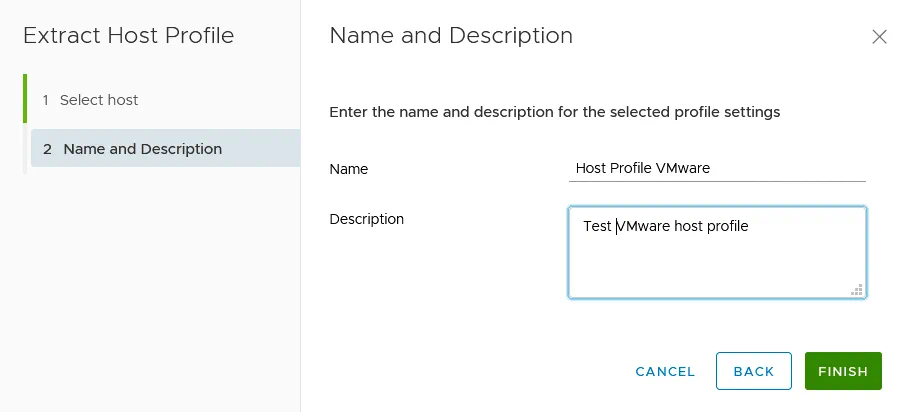
Select host. プロファイル設定を抽出するホストを選択します。vCenter Server を選択します(vCenter Server が複数ある場合)。次に、事前に設定しておいた参照ホストを選択します。クリックします Next 続きを読む。

Name and Description. 選択したプロファイル設定の名前と説明を入力してください。
名前: ホストプロファイル VMware
説明: VMwareホストプロファイル"
"をテストするには、[クリック] Finish 新しいホストプロファイルの作成を完了します。
ホストプロフィールの編集
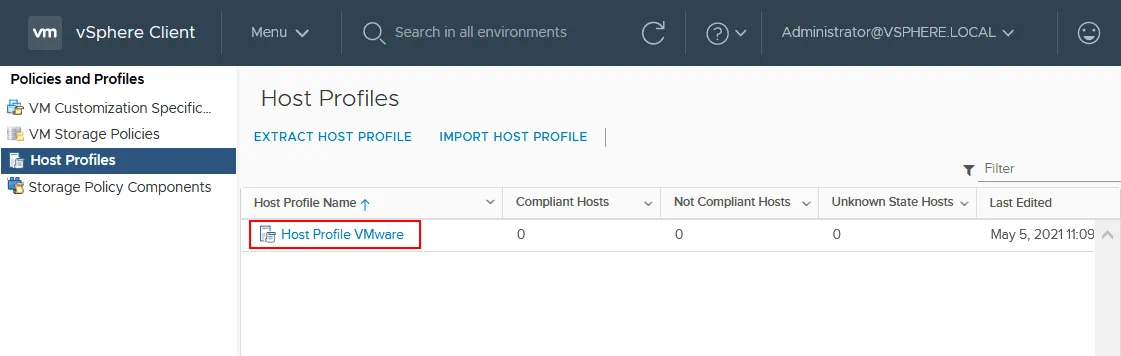
これで、 ホストのプロファイル VMware "ホストプロファイル"ページの VMware ホストプロファイルの一覧で。クリックしてみましょう ホストのプロファイル VMware 前の手順で作成されたプロファイルの詳細を確認します。事前に作成したホストプロファイルを編集し、追加の設定をプロファイルに保存してから、このプロファイルをESXiホストに適用することができます。
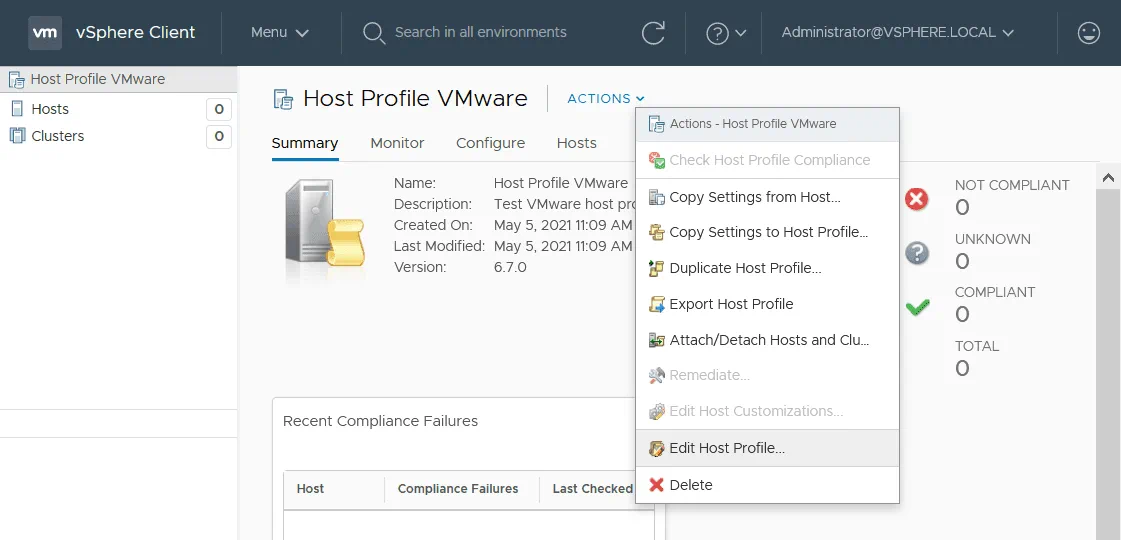
クリック Actions > Edit Host Profile ホストプロファイルに変更を加えるには。
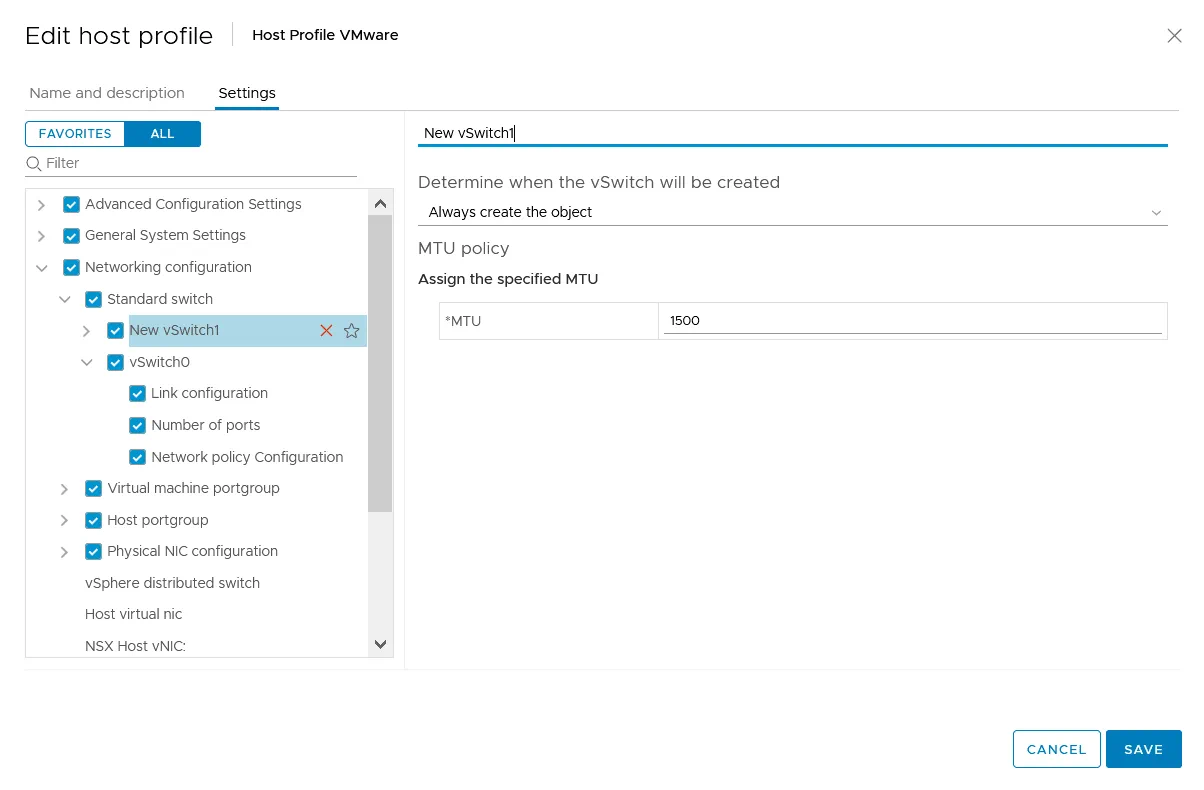
これで、 Settings 名前が ホストのプロファイル VMware. プロファイルに対して作成および設定が必要な項目のツリービューが表示されます。新しい標準仮想スイッチを作成してみましょう。このホストプロファイルを適用すると、新しい標準 vSwitch 選択したESXiホスト上に作成されます。新しい標準vSwitchを追加するには、以下を展開してください。 Networking configuration そして、マウスカーソルを Standard switch 項目。プラス(+)アイコンが表示されているはずです。このアイコンをクリックして、新しい仮想スイッチを追加してください。下のスクリーンショットには、以下の内容も表示されています。 vSwitch0 これは、参照ESXiホストからホストプロファイルに抽出されたものです。

新しいスイッチの名前を入力してください。たとえば、 新しい vSwitch1, MTU(最大伝送単位)の値を設定します。クリックして Save ホストプロファイルに設定を保存するには。ホストプロファイルから設定済みの項目を削除したい場合は、その項目にカーソルを合わせ、 X アイコン。
ホストプロファイルの適用
これで、設定が完了していないESXiホストに対して、事前に作成しておいたVMwareホストプロファイルを適用し、そのホストプロファイルの設定を適用する準備が整いました。でホストプロファイルを選択してください。 Host Profiles VMware vSphere Client のページ。選択したホストプロファイルの詳細ページで、[ Actions > Attach/Detach Hosts and Clusters.

その 取り付ける/取り外す ウィンドウで、ホストプロファイルを適用するESXiホストを選択します。[クリック] Save 設定を保存し、選択したホストに設定を適用します。

あるいは、以下のサイトへアクセスすることもできます。 Hosts and Clusters, ナビゲーションペインでESXiホストまたはクラスターを右クリックし、表示されるメニューから、[ Host Profiles > Attach Host Profile.
コンプライアンスの確認
ESXiホストにホストプロファイルを適用したら、ホストプロファイルへの準拠状況を確認する必要があります。対象ホストの設定が、ホストプロファイルに保存されている設定と異なる場合、ステータスは 準拠していない, これにより、このESXiホストにホストプロファイルの設定を適用できます。コンプライアンスチェックとは、ホストプロファイルの設定と、対象となるVMware ESXiホストの現在の設定とを比較するものです。
現在のコンプライアンスステータスは 不明.
について ホストのプロフィール ページで、ホストのプロフィールをクリックし、ホストプロフィールの詳細ページで、[クリック] をクリックします。 Actions > Check Host Profile Compliance.
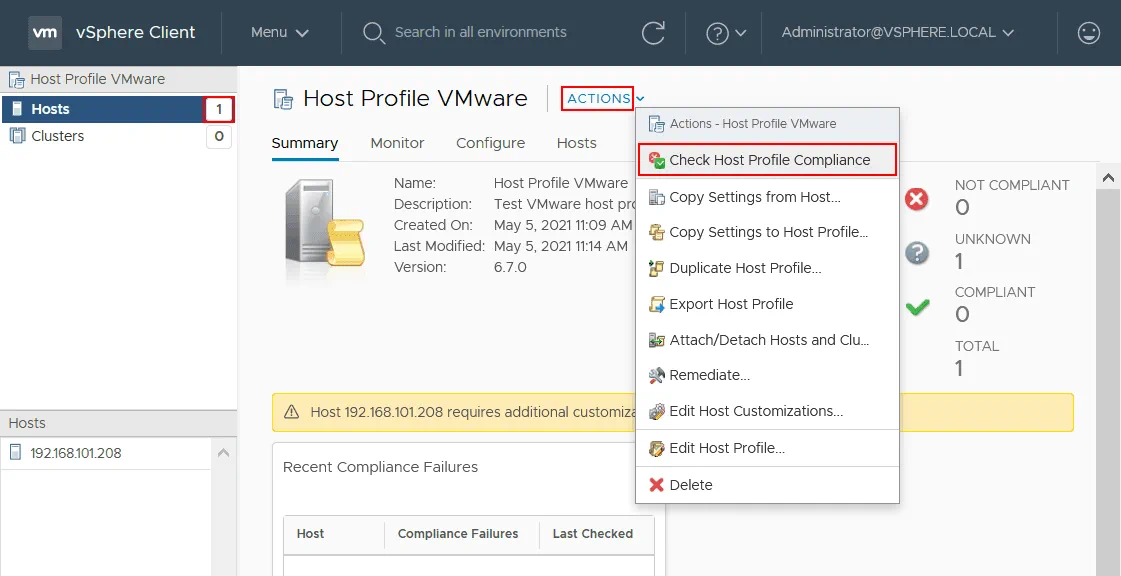
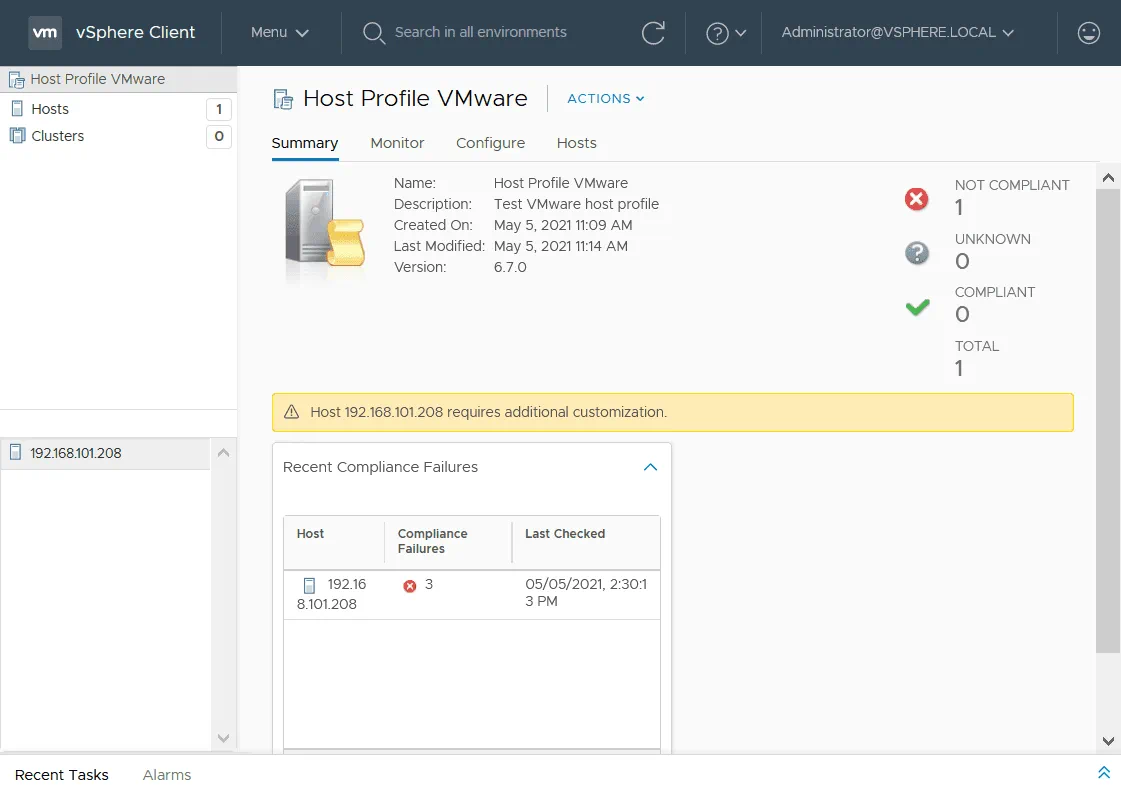
確認が完了すると、対象の VMware ESXi ホストのステータスは 準拠していない。これは、ホストプロファイルに保存されている設定が、対象のESXiホストの現在の構成と異なることを意味します。下のスクリーンショットにあるように、私のホストには追加のカスタマイズが必要です。
ホストのカスタマイズ
をクリックして Monitor タブで、対象のESXiホストを選択し、[] をクリックします。 Edit Host Customizations.
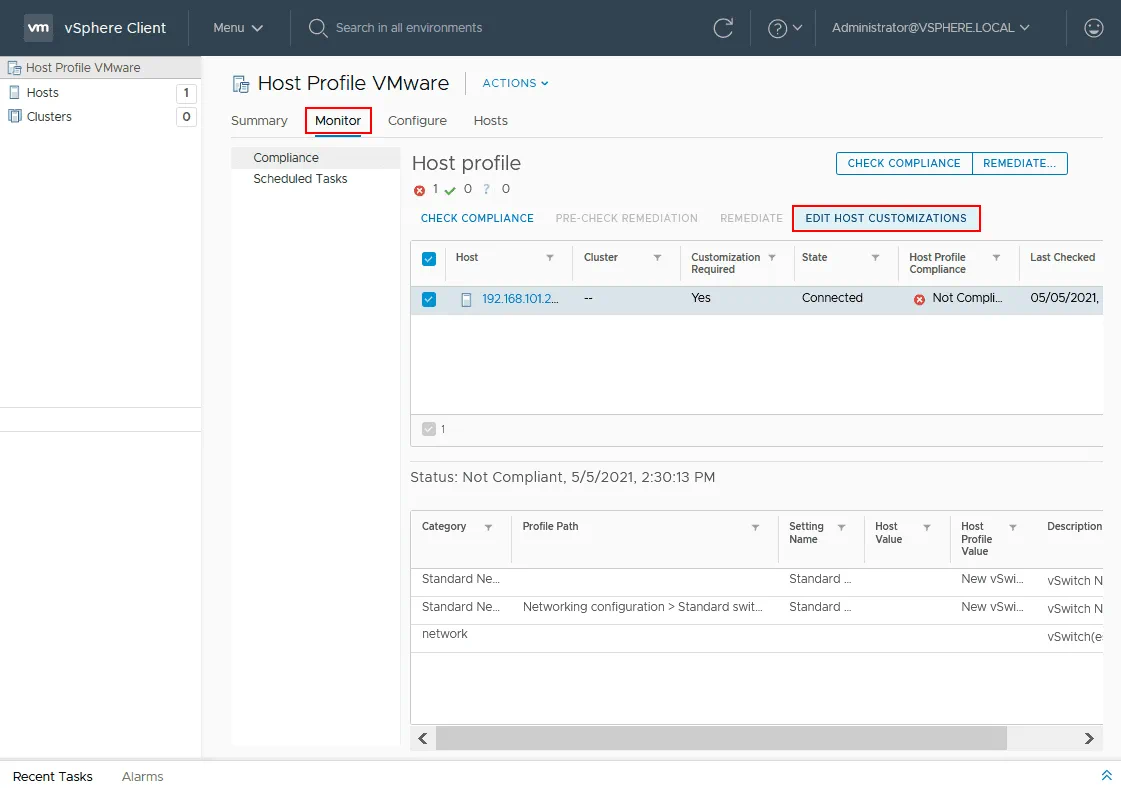
その カスタマイズ [ホスト] ウィンドウで、対象の ESXi ホストに固有のホスト名と IP アドレスを設定します。ネットワークアダプタの MAC アドレスを設定することもできます。[実行] をクリックします。 OK VMware ESXi ホストのカスタマイズ設定を保存するには。
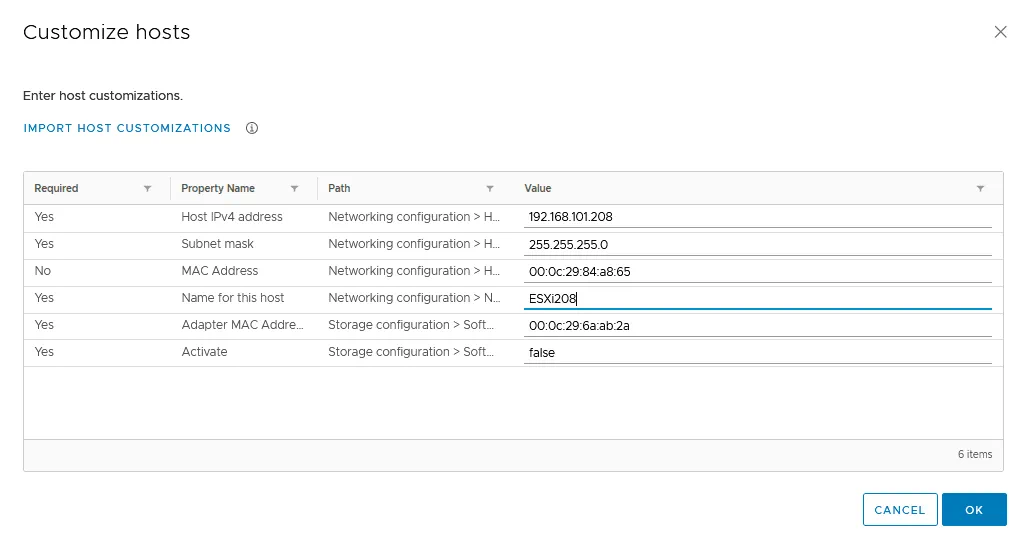
ホストプロファイルの設定を適用した後、カスタマイズ内容をCSVファイルにエクスポートすることができます。このオプションについては、このブログ記事の最後で説明します。
事前チェックの是正措置
VMware ホストプロファイルを使用して対象の ESXi ホストを修正するには、事前に事前チェックの修正を行う必要があります。修正とは、対象の ESXi ホストに変更を適用するプロセスです。
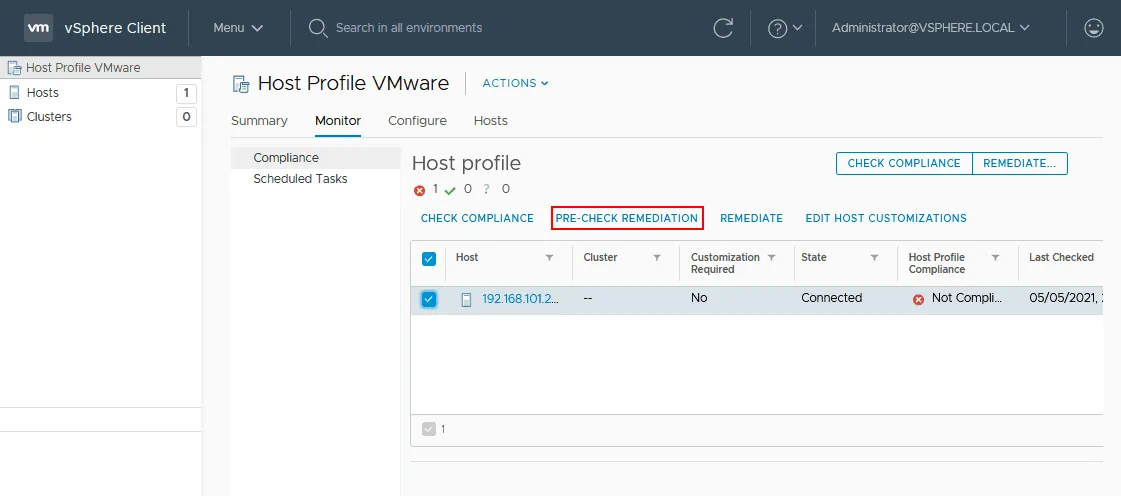
[ ] で ESXi ホストを選択してください。 Monitor VMware ホストプロファイルの [タブ] を選択し、[クリック] します Pre-Check Remediation.
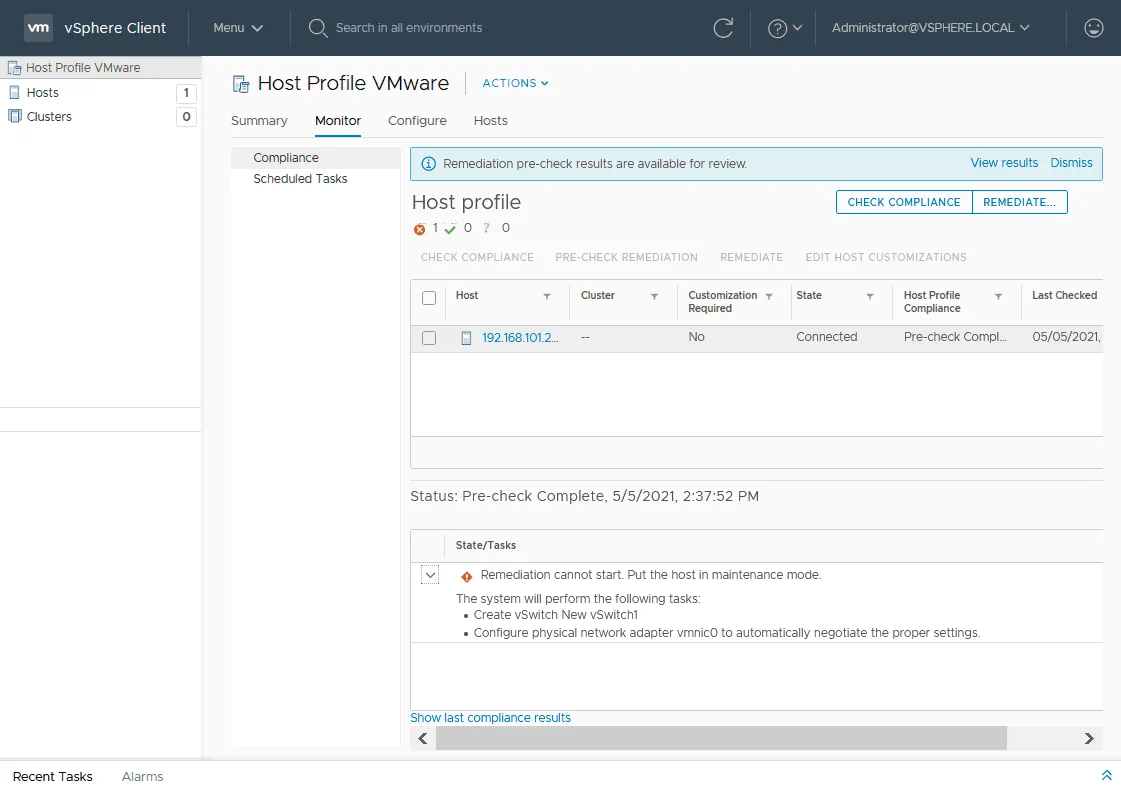
"修復を開始できない"というメッセージが表示されます。ホストを maintenance mode 是正措置を開始するため。
[移動] Hosts and Clusters VMware vSphere Client で、ホストプロファイルを使用して構成する必要がある対象の ESXi ホストを選択します。ホストを右クリックし、表示されるメニューで [ Maintenance Mode > Enter Maintenance mode.
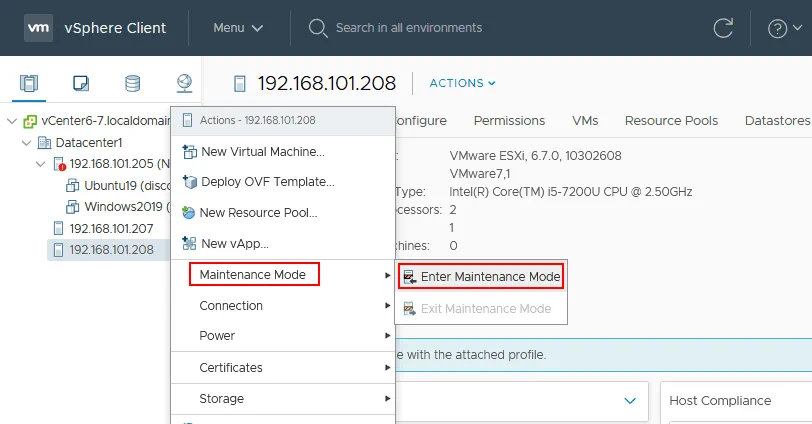
確認メッセージが表示されます。[クリック] OK 選択したホストをメンテナンスモードにする。
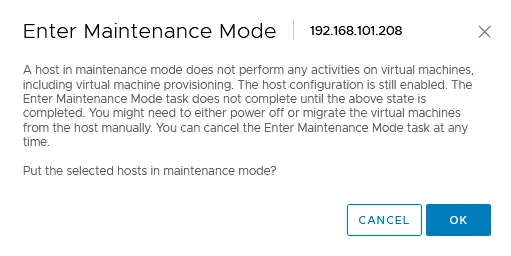
現在、ホストはメンテナンスモードになっており、対象の VMware ESXi ホストの状態は 修復の準備は整いました.
をクリックして Remediate ボタンをクリックして修復を開始してください。
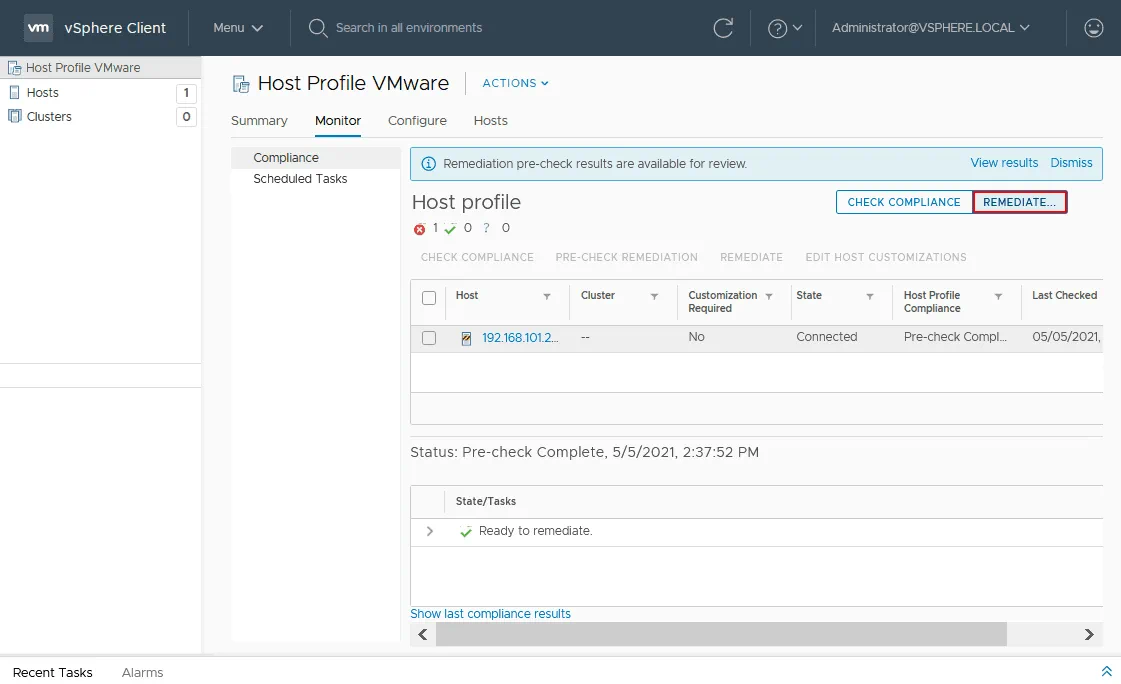
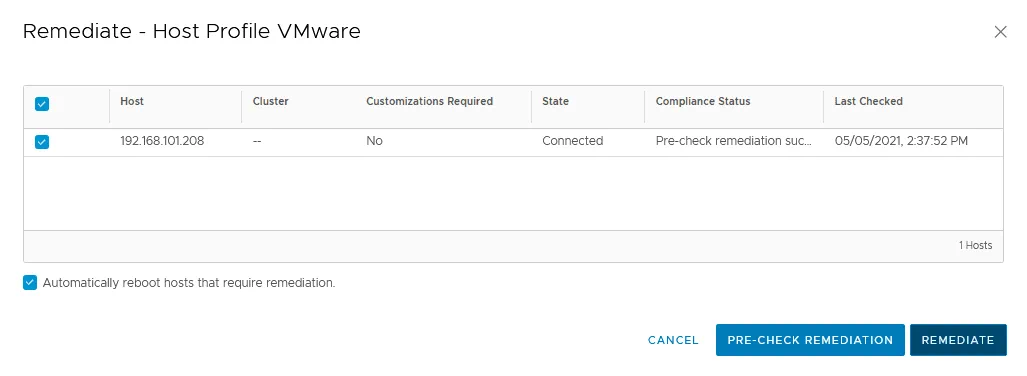
VMware vSphere Client の Web インターフェースに新しいウィンドウが開きます。まだ修正前のチェックを実行していない場合は、この操作を今すぐ実行できます。私はすでに修正前のチェックを完了しており、要件を満たしています。必要に応じて、修正が必要なホストを自動的に再起動するには、チェックボックスを選択してください。[クリック] Remediate 修復作業を開始し、ESXiホストプロファイルの設定を対象のESXiホストに適用します。
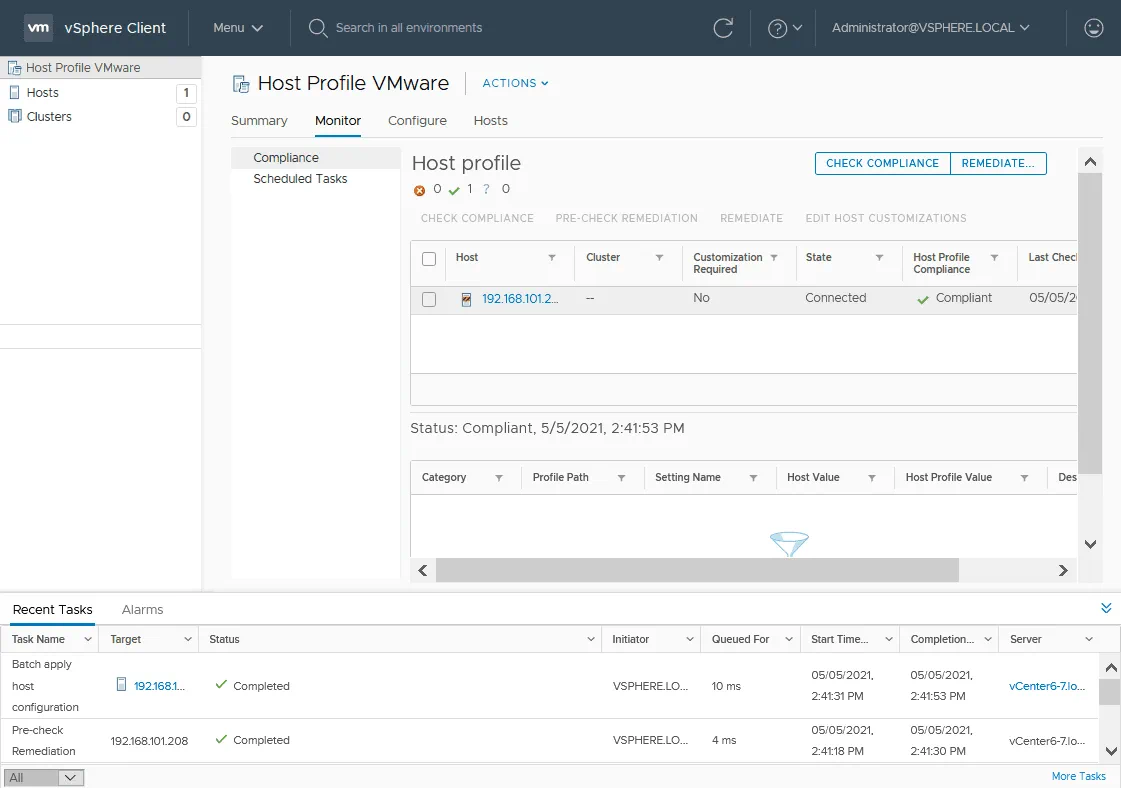
設定が対象の VMware ESXi ホストにインポートされるまで、しばらくお待ちください。次の項目を展開して、 Recent Tasks vSphere Client の Web インターフェース下部にあるパネルで、修正処理を開始した後、ホスト構成の適用状況を確認します。タスクのステータスが 完了, これはタスクが正常に完了したことを意味します。是正措置を講じた後、ホストはホストプロファイルに準拠しています。
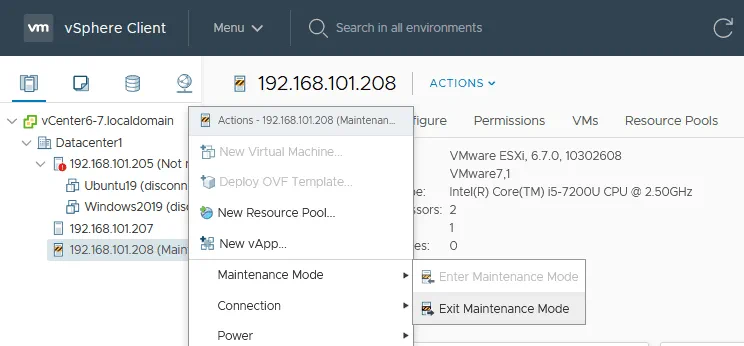
ESXiホストをメンテナンスモードから解除します。次の場所に移動します。 Hosts and Clusters, ESXiホストを右クリックし、表示されるメニューから、[ ] をクリックします。 Maintenance Mode > Exit Maintenance Mode.
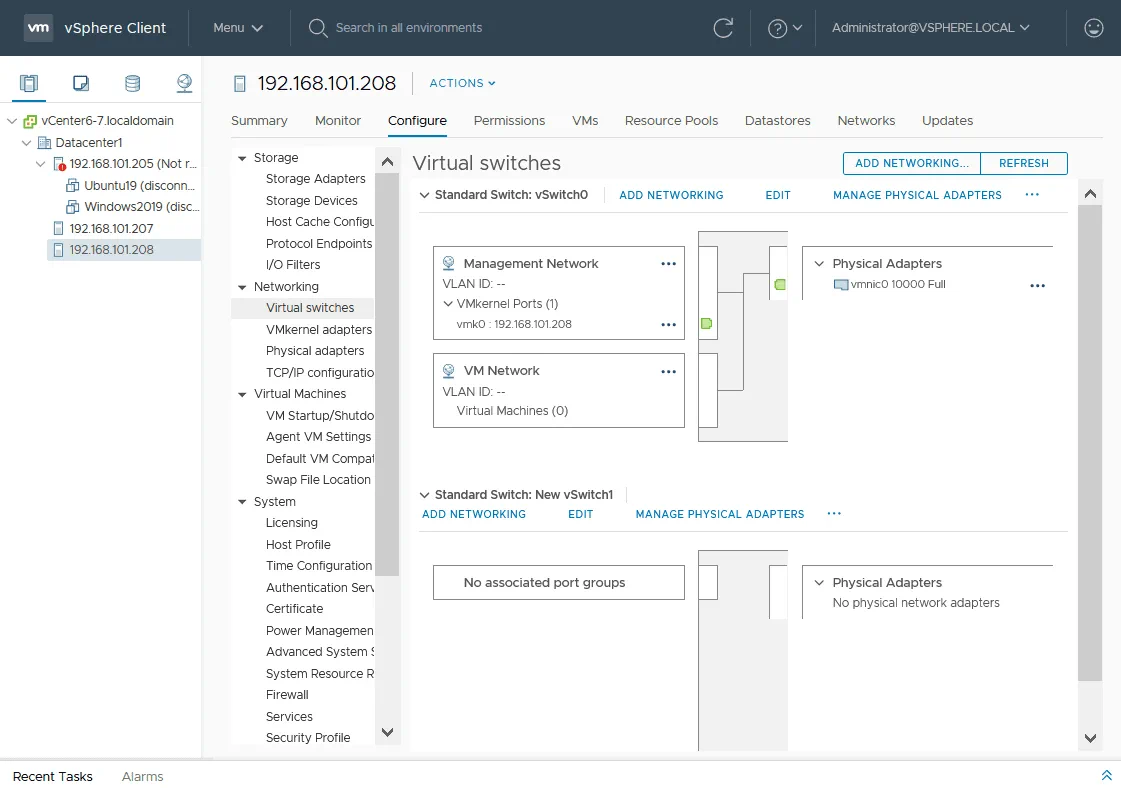
ご記憶の通り、私はVMwareホストプロファイルを作成後に編集し、テスト用に新しい仮想スイッチを追加しました。設定の変更が対象ホストに反映されているか確認してみましょう。ESXiホストを Host and Clusters ページを表示し、次に Configure タブをクリックして選択する Virtual switches その中では Networking ページ。下のスクリーンショットにあるように、ターゲットホスト上に新しい仮想スイッチが作成されています。この仮想スイッチはテスト用に作成されたもので、ポートは含まれていません。本番環境でホストプロファイルを設定する際には、ネットワークごとにポートグループを作成し、そのスイッチをESXiサーバーのネットワークアダプタに関連付ける必要があります。本番環境の設定に進む前に、テスト環境でVMwareホストプロファイルの設定を練習することができます。以下のブログ記事をご覧ください。 VMware ホームラボ 6.7 そして 7.0 テスト用に VMware vSphere を導入する方法について学ぶ。
ホストプロファイルのエクスポート
VMware vSphere Client でホストプロファイルをファイルにエクスポートし、そのホストプロファイルを、別の VMware vSphere 環境にある別の vCenter Server によって管理されている VMware ESXi ホストにインポートすることができます。これにより、複数の VMware vCenter 環境にわたって構成を標準化することができます。
ホストプロファイルをエクスポートするには、プロファイルを選択し、ホストプロファイルページで [] をクリックします。 Actions > Export Host Profile.
注記: このメニューを使用すると、ホストの設定をコピーしたり、ホストプロファイルに設定をコピーしたり、ホストプロファイルを複製したりすることもできます。この ホストから設定をコピーする このオプションを使用すると、プロファイルの設定を選択したホストの設定と一致させたい場合に、既存のホストプロファイルを更新できます。次の Copy Settings to Host Profile あるVMwareホストプロファイルの設定を別のホストプロファイルにコピーする必要がある場合は、このオプションを使用してください。

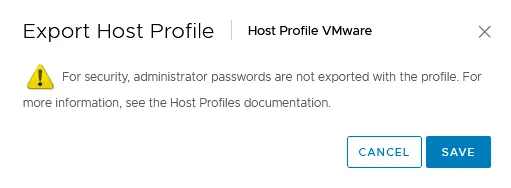
セキュリティ上の理由から、管理者パスワードはプロファイルとともにエクスポートされません。後で、ESXiホストのパスワードを手動で設定する必要があります。[クリック] Save 続行して、エクスポートしたプロファイルをファイルに保存します。
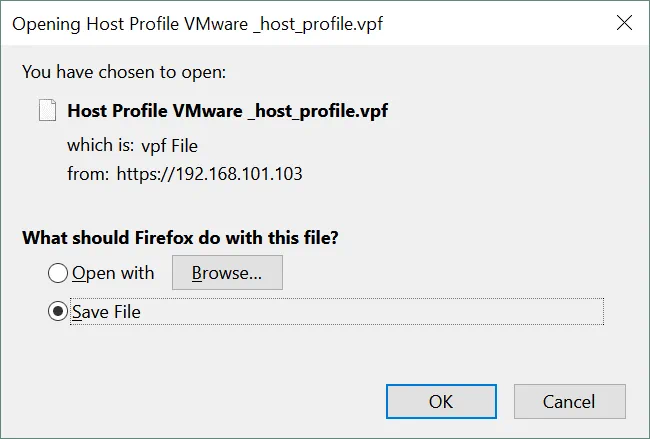
VPFファイルを任意の場所に保存してください。VPFファイルはXMLファイルと似ていますが、ファイル拡張子が異なります。
ホストプロファイルがエクスポートされました。
CSVファイルにエクスポートする
VMware ホストプロファイルを CSV ファイルにエクスポートすることができます。ホストのカスタマイズ内容を CSV ファイルにエクスポートするには、次の手順に従ってください。 Hosts and Clusters VMware vSphere Client で、プロファイルをエクスポートしたい ESXi ホストを右クリックし、表示されるメニューから、[ Host Profiles > Export Host Customizations. ホストプロファイルが設定されているクラスターを選択すると、そのクラスター内のESXiホストのカスタマイズ設定がCSVファイルにエクスポートされます。
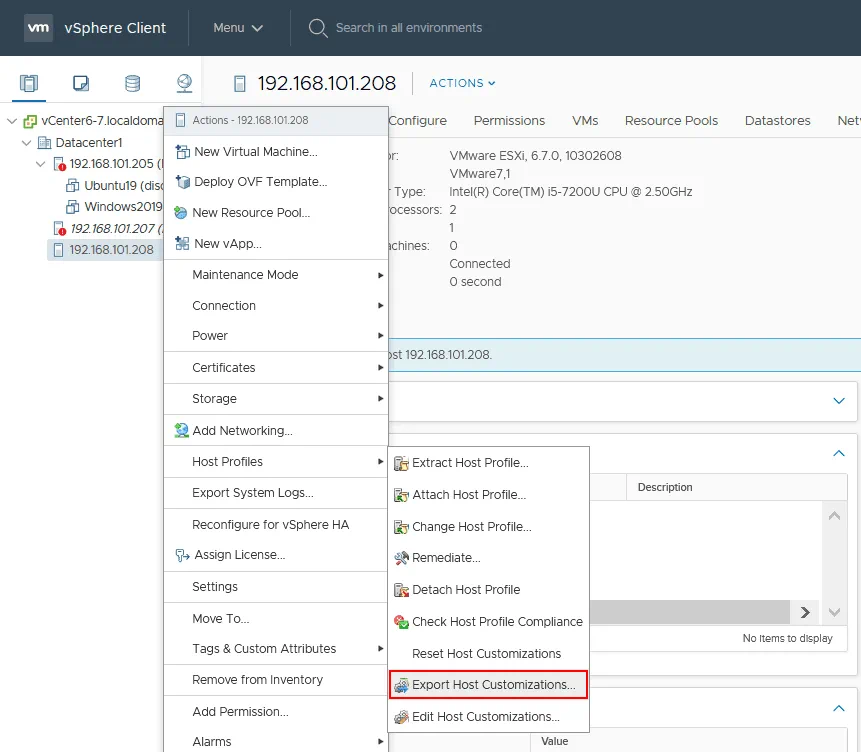
通知メッセージが表示されます。セキュリティ上の理由により、パスワードはエクスポートされません。パスワードをプレーンテキストとしてファイルに保存することは安全ではありません。CSVファイルを任意の場所に保存してください。その後、このファイルをMicrosoft Excelや、CSVファイルに対応したその他のエディタで開くことができます。
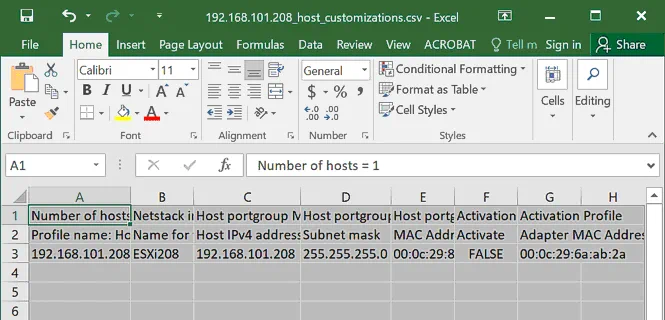
スクリーンショットに示されている表では、 ホスト数 = 1。行を追加して、IPアドレス、MACアドレス、他のESXiホストのホスト名などのカスタマイズ設定を指定し、CSVファイルから取得したカスタマイズ設定を複数のホストに適用することができます。N台のESXiホストのカスタマイズ設定をエクスポートした場合、次のような画面が表示されます。 ホスト数 = N そして N 各ホストに関連する行(ここで、N はホストの数である)。
ホストプロファイルのインポート
これで、設定されていない ESXi ホストに VMware ホストプロファイルをインポートできるようになりました。[クリック] Import Host Profile ~について Host Profiles ページ。
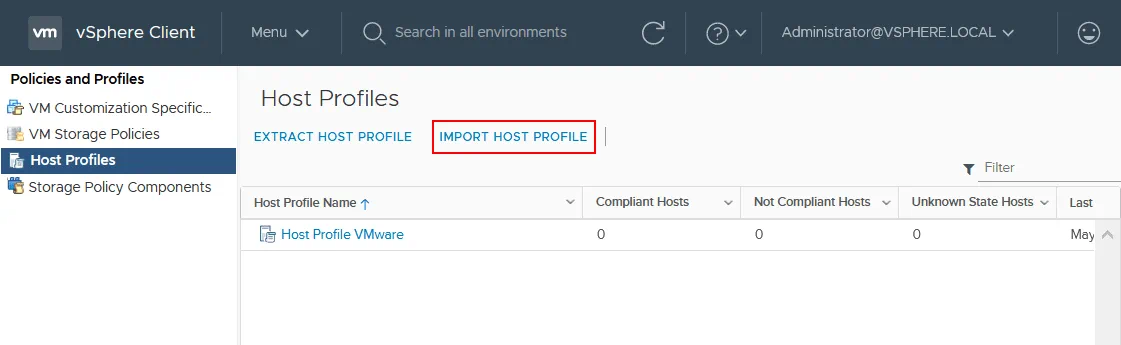
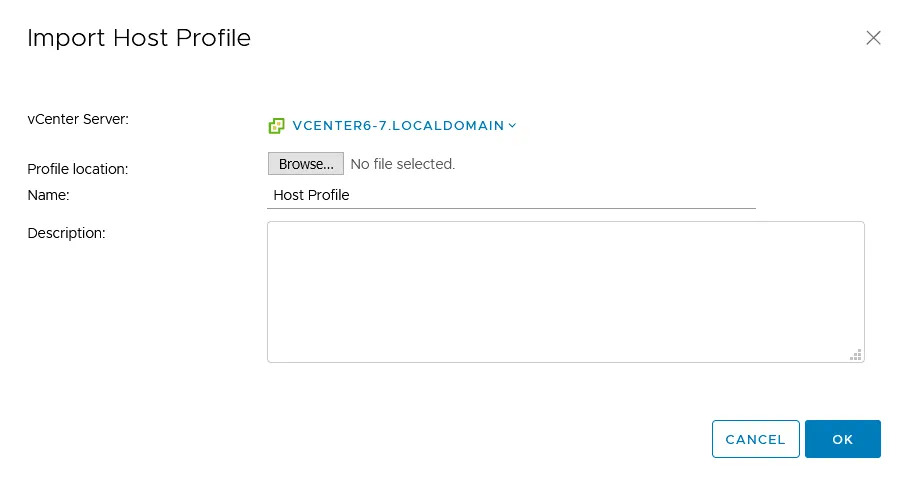
その ホストプロファイルのインポート ウィンドウで、vCenter Serverが複数ある場合は、必要なvCenter Serverを選択します。[クリック] Browse, ホストプロファイルファイルを選択して、 OK 完了する。
結論
VMware vSphere ホストプロファイルは、マスターホストを設定し、その設定をホストプロファイルとしてエクスポートできる便利な機能です。その後、vCenter で管理されている他の VMware ESXi ホストに、このホストプロファイルの設定を適用することができます。すべてのホストで標準化された設定を使用することで、トラブルシューティングが容易になり、パフォーマンスの向上も図れます。 異なる vCenter Server によって管理されている複数の VMware vSphere 環境がある場合、ホストプロファイルをファイルにエクスポートし、そのファイルから設定をインポートすることができます。VMware ホストプロファイルを使用することで、時間を節約でき、手間のかかる手動設定を回避できます。標準設定をクラスタ全体に適用することで、クラスタ内のすべてのホストにその設定が反映されます。
VMware 仮想マシンを扱う際には、 VMwareのバックアップツール 停電時のデータ保護と復旧を確保するためには不可欠です。無料版の NAKIVO Backup & Replication そして、VMware vSphere向けの包括的なデータ保護ソリューションの最新版をお試しください。