VMware vSphere リソース:HotAdd/HotPlug の解説
VMware vSphere 環境において、VM 上で高性能なアプリケーションを実行している場合、プロビジョニングされたリソースでは必要なパフォーマンスレベルを満たせないことがあります。この場合、最適な解決策は、仮想マシンにプロセッサやメモリのリソースを追加することです。
重要なアプリケーションが VM 上で実行されている場合、VM をシャットダウンしてダウンタイムを招くようなことは避けなければなりません。このようなシナリオでは、 Hot Add VMware vSphereのこの機能が役立ちます。VMwareの仮想化がもたらす柔軟性により、実行中のVMに仮想ハードウェアのCPUやRAMメモリを追加することができます。ここでは、その有効化方法について説明します。 VMware Hot Add、この機能のユースケース、設定、および制限事項。

VMware Hot Addとは何ですか?
VMware Hot Add これは、仮想マシンが稼働している間に、その仮想マシンに仮想デバイスを追加できる機能です。デフォルトでは、仮想ハードディスクなどの仮想デバイスを追加できます(ただし、 IDE)、ネットワークアダプタ、およびUSBデバイスを、仮想マシンが起動している間に接続できます。 VMware Hot Add これにより、仮想CPUを追加できるようになります(central processing unit) および RAM (random access memory) をその場で。以下の方法で VMware Hot Add 有効になっている場合、仮想デバイスを追加するためにVMをシャットダウンする必要はありません。
VMware Hot Add vs Hot Plug
お気づきかもしれませんが、 CPU Hot Add この機能は、時に次のように呼ばれることがあります。 CPU hot plug. メモリについても同様の理屈が当てはまります hot add そして記憶 hot plug. これら2つの用語は同じものを指しており、互いに置き換え可能です。
注: VMwareのダイナミックメモリと VMware hot add メモリについては、これらの機能が異なるためです。VMwareのダイナミックメモリは、仮想マシン向けの効率的なVMwareメモリ管理を実現する技術です。この名称は本機能の正式名称ではありませんが、ユーザーからはHyper-Vのダイナミックメモリに相当する高度な機能として言及されています。VMwareのメモリ管理技術には、透過的なページ共有、メモリバローニング、メモリ圧縮、およびメモリスワッピングが含まれます。
要件および制限事項
実行中のVMにVMware vCPU(仮想CPU)やメモリを追加する際には、以下の要件と制限があります:
- ゲストOSは、デバイスのホットアドをサポートしている必要があります。
- 仮想マシンのハードウェア互換性(仮想ハードウェアバージョン)は 7 以上です。
VMware ToolsゲストOSにインストールする必要があります。Fault ToleranceそのVMでは有効にしてはなりません。- この機能を有効にするには、仮想マシンの電源を切る必要があります。
Hot Add機能。 - A
VMware vSphere Advanced,Enterprise、またはEnterprise Plusライセンスを使用する必要があります。VMware vSphereEnterprise Plus両方をサポートしていますCPU hot addそして記憶hot add. 以下の VMware ライセンスガイド 他のエディションやゲストOSで利用可能な機能を確認するには。
以下の点を考慮してください。 ライセンスの制限事項 vCPUを追加する前に、ゲストOSおよびVMにインストールされているアプリケーションの仕様を確認してください。より多くのプロセッサでソフトウェアを実行するには、追加のライセンスを購入する必要がある場合があります。
以下の機能をサポートするゲストOS Hot Add は Windows Server 2003 およびそれ以降のバージョン、ならびにLinuxでは kernel 3.8 およびそれ以上。最上部 Windows Server 各エディションは、CPUとメモリの両方をサポートしています hot add. 一部の下位 Windows Server エディションは記憶を支える hot add のみ。
| ゲストOS | ライセンス/エディション | メモリのホットアド | CPU hotplug |
| Windows Server 2003 32ビット版/64ビット版 | Standard, Enterprise |
はい | いいえ |
| Windows Server 2008 32ビット版 | Standard, Enterprise, Datacenter |
はい | いいえ |
| Windows Server 2008 64ビット版 | Standard, Enterprise |
はい | いいえ |
| Windows Server 2008 64ビット | Datacenter |
はい | はい |
| Windows Server 2008 R2 | Standard, Enterprise |
はい | いいえ |
| Windows Server 2008 R2 | Datacenter |
はい | はい |
| Windows Server 2012 | Standard, Datacenter |
はい | はい |
| Windows Server 2012 R2 | Standard, Datacenter |
はい | はい |
| Windows Server 2016 | Standard, Datacenter |
はい | はい |
| Windows Server 2019 | Standard, Datacenter |
はい | はい |
VMware Hot Add メリットとデメリット
VMware Hot Add 多くの場合、これは便利な機能です。ただし、ホット追加が必ずしも必要ではない場合にこの機能を使用することには、デメリットもあることに注意してください。 VMware Hot Add さまざまな理由から、デフォルトでは無効になっています。その理由を見てみましょう。
VMware vCPU Hot Add そして vNUMA
を有効にすると VMware Hot Add, vNUMA そのVMでは自動的に無効化されます。デフォルトでは、 vNUMA パフォーマンスを向上させるため、vCPUが8つ以上のすべてのVMでこの機能が有効になっています。この概念について、さらに詳しく見ていきましょう。 NUMA そして vNUMA.
とは NUMA?
NUMA (non-uniform memory access) これは、CPUがローカルメモリを共有できるようにするマルチプロセッサシステム向けのアーキテクチャです。CPUがメモリにアクセスするまでの時間は、マザーボード上のメモリの位置によって異なります。各プロセッサには、他のプロセッサの近くのスロットに搭載されたメモリを使用するよりも、"自身の"ローカルメモリを優先的に使用する優先順位が設定されています。つまり、 NUMA あるプロセッサが、別のプロセッサのメモリモジュールとどのように連携するかを決定する手法である。 NUMA システムとは、複数のシステムバスを備えたプラットフォームであり、各プロセッサがマザーボード上のすべてのメモリにアクセスできるものです。このプロセッサの近くのスロットにメモリが装着されているプロセッサは、 NUMA node.
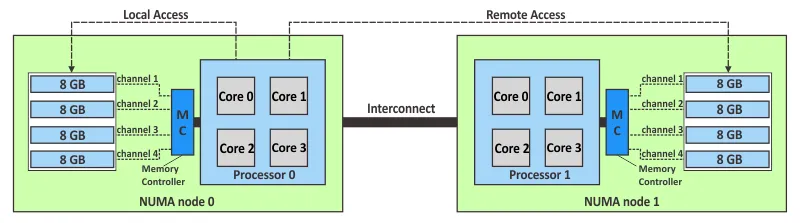
もし NUMA が無効になっている場合や、たとえば、2つのプロセッサがあり、そのうちの1つのプロセッサのスロットにのみメモリが装着されている場合、パフォーマンスの低下やその他のハードウェアの問題が発生する可能性があります。2つのプロセッサを搭載したマザーボードのすべてのスロットを埋めるのに十分なメモリモジュールがない場合は、1番目と2番目のプロセッサのメモリスロットにメモリモジュールを分散して装着してみてください。
NUMA で実行中のシステムプロセスを支援します NUMA– メモリ意識型オペレーティングシステムを合理的に分散させる。これにより、各プロセスは、そのプロセスが使用するプロセッサに最も近いメモリ領域にアクセスできるようになる。
とは vNUMA?
Virtual NUMA (vNUMA) これは、VMware vSphereにおける最適化手法です。これは、以下の要素を考慮することで、大規模なVMが最適なパフォーマンスを発揮できるようにします。 NUMA トポロジーと、メモリ帯域幅のボトルネックの回避。物理的な NUMA トポロジーは、ゲストOSに対して次のように公開されます。 vNUMA. その結果、仮想 NUMA トポロジーは、以下のものに基づいています。 NUMA ESXiホストが使用する基盤となる物理ハードウェアのトポロジー。VMの仮想CPUは、同じ場所に配置されたメモリへのアクセスをスケジューリングすることができます。 NUMA ノード。
vNUMA この機能は、仮想ハードウェア 8 以降を使用する仮想マシンで利用可能です。仮想マシンを作成する際、プロセッサの数とプロセッサコアの数を選択できます。CPU ソケット数は自動的に計算されます。仮想マシンが使用する vCPU の数が、各 NUMA ノード、次に a vNUMA トポロジーが変更され、ゲストOSでの使用に合わせて最適化されます。ゲストOSは複数の NUMA この場合はノードです。このVMは、ワイドまたはラージ仮想マシンと呼ばれます。
もし~になったらどうなるのか vNUMA 無効になっていますか?
いつ Hot Add が有効になっており、 vNUMA が無効になっている場合、仮想マシンは基盤となる NUMA ESXiホスト上のノードと、リモート上のメモリへのアクセスを増やします NUMA ノード。ゲストOSのCPU/メモリスケジューリングは最適ではありません。その結果、VMのパフォーマンスが低下します。アプリケーションによってスレッド数が増加する大規模なVMでは、このパフォーマンスの低下が顕著になります。たとえば、 Hot Add ゲストOSが2つの NUMA ノードのうち、このゲストOSが検出できるのは1つだけです NUMA その直後のノードは、最適化されたため vNUMA トポロジーが作成されません。
を有効にする VMware Hot Add VMの稼働中にこの機能を使用する予定がある場合のみ有効にしてください。そうでない場合は、無効にしたほうがよいでしょう。 Hot Add 複数のにまたがるVMについては NUMA ノード。CPU やメモリのホット追加が必要かどうか確信が持てない場合は、最初から VM に対してより多くの CPU およびメモリリソースを割り当てておくことができます。
VMware Hot Add 制限事項
熱間取り外しはできません
その Hot Add/hot plug この機能が有効になっている場合、CPU およびメモリリソースのホットリムーブはできません。VM に vCPU やメモリをホット追加すると、アプリケーションは追加されたリソースを消費します。そのため、アプリケーションでは、すでに使用中のメモリや CPU 容量を解放するといった操作はサポートされていません。このため、VM の CPU およびメモリリソースを減らす唯一の方法は、VM をシャットダウンし、電源がオフになった VM の設定を編集することです。
メモリのスケーラビリティに関する制約
ホットアドメモリの最大容量は、VMに当初割り当てられたメモリ容量の16倍です。たとえば、VMのRAMが4 GBの場合、この容量は最大64 GBまで増やすことができます。
また、RAMが3 GB(正確には3072 MB)以下のVMには制限があります。エラーが発生したり、ゲストOS(64ビットLinuxおよび32ビットWindows)が追加されたメモリを認識できない場合があります。解決策は、VMをシャットダウンし、メモリ容量を3072 MB以上に増やすことです。その後、VMの電源を入れ、VMwareのメモリを使用できるようになります。 Hot Add.
設定方法 VMware Hot Add
有効にするには、いくつかの方法があります VMware vCPUs Hot Add および VMware メモリ Hot Add. グラフィカルユーザーインターフェースまたはコマンドラインユーザーインターフェースを使用できます。
有効化 Hot Add vCenter内で
~を実現するためには、 VMware Hot Add 次の方法を使用してオプションを設定します vCenter, にログインして VMware vSphere Client そして、次の手順を行ってください:
- [移動]
Hosts and Clusters. - ナビゲーションペインで必要な仮想マシンを選択してください。その仮想マシンは電源がオフになっている必要があります。
- をクリックして 設定を編集 アイコン。あるいは、VM名を右クリックし、表示されるメニューから
Edit Settings.
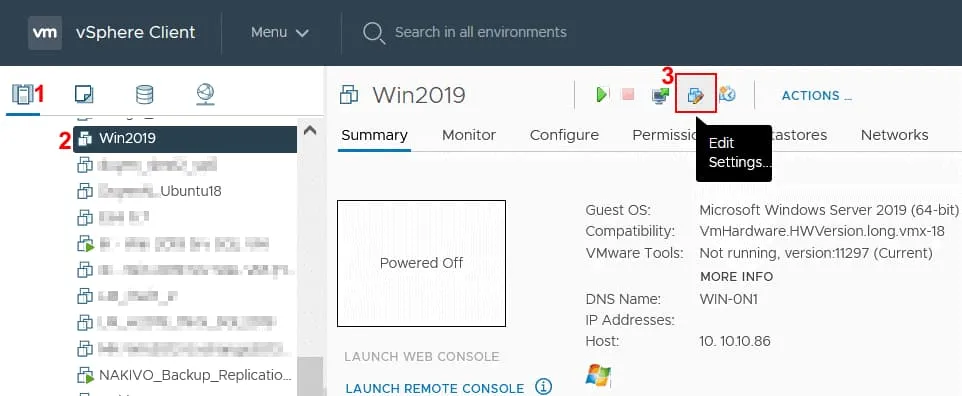
有効にするには、以下の手順を実行してください。 CPU hot add:
- その
Edit Settingsウィンドウで、CPUの設定を展開します。 - その
CPU Hot Plug行で、[Enable CPU Hot Addチェックボックス。
メモリを有効にするには、以下の手順を実行してください。 hot add:
- その
Edit Settingsウィンドウで、メモリ設定を展開します。 - その
Memory Hot Plug行で、[Enableチェックボックス。
- クリック
OKVMの設定を保存してウィンドウを閉じるには。
これで、VMを起動して、 hot add VMwareのvCPUおよびメモリを仮想マシンに割り当てる。
有効化 VMware Hot Add PowerCLI 内で
VMware PowerCLI は、VMware vSphere を管理するための強力なコマンドラインツールです。有効にする方法を見てみましょう。 VMware Hot Add PowerCLI内で。
- 次のコマンドを使用し、適切な IP アドレス(この例では 192.168.101.205)またはホスト名を入力して、vCenter または ESXi ホストに接続します。
Connect-VIServer 192.168.101.205 - プロンプトが表示されたら、認証情報を入力してください。
- 接続したESXiホスト上のVMを一覧表示します。
Get-VM - 有効化したい仮想マシンが、以下の条件を満たしていることを確認してください。
Hot Add 電源が切れています。 - 選択した仮想マシンでメモリのホットアドおよびCPUのホットアドを有効にするには、以下のコマンドを実行してください。
$VM = Get-VM Windows-VM
$spec = New-Object VMware.Vim.VirtualMachineConfigSpec
$spec.memoryHotAddEnabled = $true
$spec.cpuHotAddEnabled = $true
$VM.ExtensionData.ReconfigVM_Task($spec)
Windows-VM必要な仮想マシンの名前です
$spec.memoryHotAddEnabled = $trueメモリを有効にするコマンドですhot add
$spec.cpuHotAddEnabled = $trueを有効にするコマンドはCPU hot add - どのVMでCPUのホットアドおよびメモリのホットアド機能が有効になっているかを確認してください:
Get-VM | Get-View | Select Name, `
@{N="CpuHotAddEnabled";E={$_.Config.CpuHotAddEnabled}}, `
@{N="CpuHotRemoveEnabled";E={$_.Config.CpuHotRemoveEnabled}}, `
@{N="MemoryHotAddEnabled";E={$_.Config.MemoryHotAddEnabled}}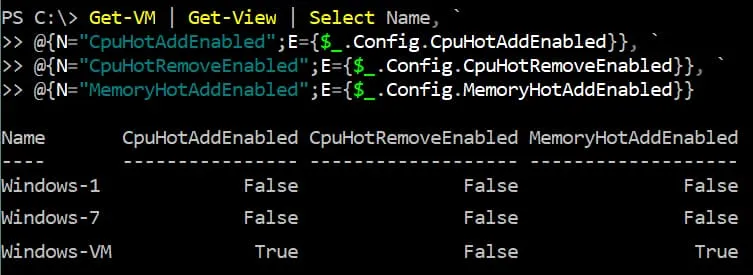
有効化 Hot Add VMの設定ファイル内で
有効にするもう1つの方法は VMware Hot Add ESXiを使用しています コマンドラインインターフェース そして、その VMX 仮想マシンの設定ファイル。ESXiシェルを開くか、SSH経由でESXiホストに接続します。その後、コマンドラインで以下のコマンドを実行して有効にします。 Hot Add:
- VMディレクトリに移動します:
cd /vmfs/volumes/datastore10a/Windows-VM/
- VMの電源がオフになっていることを確認してください。
- テキストエディタで仮想マシンの VMX 設定ファイルを開きます:
vi Windows-VM.vmx - これを有効にするには、設定ファイルに次の行を追加してください
vCPU Hot Add:
vcpu.hotadd = "TRUE" - メモリを有効にするには、設定ファイルに次の行を追加してください
Hot Add:
mem.hotadd = "TRUE" - "セーブ・ザ・"
VMX設定ファイルを保存して、テキストエディタを終了します。
VM において、ネットワークアダプタやディスクコントローラなどのデバイス(これらはデフォルトで有効になっています)のホットプラグ機能を無効にすることができます。
devices.hotplug = “false”
この設定は、以下の項目には影響しません。 CPU hotplug および、VMのVMware設定でメモリのホットアドを追加します。
VMX設定の編集は VMware vSphere Client
また、以下の場所で VMX 設定を編集することもできます。 VMware vSphere Client:
- 必要なVMを以下から選択してください
VMware vSphere Client. - VMが実行中の場合は、VMをシャットダウンしてください。
- クリック
Edit Settings. - [選択]
VM OptionsのVM Settingsウィンドウ。 - クリック
Advancedオプションを展開するには、[クリック] してくださいEdit Configuration.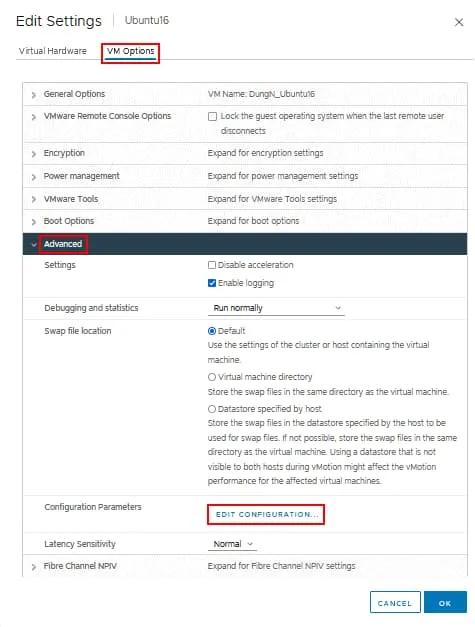
- クリック
Add Configuration ParamsそのConfiguration Parametersウィンドウ。 - その
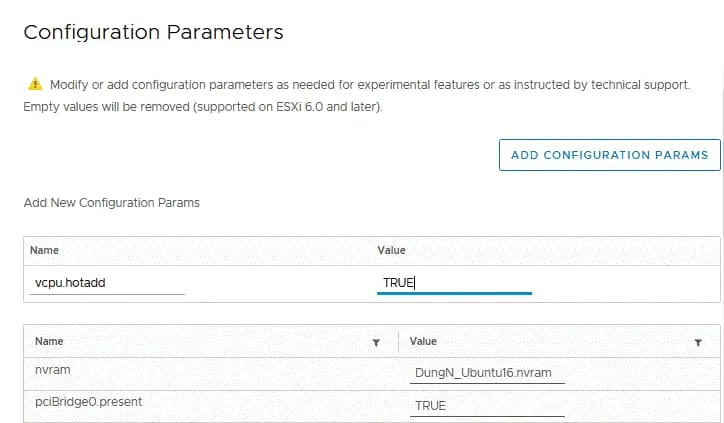
Add New Configuration Paramsこのセクションに、有効にする値を入力してくださいVMware Hot Addそれに応じてメモリとVMware vCPUを割り当てます。
Name:mem.hotadd値:TRUE
名前:vcpu.hotadd値:TRUE
- ヒット
OK設定を保存してウィンドウを閉じるには。
結論
有効にする VMware Hot Add 実行中のVMに仮想プロセッサやメモリを追加するためにこの機能を使用する予定がある場合のみ。これを有効にすると VMware Hot Add しかし、この機能を使用しない場合、複数のVMを含むトポロジでは、大規模なVMのパフォーマンスが低下する可能性があります。 NUMA ノードは使用されません。vSphere 内の仮想マシンのパフォーマンスやリソース使用状況を監視するには、VMware の仮想マシン監視機能をご利用ください。この方法により、仮想マシンに Hot Add 有効にする必要がある機能。